
In dieser Anleitung erfahren Sie, wie Sie mit den Chrome-Entwicklertools sessionStorage-Schlüssel/Wert-Paare ansehen, bearbeiten und löschen können. Der Sitzungsspeicher wird gelöscht, wenn die Seitensitzung endet.
sessionStorage Schlüssel und Werte ansehen
Öffnen Sie die Entwicklertools auf der Website, die Sie prüfen möchten.
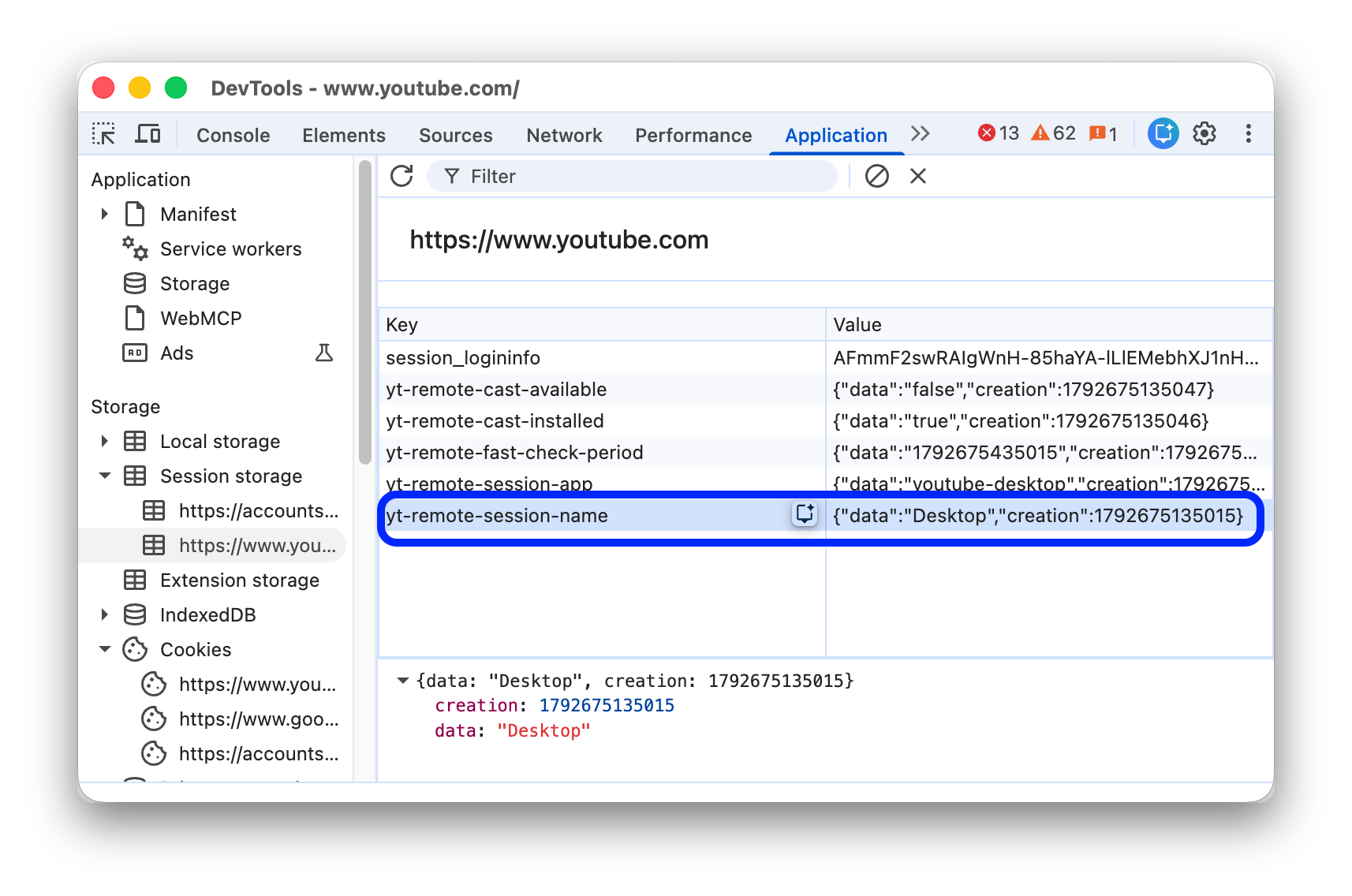
Gehen Sie zu Anwendung > Speicher und maximieren Sie Sitzungsspeicher. Klicken Sie auf eine Domain, um die zugehörigen Schlüssel/Wert-Paare aufzurufen.

Wählen Sie ein Paar aus, um sich eine Vorschau des Werts unter der Tabelle anzusehen.
Wenn Sie die Schlüssel/Wert-Paare manuell aktualisieren möchten, klicken Sie oben in der Aktionsleiste auf Aktualisieren.
Schlüssel/Wert-Paare filtern
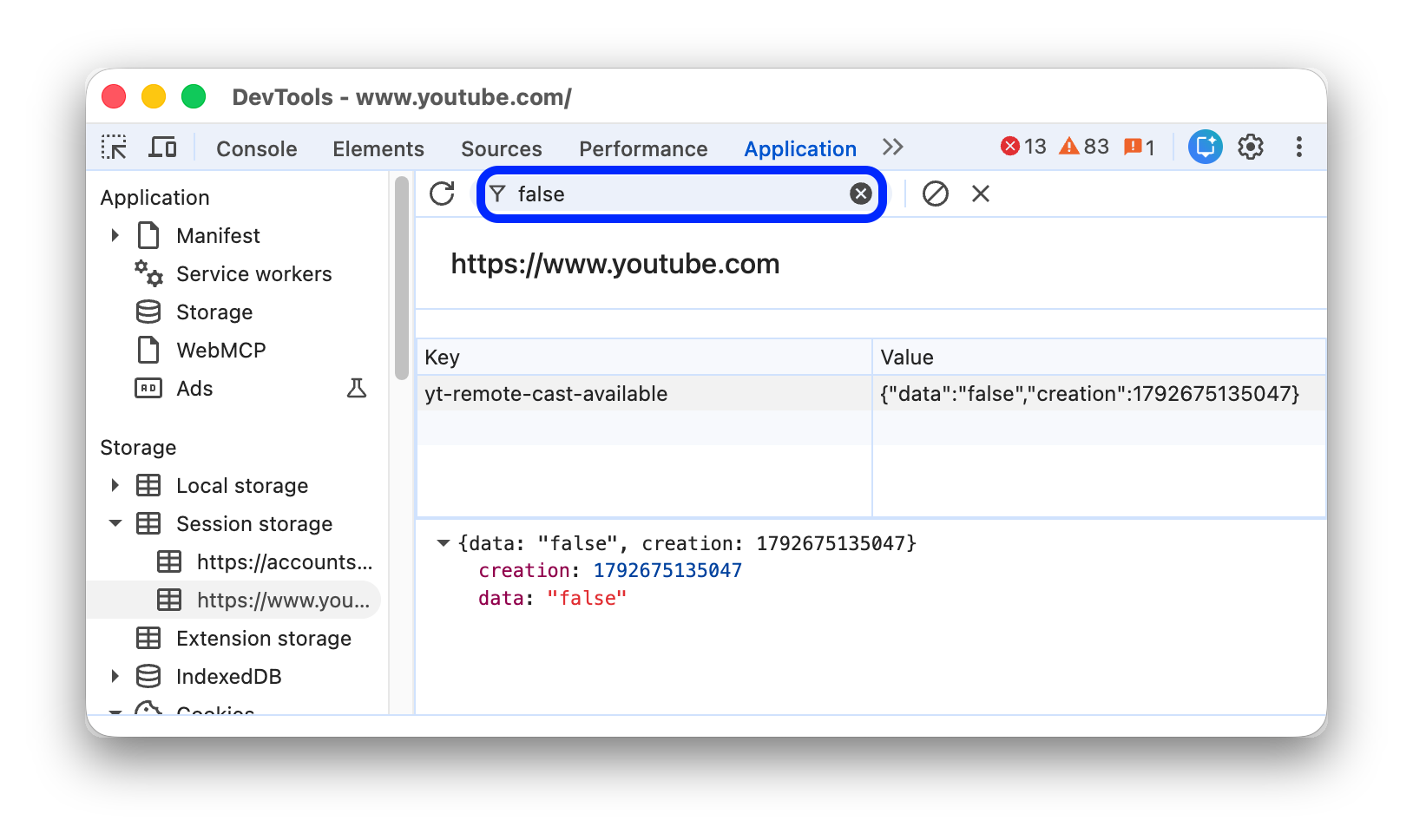
Wenn Sie ein bestimmtes Schlüssel/Wert-Paar schnell finden möchten, geben Sie oben in das Filterfeld einen String ein, der entweder im Schlüssel oder im Wert enthalten ist.
Neues sessionStorage-Schlüssel/Wert-Paar erstellen
sessionStorage-Schlüssel/Wert-Paare der Domain ansehen Beispielsweise auf dieser Demoseite.- Doppelklicken Sie auf den leeren Teil der Tabelle. In den DevTools wird eine neue Zeile erstellt und der Cursor in der Spalte Schlüssel platziert.
- Geben Sie ein neues Schlüssel/Wert-Paar ein.
sessionStorage Schlüssel oder Werte bearbeiten
sessionStorage-Schlüssel/Wert-Paare einer Domain ansehen Beispielsweise auf dieser Demoseite.- Doppelklicken Sie auf eine Zelle in der Spalte Schlüssel oder Wert, um den Schlüssel oder Wert zu bearbeiten.
- Aktualisieren Sie die Seite, um die Änderungen zu übernehmen.
sessionStorage Schlüssel/Wert-Paare löschen
sessionStorage-Schlüssel/Wert-Paare einer Domain ansehen Beispielsweise auf dieser Demoseite.- Klicken Sie auf ein Schlüssel/Wert-Paar, um es auszuwählen.
- Klicken Sie oben in der Aktionsleiste auf
 Löschen, um das ausgewählte Paar zu entfernen.

- Alternativ können Sie auf
 Alle löschen klicken, um alle Paare zu entfernen.
Über die Console mit sessionStorage interagieren
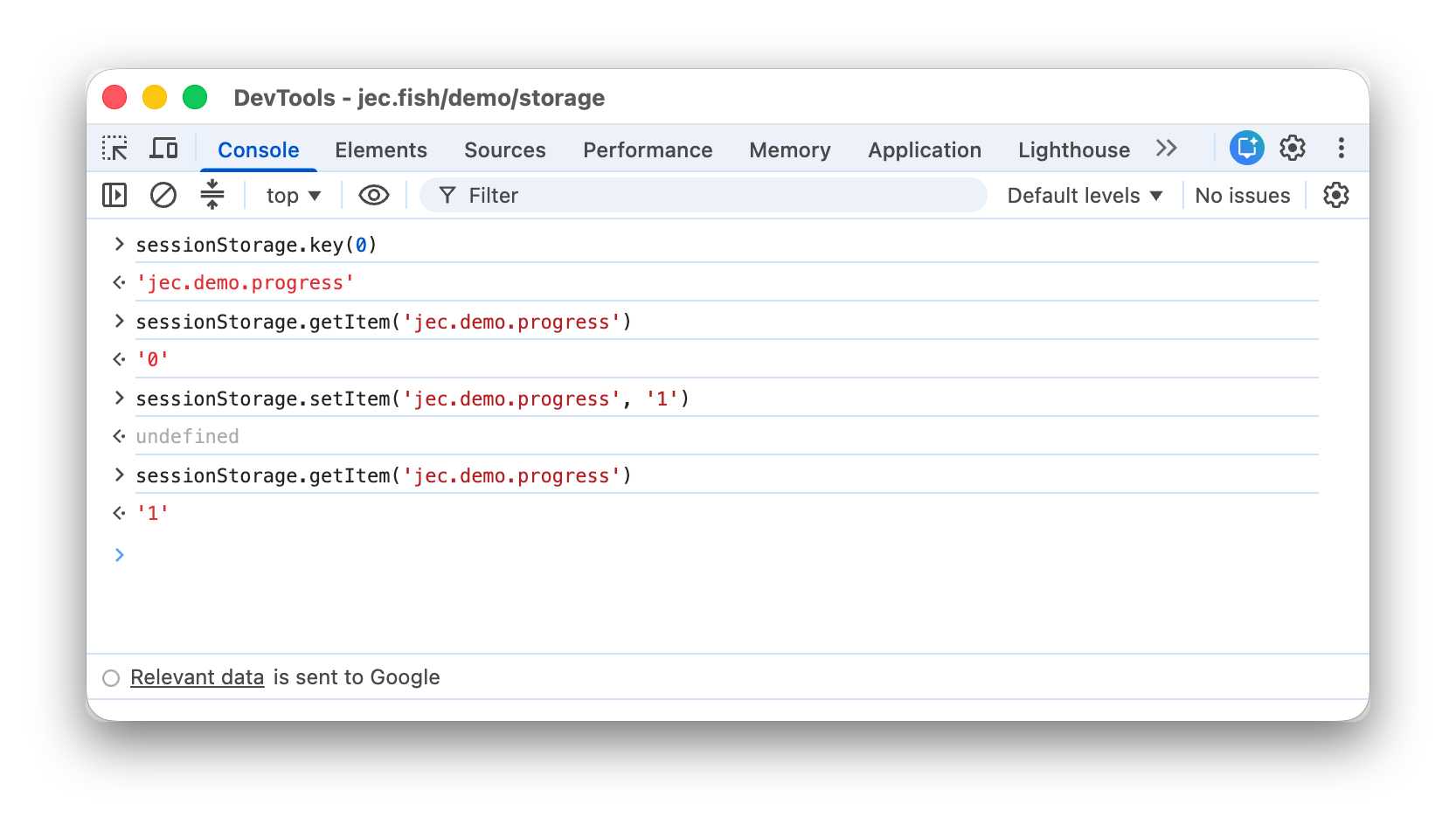
Da Sie JavaScript in der Konsole ausführen können und die Konsole Zugriff auf die JavaScript-Kontexte der Seite hat, können Sie über die Konsole mit sessionStorage interagieren.
- Öffnen Sie in den Entwicklertools die Konsole.
- Wenn Sie auf die
sessionStorage-Schlüssel/Wert-Paare einer anderen Domain als der aktuellen Seite zugreifen möchten, wählen Sie den gewünschten JavaScript-Kontext im Drop-down-Menü „Kontext“ in der Aktionsleiste oben aus. - Führen Sie Ihre
sessionStorage-Ausdrücke in der Konsole aus, genau wie in JavaScript.