



In den Entwicklertools gibt es den Bereich KI-Unterstützung , in dem Sie sich mit einem integrierten KI-Agenten unterhalten können, um Ihre Website besser zu verstehen und Probleme zu beheben.
Der Bereich KI-Unterstützung wird von Gemini unterstützt und bietet folgende Funktionen:
- Spezialisiert auf Webentwicklung
- Kann allgemeine Fragen zur gesamten Webseite beantworten und spezifische Informationen zu einer Vielzahl von Themen liefern, darunter Styling, Networking und Leistung.
- Kann selbstständig einen bestimmten Kontext auswählen, über den Sie sich unterhalten können, z. B. DOM-Elemente, Netzwerkanfragen und Ereignisse zur Leistungsanalyse.
- Kann selbstständig Aktionen ausführen, z. B. Audits durchführen und Leistungsanalysen aufzeichnen.
- Bietet eine Schritt-für-Schritt-Anleitung für die Aktionen und die Begründung und Links zu relevanten Teilen der Entwicklertools, damit Sie sie mit einem Klick prüfen können.
- Kann Codeänderungen vorschlagen und mit seinen Erkenntnissen einen Prompt für Ihren Programmier-KI-Agenten generieren.
Mit der KI-Unterstützung können Sie Fehler im Styling, Networking, in der Leistung und in den Quellen Ihrer Website beheben.
Wenn Sie effektiv mit Gemini im Bereich KI-Unterstützung chatten möchten, erfahren Sie hier, wie Sie den Bereich öffnen, Prompts eingeben und den Unterhaltungsverlauf steuern.
Bereich „KI-Unterstützung“ öffnen
Der Bereich KI-Unterstützung wird standardmäßig im Drawer geöffnet.
Klicken Sie oben rechts in der Hauptsymbolleiste auf die Schaltfläche KI-Unterstützung, um den Bereich zu öffnen.

Über die Bereiche
Sie können den Bereich mit ausgewähltem Unterhaltungskontext auf zwei Arten direkt über die Bereiche Elemente, Netzwerk, Quellen oder Leistung öffnen:
Klicken Sie neben einem Element, einer Netzwerkanfrage, einer Quelldatei oder einer erweiterten Leistungsanalyse auf die Schaltfläche
 Mit KI debuggen.
Klicken Sie mit der rechten Maustaste auf einen Eintrag für ein Element, eine Anfrage, eine Datei oder eine Analyse und wählen Sie im Kontextmenü Mit KI debuggen eine der gängigen Prompt-Optionen aus.

Über das Befehlsmenü
Wenn Sie KI-Unterstützung über das Befehlsmenü öffnen möchten, geben Sie AI ein und führen Sie dann den Befehl KI-Unterstützung anzeigen aus. Neben diesem Befehl wird das Badge Drawer angezeigt.

Über das Menü „Weitere Tools“
Alternativ können Sie oben rechts die Weitere Optionen > Weitere Tools > KI-Unterstützung auswählen.

Prompten
Wenn Sie eine neue Unterhaltung beginnen, bietet die KI-Unterstützung Beispiel-Prompts, damit Sie schnell loslegen können.

Klicken Sie auf einen der Prompts, um das Eingabefeld für Prompts unten im Bereich vorab auszufüllen.
Alternativ können Sie einen eigenen Prompt oder eine Frage in das Eingabefeld eingeben.
Wenn Sie einen Prompt senden möchten, drücken Sie Enter oder klicken Sie auf den Pfeil rechts neben dem Eingabefeld.
Offene Prompts ohne Kontext
Im Freiform-Chatfeld können Sie offene Fragen auf höherer Ebene ohne vorherigen Kontext stellen. Beispiel:
How to use DevTools to debug accessibility?Die KI-Unterstützung führt zuerst ein Lighthouse-Audit zur Barrierefreiheit durch, um Ihren Prompt besser beantworten zu können.
What are the slowest network requests on this page?Die KI-Unterstützung bietet eine Liste mit verdächtigen Anfragen und Links zu diesen Anfragen im Bereich Netzwerk, sodass Sie mit einem Klick eine Anfrage als Unterhaltungskontext auswählen können.
What performance issues exist on the page?Die KI-Unterstützung zeichnet automatisch eine Leistungsanalyse mit den von Ihnen ausgewählten Einstellungen auf, um diesen Prompt zu beantworten.
Bei Prompts wie
How do I use the Animation panel?oderWhere is the high contrast setting in DevTools?erhalten Sie direkte Hilfe zu den Entwicklertools selbst.
Sobald Sie den Chat starten, aktualisiert die KI-Unterstützung den Kontext intelligent anhand Ihrer Aktionen, wenn der Chat leer ist. Ihre manuellen Auswahlen werden dabei berücksichtigt.
Prompts mit Kontext
Wenn Sie die KI-Unterstützung über einen Bereich öffnen, wird der entsprechende Unterhaltungskontext im Chatfeld ausgewählt, sodass Sie sich speziell über die ausgewählten Elemente unterhalten können.
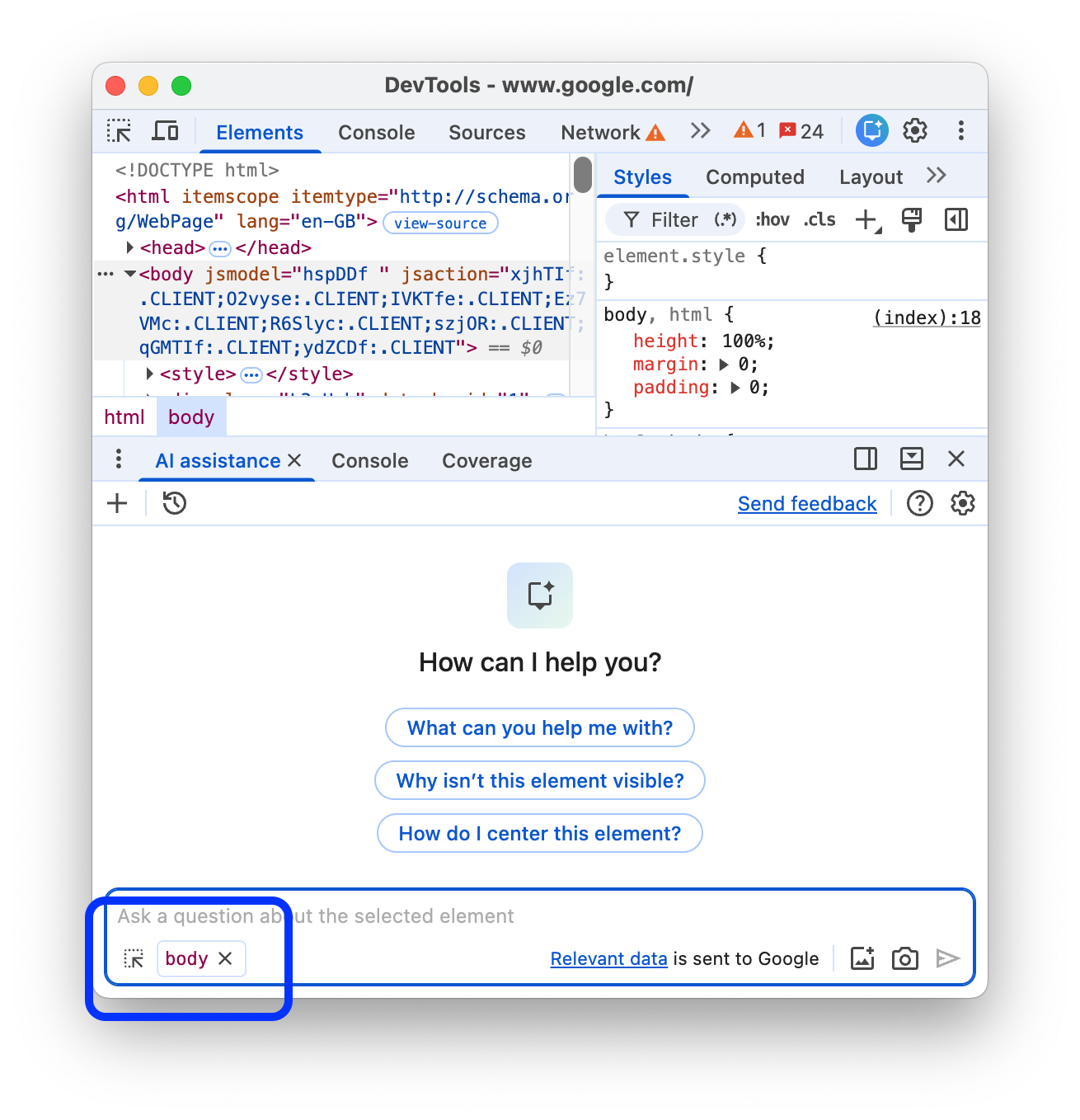
Sie können den Kontext jederzeit manuell ändern, indem Sie ein Element in Elemente, eine Anfrage in Netzwerk, einen Analyseeintrag in Leistung oder eine Datei in Quellen auswählen.
Sie können auch Teile einer Datei aus dem Bereich Quellen kopieren und in den Chat einfügen, um zu fragen, was sie bewirken.
Im nächsten Abschnitt erfahren Sie mehr über den Unterhaltungsverlauf in der KI-Unterstützung.
Unterhaltungsverlauf
Wenn Sie einen Prompt senden, beginnt die Unterhaltung mit dem Agenten. Um die Informationen zu erhalten, die für die bestmögliche Beantwortung Ihres Prompts erforderlich sind, generiert und führt der Agent JavaScript aus, das Web-APIs aufruft.
Der Fortschritt des Agenten wird in Schritten angezeigt. Der Status des ersten Schritts ist Investigating….

Die Beschriftung des ersten Schritts wird aktualisiert, wenn der Agent spezifischere Aktionen ausführt, um Ihren Prompt zu beantworten.
Je nachdem, was Sie debuggen, führt der Agent möglicherweise auch Aktionen in den Entwicklertools aus, z. B. eine Leistungsanalyse aufzeichnen oder Lighthouse-Audits durchführen.
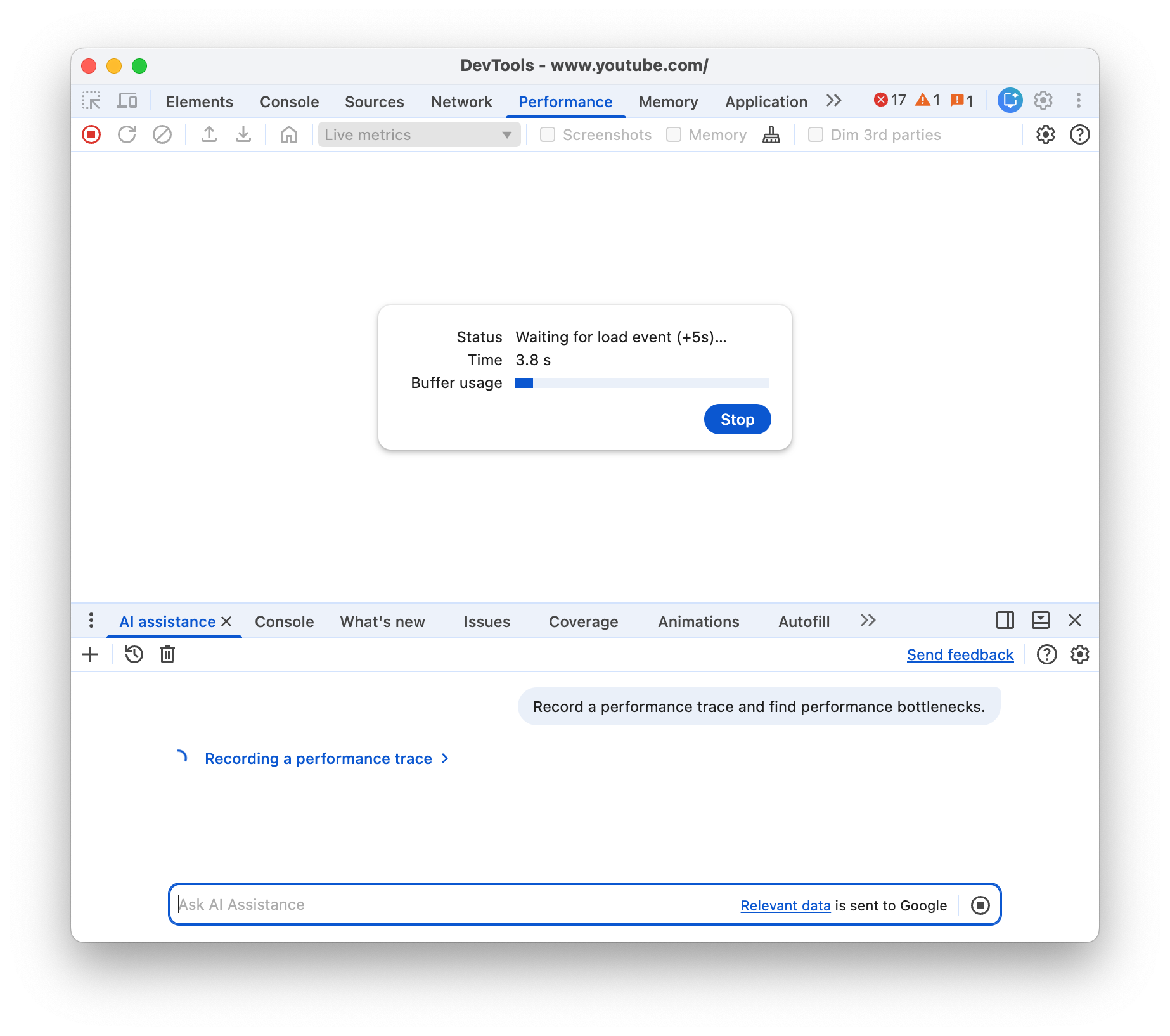
Schritt-für-Schritt-Anleitung für den KI-Agenten
Sobald der Agent eine Antwort auf Ihren Prompt generiert hat, ändert sich die Beschriftung des ersten Schritts in Schritt-für-Schritt-Anleitung für den Agenten anzeigen oder Denkprozess anzeigen. Sie können diese Option maximieren, um die Schritte zu sehen, die der Agent zum Analysieren von Daten in einer Seitenleiste rechts ausgeführt hat.

Die Schritte umfassen:

- Maximierbare Code-Snippets, die der Agent zusammen mit den zurückgegebenen Daten ausgeführt hat. Sie können den Code kopieren und in der Konsole ausführen.
- Widgets, die Ergebnisse in einem für Menschen lesbareren Format präsentieren.
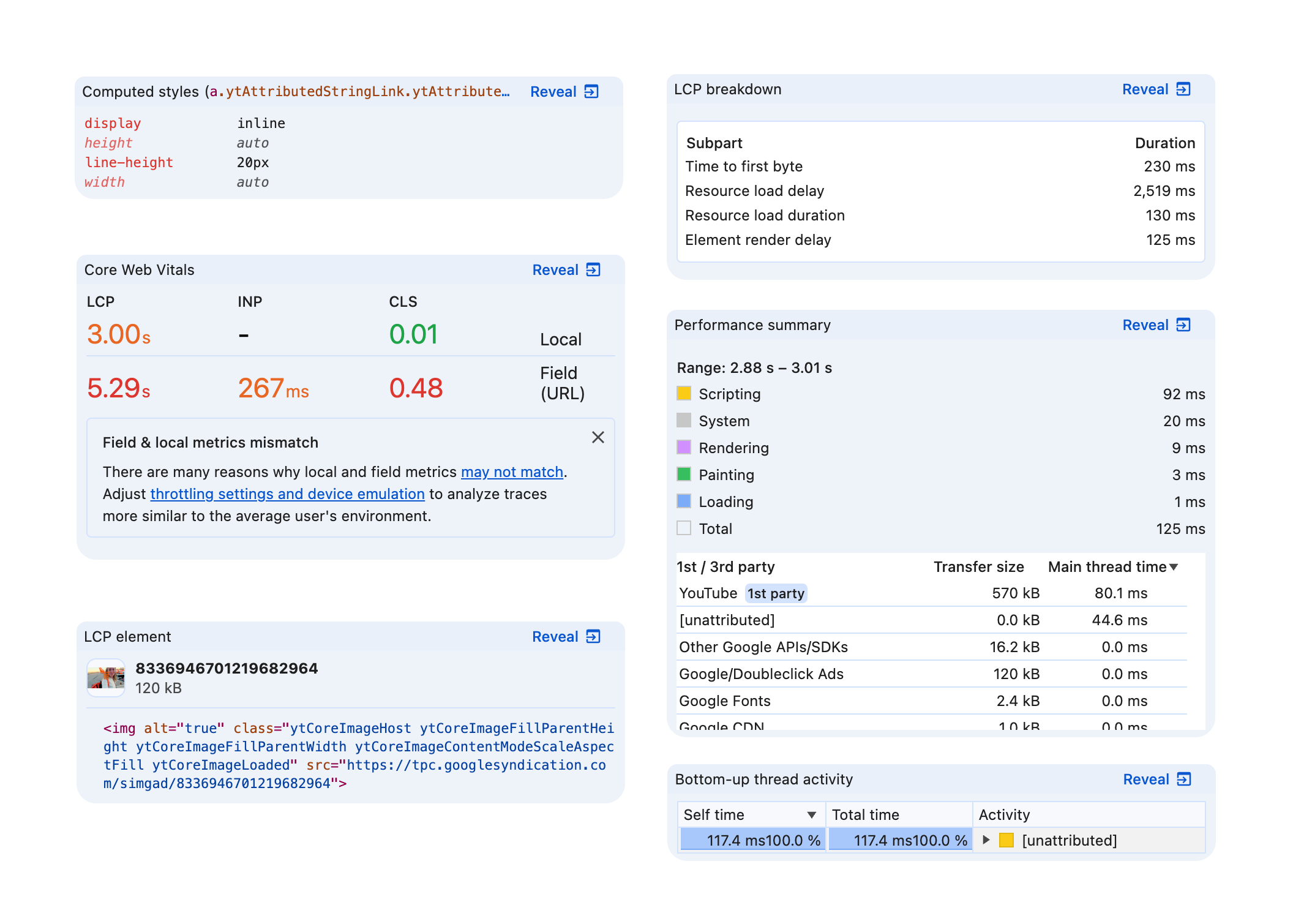
Die Widgets haben oben rechts die Schaltfläche Anzeigen , über die Sie zum entsprechenden Teil der Entwicklertools gelangen.
Weiterführende Prompts
Sobald der Agent eine endgültige Antwort gefunden hat, schlägt er möglicherweise weiterführende Prompts vor. Klicken Sie auf einen Prompt, um die Unterhaltung fortzusetzen.

Prompt für Ihren Programmier-KI-Agenten generieren
Wenn Sie einen Prompt für Ihren Programmier-KI-Agenten generieren möchten, klicken Sie auf In Programmier-KI-Agenten kopieren.
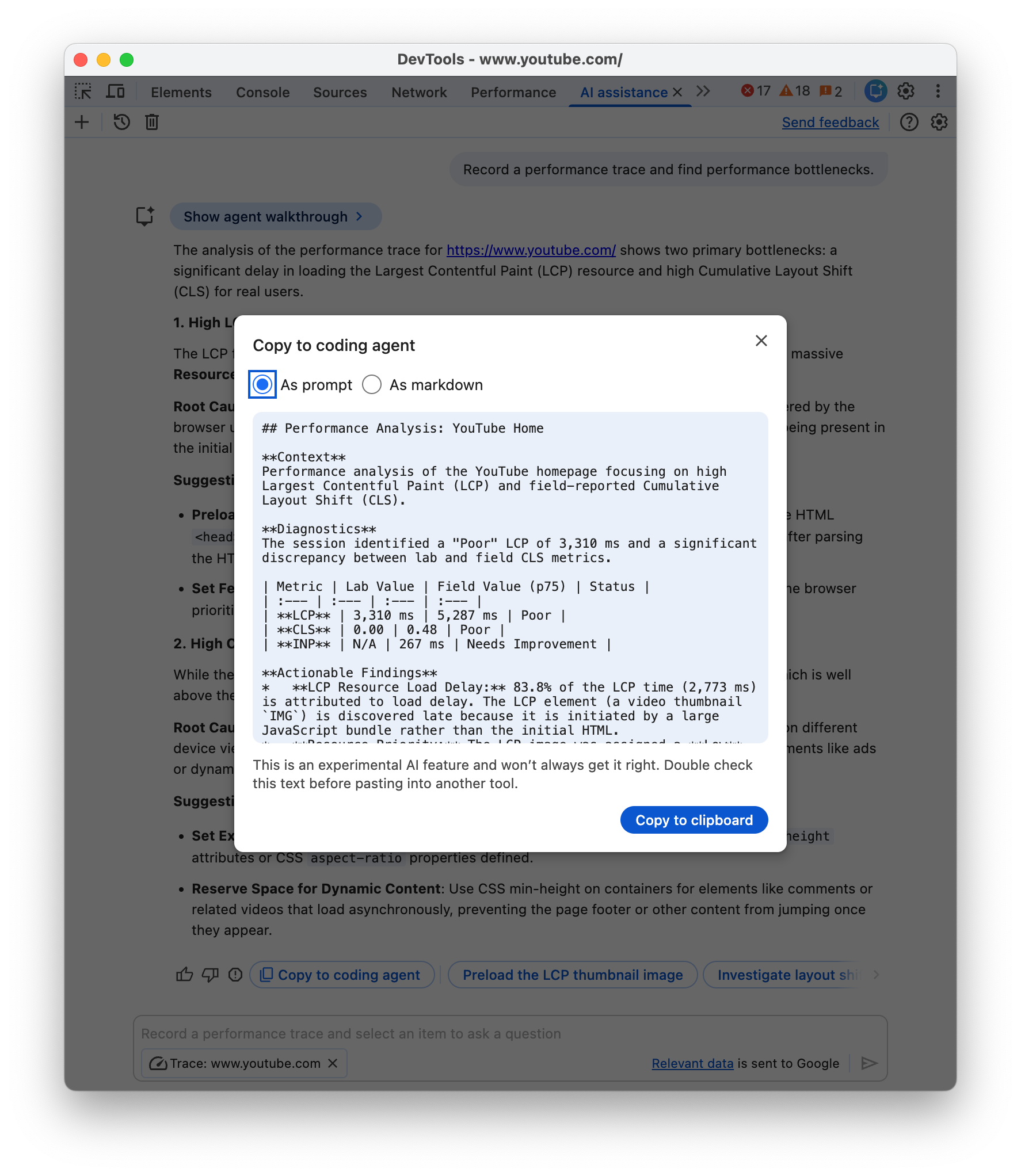
Der Agent fasst seine Ergebnisse und Erkenntnisse zusammen und bietet einen umsetzbaren Prompt in minimierter Form oder im für Menschen lesbaren Markdown-Format. Sie können ihn in die Zwischenablage kopieren und mit einem Programmier-KI-Agenten Ihrer Wahl weiterarbeiten.
Pausierte Unterhaltungen
Die KI-Unterstützung kann Code mit Nebeneffekten generieren. In diesem Fall wird die Unterhaltung pausiert, bevor der Code ausgeführt wird.

Wenn die Unterhaltung pausiert wird, prüfen Sie den vom Agenten vorgeschlagenen Code. Klicken Sie auf Weiter , um fortzufahren, oder auf Abbrechen , um die Ausführung zu verhindern.
Sie können die vorgeschlagenen Codeänderungen im Bereich Änderungen prüfen.

Der Agent wendet die Änderungen in den Entwicklertools an. Sie können Ihren Arbeitsbereich aber so konfigurieren, dass Änderungen in den Entwicklertools in Ihren Quellen gespeichert werden.
Änderungen im Arbeitsbereich speichern
Wenn Sie einen verbundenen Arbeitsbereichsordner haben, können Sie Stiländerungen, die von der KI-Unterstützung vorgeschlagen wurden, in den CSS-Quelldateien auf Ihrem Computer speichern.
Gehen Sie dazu so vor:
Generieren Sie zuerst eine Metadatendatei und verbinden Sie einen Arbeitsbereichsordner.
Alternativ können Sie einen Ordner manuell hinzufügen.
Starten Sie einen Chat über den Bereich „Elemente“.
Fordern Sie die KI-Unterstützung auf, Ihr CSS zu ändern.
Die KI-Unterstützung generiert möglicherweise Code und pausiert die Ausführung. Prüfen Sie den Code und klicken Sie auf Weiter , um die Änderungen live zu testen.
Maximieren Sie den Bereich Nicht gespeicherte Änderungen und klicken Sie auf Auf Arbeitsbereich anwenden.
Prüfen Sie die Änderungen in einem
diffund klicken Sie auf Alle speichern.
Weitere Informationen zu diesem Workflow finden Sie unter:
Keine Antwort
Die KI-Unterstützung kann aus verschiedenen Gründen keine Antworten liefern.

Wenn Sie der Meinung sind, dass die KI-Unterstützung Ihren Prompt beantworten sollte, melden Sie einen Fehler.
Unterhaltungsverlauf
Sobald Sie eine Unterhaltung beginnen, basiert jede weitere Antwort auf Ihren vorherigen Interaktionen mit der KI.
Die **KI-Unterstützung** speichert Ihren Unterhaltungsverlauf zwischen Sitzungen, sodass Sie auch nach dem Neuladen der Entwicklertools oder von Chrome auf Ihre vorherigen Chats zugreifen können.
Mit den Steuerelementen oben links im Bereich können Sie Ihren Unterhaltungsverlauf verwalten.

Neu beginnen
Wenn Sie eine neue Unterhaltung mit dem aktuell ausgewählten Unterhaltungskontext beginnen möchten, klicken Sie auf die Schaltfläche „“.
Weiter
Wenn Sie eine frühere Unterhaltung fortsetzen möchten, klicken Sie auf die Schaltfläche „“ und wählen Sie die Unterhaltung im Kontextmenü aus.
Löschen
Wenn Sie eine Unterhaltung aus dem Verlauf löschen möchten, klicken Sie auf die Schaltfläche „“.
Antworten bewerten und Feedback geben
Die KI-Unterstützung ist eine experimentelle Funktion. Wir freuen uns daher über Ihr Feedback, damit wir die Qualität der Antworten und die allgemeine Nutzererfahrung verbessern können.

Antworten bewerten
Bewerten Sie eine Antwort mit den Schaltflächen „Mag ich“ Thumbs up und „Mag ich nicht“ Thumbs down unter der Antwort.
Antworten melden
Wenn Sie unangemessene Inhalte melden möchten, klicken Sie neben den Schaltflächen für die Bewertung auf die Schaltfläche „“.