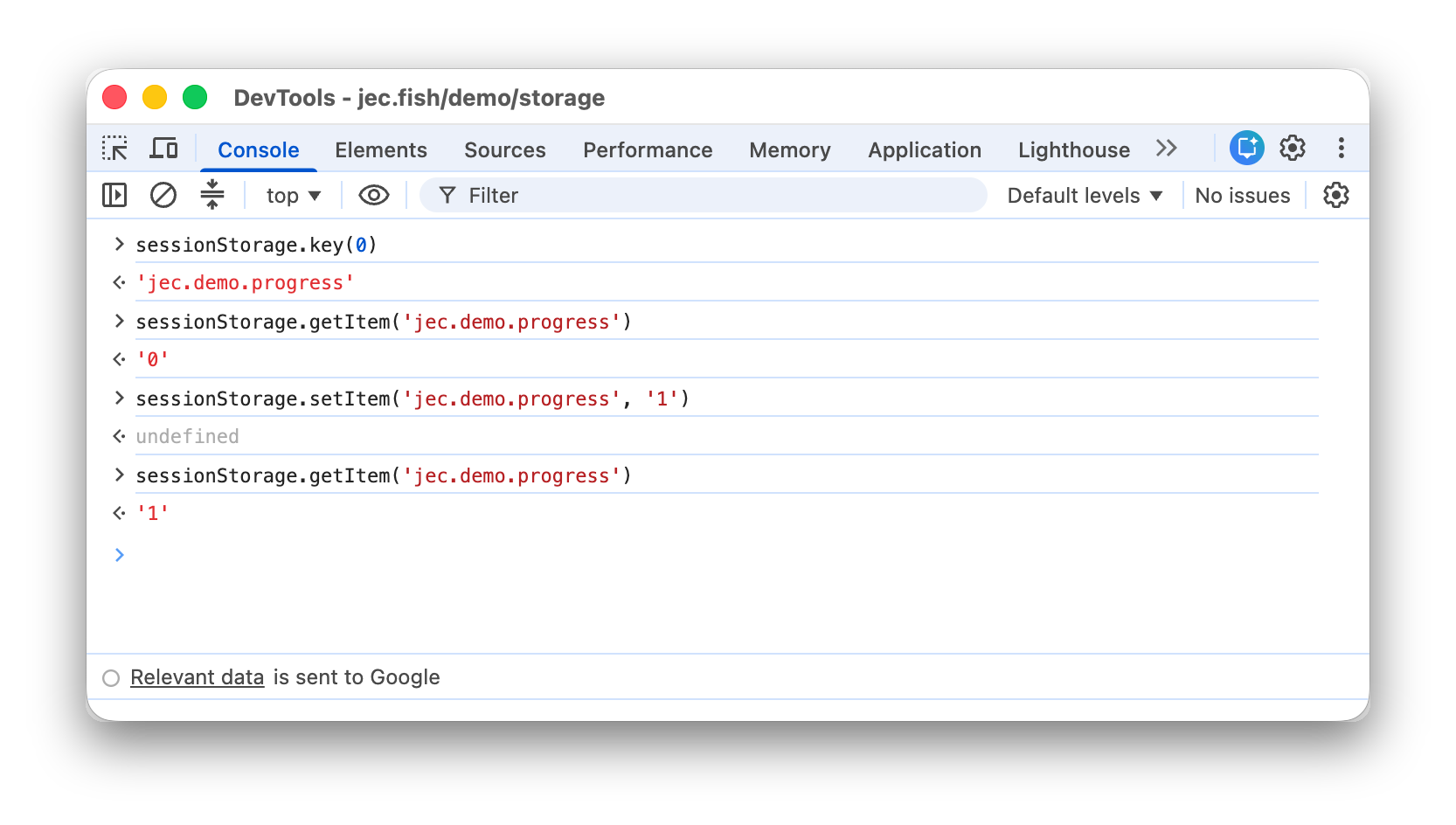

В этом руководстве рассказывается, как с помощью инструментов разработчика Chrome просматривать, изменять и удалять пары "ключ-значение" sessionStorage. Хранилище сеанса очищается, когда сеанс страницы завершается.
Посмотреть sessionStorage ключ и значение
Откройте Инструменты разработчика на сайте, который хотите проверить.
Перейдите в раздел Application (Приложение) > Storage (Хранилище) и разверните раздел Session Storage (Хранилище сеанса). Нажмите на домен, чтобы посмотреть его пары "ключ-значение".

Чтобы посмотреть значение под таблицей, выберите пару.
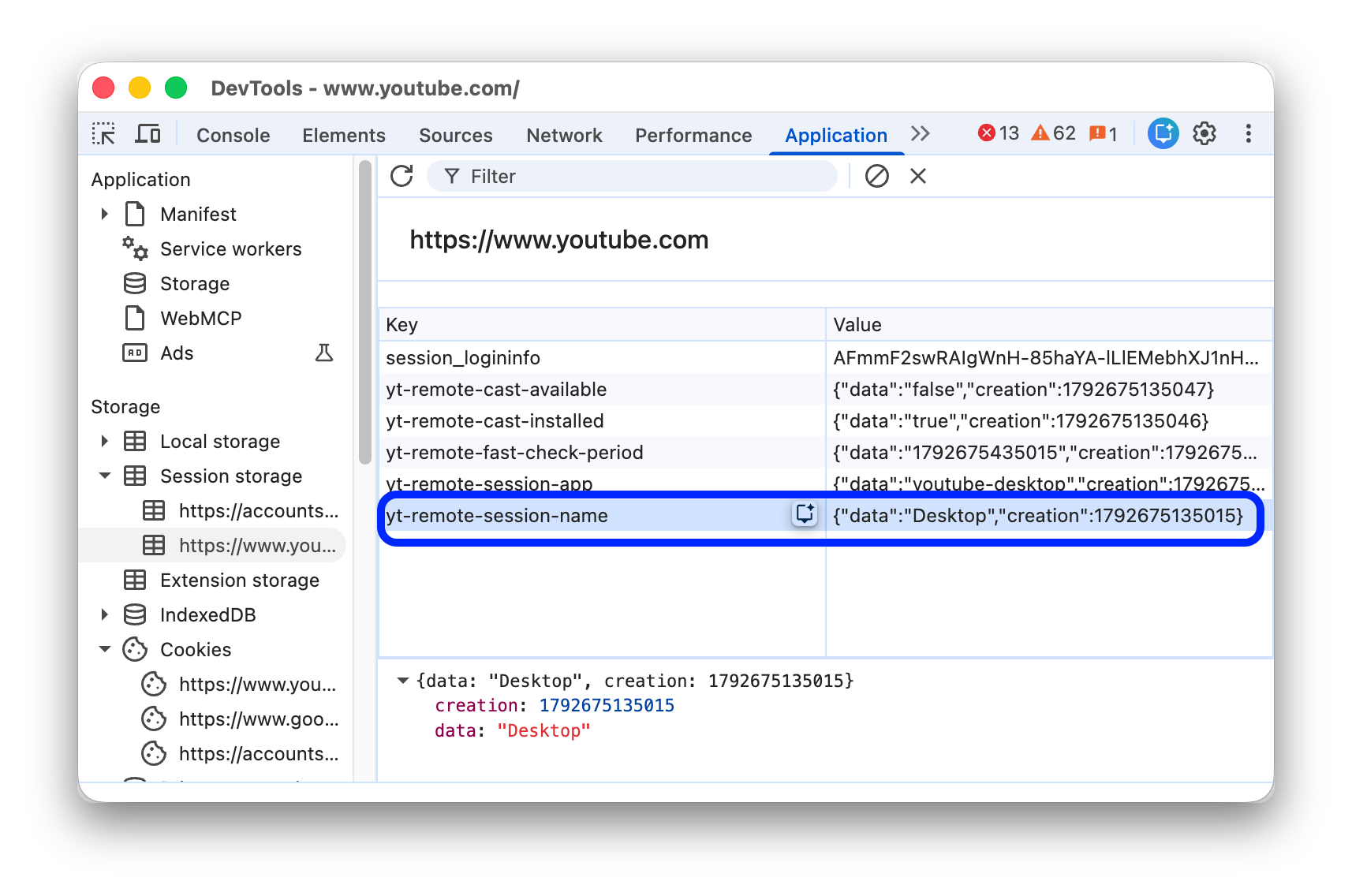
Чтобы обновить пары "ключ-значение" вручную, нажмите Обновить на панели действий вверху.
Фильтровать пары "ключ-значение"
Чтобы быстро найти нужную пару "ключ-значение", введите в поле фильтра вверху строку, которая содержится в ключе или значении.

Создать новую пару "ключ-значение" (sessionStorage)
- Посмотрите пары "ключ-значение"
sessionStorageдля домена. Например, на этой демонстрационной странице. - Дважды нажмите на пустую часть таблицы. Инструменты разработчика создадут новую строку и поместят курсор в столбец Ключ.
- Введите новую пару "ключ-значение".
Изменить ключи или значения (sessionStorage)
- Просмотр пар "ключ-значение"
sessionStorageдля домена Например, на этой демонстрационной странице. - Чтобы изменить ключ или значение, дважды нажмите на ячейку в столбце Ключ или Значение.
- Чтобы применить изменения, обновите страницу.
Удалить sessionStorage пару "ключ-значение"
- Просмотр пар "ключ-значение"
sessionStorageдля домена Например, на этой демонстрационной странице. - Нажмите на нужную пару "ключ-значение".
- Нажмите
 Удалить на панели действий вверху, чтобы удалить выбранную пару.

- Чтобы удалить все пары, нажмите
 Очистить все.
Как взаимодействовать с sessionStorage в консоли
Поскольку в консоли можно запускать код JavaScript и у нее есть доступ к контекстам
JavaScript на странице, вы можете взаимодействовать с sessionStorage из консоли.
- В DevTools откройте Консоль.
- Если вы хотите получить доступ к парам "ключ-значение"
sessionStorageдля домена, отличного от страницы, на которой вы находитесь, выберите нужный контекст JavaScript в раскрывающемся меню контекста на панели действий вверху. - Выполняйте выражения
sessionStorageв консоли так же, как в JavaScript.