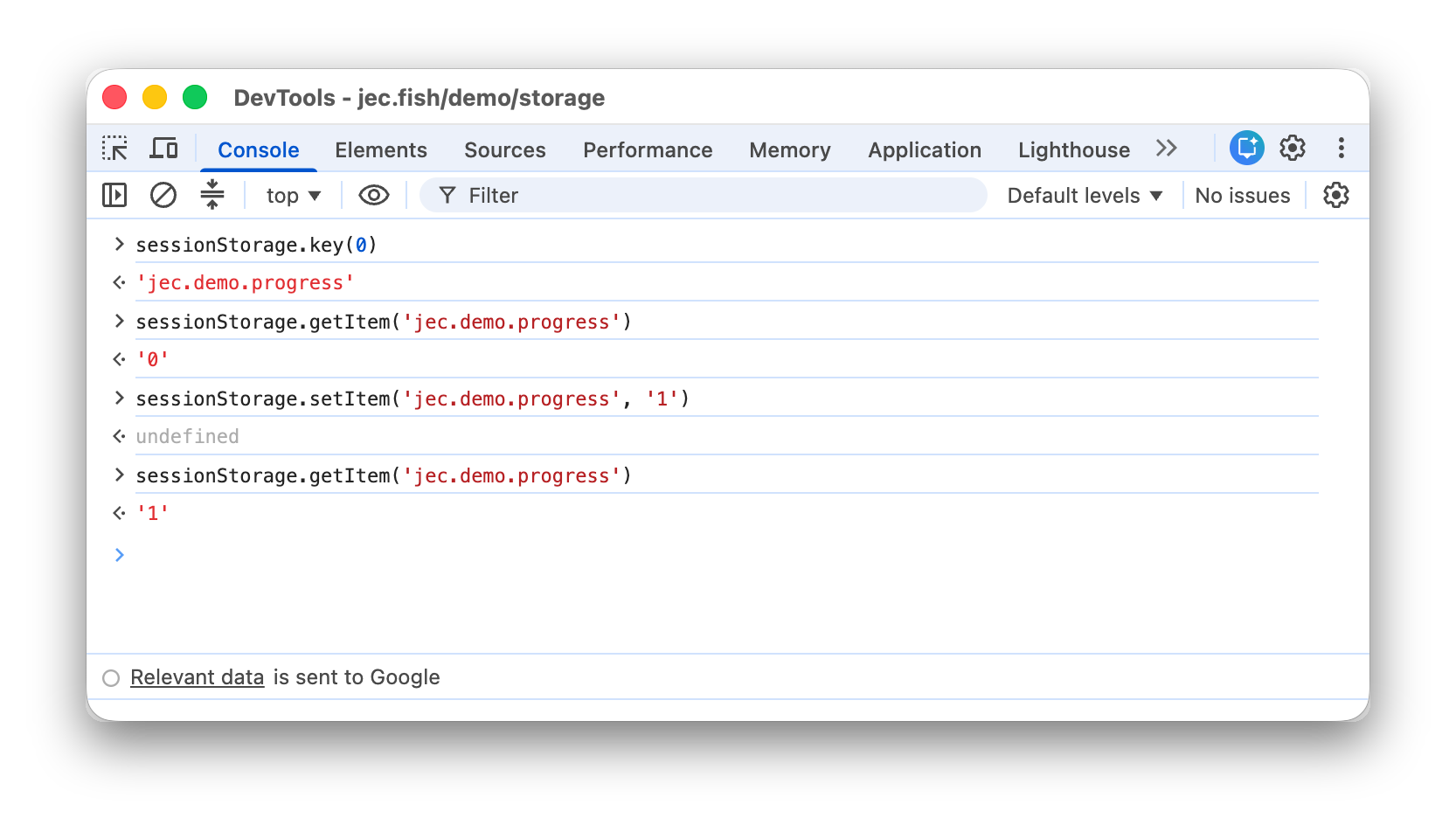

Neste guia, mostramos como usar o Chrome DevTools para ver, editar e excluir pares de chave-valor de sessionStorage. O armazenamento de sessão é limpo quando a sessão da página termina.
Ver chaves e valores de sessionStorage
Abra o DevTools no site que você quer inspecionar.
Acesse Aplicativo > Armazenamento e abra Armazenamento da sessão. Clique em um domínio para ver os pares de chave-valor dele.

Para visualizar o valor abaixo da tabela, selecione um par.
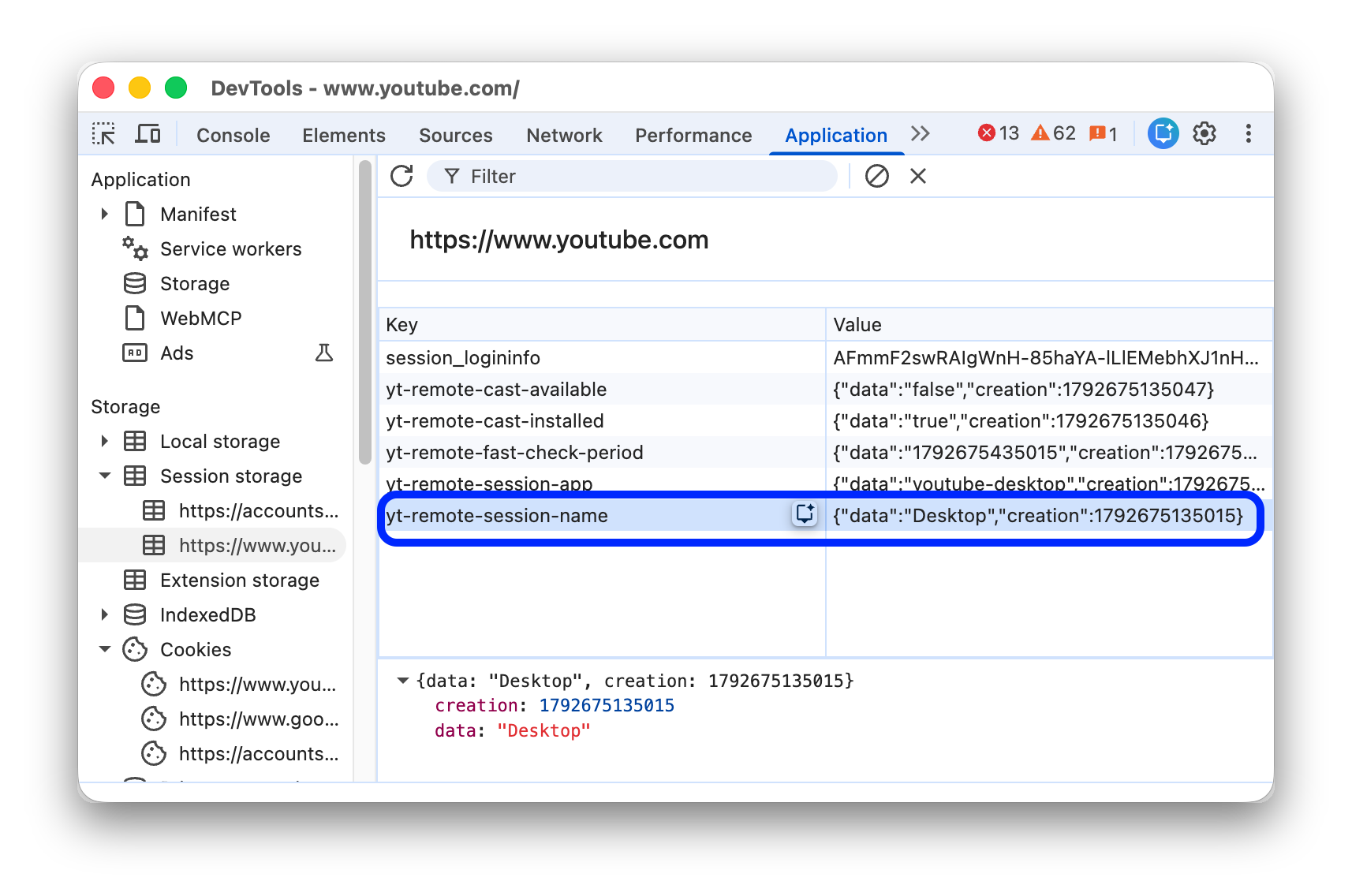
Para atualizar manualmente os pares de chave-valor, clique em Atualizar na barra de ações na parte de cima.
Filtrar pares de chave-valor
Para encontrar rapidamente um par de chave-valor, digite na caixa de filtro na parte de cima uma string que a chave ou o valor contenha.

Criar um novo par de chave-valor sessionStorage
- Confira os pares de chave-valor
sessionStoragedo domínio. Por exemplo, nesta página de demonstração. - Clique duas vezes na parte vazia da tabela. O DevTools cria uma nova linha e foca o cursor na coluna Chave.
- Insira um novo par de chave-valor.
Editar chaves ou valores de sessionStorage
- Confira os pares de chave-valor
sessionStoragede um domínio. Por exemplo, nesta página de demonstração. - Clique duas vezes em uma célula na coluna Chave ou Valor para editar essa chave ou valor.
- Atualize a página para aplicar.
Excluir sessionStorage par de chave-valor
- Confira os pares de chave-valor
sessionStoragede um domínio. Por exemplo, nesta página de demonstração. - Clique em um par de chave-valor para selecioná-lo.
- Clique em
 Excluir na barra de ações na parte de cima para remover o par selecionado.

- Se preferir, clique em
 Limpar tudo para remover todos os pares.
Interagir com o sessionStorage no console
Como é possível executar JavaScript no Console e como o Console tem acesso aos contextos de JavaScript da página, é possível interagir com sessionStorage no Console.
- No DevTools, abra o Console.
- Se você quiser acessar os pares de chave-valor
sessionStoragede um domínio diferente da página em que está, selecione o contexto JavaScript necessário no menu suspenso de contexto na barra de ações na parte de cima. - Execute as expressões
sessionStorageno Console, da mesma forma que faria no JavaScript.