


В этом интерактивном руководстве показано, как регистрировать и фильтровать сообщения в консоли инструментов разработчика Chrome .

Данный учебный материал предназначен для последовательного изучения. Предполагается, что вы понимаете основы веб-разработки, например, как использовать JavaScript для добавления интерактивности на страницу.
Настройте демо-версию и инструменты разработчика.
Этот учебный материал разработан таким образом, чтобы вы могли открыть демо-версию и самостоятельно попробовать все рабочие процессы. Если вы будете следовать инструкциям на практике, вам будет легче запомнить рабочие процессы в дальнейшем.
- Откройте демоверсию .
Дополнительно: переместите демонстрацию в отдельное окно. В этом примере обучающий материал находится слева, а демонстрация — справа.

Выделите демонстрационную версию, затем нажмите Control + Shift + J или Command + Option + J (Mac), чтобы открыть инструменты разработчика. По умолчанию инструменты разработчика открываются справа от демонстрационной версии.

Дополнительно: закрепите DevTools в нижней части окна или открепите его в отдельном окне .
Инструменты разработчика закреплены внизу демонстрационного окна:

Инструменты разработчика открепляются в отдельном окне:

Просмотр сообщений, зарегистрированных из JavaScript.
Большинство сообщений, которые вы видите в консоли , поступают от веб-разработчиков, написавших JavaScript-код страницы. Цель этого раздела — познакомить вас с различными типами сообщений, которые вы, вероятно, увидите в консоли, и объяснить, как вы можете самостоятельно регистрировать каждый тип сообщений из своего JavaScript-кода.
Нажмите кнопку «Log Info» в демонстрационной версии. В консоль будет записано сообщение
Hello, Console!.
Рядом с сообщением
Hello, Console!в консоли нажмите log.js:2 . Откроется панель "Источники" , которая выделит строку кода, благодаря которой сообщение было записано в консоль.
Сообщение было записано в консоль, когда JavaScript страницы вызвал
console.log('Hello, Console!').Вернитесь в консоль , используя любой из следующих способов:
- Перейдите на вкладку «Консоль» .
- Нажимайте Control + [ или Command + [ (Mac), пока не выведете консоль в фокус.
- Откройте командное меню , начните вводить
Console, выберите команду «Показать панель консоли» и нажмите Enter .
В демоверсии нажмите кнопку « Вывести предупреждение в лог» .
Abandon Hope All Ye Who Enterбудет записано в консоль.
Сообщения, оформленные таким образом, являются предупреждениями.
Необязательно: Щелкните log.js:12, чтобы просмотреть код, который привел к форматированию сообщения таким образом, а затем вернитесь в консоль , когда закончите. Делайте это всякий раз, когда хотите увидеть код, который привел к записи сообщения в определенном формате.
Нажмите кнопку «Развернуть» .
 Значок перед надписью
 Abandon Hope All Ye Who Enter. Инструменты разработчика показывают трассировку стека, предшествующую вызову.
Трассировка стека указывает на то, что была вызвана функция с именем
logWarning, которая, в свою очередь, вызвала функцию с именемquoteDante. Другими словами, первый вызов находится внизу трассировки стека. Вы можете вывести трассировку стека в консоль в любое время, вызвавconsole.trace().Нажмите «Записать ошибку» . В журнал будет записано следующее сообщение об ошибке:
I'm sorry, Dave. I'm afraid I can't do that.
Нажмите «Записать таблицу» . В консоль будет записана таблица с информацией об известных артистах.

Обратите внимание, что столбец
birthdayзаполнен только для одной строки. Проверьте код, чтобы понять, почему так происходит.Нажмите «Группа записей» . Имена 4 известных черепах, борющихся с преступностью, сгруппированы под заголовком
Adolescent Irradiated Espionage Tortoises.
Нажмите «Записать в журнал пользовательские настройки» . В консоль будет записано сообщение с красной рамкой и синим фоном.

Основная идея заключается в том, что для вывода сообщений в консоль из вашего JavaScript-кода вы используете один из методов console . Каждый метод форматирует сообщения по-разному.
Существует еще больше методов, чем было продемонстрировано в этом разделе. В конце урока вы узнаете, как изучить остальные методы.
Просмотреть сообщения, зарегистрированные браузером.
Браузер также записывает сообщения в консоль. Обычно это происходит, когда возникает проблема со страницей.
Нажмите « Вызывает ошибку 404» . Браузер регистрирует сетевую ошибку
404, потому что JavaScript страницы попытался загрузить файл, которого не существует.
Click Cause Error . Браузер регистрирует необработанную
TypeError, поскольку JavaScript пытается обновить несуществующий узел DOM.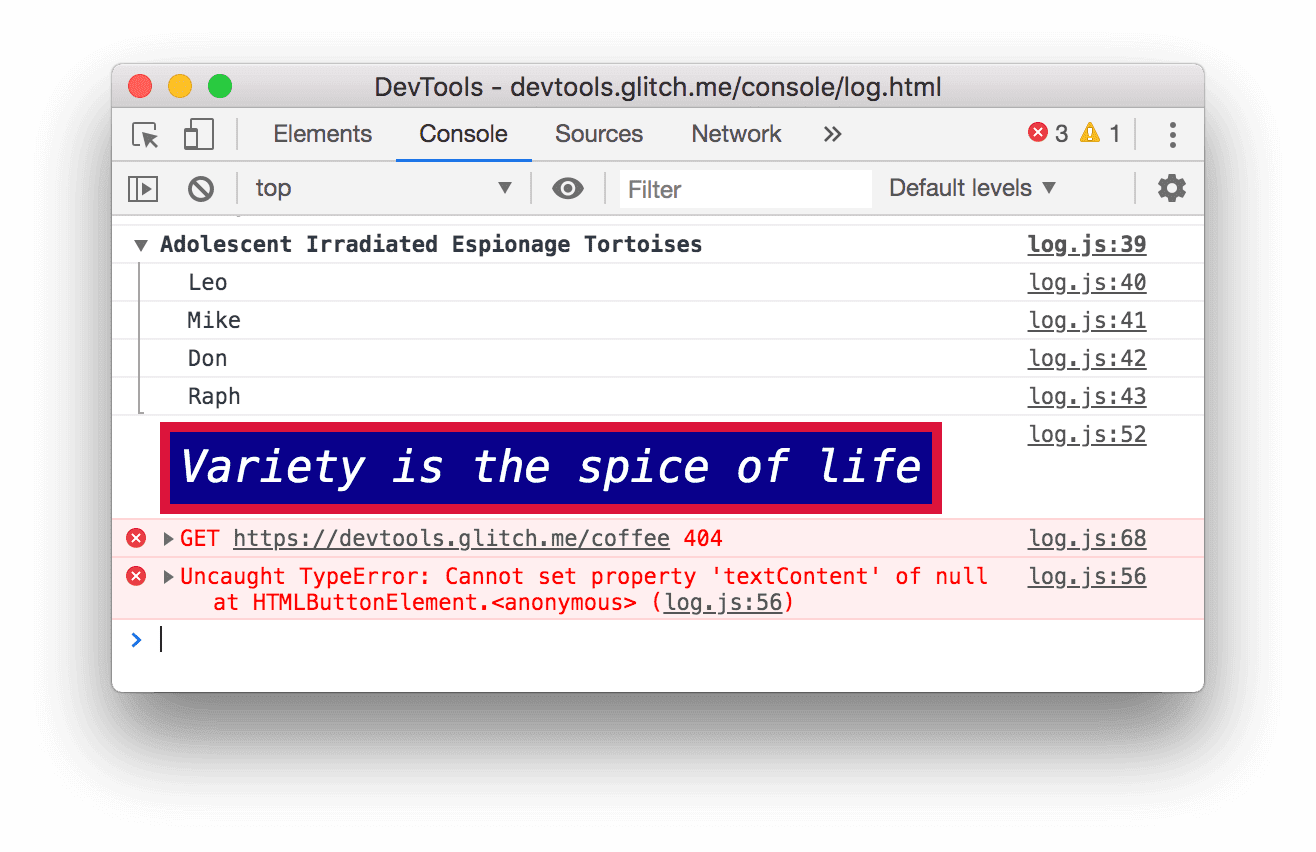
Щелкните раскрывающийся список «Уровни логирования» и включите параметр «Подробный» , если он отключен. Подробнее о фильтрации вы узнаете в следующем разделе. Это необходимо сделать, чтобы следующее сообщение, которое вы запишете в лог, было видно. Примечание: если раскрывающийся список «Уровни по умолчанию» отключен, возможно, потребуется закрыть боковую панель консоли. Для получения дополнительной информации о боковой панели консоли воспользуйтесь фильтром по источнику сообщений ниже.

Нажатие кнопки приводит к нарушению . Страница перестает отвечать на несколько секунд, после чего браузер выводит в консоль сообщение
[Violation] 'click' handler took 3000ms. Точное время может отличаться.
Фильтрация сообщений
На некоторых страницах консоль может быть переполнена сообщениями. Инструменты разработчика предоставляют множество различных способов фильтрации сообщений, не имеющих отношения к выполняемой задаче.
Фильтрация по уровню логирования
Каждому методу console.* присваивается уровень серьезности: Verbose , Info , Warning или Error . Например, console.log() — это сообщение уровня Info , а console.error() — сообщение уровня Error .
Для фильтрации по уровню логирования:
Щелкните раскрывающийся список «Уровни логирования» и отключите «Ошибки» . Уровень отключается, когда рядом с ним больше нет галочки. Сообщения об уровне
Errorисчезают.
Снова щелкните раскрывающийся список « Уровни логирования» и включите «Ошибки» . Сообщения уровня
Errorснова появятся.
Фильтр по тексту
Чтобы просмотреть только сообщения, содержащие точную строку, введите эту строку в поле «Фильтр» .
Введите
Daveв поле «Фильтр» . Все сообщения, не содержащие строкуDave, будут скрыты.
Удалите
Daveиз поля фильтра . Все сообщения появятся снова.
Фильтрация по регулярному выражению
Если вы хотите отобразить все сообщения, содержащие определенный текстовый шаблон, а не конкретную строку, используйте регулярное выражение .
Введите
/^[AH]/в поле «Фильтр» . Введите этот шаблон в RegExr для получения пояснения, что он делает.![Отфильтровываются все сообщения, не соответствующие шаблону `/^[AH]/`.](https://developer.chrome.google.cn/static/docs/devtools/console/log/image/filtering-any-message-d-a0b17462a87b8.png?hl=ru)
Удалите
/^[AH]/из поля фильтра . Все сообщения снова станут видимыми.
Фильтрация по источнику сообщения
Если вы хотите просмотреть только сообщения, присланные с определенного URL-адреса, используйте боковую панель .
Нажмите «Показать боковую панель консоли» .
 .
. 
Нажмите кнопку «Развернуть» .
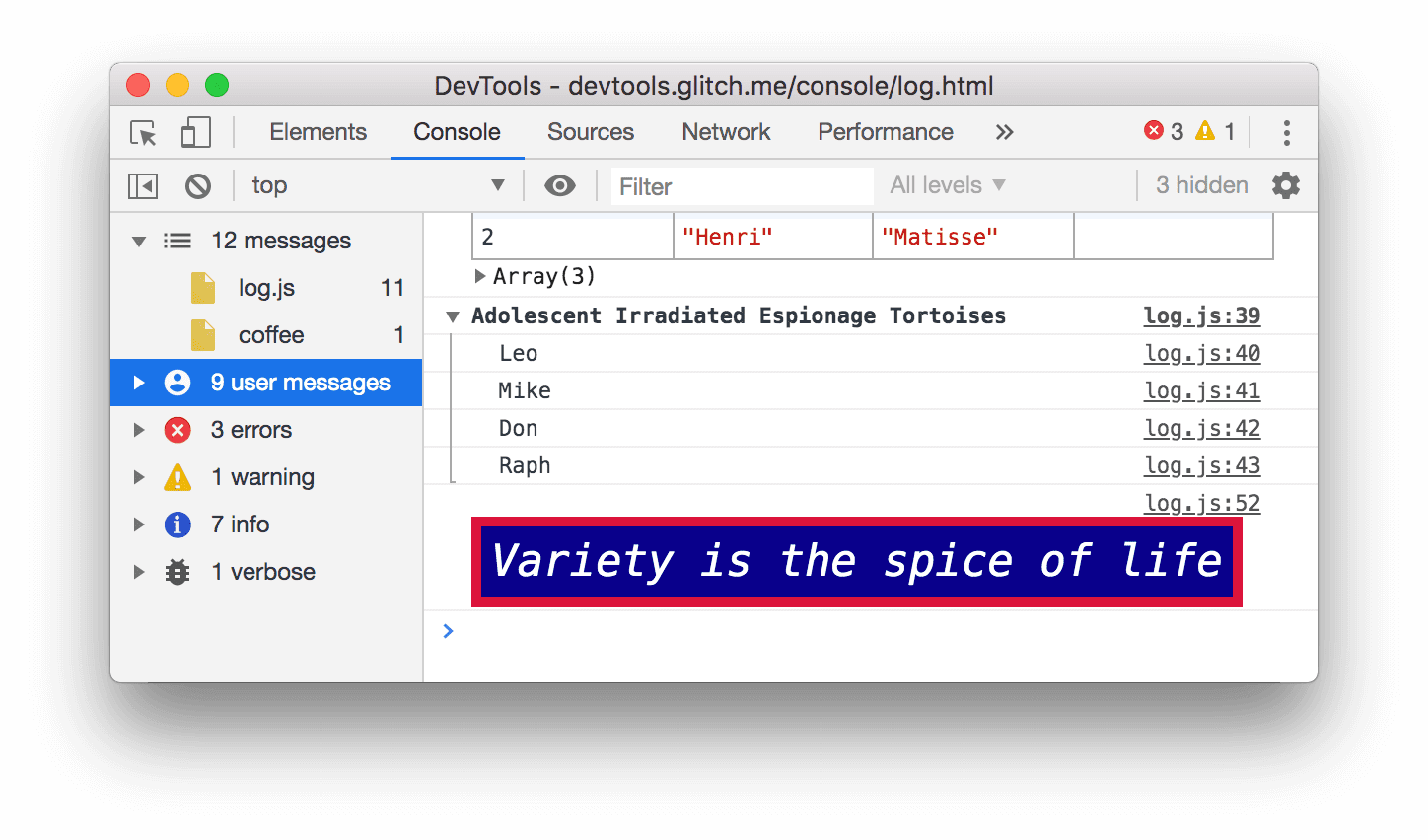
 Значок рядом с 12 сообщениями . В боковой панели отображается список URL-адресов, которые привели к записи сообщений в лог. Например,
 log.jsвызвал 11 сообщений.
Фильтрация по сообщениям пользователей
Ранее, при нажатии на кнопку «Log Info» , скрипт вызывал console.log('Hello, Console!') , чтобы вывести сообщение в консоль. Сообщения, выводимые JavaScript подобным образом, называются сообщениями пользователя . В отличие от этого, при нажатии на кнопку «Cause 404 » браузер выводил сообщение уровня Error , указывающее на то, что запрошенный ресурс не найден. Сообщения подобного рода считаются сообщениями браузера . Вы можете использовать боковую панель для фильтрации сообщений браузера и отображения только сообщений пользователя.
Нажмите на 9 сообщений пользователей . Сообщения браузера будут скрыты.
Нажмите «12 сообщений» , чтобы снова отобразить все сообщения.
Используйте консоль вместе с любой другой панелью.
Что делать, если вы редактируете стили, но вам нужно быстро проверить журнал консоли ? Воспользуйтесь выдвижной панелью.
- Нажмите вкладку «Элементы» .
Нажмите клавишу Escape . Откроется вкладка «Консоль» в боковом меню . В ней будут доступны все функции консоли , которые вы использовали на протяжении этого урока.

Следующие шаги
Поздравляем, вы завершили обучение. Нажмите «Выдать трофей» , чтобы получить свой трофей.
- Для получения дополнительной информации о функциях и рабочих процессах, связанных с пользовательским интерфейсом консоли , см. Справочник по консоли .
- См. Справочник по API консоли, чтобы узнать больше обо всех методах
console, которые были продемонстрированы в разделе «Просмотр сообщений, регистрируемых из JavaScript» , а также изучить другие методыconsole, которые не были рассмотрены в этом руководстве. - См. раздел «Начало работы» , чтобы узнать о других возможностях DevTools.
- Подробнее обо всех методах форматирования и оформления сообщений в консоли см. в разделе «Форматирование и стиль сообщений»
console