

استخدِم درج شروط الطلب لاختبار سلوك صفحتك في حال تم منع تحميل بعض الموارد، مثل الصور أو أوراق الأنماط، أو في حال تم تحميل الموارد بشكل أبطأ.
نظرة عامة
يتيح لك درج شروط الطلب حظر عدّة مراجع أو "أنماط" في الوقت نفسه وتبديلها من قائمة. يمكنك أيضًا حظر نطاقات أو عناوين URL لطلبات الشبكة من لوحة الشبكة، وستظهر الأنماط ذات الصلة في درج شروط الطلب.
يتيح لك دُرج شروط الطلبات ما يلي:
- إضافة أنماط أو إزالتها
- تعديل الأنماط
- أزِل جميع الأنماط.
- تفعيل أو إيقاف حظر أو تقييد طلبات الشبكة بعد تفعيل هذه الميزة، يمكنك اختيار حظر نمط فردي أو الحدّ من عدد مرات ظهوره.
يؤدي إغلاق "أدوات مطوّري البرامج" إلى إيقاف حظر طلبات الشبكة وتقييدها. عليك فتح اللوحة وتفعيل الحظر مرة أخرى. ومع ذلك، تحفظ "أدوات مطوّري البرامج" الأنماط حتى بعد إغلاق المتصفّح.
حظر طلب شبكة أو تقييده
يمكنك حظر طلبات الشبكة من لوحة الشبكة في "أدوات مطوّري البرامج".
- في لوحة الشبكة، ضِمن قسم الاسم، انقر بزر الماوس الأيمن على طلب واختَر "حظر الطلب" أو "تقييد الطلب".
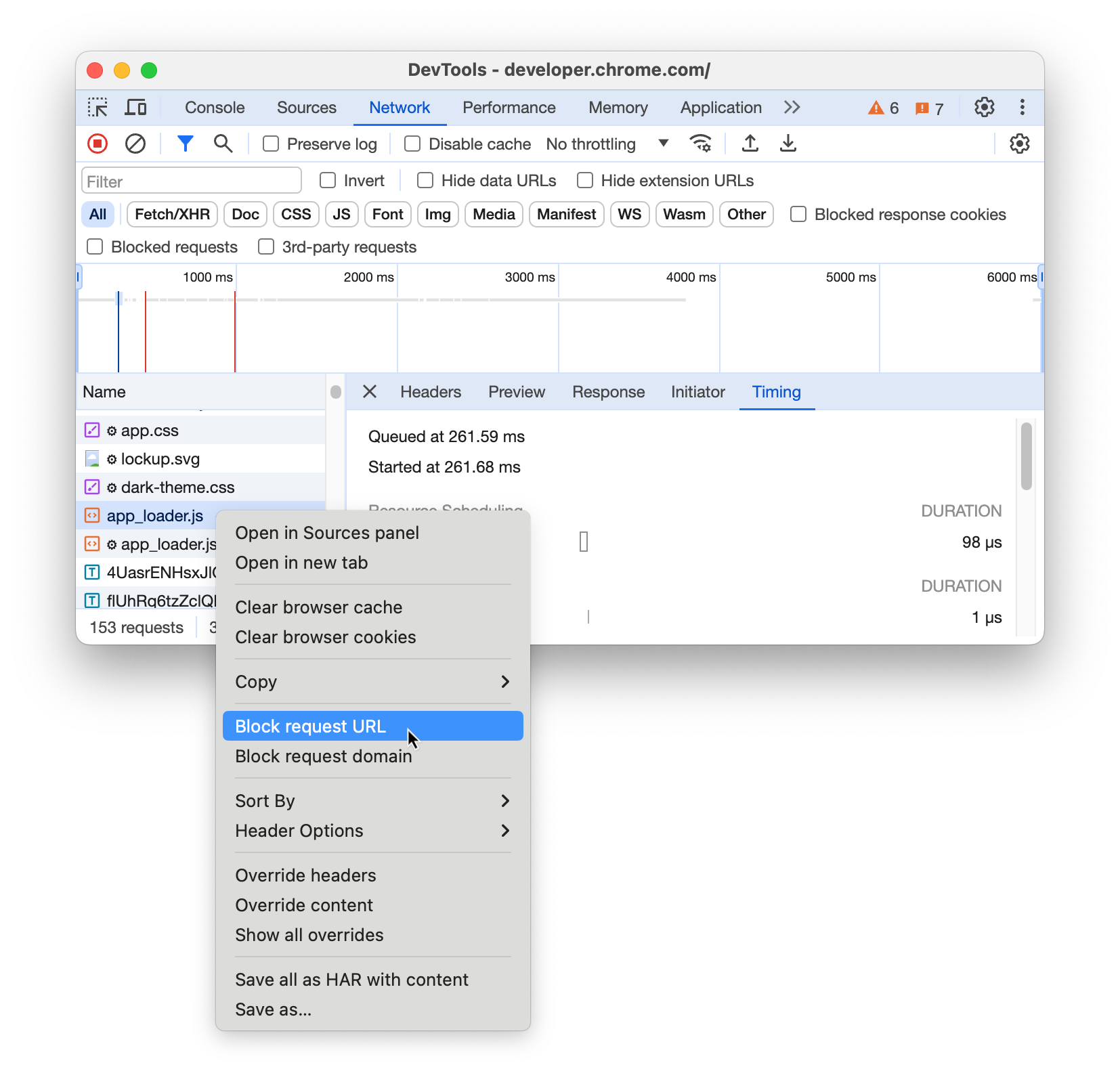
- يتم فتح لوحة شروط الطلب تلقائيًا، وتدرِج النمط ذي الصلة على أنّه محظور أو تمّ تقييده. يؤدي ذلك أيضًا إلى وضع علامة في مربّع الاختيار "تفعيل الحظر والتقييد" تلقائيًا.
التعرّف على الطلبات التي يتم تقييدها أو حظرها
لتمييز الطلبات البطيئة عن تلك التي تحدّها "أدوات مطوّري البرامج"، يمكنك الاطّلاع على لوحتَي "الشبكة" و"الأداء".
في لوحة "الشبكة":
- الطلبات المحظورة: تحقَّق من عمود الحالة. ستظهر الطلبات المحظورة بوضوح (blocked:devtools) وستكون باللون الأحمر.
- الطلبات التي تم تقييدها: سيظهر رمز ذهبي أو بني بجانب عنوان URL للطلب. يمكنك بدلاً من ذلك الاطّلاع على عمود الوقت. سيظهر الرمز بجانب التوقيت.
- مرِّر مؤشر الماوس فوق الرمز لمعرفة حالة الشبكة التي تم تطبيقها بالضبط.
- انقر على الرمز لفتح درج شروط الطلب على الفور وتمييز القاعدة المسؤولة عن التقييد.

في لوحة "الأداء": يمكنك أيضًا البحث عن حالات الشبكة عند تسجيل ملف أداء. ولإجراء ذلك، يُرجى اتّباع الخطوات التالية:
- انتقِل إلى لوحة الأداء وسجِّل بيانات.
- ابحث عن الطلب في مسار "الشبكة".
- مرِّر مؤشر الماوس فوق الطلب لعرض تلميح يتضمّن تفاصيل حول أحوال الشبكة المطبَّقة.
فتح دُرج شروط الطلبات
لفتح دُرج شروط الطلبات، اتّبِع الخطوات التالية:
- افتح "أدوات مطوّري البرامج".
- افتح قائمة الأوامر من خلال الضغط على:
- نظام التشغيل macOS: Command+Shift+P
- Windows وLinux وChromeOS: Control+Shift+P
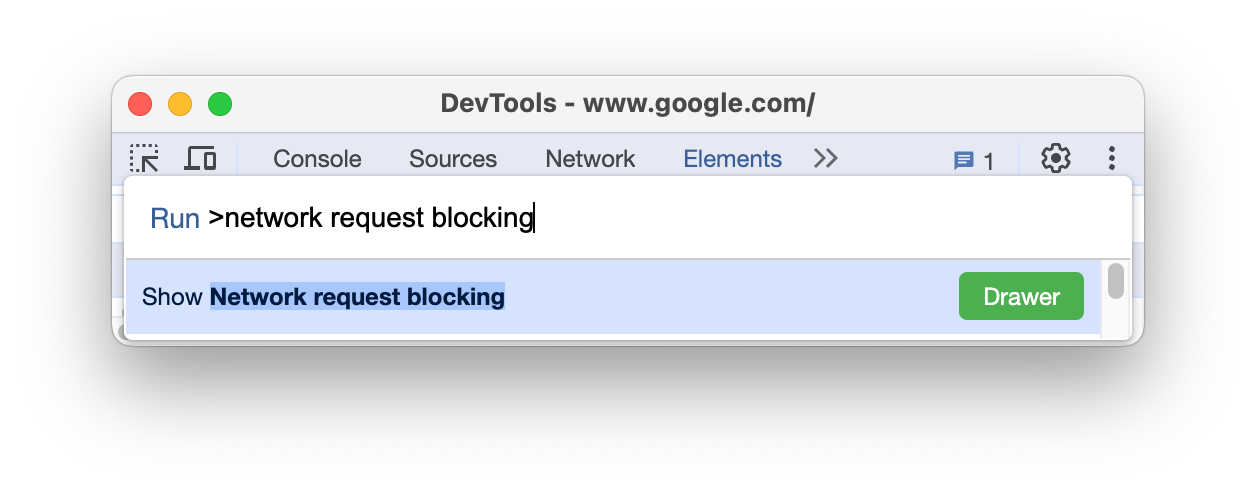
- ابدأ الكتابة
Request conditions، واختَر عرض شروط الطلب، ثم اضغط على Enter. تعرض "أدوات مطوّري البرامج" درج شروط الطلب في أسفل نافذة "أدوات مطوّري البرامج".
بدلاً من ذلك، في أعلى يسار الصفحة، انقر على المزيد من الأدوات > شروط الطلب.
تعديل إعدادات الحدّ الأقصى لعدد الطلبات
لتخصيص إعدادات تقييد التحميل، اتّبِع الخطوات التالية:
- افتح لوحة شروط الطلب وانتقِل إلى الطلب المحدّد.
- في عمود "التقييد"، اختَر إعدادًا مُسبقًا (مثل "الجيل الثالث البطيء" أو "الجيل الثالث السريع") من القائمة المنسدلة. يمكنك أيضًا إضافة ملف شبكة مخصّص.
تعديل نمط طلب
لتعديل نمط، انقر على الزر تعديل بجانب النمط في درج شروط الطلب، وعدِّله، ثم انقر على حفظ. يمكنك أيضًا النقر على الزر إضافة شرط لإنشاء شرط جديد.
عند إدخال نمط عنوان URL، يمكنك استخدام أحرف البدل (*) لمطابقة الأجزاء الديناميكية من عنوان URL. على سبيل المثال، ستطابق *://example.com جميع طلبات البيانات من واجهة برمجة التطبيقات إلى هذا النطاق. يمكنك استخدام أحرف البدل لتطبيق شروط على موارد متعددة في الوقت نفسه باستخدام URL Pattern API.
إيقاف/تفعيل حظر طلبات الشبكة
يتيح لك مربّع الاختيار تفعيل الحظر والتقييد تفعيل حظر طلبات الشبكة لجميع الأنماط وإيقافه في الوقت نفسه.
إعادة ترتيب أنماط مطابقة عناوين URL
إذا كان الطلب يتطابق مع أنماط متعددة، تطبّق "أدوات مطوّري البرامج" القاعدة الأولى التي يتم العثور عليها. للتحكّم في هذه الأولوية، انقر على أزرار الأسهم بجانب القاعدة المحدّدة في لوحة شروط الطلب لنقل القواعد ذات الأولوية العالية إلى أعلى القائمة.
إزالة نمط حظر طلبات الشبكة
لإزالة نمط حظر طلبات شبكة معيّن من القائمة، اتّبِع الخطوات التالية:
- في لوحة شروط الطلب، انقر على زر حذف.
لإزالة جميع أنماط حظر طلبات الشبكة، انقر على الزر إزالة جميع أنماط حظر الشبكة في شريط الأنشطة.