

Sử dụng bảng điều khiển WebMCP trong Chrome DevTools để kiểm tra, gỡ lỗi và kiểm thử các công cụ AI phía máy khách mà trang web của bạn hiển thị cho các tác nhân AI. Bảng điều khiển này cung cấp thông tin đầy đủ về toàn bộ vòng đời của công cụ, bao gồm cả nhật ký đăng ký, xác thực giản đồ và lệnh gọi.
Mở ngăn WebMCP
Ngăn WebMCP nằm trong ngăn Application (Ứng dụng). Để mở công cụ này, hãy làm theo các bước sau:
- Mở Chrome DevTools trên một trang sử dụng các công cụ WebMCP.
- Nhấp vào thẻ Ứng dụng.
- Ở cấp cao nhất của thanh bên, hãy chọn ngăn WebMCP.
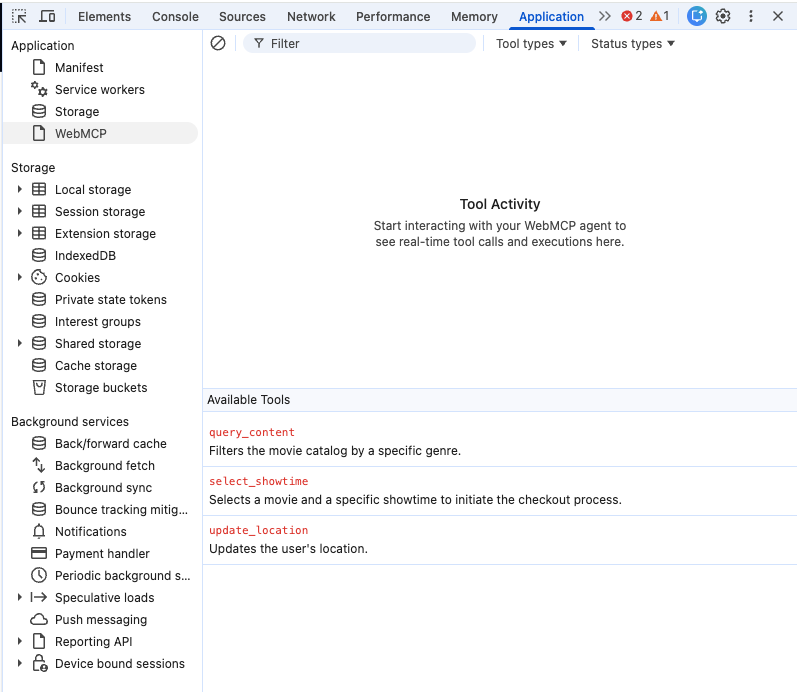
Tổng quan về giao diện
Bảng điều khiển WebMCP sử dụng bố cục hai ngăn để giúp bạn quản lý và giám sát các công cụ của mình:
- Công cụ được gọi: Nhật ký tương tác theo trình tự thời gian giữa tác nhân AI và trang.
- Công cụ hiện có: Danh sách trực tiếp gồm tất cả công cụ WebMCP được phát hiện trên thẻ đang hoạt động.
Các công cụ có sẵn
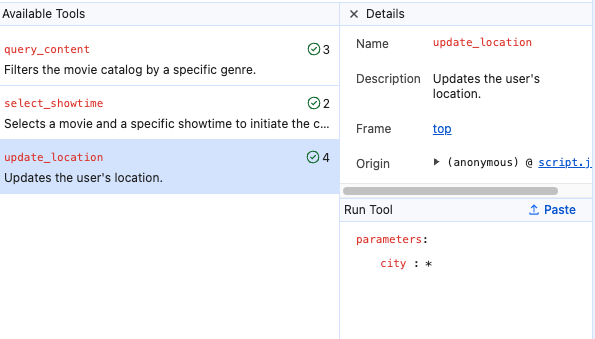
Phần Các công cụ có sẵn hiển thị tên và nội dung mô tả của công cụ khi chúng xuất hiện với tác nhân AI. Bảng điều khiển này cũng có một bộ đếm lệnh gọi cho mỗi công cụ, cho biết số lần một công cụ được gọi trong phiên hiện tại.
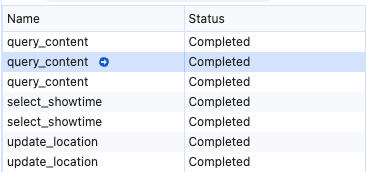
Công cụ được gọi
Nhật ký Invoked tools (Công cụ được gọi) cung cấp bản ghi liên tục về các hoạt động tương tác với công cụ. Khi chọn một mục trong nhật ký, bạn có thể kiểm tra các thông tin chi tiết sau:
- Trạng thái: Kết quả của lệnh gọi (Đã hoàn tất, Đã huỷ, Đang tiến hành hoặc Lỗi).
- Đầu vào: Các tham số chính xác mà trợ lý dự đoán và gửi đến công cụ.
- Đầu ra: Giá trị trả về hoặc thông báo lỗi do công cụ cung cấp.
Lọc nhật ký
Sử dụng thanh Filter (Bộ lọc) để thu hẹp danh sách các công cụ được gọi dựa trên các tiêu chí sau:
- Tên hoặc nội dung mô tả: Nhập văn bản để tìm các công cụ có tên hoặc mục đích cụ thể.
- Loại trạng thái: Lọc cuộc gọi theo trạng thái hiện tại, chẳng hạn như Đã hoàn tất, Lỗi, Đã huỷ hoặc Đang diễn ra.
- Loại công cụ: Chọn để lọc các công cụ Khai báo được xác định trong HTML và các công cụ Bắt buộc được xác định trong JavaScript. Để xem tất cả các loại công cụ, hãy đảm bảo không có bộ lọc nào đang hoạt động.
Kiểm thử công cụ theo cách thủ công
Bạn có thể bỏ qua logic quyết định của tác nhân AI để kiểm tra độ tin cậy của công cụ một cách độc lập. Điều này hữu ích cho việc xác minh logic hàm mà không cần chờ một lời nhắc cụ thể của tác nhân.
Trong danh sách Available Tools (Các công cụ có sẵn), hãy nhấp vào công cụ bạn muốn kiểm thử. Ngoài ra, trong nhật ký Invoked Tools (Công cụ được gọi), hãy di chuột qua một công cụ để hiện biểu tượng Play (Phát) (➜) rồi nhấp vào biểu tượng đó. Khu vực kiểm thử thủ công sẽ mở ra.
Trong khu vực kiểm thử thủ công, hãy nhập hoặc điều chỉnh các tham số trong các trường nhập dữ liệu.
Nhấp vào Chạy công cụ.
Khắc phục sự cố về việc tích hợp
Bảng điều khiển WebMCP giúp bạn chẩn đoán các lỗi tích hợp thường gặp:
- Vi phạm giản đồ: Ngăn đầu ra sẽ hiển thị thông báo lỗi nếu các tham số hoặc giá trị trả về của công cụ không khớp với giản đồ đã xác định.
- Tác nhân từ chối: Kiểm tra bộ đếm lệnh gọi trong danh sách Công cụ có sẵn để xem tác nhân có từng xem xét công cụ của bạn cho một câu lệnh nhất định hay không.
Tự động hoá và tác nhân
WebMCP được thiết kế cho web tác nhân, nơi các tác nhân AI có thể khám phá và tương tác với các công cụ trên trang web của bạn. Đối với hoạt động phát triển có sự hỗ trợ của tác nhân, dự án Chrome DevTools cho tác nhân cung cấp một giao diện chuyên biệt sử dụng giao thức này để giúp các tác nhân AI kiểm thử và sử dụng các công cụ WebMCP của bạn.
Cờ hiệu dòng lệnh
Theo mặc định, các công cụ WebMCP trong Chrome DevTools cho tác nhân (list_webmcp_tools và execute_webmcp_tool) sẽ bị tắt. Để bật các tuỳ chọn này, hãy thêm cờ --categoryExperimentalWebmcp vào đối số máy chủ:
"args": ["chrome-devtools-mcp@latest", "--categoryExperimentalWebmcp"]
Để biết thêm các lựa chọn, hãy xem phần Cấu hình.
Tài nguyên có liên quan
Để tìm hiểu thêm về WebMCP và web dựa trên tác nhân, hãy xem các tài nguyên sau: