


本指南介绍了如何使用 Chrome 开发者工具查看和更改 IndexedDB 数据。本文假定您熟悉开发者工具。如果没有,请参阅开始使用。此外,还假定您熟悉 IndexedDB。如果没有,请参阅使用 IndexedDB。
查看 IndexedDB 数据
点击 Application 标签页以打开 Application 面板。 展开 IndexedDB 菜单,查看有哪些数据库可用。

图 1. IndexedDB 菜单
 notes - https://mdn.github.io 表示一个数据库,其中 notes 是数据库的名称,https://mdn.github.io 是可以访问该数据库的来源。
 notes 是一个对象存储区。
- title 和 body 是索引。
点击数据库即可查看其来源和版本号。
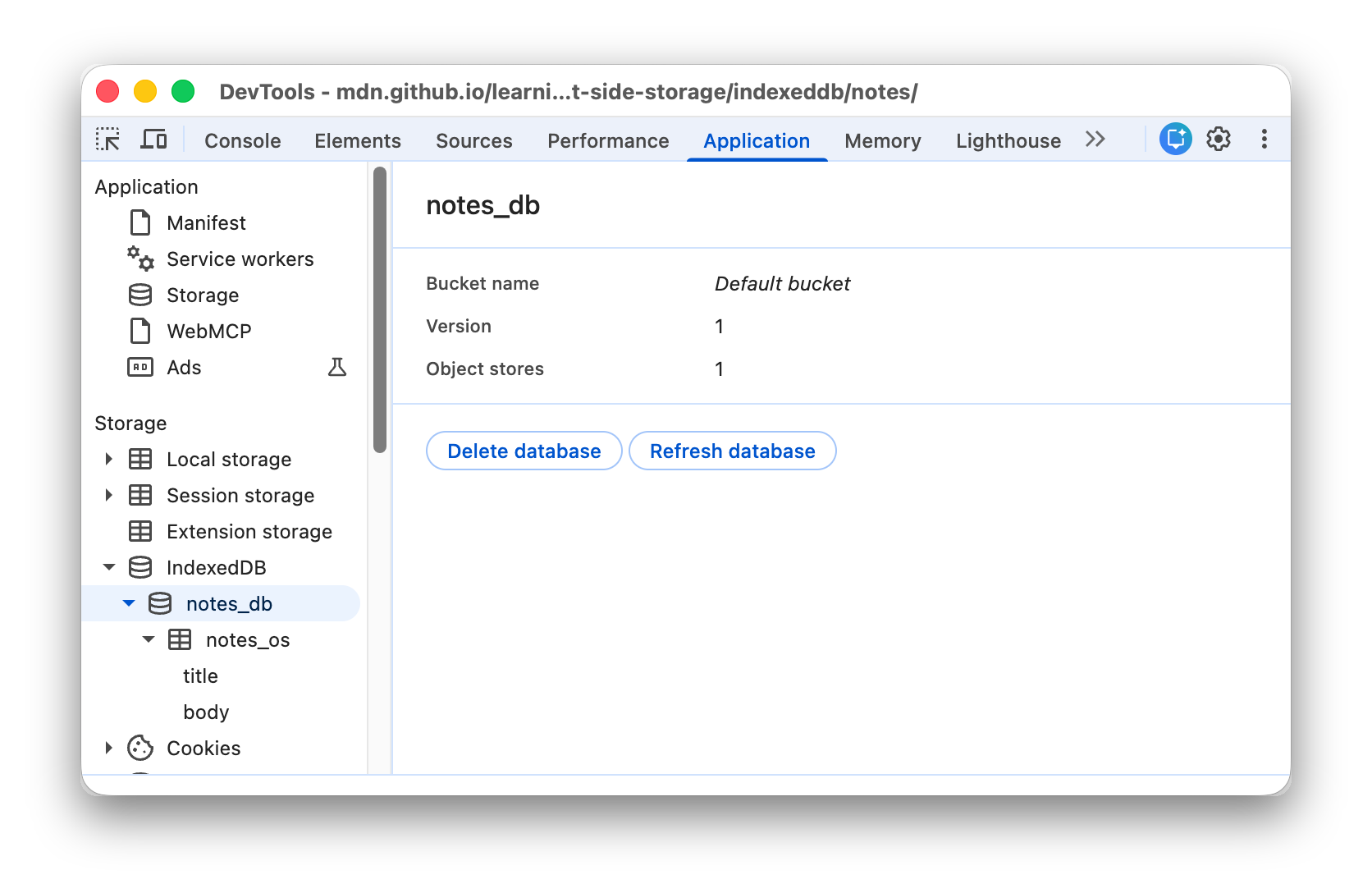
图 2. notes 数据库
点击某个对象存储区即可查看其键值对。

图 3. notes 对象存储区
- 条目总数是对象存储区中的键值对总数。
- 密钥生成器值是下一个可用密钥。仅在使用密钥生成器时,系统才会显示此字段。
点击值列中的单元格可展开该值。

图 4. 查看 IndexedDB 值
点击某个索引(例如下文图 6 中的 title 或 body),即可根据该索引的值对对象存储区进行排序。

图 5. 根据其 title 键按字母顺序排序的对象存储区
刷新 IndexedDB 数据
Application(应用)面板中的 IndexedDB 值不会实时更新。在查看对象存储区时,点击刷新  可刷新其数据;或者查看数据库并点击刷新数据库可刷新所有数据。

图 6. 查看数据库
修改 IndexedDB 数据
IndexedDB 键和值无法在应用面板中修改。不过,由于开发者工具可以访问页面上下文,因此您可以在开发者工具中运行 JavaScript 代码来修改 IndexedDB 数据。
使用代码段修改 IndexedDB 数据
代码段是一种在开发者工具中存储和运行 JavaScript 代码块的方式。运行代码段时,结果会记录到控制台。您可以使用代码段运行用于修改 IndexedDB 数据库的 JavaScript 代码。

图 7. 使用代码段与 IndexedDB 交互
删除 IndexedDB 数据
删除 IndexedDB 键值对
- 查看 IndexedDB 对象存储区。
点击要删除的键值对。开发者工具会以蓝色突出显示该元素,表示它已被选中。

图 8. 选择要删除的键值对
按 Delete 键或点击删除所选内容
 。

图 9. 删除键值对后的对象存储区
删除对象存储区中的所有键值对
-

图 10. 查看对象存储区
点击清除对象存储区
 。
删除 IndexedDB 数据库
- 查看要删除的 IndexedDB 数据库。
点击删除数据库。
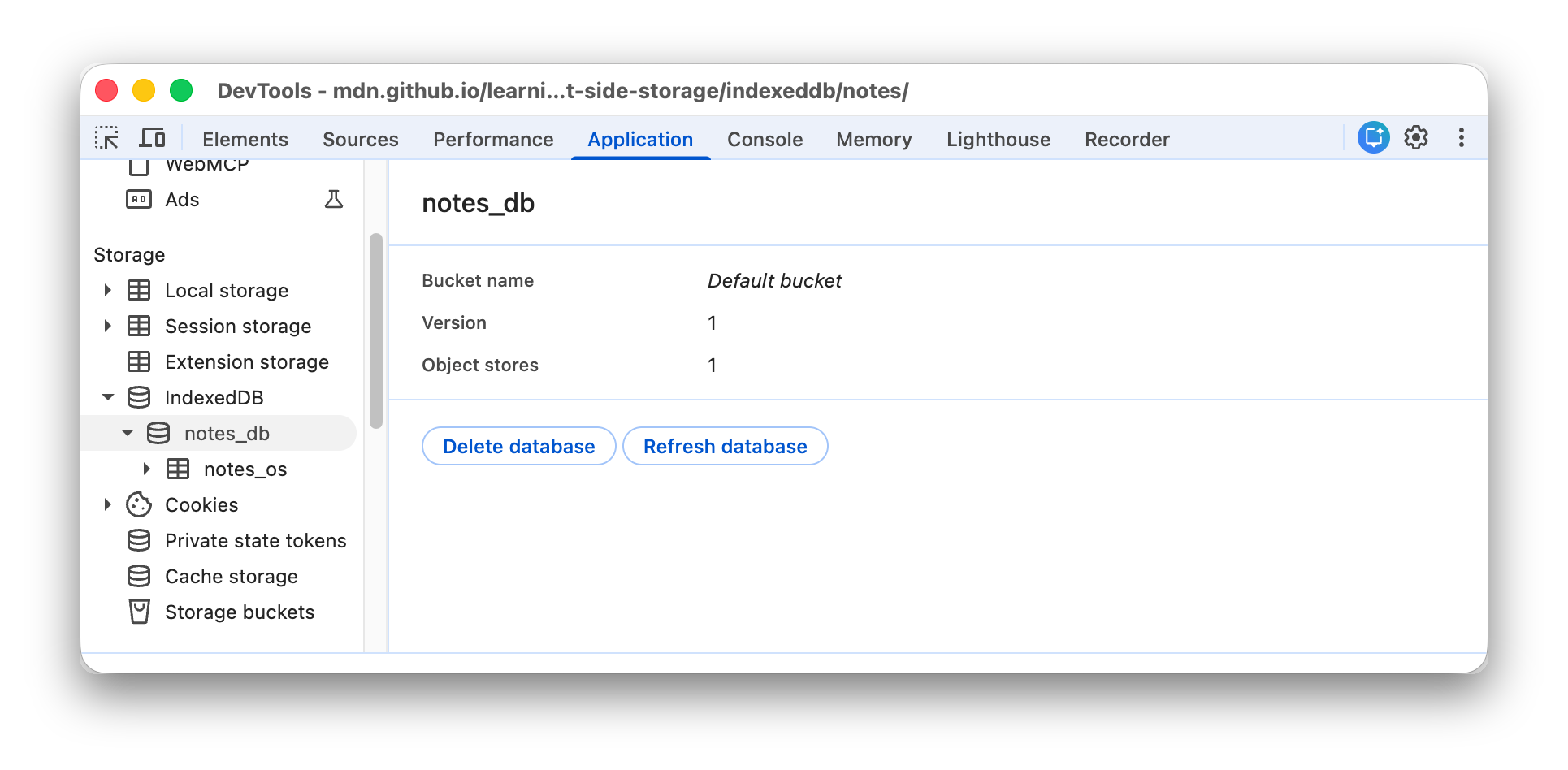
图 11. 删除数据库按钮
删除所有 IndexedDB 存储空间
- 打开清理存储空间窗格。
- 确保已选中 IndexedDB 复选框。
点击清除网站数据。

图 12. 清理存储空间窗格