

使用请求条件抽屉式窗格,测试在阻止加载某些资源(例如图片或样式表)或资源加载速度较慢的情况下,网页的行为。
概览
借助请求条件抽屉式菜单,您可以同时屏蔽多个资源或“模式”,并从列表中切换它们。您还可以从网络面板中屏蔽网络请求网域或网址,相应格式将显示在请求条件抽屉式菜单中。
借助请求条件抽屉,您可以:
- 添加或移除模式。
- 修改图案。
- 移除所有模式。
- 启用或停用网络请求屏蔽或限制功能。启用后,您可以针对单个模式切换屏蔽或限制。
关闭开发者工具会停用网络请求屏蔽和节流功能。您必须打开面板并重新启用屏蔽功能。 不过,即使在浏览器关闭后,开发者工具也会保存这些模式。
屏蔽或限制网络请求
您可以在开发者工具的网络面板中屏蔽网络请求。
- 在网络面板的名称部分下,右键点击某个请求,然后选择“屏蔽请求”或“限制请求”。
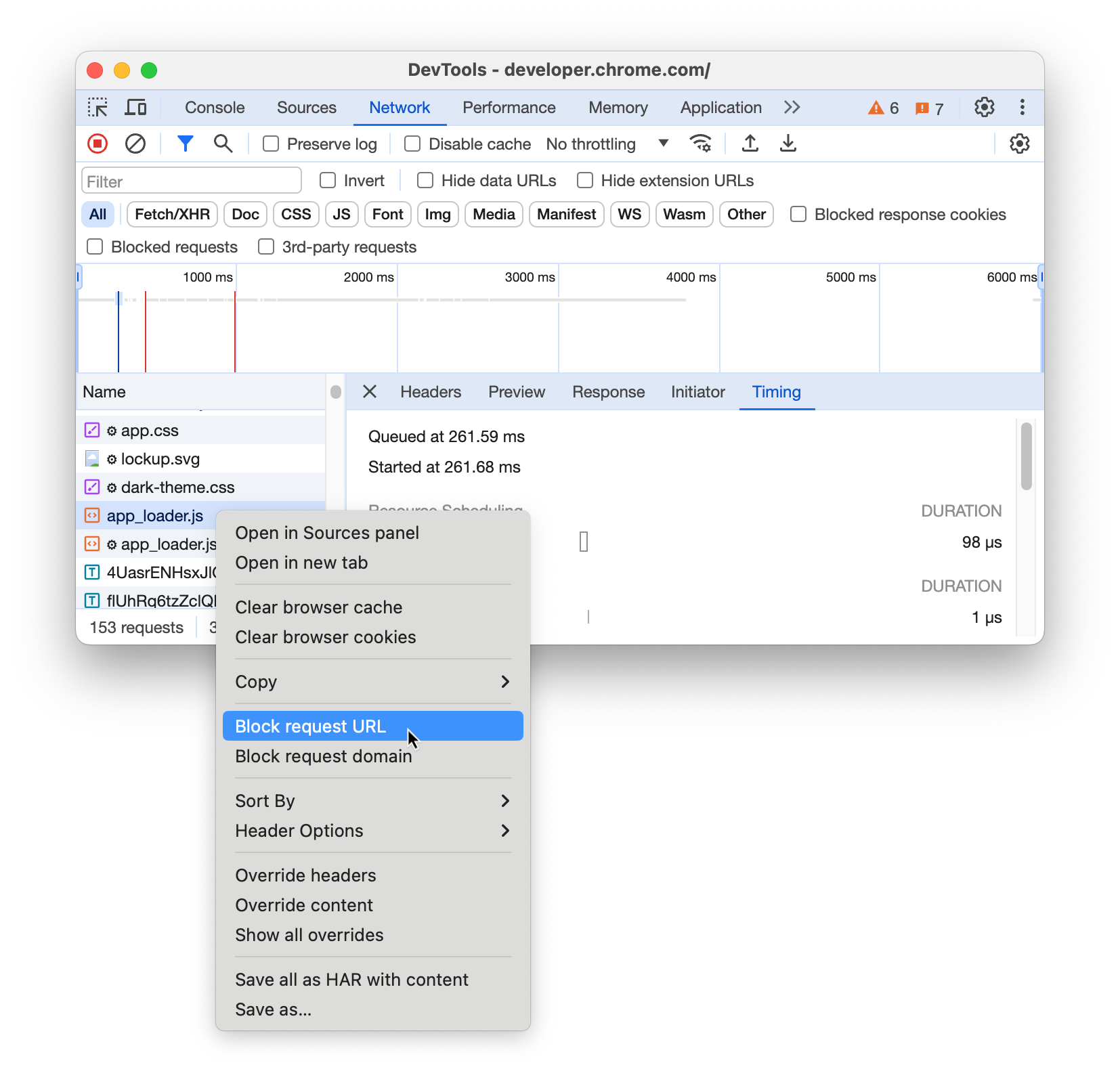
- 系统会自动打开请求条件抽屉式导航栏,并将相关模式列为已屏蔽或已限制。这也会自动启用“启用屏蔽和限制模式”复选框。
了解哪些请求会被限制或阻止
如需区分速度较慢的请求和被开发者工具限制的请求,您可以查看“网络”和“性能”面板。
在“网络”面板中:
- 被屏蔽的请求:查看状态列。被屏蔽的请求会明确显示 (blocked:devtools),并以红色表示。
- 受限请求:请求网址旁边会显示金色或棕色图标。或者,您也可以查看时间列。该图标将显示在时间旁边。
- 将鼠标悬停在相应图标上,即可查看具体应用了哪种网络状况。
- 点击该图标可立即打开请求条件抽屉式导航栏,并突出显示导致节流的规则。

在“性能”面板中:您还可以在记录性能配置文件时查找网络状况。为此,请执行以下操作:
- 前往性能面板并捕获记录。
- 在“网络”轨道中找到相应请求。
- 将鼠标悬停在请求上,即可查看详细说明所应用的网络条件的提示。
打开“请求条件”抽屉
如需打开请求条件抽屉,请执行以下操作:
- 打开开发者工具。
- 按以下键打开命令菜单:
- macOS:Command+Shift+P
- Windows、Linux、ChromeOS:Control+Shift+P
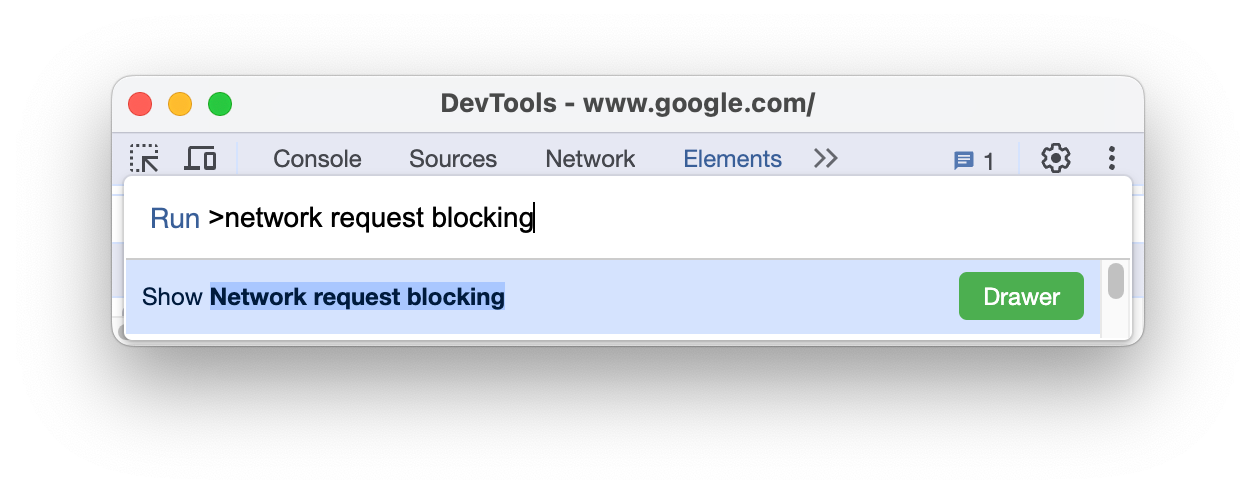
- 开始输入
Request conditions,选择 Show Request conditions,然后按 Enter 键。开发者工具会在开发者工具窗口底部显示请求条件抽屉。
或者,在右上角,依次选择 更多工具 > 请求条件。
修改节流设置
如需自定义限制设置,请执行以下操作:
- 打开请求条件抽屉式导航栏,然后前往特定请求。
- 在“节流”列中,从下拉菜单中选择一个预设值(例如“Slow 3G”“Fast 3G”)。您还可以添加自定义网络配置文件。
修改请求模式
如需修改模式,请在请求条件抽屉式菜单中,点击模式旁边的按钮,修改模式,然后点击保存。您还可以点击添加条件按钮来创建新条件。
输入网址格式时,您可以使用通配符 (*) 来匹配网址的动态部分。例如,*://example.com 将匹配向相应网域发出的所有 API 请求。您可以使用通配符通过 网址 模式 API 一次性对多个资源应用条件。
切换网络请求屏蔽功能
借助 启用屏蔽和限制,您可以一次性为所有模式启用和停用网络请求屏蔽功能。
重新排序网址匹配模式
如果请求与多个模式匹配,开发者工具会应用找到的第一条规则。如需控制此优先级,请点击请求条件抽屉中特定规则旁边的箭头按钮,将高优先级规则移至列表顶部。
移除网络请求屏蔽模式
如需从列表中移除特定网络请求屏蔽模式,请执行以下操作:
- 在请求条件面板中,点击 删除按钮。
如需移除所有网络请求屏蔽模式,请在活动栏中点击 移除所有网络屏蔽模式按钮。