

使用 Chrome 开发者工具中的 WebMCP 面板检查、调试和测试您的网站向 AI 智能体公开的客户端 AI 工具。该面板可全面了解工具的整个生命周期,包括注册、架构验证和调用历史记录。
打开 WebMCP 窗格
WebMCP 窗格位于 应用面板中。如需打开该窗格,请按以下步骤操作:
- 在使用了 WebMCP 工具的网页上打开 Chrome 开发者工具。
- 点击应用 标签页。
- 在边栏的顶层,选择 WebMCP 窗格。
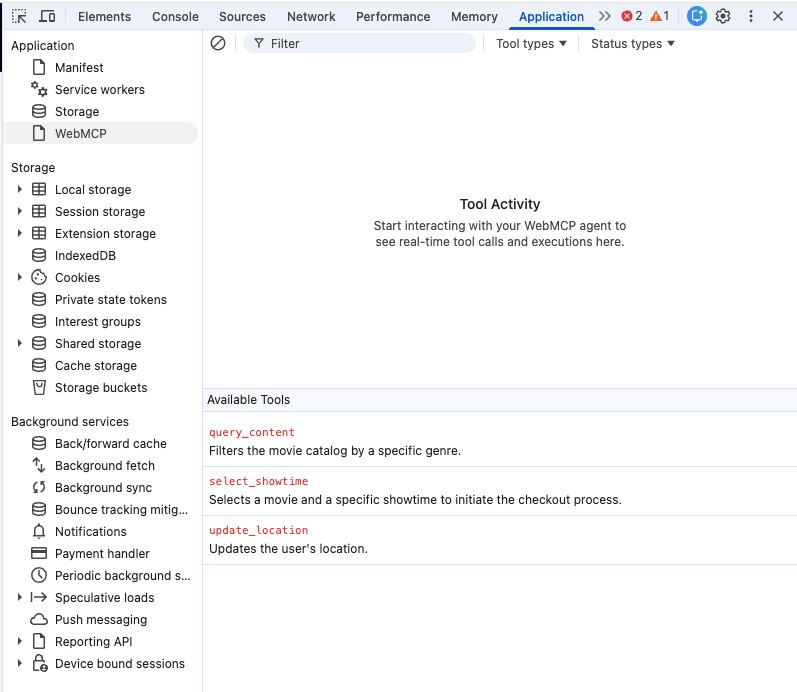
界面概览
WebMCP 面板采用双窗格布局,可帮助您管理和监控工具:
- 已调用的工具 :AI 智能体与网页之间互动的时序日志。
- 可用工具 :在活动标签页上检测到的所有 WebMCP 工具的实时列表。
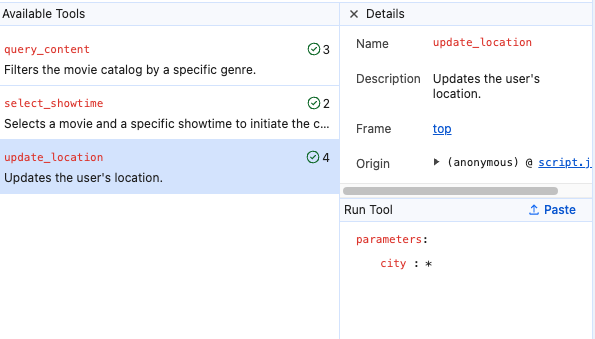
可用工具
可用工具 部分会显示工具名称和说明,这些内容会显示给 AI 智能体。它还包含每个工具的调用计数器 ,用于显示在当前会话期间调用工具的次数。
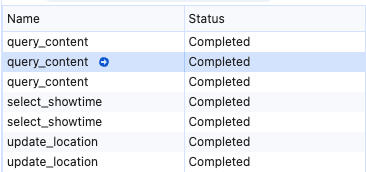
已调用的工具
已调用的工具 日志提供了工具互动的永久记录。选择日志中的条目后,您可以检查以下详细信息:
- 状态 :调用结果(“已完成”“已取消”“进行中”或“错误”)。
- 输入 :智能体预测并发送给工具的确切参数。
- 输出 :工具提供的返回值或出错提示。
过滤日志
使用过滤条件 栏可根据以下条件缩减已调用工具的列表:
- 名称或说明 :输入文本以查找与特定名称或用途匹配的工具。
- 状态类型:按调用当前状态过滤调用,例如已完成、 错误、已取消或进行中。
- 工具类型 :选择以过滤在 HTML 中定义的声明式 工具和在 JavaScript 中定义的命令式 工具。如需查看所有工具类型,请确保这两个过滤条件均未处于活动状态。
手动测试工具
您可以绕过 AI 智能体的决策逻辑,以独立测试工具的可靠性。这有助于验证函数逻辑,而无需等待特定的智能体提示。
在可用工具 列表中,点击要测试的工具。 或者,在已调用的工具 日志中,将鼠标悬停在某个工具上以显示播放 (➜) 图标,然后点击该图标。手动测试区域随即会打开。
在手动测试区域中,在输入字段中输入或调整参数。
点击运行工具 。
排查集成问题
WebMCP 面板可帮助您诊断常见的集成失败问题:
- 架构违规 :如果工具参数或返回值与定义的架构不匹配,输出窗格会显示出错提示。
- 智能体拒绝 :检查可用工具 列表中的调用计数器,了解智能体是否曾考虑将您的工具用于给定的提示。
自动化和智能体
WebMCP 专为智能体网络而设计,AI 智能体可以在其中发现网站的工具并与之互动。对于智能体辅助开发,Chrome 开发者工具全面赋能智能体 项目提供了一个专用界面,该界面使用此协议来帮助 AI 智能体测试和使用 WebMCP 工具。
命令行 flag
Chrome 开发者工具全面赋能智能体中的 WebMCP 工具(list_webmcp_tools 和 execute_webmcp_tool)默认处于关闭状态。如需启用这些工具,请将 --categoryExperimentalWebmcp flag 添加到服务器实参中:
"args": ["chrome-devtools-mcp@latest", "--categoryExperimentalWebmcp"]
如需了解更多选项,请参阅 配置。
相关资源
如需详细了解 WebMCP 和智能体网络,请参阅以下资源: