Kayce Basques

Sofia Emelianova
本指南說明如何使用 Chrome 開發人員工具查看、編輯及刪除 sessionStorage 鍵/值組合。網頁工作階段結束時,工作階段儲存空間會清除。
查看 sessionStorage 個鍵和值
在要檢查的網站上開啟開發人員工具。
依序前往「Application」>「Storage」,然後展開「Session Storage」。按一下網域,即可查看其鍵/值組合。

選取一組對應關係,即可在表格下方預覽值。

如要手動重新整理鍵/值組合,請按一下頂端動作列中的「重新整理」。
篩選鍵/值組合
如要快速找到所需鍵/值組合,請在頂端的篩選器方塊中,輸入鍵或值包含的字串。

建立新的 sessionStorage 鍵/值組合
- 查看網域的
sessionStorage鍵/值組合。例如,在這個試用頁面。 - 按兩下表格的空白部分。DevTools 會建立新資料列,並將游標移至「Key」欄。
- 輸入新的鍵/值組合。
編輯 sessionStorage 鍵或值
- 查看網域的
sessionStorage鍵/值組合。例如,在這個試用頁面。 - 按兩下「Key」或「Value」欄中的儲存格,即可編輯該鍵或值。
- 重新整理頁面即可套用。
刪除 sessionStorage 個鍵/值組合
- 查看網域的
sessionStorage鍵/值組合。例如,在這個試用頁面。 - 按一下鍵/值組合即可選取。
- 按一下頂端動作列中的「
 刪除」,即可移除所選組合。

- 或者,按一下
 「Clear all」(全部清除),即可移除所有組合。
透過控制台與 sessionStorage 互動
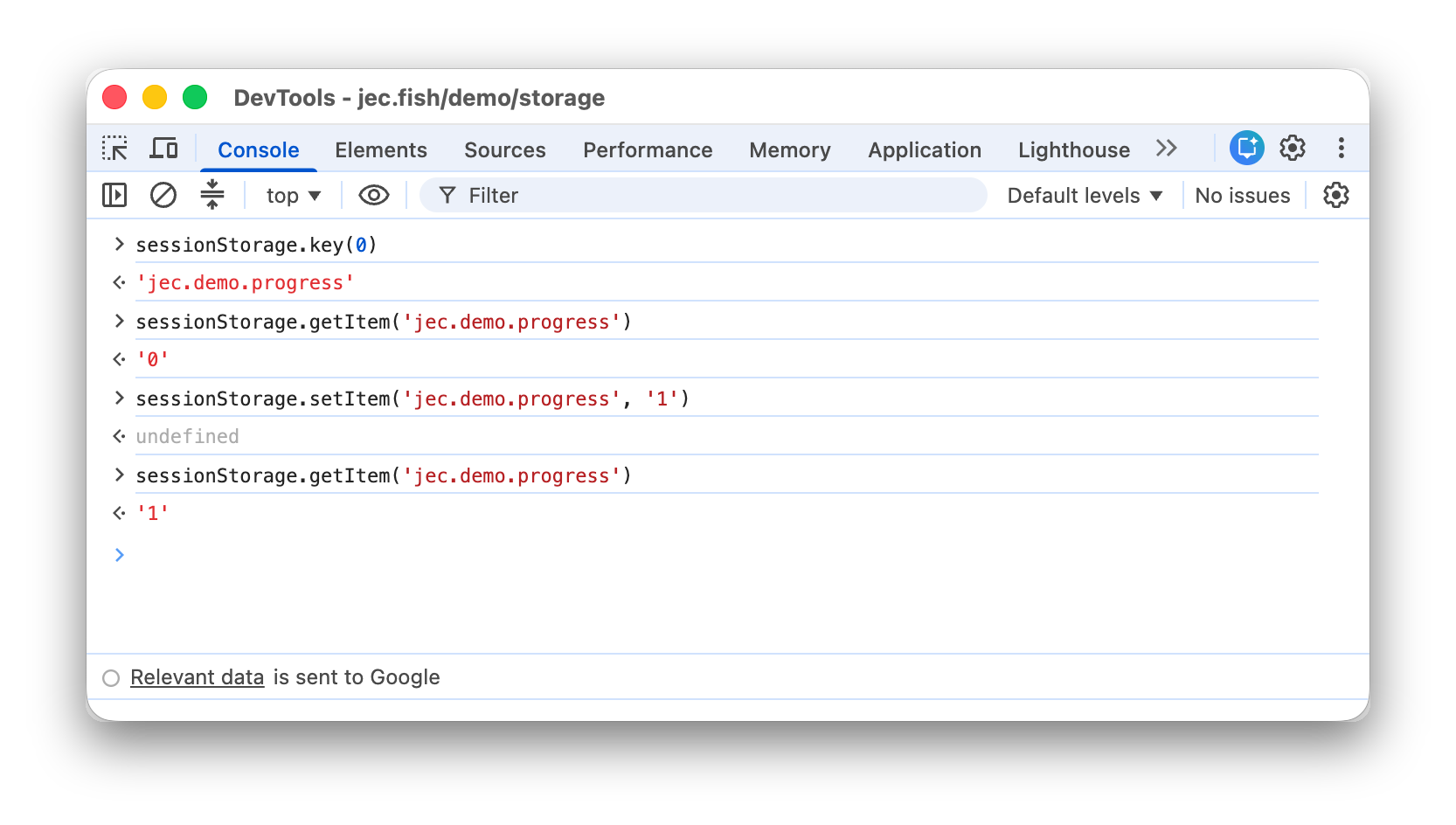
您可以在「控制台」中執行 JavaScript,且「控制台」可存取網頁的 JavaScript 情境,因此可以透過「控制台」與 sessionStorage 互動。
- 在開發人員工具中開啟「Console」。
- 如要存取目前頁面以外網域的
sessionStorage鍵/值組合,請從頂端動作列的內容下拉式選單中,選取所需的 JavaScript 內容。 - 在控制台中執行
sessionStorage運算式,就像在 JavaScript 中一樣。