




اكتشف سير عمل جديد في هذا المرجع الشامل لميزات أدوات مطوري البرامج في Chrome المتعلّقة بعرض وتغيير CSS.
اطّلِع على عرض وتغيير CSS لمعرفة الأساسيات.
اختيار عنصر
تتيح لك لوحة العناصر في "أدوات مطوّري البرامج" عرض أو تغيير CSS لعنصر واحد في كل مرة.
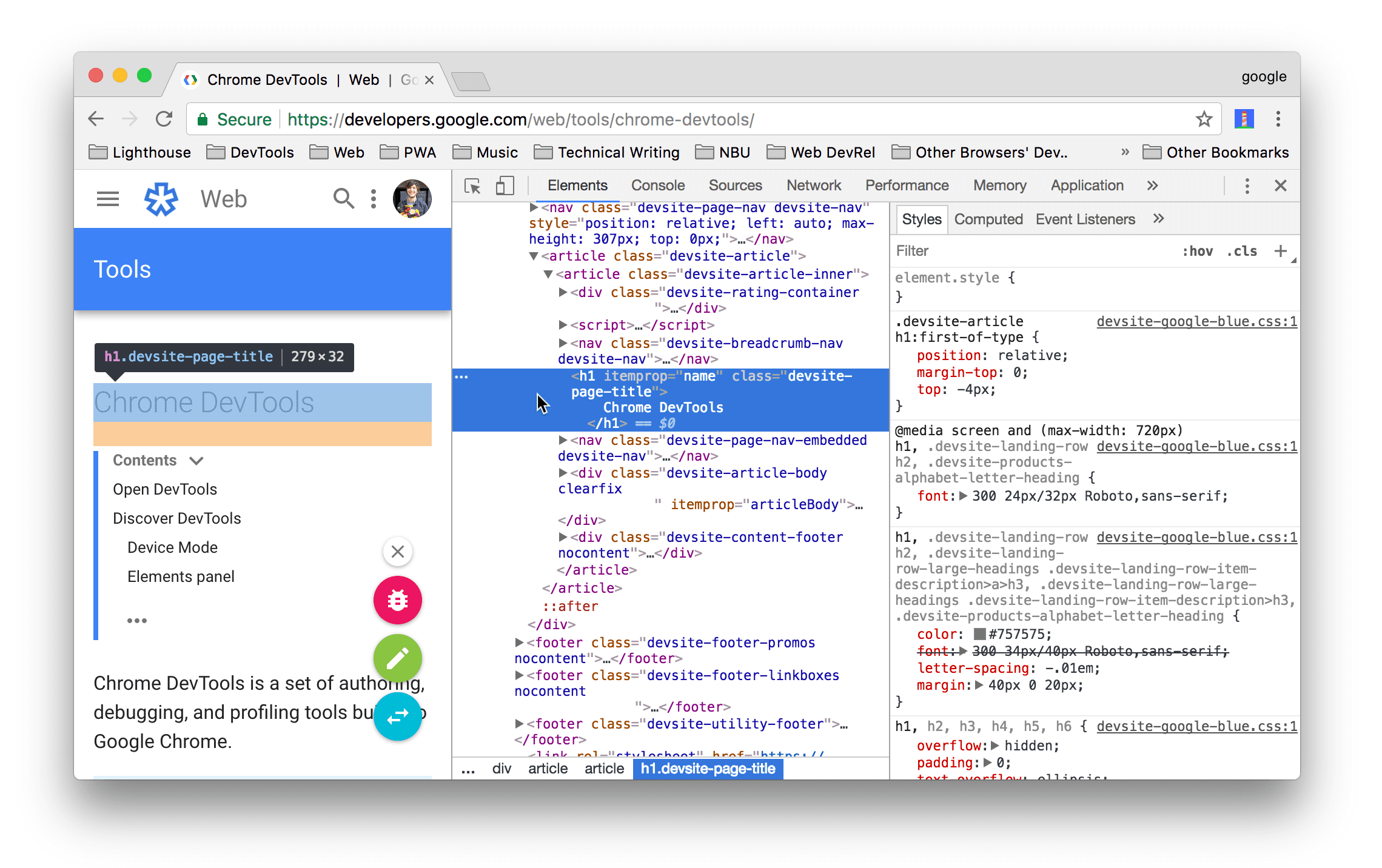
في لقطة الشاشة، العنصر h1 الذي تم تمييزه باللون الأزرق في شجرة DOM هو العنصر المحدّد.
على اليسار، تظهر أنماط العنصر في علامة التبويب الأنماط. على اليمين، يتم تمييز العنصر في إطار العرض، ولكن فقط لأنّ الماوس يمر فوقه في شجرة DOM.
راجِع عرض CSS الخاص بأحد العناصر للحصول على دليل تعليمي.
هناك العديد من الطرق لاختيار عنصر:
- في نافذة العرض، انقر بزر الماوس الأيمن على العنصر واختَر فحص.
- في "أدوات المطوّرين"، انقر على اختيار عنصر
 أو اضغط على Command+Shift+C (في نظام التشغيل Mac) أو
Control+Shift+C (في نظام التشغيل Windows أو Linux)، ثم انقر على العنصر في
إطار العرض.
أو اضغط على Command+Shift+C (في نظام التشغيل Mac) أو
Control+Shift+C (في نظام التشغيل Windows أو Linux)، ثم انقر على العنصر في
إطار العرض. - في "أدوات مطوّلي البرامج"، انقر على العنصر في شجرة نموذج العناصر في المستند.
- في "أدوات مطوّري البرامج"، نفِّذ طلب بحث مثل
document.querySelector('p')في وحدة التحكّم، ثم انقر بزر الماوس الأيمن على النتيجة، واختَر عرض في لوحة "العناصر".
عرض CSS
استخدِم علامتَي التبويب العناصر > الأنماط ومحسوبة لعرض قواعد CSS وتشخيص مشاكل CSS.
التنقّل باستخدام الروابط
تعرض علامة التبويب الأنماط روابط في مواضع مختلفة إلى مواضع أخرى مختلفة، بما في ذلك على سبيل المثال لا الحصر:
- بجانب قواعد CSS، لتصميم أوراق الأنماط ومصادر CSS تفتح هذه الروابط لوحة المصادر. إذا تم تصغير ورقة الأنماط، يمكنك الاطّلاع على إتاحة قراءة ملف مصغّر.
- في أقسام مكتسَبة من ...، إلى العناصر الرئيسية
- في طلبات
var()، إلى إعدادات السمة المخصّصة. - في خصائص
animationالمختزلة، إلى@keyframes - روابط مزيد من المعلومات في تلميحات الأدوات الخاصة بالمستندات
- والمزيد.
في ما يلي بعض هذه الميزات:
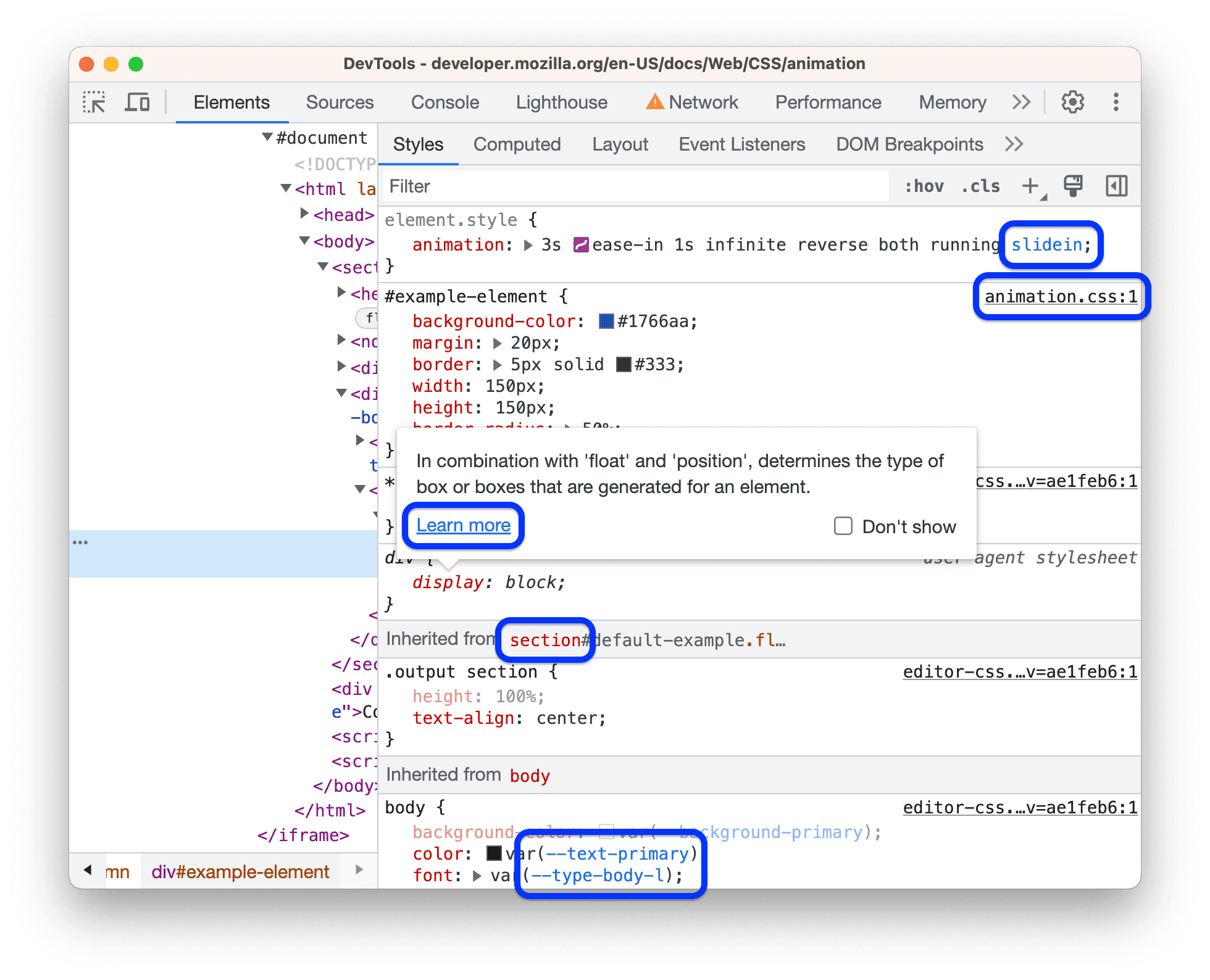
قد يتم تنسيق الروابط بشكل مختلف. إذا لم تكن متأكدًا مما إذا كان المحتوى رابطًا، جرِّب النقر عليه لمعرفة ذلك.
عرض تلميحات الأدوات التي تتضمّن مستندات CSS والخصوصية وقيم السمات المخصّصة
تعرض العناصر > الأنماط تلميحات تتضمّن معلومات مفيدة عند تمرير مؤشر الماوس فوق عناصر معيّنة.
عرض مستندات CSS
للاطّلاع على تلميح يتضمّن وصفًا موجزًا لـ CSS، مرِّر مؤشر الماوس فوق اسم السمة في علامة التبويب الأنماط.
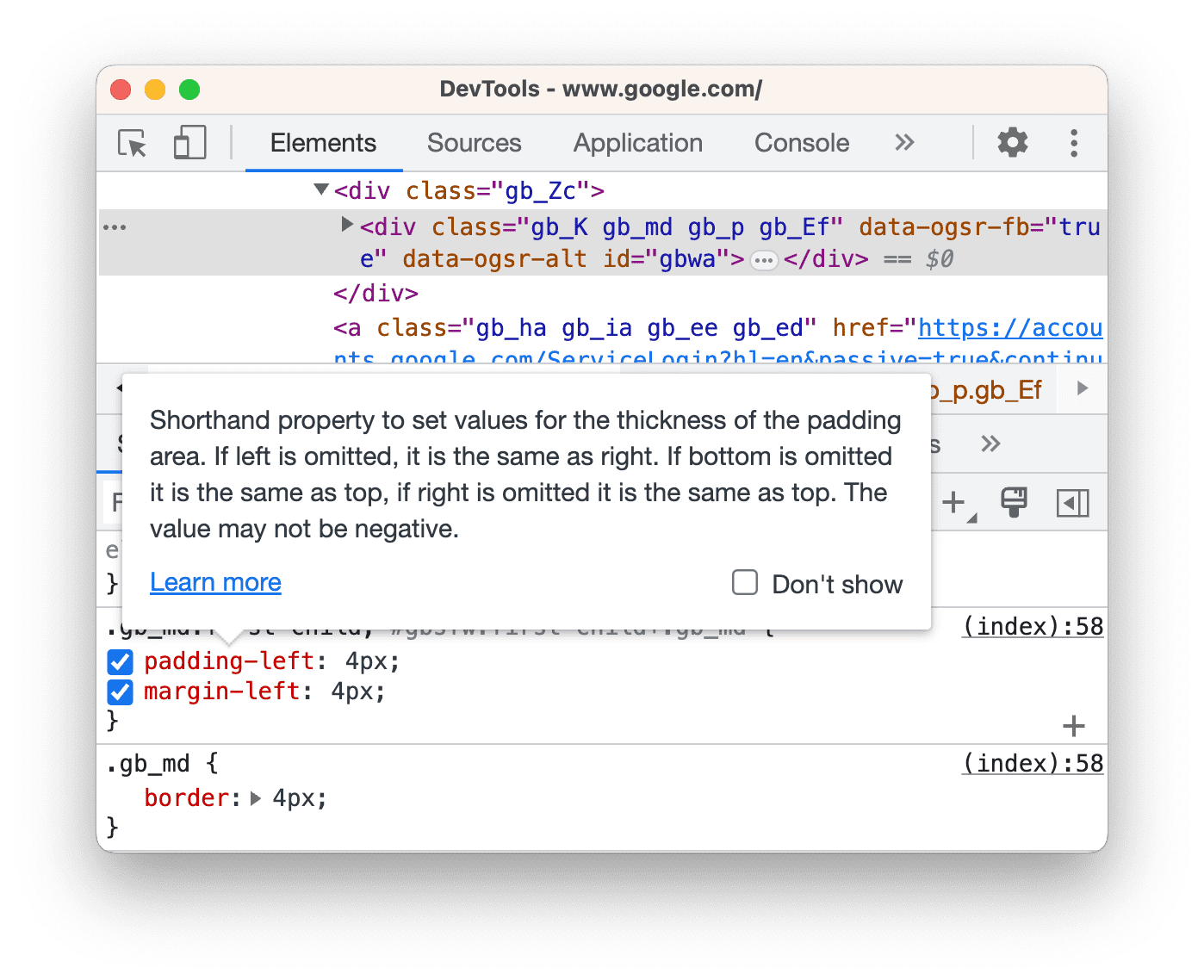
انقر على مزيد من المعلومات للانتقال إلى مرجع CSS على شبكة مطوّري Mozilla حول هذه السمة.
لإيقاف تلميحات الأدوات، ضَع علامة في المربّع  عدم العرض.
لإعادة تفعيلها، ضَع علامة في المربّع بجانب عرض تلميح الأداة الخاص بمستندات CSS ضمن  الإعدادات > الإعدادات المفضّلة > العناصر >
  .
.
عرض درجة تحديد أداة الاختيار
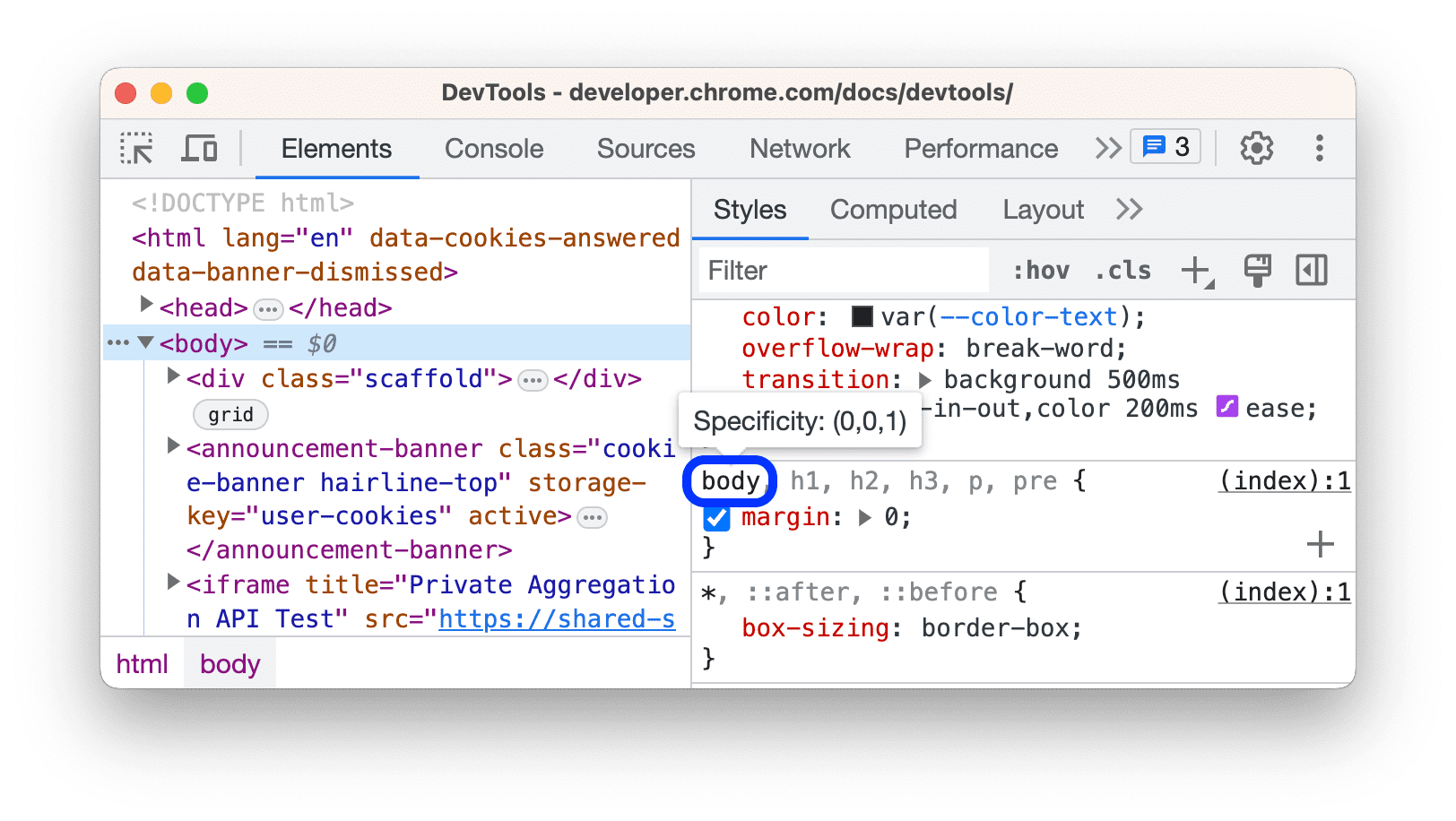
مرِّر مؤشر الماوس فوق أداة اختيار للاطّلاع على تلميح أدوات يتضمّن وزن التحديد.
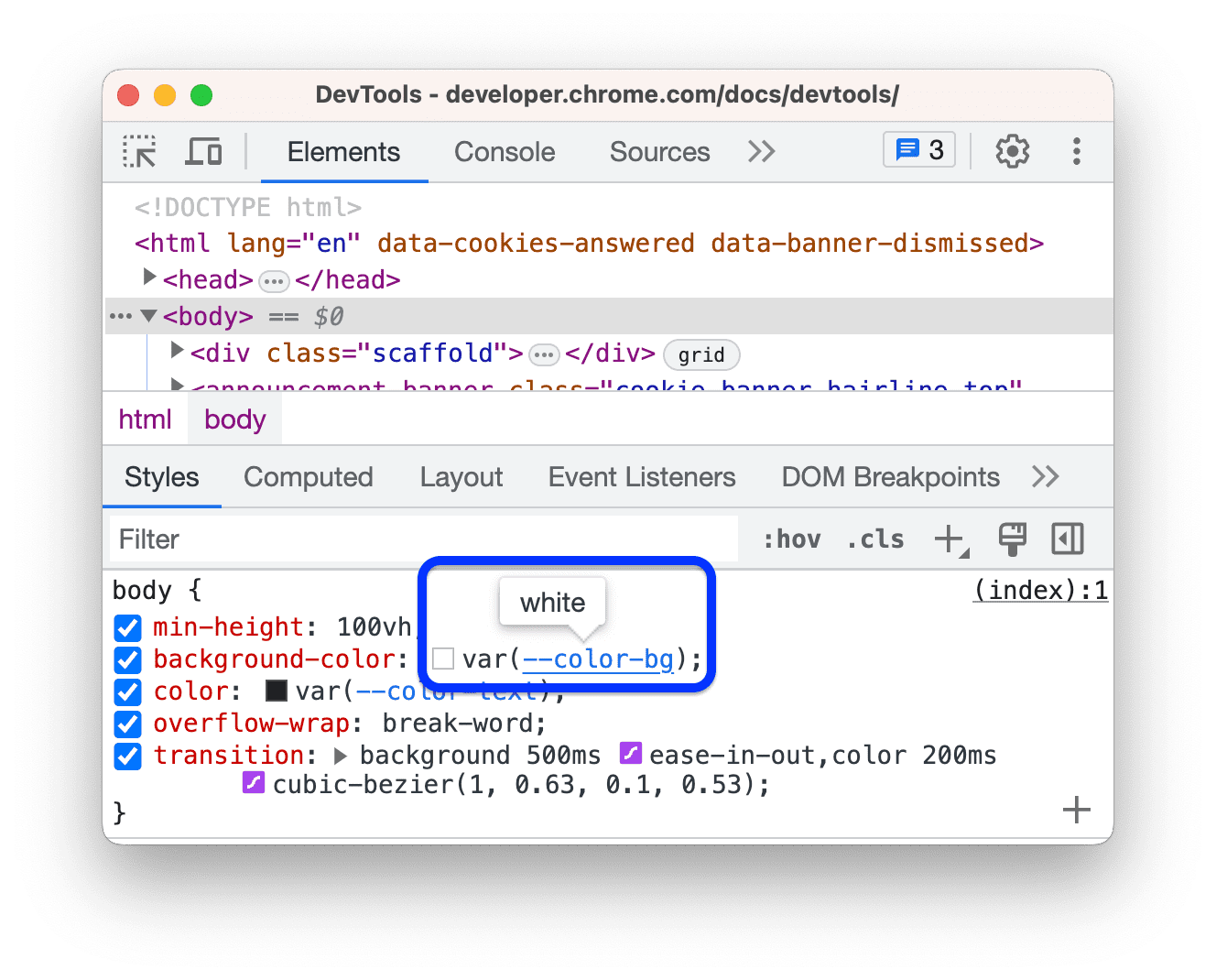
عرض قيم الخصائص المخصّصة
مرِّر مؤشر الماوس فوق --custom-property للاطّلاع على قيمته في تلميح أداة.
عرض CSS غير صالح أو تم تجاهله أو غير نشط أو غير ذلك
تتعرّف علامة التبويب الأنماط على العديد من أنواع مشاكل CSS وتبرزها بطرق مختلفة.
اطّلِع على فهم CSS في علامة التبويب "الأنماط".
عرض CSS الذي يتم تطبيقه فعليًا على عنصر
تعرض علامة التبويب الأنماط جميع القواعد التي تنطبق على أحد العناصر، بما في ذلك التصريحات التي تم تجاهلها. عندما لا تكون مهتمًا بالتعريفات التي تم تجاهلها، استخدِم علامة التبويب محسوبة لعرض CSS الذي يتم تطبيقه فعليًا على أحد العناصر فقط.
- اختَر عنصرًا.
- انتقِل إلى علامة التبويب محسوبة في لوحة العناصر.
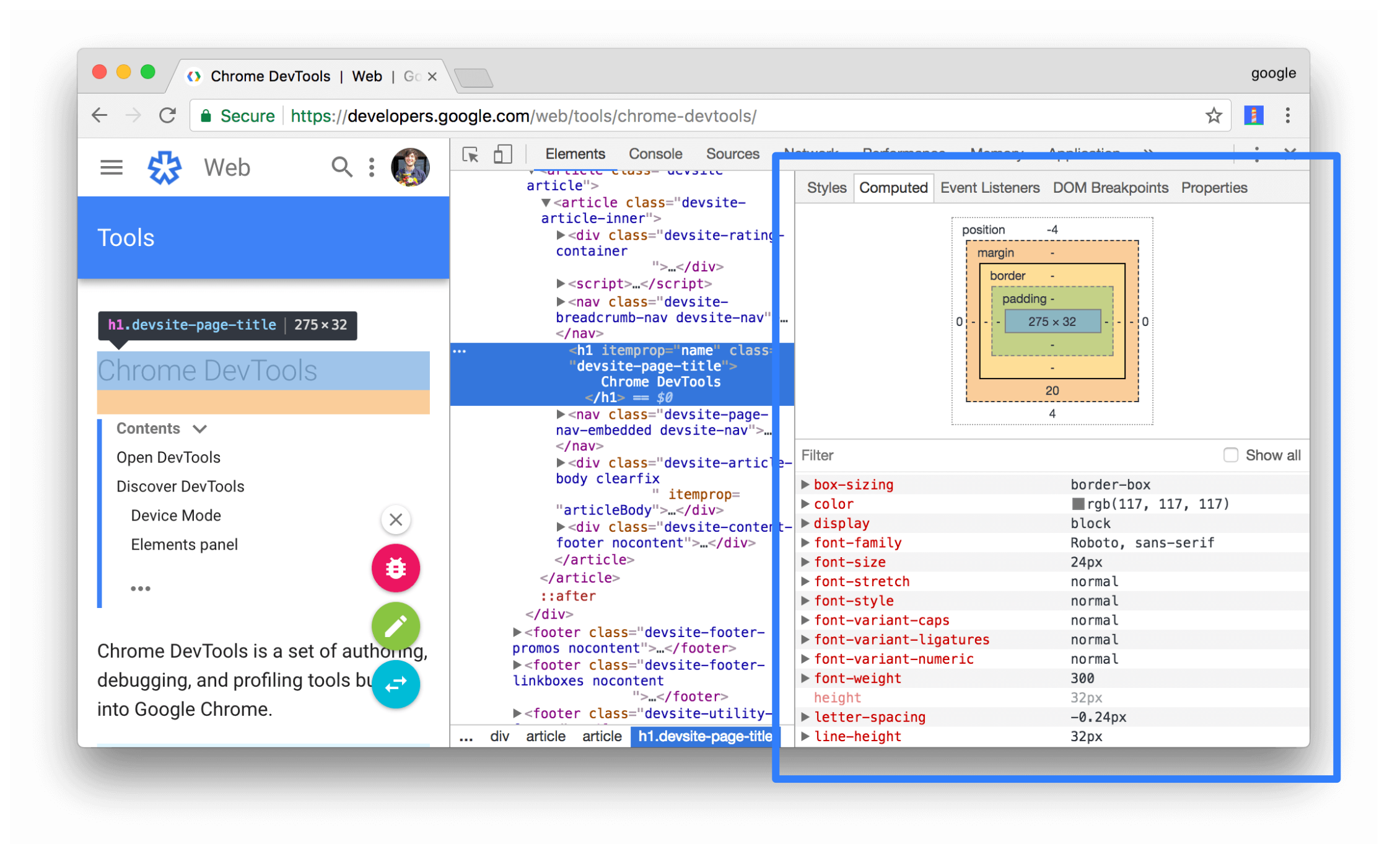
ضَع علامة في مربّع الاختيار عرض الكلّ للاطّلاع على جميع الخصائص.
اطّلِع على التعرّف على CSS في علامة التبويب "محسوب".
عرض سمات CSS بترتيب أبجدي
استخدِم علامة التبويب محسوبة. اطّلِع على عرض CSS الذي يتم تطبيقه فعليًا على عنصر.
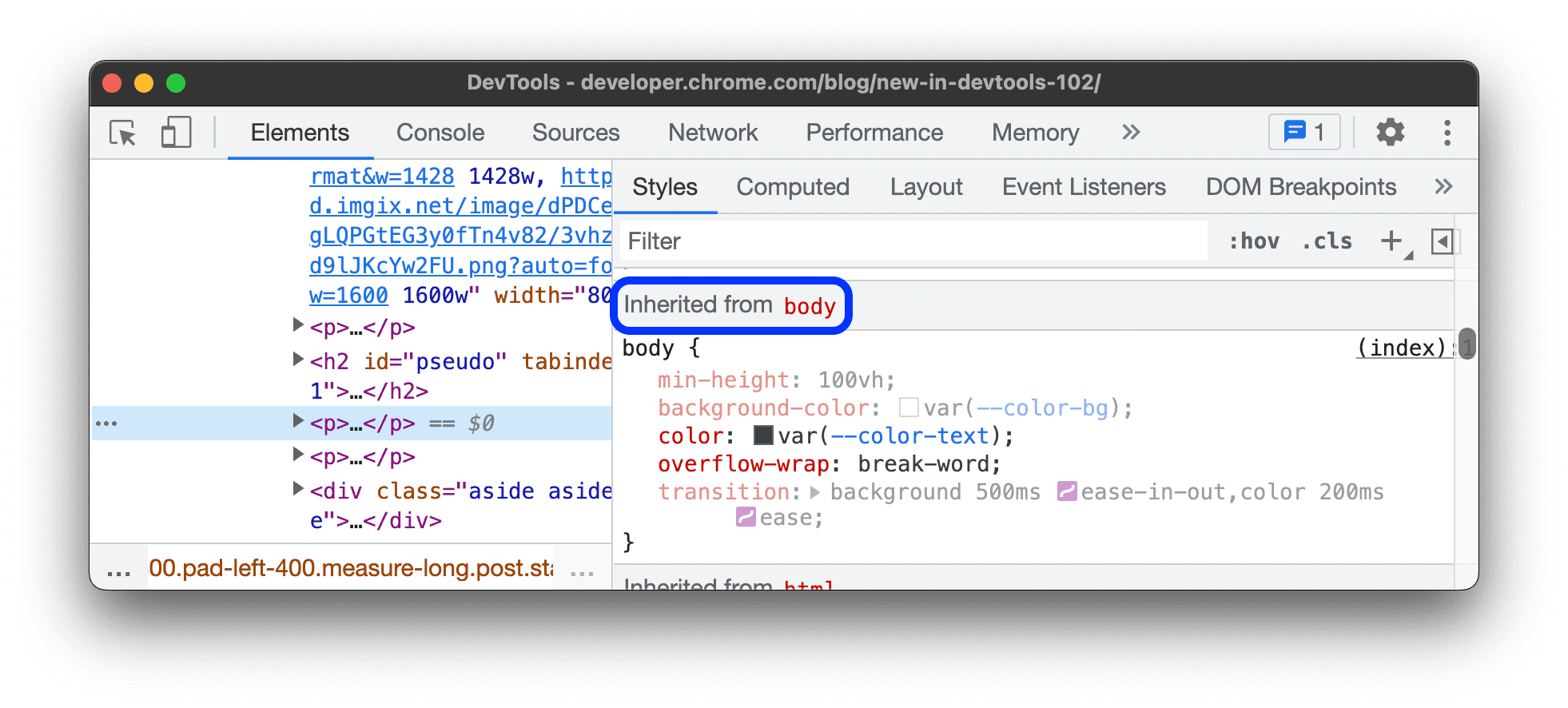
عرض خصائص CSS الموروثة
ضَع علامة في مربّع الاختيار عرض الكل ضمن علامة التبويب محسوبة. عرض CSS الذي يتم تطبيقه فعليًا على عنصر فقط
يمكنك بدلاً من ذلك الانتقال إلى علامة التبويب الأنماط والعثور على أقسام باسم Inherited from <element_name>.
عرض قواعد CSS @
قواعد At-rules هي عبارات CSS تتيح لك التحكّم في سلوك CSS. تعرض العناصر > الأنماط قواعد at-rules التالية في أقسام مخصّصة:
عرض قواعد @property
تتيح لك قاعدة @property في CSS تحديد خصائص CSS المخصّصة بشكل صريح وتسجيلها في ورقة أنماط بدون تنفيذ أي JavaScript.
مرِّر مؤشر الماوس فوق اسم هذه السمة في علامة التبويب الأنماط، وسيظهر تلميح أدوات يتضمّن قيمة السمة وأوصافها ورابطًا لتسجيلها في القسم @property القابل للتصغير في أسفل علامة التبويب الأنماط.
لتعديل قاعدة @property، انقر مرّتين على اسمها أو قيمتها.
عرض قواعد @supports
تعرض علامة التبويب الأنماط قواعد @supports CSS @ إذا تم تطبيقها على أحد العناصر. على سبيل المثال، افحص العنصر التالي:
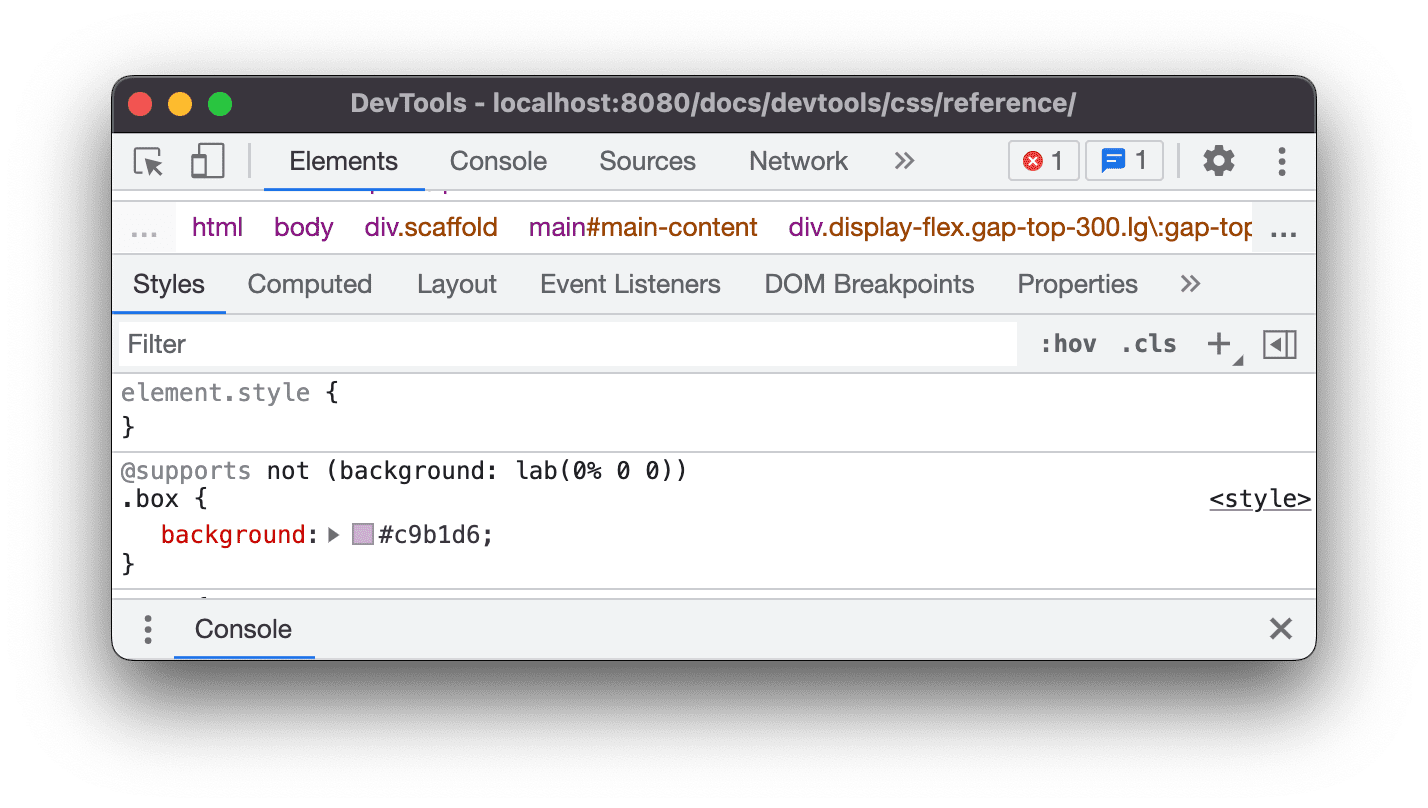
إذا كان متصفّحك يتيح استخدام الدالة lab()، سيكون العنصر باللون الأخضر، وإلا سيكون باللون الأرجواني.
عرض قواعد @scope
تعرض علامة التبويب الأنماط قواعد CSS @scope @ إذا تم تطبيقها على أحد العناصر.
تشكّل قواعد @scope الجديدة جزءًا من مواصفات CSS Cascading and Inheritance Level 6. تسمح لك هذه القواعد بتحديد نطاق أنماط CSS، أي تطبيق الأنماط بشكل صريح على عناصر معيّنة.
اطّلِع على القاعدة @scope في المعاينة التالية:
- افحص النص على البطاقة في المعاينة.
- في علامة التبويب الأنماط، ابحث عن القاعدة
@scope.
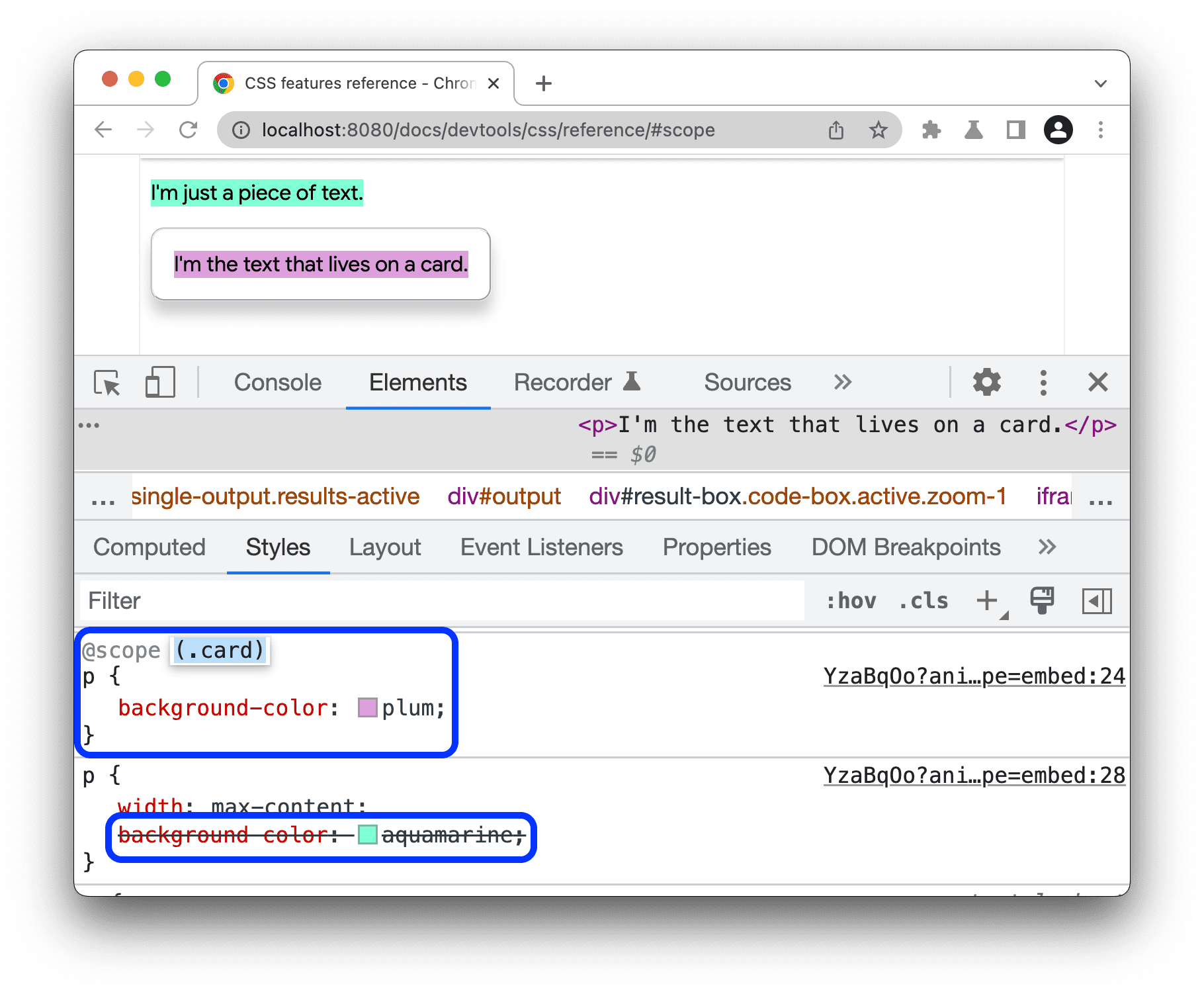
في هذا المثال، تلغي القاعدة @scope تعريف CSS العام background-color لجميع العناصر <p> داخل العناصر التي تحمل الفئة card.
لتعديل قاعدة @scope، انقر عليها مرّتين.
عرض قواعد @font-palette-values
تتيح لك قاعدة @font-palette-values في CSS تخصيص القيم التلقائية للسمة font-palette. تعرض العناصر > التصاميم قاعدة at-rule هذه في قسم مخصّص.
اطّلِع على القسم @font-palette-values في المعاينة التالية:
- افحص السطر الثاني من النص في المعاينة.
- في الأنماط، ابحث عن القسم
@font-palette-values.
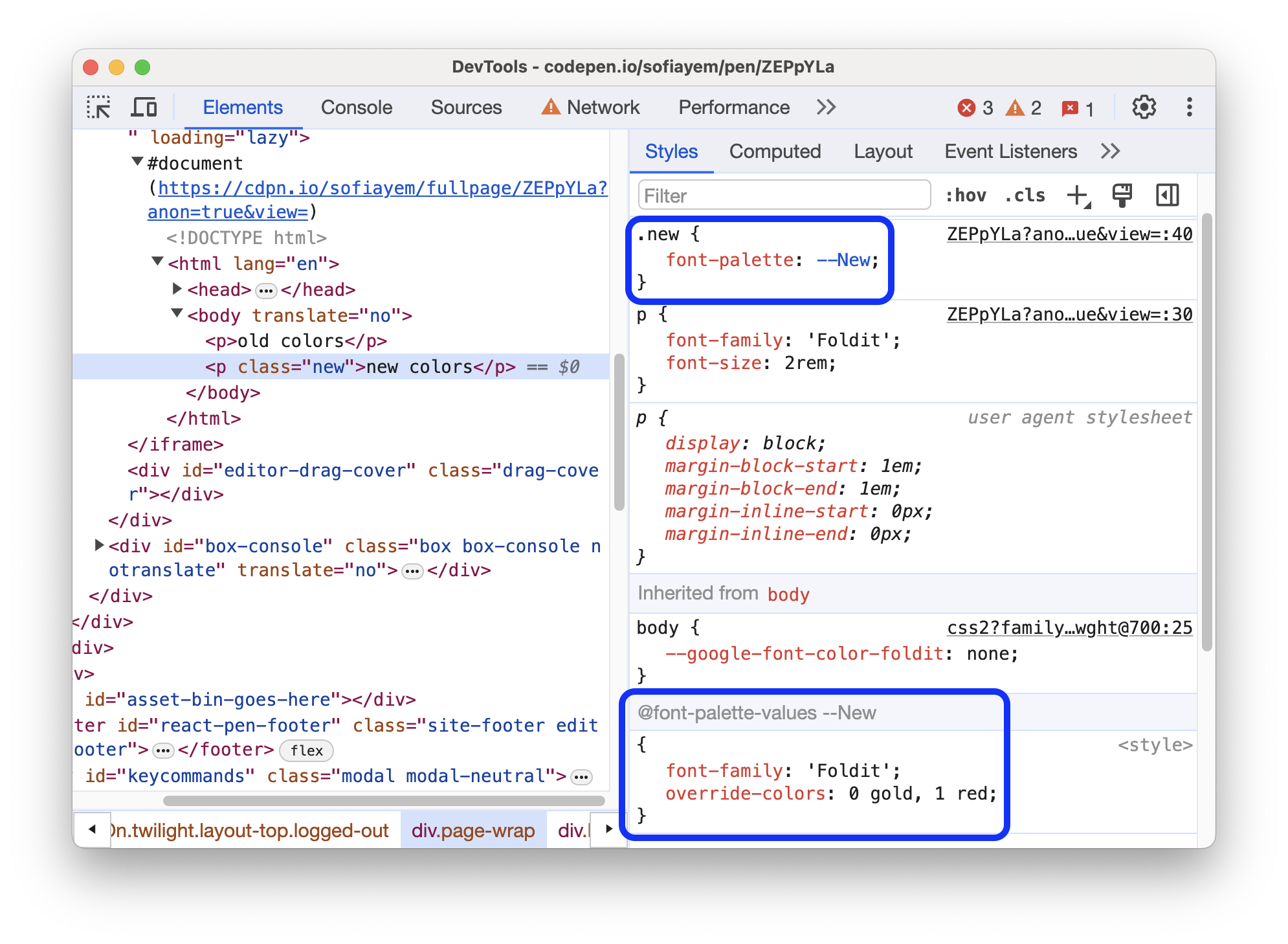
في هذا المثال، تحلّ قيم --New لوحة ألوان الخط محل القيم التلقائية للخط الملوّن.
لتعديل القيم المخصّصة، انقر عليها نقرًا مزدوجًا.
عرض قواعد @position-try
تتيح لك قاعدة CSS الخاصة بالسمة @position-try مع السمة position-try-options تحديد مواضع بديلة لعناصر الارتساء. لمزيد من المعلومات، يمكنك الاطّلاع على تقديم واجهة برمجة التطبيقات لتحديد موضع العنصر الثابت في CSS.
يحلّ العناصر > الأنماط المشاكل التالية ويربطها:
- قيم السمة
position-try-optionsإلى قسم@position-try --nameمخصّص. - قيم السمة
position-anchorووسيطاتanchor()للعناصر المقابلة التي تتضمّن السمةpopovertarget
راجِع قيم position-try-options وأقسام @position-try في المعاينة التالية:
popover- في المعاينة، افتح القائمة الفرعية، أي انقر على حسابك ثم على واجهة المتجر.
- افحص العنصر باستخدام
id="submenu"في المعاينة. - في الأنماط، ابحث عن السمة
position-try-optionsوانقر على قيمتها--bottom. تنقلك علامة التبويب الأنماط إلى قسم@position-tryذي الصلة. - انقر على رابط قيمة
position-anchorأو وسيطاتanchor()نفسها. تختار لوحة العناصر العنصر الذي يتضمّن السمةpopovertargetالمقابلة، وتعرض علامة التبويب الأنماط رمز CSS الخاص بالعنصر.
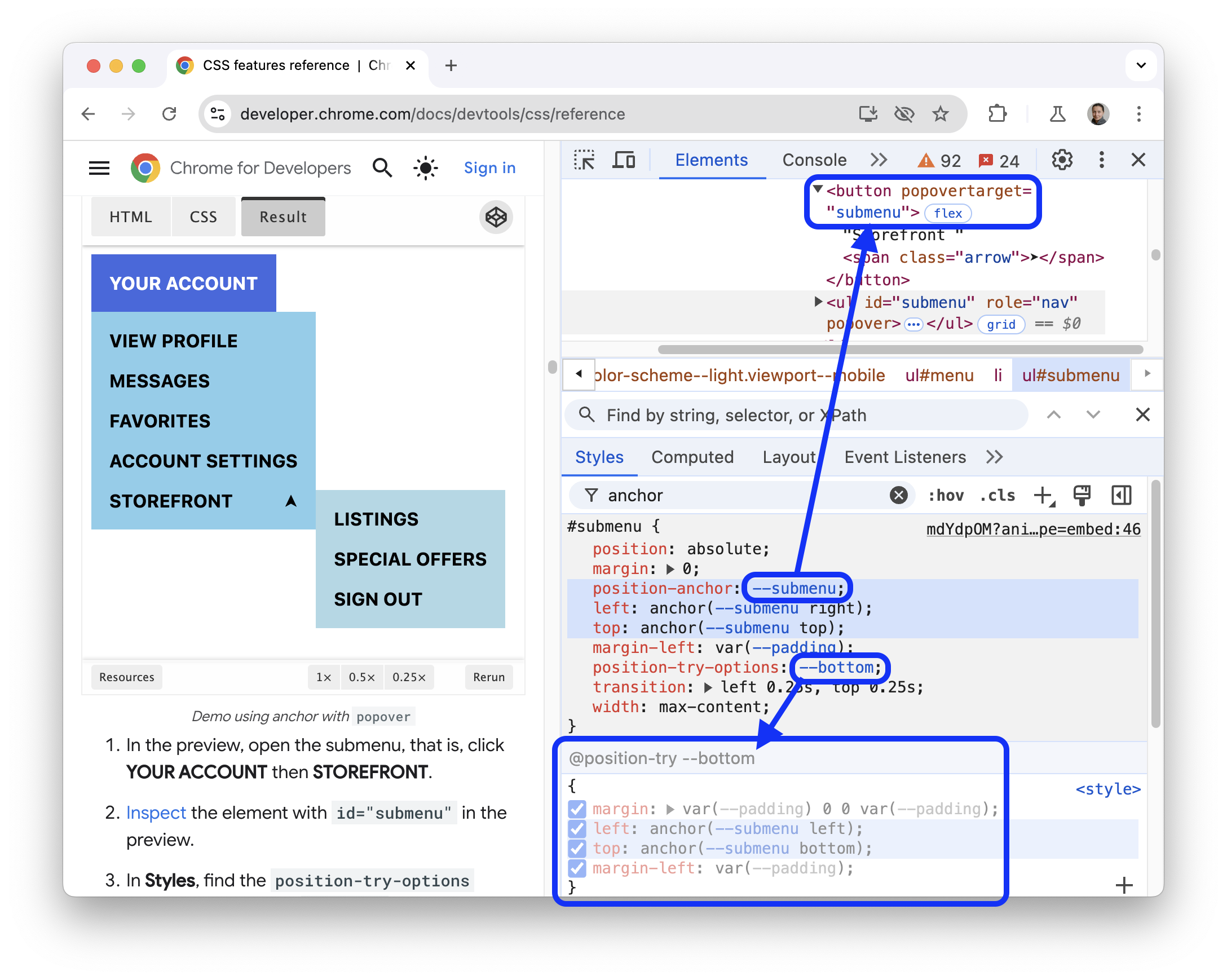
لتعديل القيم، انقر عليها مرّتين.
عرض نموذج المربّع الخاص بعنصر
لعرض نموذج المربّع الخاص بعنصر ما، انتقِل إلى علامة التبويب الأنماط وانقر على الزر  عرض الشريط الجانبي في شريط الإجراءات.
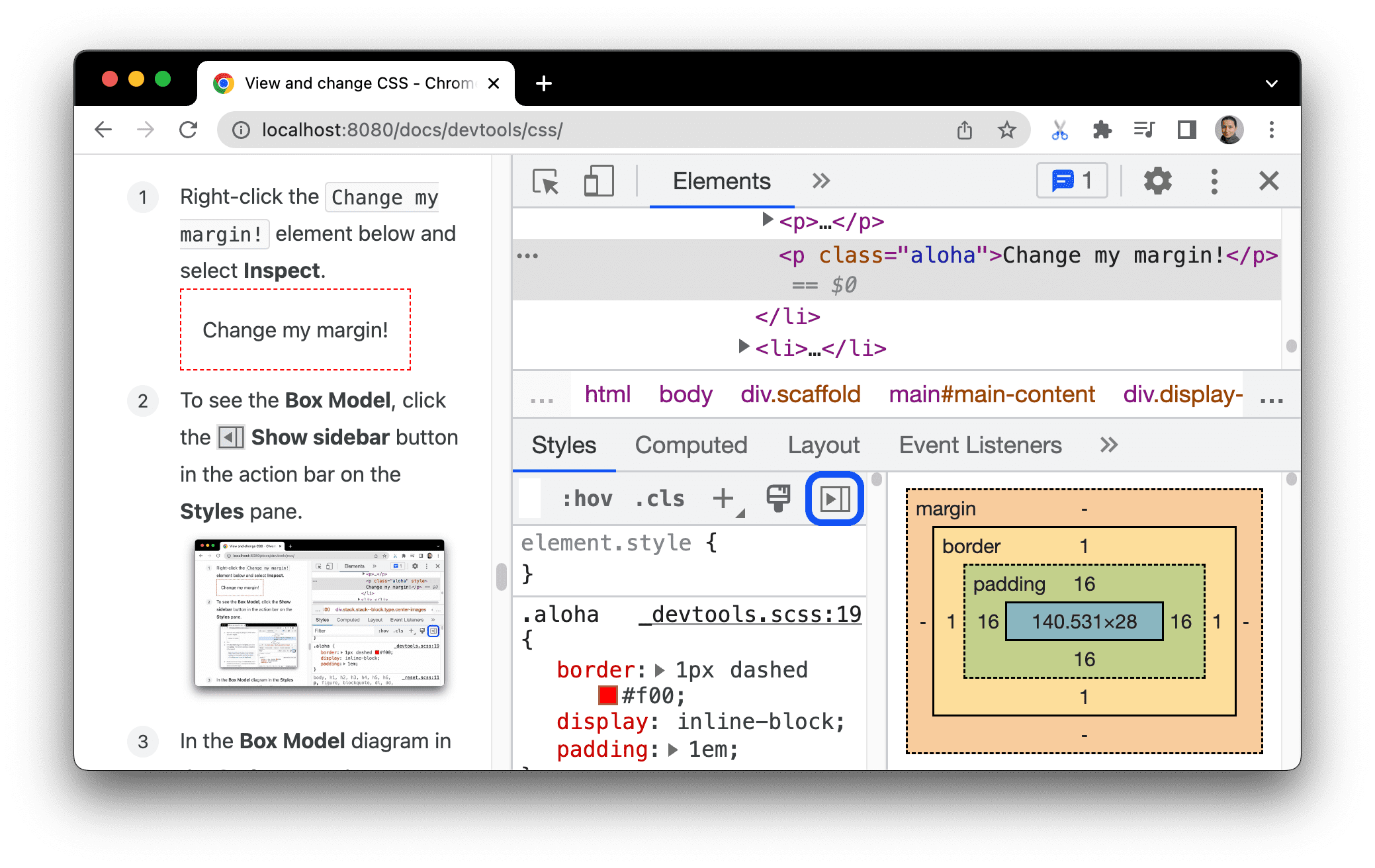
لتغيير قيمة، انقر عليها مرّتين.
البحث عن CSS الخاص بعنصر وفلترته
استخدِم مربّع الفلتر في علامتَي التبويب الأنماط والمحسوبة للبحث عن قيم أو سمات CSS معيّنة.

للبحث أيضًا عن السمات الموروثة في علامة التبويب محسوبة، ضَع علامة في مربّع الاختيار عرض الكل.
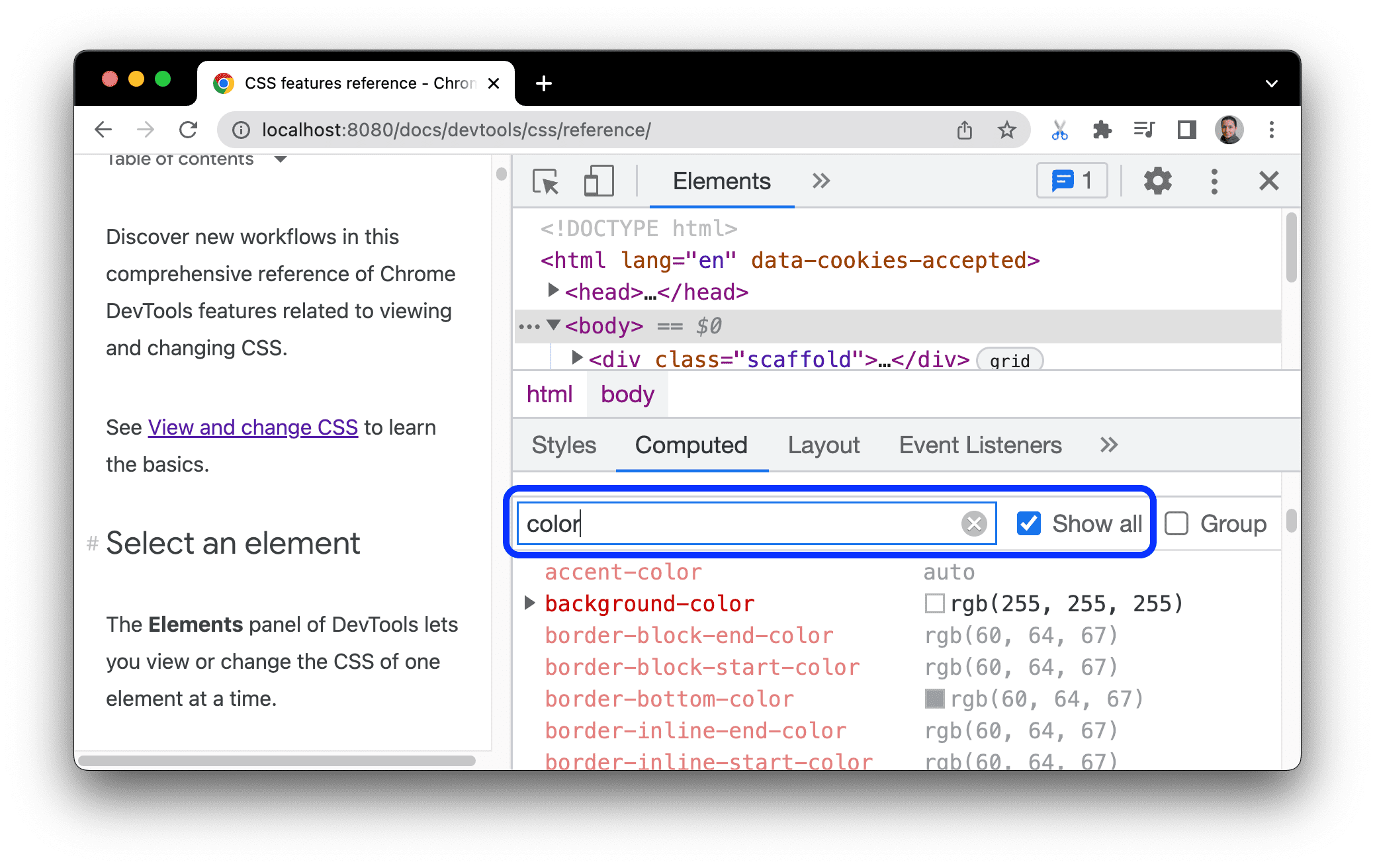
للتنقّل في علامة التبويب محسوبة، قسِّم الخصائص التي تمّت فلترتها إلى فئات قابلة للتصغير من خلال وضع علامة في المربّع تجميع.

محاكاة صفحة مركَّز عليها
إذا بدّلت التركيز من الصفحة إلى "أدوات مطوّري البرامج"، سيتم تلقائيًا إخفاء بعض عناصر التراكب إذا تم تشغيلها من خلال التركيز. على سبيل المثال، القوائم المنسدلة أو القوائم أو أدوات اختيار التاريخ. يتيح لك الخيار محاكاة صفحة محل التركيز تصحيح أخطاء عنصر من هذا النوع كما لو كان محل التركيز.
جرِّب محاكاة صفحة مركَّز عليها في صفحة العرض التوضيحي هذه:
- ركِّز على عنصر الإدخال. يظهر عنصر آخر أسفله.
- افتح "أدوات مطوّري البرامج". أصبحت نافذة "أدوات مطوّري البرامج" الآن محل التركيز بدلاً من الصفحة، لذا يختفي العنصر مرة أخرى.
- في العناصر > الأنماط، انقر على :hov، وضَع علامة في المربّع محاكاة صفحة محل التركيز، وتأكَّد من تحديد عنصر الإدخال. يمكنك الآن فحص العنصر أدناه.
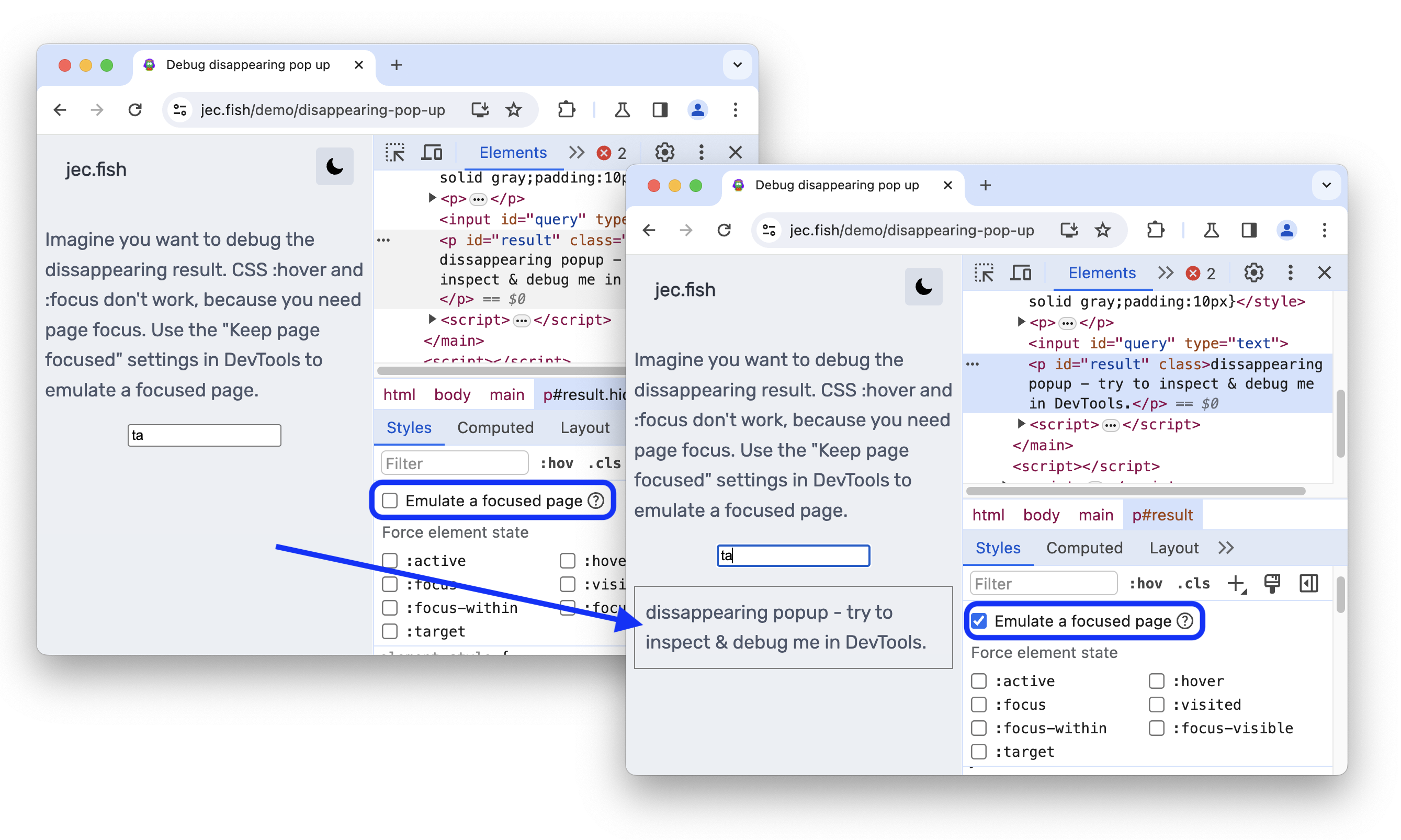
يمكنك أيضًا العثور على الخيار نفسه في لوحة العرض.
لمعرفة المزيد من الطرق لتجميد عنصر، اطّلِع على تجميد الشاشة وفحص العناصر التي تختفي.
تبديل فئة صورية
لتبديل حالة فئة زائفة:
- اختَر عنصرًا.
- في لوحة العناصر، انتقِل إلى علامة التبويب الأنماط.
- انقر على :hov.
- ضَع علامة في المربّع بجانب الفئة الزائفة التي تريد تفعيلها.
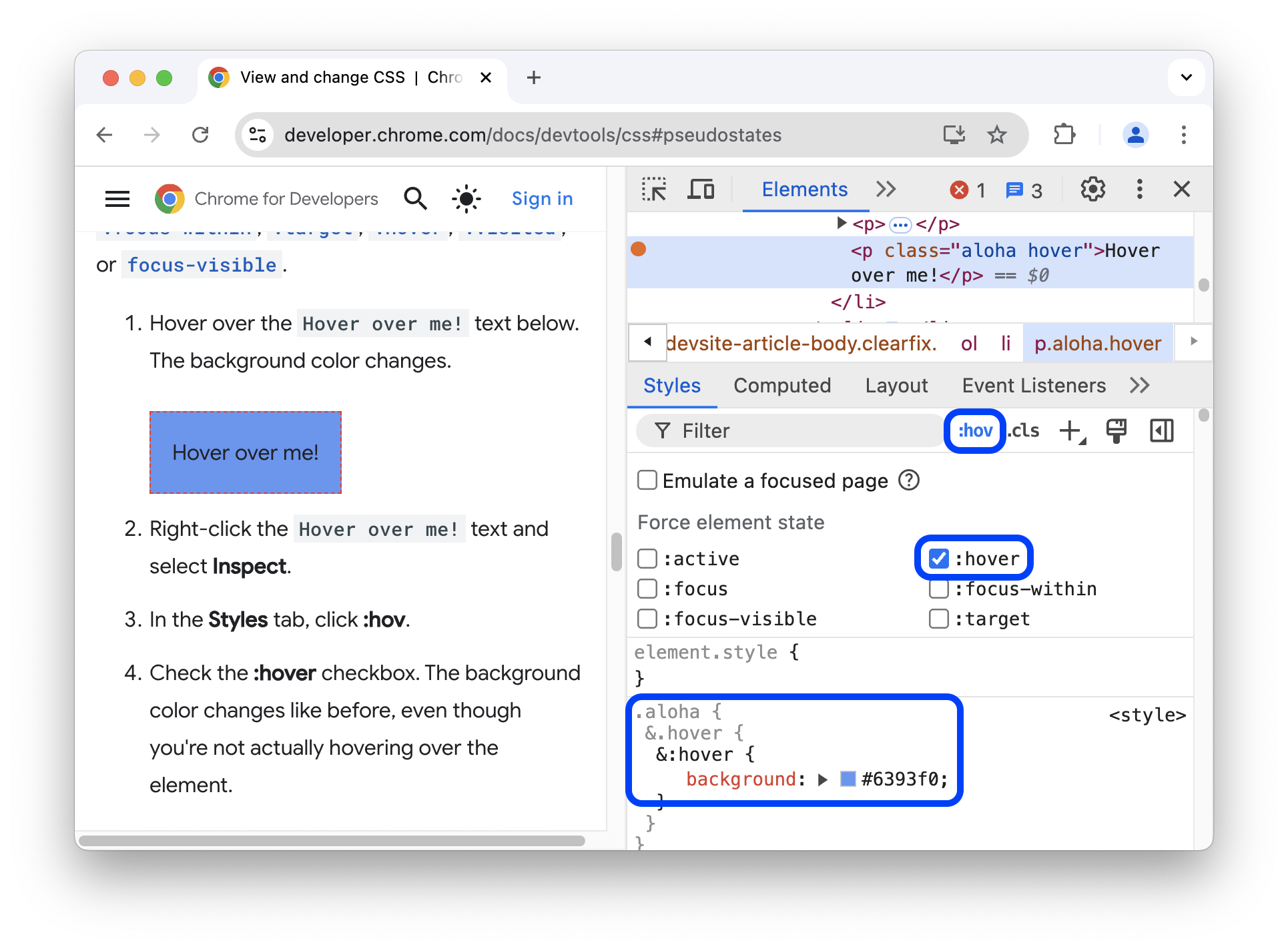
في هذا المثال، يمكنك ملاحظة أنّ "أدوات مطوّري البرامج" تطبّق تعريف background-color على العنصر، حتى إذا لم يتم التمرير فوقه فعليًا.
تعرض علامة التبويب الأنماط فئات العناصر الزائفة التالية لجميع العناصر:
بالإضافة إلى ذلك، قد تحتوي بعض العناصر على فئات زائفة خاصة بها. عند اختيار عنصر من هذا النوع، ستعرض علامة التبويب الأنماط قسم فرض حالة العنصر المحدّد يمكنك توسيعه وتفعيل الفئات الزائفة الخاصة بالعنصر.
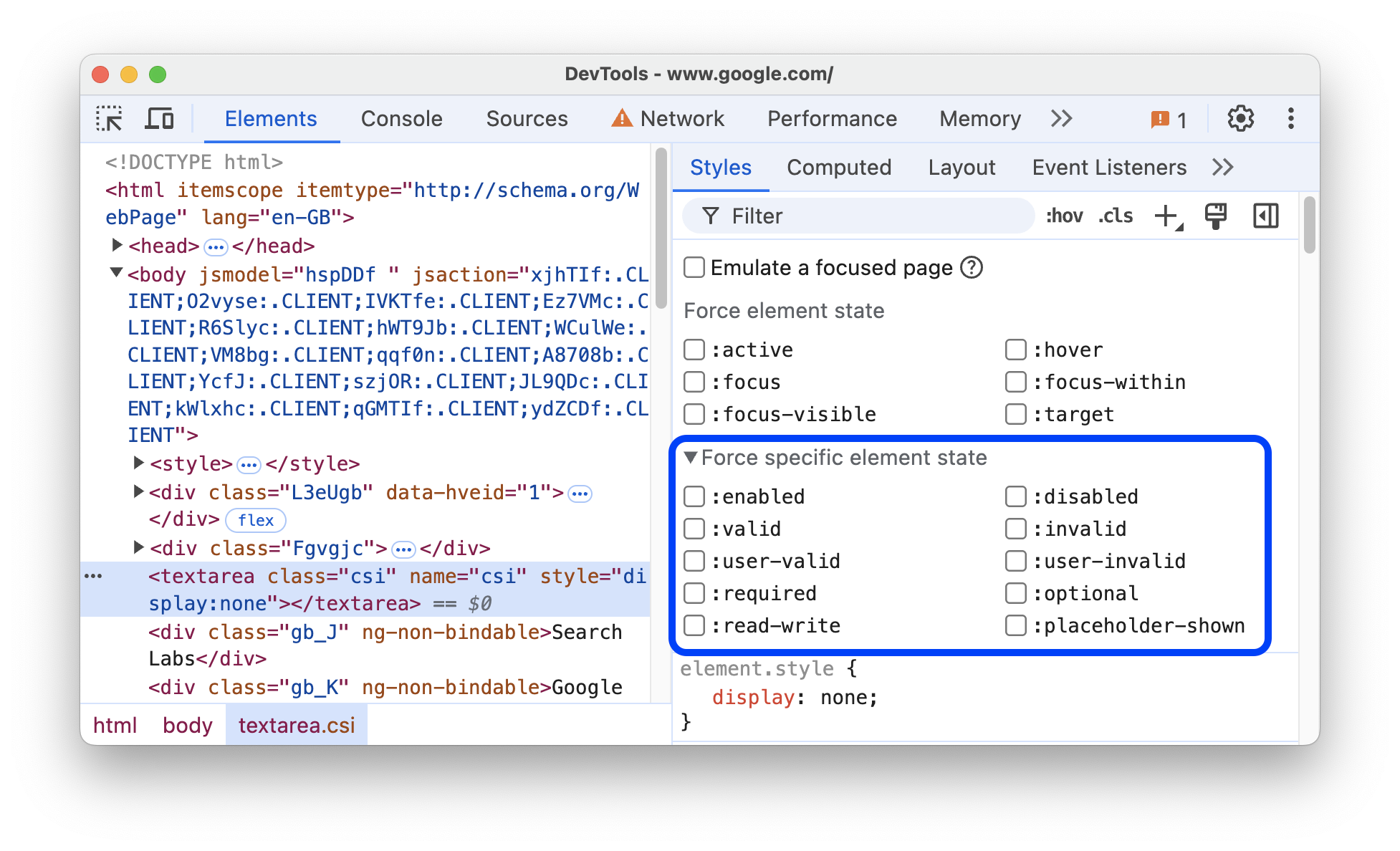
يمكنك الاطّلاع على إضافة حالة زائفة إلى فئة للحصول على برنامج تعليمي تفاعلي.
عرض العناصر الزائفة المميزة الموروثة
تتيح لك العناصر الزائفة تنسيق أجزاء معيّنة من العناصر. أجزاء المستند المميزة هي أجزاء من المستند تكون حالتها "محدّدة" ويتم تنسيقها على أنّها "مميزة" للإشارة إلى هذه الحالة للمستخدم. على سبيل المثال، تشمل العناصر الزائفة ::selection و::spelling-error و::grammar-error و::highlight.
كما هو موضّح في المواصفات، عندما تتعارض أنماط متعددة، يحدّد التتالي النمط الفائز.
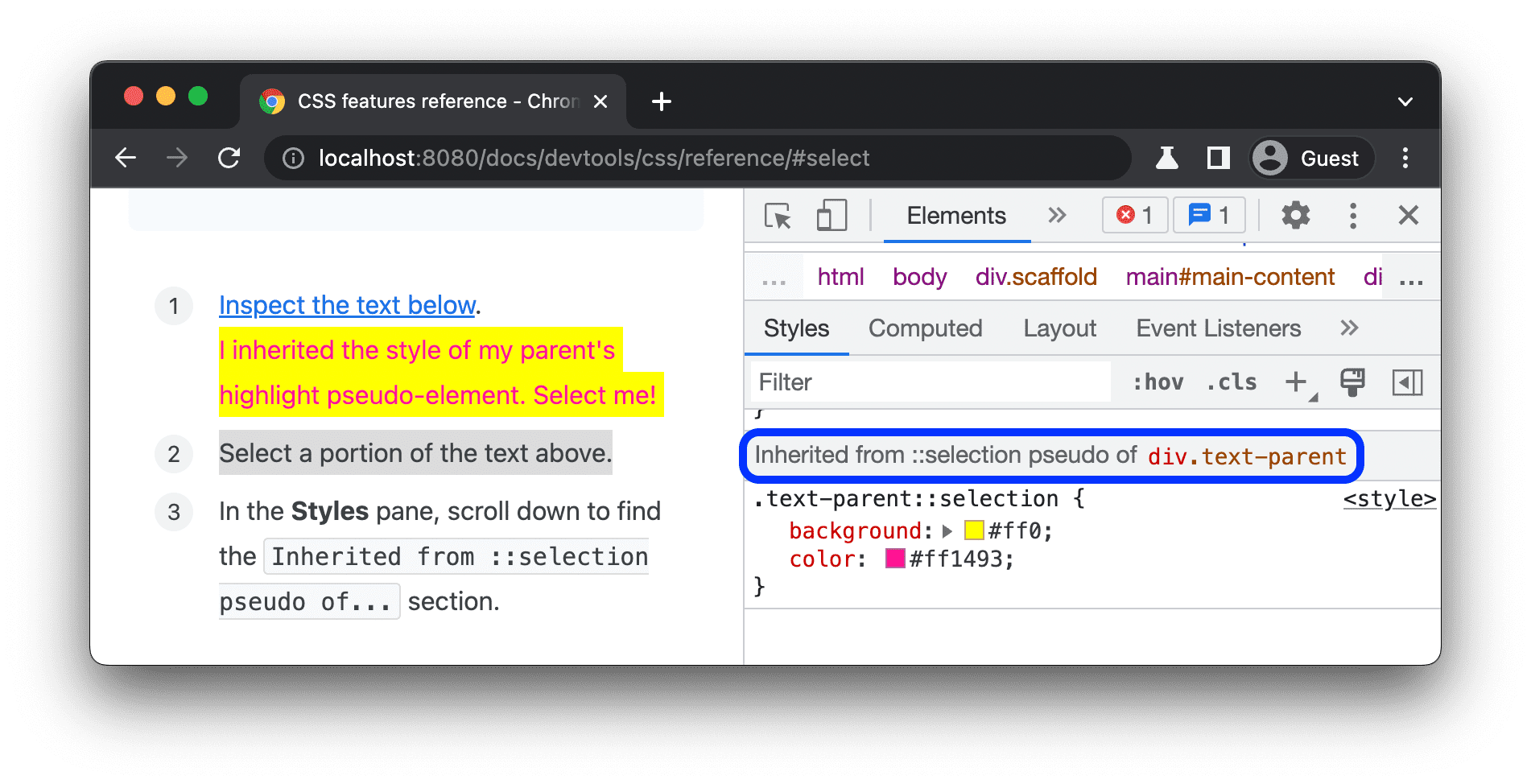
لفهم عملية التوريث وأولوية القواعد بشكل أفضل، يمكنك عرض العناصر الزائفة المميزة الموروثة:
-
لقد ورثتُ نمط العنصر الزائف الخاص بالتمييز من العنصر الرئيسي. اختَرني.
اختَر جزءًا من النص أعلاه.
في علامة التبويب الأنماط، انتقِل للأسفل للعثور على القسم
Inherited from ::selection pseudo of....
عرض الطبقات المتتالية
تتيح الطبقات المتتالية التحكّم بشكل أكثر وضوحًا في ملفات CSS لمنع تعارضات تحديد الأنماط. ويكون ذلك مفيدًا لقواعد الرموز الكبيرة وأنظمة التصميم وعند إدارة الأنماط التابعة لجهات خارجية في التطبيقات.
لعرض الطبقات المتتالية، افحص العنصر التالي وافتح العناصر > الأنماط.
في علامة التبويب الأنماط، اطّلِع على طبقات التتالي الثلاث وأنماطها: page وcomponent وbase.
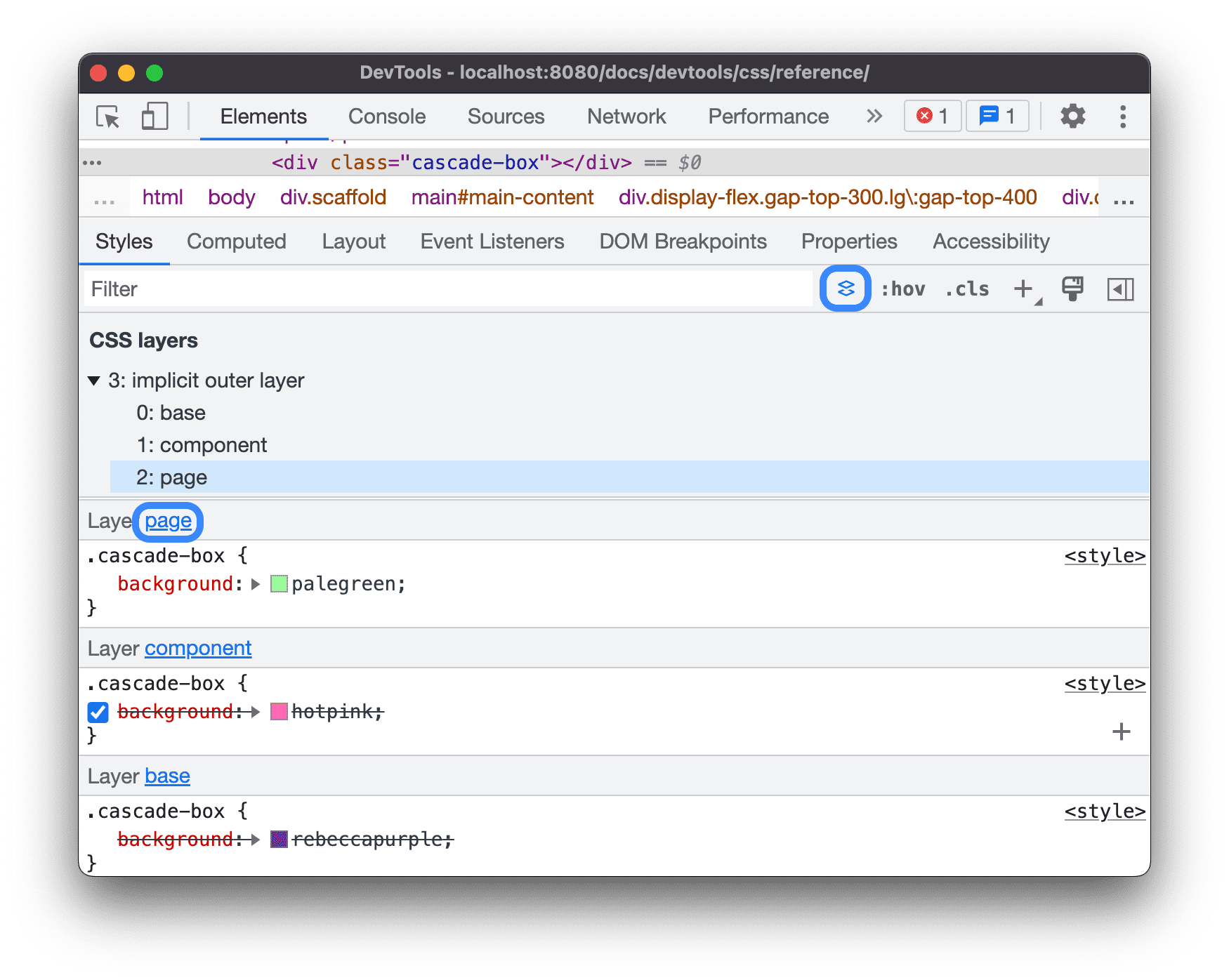
لعرض ترتيب الطبقات، انقر على اسم الطبقة أو على الزر  تبديل عرض طبقات CSS.
تتمتّع الطبقة page بأعلى مستوى من التحديد، وبالتالي تكون خلفية العنصر خضراء.
عرض صفحة في وضع الطباعة
لعرض صفحة في وضع الطباعة:
- افتح قائمة الأوامر.
- ابدأ الكتابة
RenderingواختَرShow Rendering. - في القائمة المنسدلة محاكاة وسائط CSS، اختَر طباعة.
عرض CSS المستخدَم وغير المستخدَم باستخدام علامة التبويب "التغطية"
تعرض علامة التبويب "التغطية" رمز CSS الذي تستخدمه الصفحة فعليًا.
- اضغط على Command+Shift+P (في نظام التشغيل Mac) أو Control+Shift+P (في نظام التشغيل Windows أو Linux أو ChromeOS) عندما تكون أدوات المطوّرين في وضع التركيز لفتح "قائمة الأوامر".
ابدأ الكتابة
coverage.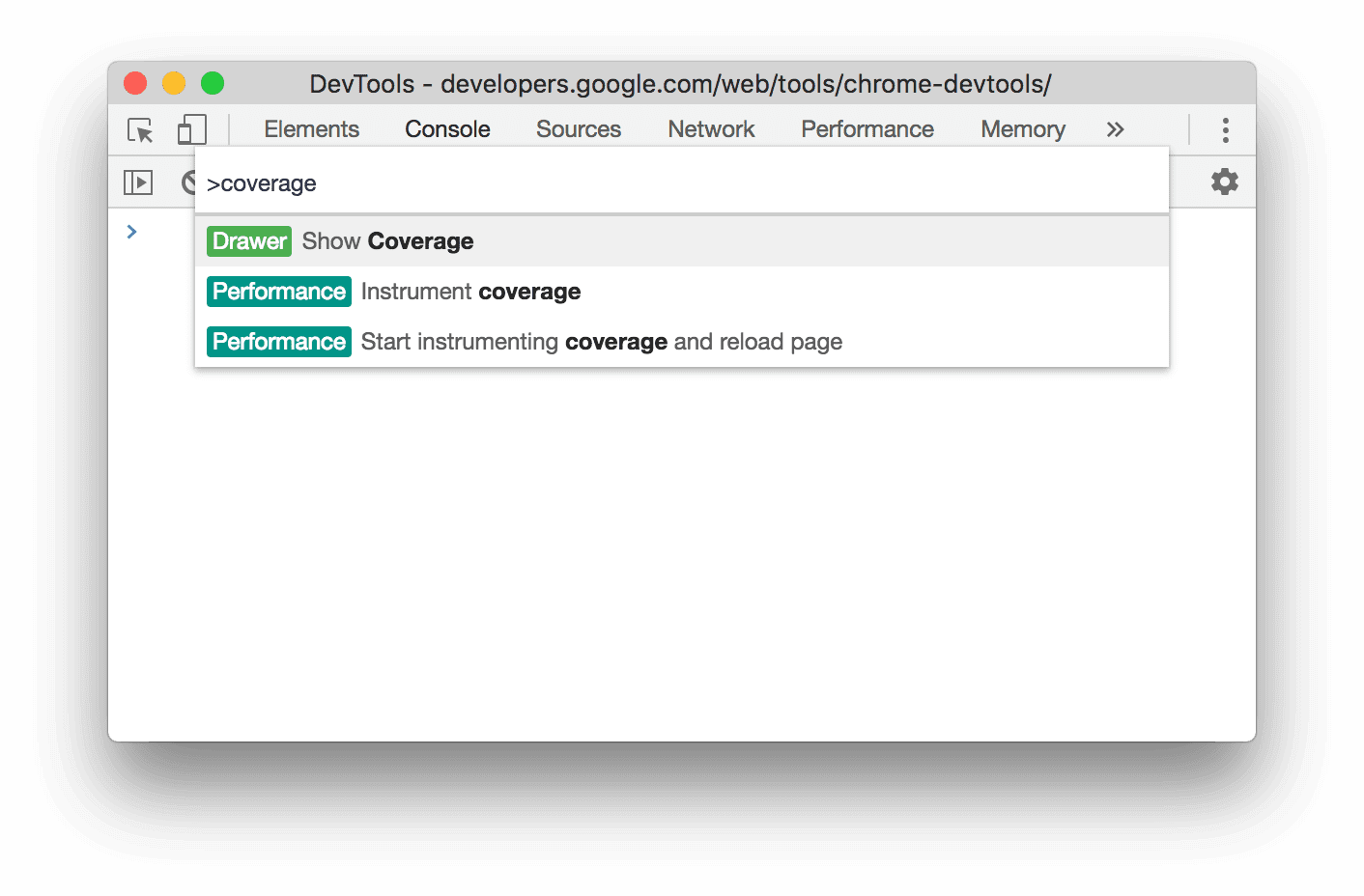
انقر على عرض نسبة استخدام رموز الصفحة. تظهر علامة التبويب "التغطية".
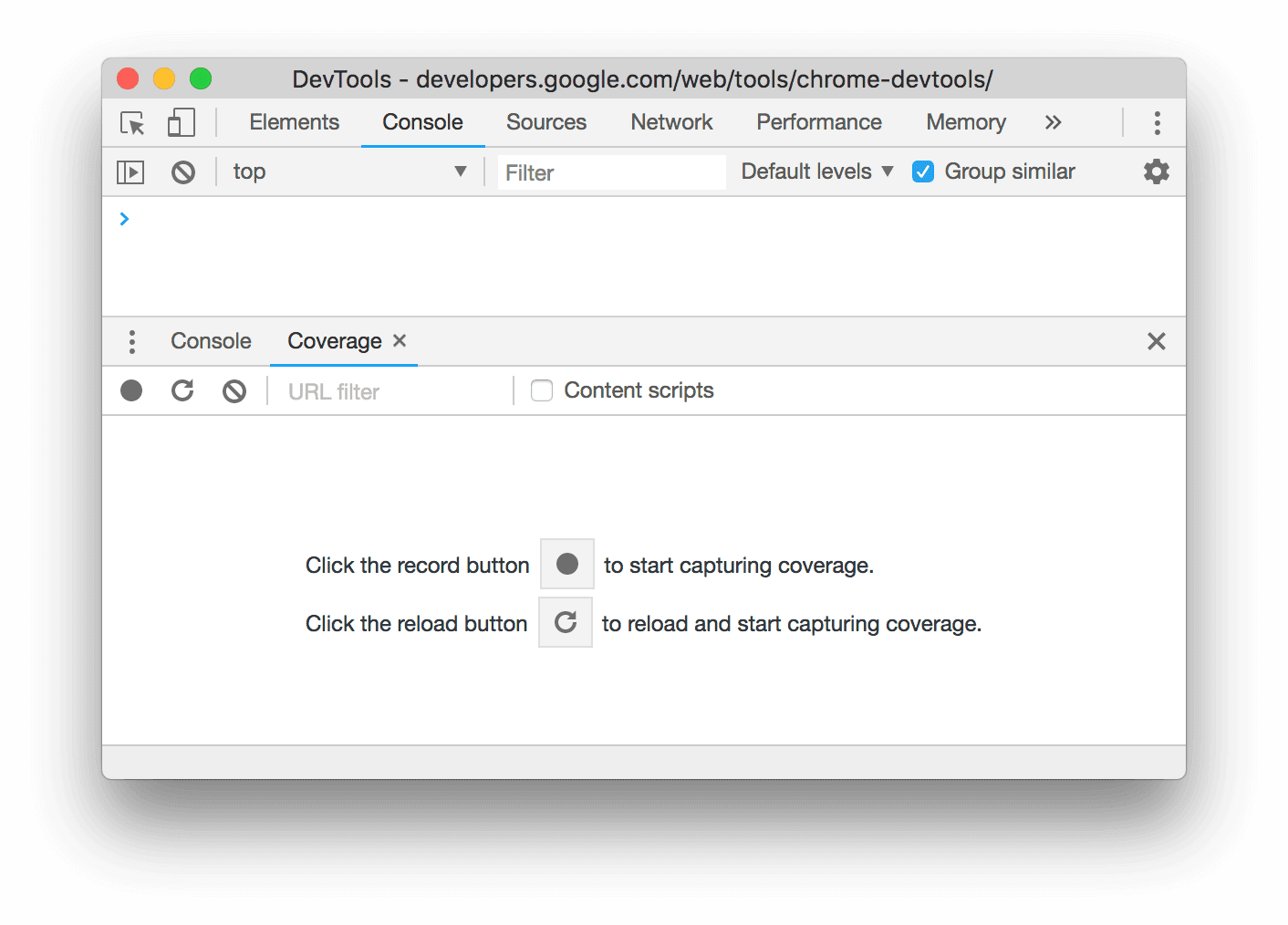
انقر على
 إعادة التحميل.
تتم إعادة تحميل الصفحة، وتقدّم علامة التبويب التغطية نظرة عامة على مقدار محتوى CSS (وJavaScript) المستخدَم من كل ملف يحمّله المتصفّح.
إعادة التحميل.
تتم إعادة تحميل الصفحة، وتقدّم علامة التبويب التغطية نظرة عامة على مقدار محتوى CSS (وJavaScript) المستخدَم من كل ملف يحمّله المتصفّح.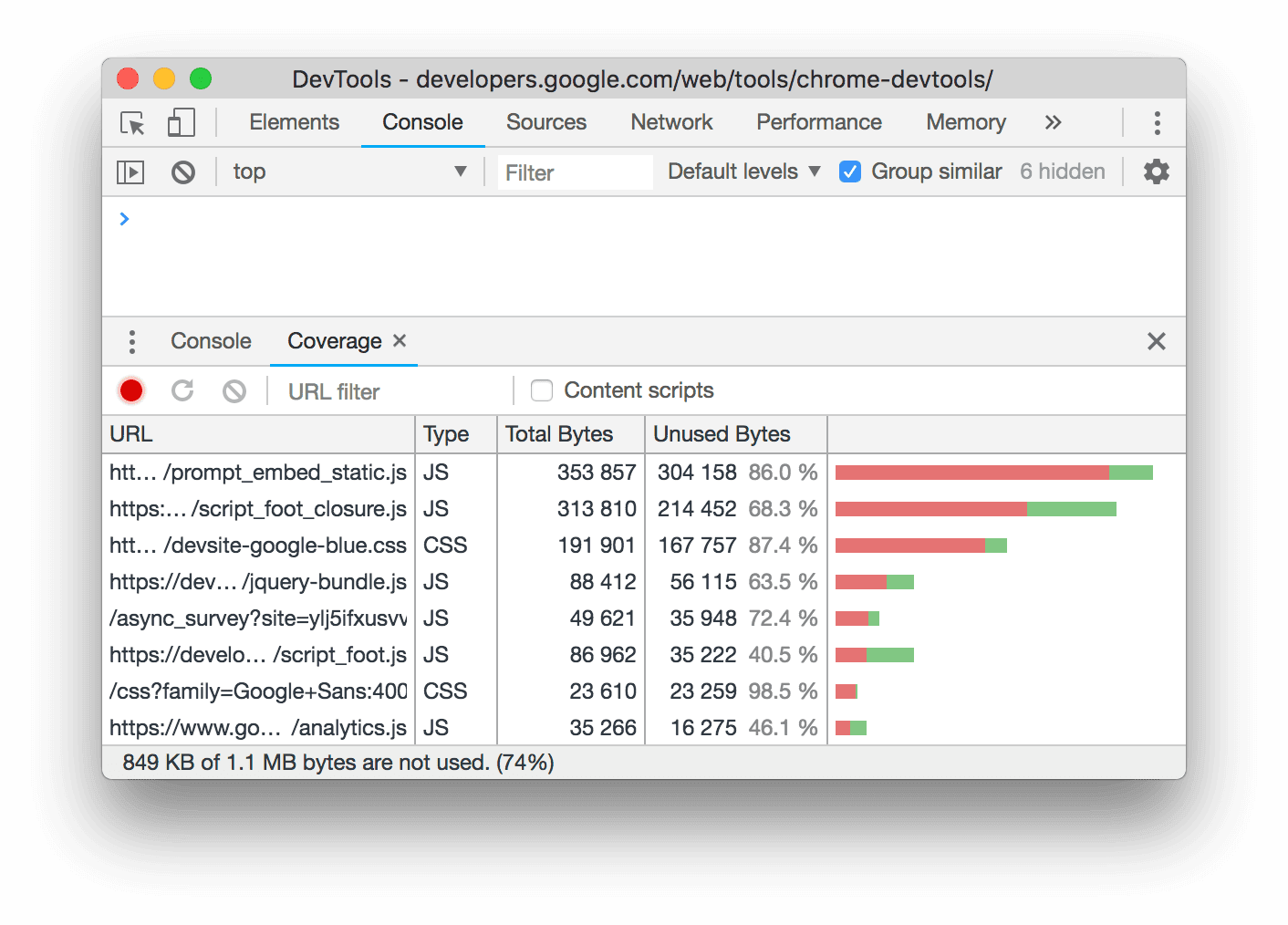
يمثّل اللون الأخضر CSS المستخدَمة. يشير اللون الأحمر إلى محتوى CSS غير المُستخدَم.
انقر على ملف CSS للاطّلاع على تفاصيل كل سطر من CSS المستخدَم في المعاينة أعلاه.
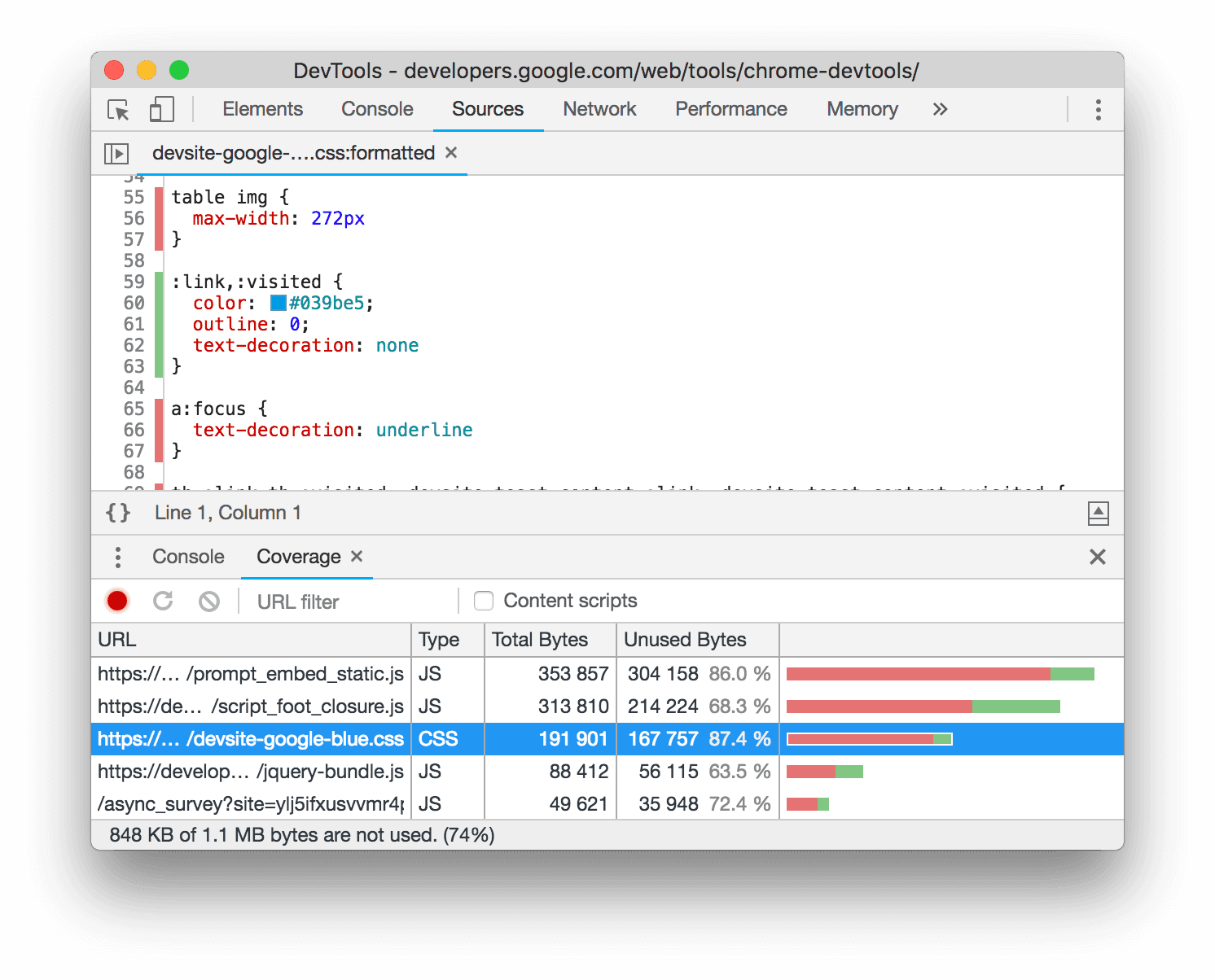
في لقطة الشاشة، تكون الأسطر من 55 إلى 57 ومن 65 إلى 67 من
devsite-google-blue.cssغير مستخدَمة، بينما تكون الأسطر من 59 إلى 63 مستخدَمة.
فرض وضع معاينة الطباعة
اطّلِع على فرض وضع "أدوات مطوّري البرامج" في وضع معاينة الطباعة.
نسخ CSS
من قائمة منسدلة واحدة في علامة التبويب الأنماط، يمكنك نسخ قواعد CSS وبياناتها وخصائصها وقيمها المنفصلة.
بالإضافة إلى ذلك، يمكنك نسخ خصائص CSS في بنية JavaScript. يكون هذا الخيار مفيدًا إذا كنت تستخدم مكتبات CSS-in-JS.
لنسخ CSS:
- اختَر عنصرًا.
- في علامة التبويب العناصر > الأنماط، انقر بزر الماوس الأيمن على إحدى خصائص CSS.
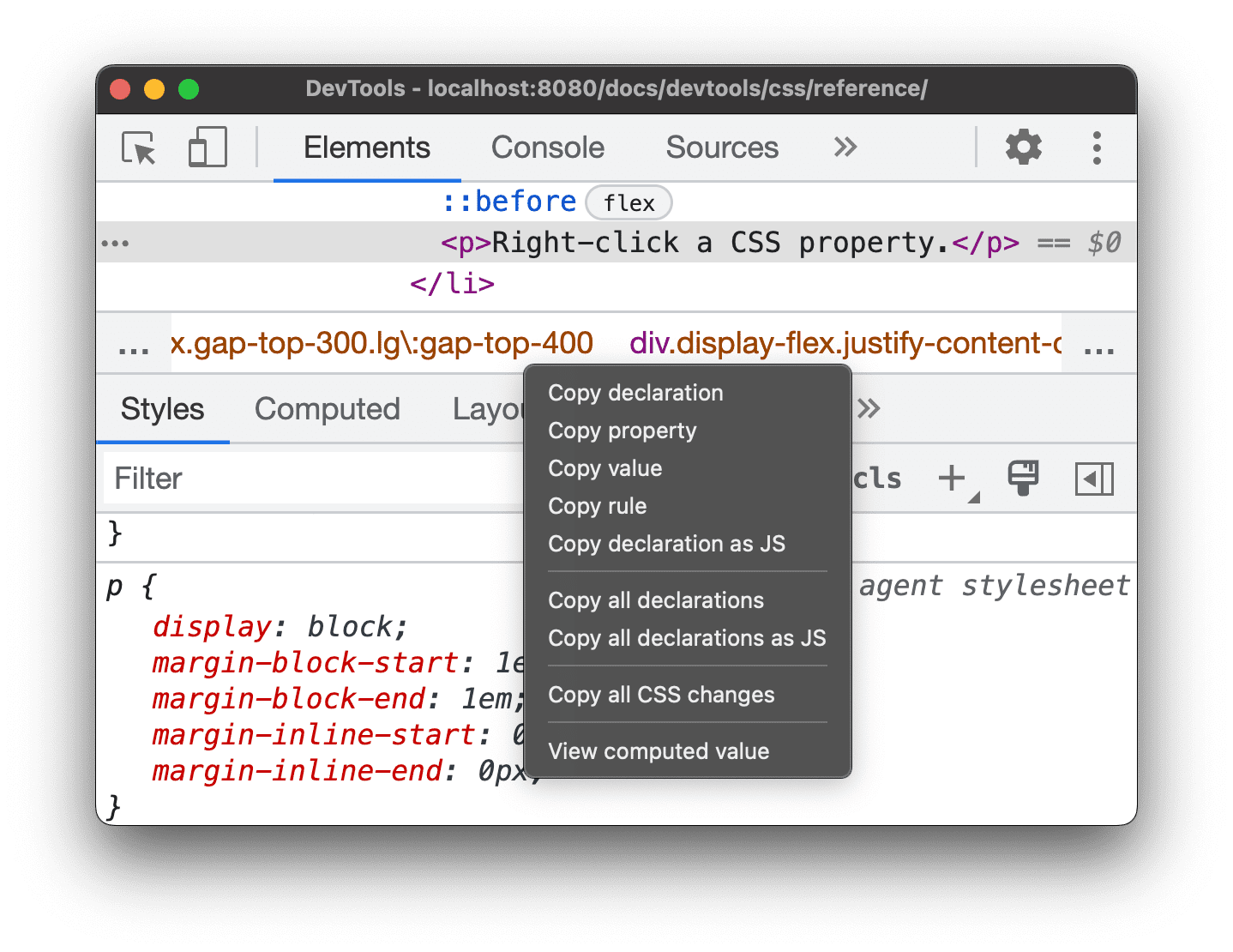
اختَر أحد الخيارات التالية من القائمة المنسدلة:
- نسخ التعريف نسخ الخاصية وقيمتها في بنية CSS:
css property: value; - نسخ خاصية تنسخ هذه السمة اسم
propertyفقط. - نسخ القيمة ينسخ هذا الخيار
valueفقط. - نسخ القاعدة نسخ قاعدة CSS بأكملها:
css selector[, selector] { property: value; property: value; ... } - نسخ التعريف بتنسيق JavaScript ينسخ السمة وقيمتها في بنية JavaScript:
js propertyInCamelCase: 'value' - نسخ كل التعريفات نسخ جميع الخصائص وقيمها في قاعدة CSS:
css
property: value;
property: value;
...
نسخ جميع التعريفات بتنسيق JavaScript نسخ جميع السمات وقيمها بتنسيق JavaScript: ```js propertyInCamelCase: 'value', propertyInCamelCase: 'value', ...
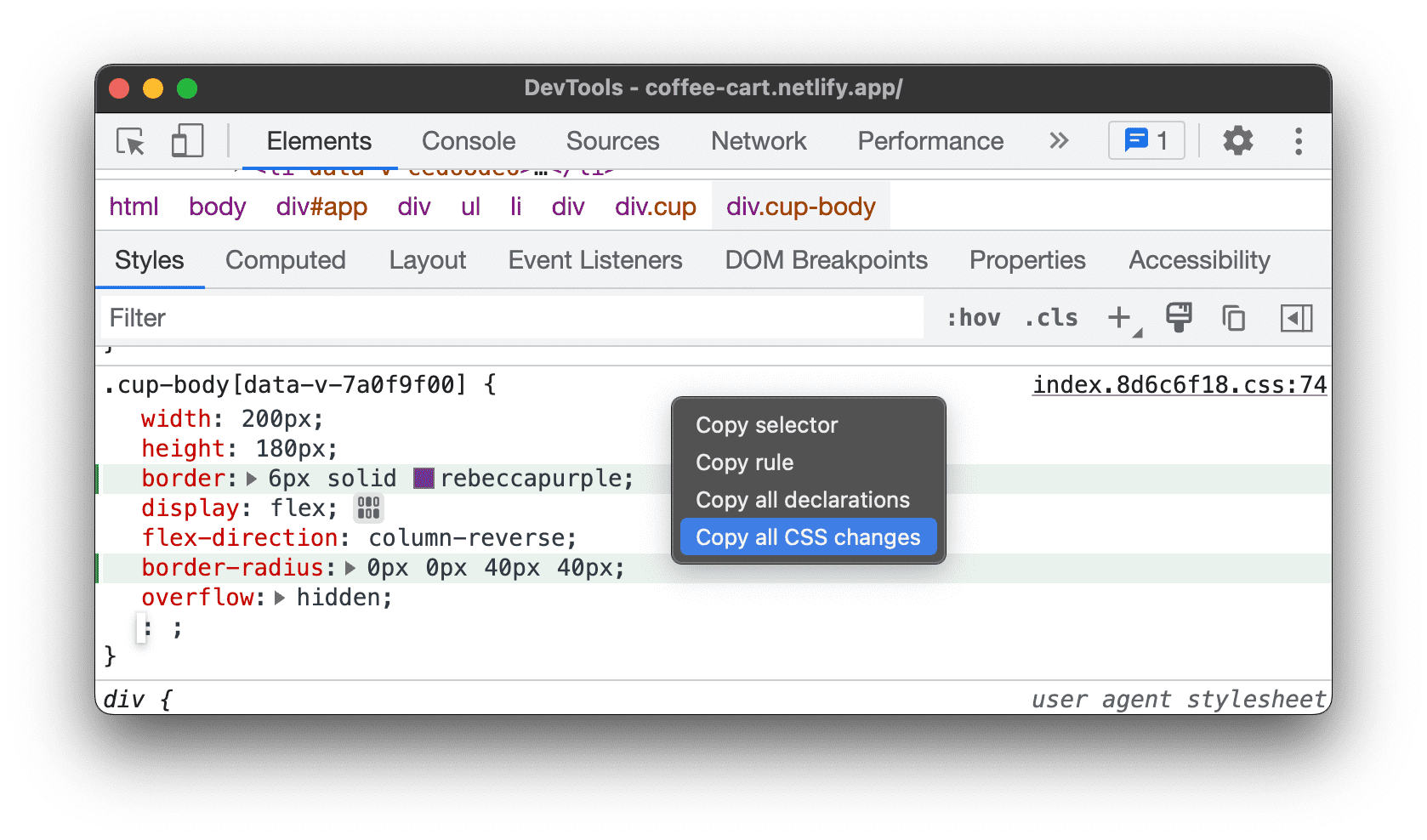
نسخ جميع التغييرات من صفحات CSS نسخ التغييرات التي تجريها في علامة التبويب الأنماط على مستوى جميع التصريحات
عرض القيمة المحتسَبة ينقلك هذا الإجراء إلى علامة التبويب محسوبة.
- نسخ التعريف نسخ الخاصية وقيمتها في بنية CSS:
تغيير CSS
يسرد هذا القسم جميع الطرق التي يمكنك من خلالها تغيير CSS في العناصر > الأنماط.
بالإضافة إلى ذلك، يمكنك:
تغيير CSS باستخدام ميزة إكمال الرمز
لتجربة تركيبات أكثر تعقيدًا من خصائص CSS، مثل التدرجات أو ظلال المربعات، بدون الحاجة إلى تذكُّر صيغتها الدقيقة، أو لإنشاء تنسيقات شبكية ومرنة بسرعة، بالاعتماد على خصائص متعدّدة ذات صلة، يمكنك البدء بكتابة إحدى خصائص CSS واستخدام ميزة "إكمال الرمز".
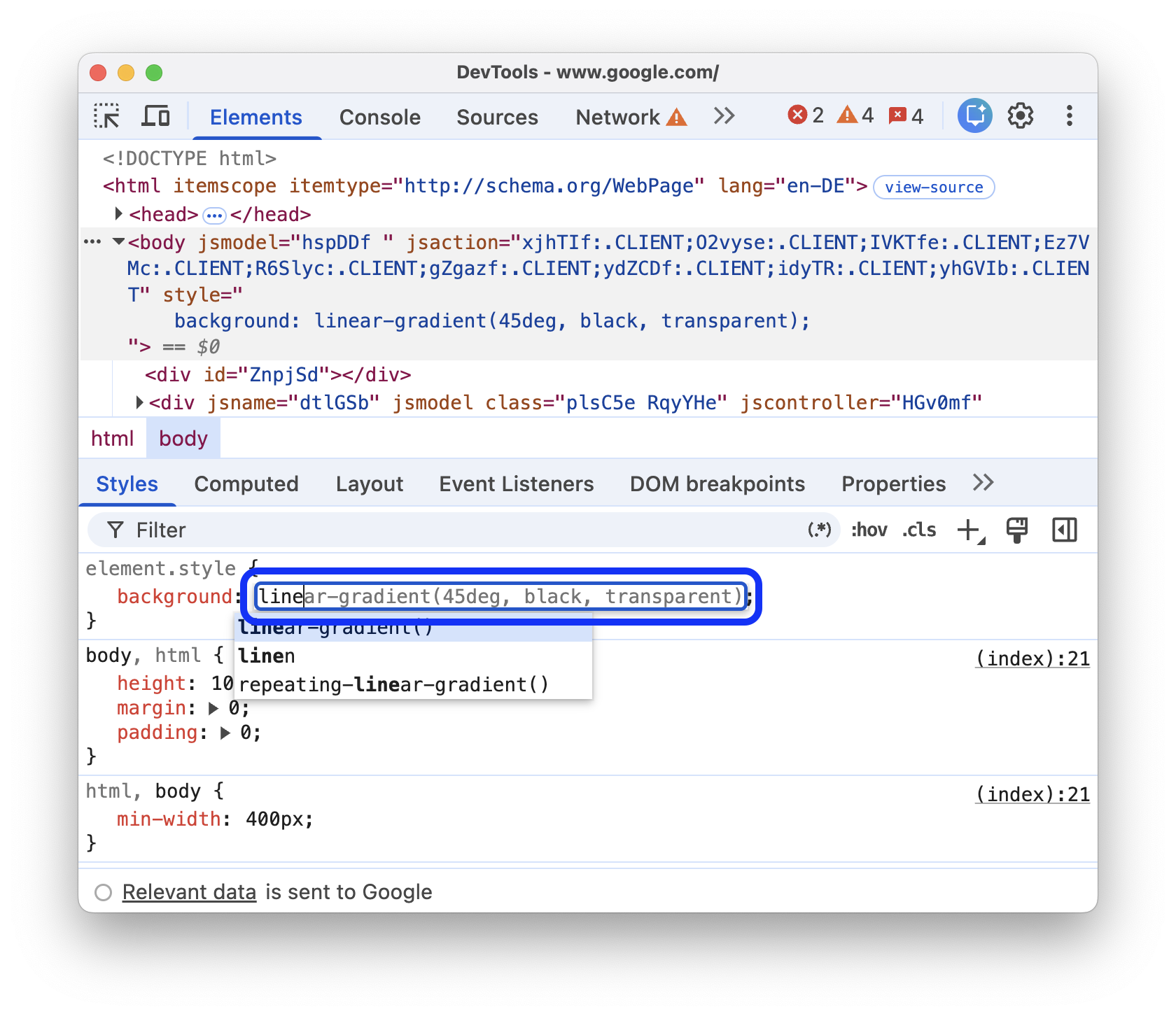
إضافة تعريف CSS إلى عنصر
بما أنّ ترتيب التعريفات يؤثر في طريقة تنسيق العنصر، يمكنك إضافة التعريفات بطرق مختلفة:
- إضافة تعريف مضمّن تعادل إضافة السمة
styleإلى رمز HTML الخاص بالعنصر. - إضافة تعريف إلى قاعدة نمط
ما هو سير العمل الذي يجب استخدامه؟ في معظم الحالات، من المحتمل أنّك تريد استخدام سير عمل الإعلان المضمّن. تتمتّع التعريفات المضمّنة بمستوى تحديد أعلى من التعريفات الخارجية، لذا تضمن سير العمل المضمّن أن تسري التغييرات على العنصر كما تتوقّع. يمكنك الاطّلاع على أنواع المحدّدات لمزيد من المعلومات حول التحديد.
إذا كنت بصدد تصحيح أخطاء أنماط أحد العناصر وكنت بحاجة إلى اختبار ما يحدث تحديدًا عند تعريف أحد التصريحات في أماكن مختلفة، استخدِم سير العمل الآخر.
إضافة تعريف مضمّن
لإضافة تعريف مضمّن، اتّبِع الخطوات التالية:
- اختَر عنصرًا.
- في علامة التبويب الأنماط، انقر بين قوسَي القسم element.style. يركّز المؤشر، ما يتيح لك إدخال النص.
- أدخِل اسم الموقع واضغط على Enter.
أدخِل قيمة صالحة لهذه السمة واضغط على Enter. في شجرة DOM، يمكنك ملاحظة أنّه تمت إضافة السمة
styleإلى العنصر.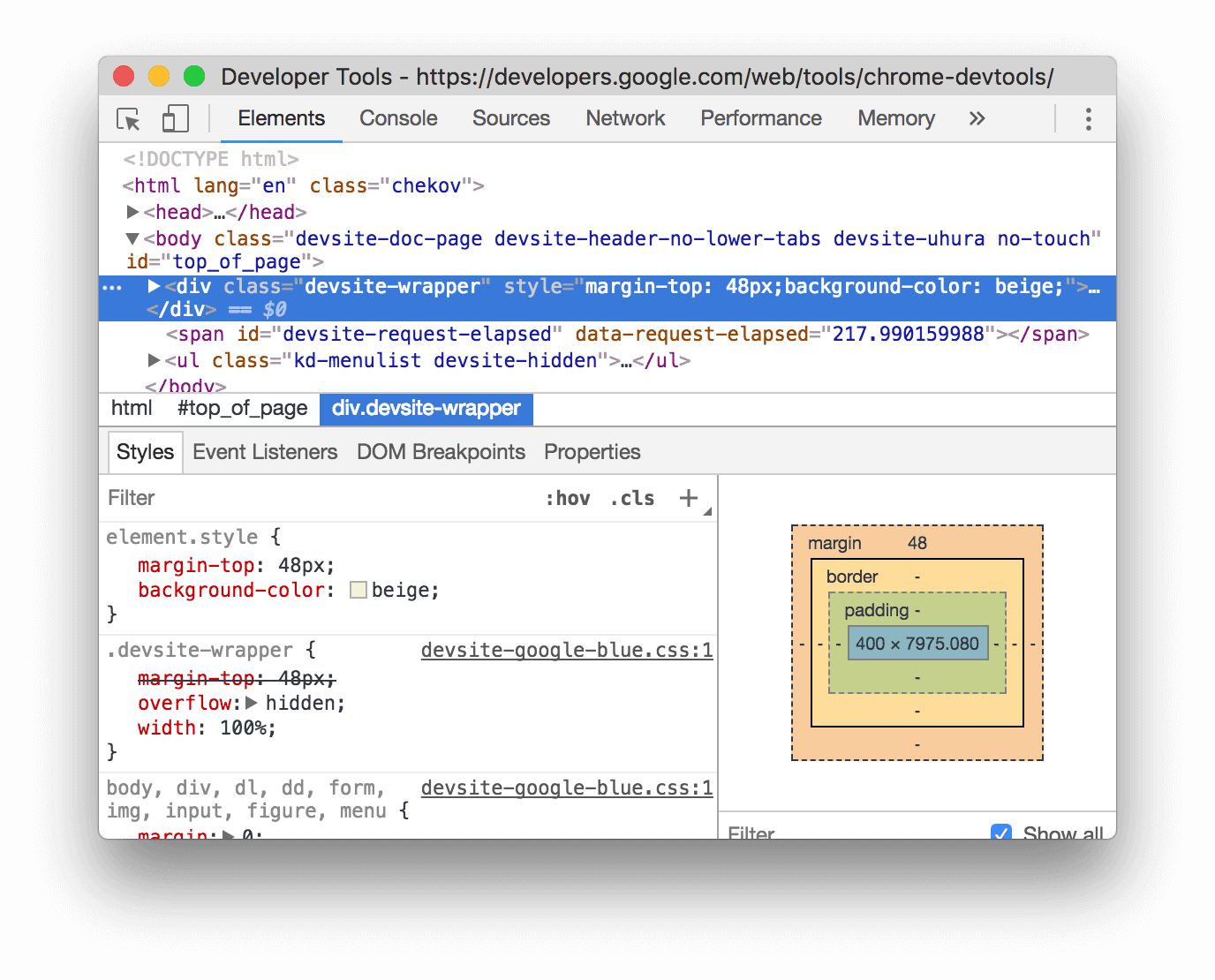
في لقطة الشاشة، تم تطبيق السمتَين
margin-topوbackground-colorعلى العنصر المحدّد. في شجرة DOM، يمكنك الاطّلاع على التصريحات المعروضة في السمةstyleللعنصر.
إضافة تعريف إلى قاعدة نمط
لإضافة بيان إلى قاعدة نمط حالية، اتّبِع الخطوات التالية:
- اختَر عنصرًا.
- في علامة التبويب الأنماط، انقر بين قوسَي قاعدة النمط التي تريد إضافة تعريف إليها. يتم التركيز على المؤشر، ما يتيح لك إدخال النص.
- أدخِل اسم الموقع واضغط على Enter.
- أدخِل قيمة صالحة لهذه السمة واضغط على Enter.
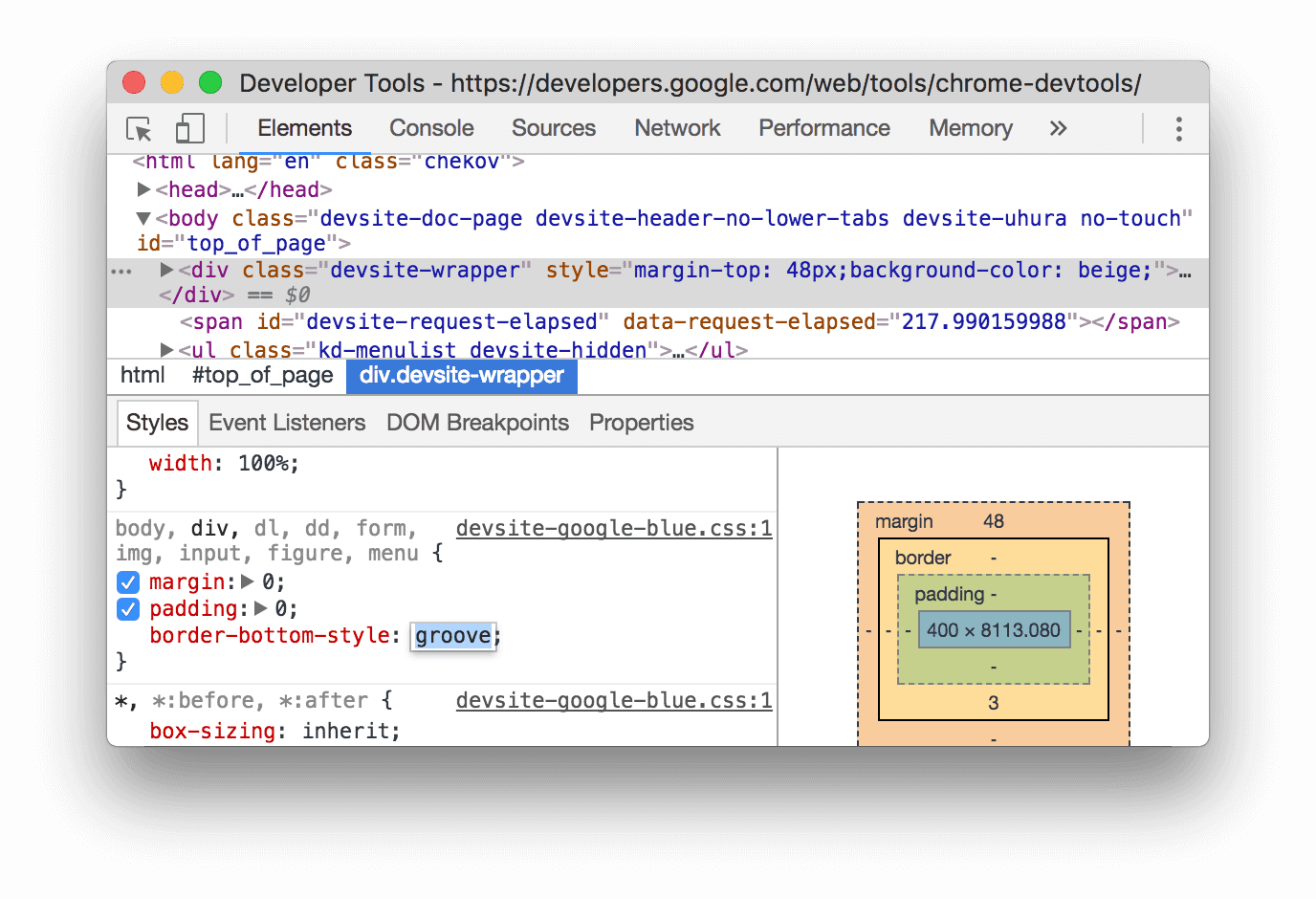
في لقطة الشاشة، تتلقّى قاعدة الأنماط الإعلان الجديد border-bottom-style:groove.
تغيير اسم أو قيمة بيان
انقر مرّتين على اسم أو قيمة تعريف لتغييره. راجِع تغيير القيم القابلة للتعداد باستخدام اختصارات لوحة المفاتيح للاطّلاع على الاختصارات التي تتيح زيادة قيمة أو إنقاصها بسرعة بمقدار 0.1 أو 1 أو 10 أو 100 وحدة.
تغيير القيم القابلة للتعداد باستخدام اختصارات لوحة المفاتيح
أثناء تعديل قيمة قابلة للتعداد في تعريف، مثل font-size، يمكنك استخدام اختصارات لوحة المفاتيح التالية لزيادة القيمة بمقدار ثابت:
- Option+السهم المتّجه للأعلى (Mac) أو Alt+السهم المتّجه للأعلى (Windows وLinux) لزيادة القيمة بمقدار 0.1
- السهم المتّجه للأعلى لتغيير القيمة بمقدار 1، أو بمقدار 0.1 إذا كانت القيمة الحالية بين -1 و1
- Shift+السهم المتّجه للأعلى لزيادة القيمة بمقدار 10
- Shift+Command+السهم للأعلى (في نظام التشغيل Mac) أو Control+Shift+Page Up (في نظام التشغيل Windows أو Linux) لزيادة القيمة بمقدار 100
يمكنك أيضًا استخدام عملية الإنقاص. ما عليك سوى استبدال كل مثيل من Up المذكور سابقًا بـ Down.
تغيير قيم الطول
يمكنك استخدام المؤشر لتغيير أي سمة ذات طول، مثل العرض أو الارتفاع أو المساحة المتروكة أو الهامش أو الحدود.
لتغيير وحدة الطول، اتّبِع الخطوات التالية:
- مرِّر المؤشر فوق اسم الوحدة ولاحظ أنّه تم وضع خط تحته.
انقر على اسم الوحدة لاختيار وحدة من القائمة المنسدلة.
لتغيير قيمة الطول، اتّبِع الخطوات التالية:
- مرِّر مؤشر الماوس فوق قيمة الوحدة ولاحظ أنّ المؤشر يتغيّر إلى سهم أفقي مزدوج الرأس.
اسحب أفقيًا لزيادة القيمة أو خفضها.
لضبط القيمة بمقدار 10، اضغط مع الاستمرار على Shift أثناء السحب.
إضافة فئة إلى عنصر
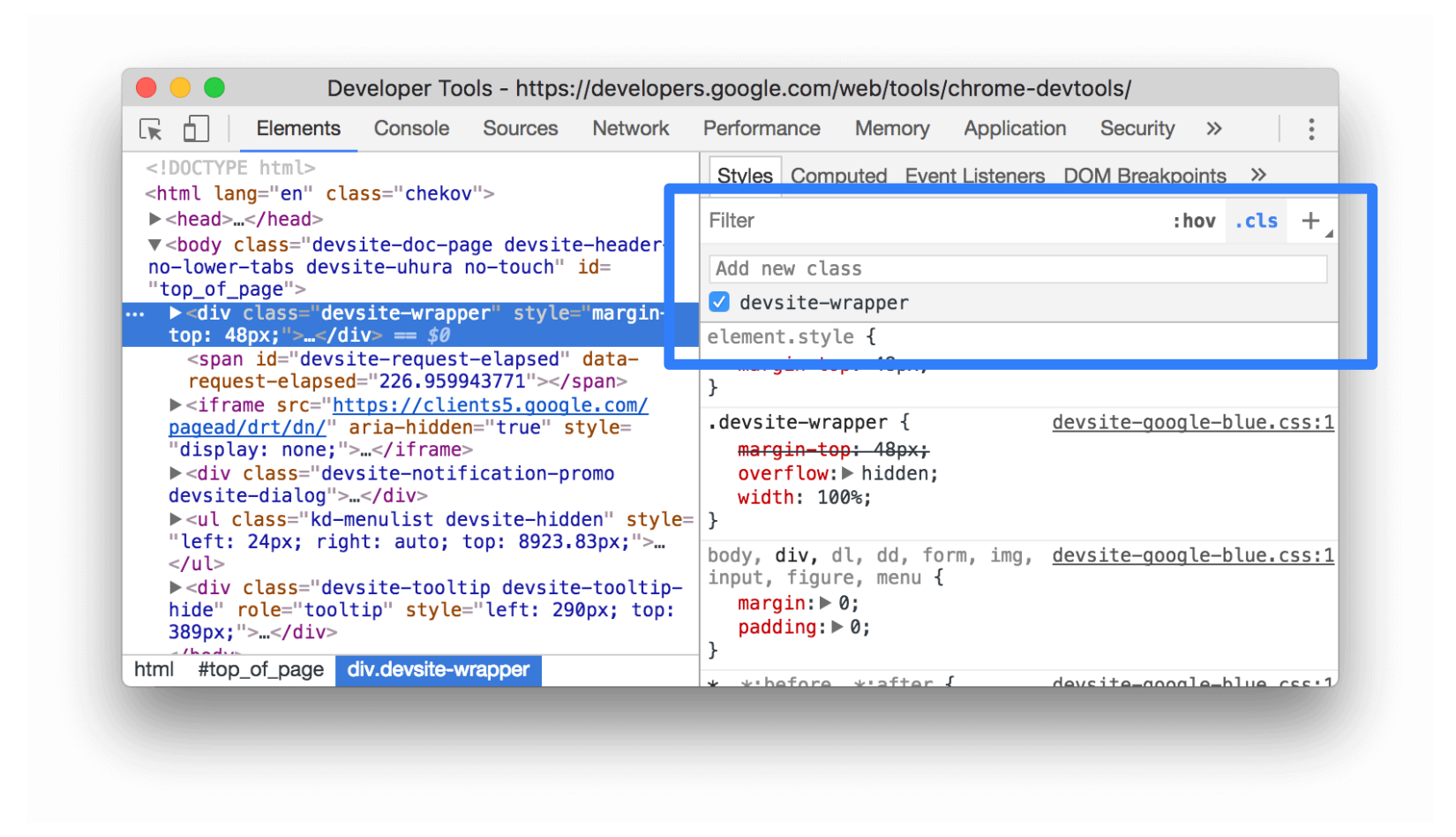
لإضافة فئة إلى عنصر، اتّبِع الخطوات التالية:
- اختَر العنصر في شجرة DOM.
- انقر على .cls.
- أدخِل اسم الصف في مربّع إضافة صف جديد.
- اضغط على Enter.
محاكاة إعدادات المظهر الفاتح والداكن وتفعيل الوضع الداكن التلقائي
لتبديل الوضع الداكن التلقائي أو محاكاة خيار المستخدم المفضّل للمظهر الفاتح أو الداكن:
- في علامة التبويب العناصر > الأنماط، انقر على
 التبديل إلى محاكاة العرض الرائجة.
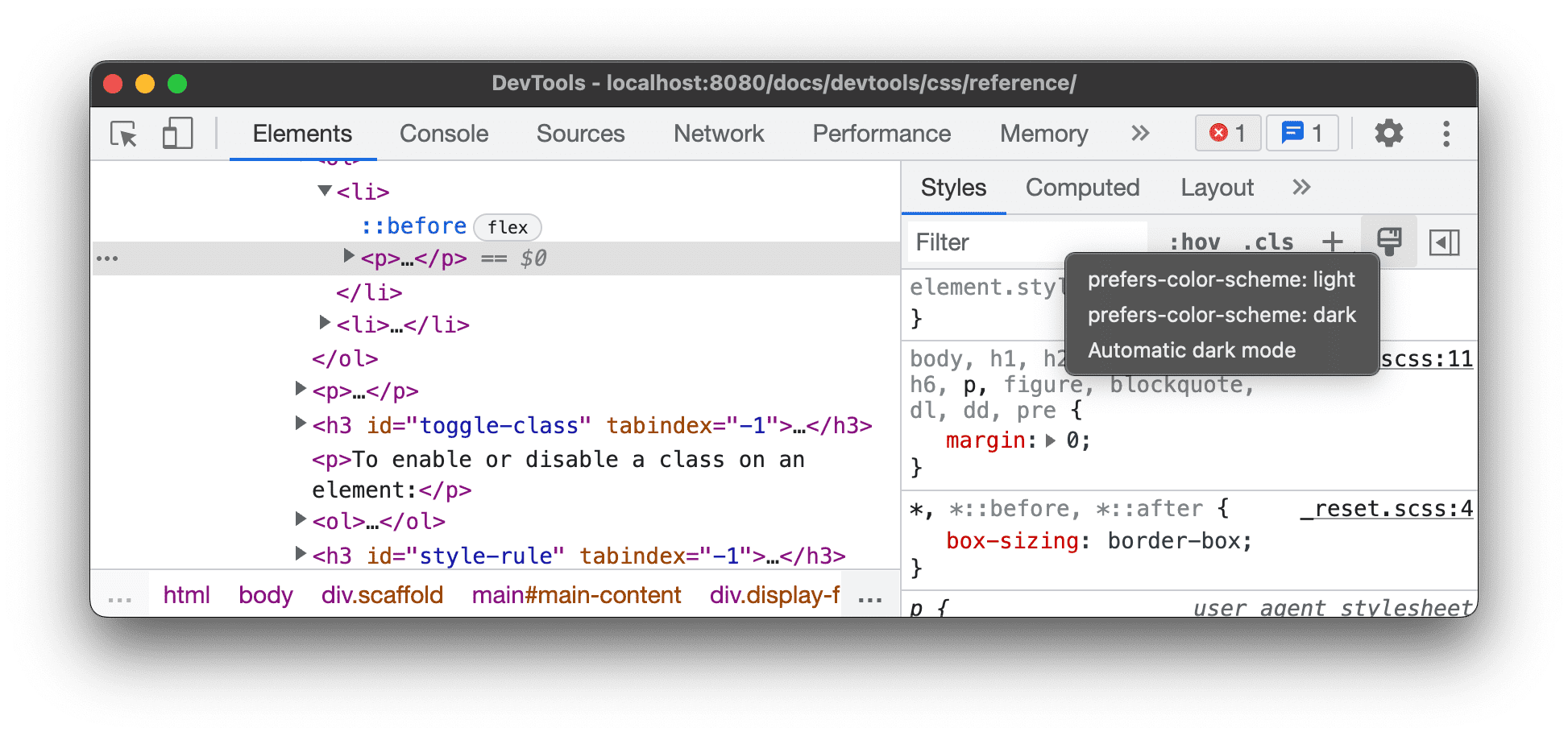
اختَر أحد الخيارات التالية من القائمة المنسدلة:
- prefers-color-scheme: light تشير إلى أنّ المستخدم يفضّل المظهر الفاتح.
- prefers-color-scheme: dark. تشير إلى أنّ المستخدم يفضّل المظهر الداكن.
- الوضع الداكن التلقائي تعرض صفحتك في الوضع الداكن حتى إذا لم تنفّذه. بالإضافة إلى ذلك، يتم ضبط
prefers-color-schemeعلىdarkتلقائيًا.
هذه القائمة المنسدلة هي اختصار للخيارَين محاكاة ميزة prefers-reduced-motion لوسائط صفحات الأنماط المتتالية (CSS)prefers-color-scheme وتفعيل الوضع الداكن التلقائي في علامة التبويب العرض.
تبديل صف
لتفعيل فئة أو إيقافها في عنصر، اتّبِع الخطوات التالية:
- اختَر العنصر في شجرة DOM.
- افتح قسم فئات العناصر. اطّلِع على إضافة فئة إلى عنصر. أسفل المربّع إضافة فئة جديدة، تظهر جميع الفئات التي يتم تطبيقها على هذا العنصر.
- ضَع علامة في مربّع الاختيار بجانب الصف الذي تريد تفعيله أو إيقافه أو أزِل العلامة.
إضافة قاعدة نمط
لإضافة قاعدة نمط جديدة، اتّبِع الخطوات التالية:
- اختَر عنصرًا.
- انقر على قاعدة نمط جديدة
 . تُدرج "أدوات مطوّري البرامج" قاعدة جديدة أسفل قاعدة element.style.
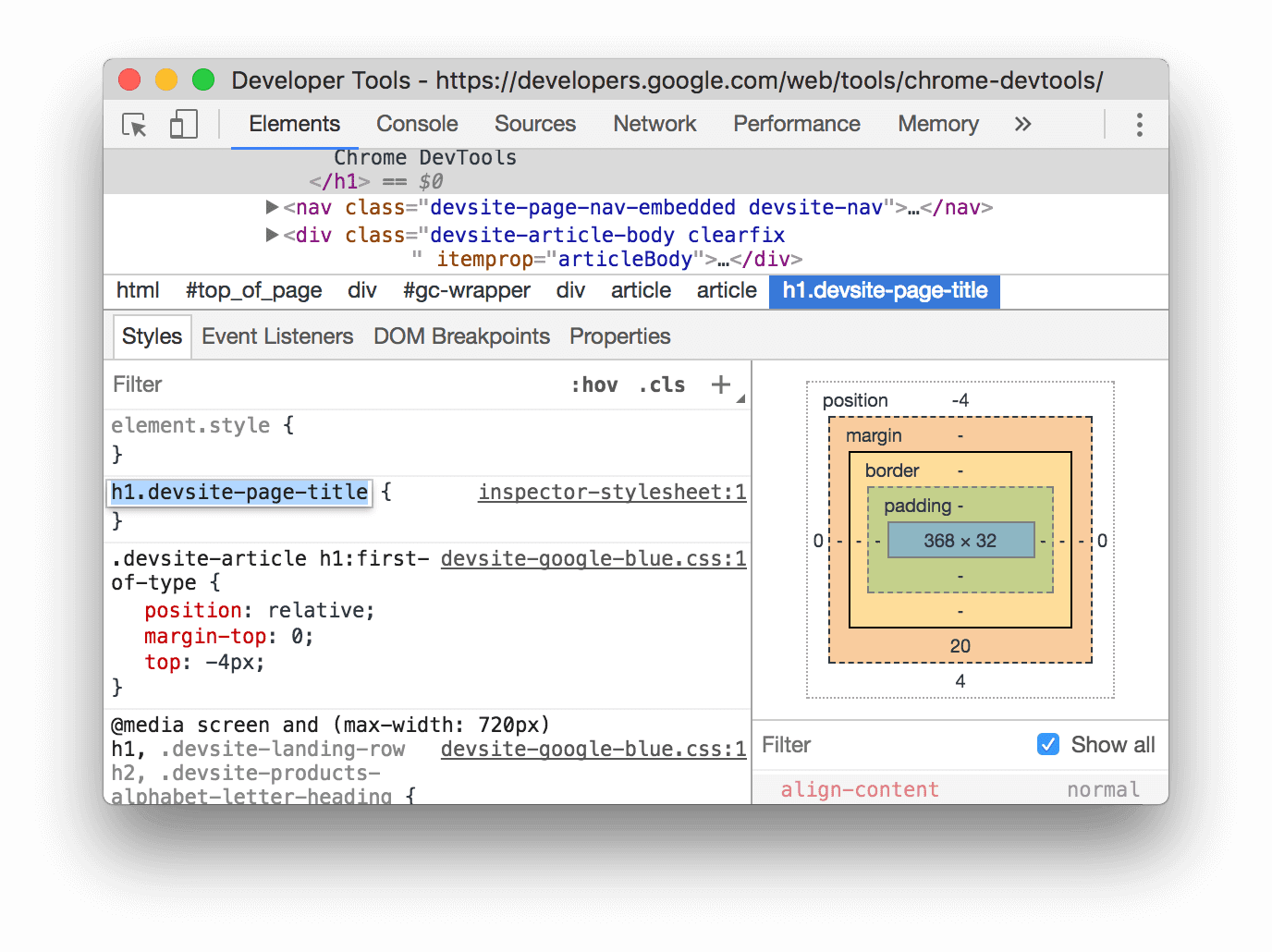
في لقطة الشاشة، تضيف "أدوات مطوّري البرامج" قاعدة النمط h1.devsite-page-title بعد النقر على قاعدة نمط جديدة.
اختيار ورقة الأنماط التي تريد إضافة قاعدة إليها
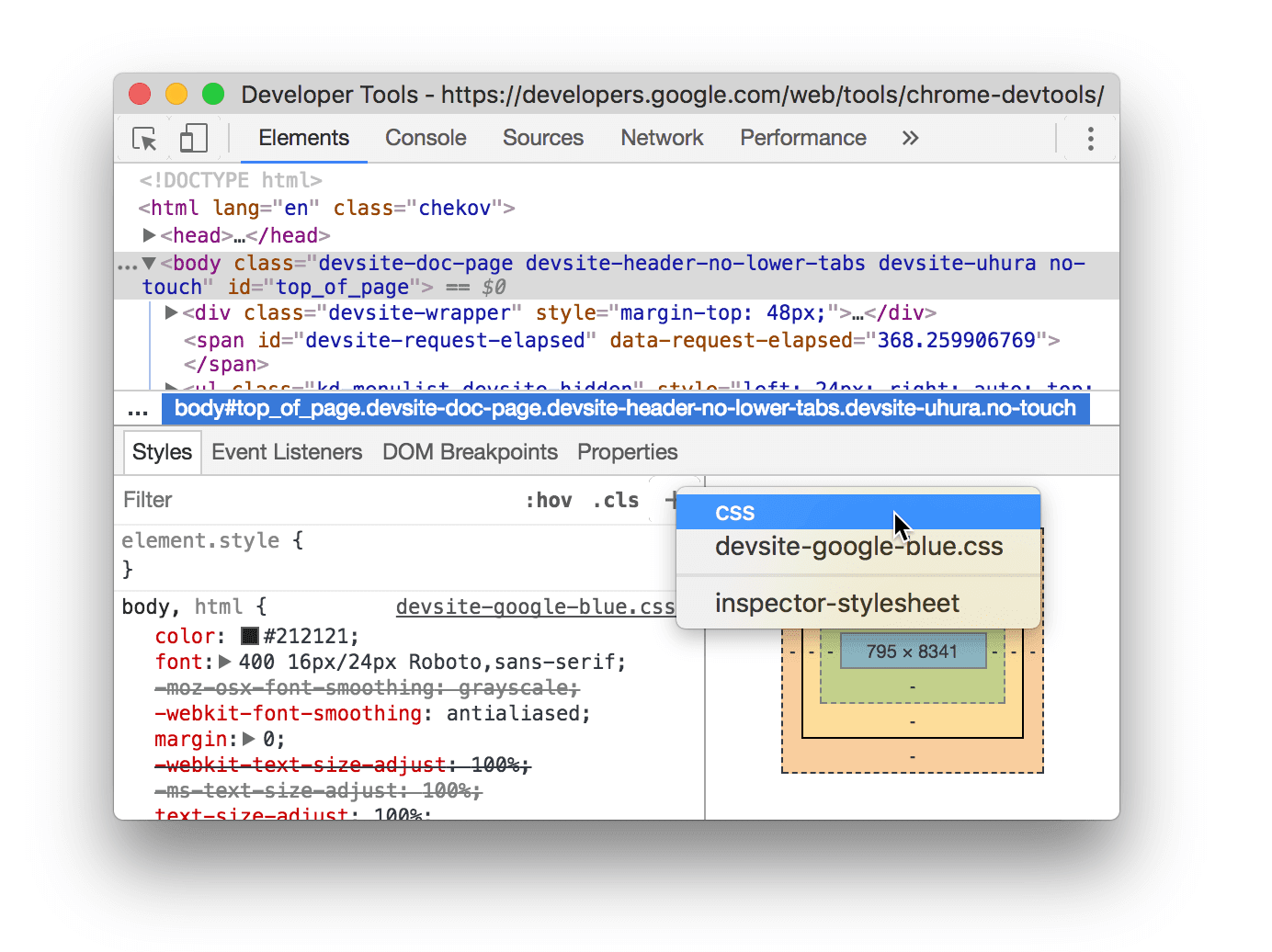
عند إضافة قاعدة نمط جديدة، انقر مع الاستمرار على قاعدة نمط جديدة
 لاختيار ورقة الأنماط
التي تريد إضافة قاعدة النمط إليها.
لاختيار ورقة الأنماط
التي تريد إضافة قاعدة النمط إليها.
تفعيل أو إيقاف بيان
لتفعيل إشعار واحد أو إيقافه:
- اختَر عنصرًا.
- في علامة التبويب الأنماط، مرِّر مؤشر الماوس فوق القاعدة التي تحدّد البيان. تظهر مربّعات الاختيار بجانب كل بيان.
- ضَع علامة في مربّع الاختيار بجانب البيان أو أزِل العلامة منه. عند محو تعريف، تشطب أداة DevTools التعريف للإشارة إلى أنّه لم يعُد نشطًا.
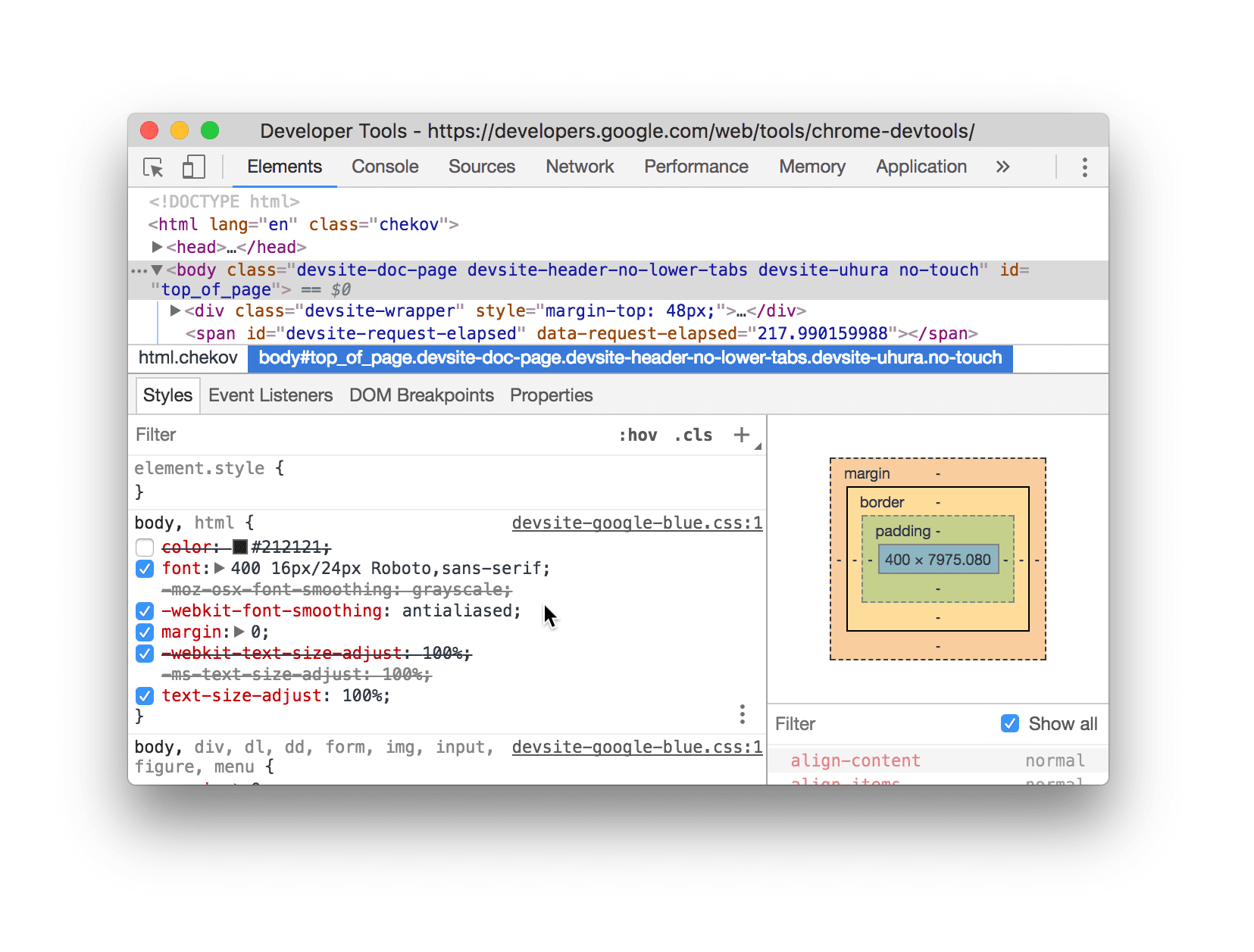
في لقطة الشاشة، تم إيقاف السمة color للعنصر المحدّد حاليًا.
تعديل عناصر ::view-transition الزائفة أثناء صورة متحركة
اطّلِع على القسم ذي الصلة في الصور المتحركة.
لمزيد من المعلومات، اطّلِع على انتقالات سلسة وبسيطة باستخدام View Transitions API.
محاذاة عناصر الشبكة ومحتواها باستخدام "محرّر الشبكة"
اطّلِع على القسم المقابل في "فحص شبكة CSS".
تغيير الألوان باستخدام "أداة اختيار الألوان"
اطّلِع على فحص ألوان HDR وغير HDR وتصحيح أخطائها باستخدام "علبة الألوان".
تغيير قيمة الزاوية باستخدام "ساعة الزاوية"
توفّر ساعة الزاوية واجهة مستخدم رسومية لتغيير <angle> في قيم خصائص CSS.
لفتح ساعة الزاوية، اتّبِع الخطوات التالية:
- اختَر عنصرًا يتضمّن تعريف الزاوية.
في علامة التبويب الأنماط، ابحث عن تعريف
transformأوbackgroundالذي تريد تغييره. انقر على مربّع معاينة الزاوية بجانب قيمة الزاوية.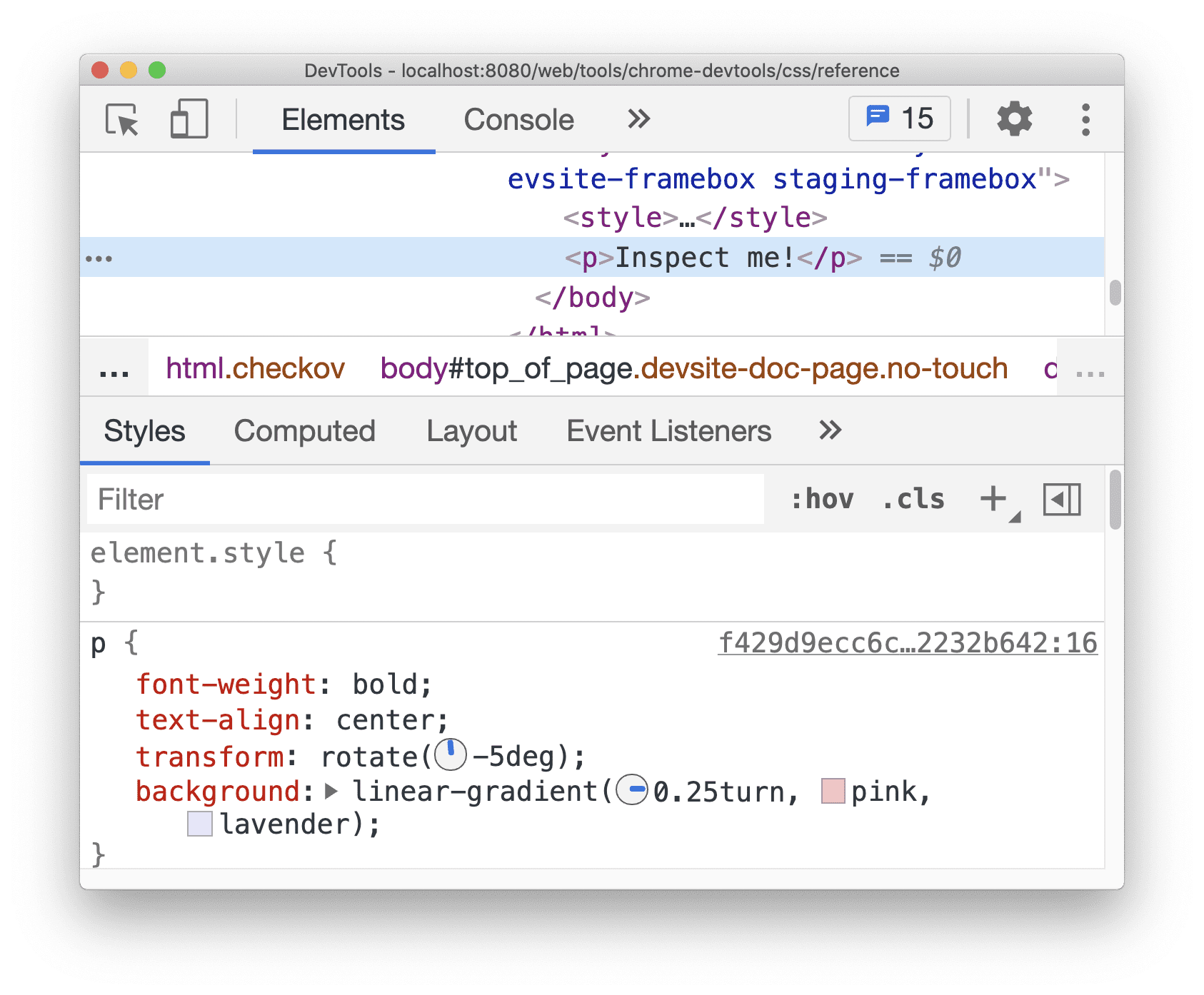
الساعات الصغيرة على يمين
-5degو0.25turnهي معاينات الزاوية.انقر على المعاينة لفتح ساعة الزاوية.
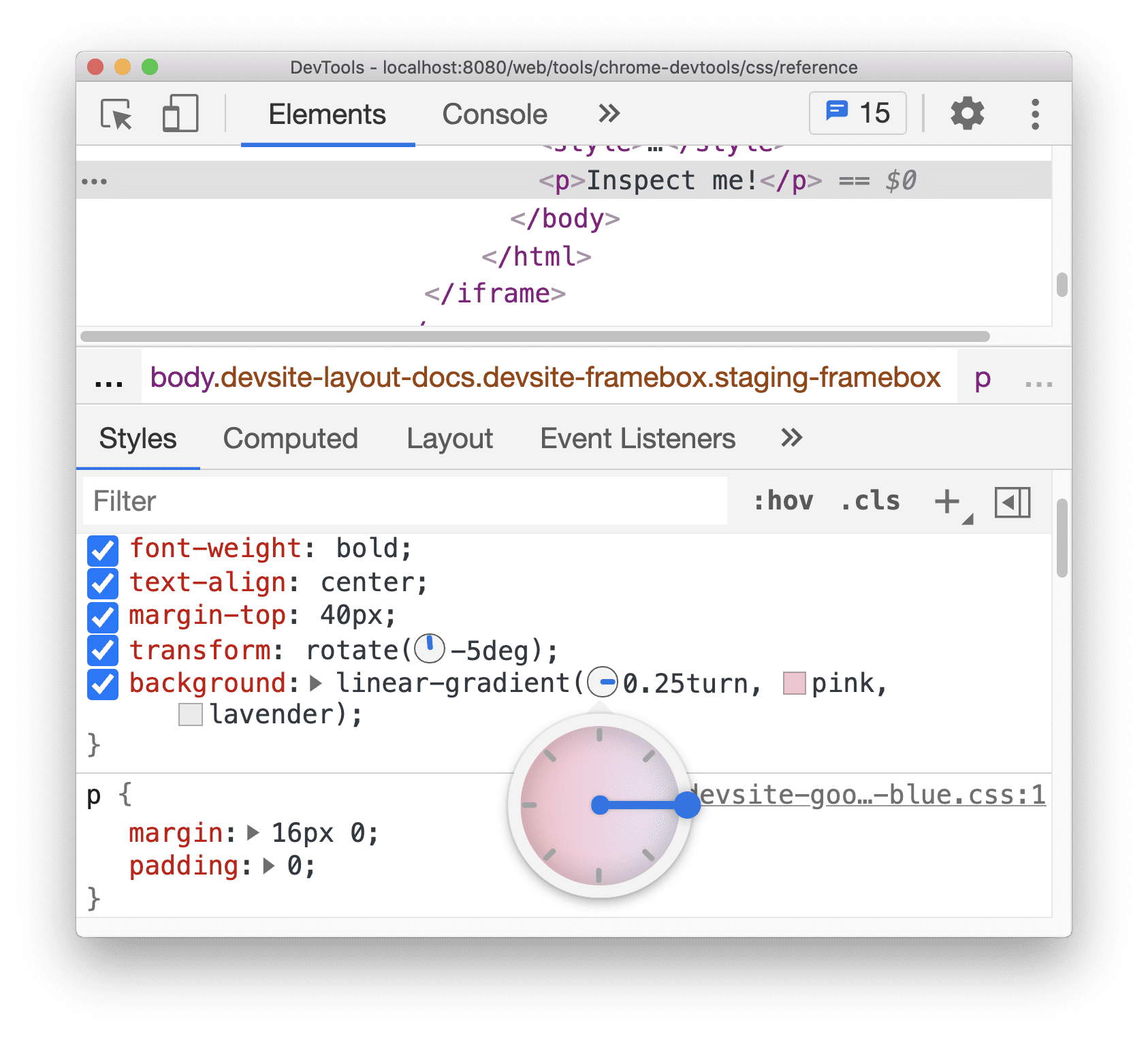
غيِّر قيمة الزاوية بالنقر على دائرة ساعة الزاوية أو بالتمرير باستخدام الماوس لزيادة قيمة الزاوية أو خفضها بمقدار 1.
تتوفّر المزيد من اختصارات لوحة المفاتيح لتغيير قيمة الزاوية. يمكنك الاطّلاع على مزيد من المعلومات في اختصارات لوحة المفاتيح الخاصة بلوحة "الأنماط".
تغيير ظلال المربّعات والنصوص باستخدام "أداة تعديل خصائص التظليل"
يوفّر محرّر الظل واجهة مستخدم رسومية لتغيير تعريفات CSS الخاصة بالعناصر text-shadow وbox-shadow.
لتغيير الظلال باستخدام أداة تعديل الظلال، اتّبِع الخطوات التالية:
اختَر عنصرًا يتضمّن تعريفًا للظل. على سبيل المثال، اختَر العنصر التالي.
في علامة التبويب الأنماط، ابحث عن رمز الظل
 بجانب تعريف
 text-shadowأوbox-shadow.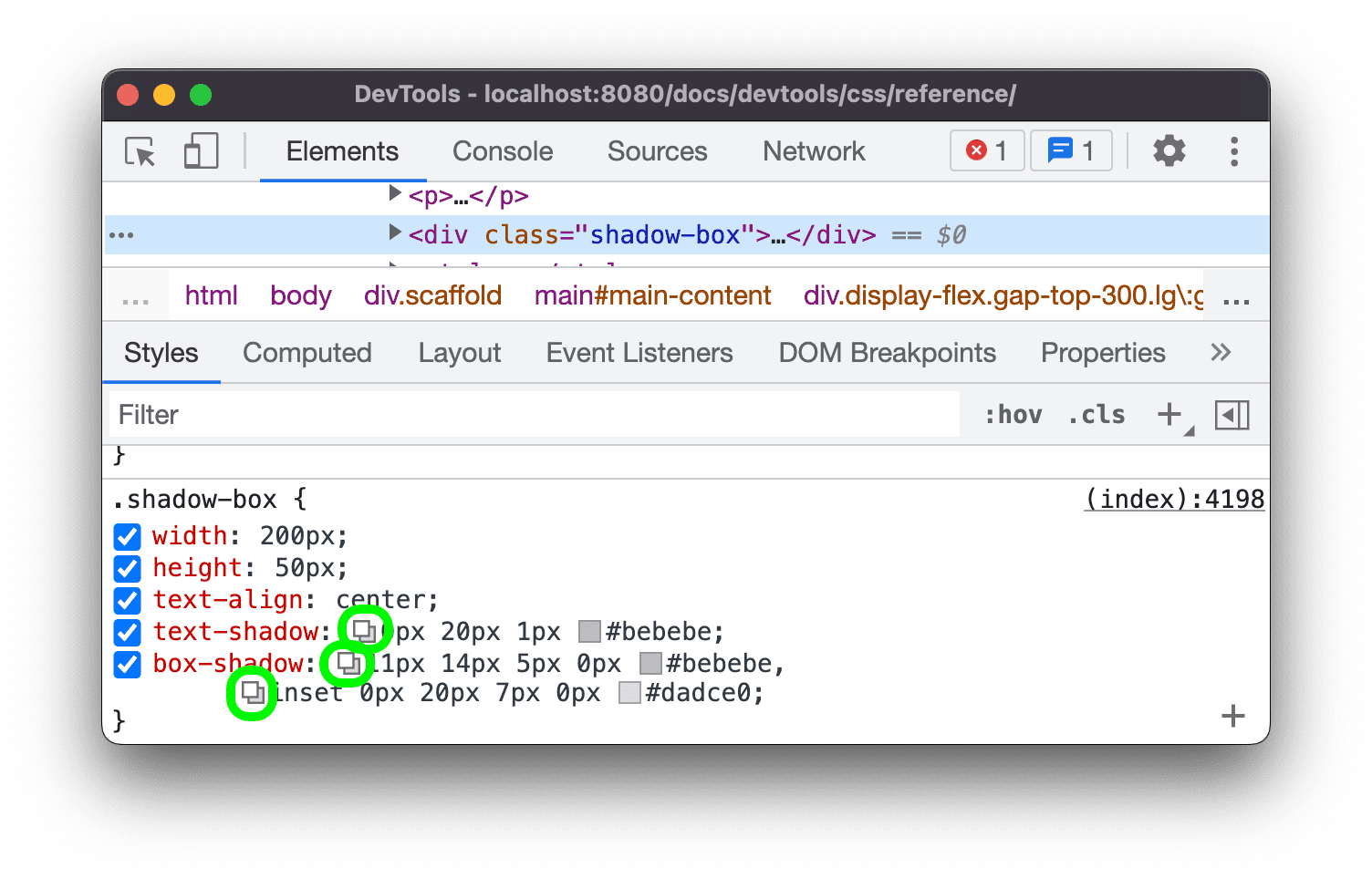
انقر على رمز الظل لفتح أداة تعديل خصائص التظليل.
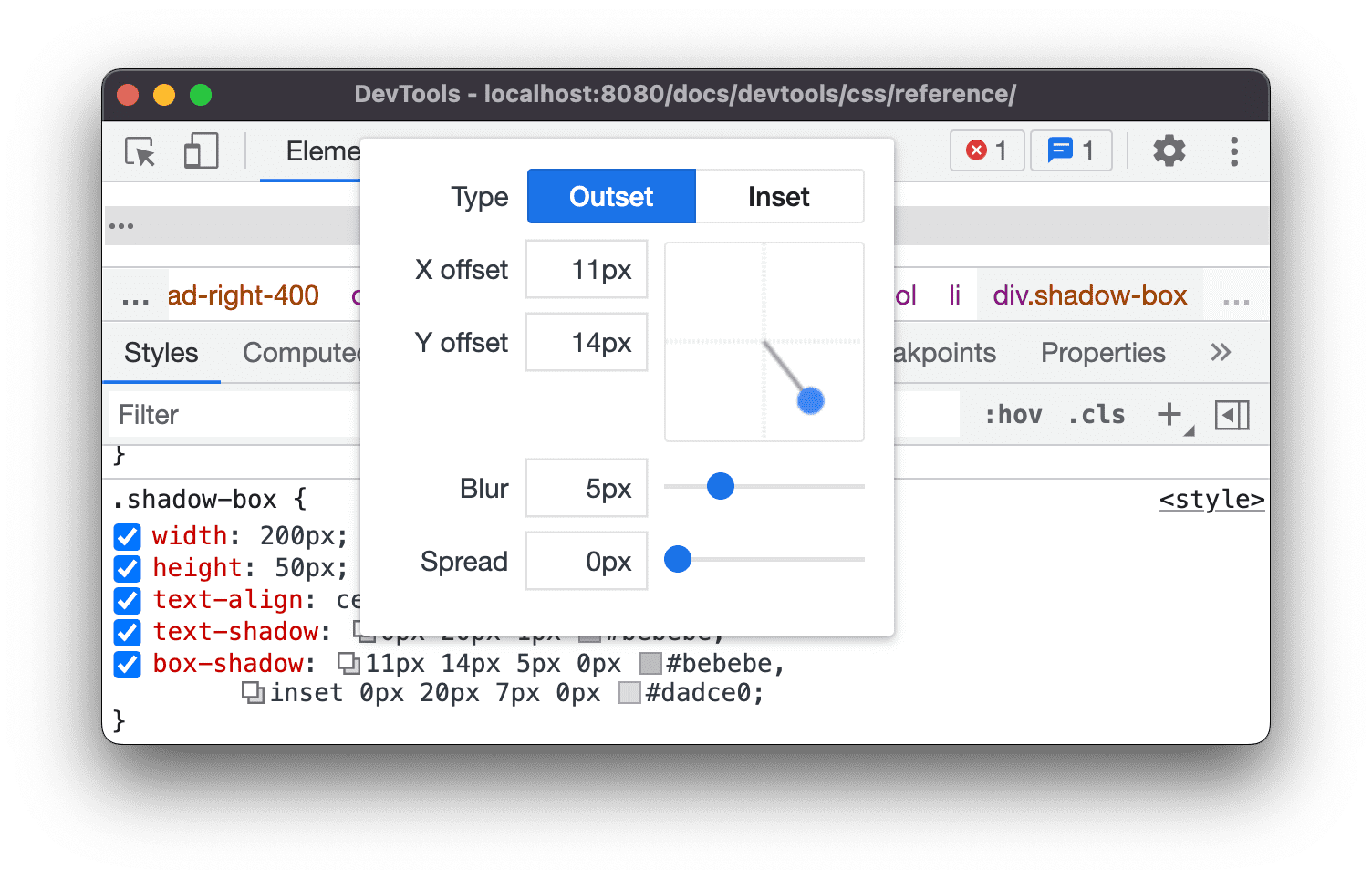
غيِّر خصائص الظل:
- النوع (
box-shadowفقط): اختَر Outset أو Inset. - إزاحات X وY: اسحب النقطة الزرقاء أو حدِّد القيم.
- تمويه اسحب شريط التمرير أو حدِّد قيمة.
- الانتشار (
box-shadowفقط): اسحب شريط التمرير أو حدِّد قيمة.
- النوع (
راقِب التغييرات التي تم تطبيقها على العنصر.
تعديل توقيتات الصور المتحركة وتأثيرات الانتقال باستخدام "أداة تعديل التباطؤ"
يوفّر محرّر التباطؤ والتسارع واجهة مستخدم رسومية لتغيير قيم transition-timing-function وanimation-timing-function.
لفتح محرِّر التباطؤ والتسارع، اتّبِع الخطوات التالية:
- اختَر عنصرًا يتضمّن تعريف دالة توقيت، مثل العنصر
<body>في هذه الصفحة. - في علامة التبويب الأنماط، ابحث عن الرمز الأرجواني
 بجانب التصريحات
 transition-timing-functionأوanimation-timing-functionأو الخاصية المختزلةtransition.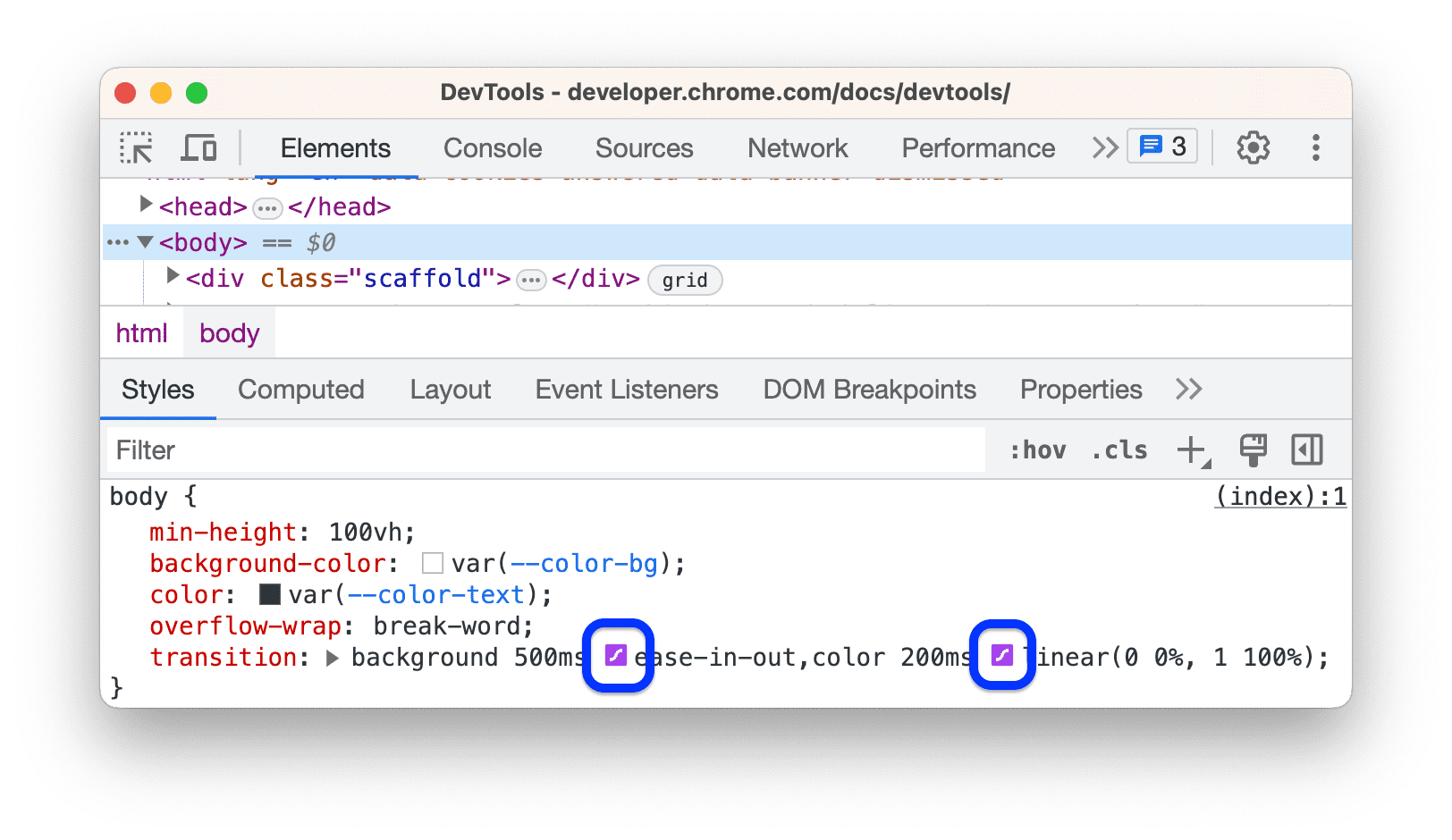
- انقر على الرمز لفتح أداة تعديل التباطؤ والتسارع:
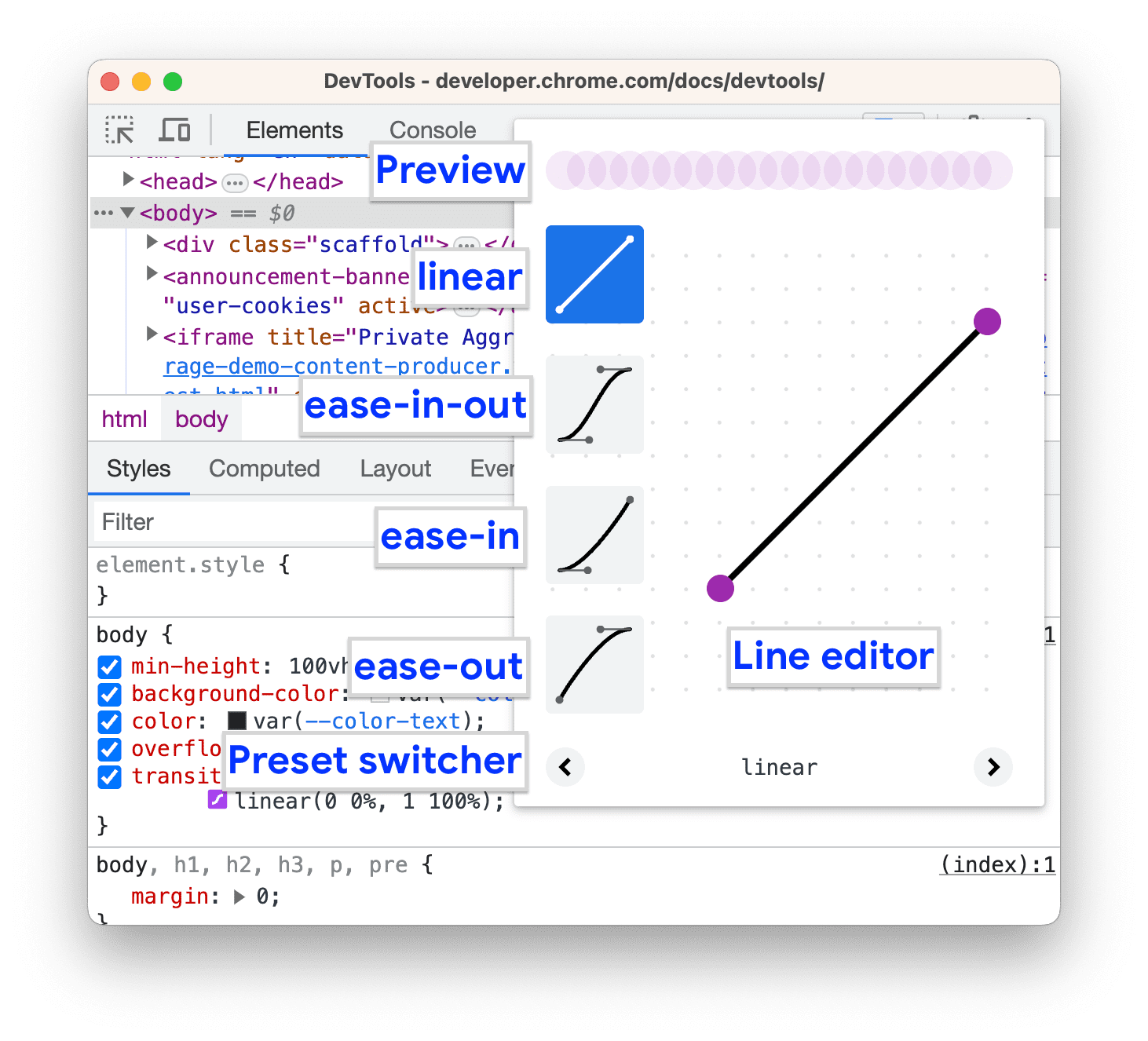
استخدام الإعدادات المُسبَقة لتعديل التوقيتات
لضبط التوقيتات بنقرة واحدة، استخدِم الإعدادات المُسبقة في أداة تعديل التباطؤ والتسارع:
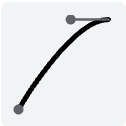
- في محرِّر تغيير السرعة، لضبط قيمة كلمة رئيسية، انقر على أحد أزرار أداة الاختيار:
- خطي
- التسارع والتباطؤ
- التلاشي التدريجي
- ease-out
- خطي
في مبدّل الإعدادات المُسبقة، انقر على الزر
 أو
أو  لاختيار أحد الإعدادات المُسبقة التالية:
- الإعدادات المُسبقة الخطية:
elasticأوbounceأوemphasized - الإعدادات المُسبقة لمنحنى بيزير المكعّب:
- الإعدادات المُسبقة الخطية:
| كلمة رئيسية متعلقة بالتوقيت | الإعدادات المسبقة | Cubic Bezier |
|---|---|---|
| إرخاء إلى الداخل والخارج | In Out, Sine | cubic-bezier(0.45, 0.05, 0.55, 0.95) |
| تخفيف للداخل والخارج، تربيعي | cubic-bezier(0.46, 0.03, 0.52, 0.96) |
|
| للداخل والخارج، تكعيبي | cubic-bezier(0.65, 0.05, 0.36, 1) |
|
| Fast Out, Slow In | cubic-bezier(0.4, 0, 0.2, 1) |
|
| In Out, Back | cubic-bezier(0.68, -0.55, 0.27, 1.55) |
|
| إرخاء إلى الداخل | فيلم "Sine" | cubic-bezier(0.47, 0, 0.75, 0.72) |
| في، تربيعي | cubic-bezier(0.55, 0.09, 0.68, 0.53) |
|
| في، مكعّب | cubic-bezier(0.55, 0.06, 0.68, 0.19) |
|
| في، رجوع | cubic-bezier(0.6, -0.28, 0.74, 0.05) |
|
| الخروج السريع، الدخول الخطي | cubic-bezier(0.4, 0, 1, 1) |
|
| إرخاء إلى الخارج | الخروج، "سين" | cubic-bezier(0.39, 0.58, 0.57, 1) |
| تلاشٍ، تربيعي | cubic-bezier(0.25, 0.46, 0.45, 0.94) |
|
| Out, Cubic | cubic-bezier(0.22, 0.61, 0.36, 1) |
|
| Linear Out, Slow In | cubic-bezier(0, 0, 0.2, 1) |
|
| خارج، رجوع | cubic-bezier(0.18, 0.89, 0.32, 1.28) |
ضبط التوقيتات المخصّصة
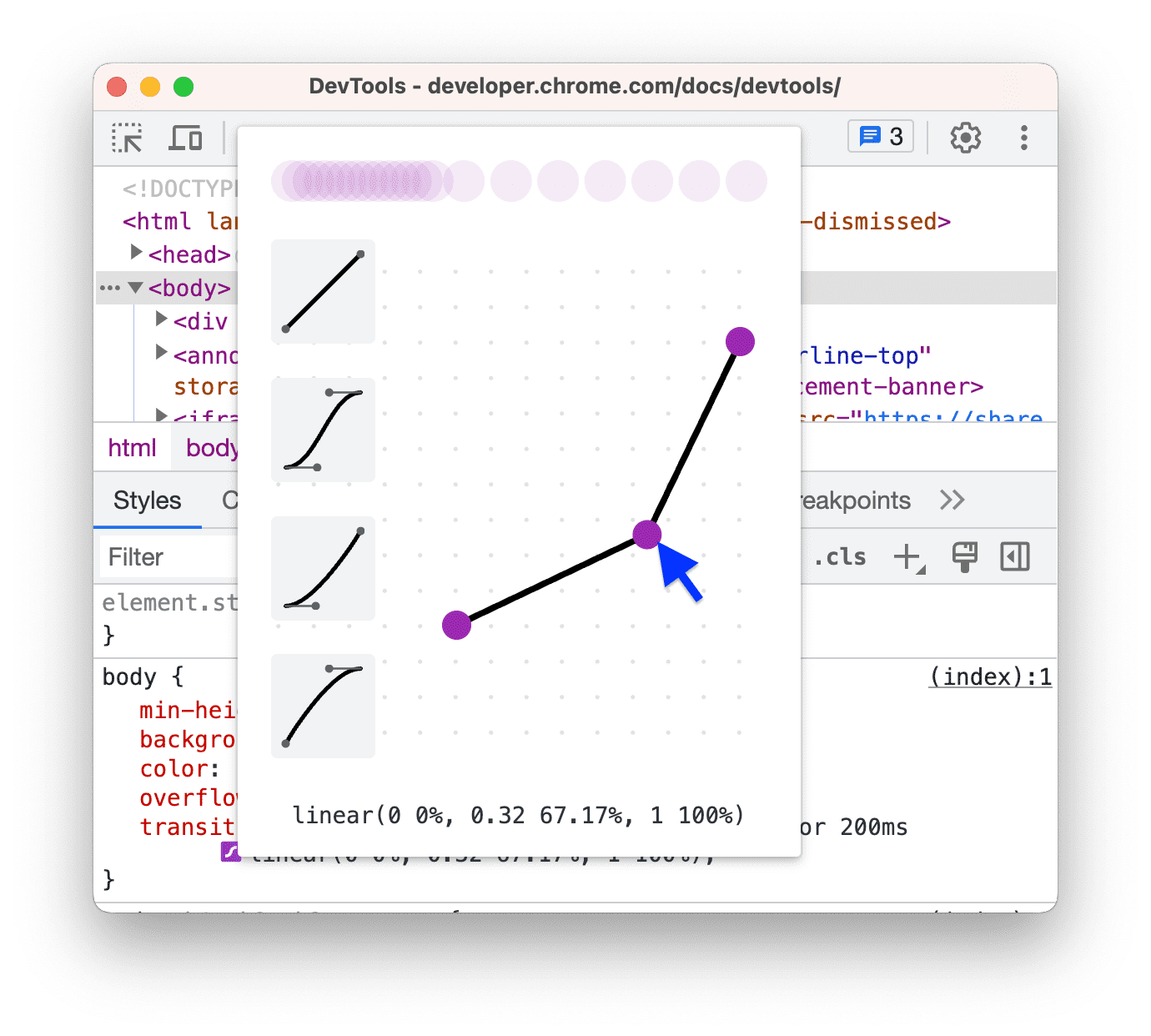
لضبط قيم مخصّصة لوظائف التوقيت، استخدِم نقاط التحكّم على الخطوط:
بالنسبة إلى الدوال الخطية، انقر في أي مكان على الخط لإضافة نقطة تحكّم واسحبها. انقر مرّتين لإزالة النقطة.
بالنسبة إلى دوال Cubic Bezier، اسحب إحدى نقاط التحكّم.
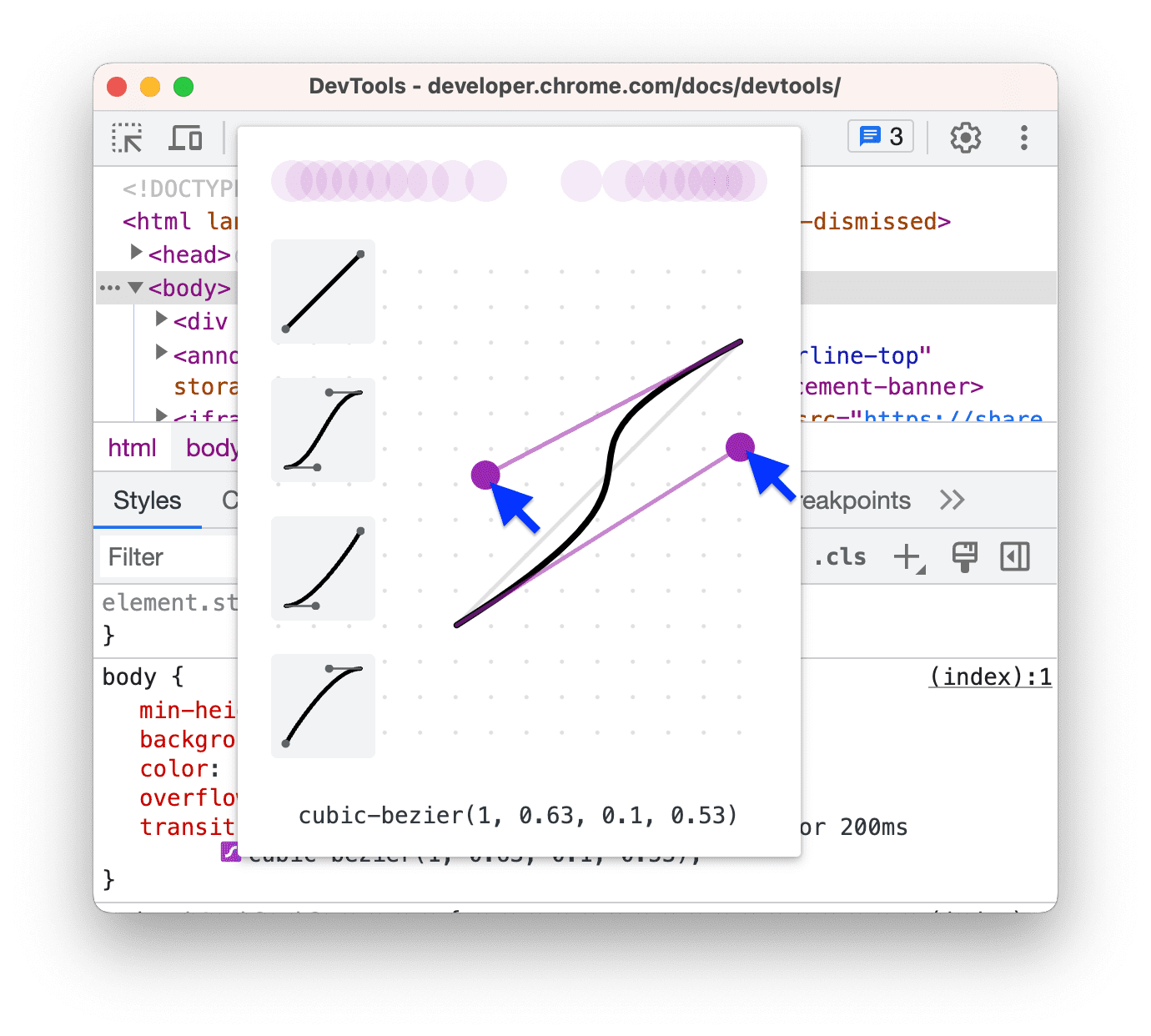
يؤدي أي تغيير إلى تشغيل حركة كرة في المعاينة في أعلى المحرّر.
(تجريبية) نسخ تغييرات صفحات CSS
عند تفعيل هذه التجربة، ستُبرز علامة التبويب الأنماط تغييرات CSS باللون الأخضر.
لنسخ تغيير واحد في تعريف CSS، مرِّر مؤشر الماوس فوق التعريف المميّز وانقر على الزر  نسخ.
نسخ.
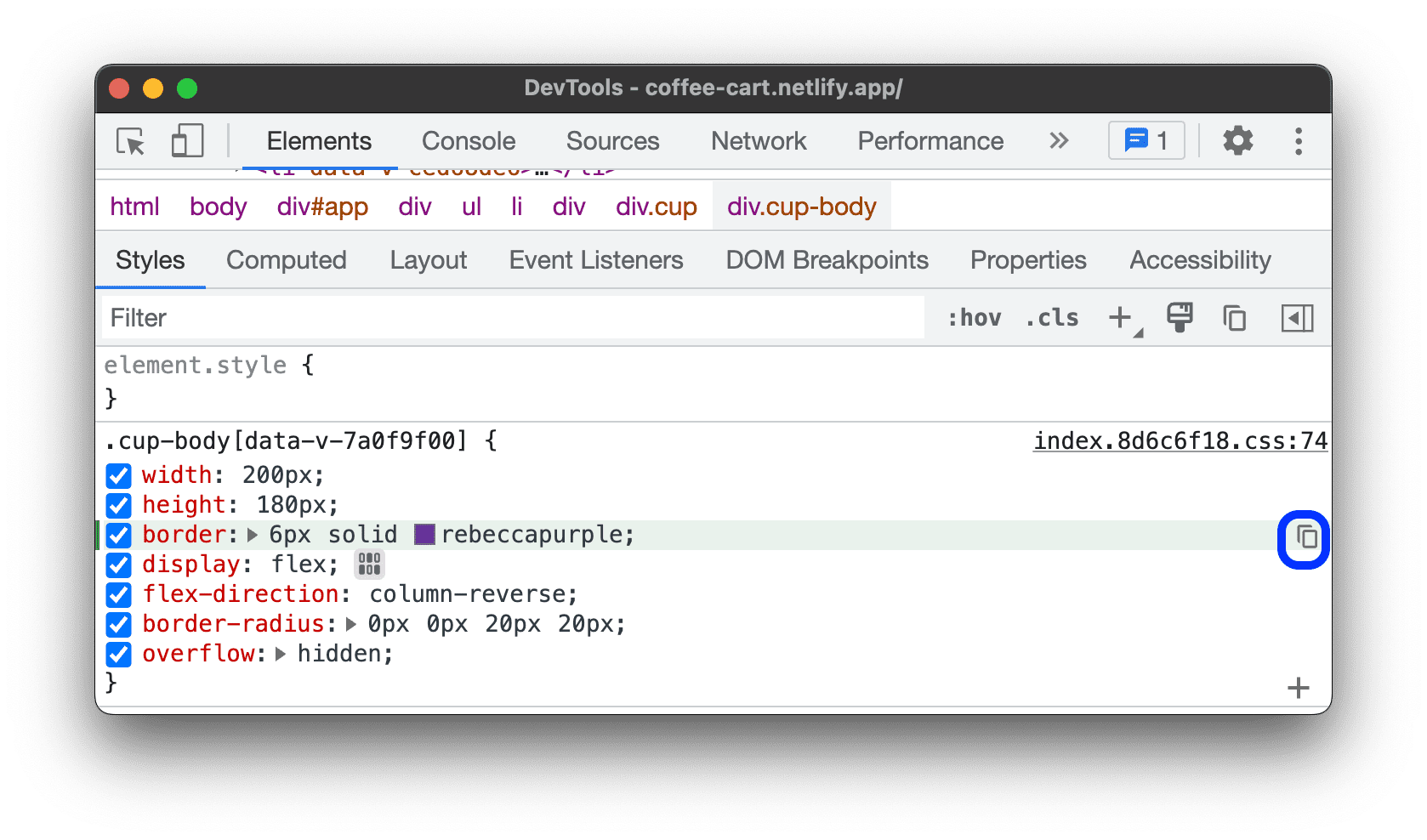
لنسخ جميع التغييرات من صفحات CSS على مستوى التعريفات دفعة واحدة، انقر بزر الماوس الأيمن على أي تعريف واختَر نسخ جميع التغييرات من صفحات CSS.
بالإضافة إلى ذلك، يمكنك تتبُّع التغييرات التي تجريها باستخدام علامة التبويب التغييرات.