




هناك عدة طرق لفتح "أدوات مطوّري البرامج في Chrome". اختَر الطريقة المفضّلة لديك من هذا المرجع الشامل.
يمكنك الوصول إلى "أدوات مطوّري البرامج" باستخدام واجهة مستخدِم Chrome أو لوحة المفاتيح:
- من القوائم المنسدلة في Chrome.
- باستخدام اختصارات مخصّصة تفتح العناصر أو وحدة التحكّم أو اللوحة الأخيرة التي استخدمتها
بالإضافة إلى ذلك، تعرَّف على كيفية فتح "أدوات مطوّري البرامج" تلقائيًا لكل علامة تبويب جديدة.
فتح "أدوات مطوّري البرامج" من قوائم Chrome
إذا كنت تفضّل واجهة المستخدِم، يمكنك الوصول إلى "أدوات مطوّري البرامج" من القوائم المنسدلة في Chrome.
فتح لوحة "العناصر" لفحص نموذج DOM أو CSS
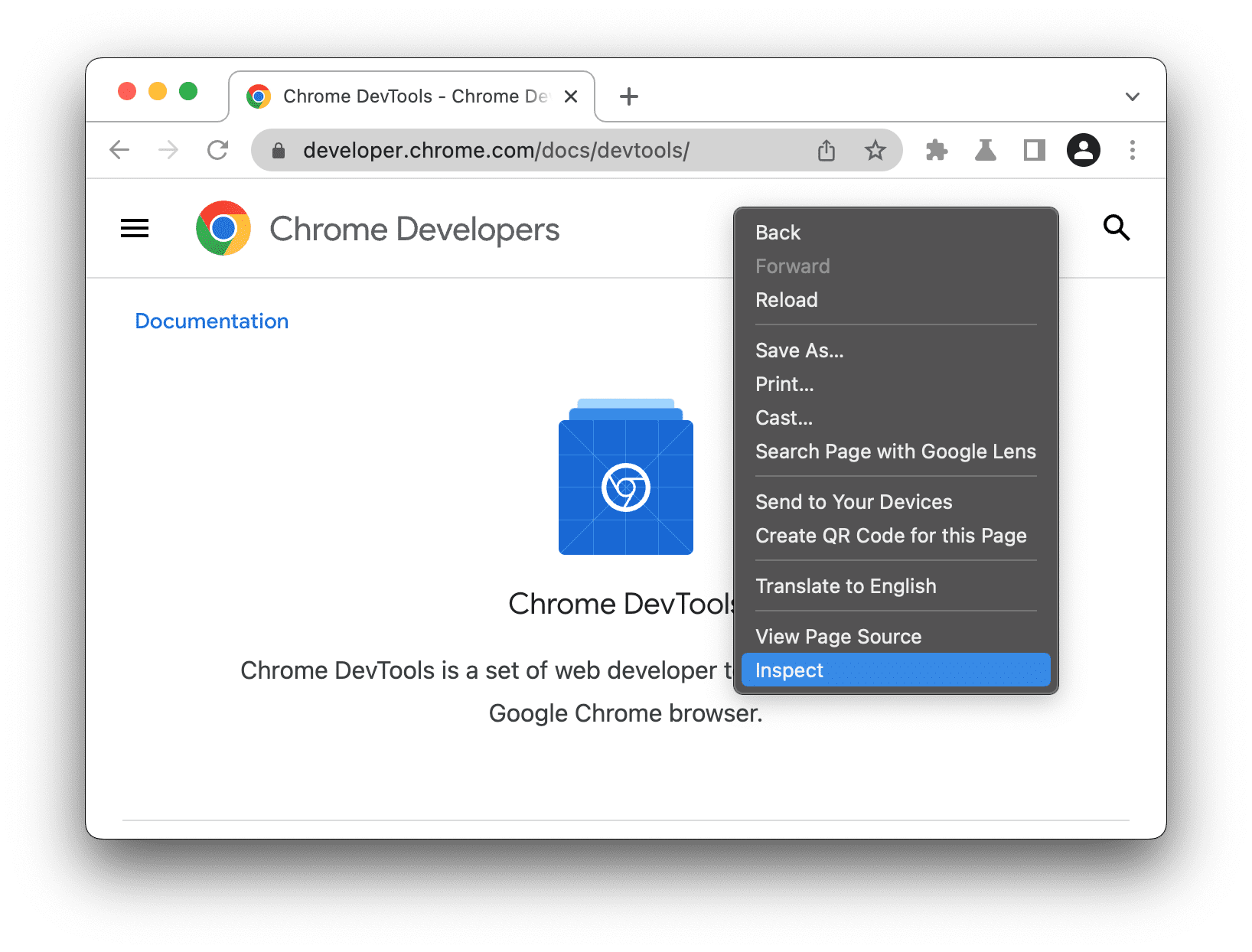
للفحص، انقر بزر الماوس الأيمن على أحد العناصر في صفحة واختَر فحص.
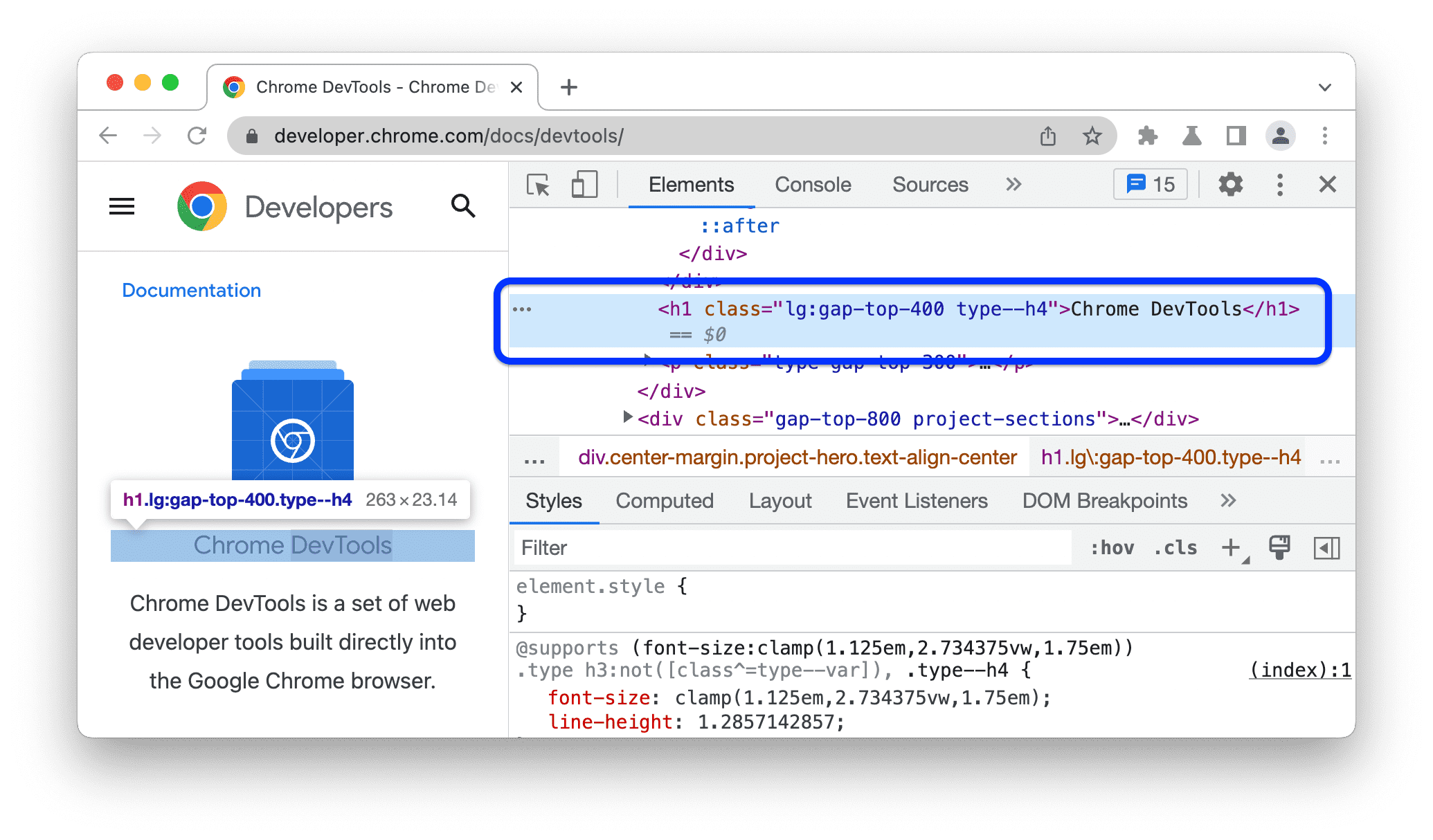
تفتح "أدوات مطوّري البرامج" لوحة العناصر وتختار العنصر في شجرة نموذج العناصر في المستند. في علامة التبويب الأنماط ، يمكنك الاطّلاع على قواعد CSS المطبّقة على العنصر المحدّد.
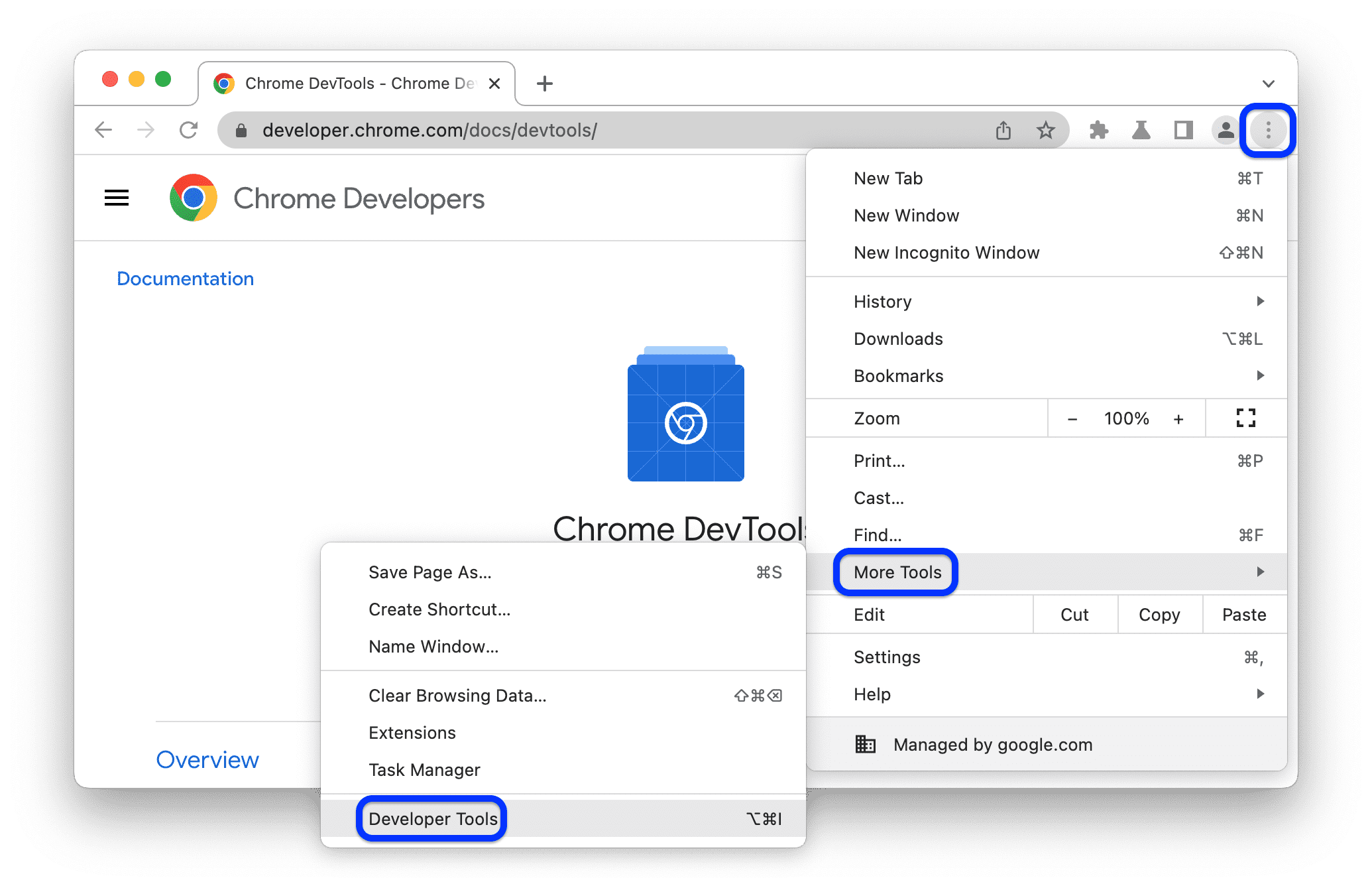
فتح اللوحة الأخيرة التي استخدمتها من القائمة الرئيسية في Chrome
لفتح آخر لوحة في "أدوات مطوّري البرامج"، انقر على الزر على يسار شريط العناوين واختَر المزيد من الأدوات > أدوات المطوّرين.
بدلاً من ذلك، يمكنك فتح اللوحة الأخيرة باستخدام اختصار. اطّلِع على القسم التالي لمزيد من المعلومات.
فتح اللوحات باستخدام الاختصارات: "العناصر" أو "وحدة التحكّم" أو آخر لوحة استخدمتها
إذا كنت تفضّل لوحة المفاتيح، اضغط على اختصار في Chrome استنادًا إلى نظام التشغيل:
| نظام التشغيل | العناصر | وحدة التحكّم | آخر لوحة استخدمتها |
|---|---|---|---|
| نظام التشغيل Windows أو Linux | Ctrl + Shift + C | Ctrl + Shift + J | F12 Ctrl + Shift + I |
| Mac | Cmd + Option + C | Cmd + Option + J | Fn + F12 Cmd + Option + I |
إليك طريقة سهلة لحفظ الاختصارات:
- يشير C إلى CSS.
- يشير J إلى JavaScript.
- يشير I إلى اختيارك.
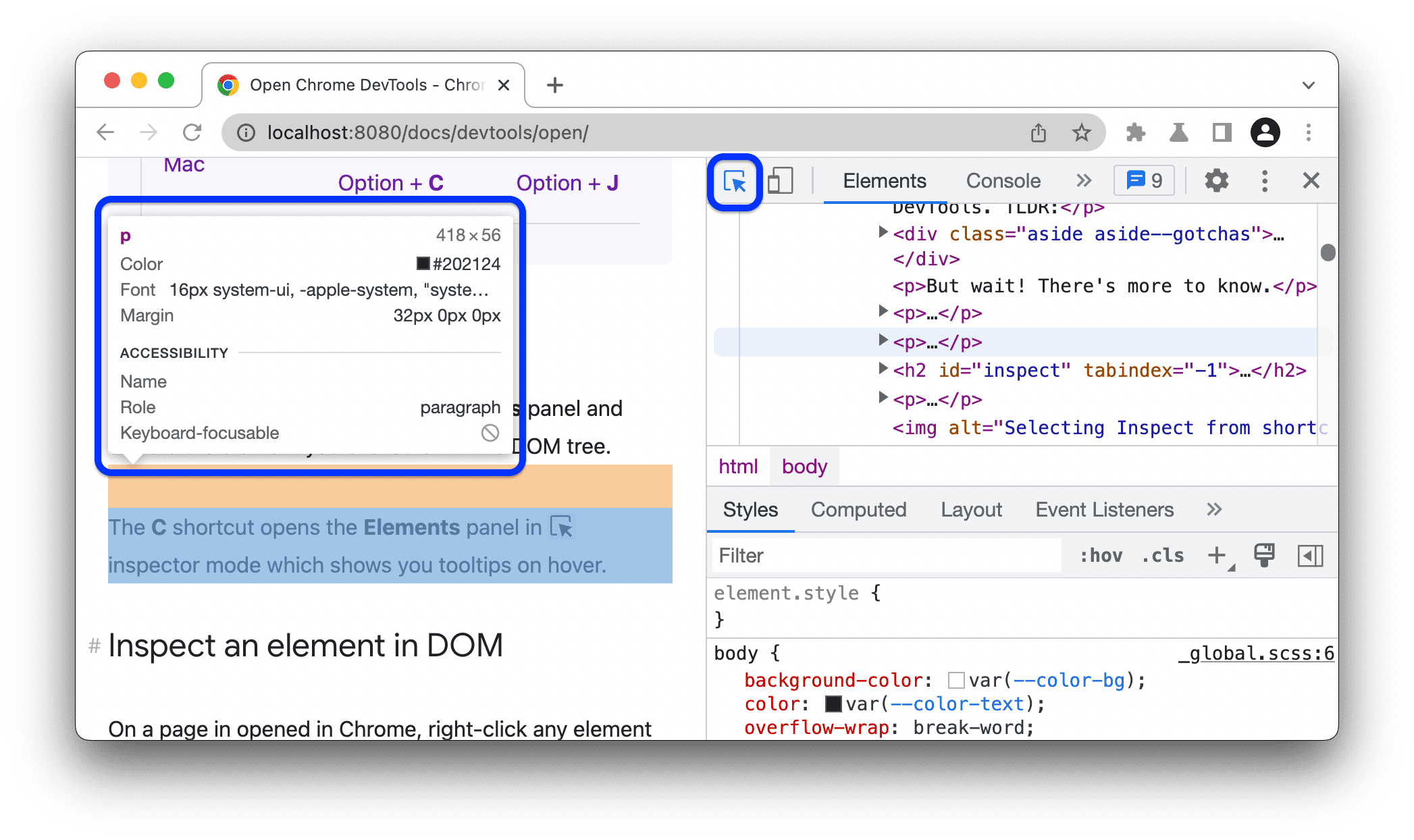
يفتح الاختصار C لوحة العناصر في وضع أداة الفحص . يعرض لك هذا الوضع تلميحات مفيدة عند تمرير مؤشر الماوس فوق العناصر في صفحة. يمكنك أيضًا النقر على أي عنصر لعرض CSS الخاص به في علامة التبويب العناصر > الأنماط.
للاطّلاع على القائمة الكاملة لاختصارات "أدوات مطوّري البرامج"، يُرجى الرجوع إلى مقالة اختصارات لوحة المفاتيح.
عند فتح "أدوات مطوّري البرامج"، يمكنك إعادة تحميل الصفحة مع ذاكرة التخزين المؤقت أو بدونها
عند فتح "أدوات مطوّري البرامج"، يمكنك إعادة تحميل صفحتك بثلاث طرق. في شريط الإجراءات الرئيسي لنافذة Chrome، اضغط مع الاستمرار على زر إعادة التحميل واختَر أحد الخيارات التالية:

إعادة التحميل العادية : تستخدم ذاكرة التخزين المؤقت لتسريع وقت إعادة التحميل.
الاختصار: Cmd+R (في نظام التشغيل macOS) أو Ctrl+R (في نظامَي التشغيل Windows وLinux)
إعادة التحميل بشكل كامل : تتجاوز ذاكرة التخزين المؤقت ولكن لا يتم إفراغها.
الاختصار: Cmd+Shift+R (في نظام التشغيل macOS) أو Ctrl+Shift+R (في نظامَي التشغيل Windows وLinux)
إخلاء ذاكرة التخزين المؤقت وإعادة التحميل بشكل كامل : يتم إفراغ ذاكرة التخزين المؤقت لجميع المواقع الإلكترونية قبل إعادة التحميل.
فتح "أدوات مطوّري البرامج" تلقائيًا في كل علامة تبويب جديدة
شغِّل Chrome من سطر الأوامر ومرِّر العلامة --auto-open-devtools-for-tabs:
أنهِ أي مثيل Chrome قيد التشغيل.
شغِّل تطبيق سطر الأوامر أو التطبيق الطرفي المفضّل لديك.
استنادًا إلى نظام التشغيل، شغِّل الأمر التالي:
نظام التشغيل macOS:
open -a "Google Chrome" --args --auto-open-devtools-for-tabsنظام التشغيل Windows:
start chrome --auto-open-devtools-for-tabsأجهزة Linux:
google-chrome --auto-open-devtools-for-tabs
سيتم فتح "أدوات مطوّري البرامج" تلقائيًا لكل علامة تبويب جديدة إلى أن تغلق Chrome.
ما هي الخطوات التالية؟
بعد ذلك، شاهِد الفيديو التالي للتعرّف على بعض الاختصارات والإعدادات المفيدة لتسهيل التنقّل في "أدوات مطوّري البرامج".
للحصول على تجربة تعلّم أكثر عملية، تعرَّف على كيفية تخصيص "أدوات مطوّري البرامج".