


Dale St. Marthe
开发者工具中的新变化 面板会突出显示我们的开发者工具的新变化博客系列中的内容。
概览
每次 Chrome 开发者工具更新时,我们都会在“开发者工具的新变化”博客系列中发布一篇新文章。 新变化 面板会突出显示更新中的一些更有趣的变化。每项变化都附有简短说明,供您快速参考。

点击任意标题,即可在新标签页中打开最新博客中的相关部分。 点击顶部的查看所有新功能 按钮,即可前往本系列的最新文章。
点击视频横幅,即可观看包含先前版本重要亮点的视频。
在开发者工具中打开“新变化”面板
默认情况下,每次 Chrome 更新后,开发者工具中的新变化 面板都会自动打开。
如需阻止开发者工具中的新变化 面板自动打开,请在开发者工具设置中取消选中以下复选框:Preferences > Appearance > Show what's new after each update。
如需手动打开新变化 面板,请执行以下操作:
- 打开开发者工具。
- 按以下键打开命令菜单 :
- macOS:Command+Shift+P
- Windows、Linux、ChromeOS:Control+Shift+P
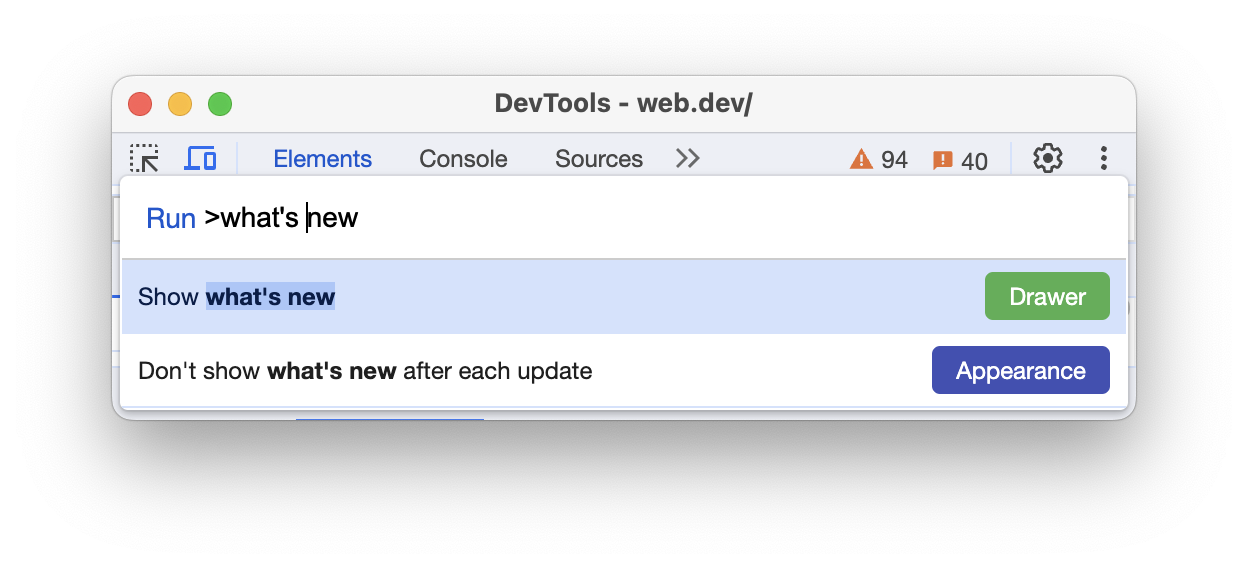
- 开始输入
what's new,选择 显示新变化,然后按 Enter。开发者工具会在开发者工具窗口底部的抽屉式导航栏 中显示新变化 面板。
或者,您也可以通过以下方式打开新变化 面板:
- 在顶部的操作栏中,点击 更多面板 ,然后从下拉列表中选择新变化 。
- 在右上角,依次选择 自定义和控制开发者工具 > 更多工具 > 新变化。