
Khám phá những cách mới để phân tích cách trang của bạn tải trong tài liệu tham khảo toàn diện này về các tính năng phân tích mạng của Chrome DevTools.
Ghi lại các yêu cầu mạng
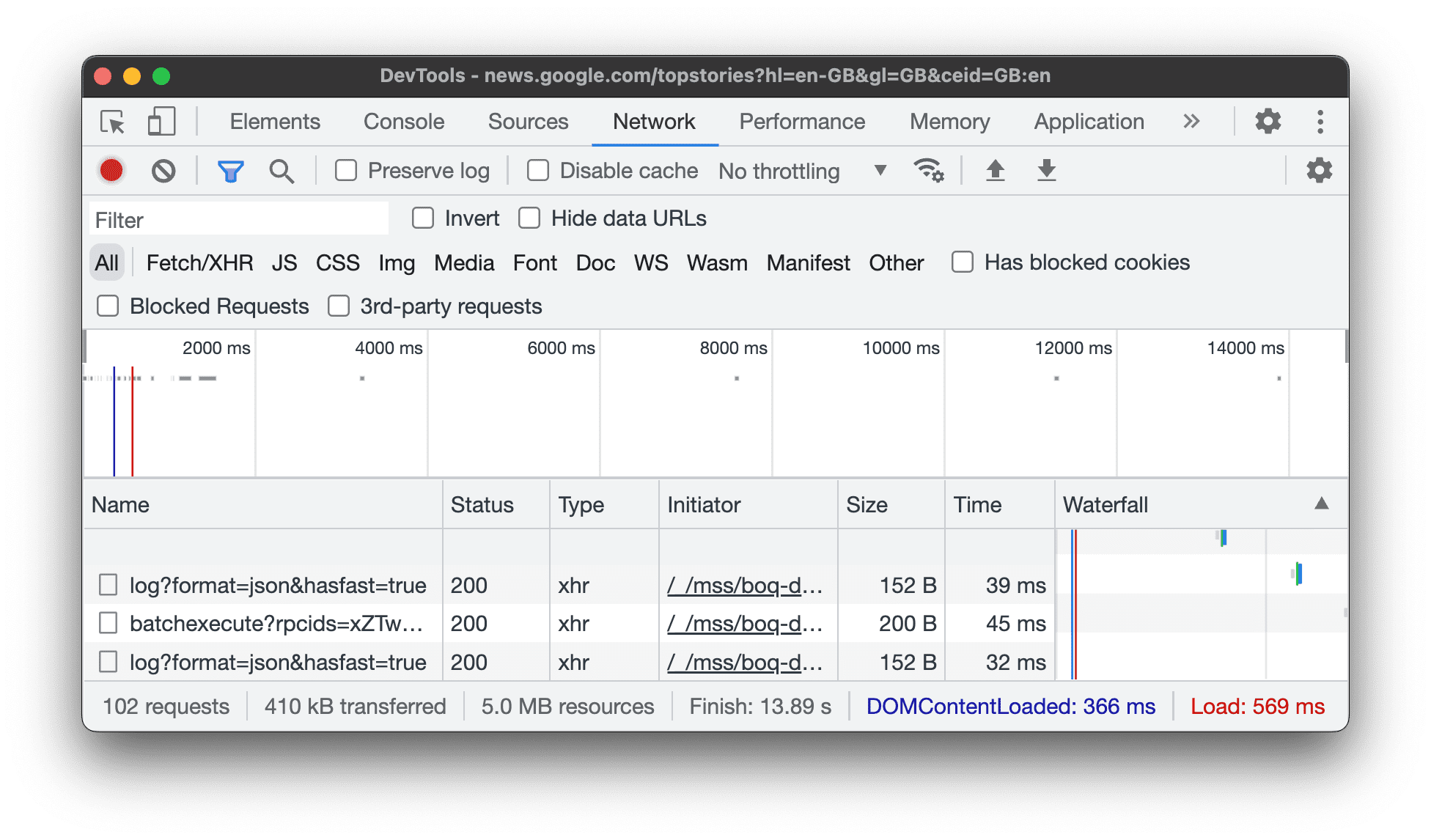
Theo mặc định, Công cụ cho nhà phát triển ghi lại tất cả các yêu cầu mạng trong bảng điều khiển Mạng, miễn là Công cụ cho nhà phát triển đang mở.
Dừng ghi lại các yêu cầu mạng
Cách dừng ghi lại yêu cầu:
- Nhấp vào Dừng ghi nhật ký mạng
 trên bảng Mạng. Nút này chuyển sang màu xám để cho biết Công cụ cho nhà phát triển không còn ghi lại các yêu cầu nữa.
 - Nhấn tổ hợp phím Command + E (Mac) hoặc Control + E (Windows, Linux) khi bảng điều khiển Mạng đang ở chế độ tiêu điểm.
Xoá yêu cầu
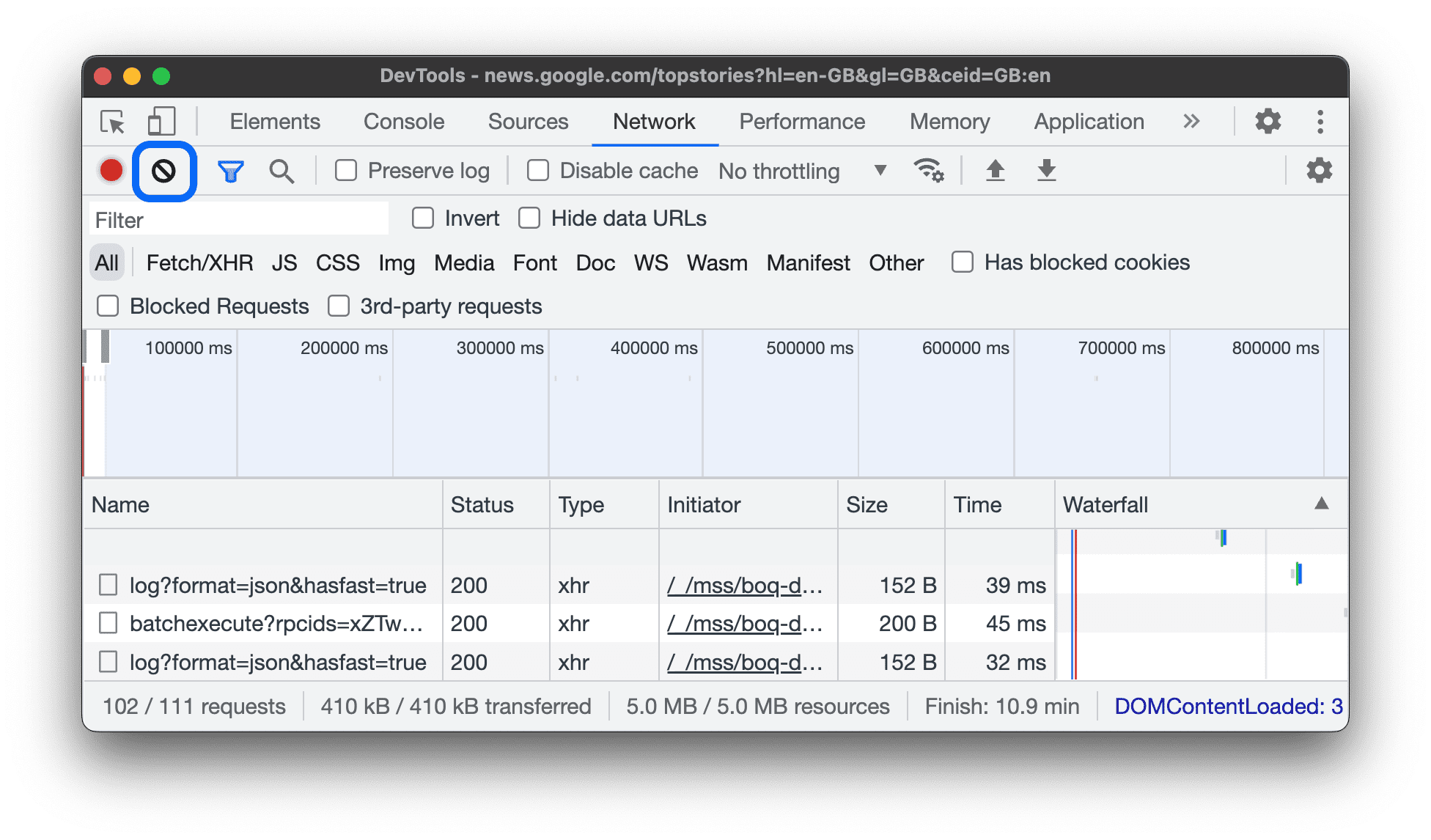
Nhấp vào Xoá
 trên bảng điều khiển Mạng để xoá tất cả các yêu cầu khỏi bảng Yêu cầu.
Lưu các yêu cầu trong các lần tải trang
Để lưu các yêu cầu trên các lần tải trang, hãy đánh dấu vào hộp Preserve log (Giữ lại nhật ký) trên bảng điều khiển Network (Mạng). Công cụ cho nhà phát triển sẽ lưu tất cả các yêu cầu cho đến khi bạn tắt chế độ Giữ lại nhật ký.
Chụp ảnh màn hình trong quá trình tải trang
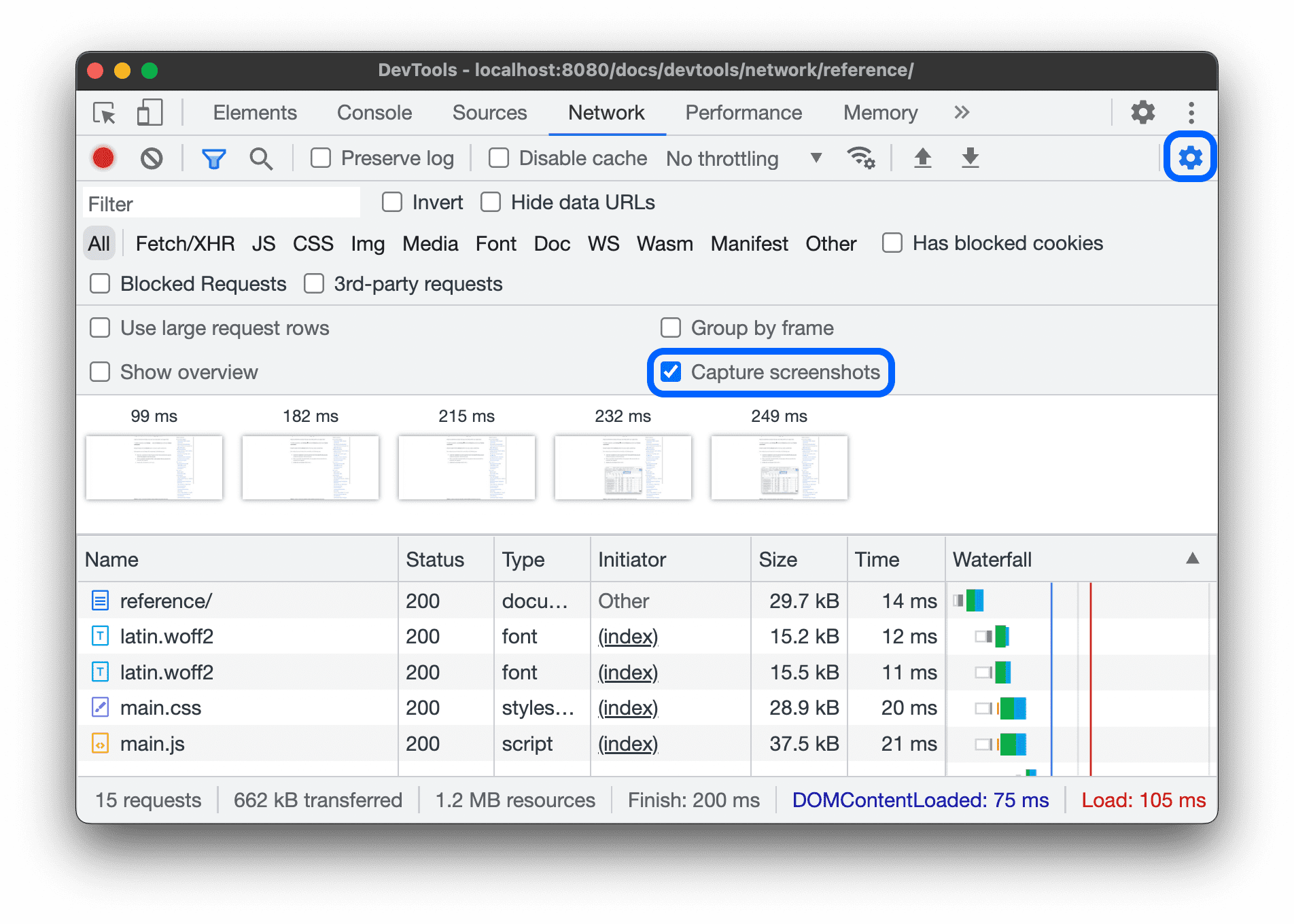
Chụp ảnh màn hình để phân tích những gì người dùng nhìn thấy khi họ đợi trang của bạn tải.
Để bật tính năng chụp ảnh màn hình, hãy mở phần Cài đặt  trong bảng điều khiển Mạng rồi đánh dấu vào mục Chụp ảnh màn hình.
Tải lại trang trong khi bảng điều khiển Network (Mạng) đang ở trọng tâm để chụp ảnh màn hình.
Sau khi chụp, bạn có thể tương tác với ảnh chụp màn hình theo những cách sau:
- Di chuột lên một ảnh chụp màn hình để xem thời điểm chụp ảnh màn hình đó. Một đường màu vàng sẽ xuất hiện trên dòng thời gian Tổng quan.
- Nhấp vào hình thu nhỏ của ảnh chụp màn hình để lọc ra mọi yêu cầu xảy ra sau khi ảnh chụp màn hình được chụp.
- Nhấp đúp vào một hình thu nhỏ để phóng to hình thu nhỏ đó.
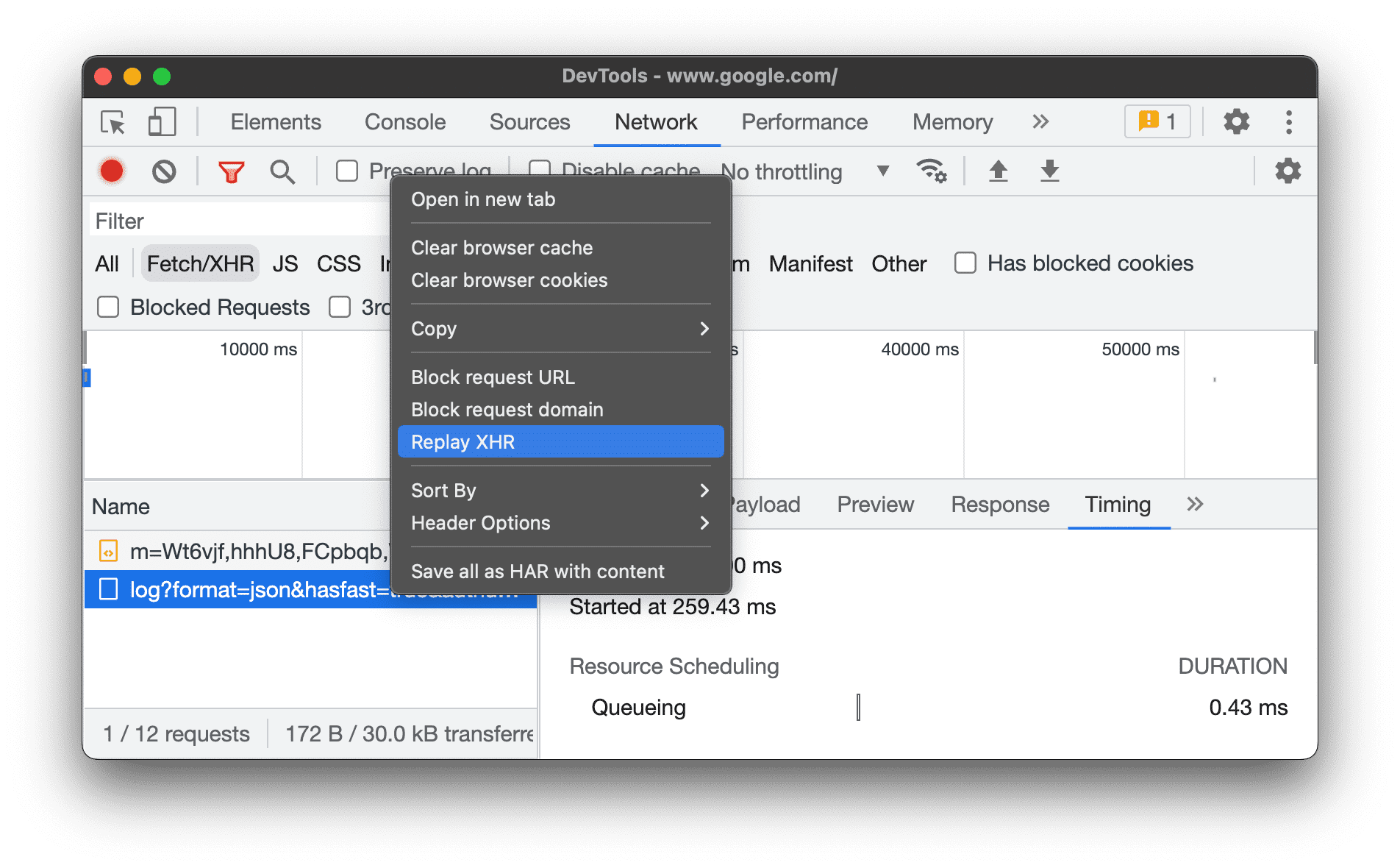
Phát lại yêu cầu XHR
Để phát lại một yêu cầu XHR, hãy làm theo một trong những cách sau trong bảng Requests (Yêu cầu):
- Chọn yêu cầu rồi nhấn phím R.
- Nhấp chuột phải vào yêu cầu rồi chọn Replay XHR (Phát lại XHR).
Thay đổi hành vi tải
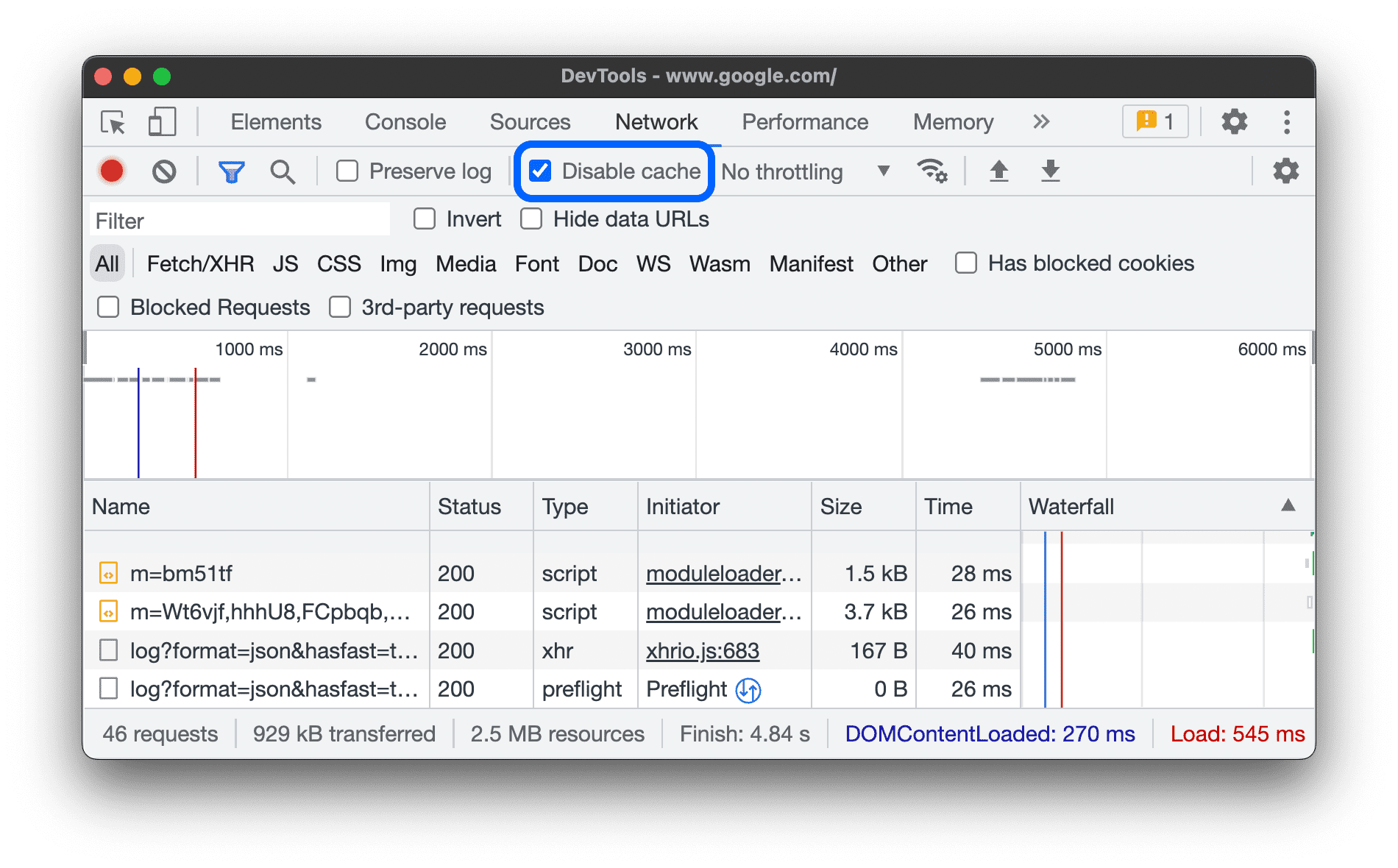
Mô phỏng khách truy cập lần đầu bằng cách tắt bộ nhớ đệm của trình duyệt
Để mô phỏng trải nghiệm của người dùng lần đầu trên trang web của bạn, hãy đánh dấu vào hộp Tắt bộ nhớ đệm. Công cụ cho nhà phát triển sẽ vô hiệu hoá bộ nhớ đệm của trình duyệt. Điều này mô phỏng chính xác hơn trải nghiệm của người dùng lần đầu, vì các yêu cầu được phân phát từ bộ nhớ đệm của trình duyệt trong các lần truy cập lặp lại.
Tắt bộ nhớ đệm của trình duyệt trong ngăn điều kiện Mạng
Nếu bạn muốn tắt bộ nhớ đệm trong khi làm việc ở các bảng điều khiển khác của Công cụ cho nhà phát triển, hãy sử dụng ngăn kéo Điều kiện mạng.
- Nhấp vào biểu tượng
 để mở ngăn Điều kiện mạng.
 - Đánh dấu hoặc bỏ đánh dấu hộp đánh dấu Tắt bộ nhớ đệm.
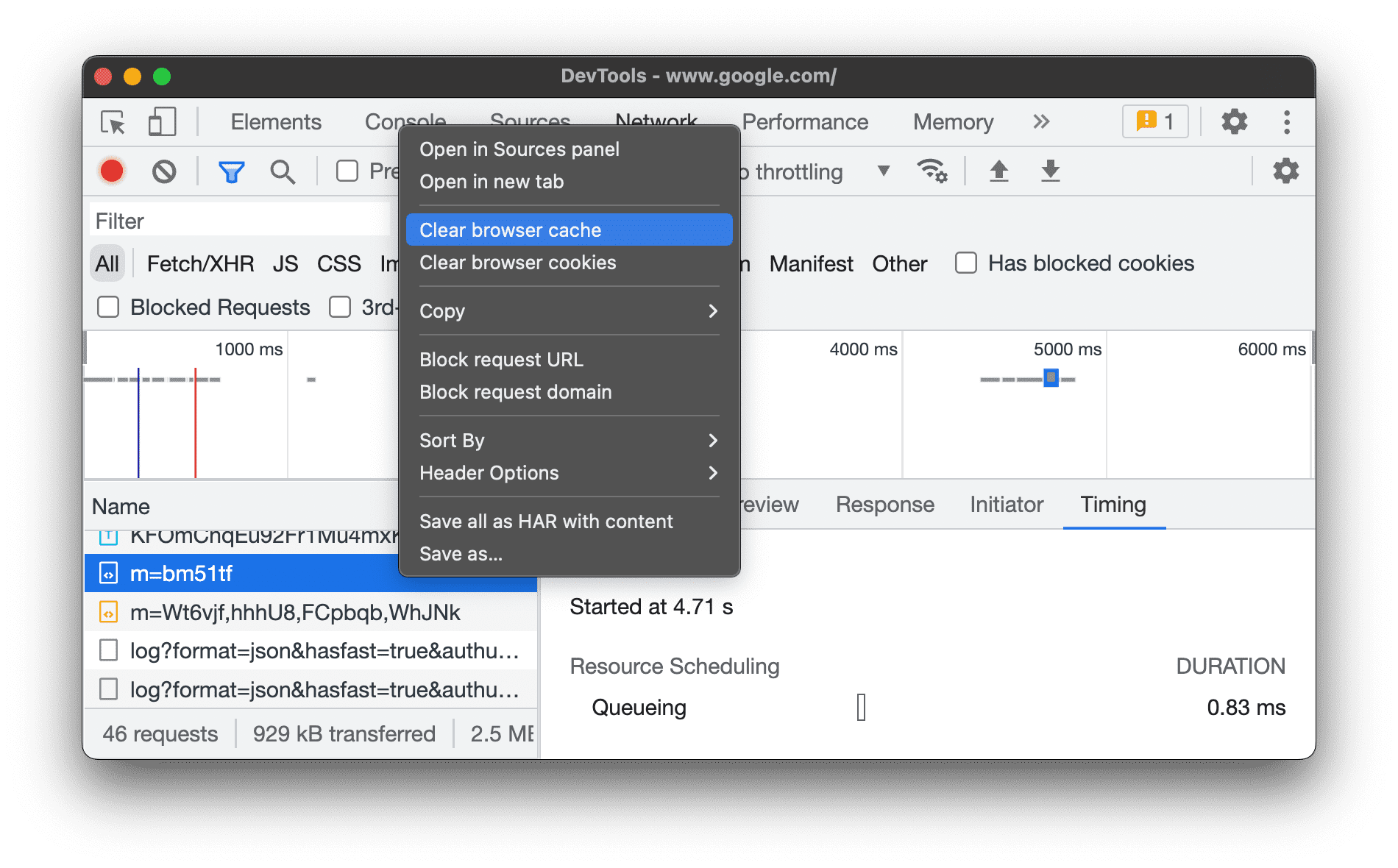
Xoá bộ nhớ đệm của trình duyệt theo cách thủ công
Để xoá bộ nhớ đệm của trình duyệt theo cách thủ công bất cứ lúc nào, hãy nhấp chuột phải vào vị trí bất kỳ trong bảng Yêu cầu rồi chọn Xoá bộ nhớ đệm của trình duyệt.
Mô phỏng khi không có mạng
Có một lớp ứng dụng web mới, được gọi là Ứng dụng web tiến bộ. Lớp ứng dụng này có thể hoạt động khi không có mạng nhờ sự trợ giúp của trình chạy dịch vụ. Khi tạo loại ứng dụng này, bạn nên có thể mô phỏng nhanh một thiết bị không có kết nối dữ liệu.
Để mô phỏng trải nghiệm hoàn toàn không có mạng, hãy chọn Offline (Không có mạng) trong trình đơn thả xuống Network throttling (Hạn chế băng thông mạng) bên cạnh hộp đánh dấu Disable cache (Tắt bộ nhớ đệm).
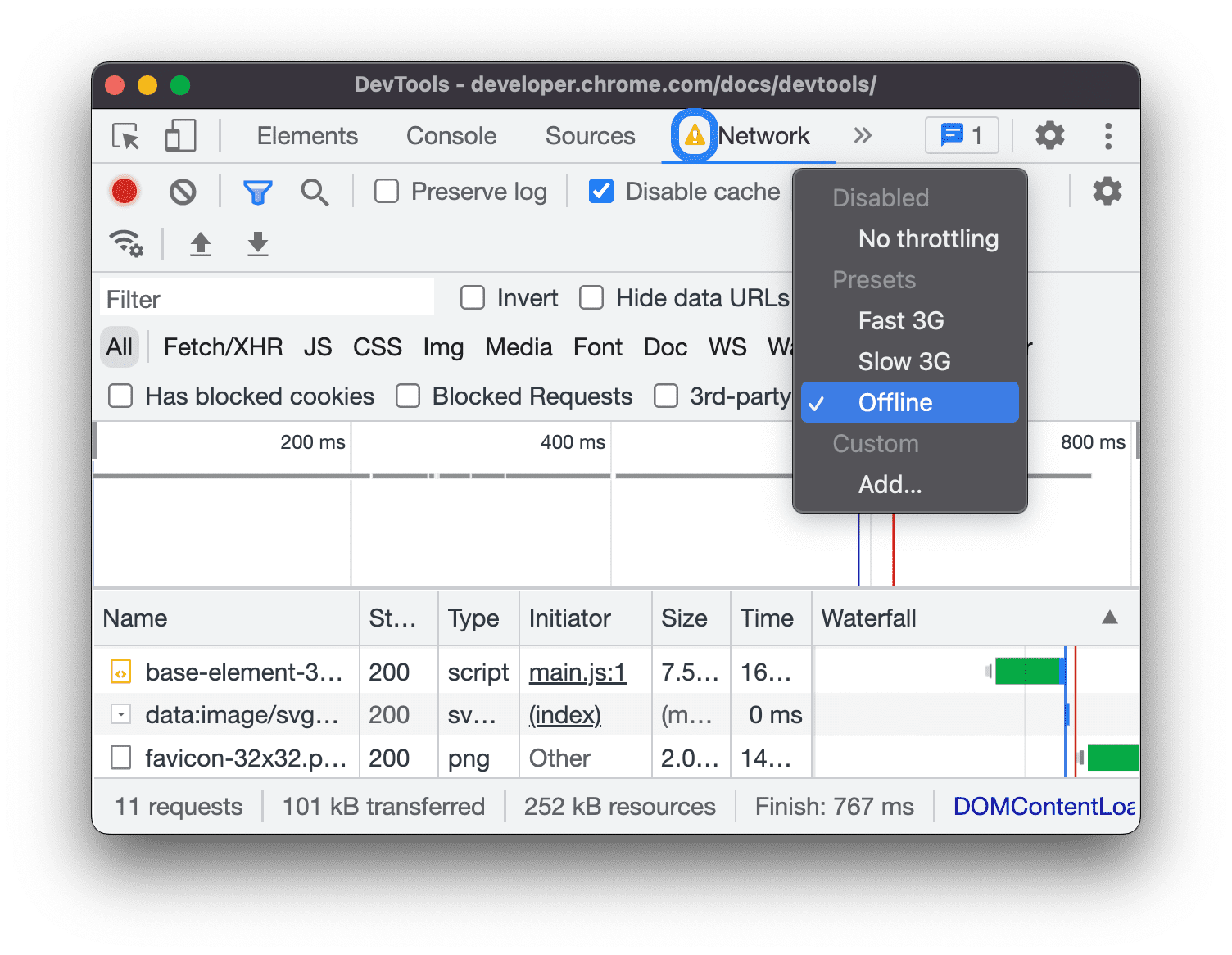
DevTools sẽ hiển thị một biểu tượng cảnh báo bên cạnh thẻ Mạng để nhắc bạn rằng chế độ ngoại tuyến đã được bật.
Mô phỏng kết nối mạng chậm
Để mô phỏng 4G nhanh, 4G chậm hoặc 3G, hãy chọn chế độ cài đặt sẵn tương ứng trong trình đơn thả xuống Điều tiết ở thanh thao tác trên cùng.
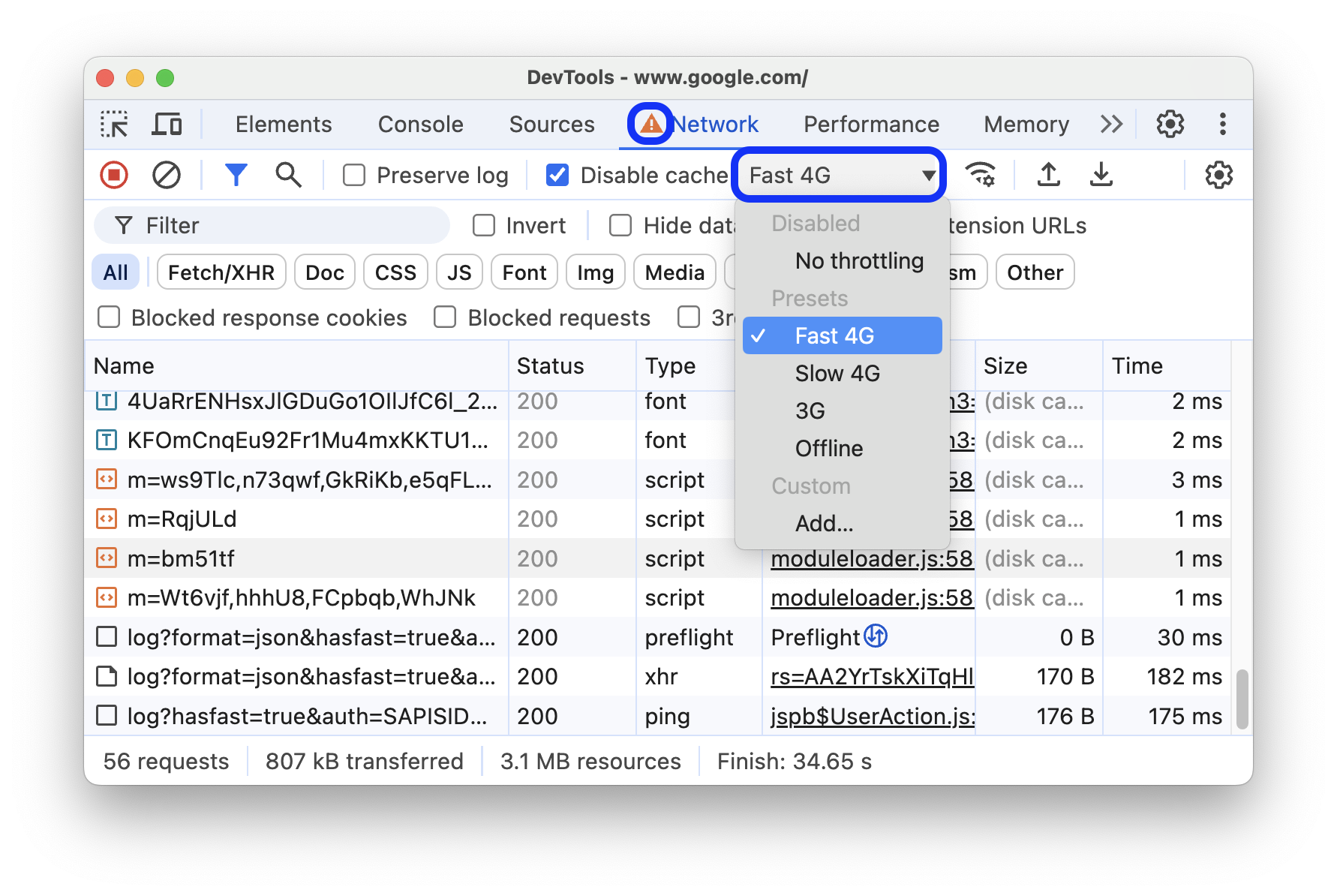
Công cụ cho nhà phát triển sẽ hiển thị biểu tượng bên cạnh bảng Mạng để nhắc bạn rằng tính năng điều tiết đã được bật.
Tạo hồ sơ điều tiết tuỳ chỉnh
Ngoài các chế độ đặt sẵn (chẳng hạn như 4G chậm hoặc nhanh), bạn cũng có thể thêm các hồ sơ điều tiết tuỳ chỉnh của riêng mình:
- Mở trình đơn Throttling (Điều tiết) rồi chọn Custom (Tuỳ chỉnh) > Add... (Thêm...).
- Thiết lập một hồ sơ điều tiết mới như mô tả trong phần Settings > Throttling (Điều tiết).
Quay lại bảng Network (Mạng), hãy chọn hồ sơ mới của bạn trong trình đơn thả xuống Throttling (Điều tiết).
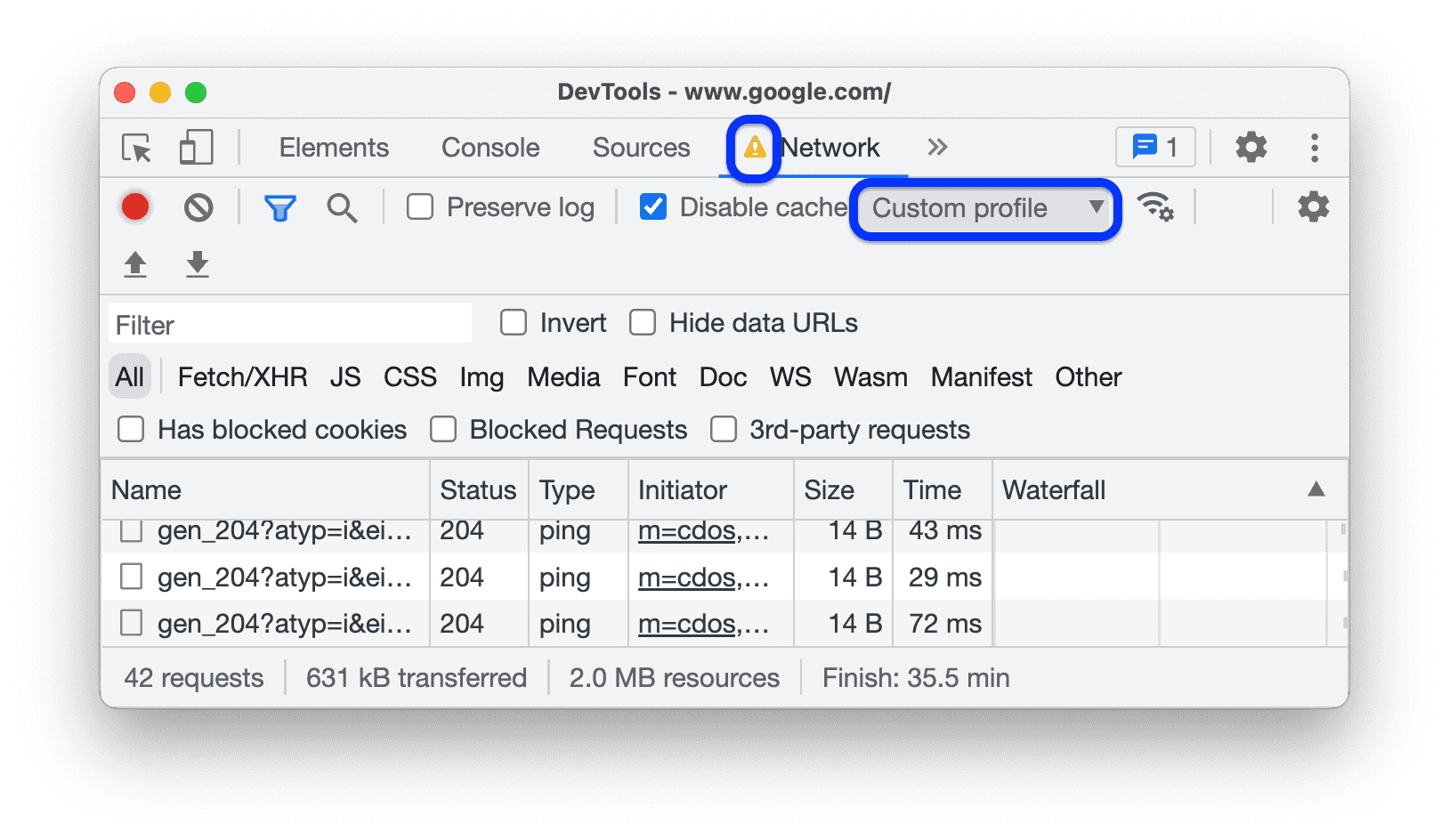
Công cụ cho nhà phát triển sẽ hiển thị biểu tượng cảnh báo  bên cạnh bảng điều khiển Mạng để nhắc bạn rằng tính năng điều tiết đang được bật.
Điều tiết kết nối WebSocket
Ngoài các yêu cầu HTTP, DevTools còn điều chỉnh tốc độ kết nối WebSocket kể từ phiên bản 99.
Cách quan sát việc điều tiết WebSocket:
- Khởi tạo một kết nối mới, chẳng hạn như bằng cách sử dụng công cụ kiểm thử.
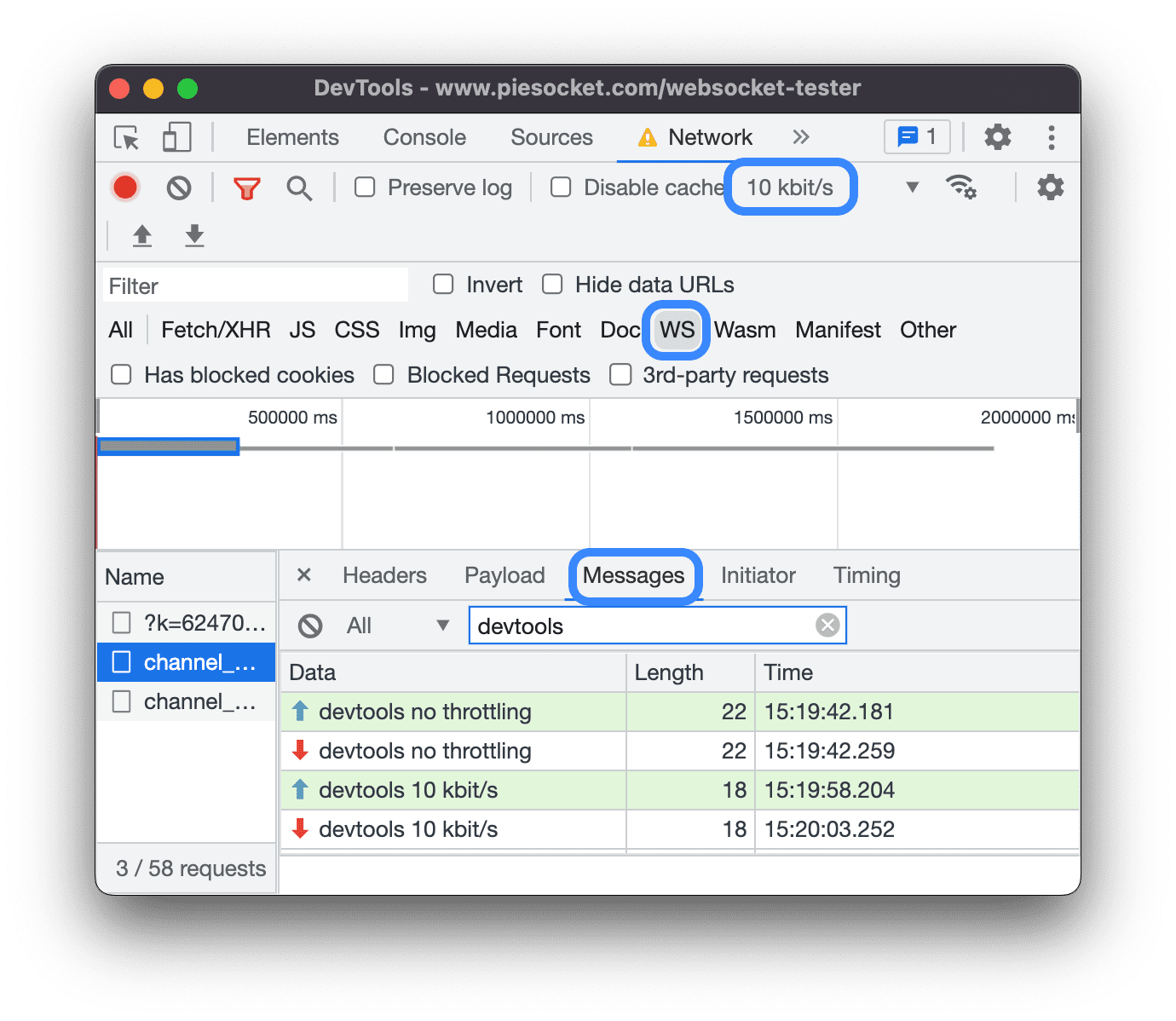
- Trên bảng điều khiển Mạng, hãy chọn Không điều tiết và gửi một thông báo qua kết nối.
- Tạo một hồ sơ điều tiết tuỳ chỉnh có tốc độ rất chậm, ví dụ:
10 kbit/s. Một hồ sơ chậm như vậy sẽ giúp bạn nhận thấy sự khác biệt. - Trên bảng Mạng, hãy chọn hồ sơ và gửi một tin nhắn khác.
- Bật bộ lọc WS, nhấp vào tên kết nối, mở thẻ Messages (Thông báo) và kiểm tra chênh lệch thời gian giữa các thông báo đã gửi và thông báo được phản hồi có và không có tính năng điều tiết. Ví dụ:
Mô phỏng kết nối mạng chậm từ ngăn kéo Network conditions (Điều kiện mạng)
Nếu bạn muốn điều tiết kết nối mạng trong khi làm việc ở các bảng điều khiển khác của Công cụ cho nhà phát triển, hãy sử dụng ngăn Điều kiện mạng.
- Nhấp vào biểu tượng
 để mở ngăn Điều kiện mạng.
 - Chọn tốc độ kết nối trong trình đơn Hạn chế băng thông mạng.
Xoá cookie của trình duyệt theo cách thủ công
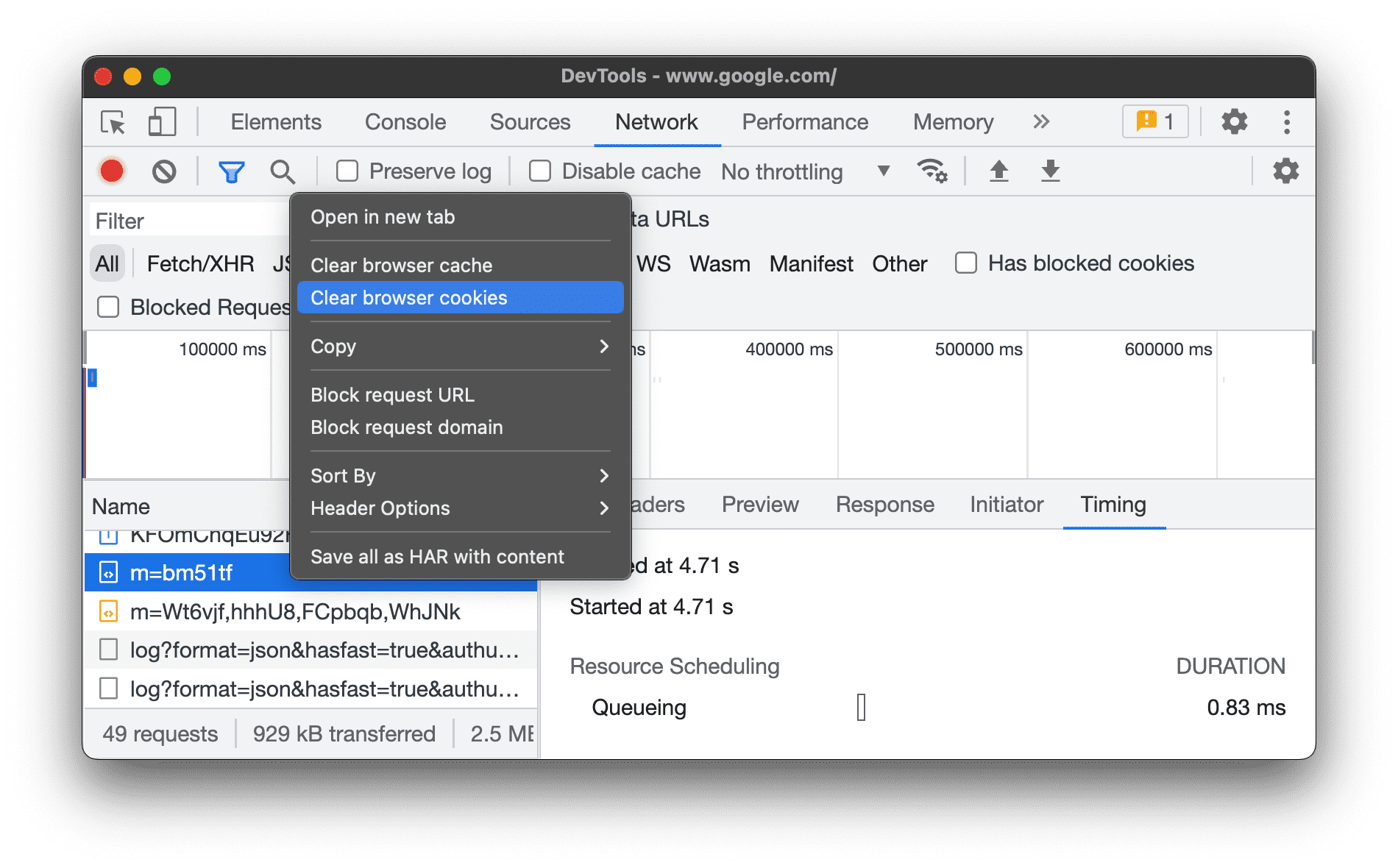
Để xoá cookie của trình duyệt theo cách thủ công bất cứ lúc nào, hãy nhấp chuột phải vào vị trí bất kỳ trong bảng Requests (Yêu cầu) rồi chọn Clear browser cookies (Xoá cookie của trình duyệt).
Ghi đè tiêu đề phản hồi HTTP
Xem phần Ghi đè tệp và tiêu đề phản hồi HTTP cục bộ.
Ghi đè tác nhân người dùng
Cách ghi đè tác nhân người dùng theo cách thủ công:
- Nhấp vào biểu tượng
 để mở ngăn Điều kiện mạng.
 - Bỏ chọn Chọn tự động.
- Chọn một tác nhân người dùng trong trình đơn hoặc nhập một tác nhân tuỳ chỉnh vào ô.
Yêu cầu tìm kiếm
Cách tìm kiếm trong tiêu đề yêu cầu, tải trọng và phản hồi:
Nhấn phím tắt sau để mở thẻ Tìm kiếm ở bên phải:
- Trên macOS, nhấn tổ hợp phím Command + F.
- Trên Windows hoặc Linux, nhấn tổ hợp phím Control + F.
Trong thẻ Tìm kiếm, hãy nhập cụm từ tìm kiếm rồi nhấn phím Enter. Bạn cũng có thể nhấp vào hoặc để bật tính năng phân biệt chữ hoa chữ thường hoặc biểu thức chính quy.
Nhấp vào một trong các kết quả tìm kiếm. Bảng điều khiển Mạng sẽ làm nổi bật yêu cầu trùng khớp bằng màu vàng. Ngoài ra, bảng điều khiển này cũng mở thẻ Tiêu đề hoặc Phản hồi và làm nổi bật chuỗi trùng khớp (nếu có).
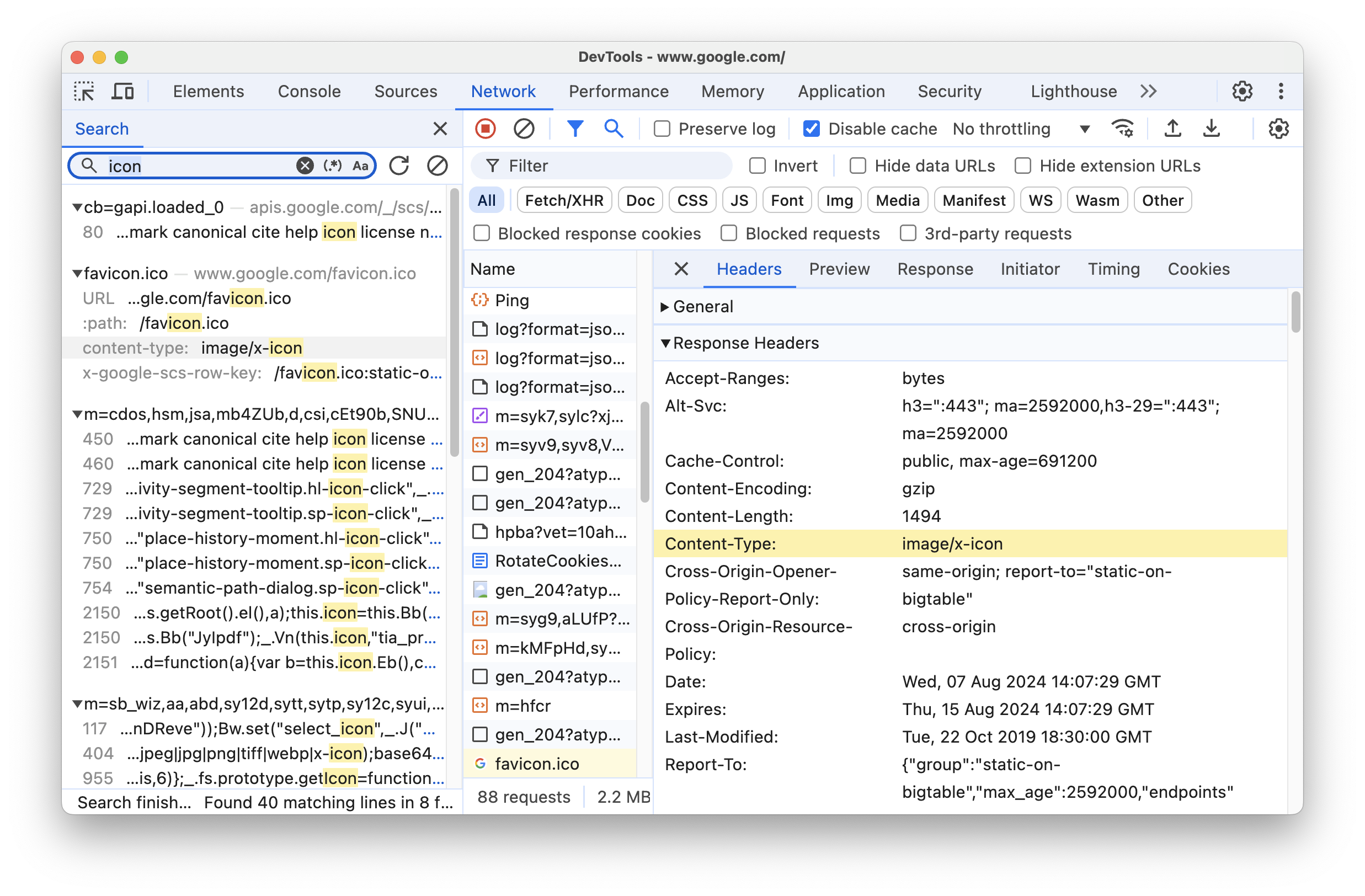
Để làm mới kết quả tìm kiếm, hãy nhấp vào biểu tượng Làm mới. Để xoá kết quả, hãy nhấp vào Xoá.
Để biết thêm thông tin về tất cả các cách bạn có thể tìm kiếm trong Công cụ cho nhà phát triển, hãy xem bài viết Tìm kiếm: Tìm văn bản trong tất cả các tài nguyên đã tải.
Lọc yêu cầu
Lọc yêu cầu theo thuộc tính
Sử dụng hộp Bộ lọc để lọc các yêu cầu theo thuộc tính, chẳng hạn như miền hoặc kích thước của yêu cầu.
Nếu bạn không thấy hộp này, thì có thể thanh Bộ lọc đang bị ẩn. Xem phần Ẩn thanh Bộ lọc.

Để đảo ngược bộ lọc, hãy đánh dấu vào hộp Đảo ngược bên cạnh hộp Bộ lọc.
Bạn có thể sử dụng nhiều thuộc tính cùng lúc bằng cách tách từng thuộc tính bằng dấu cách. Ví dụ: mime-type:image/gif larger-than:1K hiển thị tất cả ảnh GIF có kích thước lớn hơn 1 kilobyte.
Các bộ lọc có nhiều thuộc tính này tương đương với các thao tác AND. Không hỗ trợ các thao tác OR.
Sau đây là danh sách đầy đủ các tài sản được hỗ trợ.
cookie-domain. Hiện các tài nguyên đặt một miền cookie cụ thể.cookie-name. Hiện những tài nguyên đặt một tên cookie cụ thể.cookie-path. Hiển thị những tài nguyên đặt một đường dẫn cookie cụ thể.cookie-value. Hiển thị những tài nguyên đặt một giá trị cookie cụ thể.domain. Chỉ hiển thị tài nguyên từ miền đã chỉ định. Bạn có thể sử dụng ký tự đại diện (*) để thêm nhiều miền. Ví dụ:*.comhiển thị tài nguyên từ tất cả tên miền có đuôi là.com. Công cụ cho nhà phát triển sẽ điền sẵn tất cả các miền mà công cụ này đã gặp vào trình đơn thả xuống của tính năng tự động hoàn thành.has-overrides. Hiện những yêu cầu đã ghi đècontent,headers, mọi nội dung ghi đè (yes) hoặc không có nội dung ghi đè (no). Bạn có thể thêm cột Có nội dung ghi đè tương ứng vào bảng yêu cầu.has-response-header. Hiện những tài nguyên có chứa tiêu đề phản hồi HTTP được chỉ định. Công cụ cho nhà phát triển sẽ điền vào trình đơn thả xuống tự động hoàn thành tất cả các tiêu đề phản hồi mà công cụ này đã gặp phải.is. Sử dụngis:runningđể tìmWebSockettài nguyên.larger-than. Hiện những tài nguyên có kích thước lớn hơn kích thước đã chỉ định, tính bằng byte. Việc đặt giá trị1000tương đương với việc đặt giá trị1k.method. Hiện các tài nguyên được truy xuất qua một loại phương thức HTTP cụ thể. Công cụ cho nhà phát triển sẽ điền vào trình đơn thả xuống tự động hoàn thành tất cả các phương thức HTTP mà công cụ này đã gặp phải.mime-type. Hiện tài nguyên thuộc một loại MIME cụ thể. Công cụ cho nhà phát triển sẽ điền vào trình đơn thả xuống tự động hoàn thành tất cả các loại MIME mà công cụ này đã gặp phải.mixed-content. Hiện tất cả tài nguyên nội dung hỗn hợp (mixed-content:all) hoặc chỉ những tài nguyên được hiển thị (mixed-content:displayed).priority. Hiển thị những tài nguyên có mức độ ưu tiên khớp với giá trị được chỉ định.resource-type. Hiện tài nguyên thuộc một loại tài nguyên, chẳng hạn như hình ảnh. Công cụ cho nhà phát triển sẽ điền sẵn trình đơn thả xuống tự động hoàn thành bằng tất cả các loại tài nguyên mà công cụ này đã gặp phải.response-header-set-cookie. Hiển thị tiêu đề Set-Cookie thô trong thẻ Vấn đề. Cookie bị lỗi với tiêu đềSet-Cookiekhông chính xác sẽ được gắn cờ trong bảng điều khiển Mạng.scheme. Hiện các tài nguyên được truy xuất qua HTTP không được bảo vệ (scheme:http) hoặc HTTPS được bảo vệ (scheme:https).set-cookie-domain. Hiện những tài nguyên có tiêu đềSet-Cookievới thuộc tínhDomainkhớp với giá trị đã chỉ định. Công cụ cho nhà phát triển sẽ điền sẵn tất cả các miền cookie mà công cụ này đã gặp vào tính năng tự động hoàn thành.set-cookie-name. Hiện những tài nguyên có tiêu đềSet-Cookievới tên khớp với giá trị được chỉ định. DevTools sẽ điền sẵn tất cả tên cookie mà công cụ này đã gặp vào tính năng tự động hoàn thành.set-cookie-value. Hiện những tài nguyên có tiêu đềSet-Cookievới giá trị khớp với giá trị đã chỉ định. Công cụ cho nhà phát triển sẽ điền sẵn tất cả các giá trị cookie mà công cụ này đã gặp phải vào tính năng tự động hoàn thành.status-code. Chỉ hiện những tài nguyên có mã trạng thái HTTP trùng khớp với mã được chỉ định. DevTools sẽ điền sẵn trình đơn thả xuống tự động hoàn thành bằng tất cả mã trạng thái mà công cụ này đã gặp phải.url. Hiện những tài nguyên cóurlkhớp với giá trị được chỉ định.
Lọc yêu cầu theo loại
Để lọc các yêu cầu theo loại tài nguyên, hãy nhấp vào nút Tất cả, Tìm nạp/XHR, JS, CSS, Img, Đa phương tiện, Phông chữ, Tài liệu, WS (WebSocket), Wasm (WebAssembly), Tệp kê khai hoặc Khác (mọi loại khác không có trong danh sách này) trên bảng điều khiển Mạng.
Nếu bạn không thấy các nút này, thì có thể thanh thao tác Bộ lọc đang bị ẩn. Xem phần Ẩn thanh Bộ lọc.
Để hiện đồng thời các tài nguyên thuộc nhiều loại, hãy giữ phím Command (Mac) hoặc Control (Windows, Linux), rồi nhấp vào một số bộ lọc loại.

Lọc yêu cầu theo thời gian
Kéo sang trái hoặc phải trên dòng thời gian Tổng quan để chỉ hiển thị những yêu cầu đang hoạt động trong khung thời gian đó. Bộ lọc này là bộ lọc bao gồm. Mọi yêu cầu đang hoạt động trong thời gian được đánh dấu đều xuất hiện.

Ẩn URL của dữ liệu
URL dữ liệu là các tệp nhỏ được nhúng vào các tài liệu khác. Mọi yêu cầu mà bạn thấy trong bảng Requests (Yêu cầu) bắt đầu bằng data: đều là một URL dữ liệu.
Để ẩn những yêu cầu này, trong thanh thao tác Bộ lọc, hãy chọn Bộ lọc khác > Ẩn URL dữ liệu.
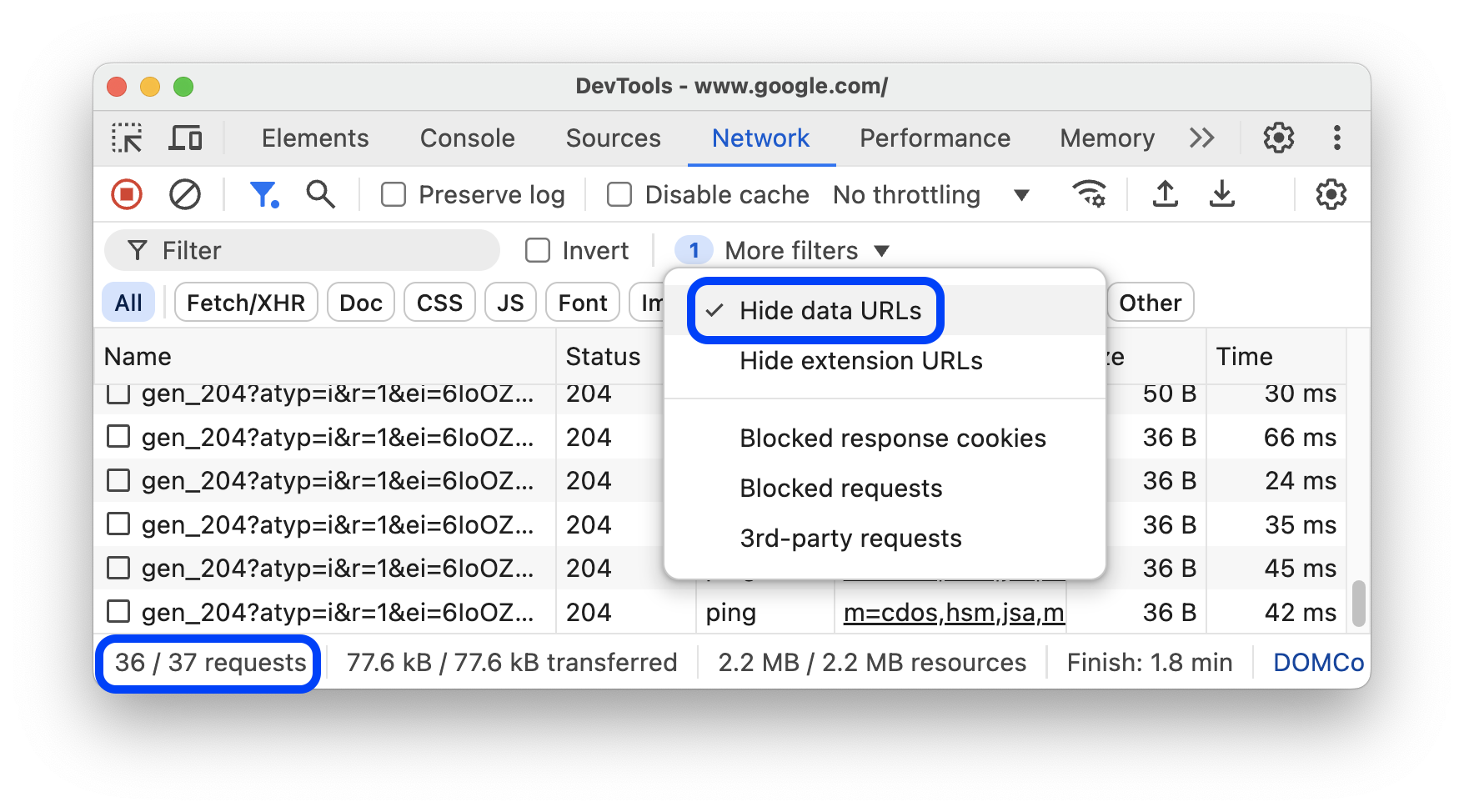
Thanh trạng thái ở dưới cùng sẽ hiển thị số yêu cầu được hiển thị trong tổng số yêu cầu.
Ẩn URL của tiện ích
Để tập trung vào mã mà bạn tạo, bạn có thể lọc ra các yêu cầu không liên quan do các tiện ích mà bạn có thể đã cài đặt trong Chrome gửi. Các yêu cầu về tiện ích có URL bắt đầu bằng chrome-extension://.
Để ẩn yêu cầu cấp quyền truy cập vào tiện ích, trong thanh thao tác Bộ lọc, hãy chọn Bộ lọc khác > Ẩn URL của tiện ích.
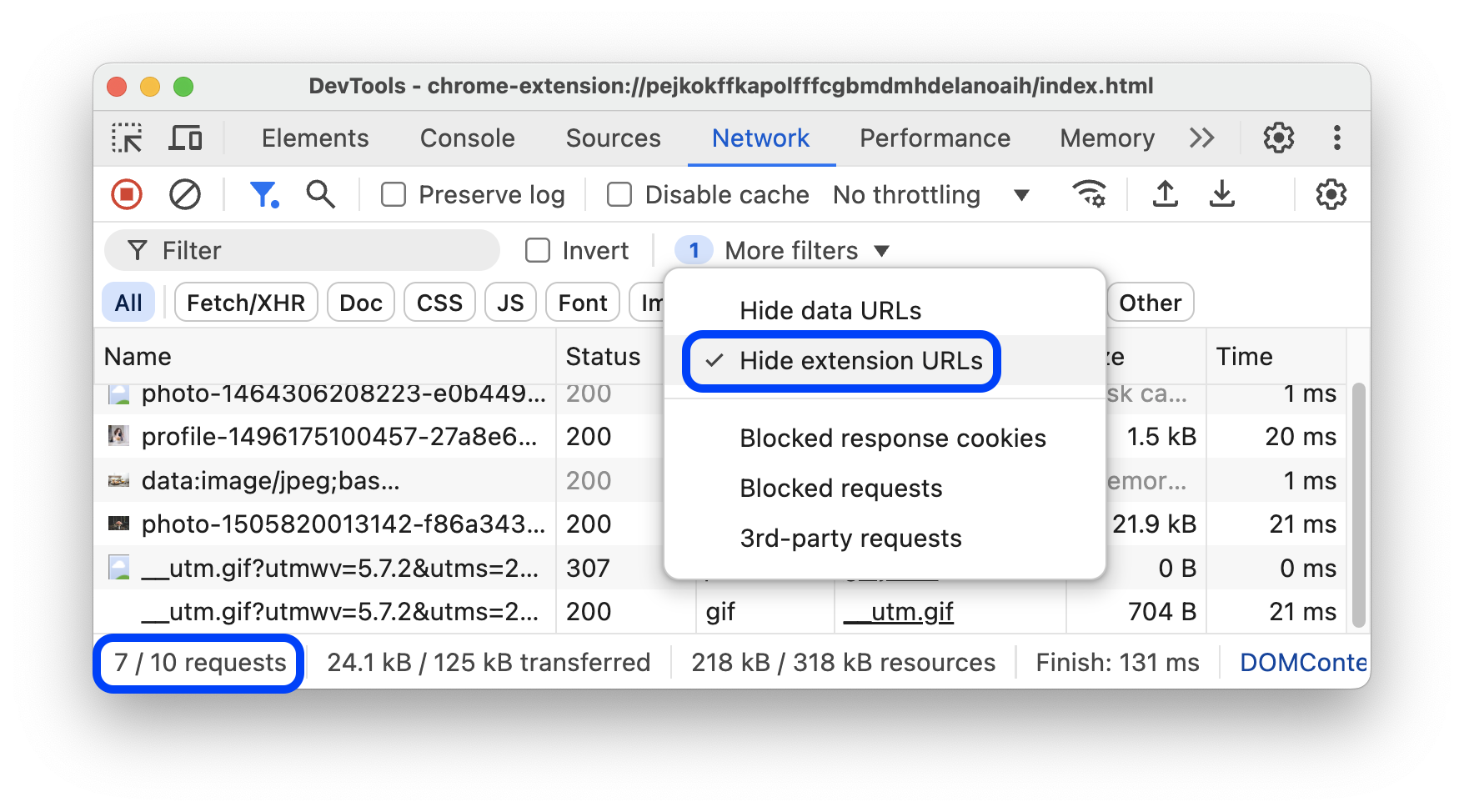
Thanh trạng thái ở dưới cùng sẽ hiển thị số yêu cầu được hiển thị trong tổng số yêu cầu.
Chỉ hiển thị các yêu cầu có cookie phản hồi bị chặn
Để lọc mọi thứ, ngoại trừ các yêu cầu có cookie phản hồi bị chặn vì bất kỳ lý do nào, trong thanh thao tác Bộ lọc, hãy chọn Bộ lọc khác > Cookie phản hồi bị chặn.
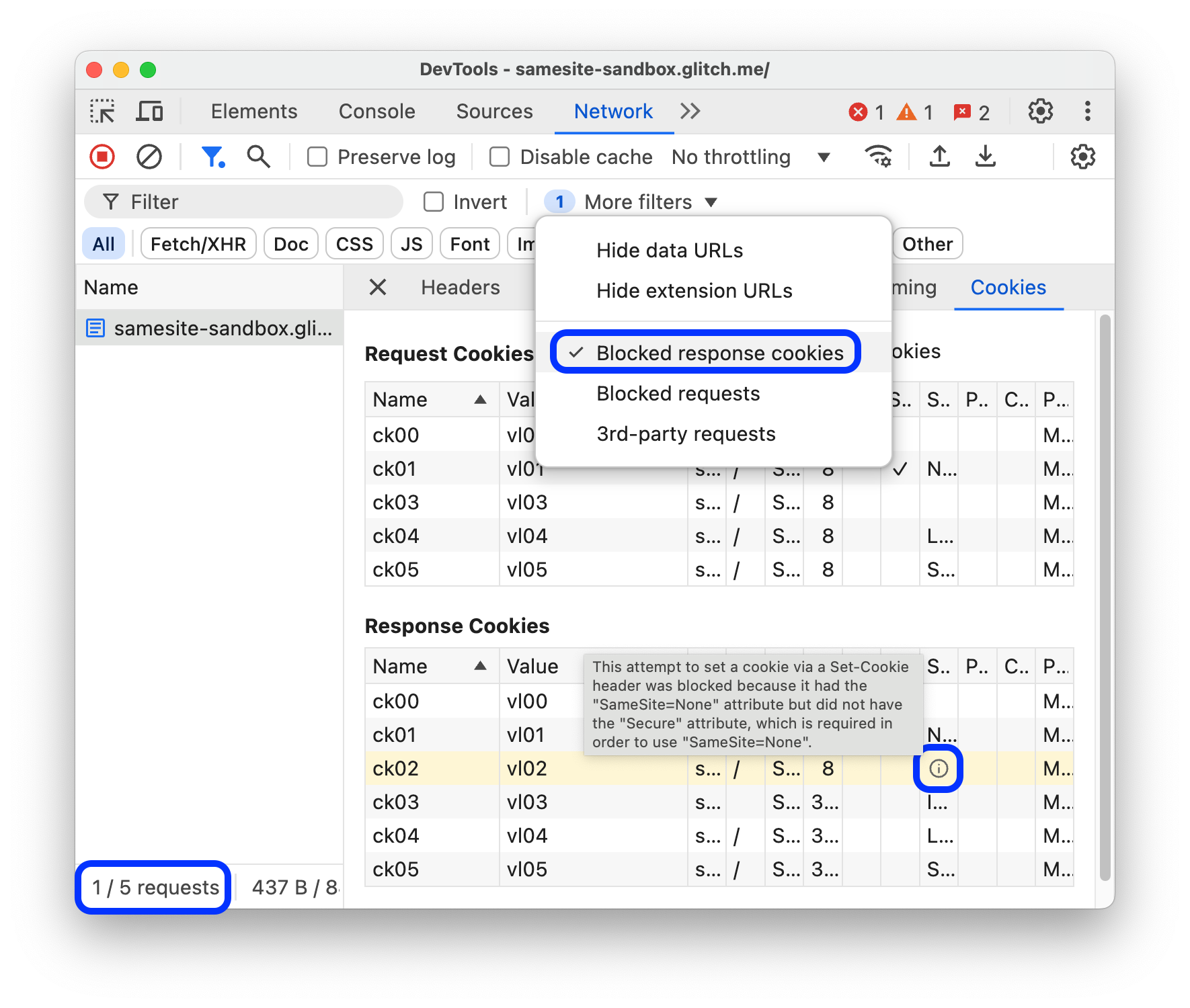
Thanh trạng thái ở dưới cùng sẽ hiển thị số yêu cầu được hiển thị trong tổng số yêu cầu.
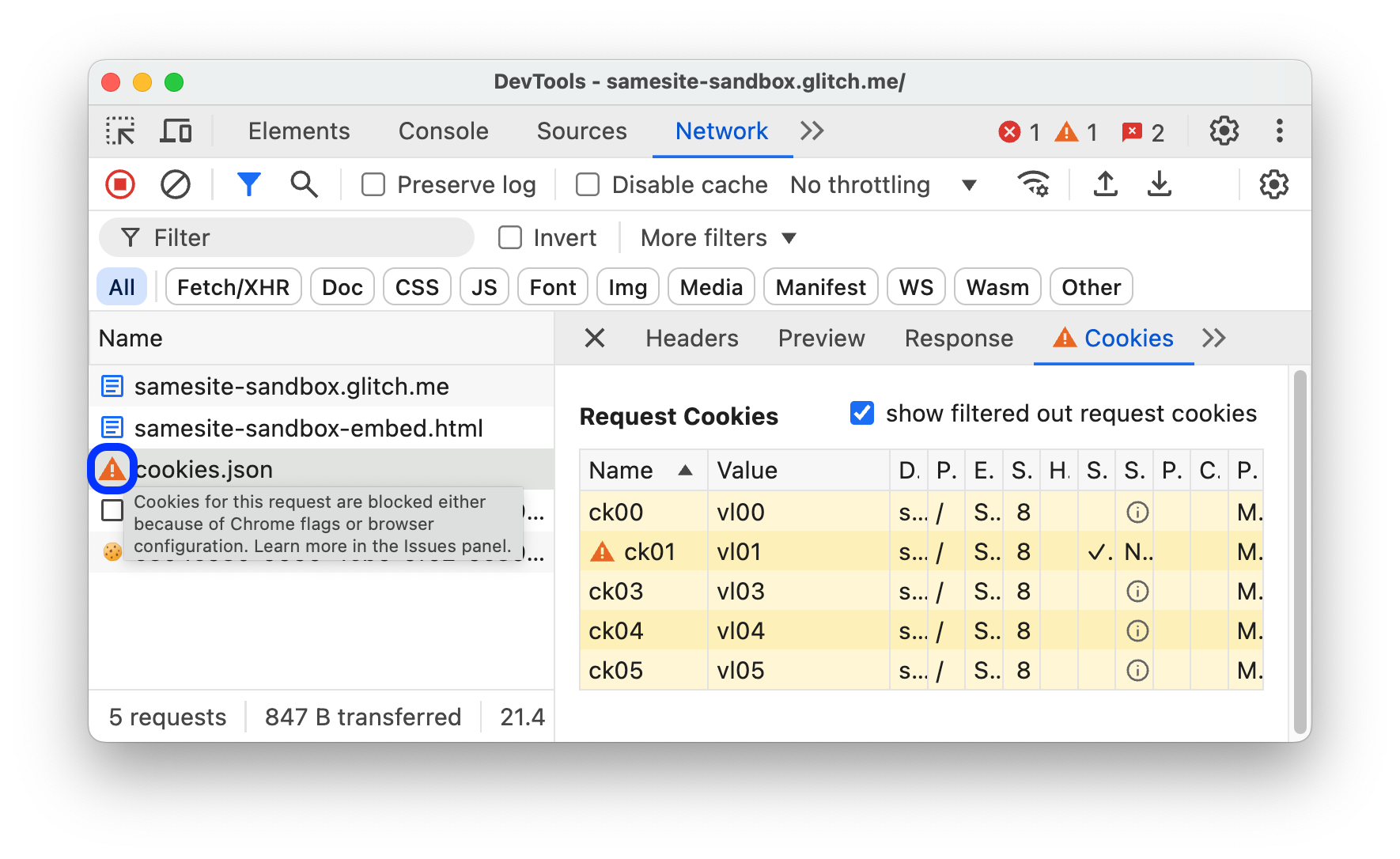
Để tìm hiểu lý do cookie phản hồi bị chặn, hãy chọn yêu cầu, mở thẻ Cookie của yêu cầu đó rồi di chuột qua biểu tượng thông tin .
Ngoài ra, bảng điều khiển Mạng sẽ cho thấy biểu tượng bên cạnh một yêu cầu có cookie bị chặn do các cờ hoặc cấu hình của Chrome. Di chuột lên biểu tượng để xem chú thích có gợi ý và nhấp vào biểu tượng đó để chuyển đến bảng điều khiển Vấn đề để biết thêm thông tin.
Chỉ hiển thị các yêu cầu bị chặn
Để lọc mọi thứ, ngoại trừ các yêu cầu bị chặn, trong thanh thao tác Bộ lọc, hãy chọn Bộ lọc khác > Yêu cầu bị chặn. Để kiểm thử, bạn có thể sử dụng thẻ Chặn yêu cầu mạng trong ngăn kéo.
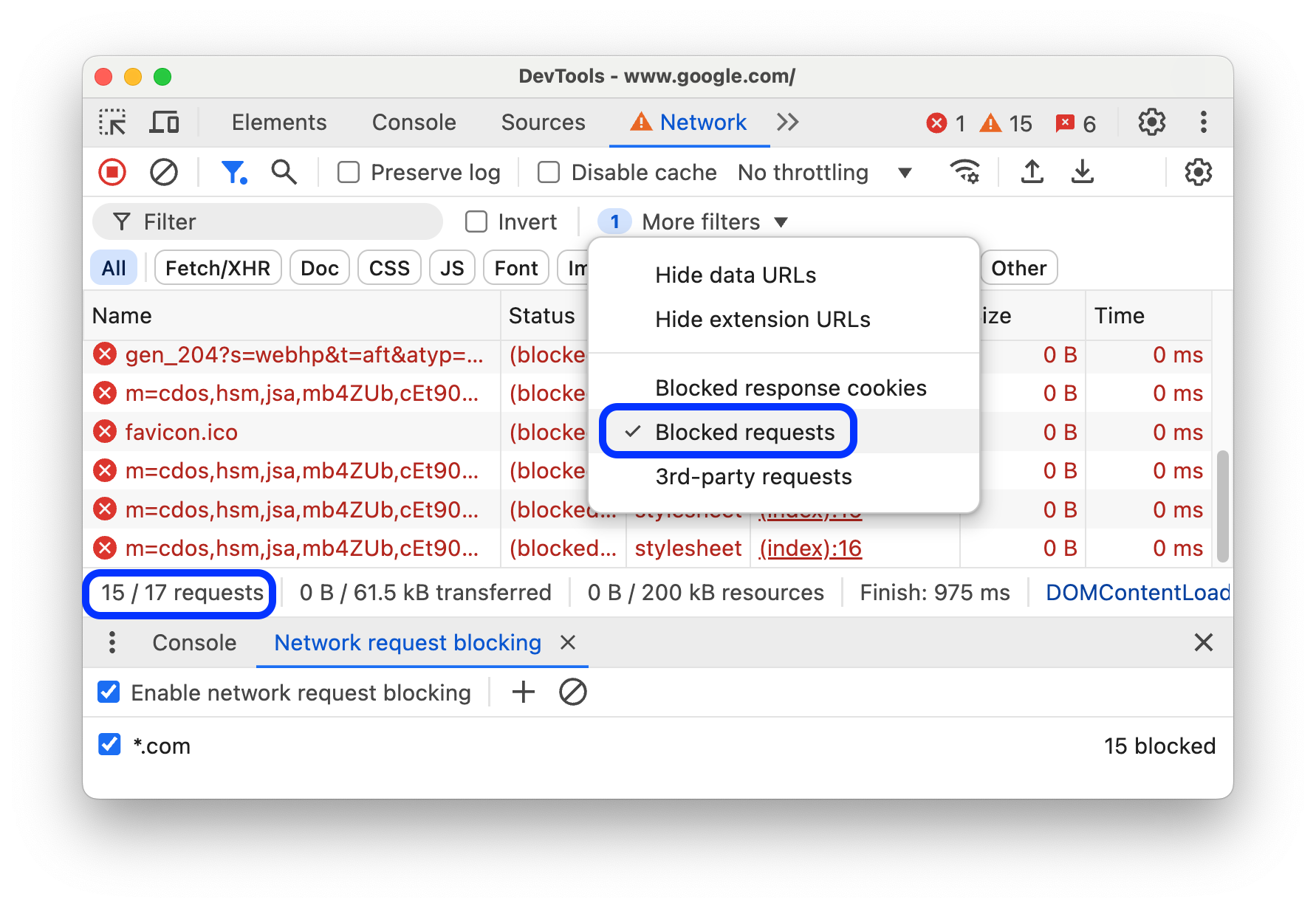
Bảng Requests (Yêu cầu) làm nổi bật các yêu cầu bị chặn bằng màu đỏ. Thanh trạng thái ở dưới cùng sẽ hiển thị số yêu cầu được hiển thị trong tổng số yêu cầu.
Chỉ hiển thị các yêu cầu của bên thứ ba
Để lọc ra mọi thứ, ngoại trừ các yêu cầu có nguồn gốc khác với nguồn gốc của trang, trong thanh thao tác Bộ lọc, hãy chọn Bộ lọc khác > Yêu cầu của bên thứ ba.
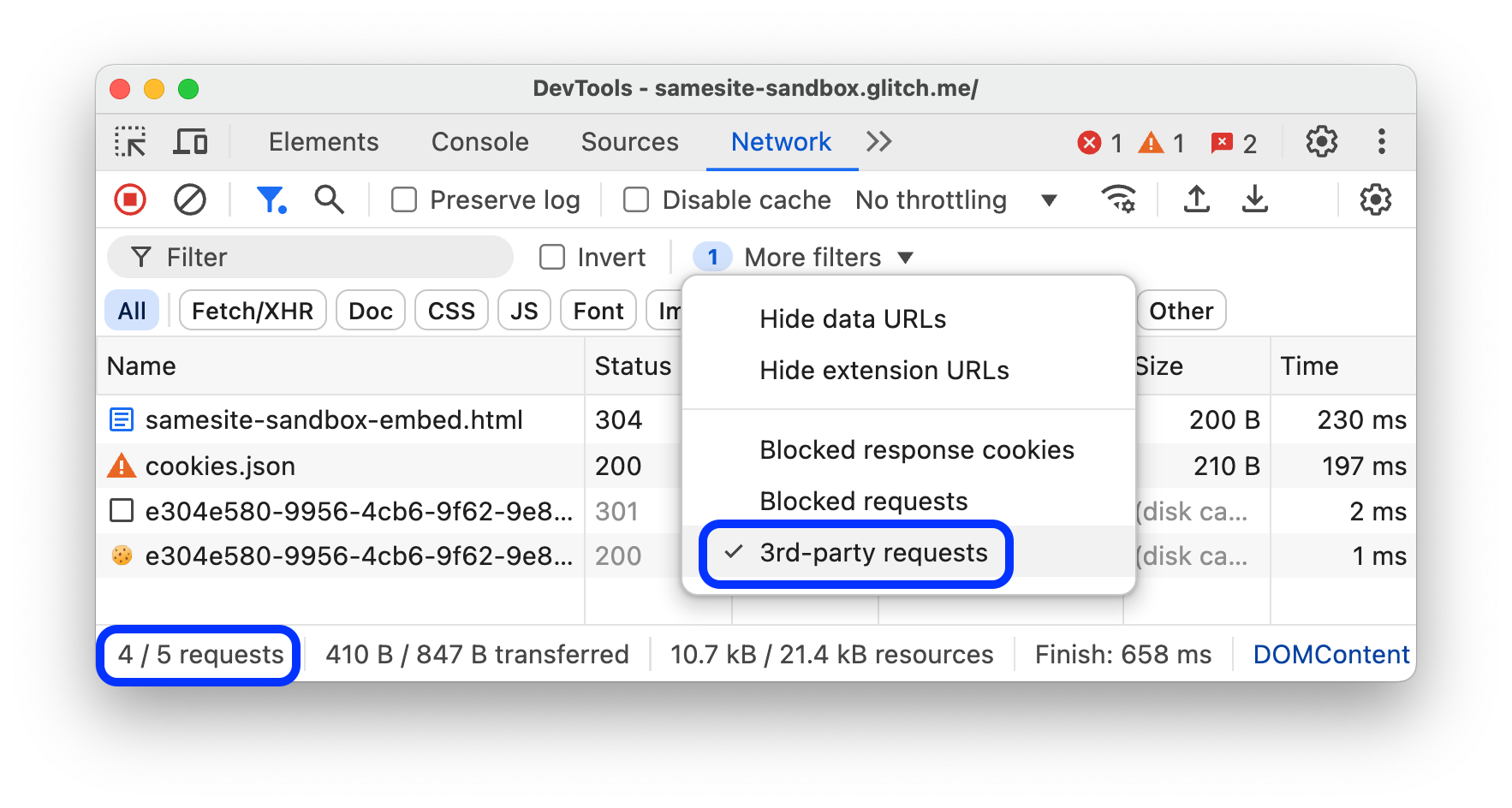
Thanh trạng thái ở dưới cùng sẽ hiển thị số yêu cầu được hiển thị trong tổng số yêu cầu.
Sắp xếp yêu cầu
Theo mặc định, các yêu cầu trong bảng Requests (Yêu cầu) được sắp xếp theo thời gian bắt đầu, nhưng bạn có thể sắp xếp bảng này theo các tiêu chí khác.
Sắp xếp theo cột
Nhấp vào tiêu đề của một cột bất kỳ trong bảng Yêu cầu để sắp xếp các yêu cầu theo cột đó.
Sắp xếp theo giai đoạn hoạt động
Để thay đổi cách Thác nước sắp xếp các yêu cầu, hãy nhấp chuột phải vào tiêu đề của bảng Yêu cầu, di chuột qua Thác nước rồi chọn một trong các lựa chọn sau:
- Thời gian bắt đầu. Yêu cầu đầu tiên được bắt đầu nằm ở trên cùng.
- Thời gian phản hồi. Yêu cầu bắt đầu tải xuống đầu tiên nằm ở trên cùng.
- Thời gian kết thúc. Yêu cầu hoàn tất đầu tiên sẽ ở trên cùng.
- Tổng thời lượng. Yêu cầu có chế độ thiết lập kết nối và yêu cầu / phản hồi ngắn nhất nằm ở trên cùng.
- Độ trễ. Yêu cầu chờ phản hồi trong thời gian ngắn nhất nằm ở trên cùng.
Những nội dung mô tả này giả định rằng mỗi lựa chọn tương ứng được xếp hạng từ ngắn nhất đến dài nhất. Khi nhấp vào tiêu đề của cột Thác nước, thứ tự sẽ đảo ngược.
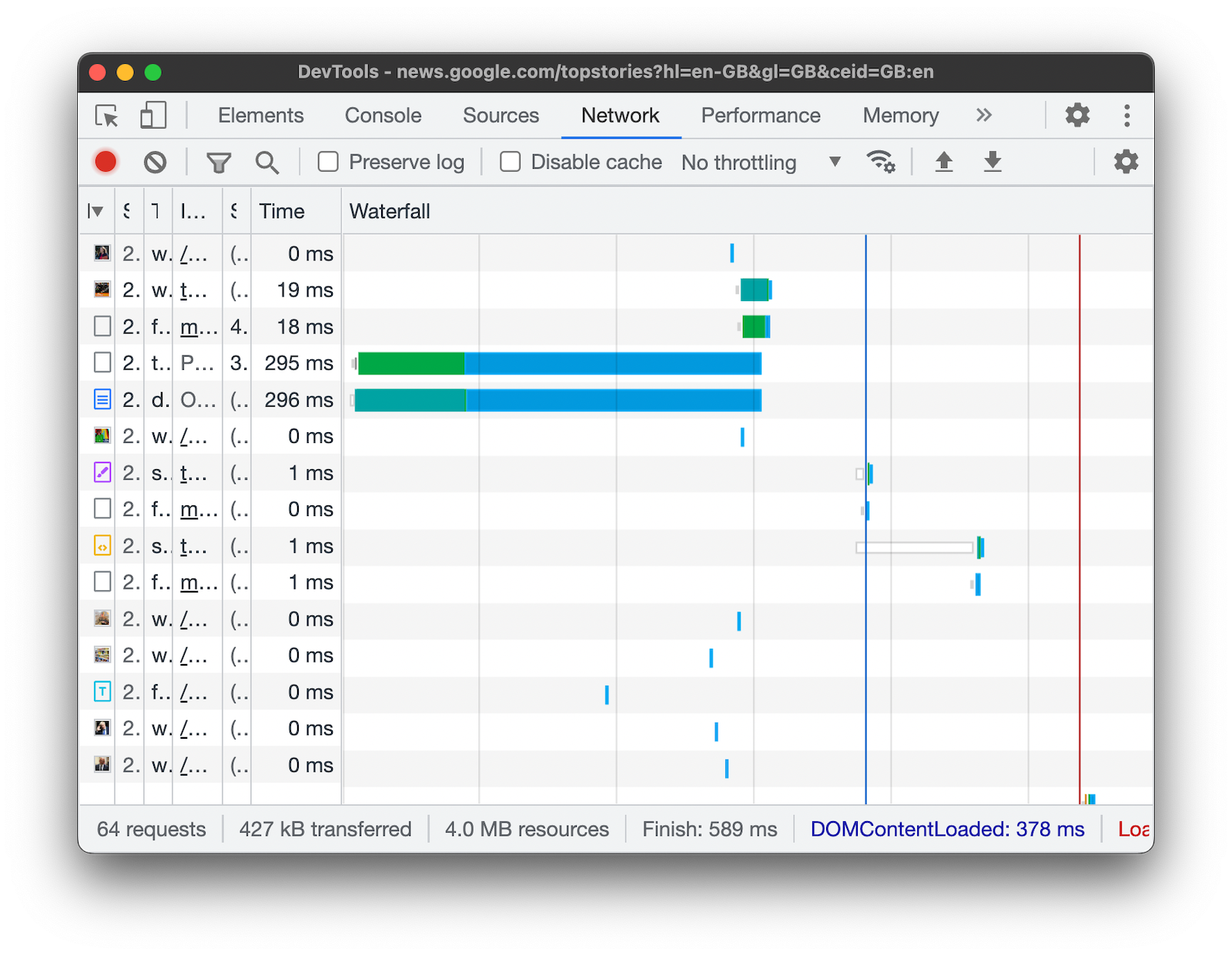
Trong ví dụ này, Thác nước được sắp xếp theo tổng thời lượng. Phần sáng hơn của mỗi thanh là thời gian chờ. Phần tối hơn là thời gian tải các byte xuống.

Phân tích yêu cầu
Miễn là Công cụ cho nhà phát triển đang mở, công cụ này sẽ ghi lại tất cả các yêu cầu trong bảng điều khiển Mạng. Sử dụng bảng điều khiển Mạng để phân tích các yêu cầu.
Xem nhật ký yêu cầu
Sử dụng bảng Yêu cầu để xem nhật ký của tất cả các yêu cầu được thực hiện trong khi Công cụ cho nhà phát triển đang mở. Khi bạn nhấp vào hoặc di chuột qua các yêu cầu, thông tin chi tiết về các yêu cầu đó sẽ xuất hiện.
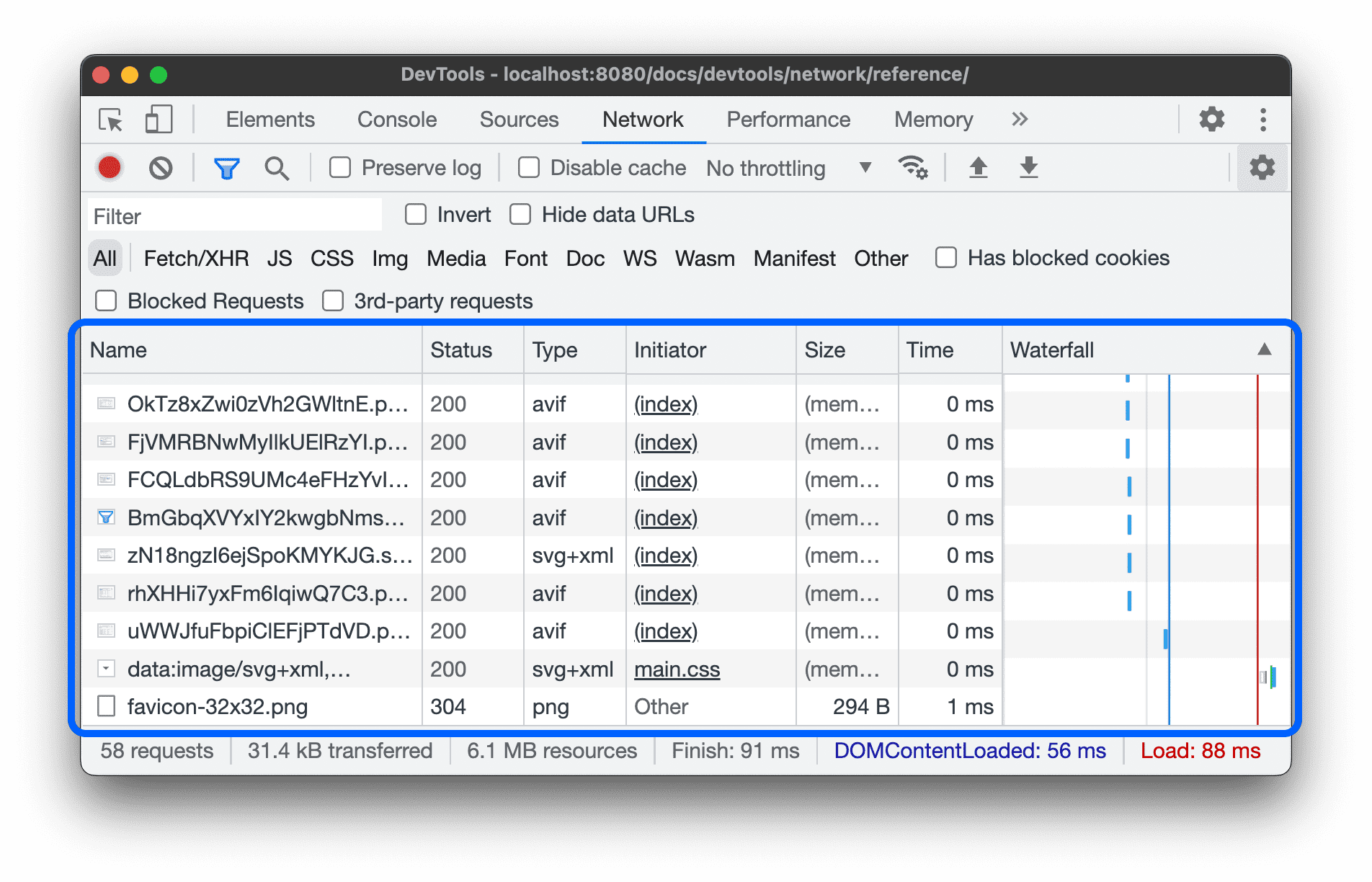
Theo mặc định, bảng Yêu cầu sẽ hiển thị các cột sau:
- Tên. Tên tệp hoặc giá trị nhận dạng của tài nguyên.
Trạng thái. Cột này có thể cho thấy các giá trị sau:
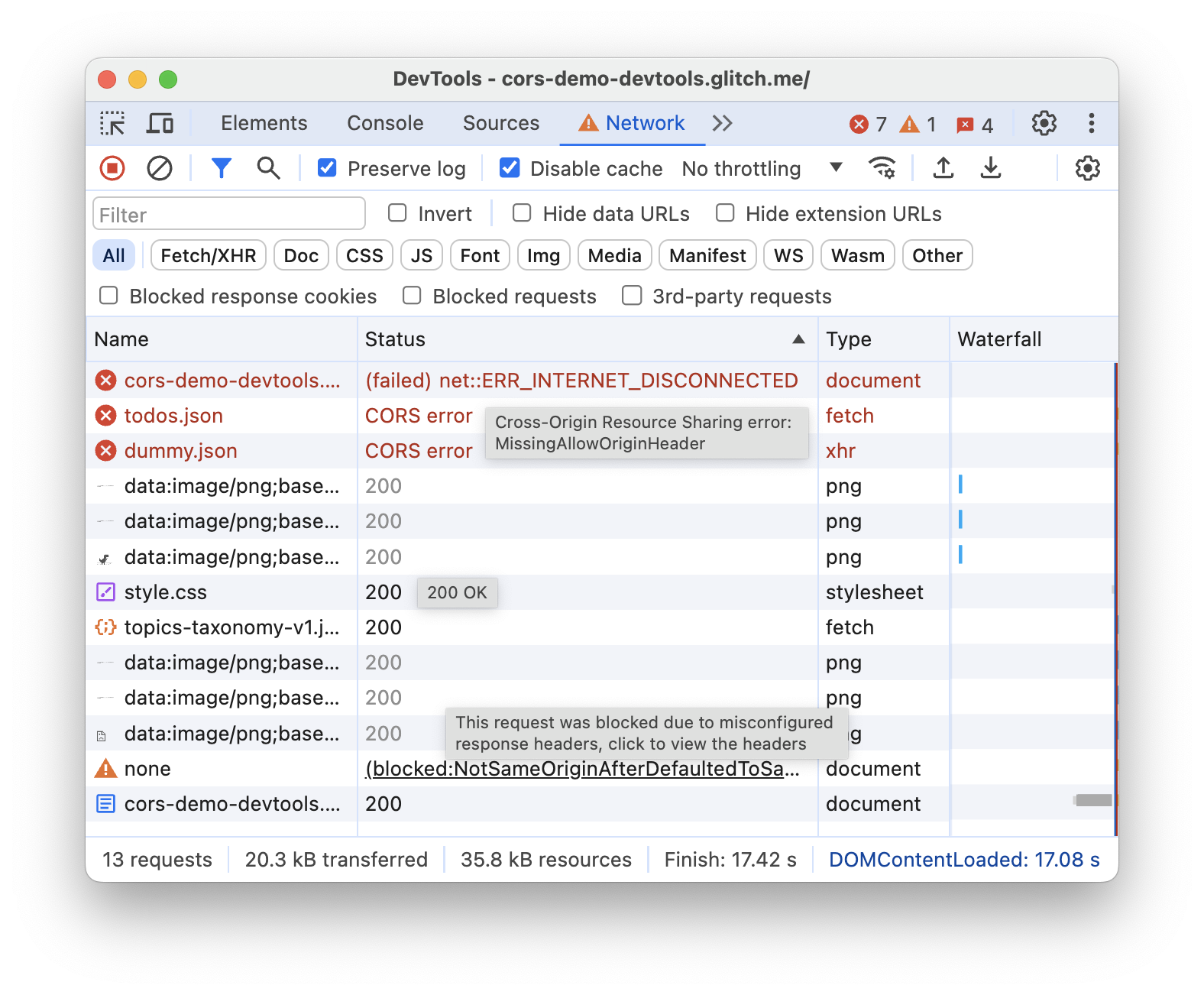
- Mã trạng thái HTTP, ví dụ:
200hoặc404. CORS errorcho các yêu cầu không thành công do cơ chế Chia sẻ tài nguyên trên nhiều nguồn gốc (CORS).(blocked:origin)cho các yêu cầu có tiêu đề bị định cấu hình sai. Di chuột qua giá trị trạng thái này để xem chú thích có gợi ý về vấn đề đã xảy ra.(failed), theo sau là thông báo lỗi.
- Mã trạng thái HTTP, ví dụ:
Type (Loại). Loại MIME của tài nguyên được yêu cầu.
Người khởi tạo. Các đối tượng hoặc quy trình sau đây có thể bắt đầu yêu cầu:
- Trình phân tích cú pháp. Trình phân tích cú pháp HTML của Chrome.
- Chuyển hướng. Lệnh chuyển hướng HTTP.
- Tập lệnh. Một hàm JavaScript. Trong trường hợp này, bảng điều khiển Mạng cung cấp một đường liên kết đến dòng tương ứng trong tệp nguồn.
- Khác. Một quy trình hoặc hành động khác, chẳng hạn như chuyển đến một trang bằng cách sử dụng đường liên kết hoặc nhập một URL vào thanh địa chỉ.
Kích thước. Tổng kích thước của tiêu đề phản hồi cộng với nội dung phản hồi, do máy chủ phân phối.
Thời gian. Tổng thời lượng, từ khi bắt đầu yêu cầu cho đến khi nhận được byte cuối cùng trong phản hồi.
Thác nước. Bảng chi tiết trực quan về hoạt động của từng yêu cầu.
Thêm hoặc xóa cột
Nhấp chuột phải vào tiêu đề của bảng Requests (Yêu cầu) rồi chọn một lựa chọn để ẩn hoặc hiện tiêu đề đó. Các lựa chọn được hiển thị sẽ có dấu đánh dấu bên cạnh.
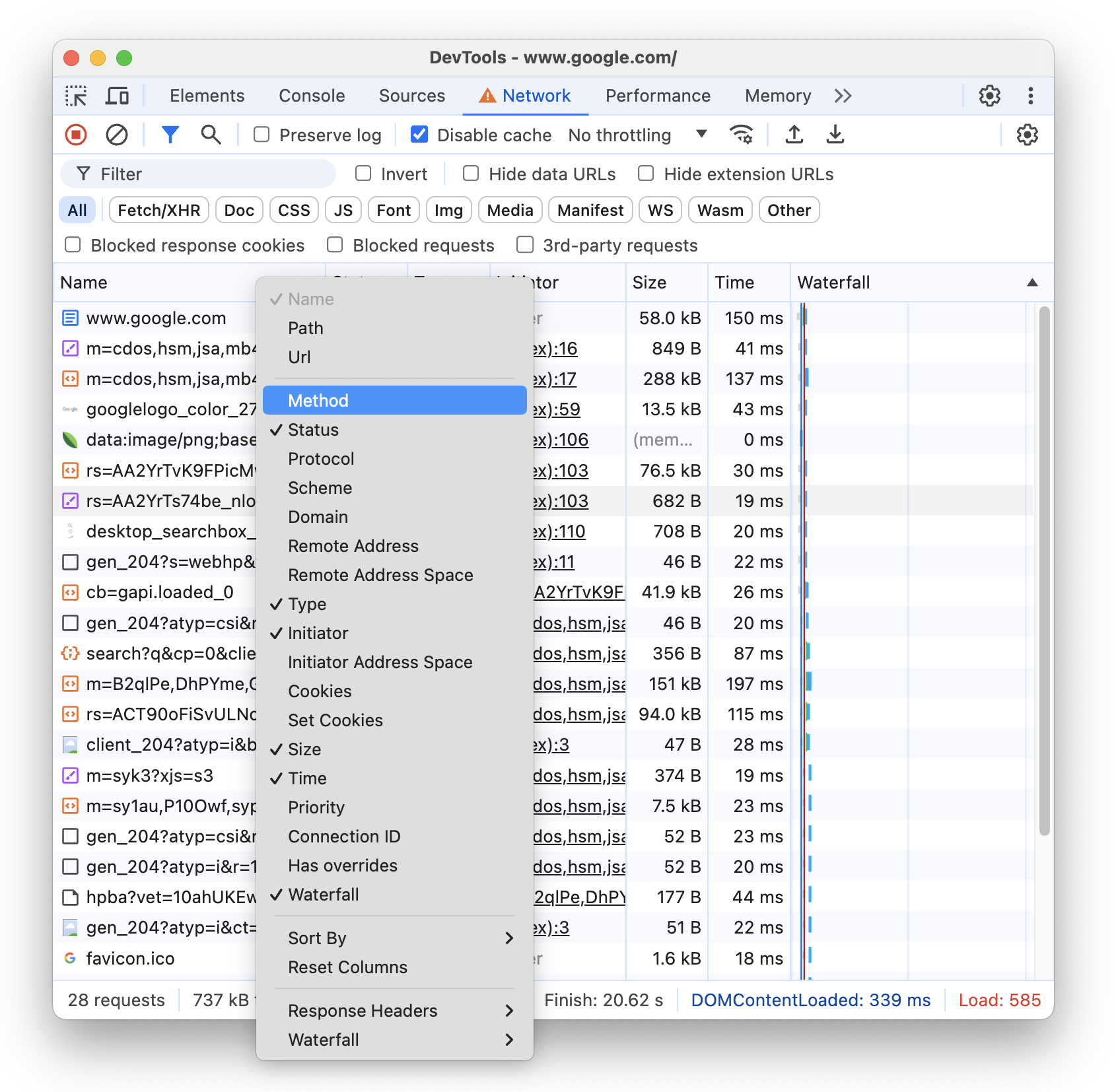
Bạn có thể thêm hoặc xoá các cột bổ sung sau đây:
- Đường dẫn. Phần đường dẫn của URL.
- URL. URL đầy đủ của yêu cầu.
- Số yêu cầu. Thứ tự tuyệt đối của việc bắt đầu yêu cầu.
- Phương thức. Phương thức HTTP của yêu cầu (ví dụ:
GET,POST,PUT,DELETE). - Giao thức. Giao thức của yêu cầu (ví dụ:
h2cho HTTP/2,h3cho HTTP/3, v.v.). - Lược đồ. Phần giao thức của URL.
- Miền. Phần miền của URL.
- Địa chỉ từ xa. Địa chỉ IP từ xa và cổng của yêu cầu.
- Không gian địa chỉ từ xa. Không gian địa chỉ từ xa của yêu cầu.
Publiccho IP công khai,Privatecho IP riêng tư. - Không gian địa chỉ của trình khởi tạo. Không gian địa chỉ của trình khởi tạo yêu cầu. Giống như điều khiển từ xa.
- Cookie. Số lượng cookie trong yêu cầu.
- Đặt cookie. Số lượng cookie trong phản hồi.
- Mức độ ưu tiên. Mức độ ưu tiên của yêu cầu.
- Mã kết nối. Mã kết nối của yêu cầu trong một phiên của ứng dụng, nếu có.
- Có lệnh ghi đè. Yêu cầu có ghi đè hay không (có, không, nội dung hoặc tiêu đề).
- Có liên quan đến quảng cáo. Đúng hay sai.
- Chặn hiển thị. Yêu cầu có chặn quá trình kết xuất, có thể chặn hay không.
- Thác nước. Bảng chi tiết trực quan về hoạt động của từng yêu cầu.
Thêm cột tuỳ chỉnh
Cách thêm cột tuỳ chỉnh vào bảng Yêu cầu:
- Nhấp chuột phải vào tiêu đề của bảng Requests (Yêu cầu) rồi chọn Response Headers (Tiêu đề phản hồi) > Manage Header Columns (Quản lý các cột tiêu đề).
- Trong cửa sổ hộp thoại, hãy nhấp vào Thêm tiêu đề tuỳ chỉnh, nhập tên rồi nhấp vào Thêm.
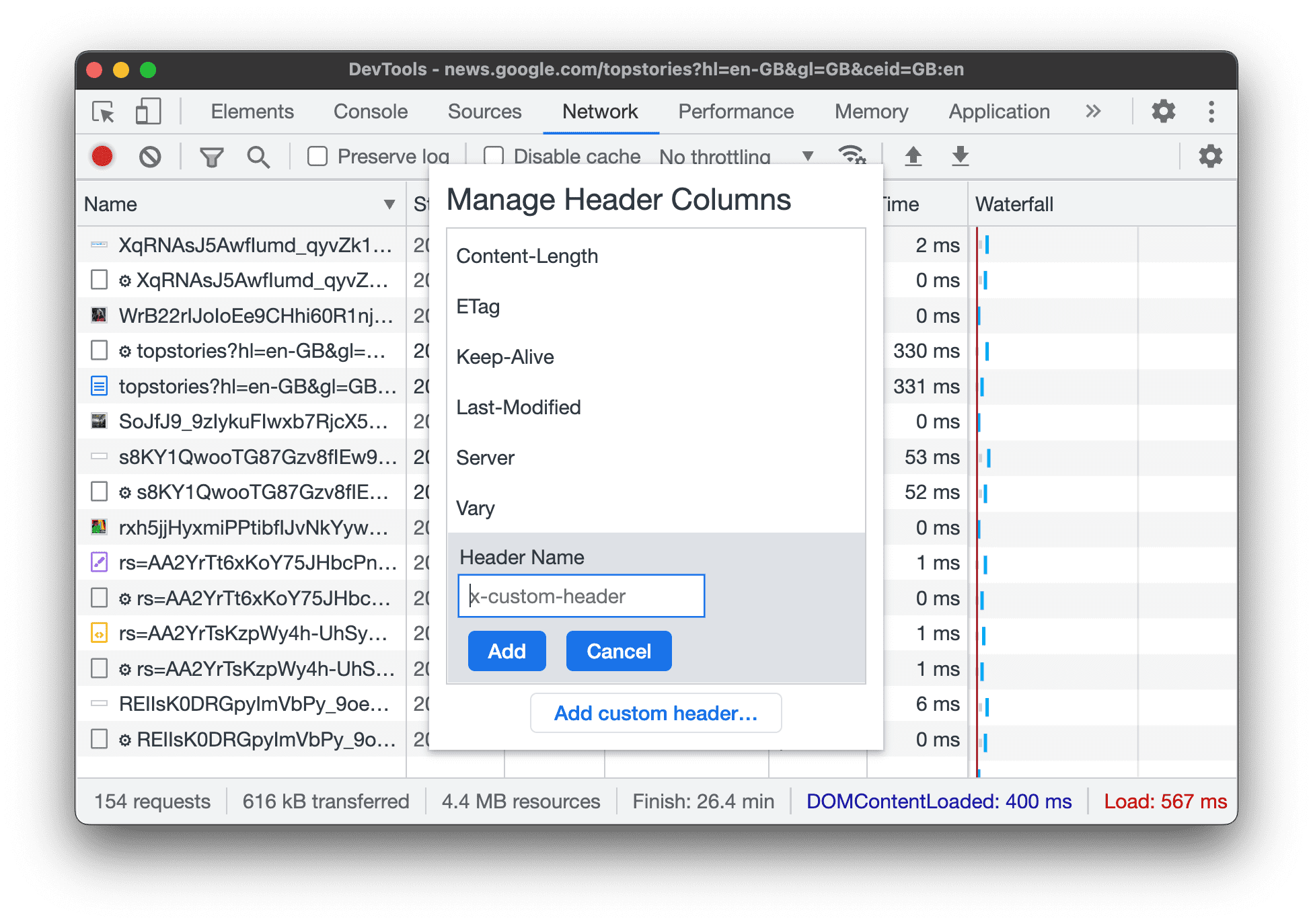
Nhóm các yêu cầu theo khung hình nội tuyến
Nếu các khung nội tuyến trên một trang bắt đầu nhiều yêu cầu, bạn có thể làm cho nhật ký yêu cầu thân thiện hơn bằng cách nhóm các yêu cầu đó.
Để nhóm các yêu cầu theo iframe, hãy mở Settings (Cài đặt)  trong bảng điều khiển Network (Mạng) rồi đánh dấu vào Group by frame (Nhóm theo khung).
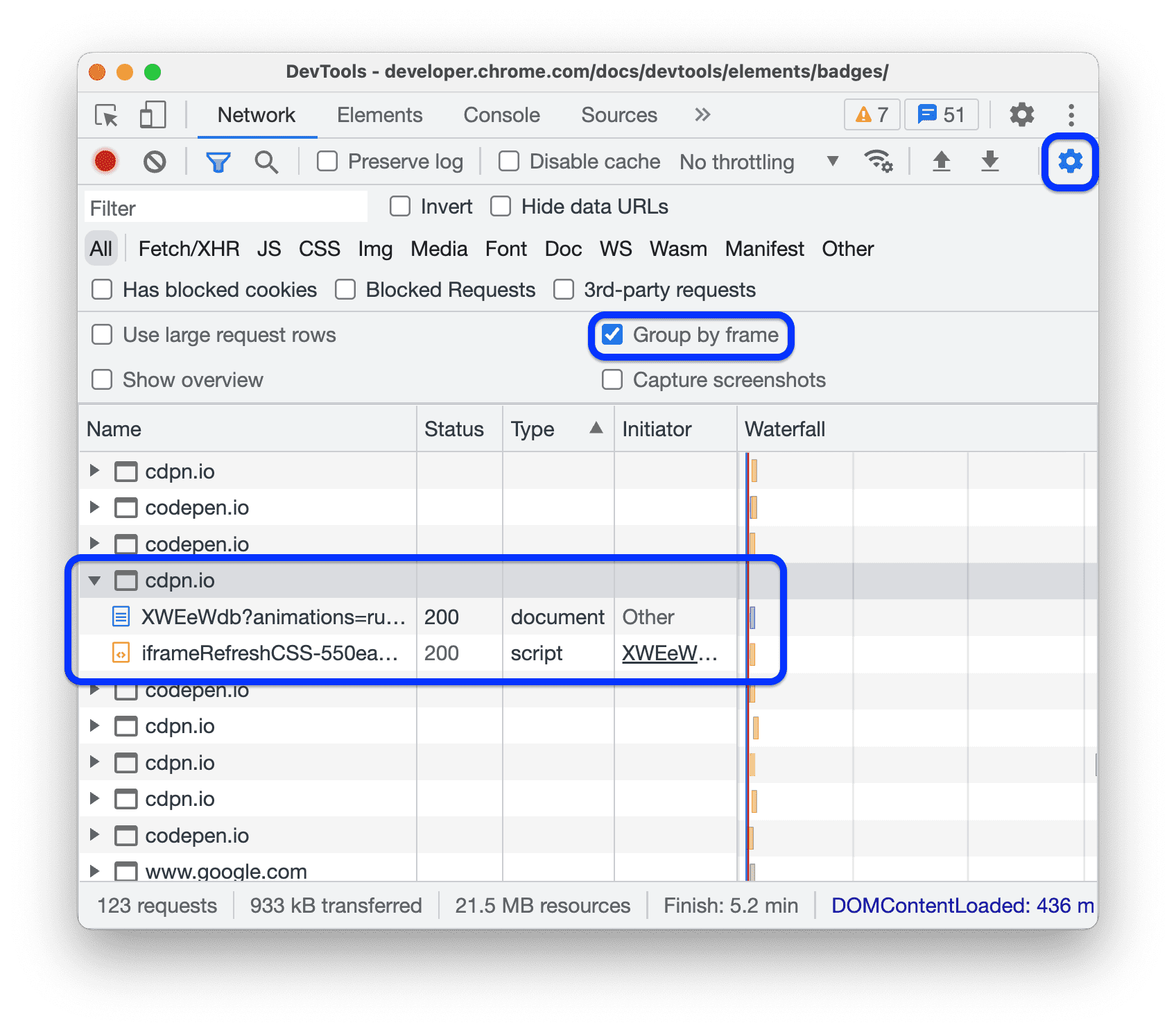
Để xem một yêu cầu do khung nội dòng khởi tạo, hãy mở rộng yêu cầu đó trong nhật ký yêu cầu.
Xem thời gian của các yêu cầu so với nhau
Sử dụng Thác nước để xem thời gian của các yêu cầu so với nhau. Theo mặc định, Thác nước được sắp xếp theo thời gian bắt đầu của các yêu cầu. Vì vậy, các yêu cầu ở xa bên trái hơn sẽ bắt đầu sớm hơn các yêu cầu ở xa bên phải hơn.
Xem phần Sắp xếp theo giai đoạn hoạt động để biết các cách sắp xếp Thác nước.
Phân tích thông báo của một kết nối WebSocket
Cách xem thông báo của một kết nối WebSocket:
- Trong cột Name của bảng Requests (Yêu cầu), hãy nhấp vào URL của kết nối WebSocket.
- Mở thẻ Tin nhắn. Bảng này cho biết 100 thông báo gần đây nhất.
Để làm mới bảng, hãy nhấp lại vào tên của kết nối WebSocket trong cột Tên của bảng Yêu cầu.
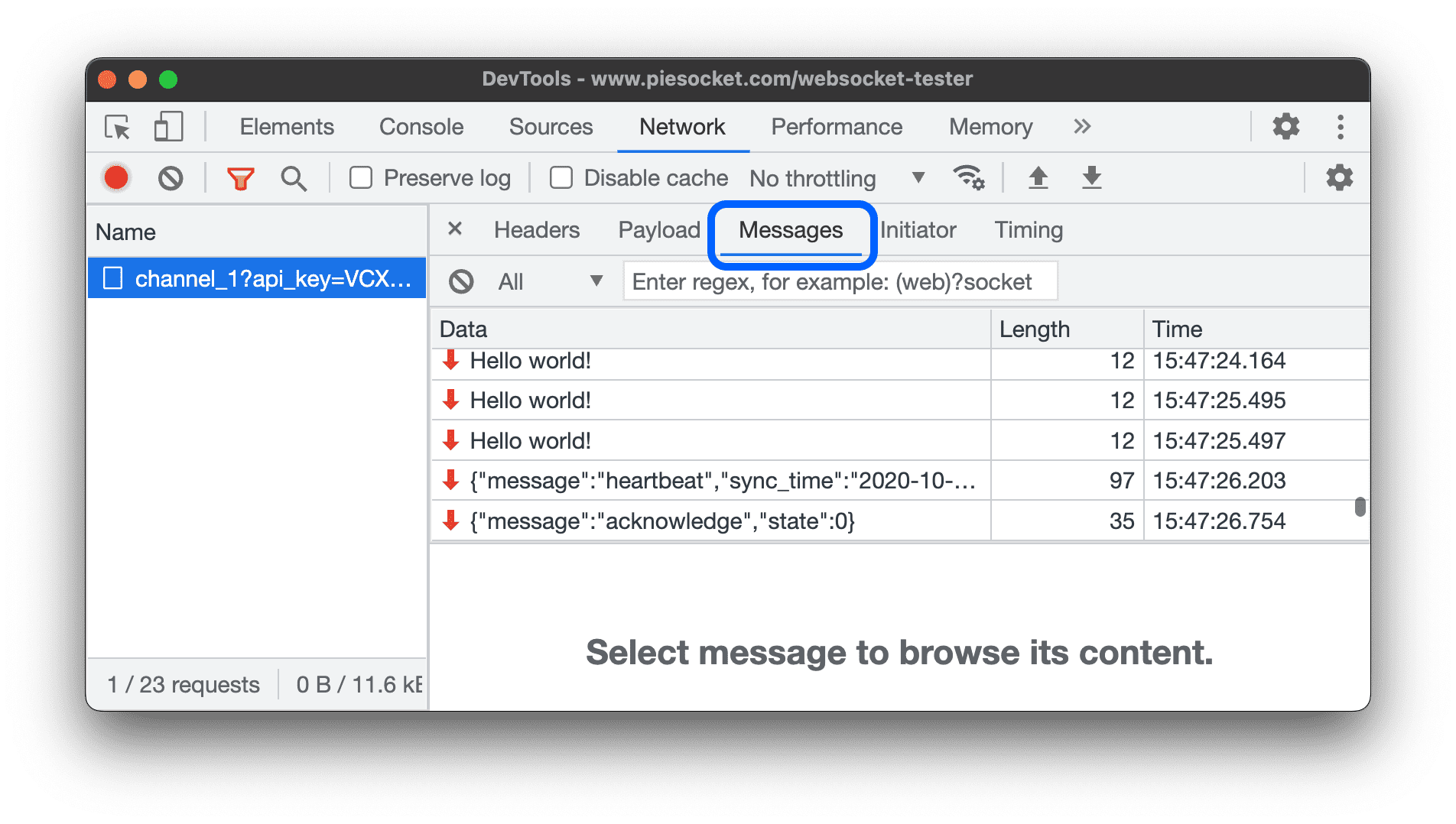
Bảng này có 3 cột:
- Dữ liệu. Tải trọng của thông báo. Nếu là tin nhắn văn bản thuần tuý, thì tin nhắn đó sẽ xuất hiện ở đây. Đối với mã lệnh nhị phân, cột này hiển thị tên và mã của mã lệnh. Các mã thao tác sau đây được hỗ trợ: Khung liên tục, Khung nhị phân, Khung đóng kết nối, Khung ping và Khung pong.
- Độ dài. Độ dài của tải trọng thông báo, tính bằng byte.
- Thời gian. Thời điểm nhận hoặc gửi tin nhắn.
Tin nhắn được mã hoá bằng màu theo loại:
- Tin nhắn văn bản gửi đi có màu xanh lục nhạt.
- Tin nhắn văn bản đến có màu trắng.
- Mã thao tác WebSocket có màu vàng nhạt.
- Lỗi có màu đỏ nhạt.
Phân tích các sự kiện trong luồng
Cách xem các sự kiện mà máy chủ truyền trực tuyến thông qua Fetch API, EventSource API và XHR:
- Ghi lại các yêu cầu mạng trên một trang phát trực tuyến sự kiện.
- Trong Mạng, hãy chọn một yêu cầu rồi mở thẻ EventStream.
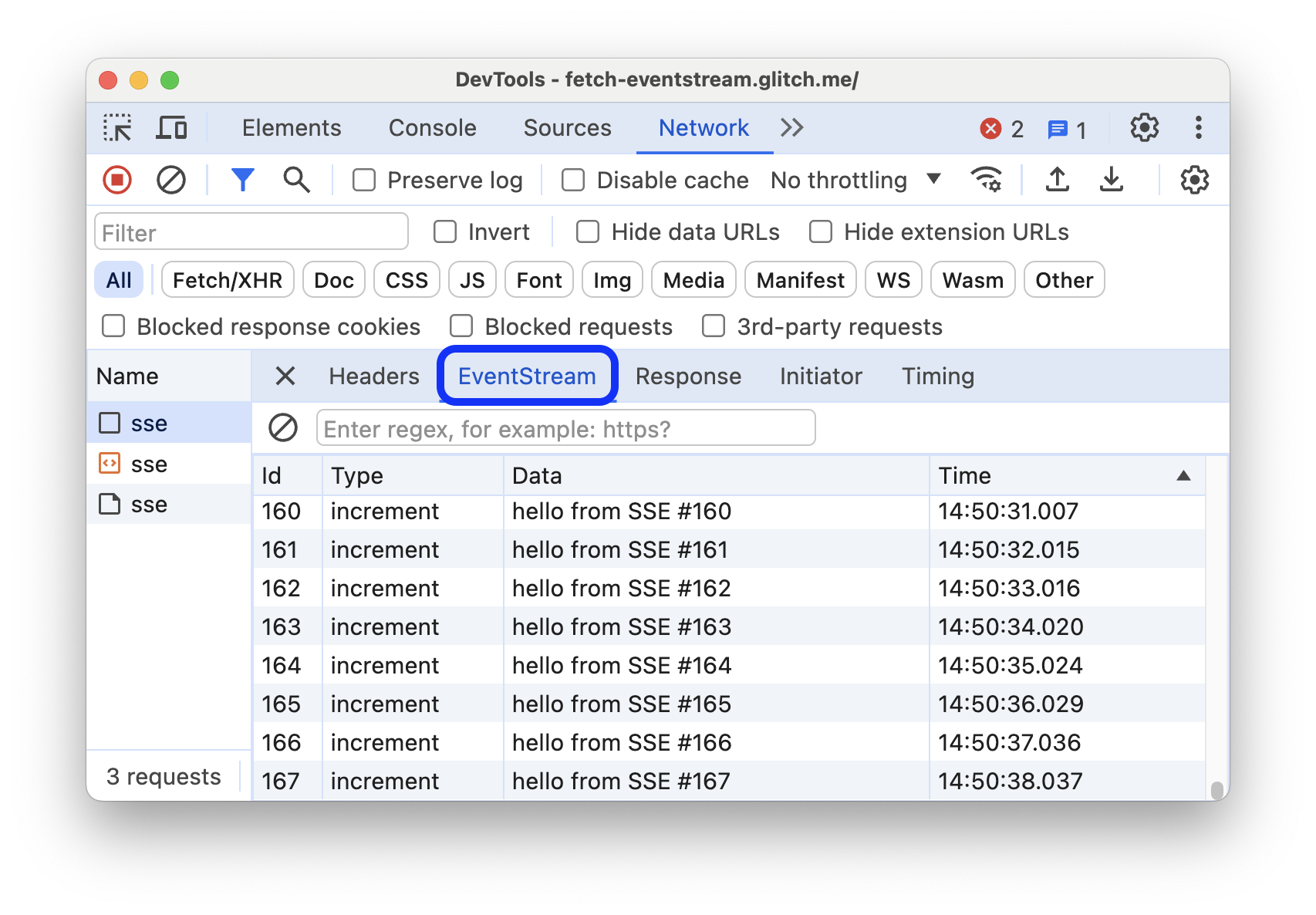
Để lọc các sự kiện, hãy chỉ định một biểu thức chính quy trong thanh bộ lọc ở đầu thẻ EventStream.
Để xoá danh sách các sự kiện đã ghi lại, hãy nhấp vào Clear (Xoá).
Xem trước nội dung phản hồi
Cách xem trước nội dung phản hồi:
- Chọn một yêu cầu trong cột Tên trong bảng Yêu cầu.
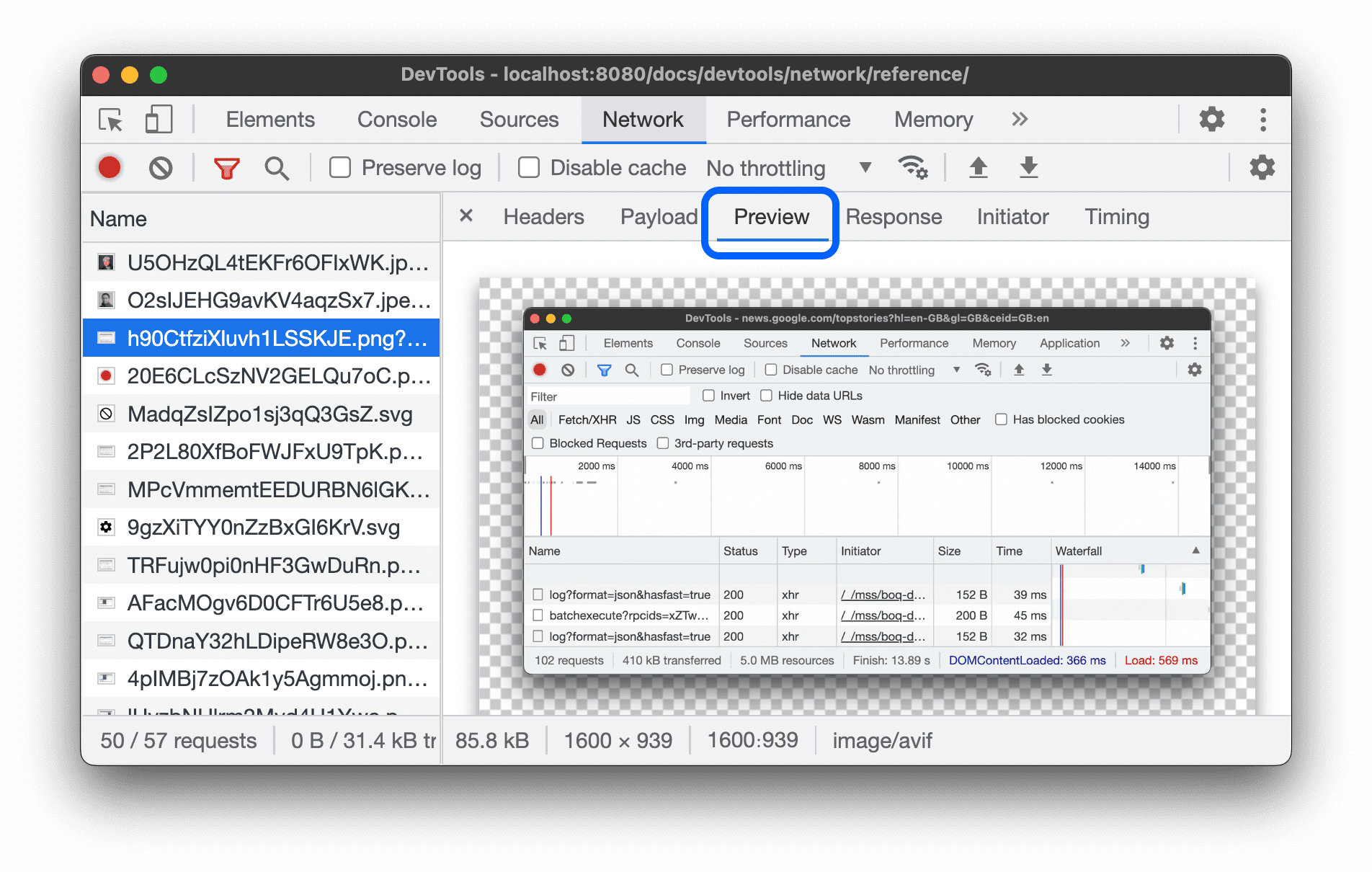
- Mở thẻ Xem trước.
Thẻ này chủ yếu dùng để xem hình ảnh.
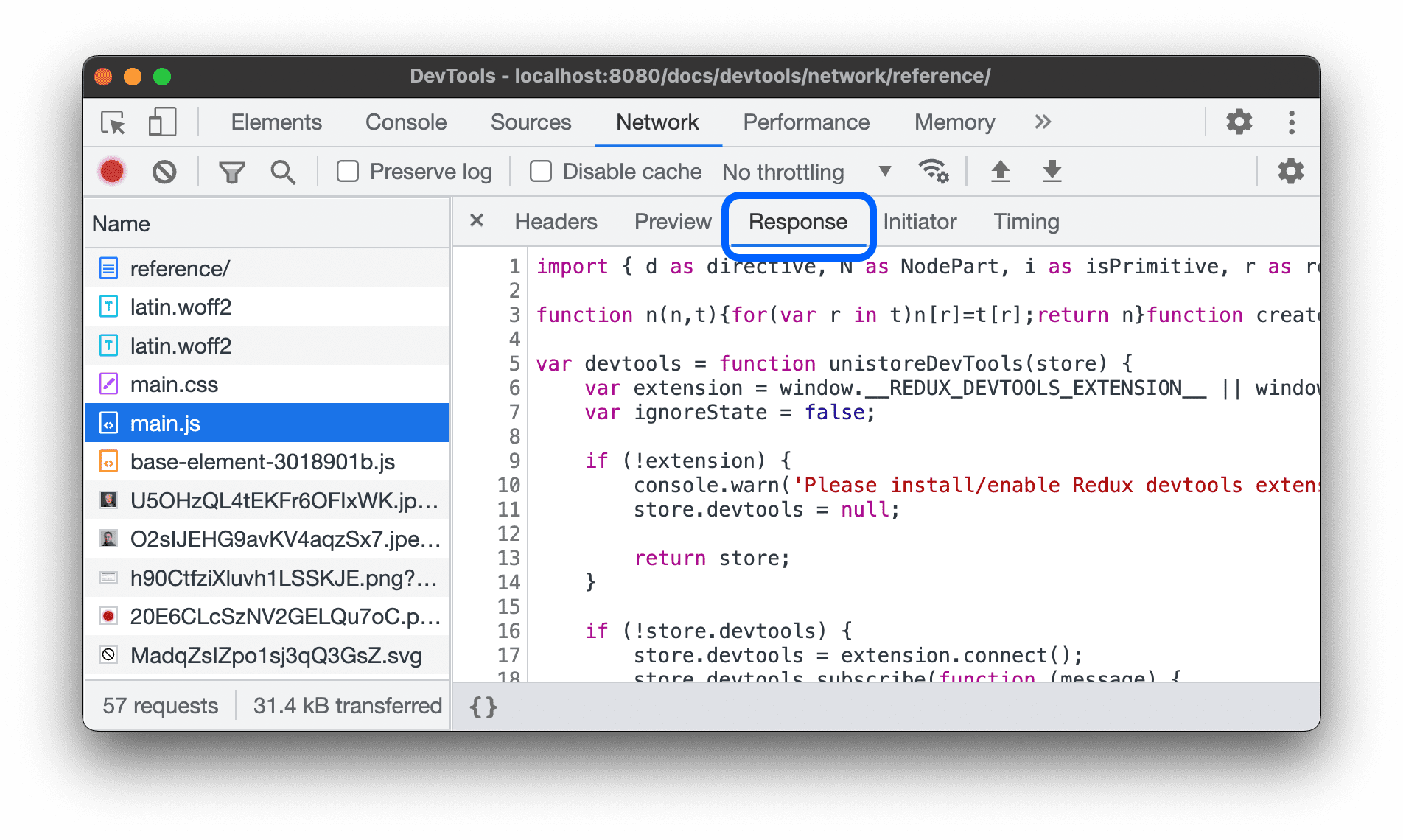
Xem nội dung phản hồi
Cách xem nội dung phản hồi của một yêu cầu:
- Chọn một yêu cầu trong cột Tên trong bảng Yêu cầu.
- Mở thẻ Phản hồi.
Xem tiêu đề HTTP
Cách xem dữ liệu tiêu đề HTTP của một yêu cầu:
- Chọn một yêu cầu trong cột Tên trong bảng Yêu cầu.
- Mở thẻ Headers (Tiêu đề) rồi di chuyển xuống các mục General (Chung), Response Headers (Tiêu đề phản hồi), Request Headers (Tiêu đề yêu cầu) và Early Hints Headers (Tiêu đề gợi ý sớm) (không bắt buộc).
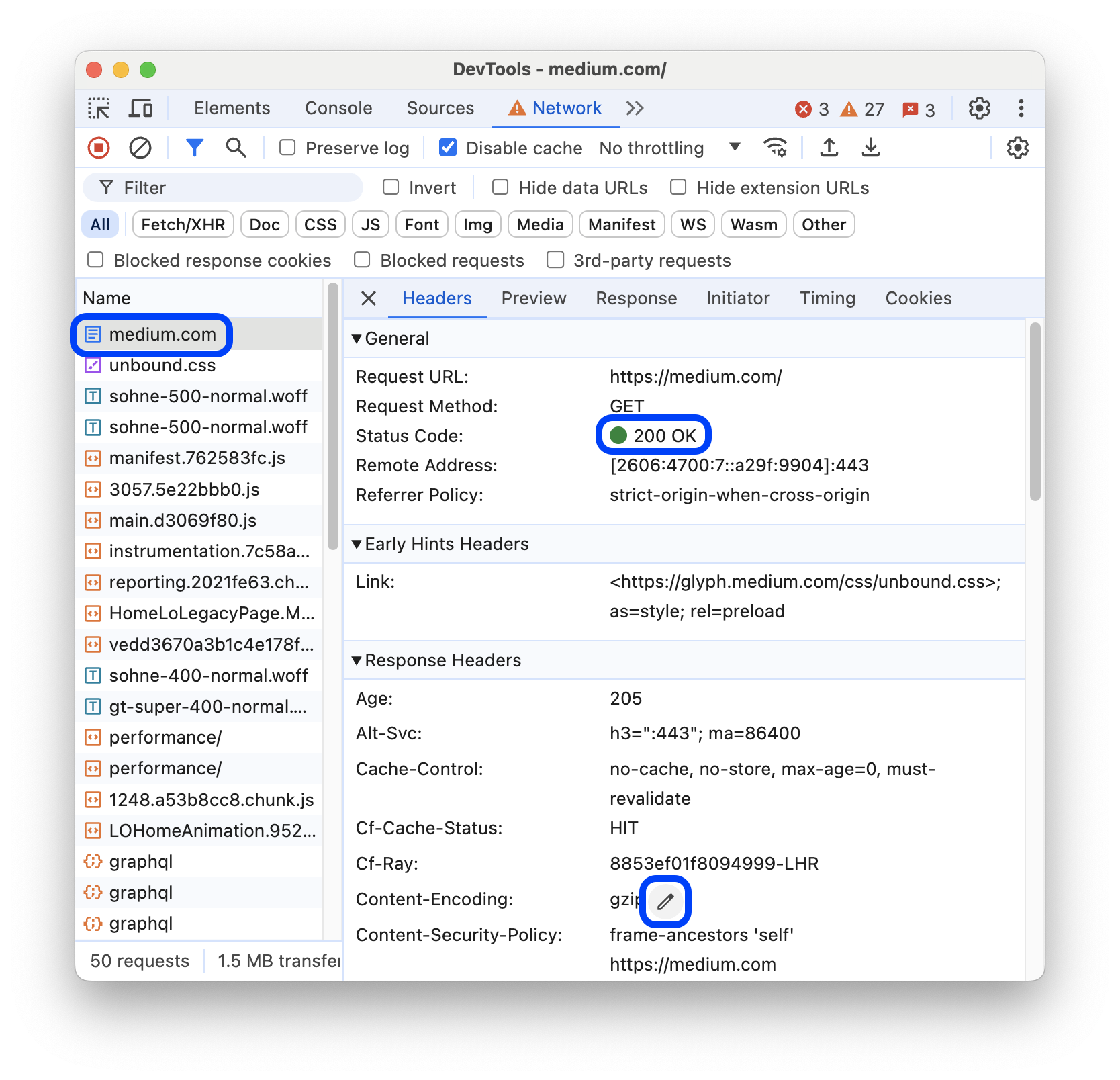
Trong phần Chung, Công cụ cho nhà phát triển sẽ cho bạn thấy thông báo trạng thái dễ đọc bên cạnh mã trạng thái HTTP đã nhận được.
Trong phần Tiêu đề phản hồi, bạn có thể di chuột lên một giá trị tiêu đề rồi nhấp vào nút Chỉnh sửa để ghi đè tiêu đề phản hồi cục bộ.
Xem nguồn tiêu đề HTTP
Theo mặc định, thẻ Tiêu đề sẽ hiển thị tên tiêu đề theo bảng chữ cái. Cách xem tên tiêu đề HTTP theo thứ tự nhận được:
- Mở thẻ Tiêu đề cho yêu cầu mà bạn quan tâm. Xem phần Xem tiêu đề HTTP.
- Nhấp vào view source (xem nguồn) bên cạnh phần Request Header (Tiêu đề yêu cầu) hoặc Response Header (Tiêu đề phản hồi).
Cảnh báo về tiêu đề tạm thời
Đôi khi, thẻ Tiêu đề sẽ hiển thị thông báo cảnh báo Provisional headers are shown.... Nguyên nhân có thể là do:
Yêu cầu này không được gửi qua mạng mà được gửi từ một bộ nhớ đệm cục bộ. Bộ nhớ đệm này không lưu trữ các tiêu đề ban đầu của yêu cầu. Trong trường hợp này, bạn có thể tắt tính năng lưu vào bộ nhớ đệm để xem toàn bộ tiêu đề của yêu cầu.
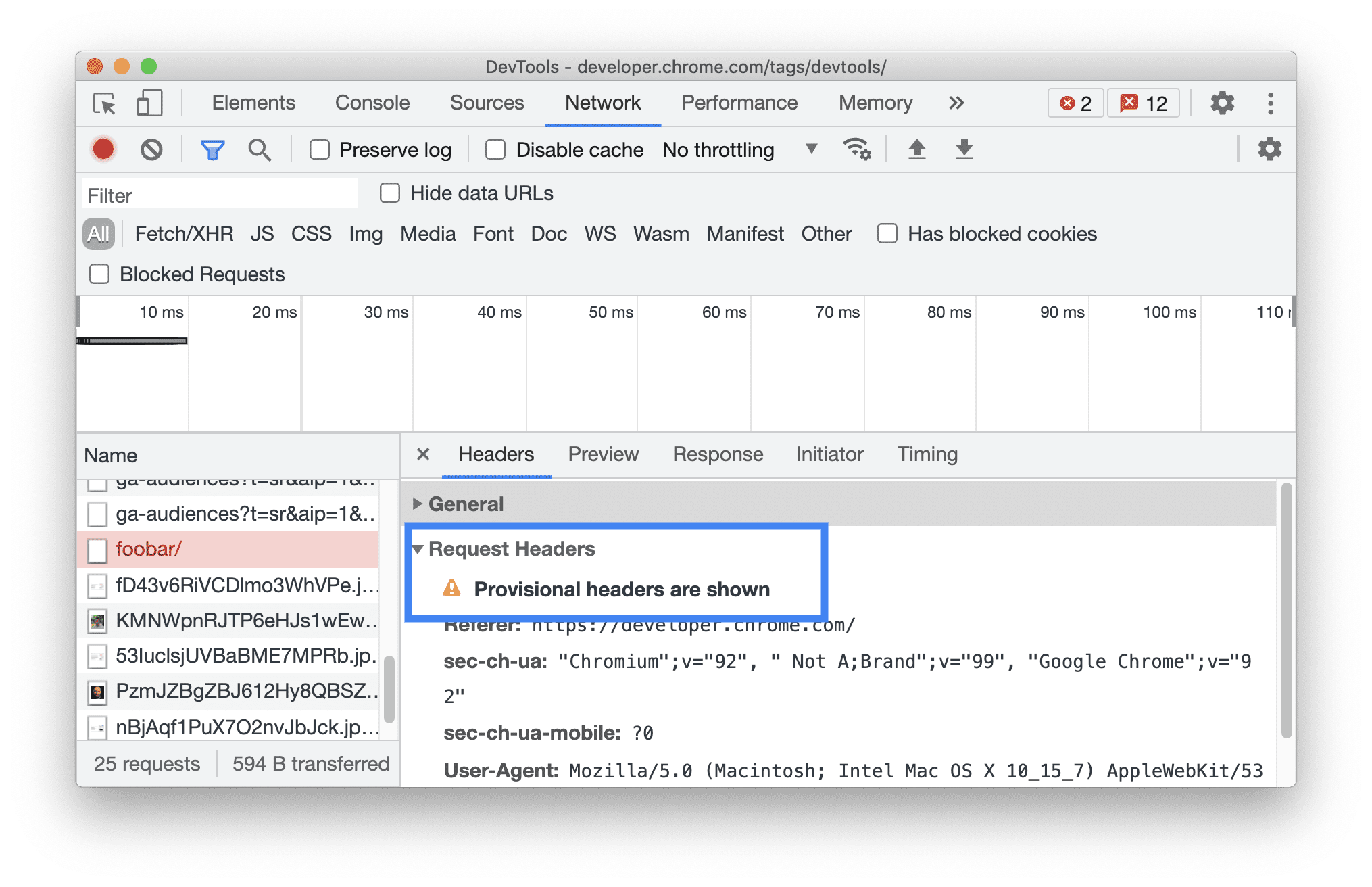
Tài nguyên mạng không hợp lệ. Ví dụ: thực thi
fetch("https://jec.fish.com/unknown-url/")trong Console.
Công cụ cho nhà phát triển cũng chỉ có thể hiển thị các tiêu đề tạm thời vì lý do bảo mật.
Xem tải trọng của yêu cầu
Để xem tải trọng của yêu cầu, tức là các thông số chuỗi truy vấn và dữ liệu biểu mẫu, hãy chọn một yêu cầu trong bảng Yêu cầu rồi mở thẻ Tải trọng.
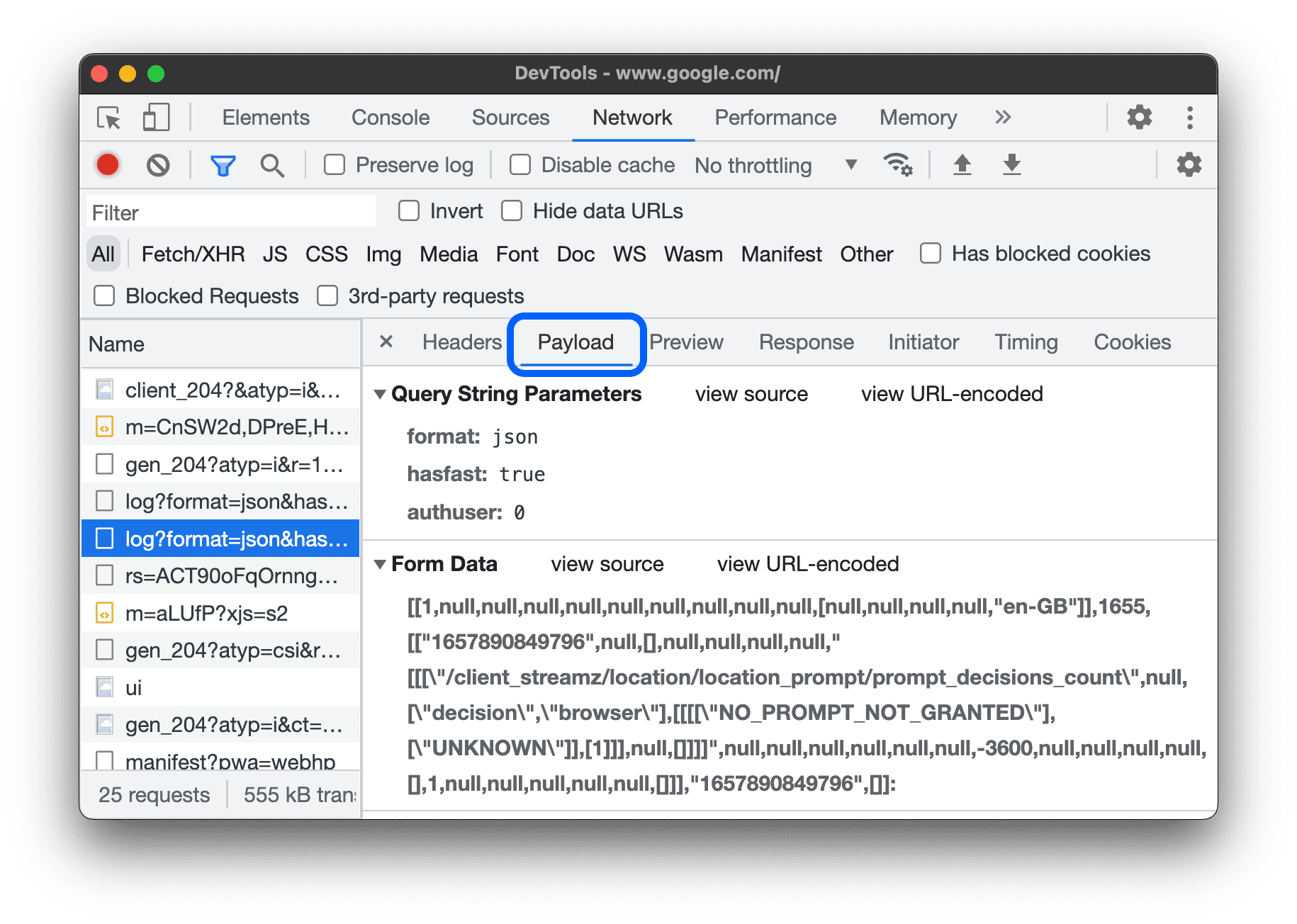
Xem nguồn tải trọng
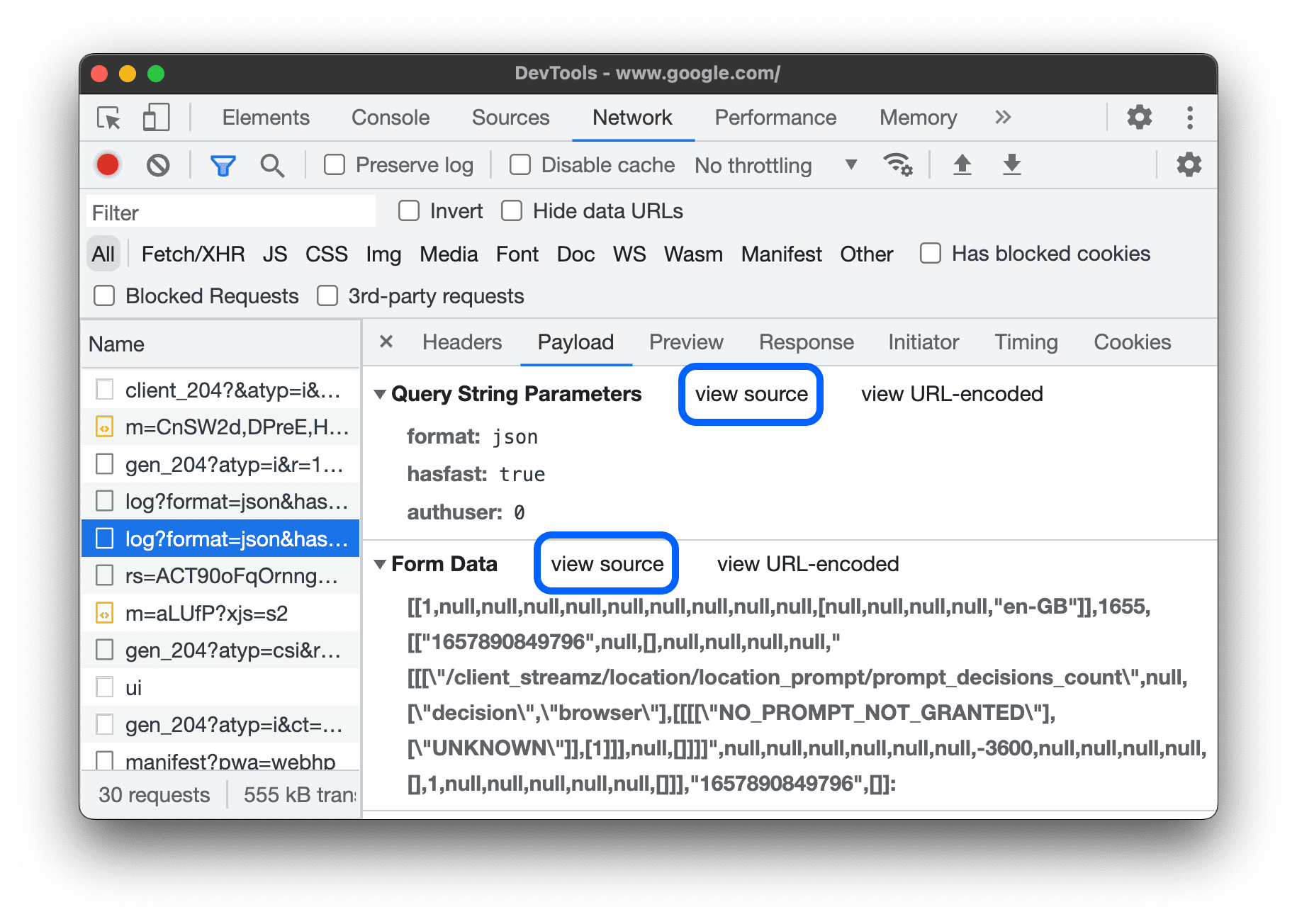
Theo mặc định, DevTools sẽ hiển thị tải trọng ở dạng mà con người có thể đọc được.
Để xem nguồn của các tham số chuỗi truy vấn và dữ liệu biểu mẫu, trên thẻ Tải trọng, hãy nhấp vào xem nguồn bên cạnh mục Tham số chuỗi truy vấn hoặc Dữ liệu biểu mẫu.
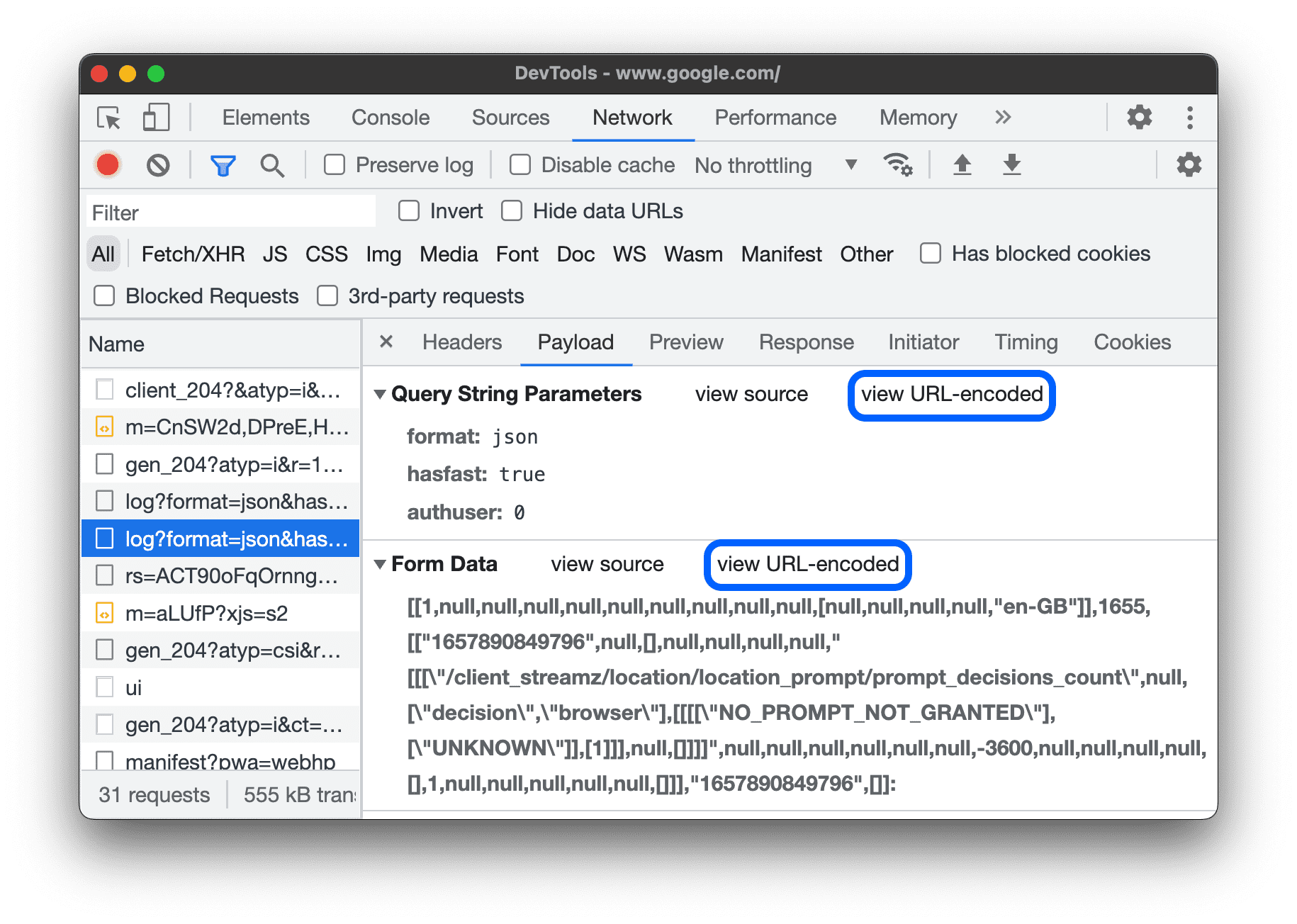
Xem các đối số đã giải mã URL của tham số chuỗi truy vấn
Để bật/tắt tính năng mã hoá URL cho các đối số, trên thẻ Payload (Tải trọng), hãy nhấp vào view decoded (xem nội dung đã giải mã) hoặc view URL-encoded (xem nội dung được mã hoá URL).
Xem cookie
Cách xem cookie được gửi trong tiêu đề HTTP của một yêu cầu:
- Chọn một yêu cầu trong cột Tên trong bảng Yêu cầu.
- Mở thẻ Cookie.
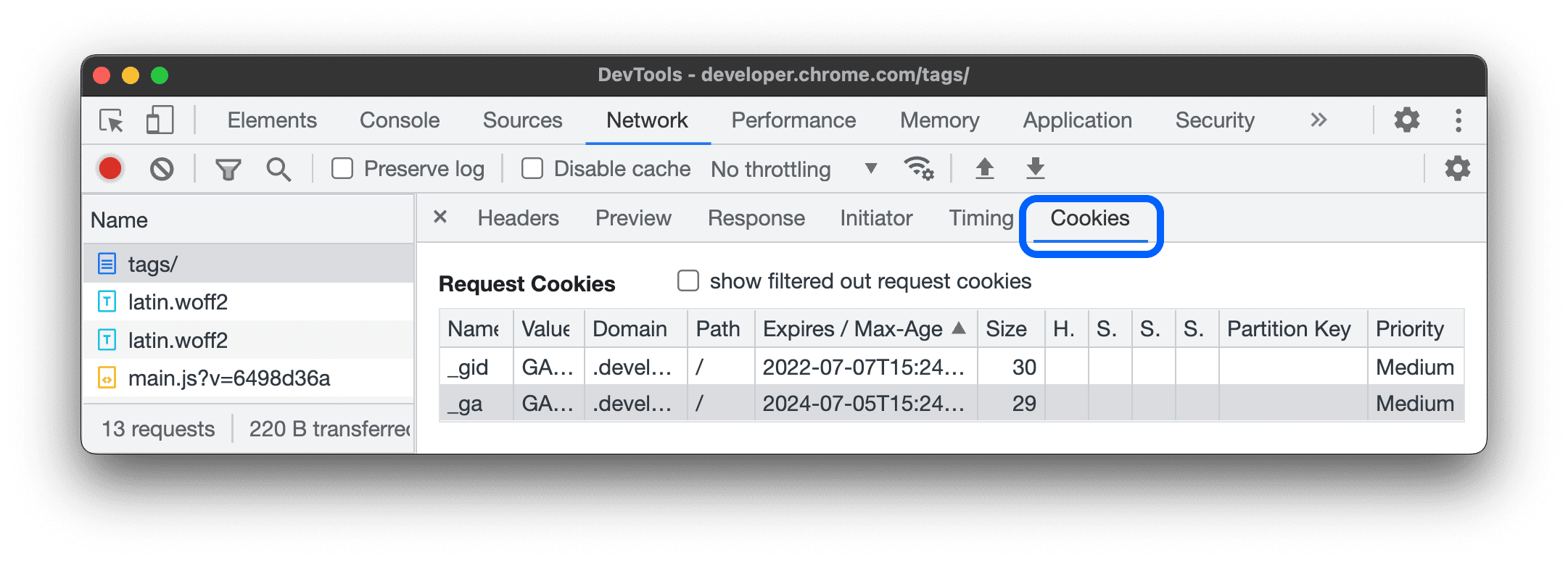
Để biết nội dung mô tả về từng cột, hãy xem phần Trường.
Để sửa đổi cookie, hãy xem phần Xem, chỉnh sửa và xoá cookie.
Xem các phiên được liên kết với thiết bị
Thẻ Phiên được liên kết với thiết bị cho biết thông tin hoãn (làm mới) được liên kết với yêu cầu đã chọn cho tất cả phiên được liên kết với thiết bị đang hoạt động trên một trang web.
Cách xem thông tin về việc hoãn (làm mới):
- Chọn một yêu cầu trong cột Tên trong bảng Yêu cầu.
- Mở thẻ Phiên được liên kết với thiết bị.

Thẻ Phiên liên kết với thiết bị chỉ xuất hiện cho các yêu cầu có liên quan có cookie. Thẻ này liệt kê tất cả các phiên đang hoạt động được liên kết với thiết bị và liệu các phiên đó có hoãn yêu cầu hay không (và nếu không, lý do là gì). Các lựa chọn hoãn lại có thể là:
Deferred (Refresh)Not deferred (Proactive refresh attempted)Not deferred (Request is in scope of session but proactive refresh is not possible)Not deferred (Request is in scope of session but initiator is not allowed to trigger refresh)Not deferred (Request is in scope of session but cookies are still present)Not deferred (Request is not in scope of session)
Xem thông tin chi tiết về thời gian của một yêu cầu
Cách xem thông tin chi tiết về thời gian của một yêu cầu:
- Chọn một yêu cầu trong cột Tên trong bảng Yêu cầu.
- Mở thẻ Thời gian.
Hãy xem phần Xem trước thông tin chi tiết về thời gian để biết cách truy cập nhanh hơn vào dữ liệu này.
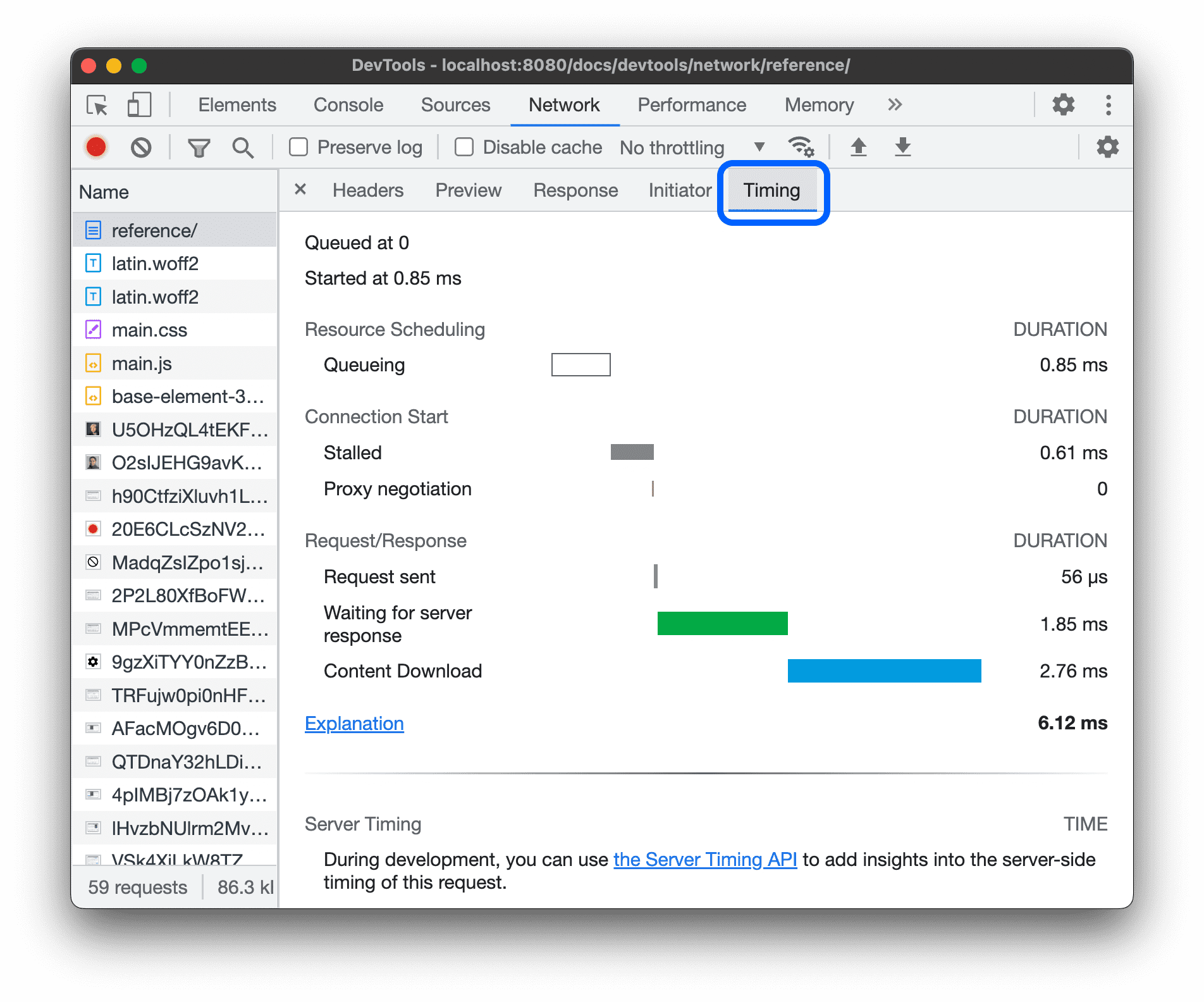
Hãy xem phần Giải thích các giai đoạn phân tích thời gian để biết thêm thông tin về từng giai đoạn mà bạn có thể thấy trong thẻ Thời gian.
Xem trước bảng chi tiết thời gian
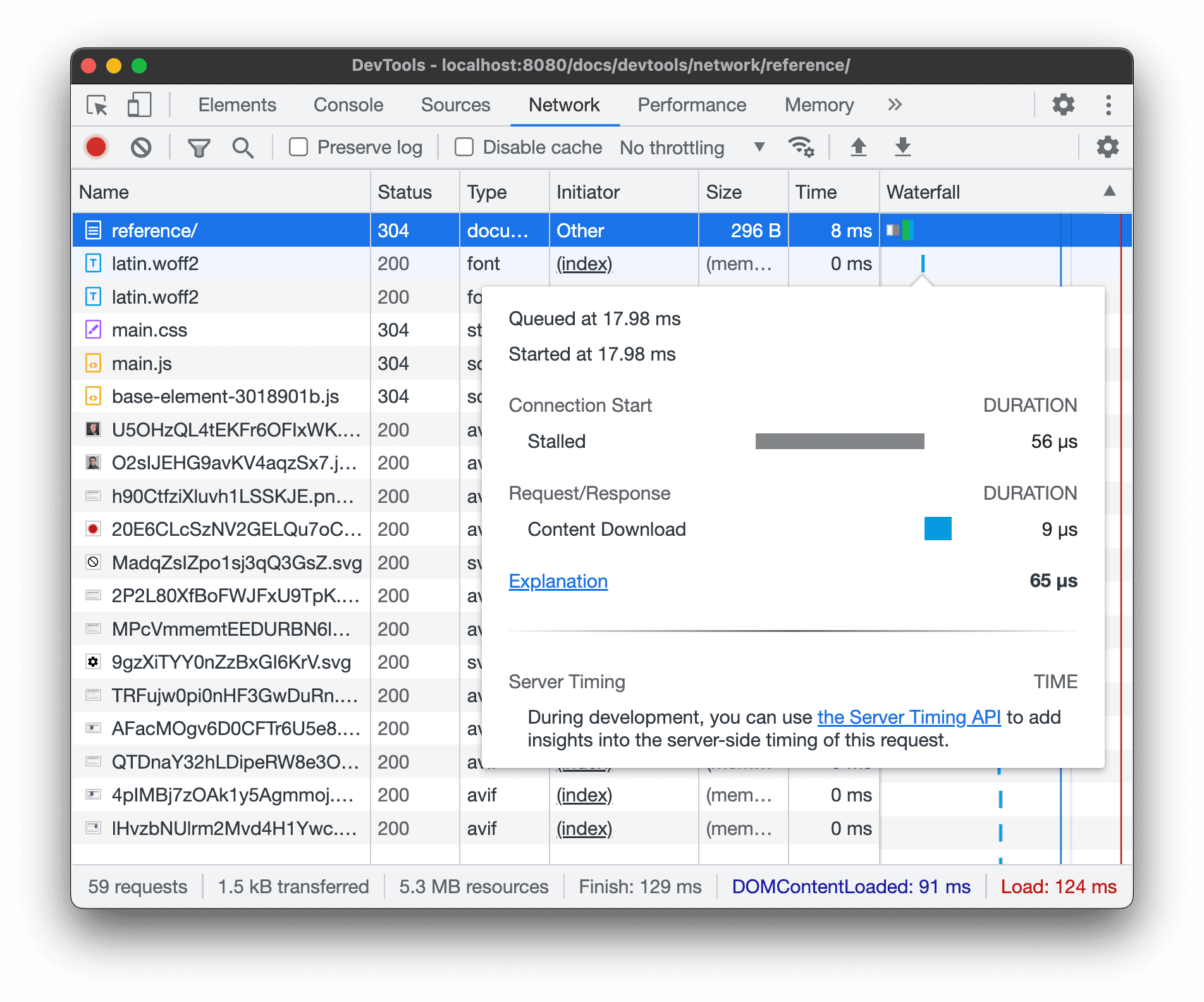
Để xem trước thông tin chi tiết về thời gian của một yêu cầu, hãy di chuột lên mục của yêu cầu đó trong cột Thác nước của bảng Yêu cầu.
Xem phần Xem thông tin chi tiết về thời gian của một yêu cầu để biết cách truy cập vào dữ liệu này mà không cần di chuột.
Giải thích các giai đoạn phân tích thời gian
Sau đây là thông tin khác về từng giai đoạn mà bạn có thể thấy trong thẻ Thời gian:
- Đang xếp hàng. Trình duyệt xếp hàng các yêu cầu trước khi bắt đầu kết nối và khi:
- Có các yêu cầu có mức độ ưu tiên cao hơn. Mức độ ưu tiên của yêu cầu được xác định bằng các yếu tố như loại tài nguyên, cũng như vị trí của tài nguyên đó trong tài liệu. Để biết thêm thông tin, hãy đọc phần mức độ ưu tiên của tài nguyên trong hướng dẫn
fetchpriority. - Đã có 6 kết nối TCP đang mở cho nguồn gốc này (đây là giới hạn). (Chỉ áp dụng cho HTTP/1.0 và HTTP/1.1.)
- Trình duyệt đang phân bổ dung lượng trong bộ nhớ đệm của ổ đĩa.
- Có các yêu cầu có mức độ ưu tiên cao hơn. Mức độ ưu tiên của yêu cầu được xác định bằng các yếu tố như loại tài nguyên, cũng như vị trí của tài nguyên đó trong tài liệu. Để biết thêm thông tin, hãy đọc phần mức độ ưu tiên của tài nguyên trong hướng dẫn
- Stalled (Bị kẹt). Yêu cầu có thể bị tạm dừng sau khi bắt đầu kết nối vì bất kỳ lý do nào được mô tả trong phần Xếp hàng.
- Tra cứu DNS. Trình duyệt đang phân giải địa chỉ IP của yêu cầu.
- Kết nối ban đầu. Trình duyệt đang thiết lập một kết nối, bao gồm cả các lần bắt tay hoặc thử lại TCP và thương lượng một SSL.
- Đàm phán qua uỷ quyền. Trình duyệt đang thương lượng yêu cầu với một máy chủ proxy.
- Yêu cầu đã gửi. Yêu cầu đang được gửi.
- Chuẩn bị ServiceWorker. Trình duyệt đang khởi động trình chạy dịch vụ.
- Yêu cầu đối với ServiceWorker. Yêu cầu đang được gửi đến trình chạy dịch vụ.
- Đang đợi (TTFB). Trình duyệt đang chờ byte đầu tiên của một phản hồi. TTFB là viết tắt của Thời gian cho byte đầu tiên. Thời gian này bao gồm 1 lượt khứ hồi của độ trễ và thời gian máy chủ cần để chuẩn bị phản hồi.
- Tải nội dung xuống. Trình duyệt đang nhận phản hồi, trực tiếp từ mạng hoặc từ một trình chạy dịch vụ. Giá trị này là tổng thời gian đọc nội dung phản hồi. Các giá trị lớn hơn dự kiến có thể cho thấy mạng chậm hoặc trình duyệt đang bận thực hiện các thao tác khác, khiến việc đọc phản hồi bị chậm trễ.
Xem các trình khởi tạo và phần phụ thuộc
Để xem các trình khởi tạo và phần phụ thuộc của một yêu cầu, hãy giữ phím Shift rồi di chuột lên yêu cầu trong bảng Requests (Yêu cầu). Công cụ cho nhà phát triển đánh dấu màu xanh lục cho các trình khởi tạo và màu đỏ cho các phần phụ thuộc.
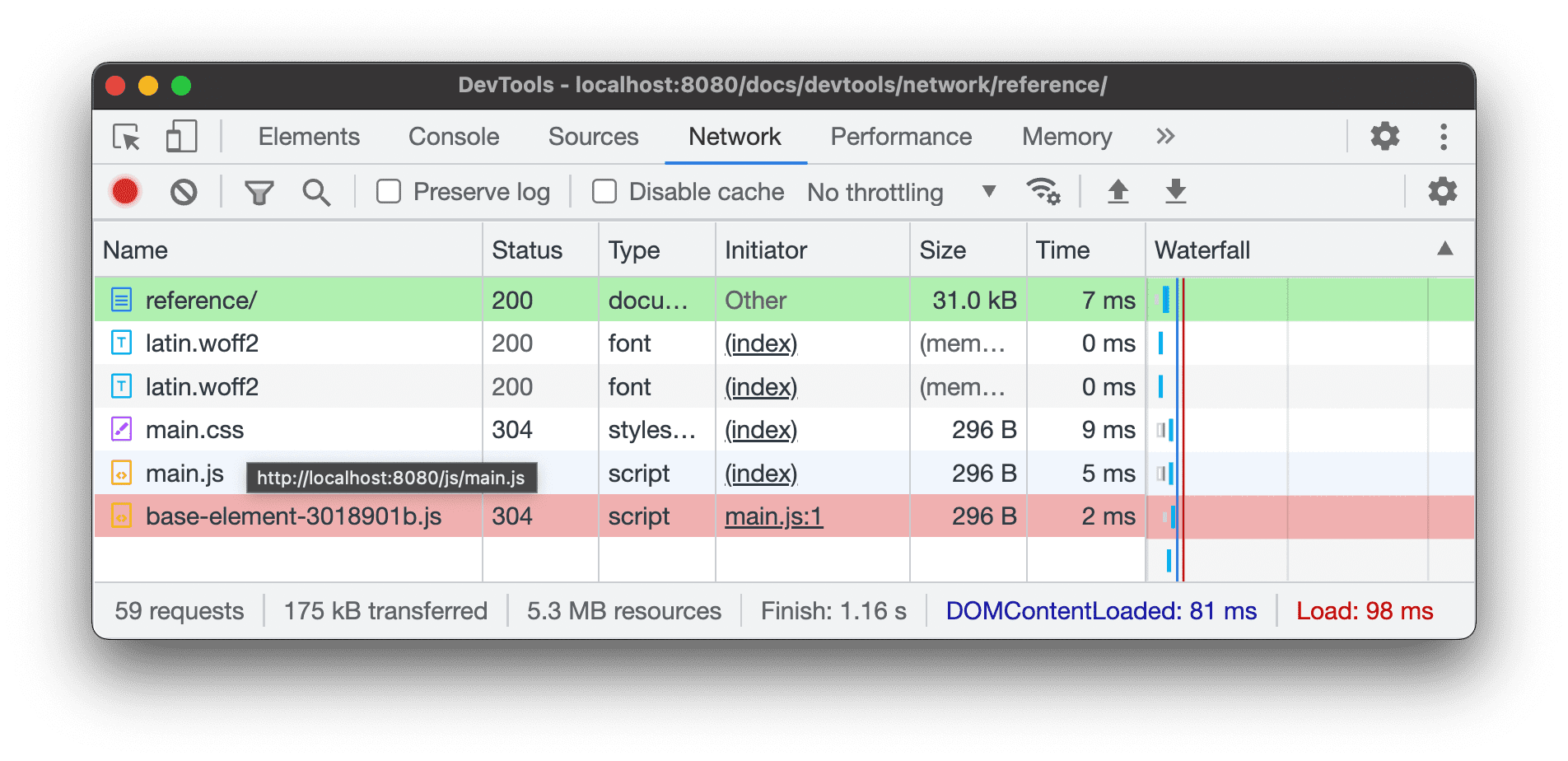
Khi bảng Requests (Yêu cầu) được sắp xếp theo thứ tự thời gian, yêu cầu màu xanh lục đầu tiên phía trên yêu cầu mà bạn đang di chuột là đối tượng khởi tạo của phần phụ thuộc. Nếu có một yêu cầu màu xanh lục khác ở phía trên yêu cầu đó, thì yêu cầu cao hơn đó là đối tượng khởi tạo của đối tượng khởi tạo. Và tương tự như vậy.
Xem các sự kiện tải
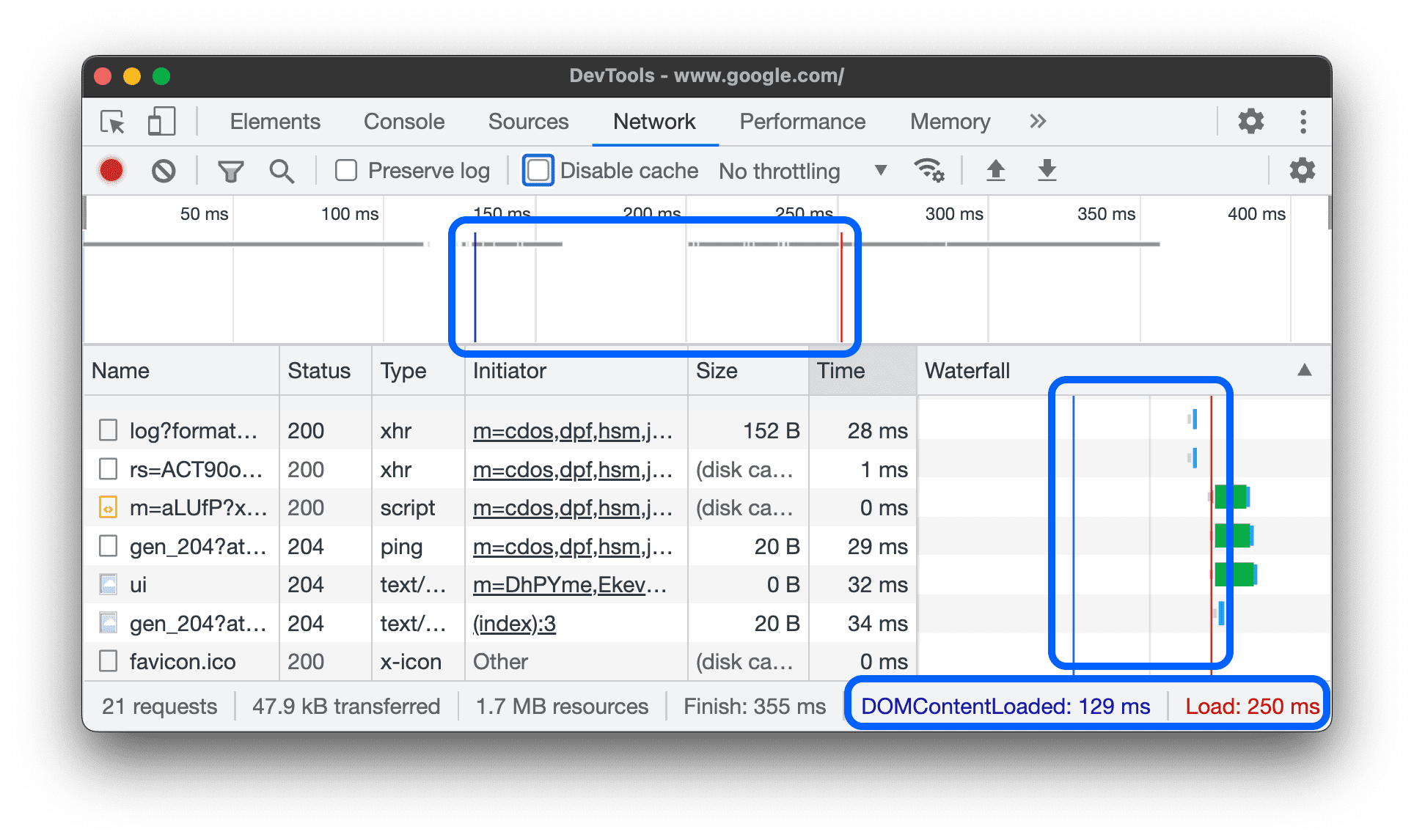
Công cụ cho nhà phát triển hiển thị thời gian của các sự kiện DOMContentLoaded và load ở nhiều vị trí trên bảng điều khiển Mạng. Sự kiện DOMContentLoaded có màu xanh dương và sự kiện load có màu đỏ.
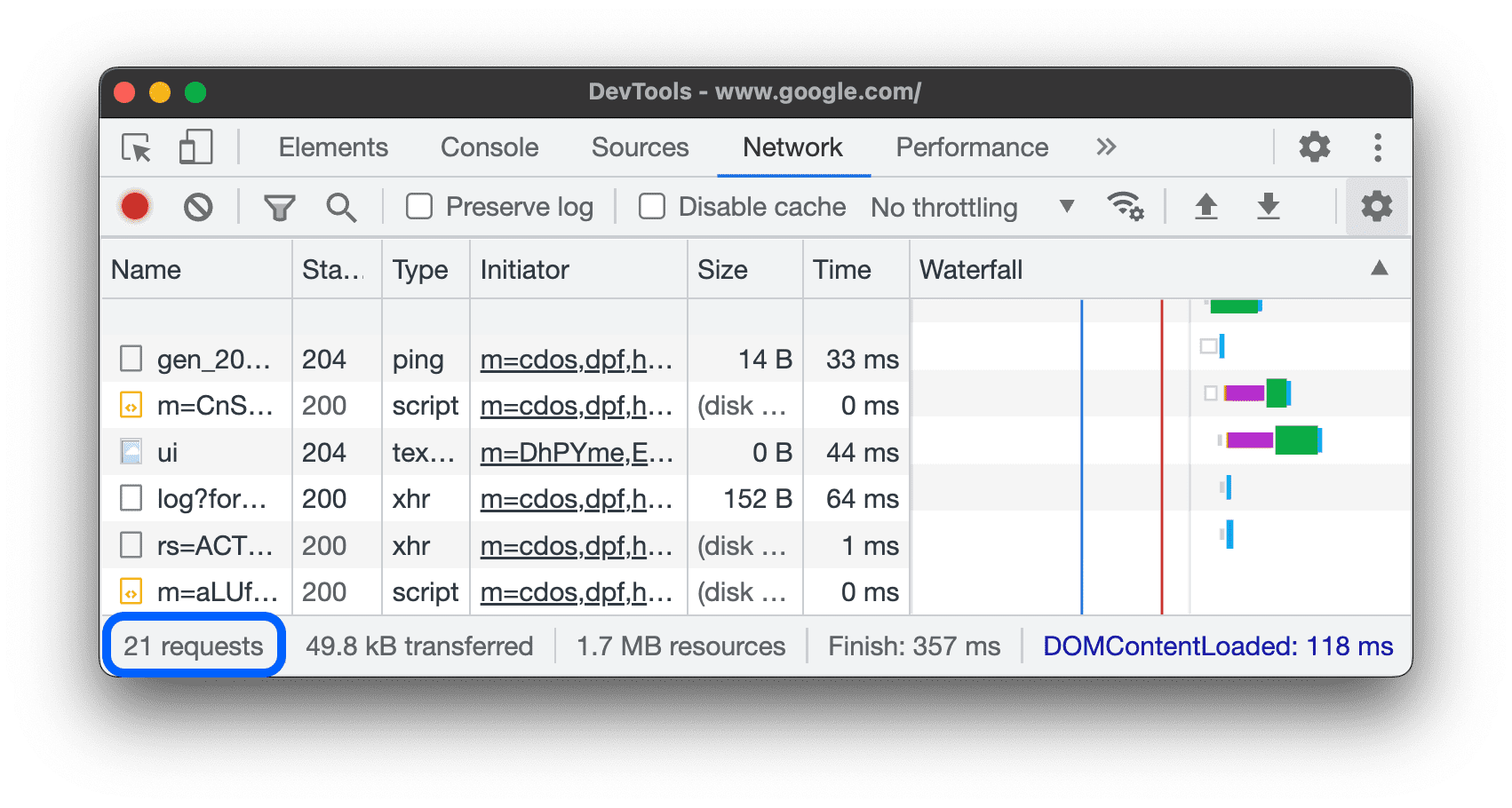
Xem tổng số yêu cầu
Tổng số yêu cầu được liệt kê trong thanh trạng thái ở cuối bảng điều khiển Mạng.
Xem tổng kích thước của các tài nguyên đã chuyển và được tải
DevTools liệt kê tổng kích thước của các tài nguyên đã truyền và tải (chưa nén) trong thanh trạng thái ở cuối bảng điều khiển Mạng.
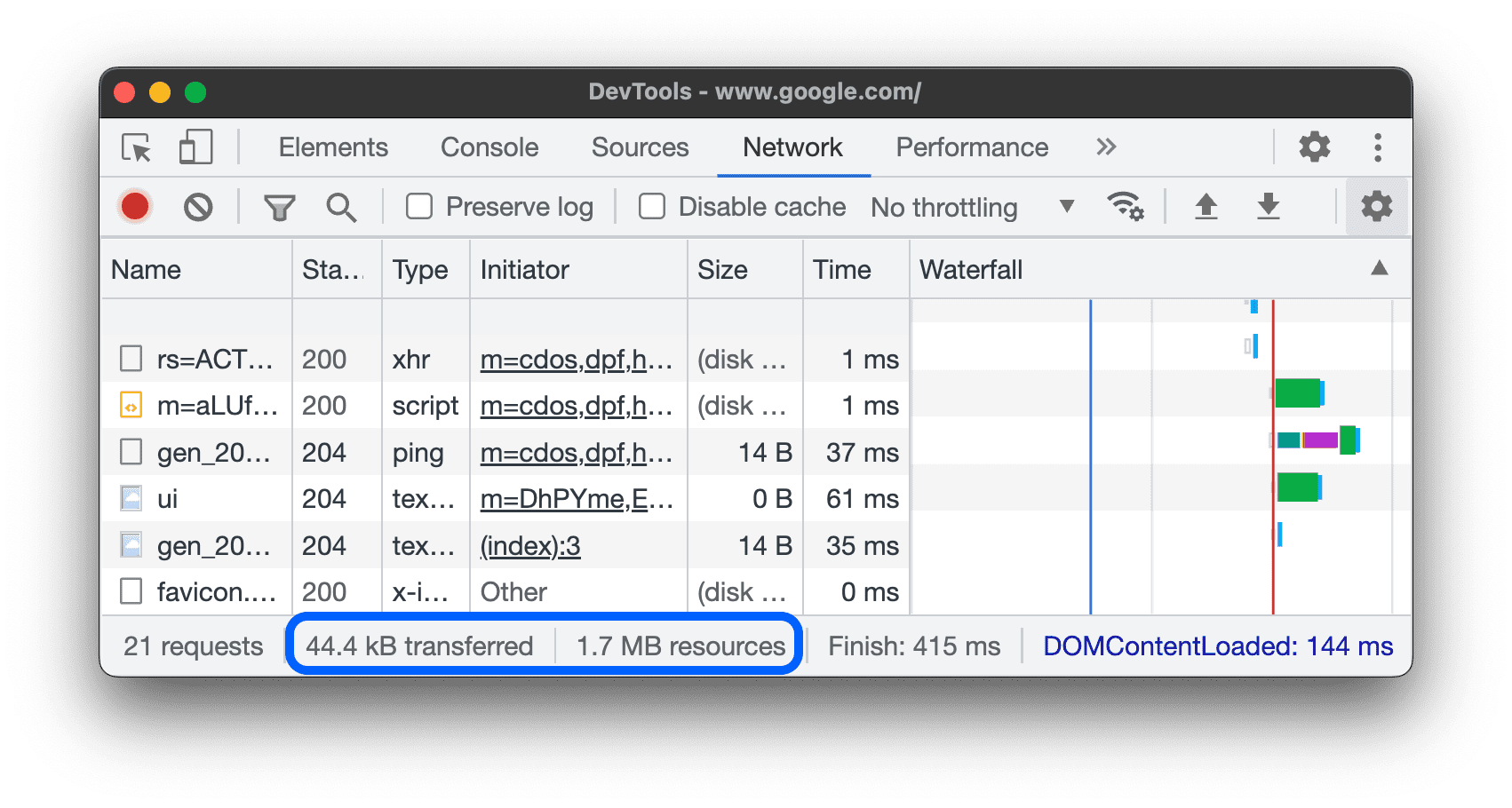
Hãy xem phần Xem kích thước chưa nén của một tài nguyên để biết kích thước của tài nguyên sau khi trình duyệt giải nén.
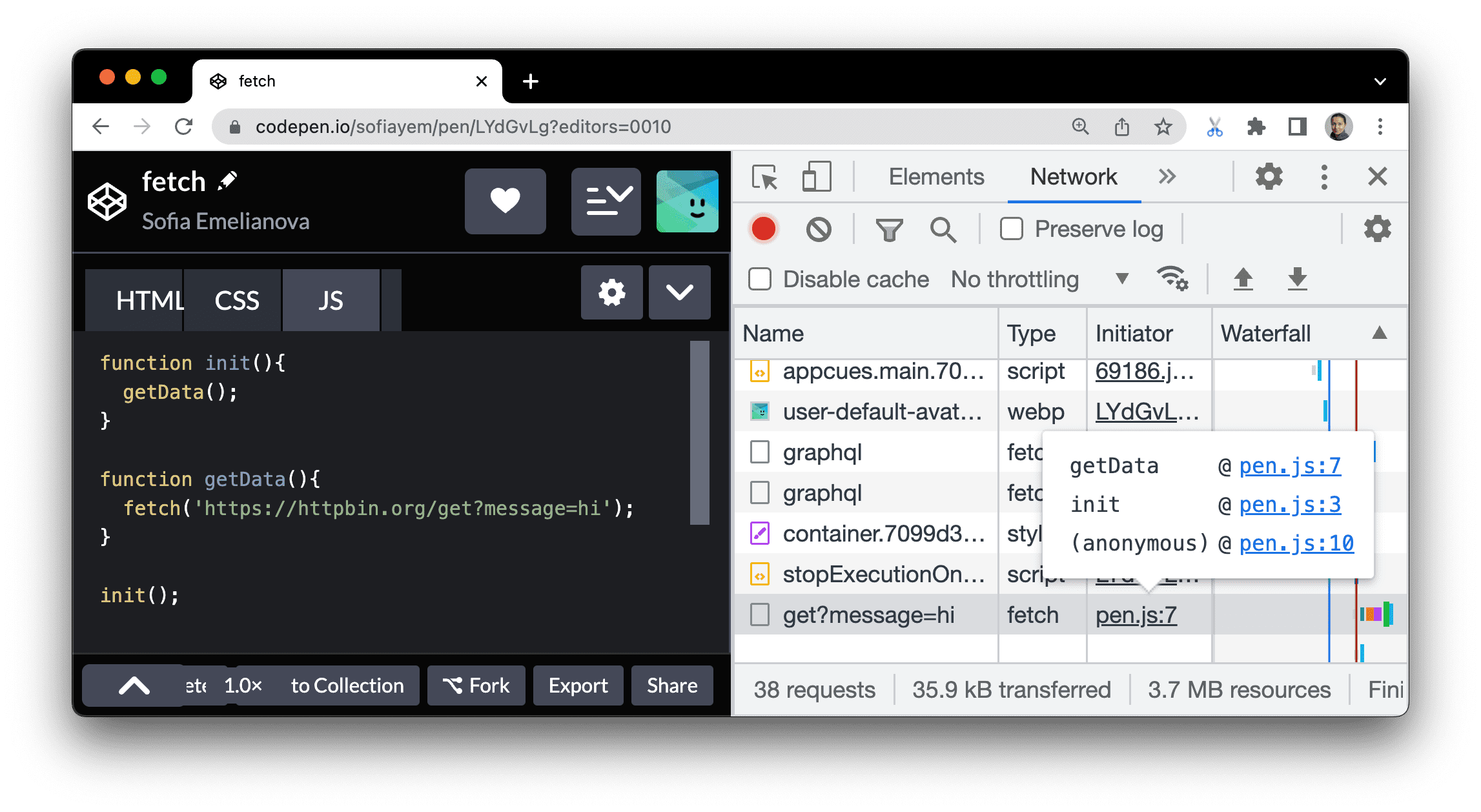
Xem dấu vết ngăn xếp gây ra một yêu cầu
Khi một câu lệnh JavaScript khiến một tài nguyên được yêu cầu, hãy di chuột qua cột Trình khởi tạo để xem dấu vết ngăn xếp dẫn đến yêu cầu.
Xem kích thước chưa nén của một tài nguyên
Kiểm tra Cài đặt  > Hàng yêu cầu lớn, rồi xem giá trị dưới cùng của cột Kích thước.
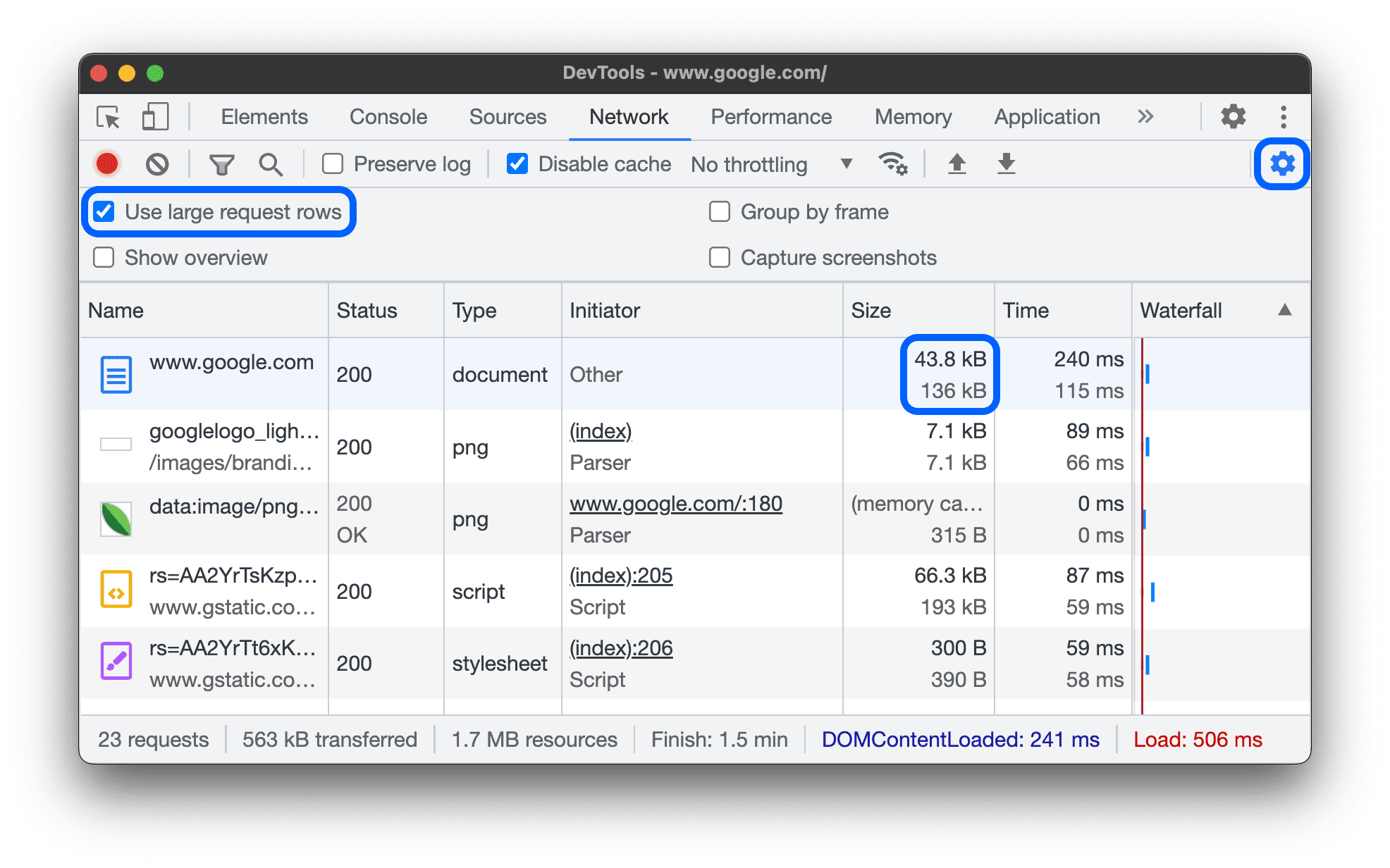
Trong ví dụ này, kích thước nén của tài liệu www.google.com được gửi qua mạng là 43.8 KB, trong khi kích thước chưa nén là 136 KB.
Xuất dữ liệu yêu cầu
Bạn có thể xuất hoặc sao chép danh sách yêu cầu (đã áp dụng bộ lọc) theo một số cách được mô tả tiếp theo.
Lưu tất cả yêu cầu mạng vào tệp HAR
HAR (Lưu trữ HTTP) là một định dạng tệp được nhiều công cụ trong phiên HTTP dùng để xuất dữ liệu đã ghi. Định dạng này là một đối tượng JSON có một nhóm cụ thể gồm các trường.
Để giảm nguy cơ vô tình làm rò rỉ thông tin nhạy cảm, theo mặc định, bạn có thể xuất nhật ký mạng "đã dọn dẹp" ở định dạng HAR. Nhật ký này sẽ loại trừ thông tin nhạy cảm, chẳng hạn như tiêu đề Cookie, Set-Cookie và Authorization. Nếu cần, bạn cũng có thể xuất nhật ký có dữ liệu nhạy cảm.
Để lưu tất cả yêu cầu mạng vào tệp HAR, hãy chọn một trong hai cách sau:
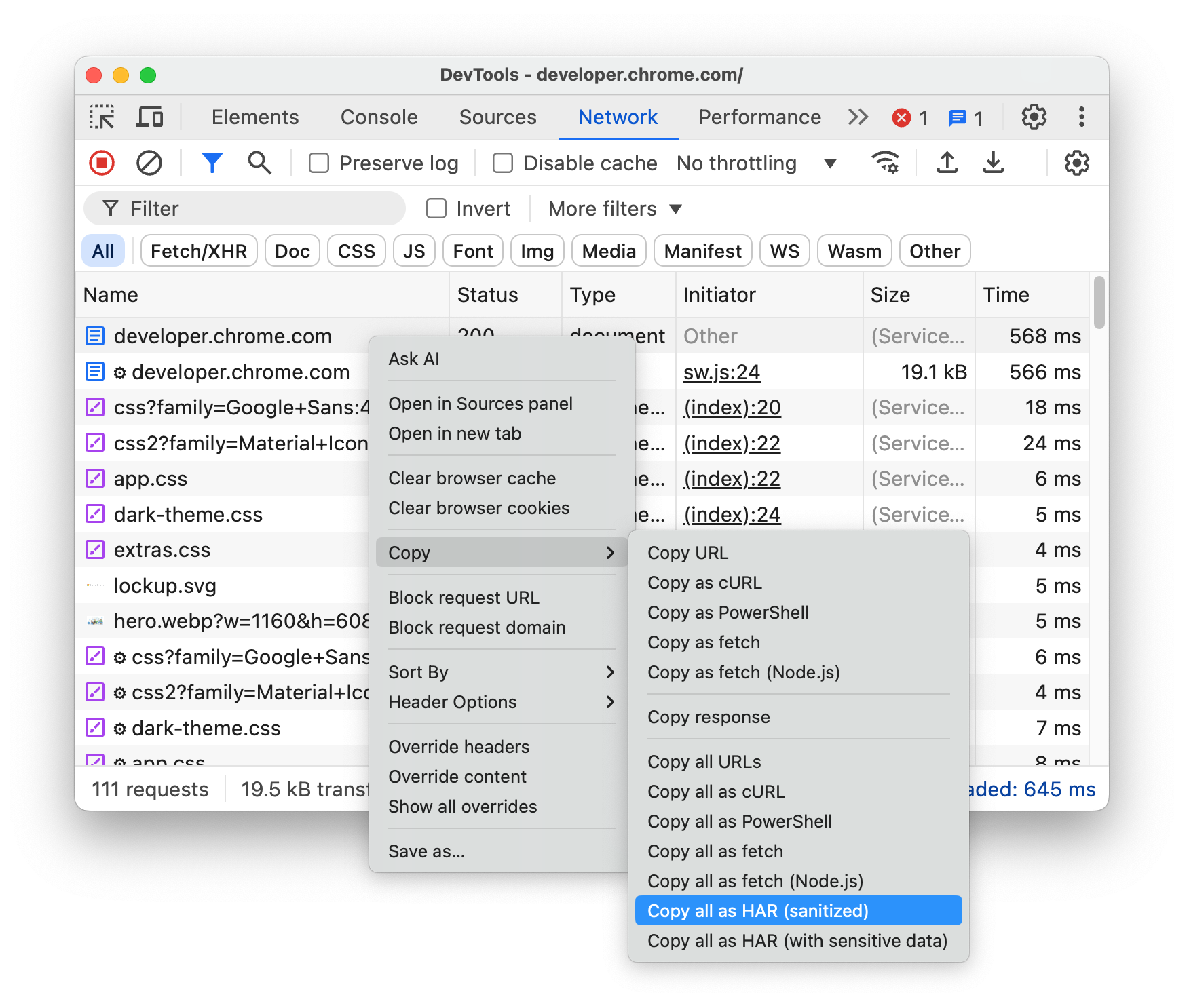
Nhấp chuột phải vào một yêu cầu bất kỳ trong bảng Yêu cầu rồi chọn Sao chép > Lưu tất cả [các yêu cầu được liệt kê] dưới dạng tệp HAR (đã dọn dẹp) hoặc Lưu tất cả [các yêu cầu được liệt kê] dưới dạng tệp HAR (có dữ liệu nhạy cảm).
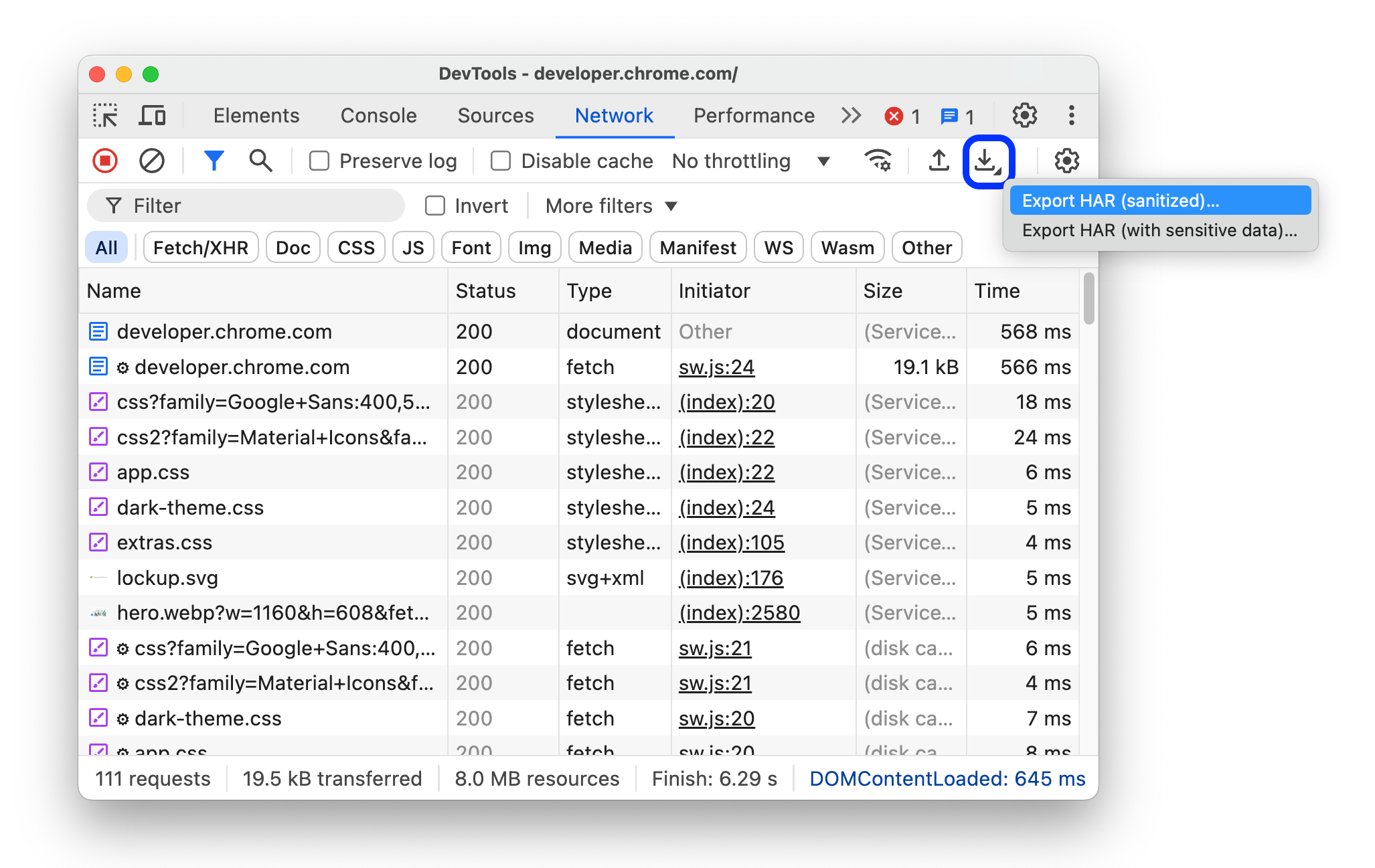
Nhấp vào Export HAR (sanitized)... (Xuất tệp HAR (đã dọn dẹp)...) trong thanh thao tác ở đầu bảng điều khiển Network (Mạng).
Để xuất dữ liệu nhạy cảm, trước tiên, hãy bật Settings (Cài đặt) > Preferences (Lựa chọn ưu tiên) > Network (Mạng) > Allow to generate HAR with sensitive data (Cho phép tạo HAR có dữ liệu nhạy cảm), sau đó nhấp vào nút (tải xuống) Export (Xuất) rồi chọn Export HAR (with sensitive data) (Xuất HAR (có dữ liệu nhạy cảm)) trong trình đơn thả xuống.
Sau khi có tệp HAR, bạn có thể nhập lại tệp đó vào DevTools để phân tích theo 2 cách:
- Kéo và thả tệp HAR vào bảng Requests (Yêu cầu).
- Nhấp vào Nhập HAR trong thanh thao tác ở đầu bảng điều khiển Mạng.
Sao chép một yêu cầu, một nhóm yêu cầu được lọc hoặc tất cả các yêu cầu vào bảng nhớ tạm
Trong cột Tên của bảng Yêu cầu, hãy nhấp chuột phải vào một yêu cầu, di chuột lên Sao chép rồi chọn một trong các lựa chọn sau.
Cách sao chép một yêu cầu, phản hồi hoặc dấu vết ngăn xếp:
- Sao chép URL. Sao chép URL của yêu cầu vào bảng nhớ tạm.
- Sao chép dưới dạng cURL. Sao chép yêu cầu dưới dạng lệnh cURL.
- Sao chép dưới dạng PowerShell. Sao chép yêu cầu dưới dạng một lệnh PowerShell.
- Sao chép dưới dạng tìm nạp. Sao chép yêu cầu dưới dạng lệnh tìm nạp.
- Sao chép dưới dạng tìm nạp (Node.js). Sao chép yêu cầu dưới dạng lệnh gọi tìm nạp Node.js.
- Sao chép câu trả lời. Sao chép nội dung phản hồi vào bảng nhớ tạm.
- Sao chép dấu vết ngăn xếp. Sao chép dấu vết ngăn xếp của yêu cầu vào bảng nhớ tạm.
Cách sao chép tất cả yêu cầu:
- Sao chép tất cả URL. Sao chép URL của tất cả các yêu cầu vào bảng nhớ tạm.
- Sao chép tất cả dưới dạng cURL. Sao chép tất cả yêu cầu dưới dạng chuỗi lệnh cURL.
- Sao chép tất cả dưới dạng PowerShell. Sao chép tất cả yêu cầu dưới dạng một chuỗi lệnh PowerShell.
- Sao chép tất cả dưới dạng tìm nạp. Sao chép tất cả yêu cầu dưới dạng chuỗi lệnh gọi tìm nạp.
- Sao chép tất cả dưới dạng tìm nạp (Node.js). Sao chép tất cả yêu cầu dưới dạng chuỗi lệnh gọi tìm nạp Node.js.
- Sao chép tất cả dưới dạng HAR (đã dọn dẹp). Sao chép tất cả các yêu cầu dưới dạng dữ liệu HAR mà không có dữ liệu nhạy cảm như tiêu đề
Cookie,Set-CookievàAuthorization. - Sao chép tất cả dưới dạng HAR (bao gồm cả dữ liệu nhạy cảm). Sao chép tất cả các yêu cầu dưới dạng dữ liệu HAR có chứa dữ liệu nhạy cảm.
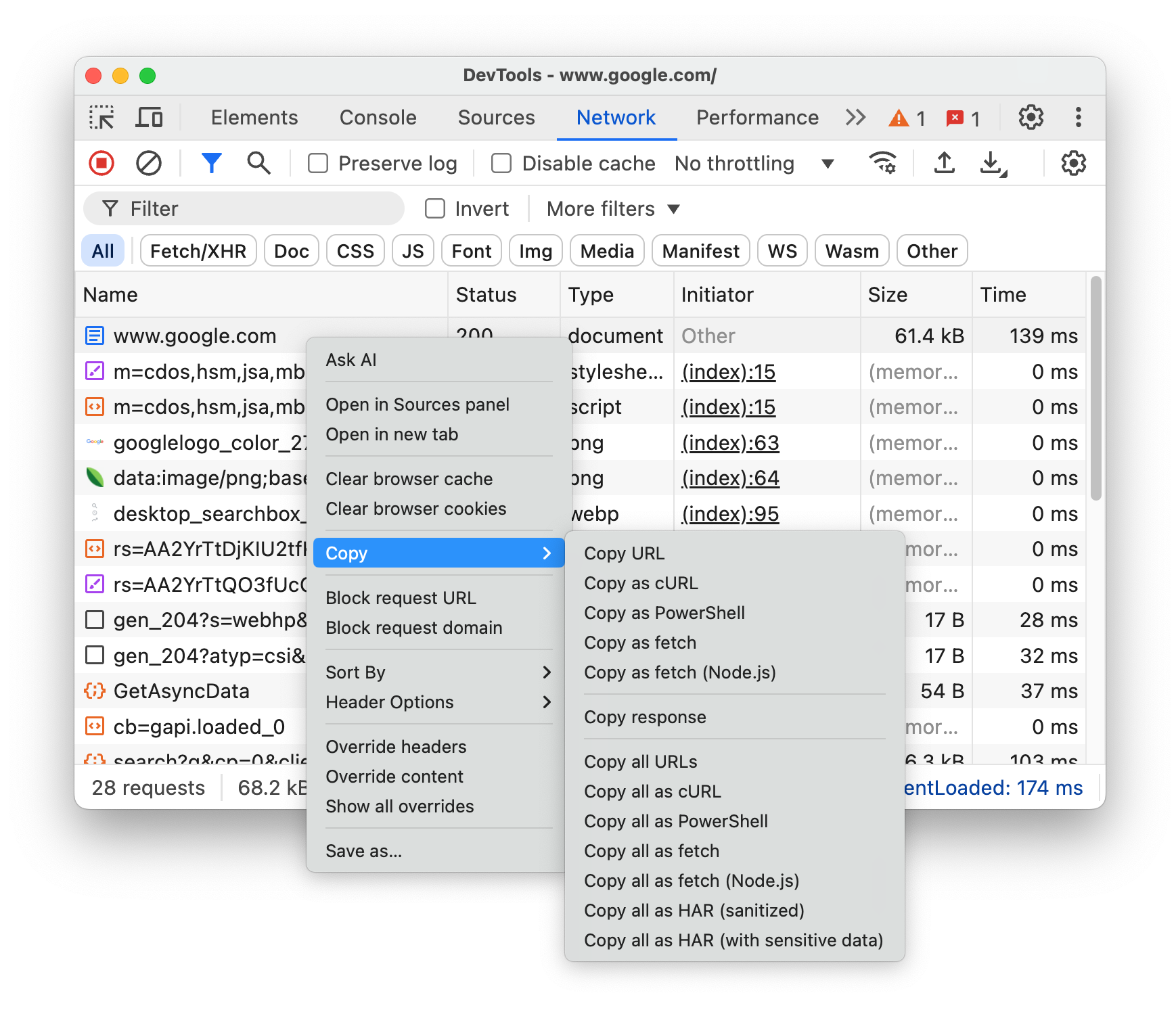
Để sao chép một nhóm yêu cầu đã lọc, hãy áp dụng một bộ lọc cho nhật ký mạng, nhấp chuột phải vào một yêu cầu rồi chọn:
- Sao chép tất cả URL được liệt kê. Sao chép URL của tất cả các yêu cầu đã lọc vào bảng nhớ tạm.
- Sao chép tất cả lệnh được liệt kê dưới dạng cURL. Sao chép tất cả các yêu cầu đã lọc dưới dạng chuỗi lệnh cURL.
- Sao chép tất cả lệnh được liệt kê dưới dạng PowerShell. Sao chép tất cả các yêu cầu đã lọc dưới dạng một chuỗi lệnh PowerShell.
- Sao chép tất cả lệnh được liệt kê dưới dạng tìm nạp. Sao chép tất cả các yêu cầu đã lọc dưới dạng một chuỗi lệnh gọi tìm nạp.
- Sao chép tất cả lệnh được liệt kê dưới dạng tìm nạp (Node.js). Sao chép tất cả các yêu cầu đã lọc dưới dạng chuỗi lệnh gọi tìm nạp Node.js.
- Sao chép tất cả dữ liệu được liệt kê ở dạng HAR (đã dọn dẹp). Sao chép tất cả các yêu cầu đã lọc dưới dạng dữ liệu HAR mà không có dữ liệu nhạy cảm, chẳng hạn như tiêu đề
Cookie,Set-CookievàAuthorization. - Sao chép tất cả dữ liệu được liệt kê dưới dạng HAR (bao gồm cả dữ liệu nhạy cảm). Sao chép tất cả các yêu cầu đã lọc dưới dạng dữ liệu HAR có chứa dữ liệu nhạy cảm.

Thay đổi bố cục của bảng điều khiển Mạng
Mở rộng hoặc thu gọn các mục trên giao diện người dùng của bảng điều khiển Mạng để tập trung vào những nội dung quan trọng đối với bạn.
Ẩn thanh thao tác Bộ lọc
Theo mặc định, Công cụ cho nhà phát triển sẽ hiển thị thanh Bộ lọc ở đầu bảng điều khiển Mạng. Nhấp vào biểu tượng Lọc để ẩn bộ lọc.

Dùng các hàng yêu cầu lớn
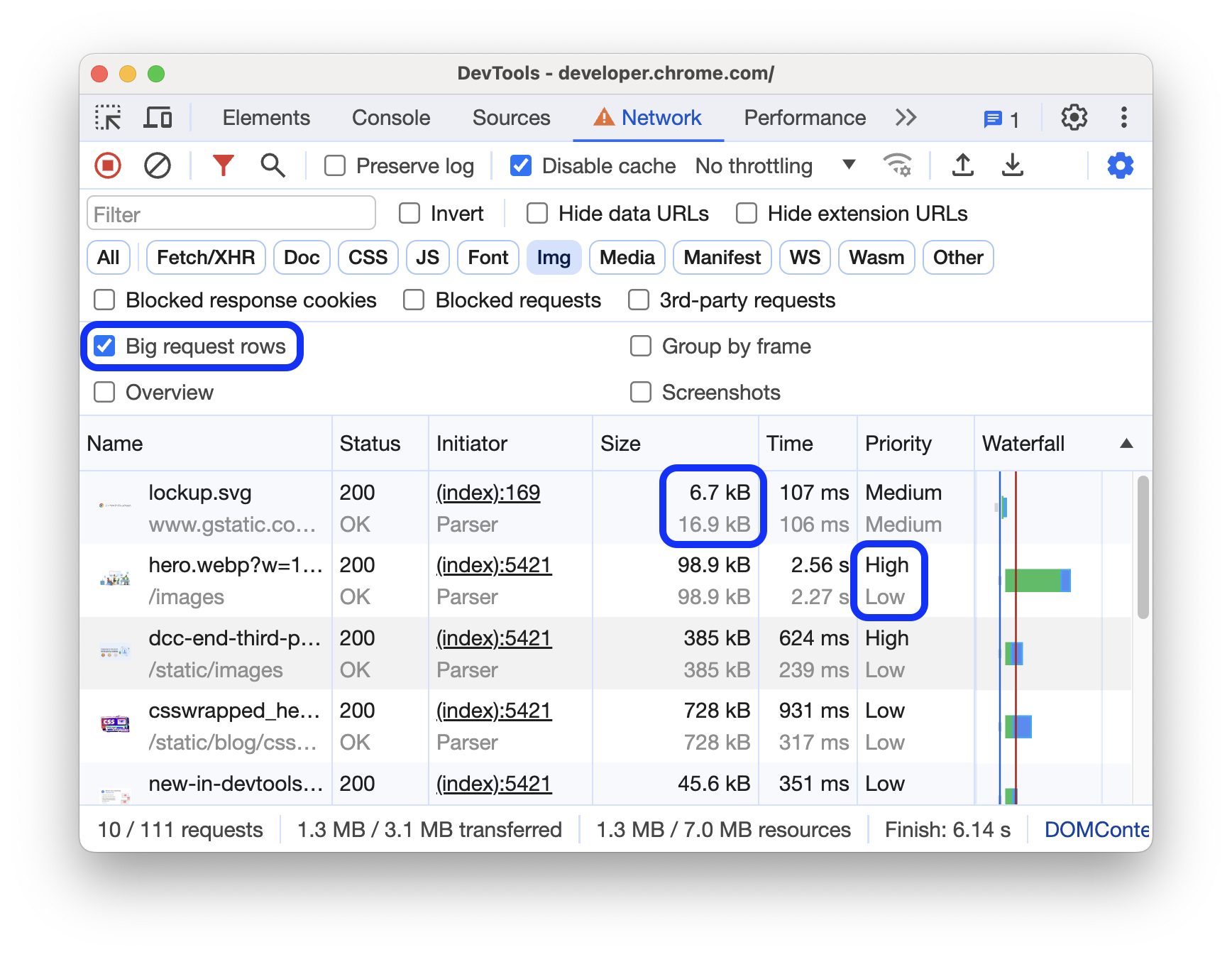
Sử dụng các hàng lớn khi bạn muốn có nhiều khoảng trắng hơn trong bảng yêu cầu mạng. Một số cột cũng cung cấp thêm thông tin khi sử dụng các hàng lớn. Ví dụ: giá trị dưới cùng của cột Kích thước là kích thước chưa nén của một yêu cầu và cột Mức độ ưu tiên cho thấy cả mức độ ưu tiên tìm nạp ban đầu (giá trị dưới cùng) và mức độ ưu tiên tìm nạp cuối cùng (giá trị trên cùng).
Mở phần Cài đặt  rồi nhấp vào Hàng yêu cầu lớn để xem các hàng lớn.
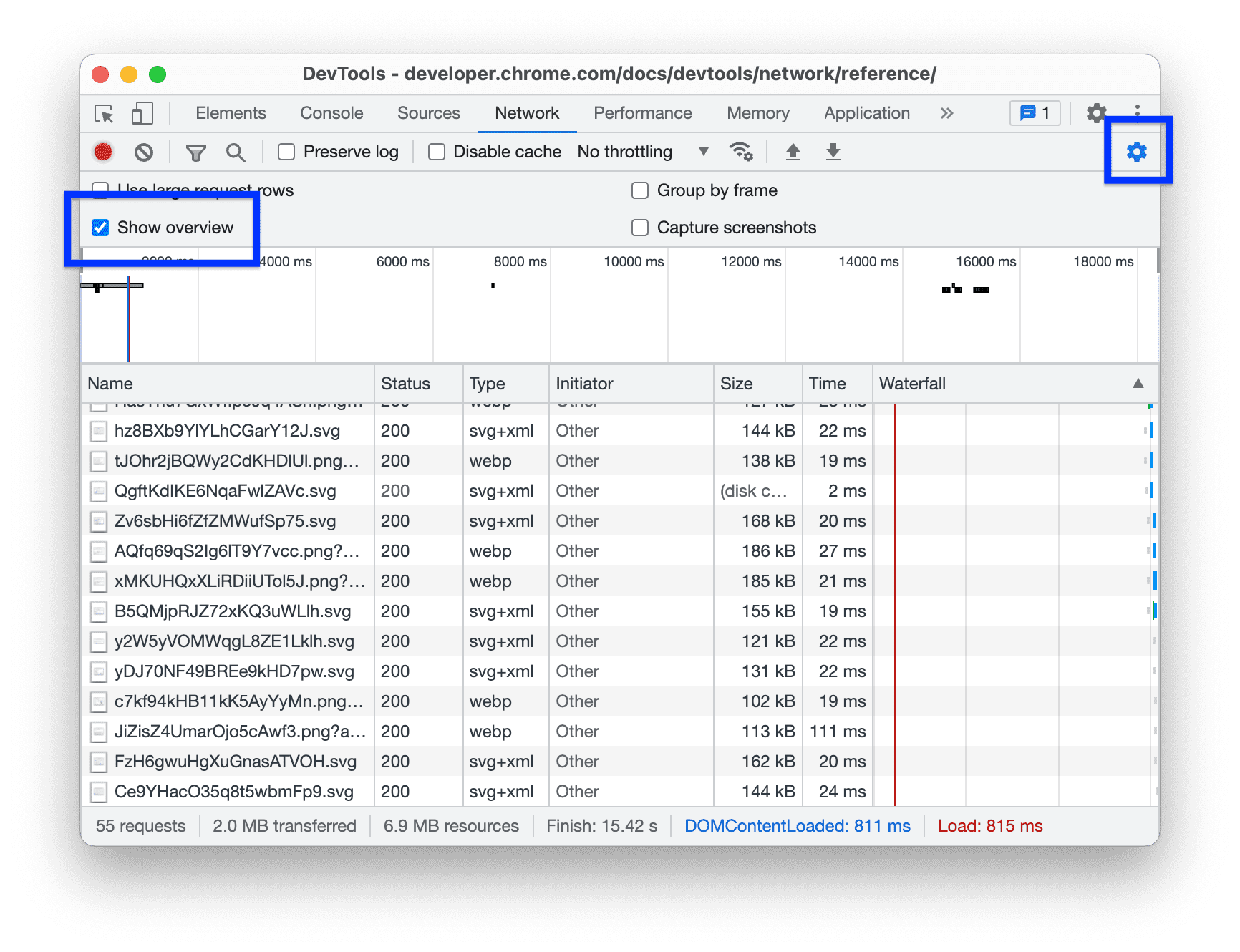
Ẩn bản Tổng quan
Theo mặc định, Công cụ cho nhà phát triển sẽ cho thấy bản ghi Tổng quan. Mở phần Cài đặt  rồi bỏ chọn hộp Hiện thông tin tổng quan để ẩn thông tin này.