
تعرَّف على طرق جديدة لتحليل كيفية تحميل صفحتك في هذا المرجع الشامل لميزات تحليل الشبكة في "أدوات مطوّري البرامج في Chrome".
تسجيل طلبات الشبكة
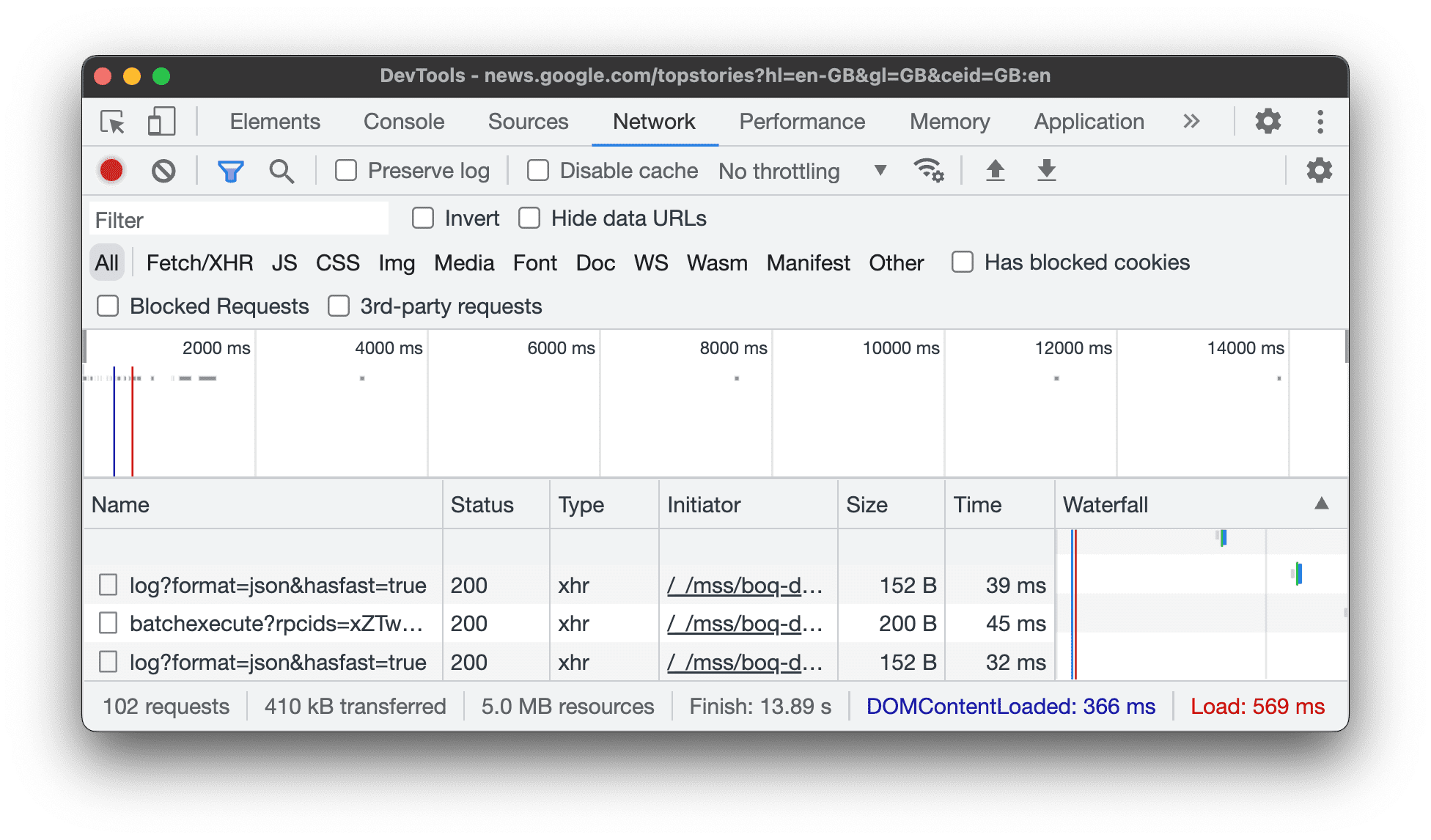
تسجّل "أدوات مطوّري البرامج" تلقائيًا جميع طلبات الشبكة في لوحة الشبكة طالما أنّ "أدوات مطوّري البرامج" مفتوحة.
إيقاف تسجيل طلبات الشبكة
لإيقاف طلبات التسجيل:
- انقر على إيقاف تسجيل سجلّ الشبكة
 في لوحة الشبكة. يتحوّل إلى اللون الرمادي للإشارة إلى أنّ "أدوات مطوّري البرامج" لم تعُد تسجّل الطلبات.
 - اضغط على Command> + E (نظام التشغيل Mac) أو Control + E (نظام التشغيل Windows أو Linux) عندما تكون لوحة الشبكة محل التركيز.
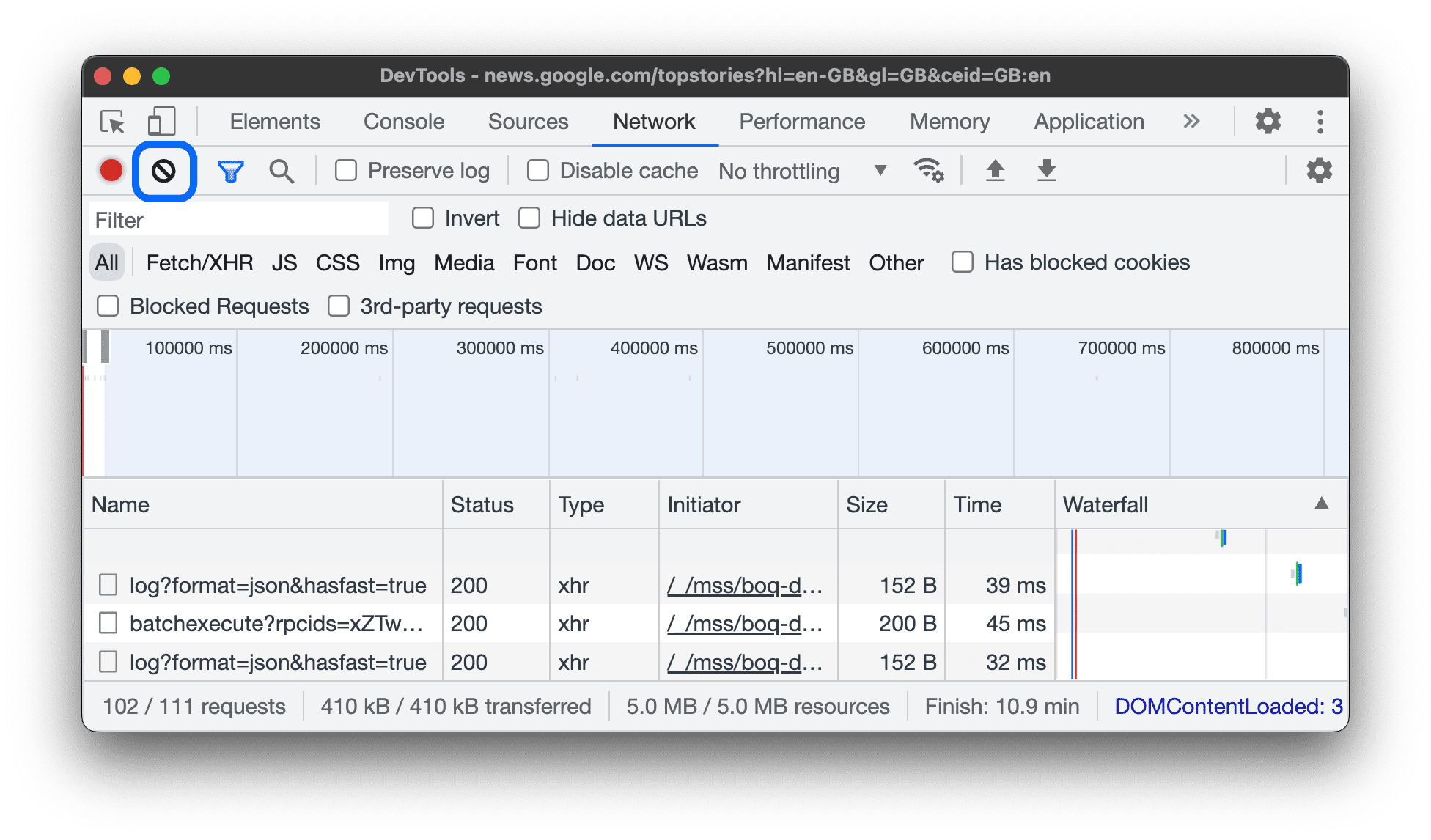
محو الطلبات
انقر على محو
 في لوحة الشبكة لمحو جميع الطلبات من جدول الطلبات.
حفظ الطلبات في جميع عمليات تحميل الصفحات
لحفظ الطلبات عند تحميل الصفحات، ضَع علامة في مربّع الاختيار الاحتفاظ بالسجلّ في لوحة الشبكة. تحفظ "أدوات مطوّري البرامج" جميع الطلبات إلى أن توقف الخيار الاحتفاظ بالسجلّ.
التقاط لقطات شاشة أثناء تحميل الصفحة
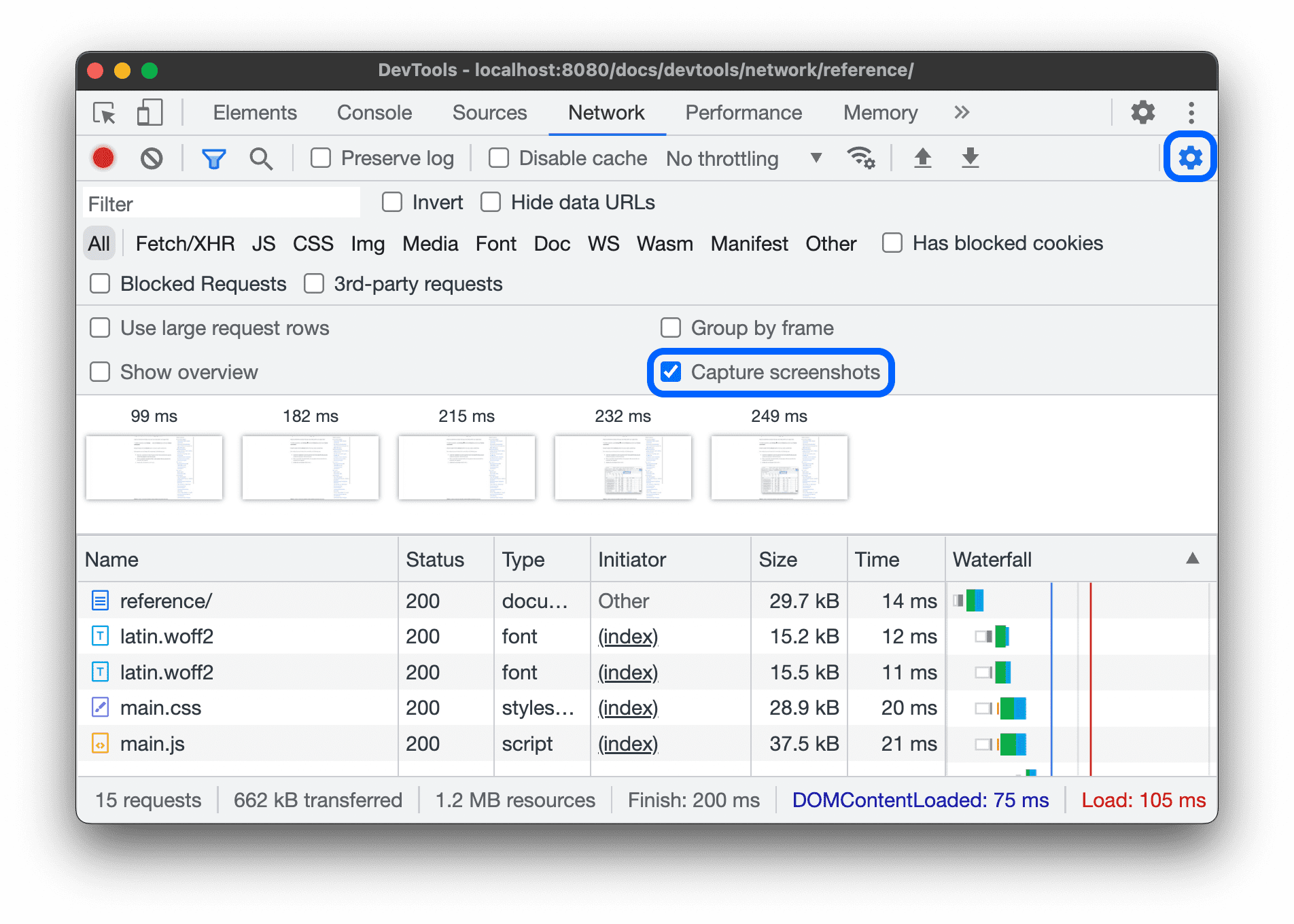
التقِط لقطات شاشة لتحليل ما يراه المستخدمون أثناء انتظار تحميل صفحتك.
لتفعيل لقطات الشاشة، افتح الإعدادات  داخل لوحة الشبكة وضَع علامة في المربّع أخذ لقطات شاشة.
أعِد تحميل الصفحة عندما تكون لوحة الشبكة محل التركيز لالتقاط لقطات شاشة.
بعد التقاط لقطة شاشة، يمكنك التفاعل معها بالطرق التالية:
- مرِّر مؤشر الماوس فوق لقطة شاشة لعرض النقطة التي تم التقاط لقطة الشاشة فيها. يظهر خط أصفر في المخطط الزمني للنظرة العامة.
- انقر على الصورة المصغّرة للقطة شاشة لفلترة أي طلبات حدثت بعد التقاط لقطة الشاشة.
- انقر مرّتين على صورة مصغّرة لتكبيرها.
إعادة تشغيل طلب XHR
لإعادة تشغيل طلب XHR، نفِّذ أحد الإجراءات التالية في جدول الطلبات:
- اختَر الطلب واضغط على R.
- انقر بزر الماوس الأيمن على الطلب واختَر إعادة تشغيل XHR.
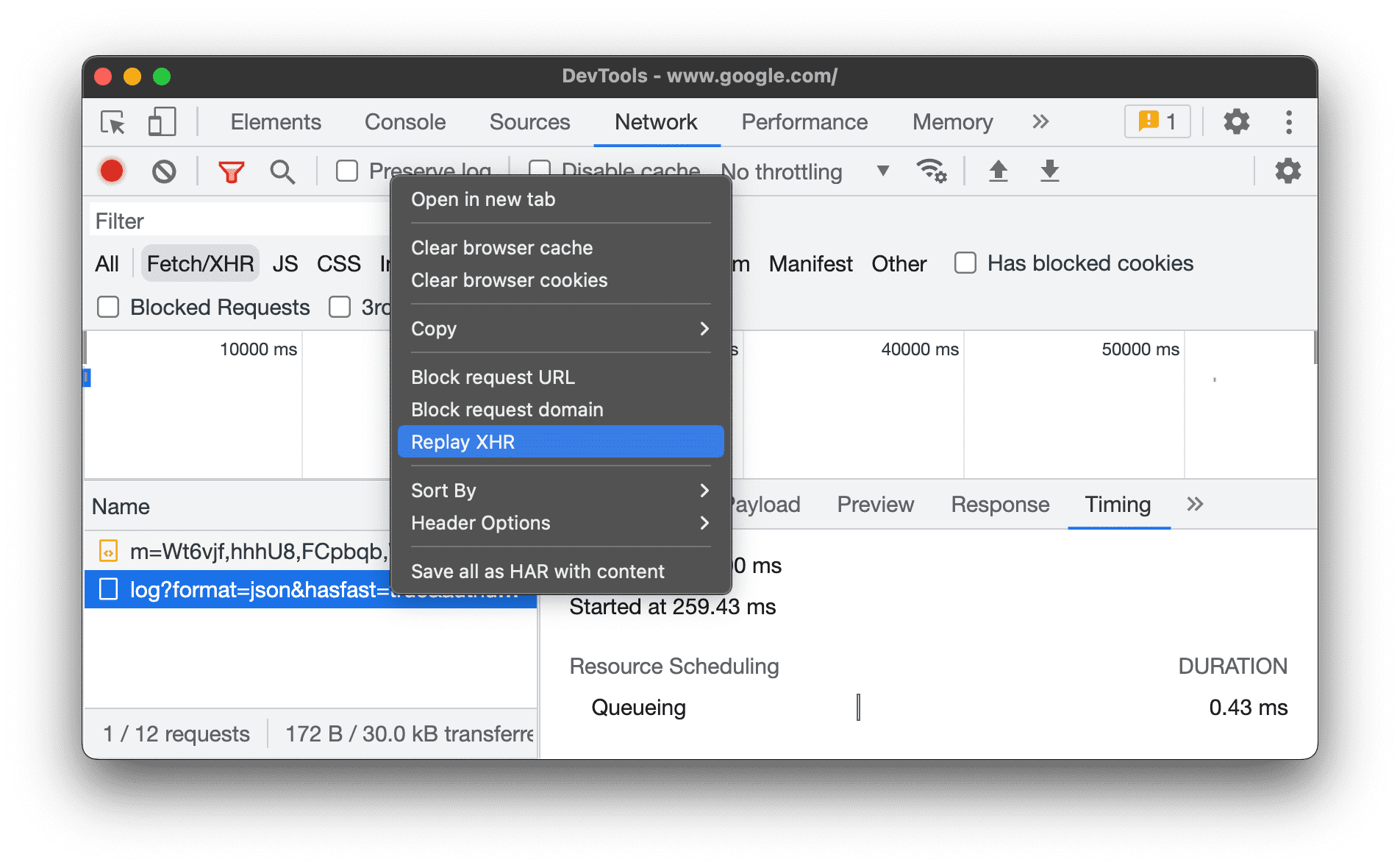
تغيير سلوك التحميل
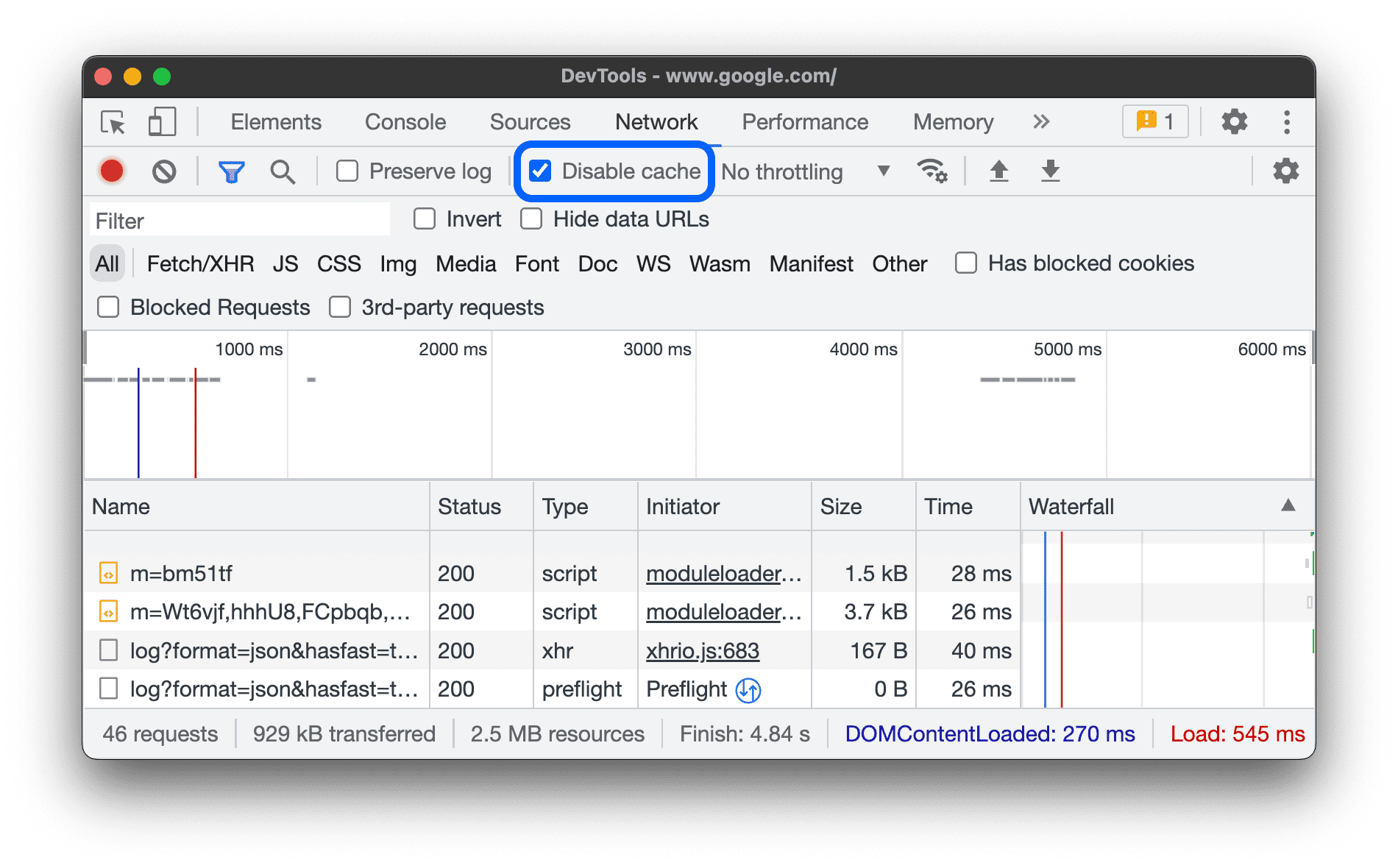
محاكاة تجربة زائر لأول مرة من خلال إيقاف ذاكرة التخزين المؤقت للمتصفّح
لمحاكاة تجربة المستخدمين لأول مرة على موقعك الإلكتروني، ضَع علامة في مربّع الاختيار إيقاف ذاكرة التخزين المؤقت. توقف "أدوات مطوّري البرامج" ذاكرة التخزين المؤقت للمتصفّح. يؤدي ذلك إلى محاكاة تجربة المستخدمين لأول مرة بشكل أكثر دقة، لأنّه يتم عرض الطلبات من ذاكرة التخزين المؤقت للمتصفح عند تكرار الزيارات.
إيقاف ذاكرة التخزين المؤقت للمتصفّح من لوحة Network conditions (إعدادات الشبكة)
إذا أردت إيقاف ذاكرة التخزين المؤقت أثناء العمل في لوحات أخرى من "أدوات مطوّري البرامج"، استخدِم درج حالات الشبكة.
- انقر على الرمز
 لفتح درج حالات الشبكة.
 - ضَع علامة في مربّع الاختيار إيقاف ذاكرة التخزين المؤقت أو أزِلها منه.
محو ذاكرة التخزين المؤقت للمتصفّح يدويًا
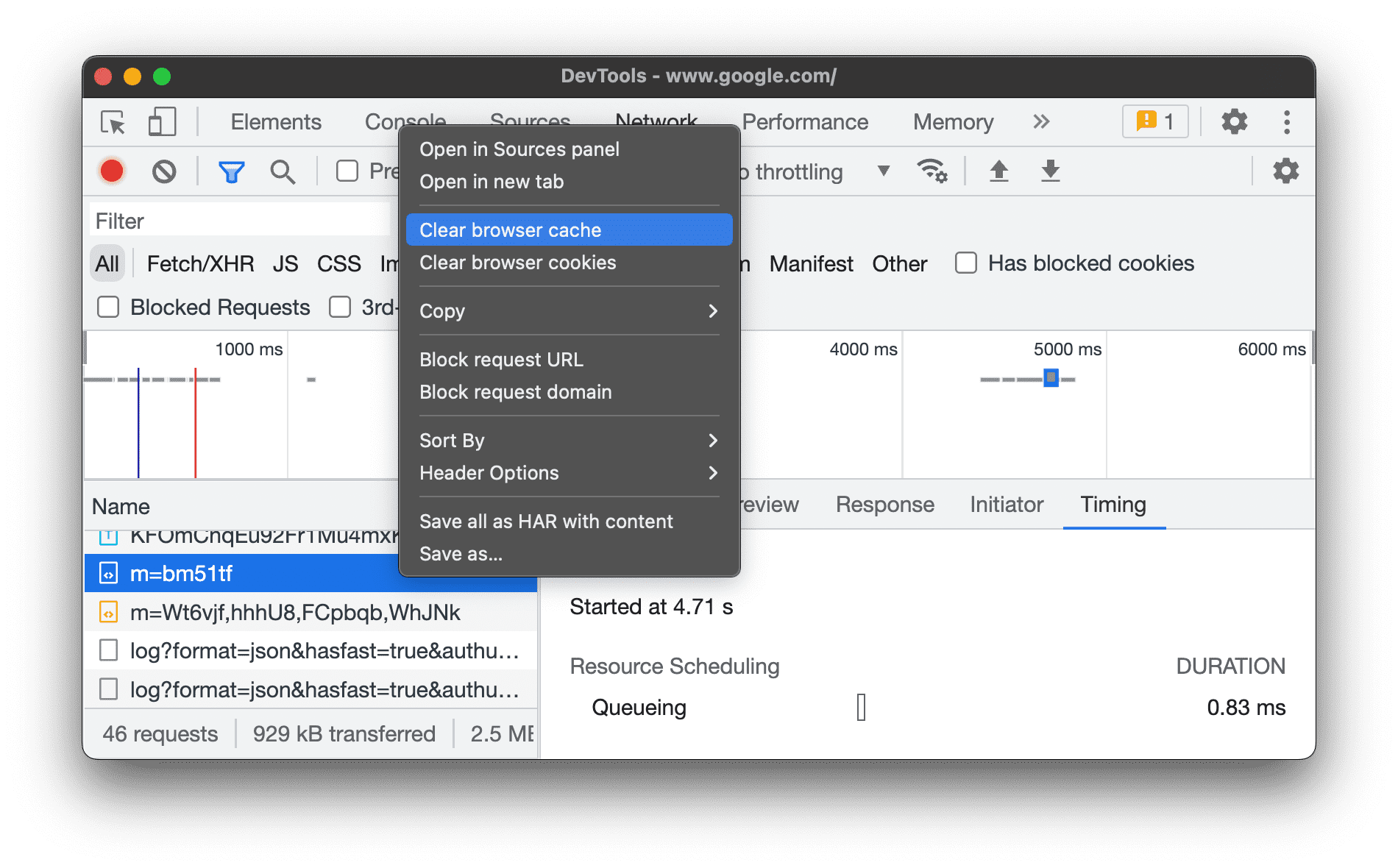
لمحو بيانات ذاكرة التخزين المؤقت للمتصفح يدويًا في أي وقت، انقر بزر الماوس الأيمن في أي مكان في جدول الطلبات واختَر محو بيانات ذاكرة التخزين المؤقت للمتصفح.
محاكاة الوضع بلا إنترنت
هناك فئة جديدة من تطبيقات الويب تُعرف باسم تطبيقات الويب التقدّمية، ويمكنها العمل بلا اتصال بالإنترنت بمساعدة مشغّلي الخدمات. عند إنشاء هذا النوع من التطبيقات، من المفيد أن تتمكّن من محاكاة جهاز لا يتضمّن اتصالاً بالبيانات بسرعة.
لمحاكاة تجربة شبكة غير متصلة بالإنترنت تمامًا، اختَر غير متصل بالإنترنت من القائمة المنسدلة ضبط الحد الأقصى المسموح لعرض نطاق الشبكة بجانب مربّع الاختيار إيقاف ذاكرة التخزين المؤقت.
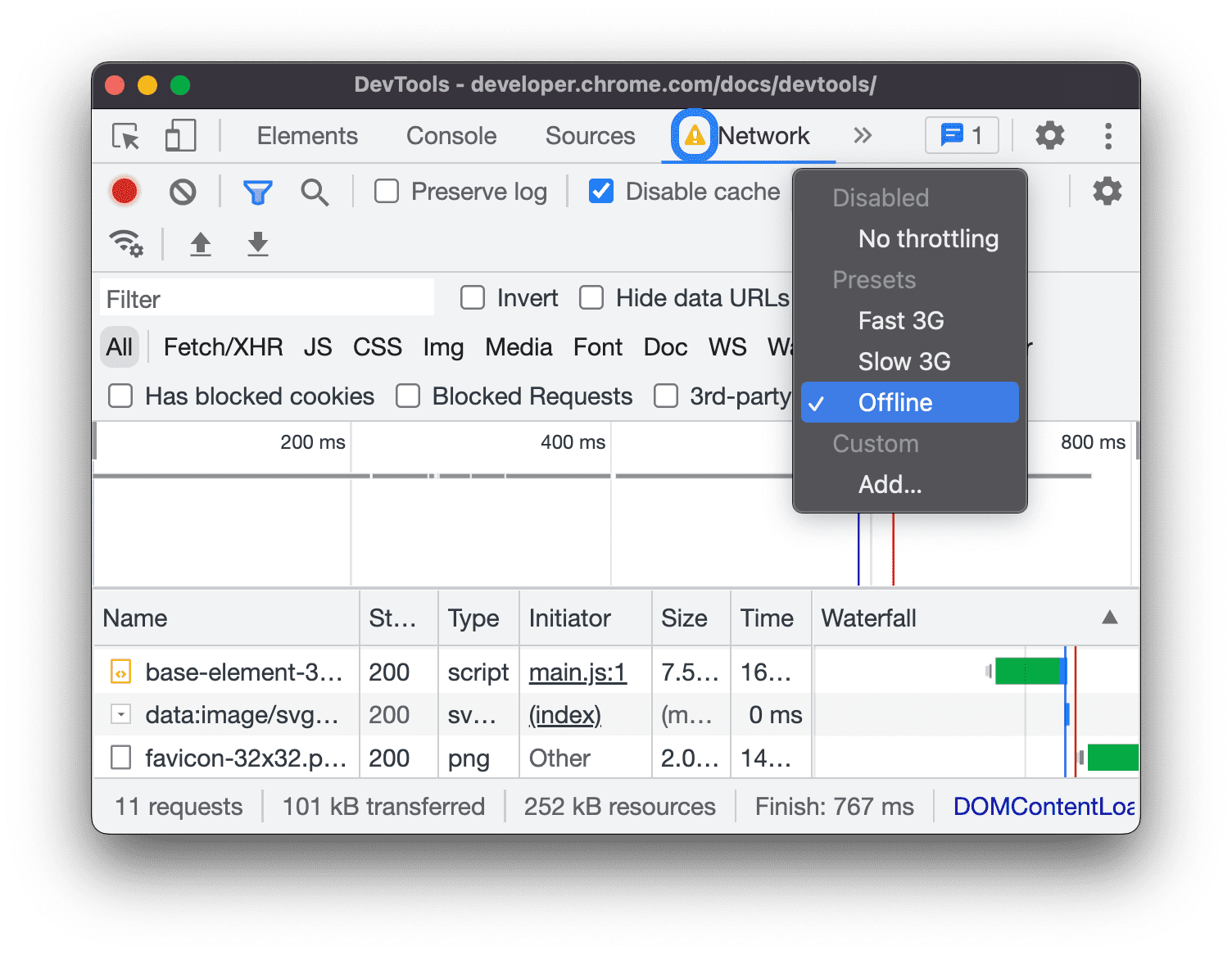
تعرض "أدوات مطوّري البرامج" رمز تحذير بجانب علامة التبويب الشبكة لتذكيرك بأنّ ميزة "بلا إنترنت" مفعّلة.
محاكاة اتصالات الشبكة البطيئة
لمحاكاة شبكة 4G السريعة أو شبكة 4G البطيئة أو شبكة الجيل الثالث، اختَر الإعداد المُسبَق المناسب من القائمة المنسدلة التقييد في شريط الإجراءات في أعلى الصفحة.

إذا كان خيار مقاييس الاستخدام الفعلي مفعَّلاً في لوحة الأداء، قد يتم وضع علامة "مقترَح" على أحد خيارات التقييد في القائمة استنادًا إلى بيانات تقرير تجربة المستخدم على Chrome.
تعرض "أدوات مطوّري البرامج" رمز بجانب لوحة الشبكة لتذكيرك بأنّ ميزة الحدّ من السرعة مفعّلة.
إنشاء ملفات شخصية مخصّصة للحدّ من عدد الطلبات
بالإضافة إلى الإعدادات المُسبقة، مثل شبكة الجيل الرابع البطيئة أو السريعة، يمكنك أيضًا إضافة ملفات تعريف مخصّصة للحدّ من السرعة:
- افتح قائمة التقييد واختَر مخصّص > إضافة....
- اضبط ملفًا جديدًا للحدّ من عدد الطلبات كما هو موضّح في الإعدادات > الحدّ من عدد الطلبات.
ارجع إلى لوحة الشبكة، واختَر ملفك الشخصي الجديد من القائمة المنسدلة التقييد.
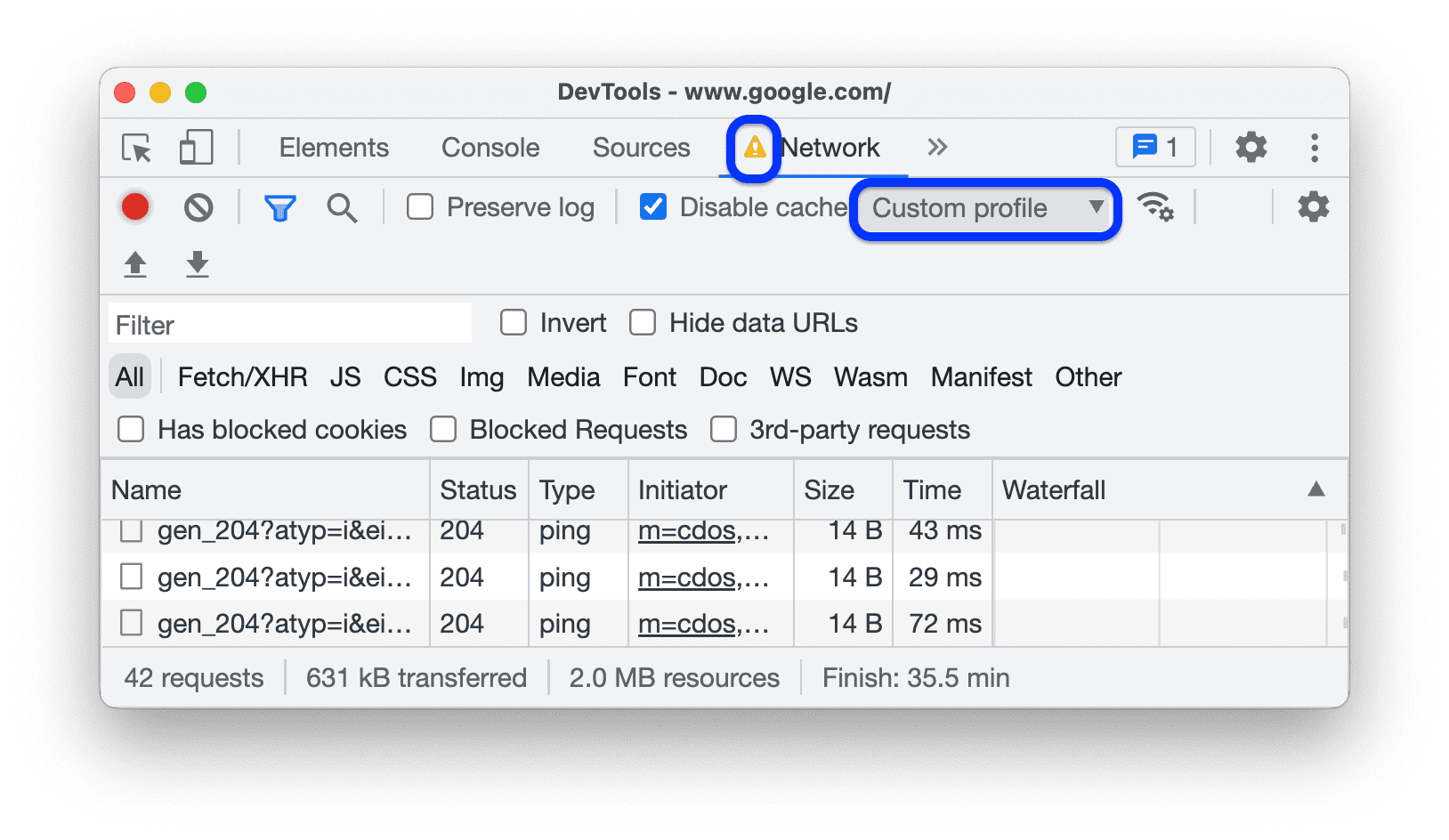
تعرض "أدوات مطوّري البرامج" رمز تحذير  بجانب لوحة الشبكة لتذكيرك بأنّ ميزة الحدّ من السرعة مفعّلة.
تقييد اتصالات WebSocket
بالإضافة إلى طلبات HTTP، تحدّ أدوات مطوّلي البرامج من سرعة اتصالات WebSocket منذ الإصدار 99.
لمراقبة تقييد عدد طلبات WebSocket، اتّبِع الخطوات التالية:
- ابدأ اتصالاً جديدًا، مثلاً باستخدام أداة اختبار.
- في لوحة الشبكة، اختَر عدم الحدّ من السرعة وأرسِل رسالة من خلال الاتصال.
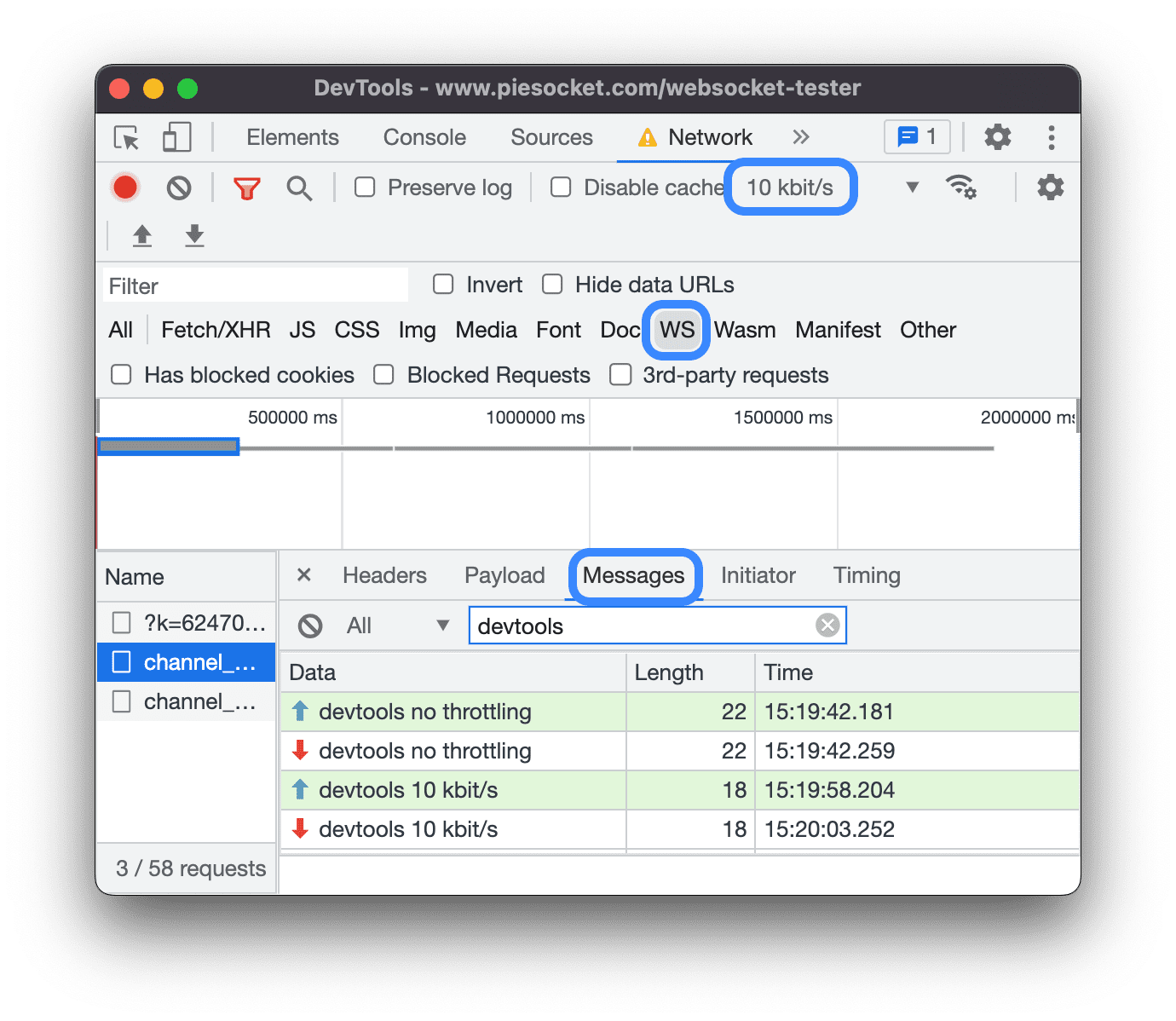
- أنشئ ملفًا شخصيًا مخصّصًا لتقييد الاستخدام بسرعة بطيئة جدًا، مثل
10 kbit/s. سيساعدك هذا الملف الشخصي البطيء في ملاحظة الفرق. - في لوحة الشبكة، اختَر الملف الشخصي وأرسِل رسالة أخرى.
- بدِّل فلتر WS، وانقر على اسم الاتصال، وافتح علامة التبويب الرسائل، وتحقّق من فرق الوقت بين الرسائل المرسَلة والمكرّرة مع وبدون تقييد معدّل نقل البيانات. على سبيل المثال:
محاكاة اتصالات الشبكة البطيئة من درج "حالات الشبكة"
إذا أردت الحدّ من سرعة اتصال الشبكة أثناء العمل في لوحات أخرى من "أدوات مطوّري البرامج"، استخدِم درج حالات الشبكة.
- انقر على الرمز
 لفتح درج حالات الشبكة.
 - اختَر سرعة اتصال من قائمة ضبط الحد الأقصى المسموح لعرض نطاق الشبكة.
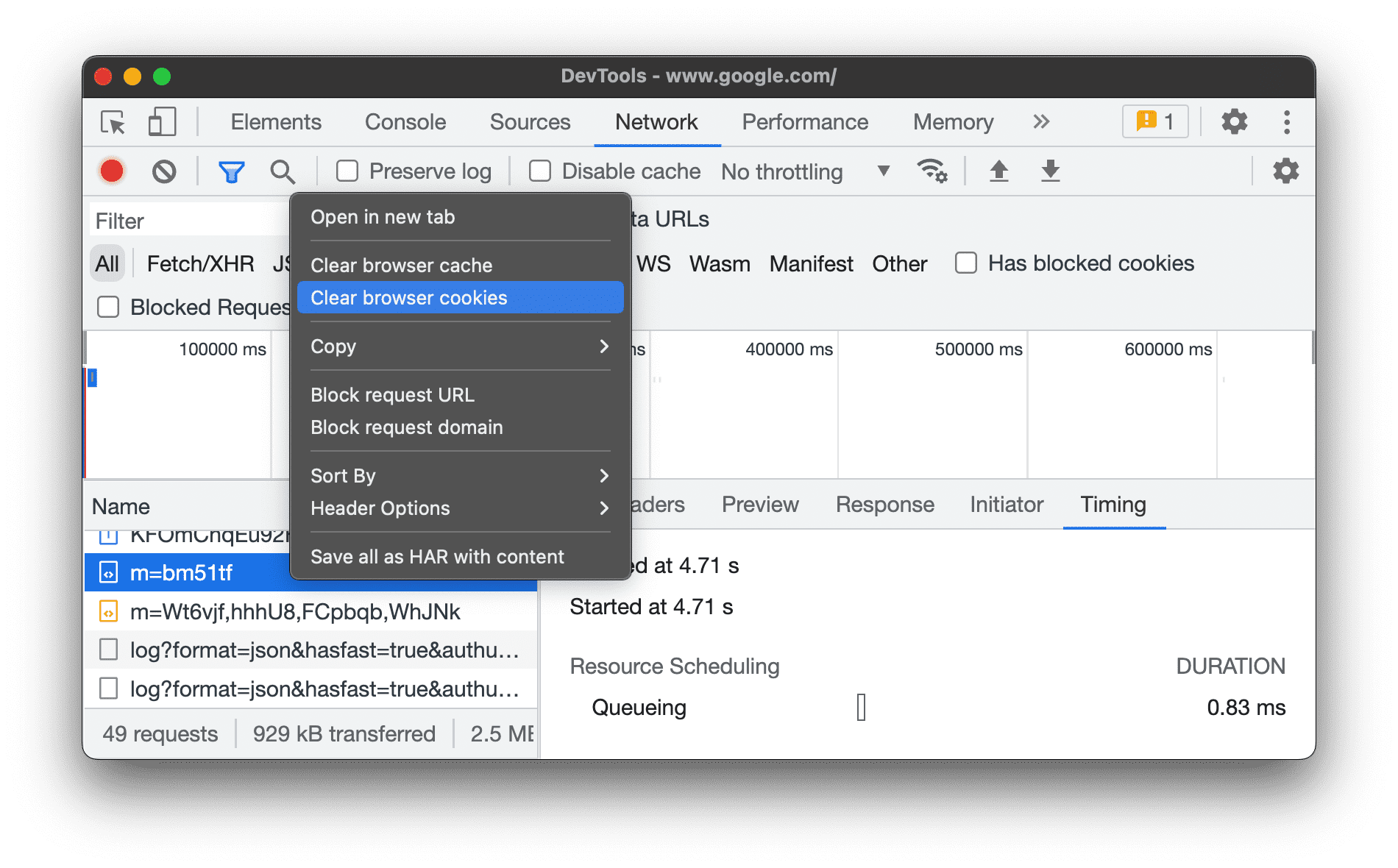
محو ملفات تعريف الارتباط في المتصفّح يدويًا
لمحو ملفات تعريف الارتباط في المتصفّح يدويًا في أي وقت، انقر بزر الماوس الأيمن في أي مكان في جدول الطلبات واختَر محو ملفات تعريف الارتباط في المتصفّح.
تجاوز عناوين استجابة HTTP
راجِع تجاوز الملفات وعناوين استجابة HTTP محليًا.
تجاوز وكيل المستخدم
لتجاوز وكيل المستخدم يدويًا، اتّبِع الخطوات التالية:
- انقر على الرمز
 لفتح درج حالات الشبكة.
 - ألغِ تحديد الاختيار تلقائيًا.
- اختَر خيار وكيل مستخدم من القائمة، أو أدخِل خيارًا مخصّصًا في المربّع.
طلبات البحث
للبحث في عناوين الطلبات والحِملات والاستجابات:
اضغط على الاختصار التالي لفتح علامة التبويب بحث على اليسار:
- على نظام التشغيل macOS، اضغط على Command + F.
- على أجهزة Windows أو Linux، اضغط على Control + F.
في علامة التبويب بحث، أدخِل طلب البحث واضغط على Enter. يمكنك اختياريًا النقر على أو لتفعيل حساسية حالة الأحرف أو التعبيرات العادية على التوالي.
انقر على إحدى نتائج البحث. تُبرز لوحة الشبكة باللون الأصفر الطلب الذي تطابق مع الفلتر. بالإضافة إلى ذلك، تفتح اللوحة أيضًا علامة التبويب العناوين أو الردّ وتُبرز السلسلة المطابقة فيها، إن وُجدت.
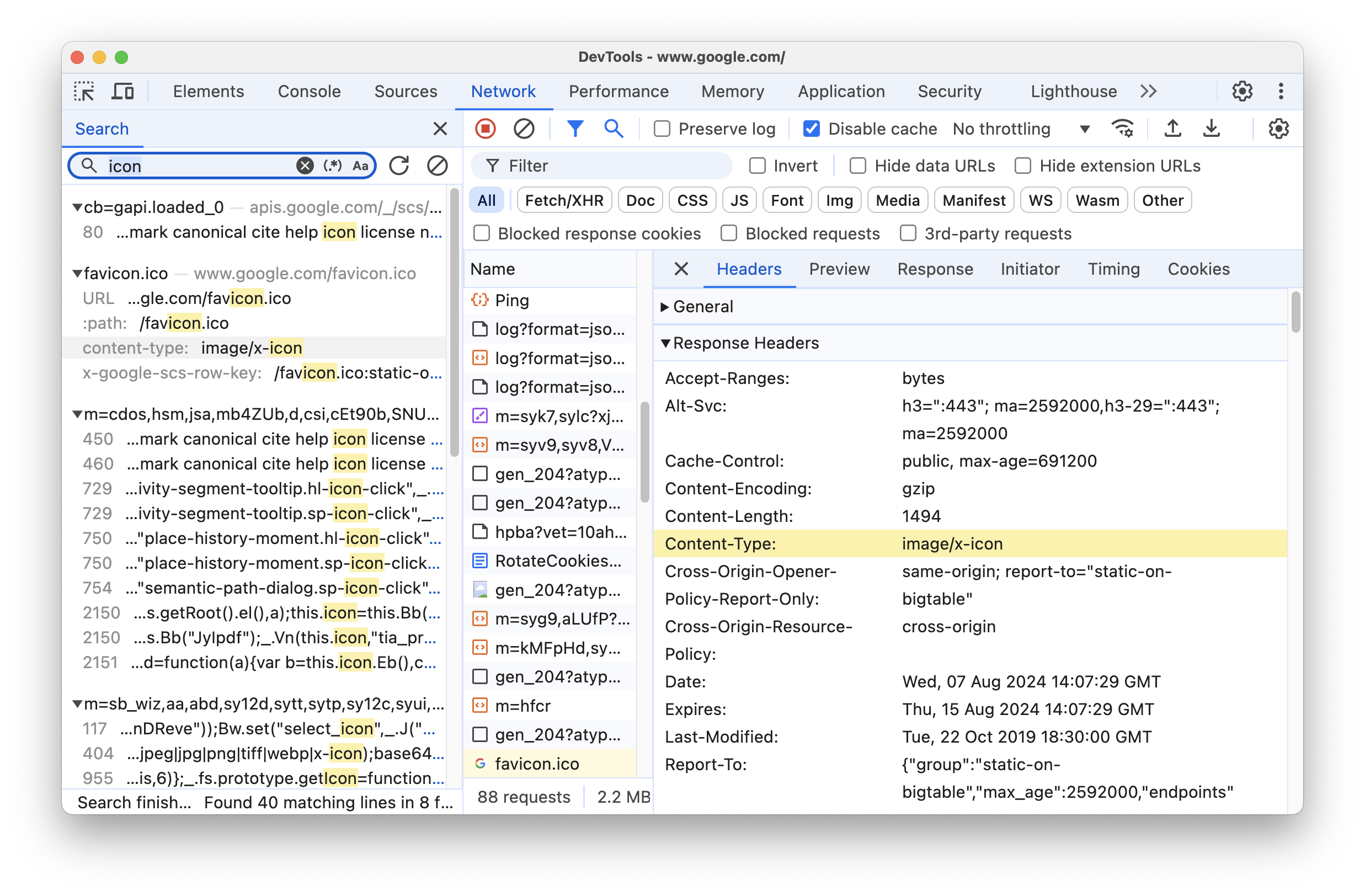
لإعادة تحميل نتائج البحث، انقر على إعادة التحميل. لمحو النتائج، انقر على محو.
لمزيد من المعلومات حول جميع طرق البحث في "أدوات مطوّري البرامج"، اطّلِع على البحث: العثور على نص في جميع الموارد التي تم تحميلها.
فلترة الطلبات
فلترة الطلبات حسب الخصائص
استخدِم مربّع الفلتر لفلترة الطلبات حسب السمات، مثل النطاق أو حجم الطلب.
إذا لم يظهر لك المربّع، من المحتمل أنّ شريط الفلاتر مخفي. راجِع إخفاء شريط الفلاتر.
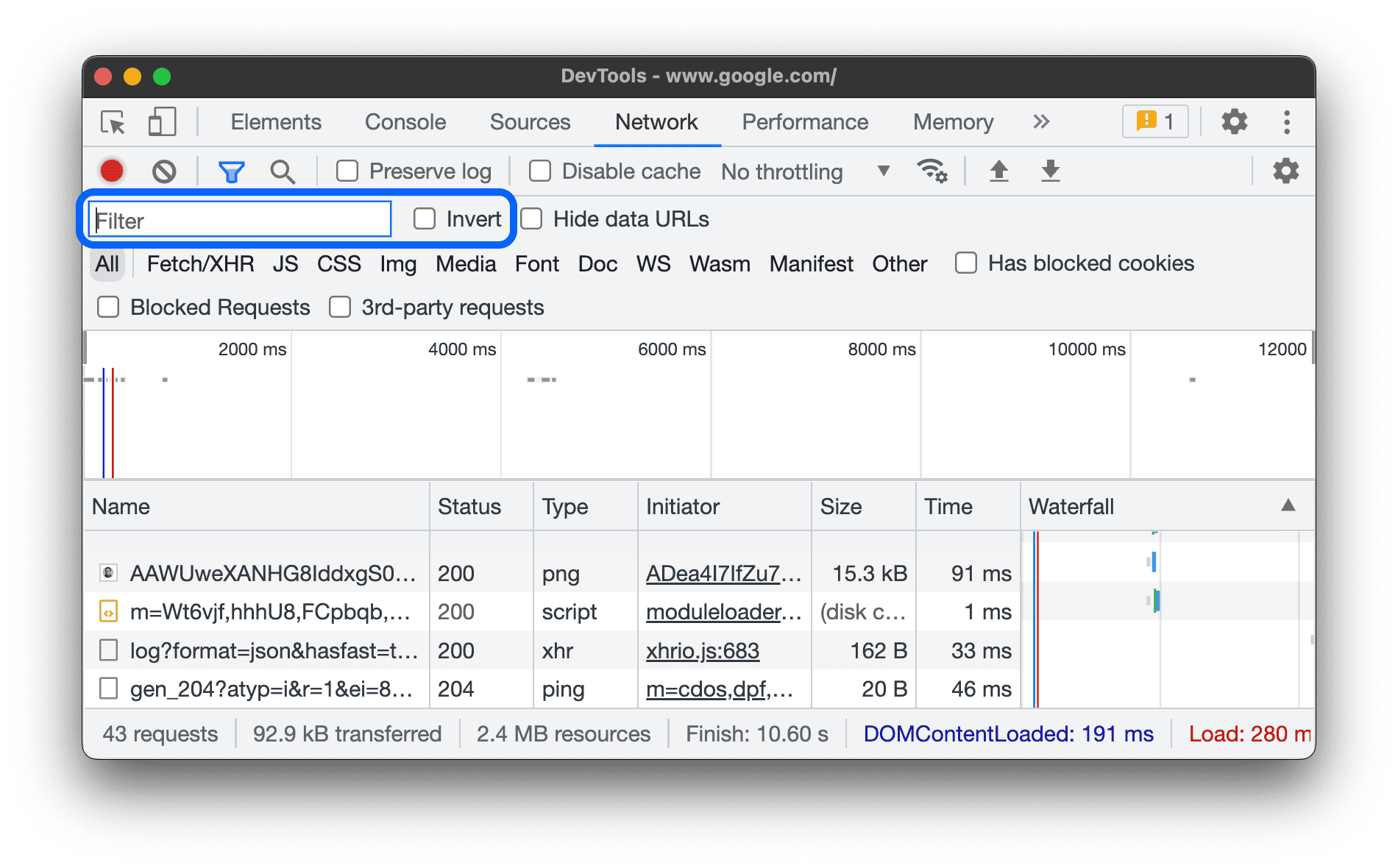
لعكس الفلتر، ضَع علامة في مربّع الاختيار عكس بجانب مربّع الفلتر.
يمكنك استخدام سمات متعددة في الوقت نفسه من خلال الفصل بين كل سمة بمسافة. على سبيل المثال، تعرض mime-type:image/gif larger-than:1K جميع صور GIF التي يزيد حجمها عن كيلوبايت واحد.
تكون فلاتر السمات المتعدّدة هذه مكافئة لعمليات AND. لا تتوافق مع عمليات OR.
في ما يلي قائمة كاملة بالسمات المتوافقة.
cookie-domain. عرض الموارد التي تضبط نطاق ملف تعريف ارتباط معيّنcookie-name. عرض الموارد التي تضبط اسم ملف تعريف ارتباط معيّنcookie-path. عرض الموارد التي تضبط مسار ملف تعريف ارتباط معيّنcookie-value. عرض الموارد التي تحدّد قيمة ملف تعريف ارتباط معيّنةdomain: لعرض الموارد من النطاق المحدّد فقط يمكنك استخدام حرف بدل (*) لتضمين نطاقات متعددة. على سبيل المثال، تعرض*.comموارد من جميع أسماء النطاقات التي تنتهي بـ.com. تعرض "أدوات مطوّلي البرامج" قائمة منسدلة للإكمال التلقائي تتضمّن جميع النطاقات التي صادفتها.has-overrides: عرض الطلبات التي تم تجاهلcontentأوheadersأو أي عمليات تجاهل (yes) أو عدم تجاهل أيّ منها (no). يمكنك إضافة عمود يتضمّن عمليات تجاهل إلى جدول الطلبات.has-response-header: عرض الموارد التي تحتوي على عنوان استجابة HTTP المحدّد تعبئ "أدوات مطوّري البرامج" القائمة المنسدلة للإكمال التلقائي بجميع عناوين الاستجابة التي صادفتها.is. استخدِمis:runningللعثور على مواردWebSocket.larger-than: لعرض الموارد الأكبر من الحجم المحدّد بالبايت ضبط قيمة1000يعادل ضبط قيمة1k.method: لعرض الموارد التي تم استرجاعها باستخدام نوع طريقة HTTP محدّد تعبئ أدوات مطوّري البرامج القائمة المنسدلة للإكمال التلقائي بجميع طرق HTTP التي صادفتها.mime-type: لعرض موارد من نوع MIME محدّد تعبئ DevTools القائمة المنسدلة للإكمال التلقائي بجميع أنواع MIME التي صادفتها.mixed-content. عرض جميع موارد المحتوى المختلط (mixed-content:all) أو تلك التي يتم عرضها فقط (mixed-content:displayed)priority: عرض الموارد التي يتطابق مستوى أولويتها مع القيمة المحدّدةresource-type. عرض موارد من نوع مورد معيّن، مثل صورة تعبئ "أدوات مطوّري البرامج" القائمة المنسدلة للإكمال التلقائي بجميع أنواع الموارد التي صادفتها.response-header-set-cookie: عرض عناوين Set-Cookie الأولية في علامة التبويب "المشاكل" سيتم وضع علامة على ملفات تعريف الارتباط غير الصالحة التي تتضمّن عناوينSet-Cookieغير صحيحة في "لوحة الشبكة".scheme. عرض الموارد التي تم استردادها عبر HTTP غير المحمي (scheme:http) أو HTTPS المحمي (scheme:https)set-cookie-domain: عرض المراجع التي تتضمّن عنوانSet-Cookieمع سمةDomainتتطابق مع القيمة المحدّدة تعبئ "أدوات مطوّري البرامج" ميزة الإكمال التلقائي بجميع نطاقات ملفات تعريف الارتباط التي صادفتها.set-cookie-name. عرض الموارد التي تحتوي على عنوانSet-Cookieباسم يتطابق مع القيمة المحدّدة تعبئ "أدوات مطوّري البرامج" ميزة الإكمال التلقائي بجميع أسماء ملفات تعريف الارتباط التي صادفتها.set-cookie-value: عرض الموارد التي تتضمّن عنوانSet-Cookieبقيمة تطابق القيمة المحدّدة تعبئ "أدوات مطوّري البرامج" ميزة الإكمال التلقائي بجميع قيم ملفات تعريف الارتباط التي صادفتها.status-code: لعرض الموارد التي يتطابق رمز حالة HTTP الخاص بها مع الرمز المحدّد فقط. تعبئ DevTools قائمة الإكمال التلقائي المنسدلة بجميع رموز الحالة التي صادفتها.url: لعرض الموارد التي تتضمّنurlتطابق القيمة المحدّدة
فلترة الطلبات حسب النوع
لفلترة الطلبات حسب نوع المورد، انقر على الزر الكل أو Fetch/XHR أو JS أو CSS أو Img أو Media أو Font أو Doc أو WS (WebSocket) أو Wasm (WebAssembly) أو Manifest أو Other (أي نوع آخر غير مُدرَج هنا) في لوحة الشبكة.
إذا لم تظهر لك هذه الأزرار، من المحتمل أنّ شريط إجراءات الفلاتر مخفي. راجِع إخفاء شريط الفلاتر.
لعرض موارد من أنواع متعددة في الوقت نفسه، اضغط مع الاستمرار على Command (في نظام التشغيل Mac) أو Control (في نظام التشغيل Windows أو Linux)، ثم انقر على عدة فلاتر للأنواع.

فلترة الطلبات حسب الوقت
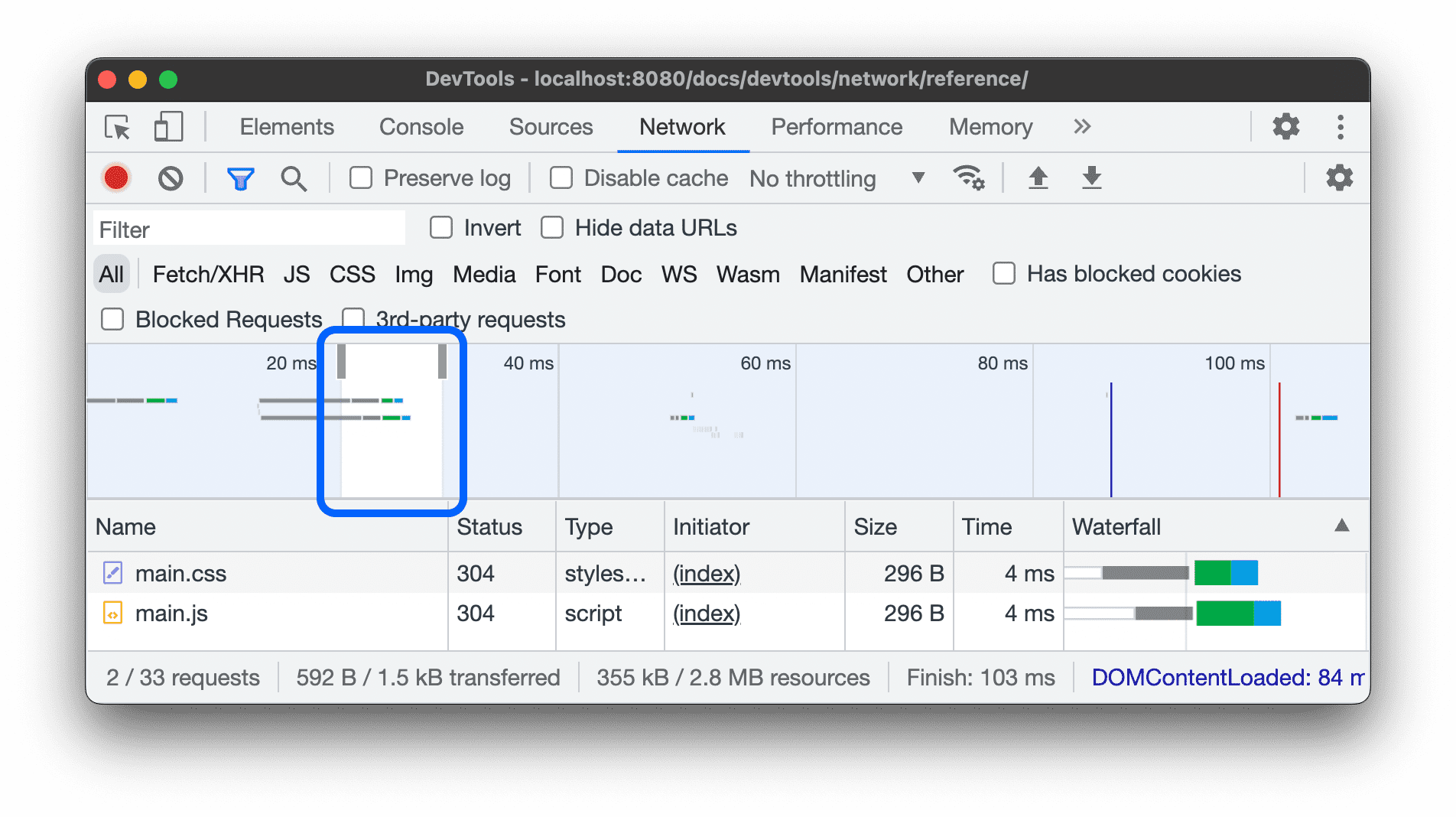
اسحب لليمين أو اليسار على المخطط الزمني للنظرة العامة لعرض الطلبات النشطة خلال هذا الإطار الزمني فقط. الفلتر شامل. يتم عرض أي طلب كان نشطًا خلال الوقت المميّز.
إخفاء عناوين URL للبيانات
عناوين URL الخاصة بالبيانات هي ملفات صغيرة مضمّنة في مستندات أخرى. أي طلب يظهر في جدول الطلبات ويبدأ بـ data: هو عنوان URL للبيانات.
لإخفاء هذه الطلبات، انقر على المزيد من الفلاتر > إخفاء عناوين URL للبيانات في شريط إجراءات الفلاتر.
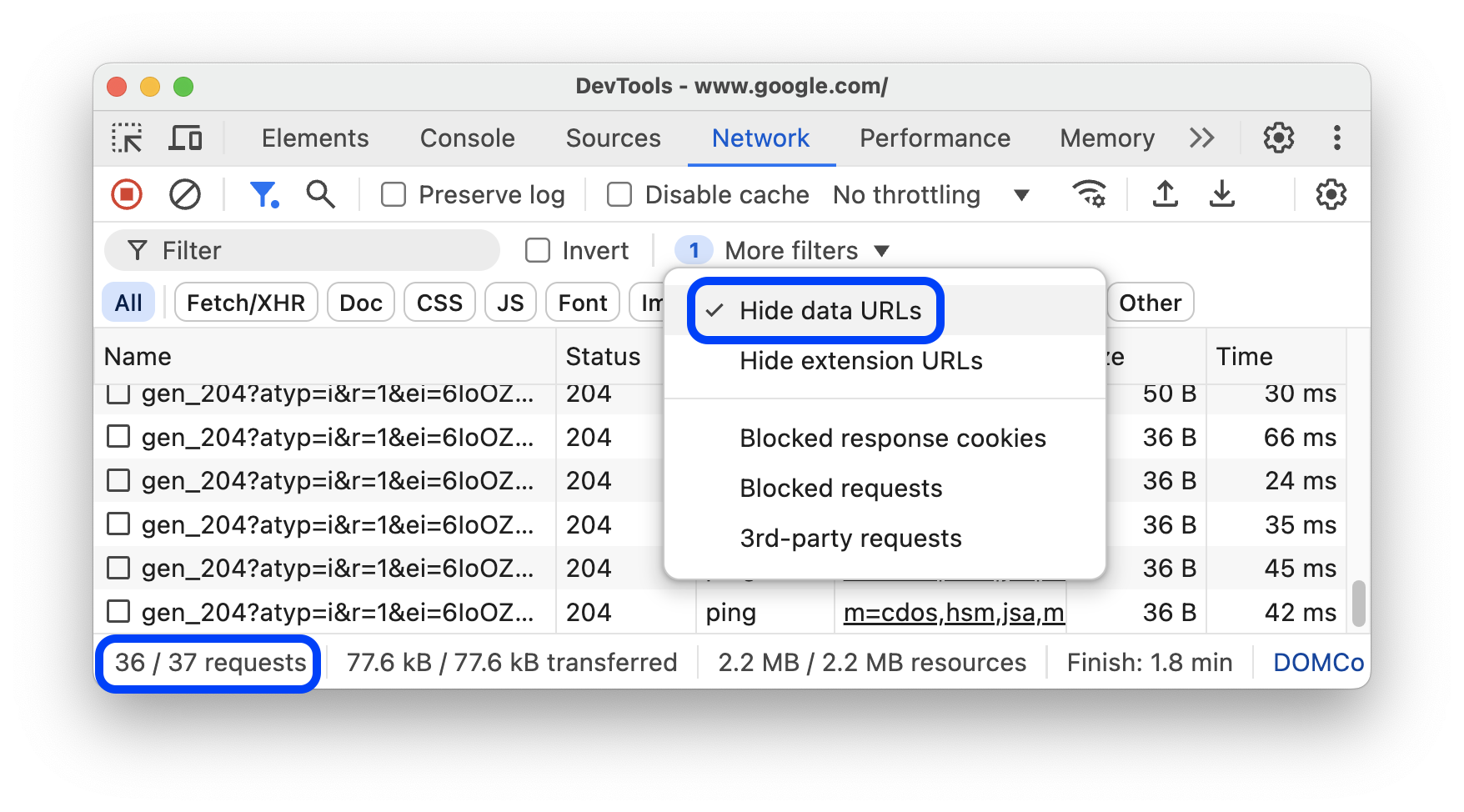
يعرض شريط الحالة في أسفل الصفحة عدد الطلبات المعروضة من الإجمالي.
إخفاء عناوين URL للإضافات
للتركيز على الرمز الذي تكتبه، يمكنك فلترة الطلبات غير ذات الصلة التي ترسلها الإضافات التي ربما ثبّتها في Chrome. تحتوي طلبات الإضافة على عناوين URL تبدأ بـ chrome-extension://.
لإخفاء طلبات الإضافة، انقر على المزيد من الفلاتر > إخفاء عناوين URL الخاصة بالإضافات في شريط إجراءات الفلاتر.
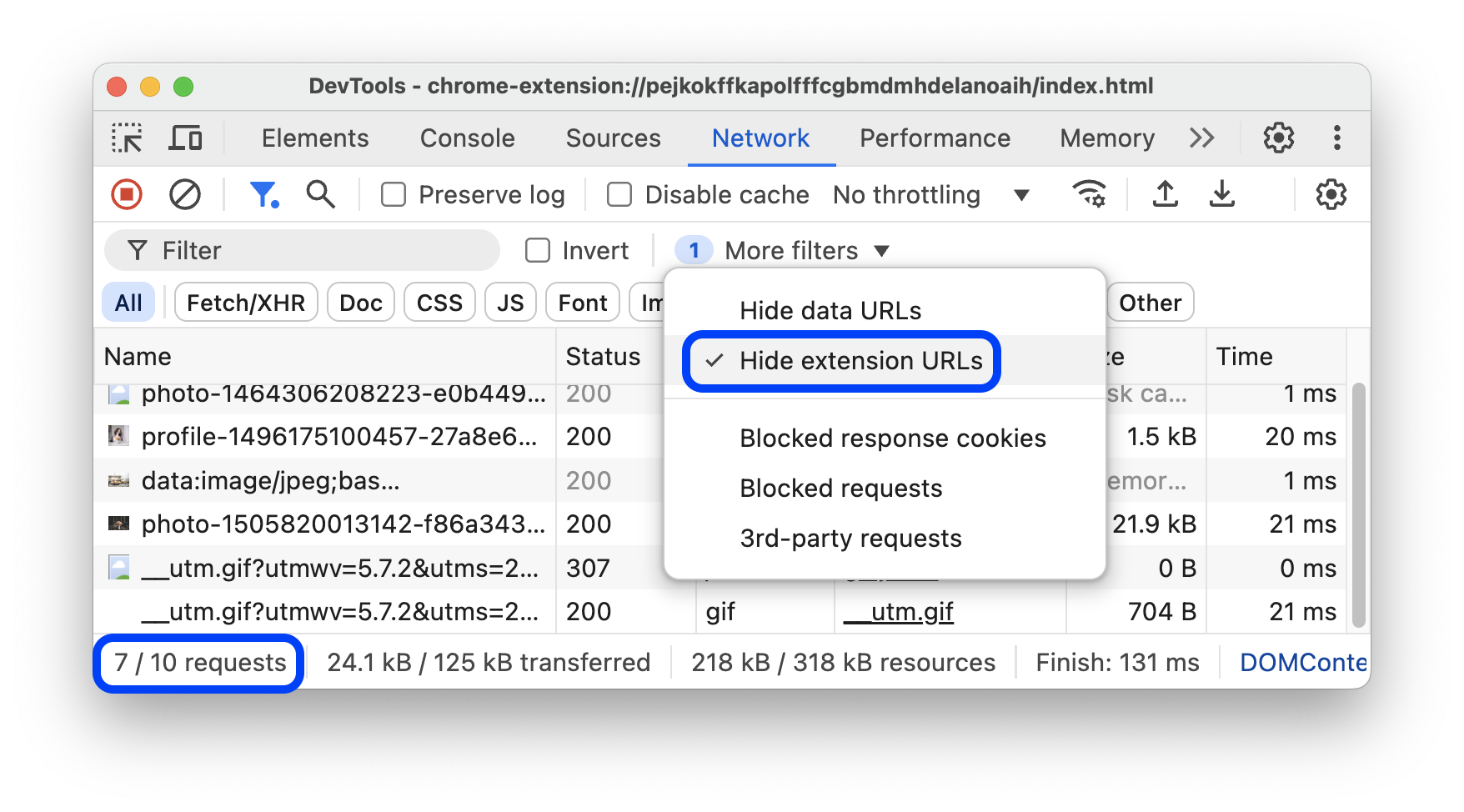
يعرض شريط الحالة في أسفل الصفحة عدد الطلبات المعروضة من الإجمالي.
عرض الطلبات التي تتضمَّن ملفات تعريف الارتباط المحظورة الخاصة بالاستجابة فقط
لفلترة كل العناصر باستثناء الطلبات التي تم حظر ملفات تعريف الارتباط الخاصة بالاستجابة لأي سبب، انقر على المزيد من الفلاتر > ملفات تعريف الارتباط المحظورة الخاصة بالاستجابة في شريط إجراءات الفلاتر.
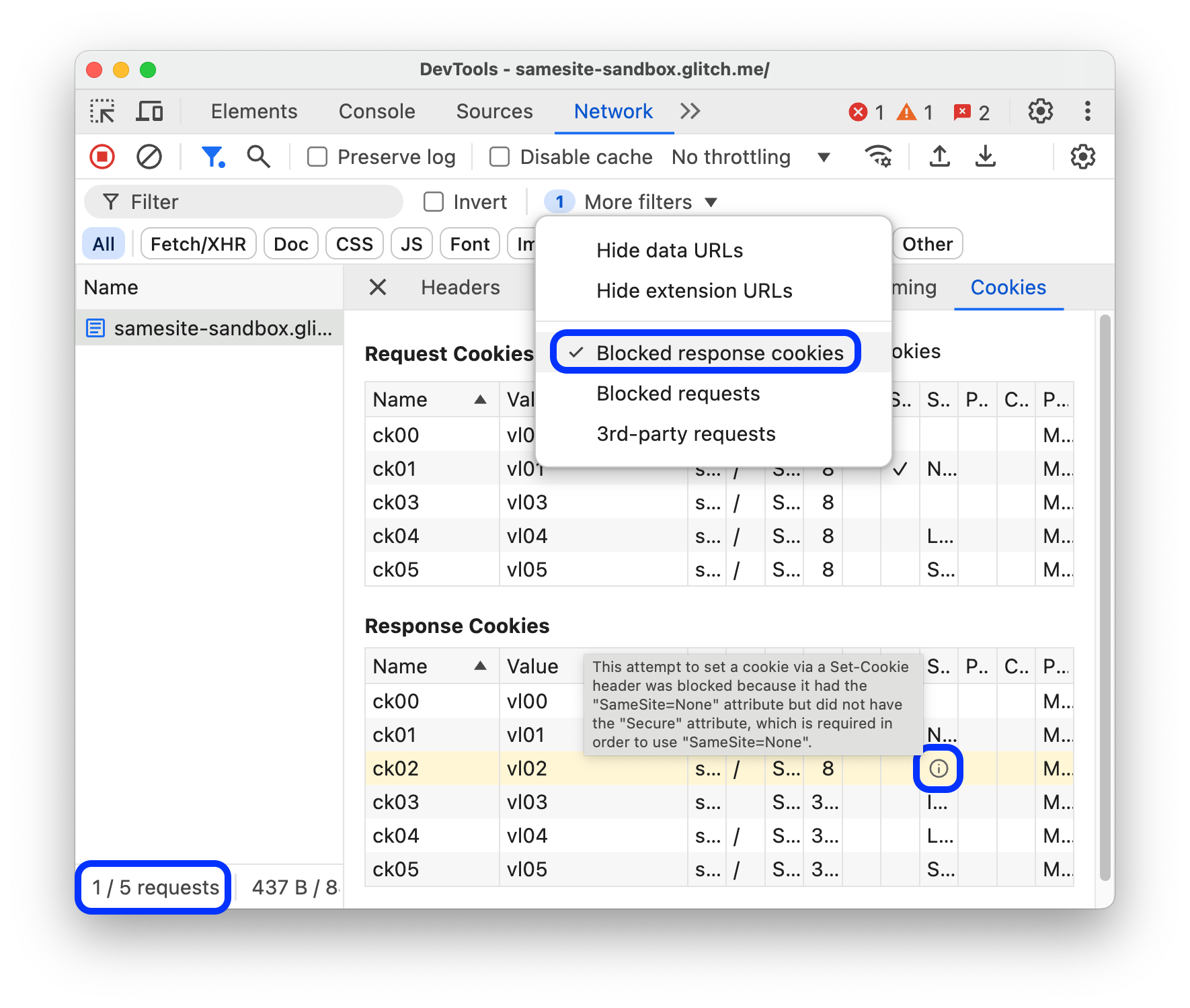
يعرض شريط الحالة في أسفل الصفحة عدد الطلبات المعروضة من الإجمالي.
لمعرفة سبب حظر ملف تعريف ارتباط الردّ، اختَر الطلب، وافتح علامة التبويب ملفات تعريف الارتباط، ومرِّر مؤشر الماوس فوق رمز المعلومات .
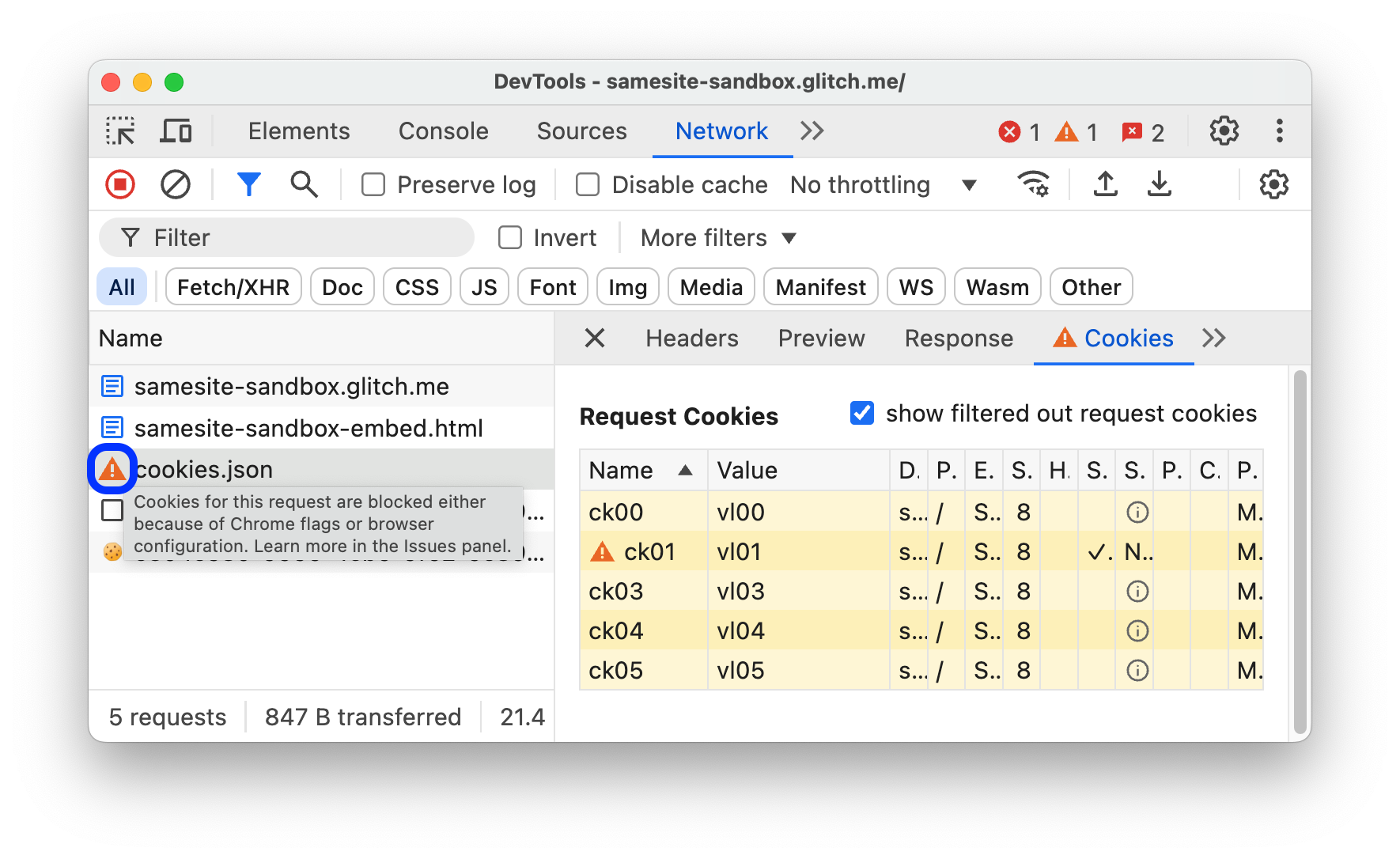
بالإضافة إلى ذلك، تعرض اللوحة الشبكة رمز بجانب طلب تم حظر ملفات تعريف الارتباط الخاصة به بسبب إعدادات المتصفّح أو الميزات التجريبية في Chrome. مرِّر مؤشر الماوس فوق الرمز للاطّلاع على تلميح يتضمّن دليلاً، وانقر عليه للانتقال إلى لوحة المشاكل للحصول على مزيد من المعلومات.
عرض الطلبات المحظورة فقط
لفلترة كل شيء باستثناء الطلبات المحظورة، انقر على المزيد من الفلاتر > الطلبات المحظورة في شريط إجراءات الفلاتر. لاختبار ذلك، يمكنك استخدام علامة التبويب حظر طلبات الشبكة في اللوحة.
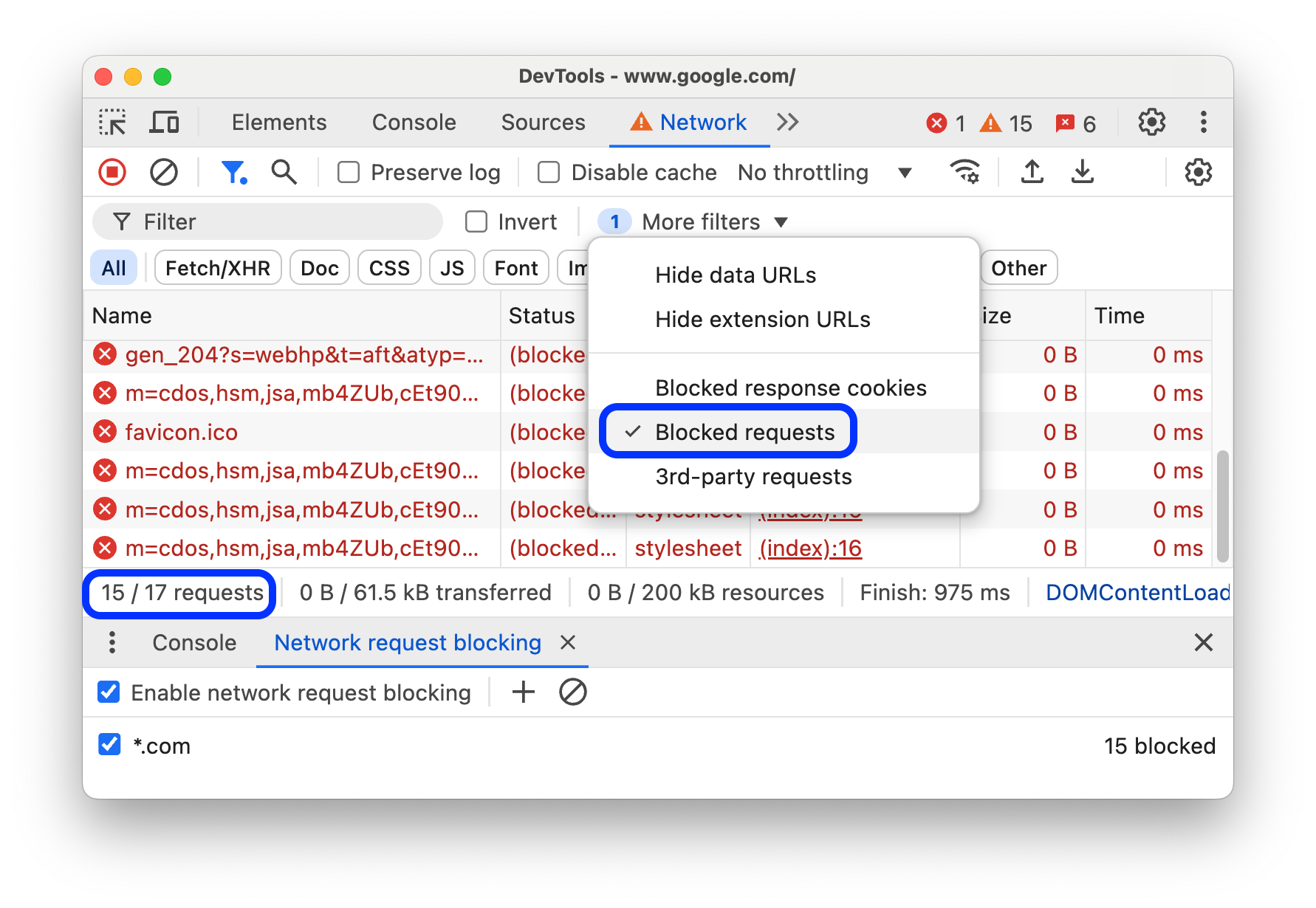
يُبرز جدول الطلبات الطلبات المحظورة باللون الأحمر. يعرض شريط الحالة في أسفل الصفحة عدد الطلبات المعروضة من الإجمالي.
عرض طلبات الجهات الخارجية فقط
لفلترة كل شيء باستثناء الطلبات التي يختلف مصدرها عن مصدر الصفحة، انقر على المزيد من الفلاتر > طلبات الجهات الخارجية في شريط إجراءات الفلاتر.
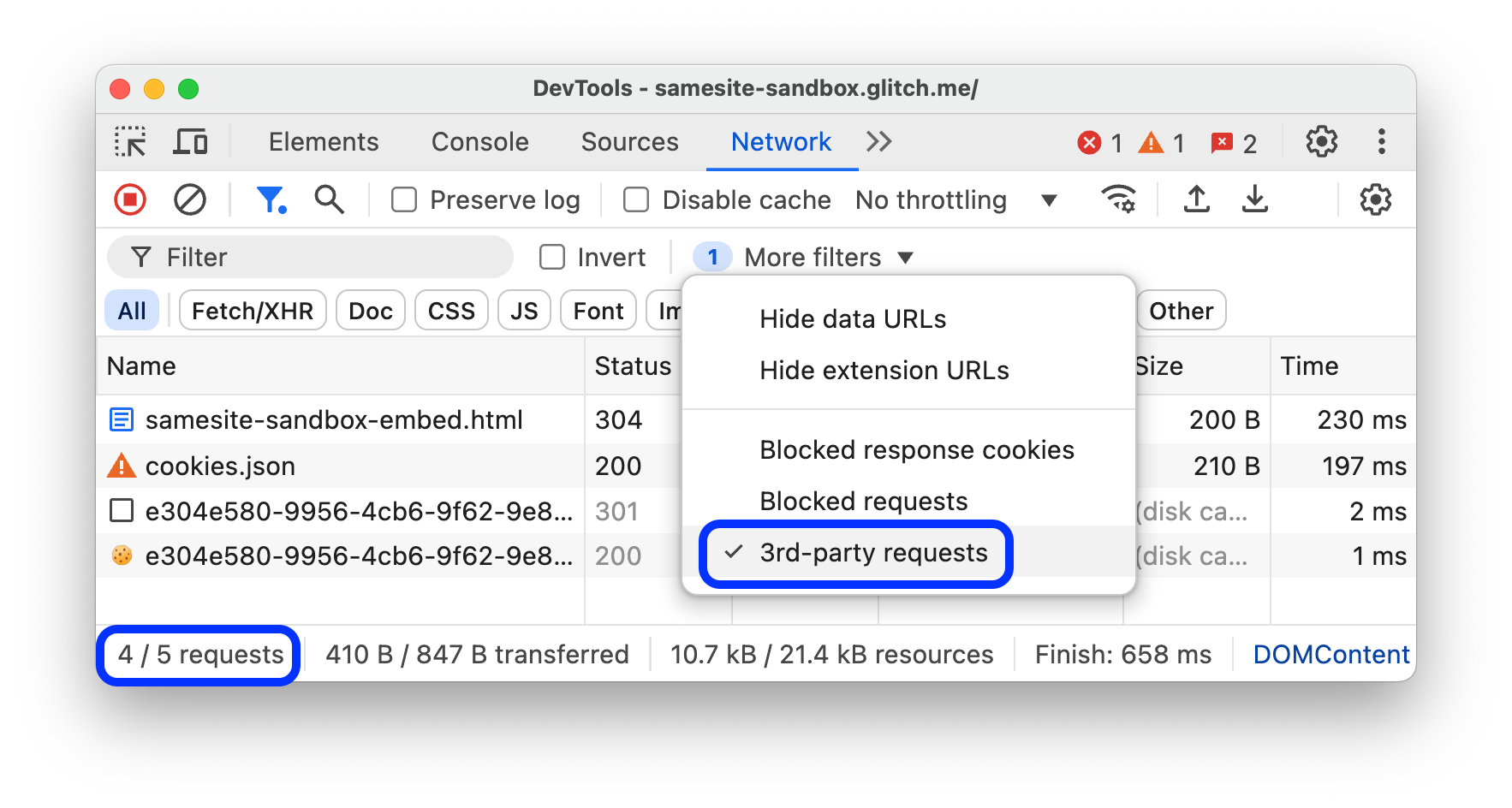
يعرض شريط الحالة في أسفل الصفحة عدد الطلبات المعروضة من الإجمالي.
طلبات الترتيب
يتم تلقائيًا ترتيب الطلبات في جدول الطلبات حسب وقت البدء، ولكن يمكنك ترتيب الجدول باستخدام معايير أخرى.
الترتيب حسب العمود
انقر على عنوان أي عمود في جدول الطلبات لترتيب الطلبات حسب هذا العمود.
الترتيب حسب مرحلة النشاط
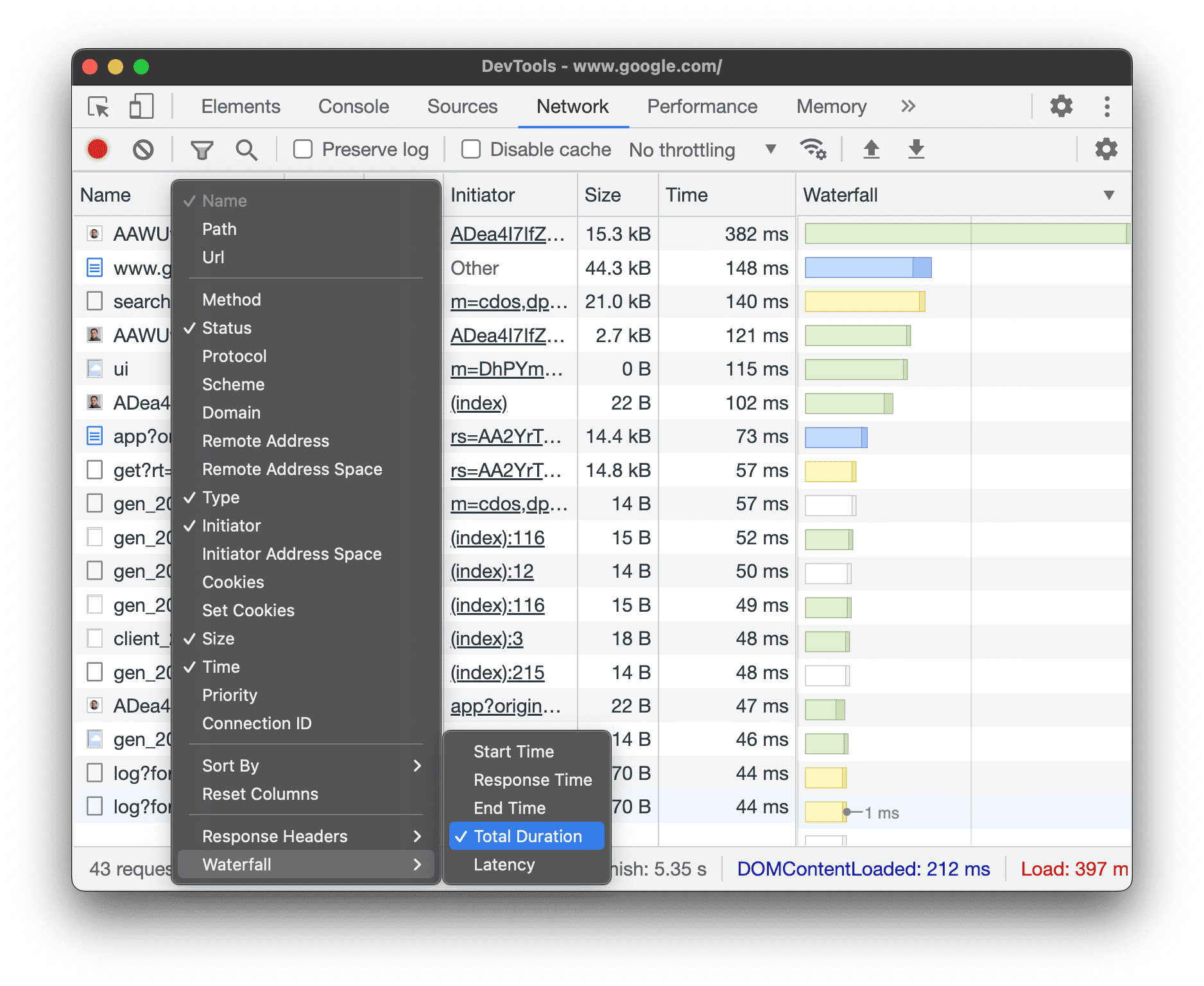
لتغيير طريقة ترتيب الطلبات في الترتيب التتابعي، انقر بزر الماوس الأيمن على عنوان جدول الطلبات، ومرِّر مؤشر الماوس فوق الترتيب التتابعي، ثم اختَر أحد الخيارات التالية:
- وقت البدء يظهر في أعلى القائمة الطلب الأول الذي تم إرساله.
- مدة الاستجابة: يظهر في أعلى القائمة الطلب الأول الذي بدأ التنزيل.
- وقت الانتهاء يظهر الطلب الأول الذي تم الانتهاء منه في أعلى القائمة.
- إجمالي المدة: يظهر في الأعلى الطلب الذي يتضمّن أقصر مدة لإعداد الاتصال والطلب / الاستجابة.
- وقت الاستجابة: يظهر في أعلى القائمة الطلب الذي استغرق أقل وقت في انتظار الرد.
تفترض هذه الأوصاف أنّ كل خيار من الخيارات المعنية يتم ترتيبه من الأقصر إلى الأطول. يؤدي النقر على عنوان عمود الرسم البياني الشلالي إلى عكس الترتيب.
في هذا المثال، يتم ترتيب الرسم البياني الانحداري حسب المدة الإجمالية. يمثّل الجزء الأفتح من كل شريط الوقت الذي تم استغراقه في الانتظار. الجزء الداكن هو الوقت المستغرَق في تنزيل وحدات البايت.
تحليل الطلبات
طالما أنّ "أدوات مطوّري البرامج" مفتوحة، تسجّل جميع الطلبات في لوحة الشبكة. استخدِم لوحة الشبكة لتحليل الطلبات.
عرض سجلّ الطلبات
استخدِم جدول الطلبات لعرض سجلّ بجميع الطلبات التي تم إجراؤها أثناء فتح "أدوات مطوّري البرامج". يؤدي النقر على الطلبات أو تمرير مؤشر الماوس فوقها إلى عرض المزيد من المعلومات عنها.
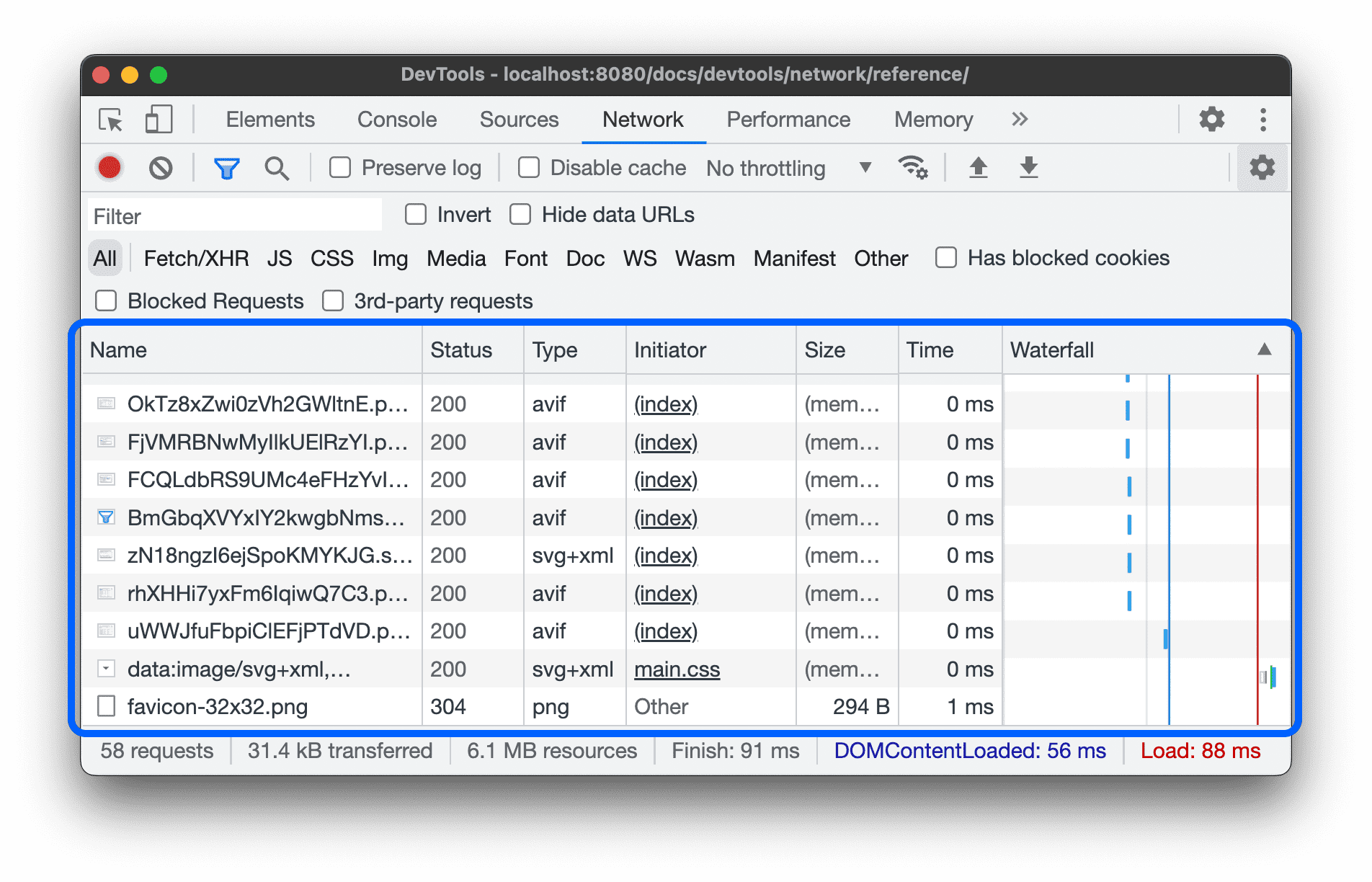
يعرض جدول الطلبات الأعمدة التالية تلقائيًا:
- الاسم. اسم ملف المرجع أو معرّفه
الحالة يمكن أن يعرض هذا العمود القيم التالية:
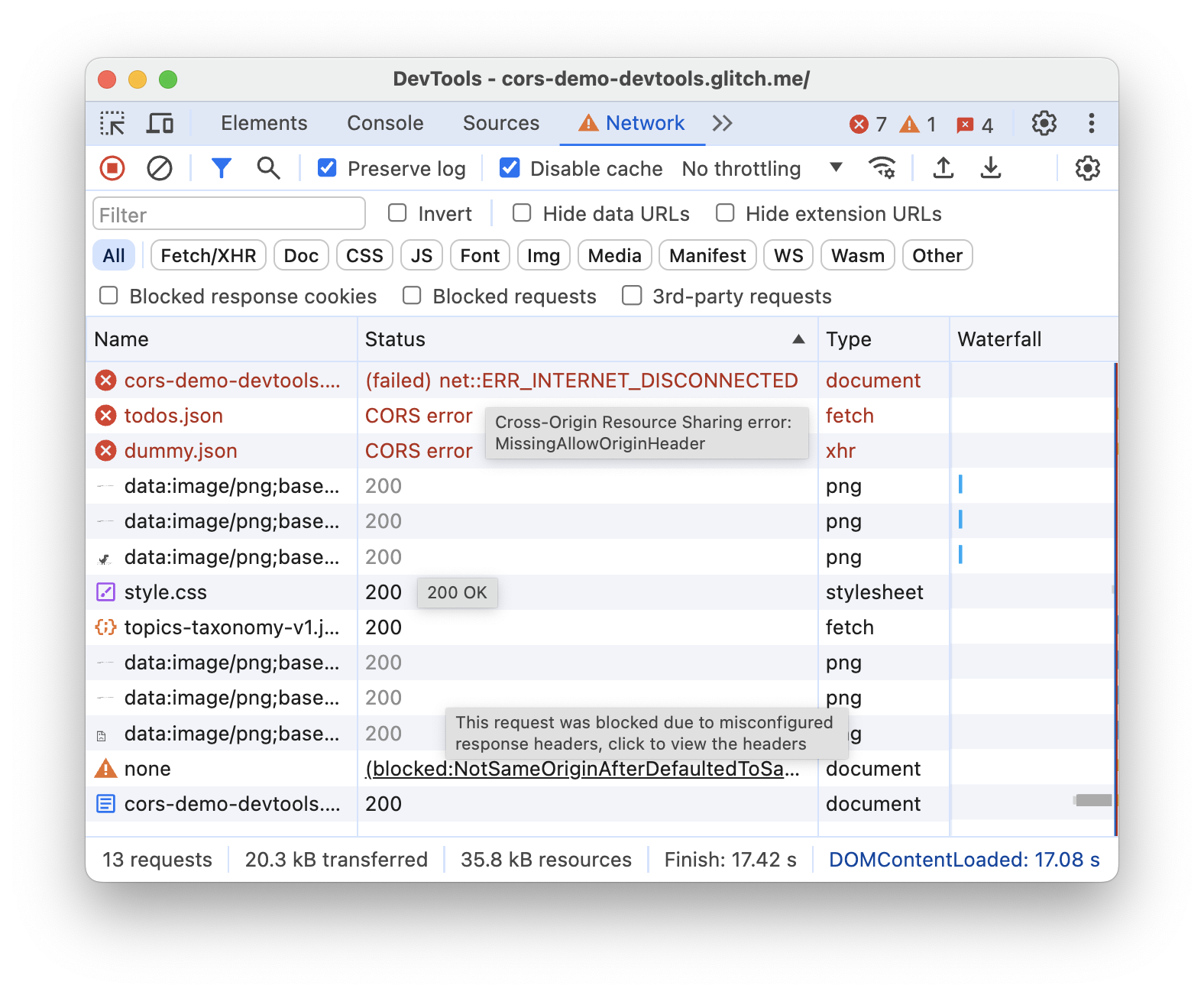
- رمز حالة HTTP، مثل
200أو404 CORS errorللطلبات التي تعذّر تنفيذها بسبب مشاركة الموارد المتعدّدة المصادر (CORS).-
(blocked:origin)للطلبات التي تتضمّن عناوين تم إعدادها بشكلٍ غير صحيح. مرِّر مؤشر الماوس فوق قيمة الحالة هذه للاطّلاع على تلميح حول الخطأ الذي حدث. (failed)متبوعة برسالة الخطأ.
- رمز حالة HTTP، مثل
النوع: نوع MIME للمرجع المطلوب.
المُنشئ: يمكن للعناصر أو العمليات التالية بدء الطلبات:
- المحلّل محلّل نصوص HTML في Chrome
- إعادة التوجيه عملية إعادة توجيه HTTP
- النص البرمجي دالة JavaScript في هذه الحالة، توفّر لوحة الشبكة رابطًا إلى السطر المقابل في ملف المصدر.
- غير ذلك عملية أو إجراء آخر، مثل الانتقال إلى صفحة باستخدام رابط أو إدخال عنوان URL في شريط العناوين
الحجم: تمثّل هذه السمة الحجم المجمّع لعناوين الاستجابة بالإضافة إلى نص الاستجابة، كما يقدّمه الخادم.
الوقت تمثّل هذه السمة المدة الإجمالية، بدءًا من بداية الطلب وحتى استلام البايت الأخير في الرد.
الرسم البياني الانحداري: تقسيم مرئي لنشاط كل طلب.
إضافة أعمدة أو إزالتها
انقر بزر الماوس الأيمن على عنوان جدول الطلبات واختَر خيارًا لإخفائه أو إظهاره. تظهر علامات اختيار بجانب الخيارات المعروضة.
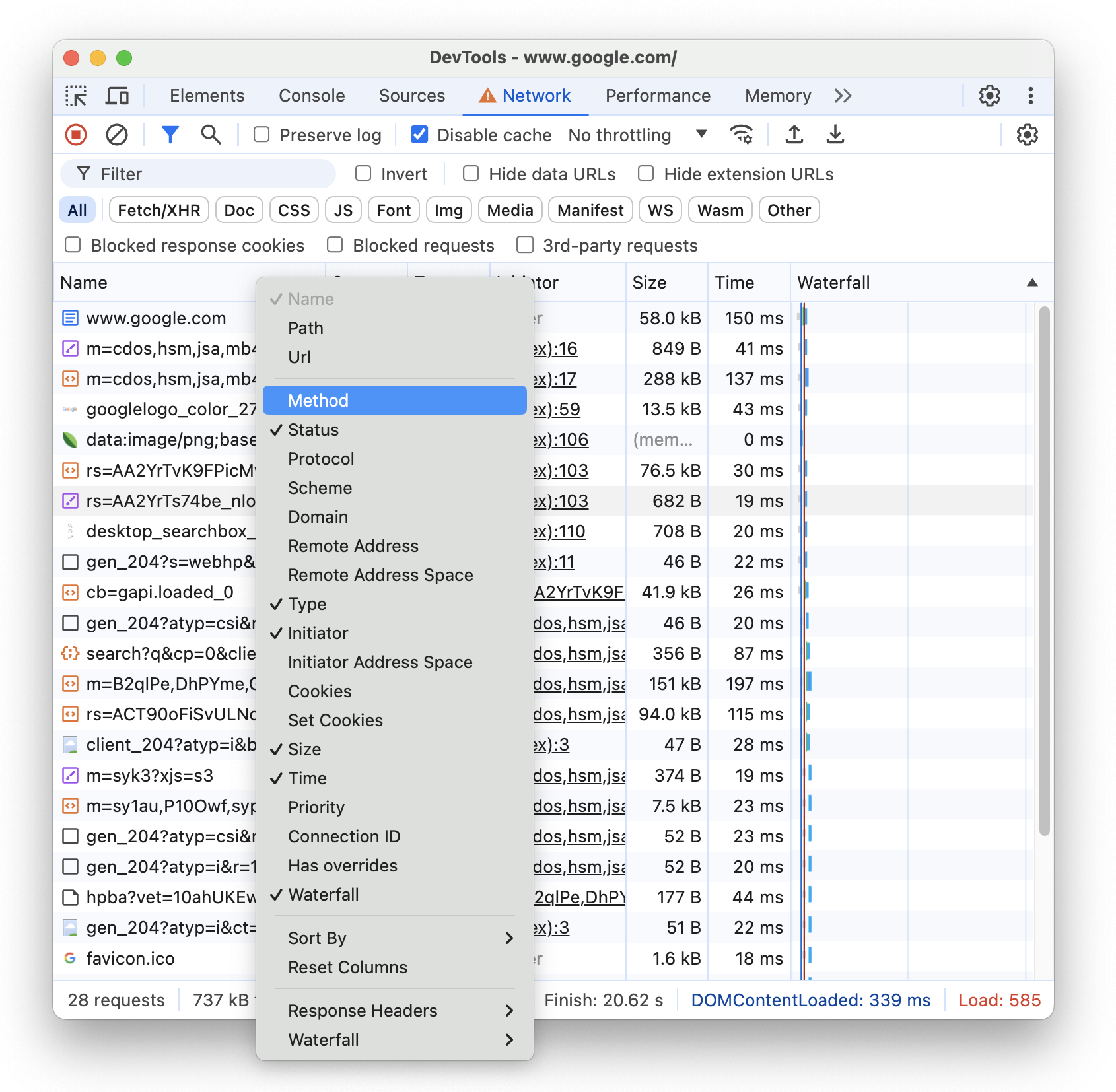
يمكنك إضافة الأعمدة الإضافية التالية أو إزالتها:
- المسار تمثّل هذه السمة جزء المسار من عنوان URL.
- عنوان URL تمثّل هذه السمة عنوان URL الكامل للطلب.
- رقم الطلب: الترتيب المطلق لبدء الطلب.
- الطريقة: طريقة HTTP للطلب (على سبيل المثال،
GETأوPOSTأوPUTأوDELETE) - البروتوكول: بروتوكول الطلب (على سبيل المثال،
h2لبروتوكول HTTP/2، وh3لبروتوكول HTTP/3، وما إلى ذلك) - المخطط تمثّل هذه السمة جزء المخطط من عنوان URL.
- النطاق تمثّل هذه السمة جزء النطاق من عنوان URL.
- العنوان البعيد: عنوان IP البعيد ومنفذ الطلب
- مساحة العناوين البعيدة: مساحة العناوين البعيدة للطلب
Publicلعناوين IP العامة، وPrivateلعناوين IP الخاصة - مساحة عنوان أداة البدء: مساحة عنوان أداة بدء الطلب مثل جهاز التحكّم عن بُعد
- ملفات تعريف الارتباط عدد ملفات تعريف الارتباط في الطلب.
- ضبط ملفات تعريف الارتباط عدد ملفات تعريف الارتباط في الردّ
- الأولوية: تمثّل هذه السمة أولوية الطلب.
- معرّف الاتصال: معرّف الاتصال الخاص بالطلب في جلسة العميل، إن وُجد
- مع عمليات إلغاء تُستخدَم لتحديد ما إذا كان الطلب يتضمّن عمليات تجاهل (نعم أو لا أو المحتوى أو العناوين).
- هل الطلب مرتبط بالإعلانات؟ صح أم خطأ؟
- حظر العرض: تُستخدَم لتحديد ما إذا كان الطلب يحظر العرض أو قد يسبب الحظر أو لا.
- الرسم البياني الانحداري: تقسيم مرئي لنشاط كل طلب.
إضافة أعمدة مخصّصة
لإضافة عمود مخصّص إلى جدول الطلبات:
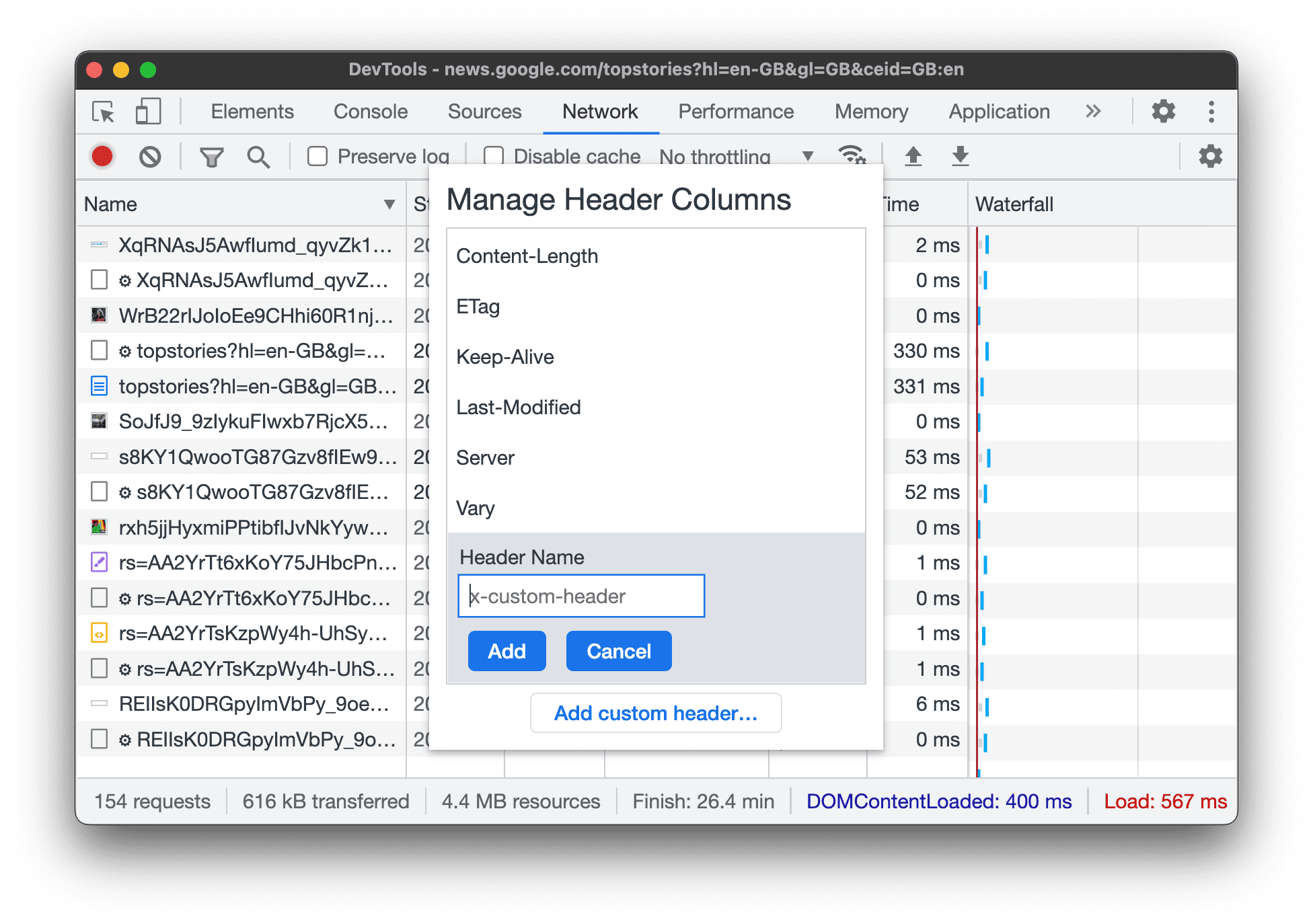
- انقر بزر الماوس الأيمن على عنوان جدول الطلبات واختَر عناوين الردود > إدارة أعمدة العناوين.
- في نافذة الحوار، انقر على إضافة عنوان مخصّص، وأدخِل اسمه، ثم انقر على إضافة.
تجميع الطلبات حسب الإطارات المضمّنة
إذا كانت إطارات iframe المضمّنة في صفحة ما تبدأ عددًا كبيرًا من الطلبات، يمكنك تسهيل قراءة سجلّ الطلبات من خلال تجميعها.
لتجميع الطلبات حسب إطارات iframe، افتح الإعدادات  داخل لوحة الشبكة وضع علامة في المربّع تكوين مجموعات حسب الإطار.
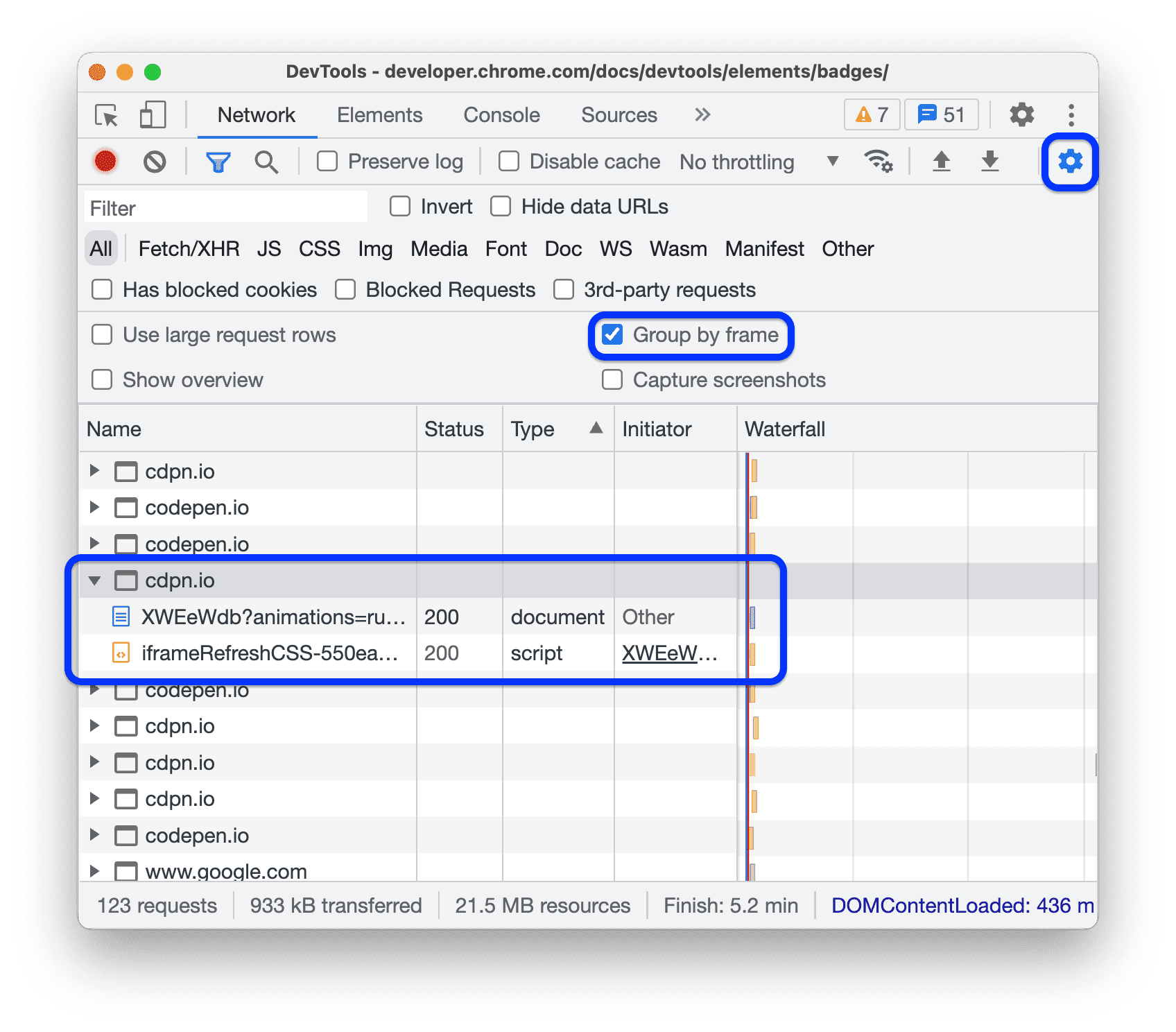
لعرض طلب بدأته إطار مضمّن، وسِّعه في سجلّ الطلبات.
الاطّلاع على توقيت الطلبات بالنسبة إلى بعضها البعض
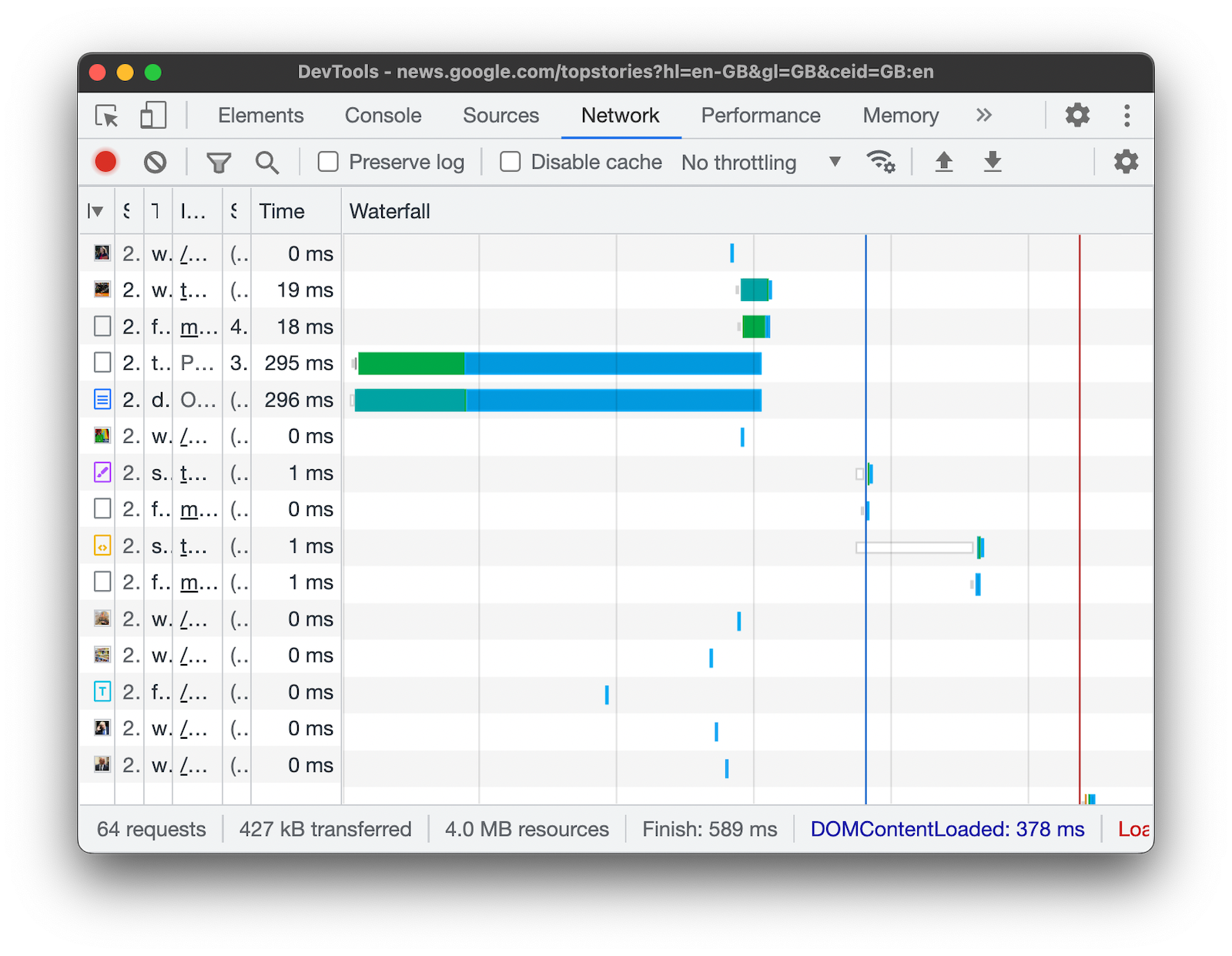
استخدِم العرض الإعلاني بدون انقطاع للاطّلاع على توقيت الطلبات بالنسبة إلى بعضها البعض. يتم تلقائيًا تنظيم الرسم البياني الشلالي حسب وقت بدء الطلبات. وبالتالي، فإنّ الطلبات التي تظهر في أقصى اليمين بدأت في وقت أبكر من الطلبات التي تظهر في أقصى اليسار.
راجِع الترتيب حسب مرحلة النشاط للاطّلاع على الطرق المختلفة التي يمكنك من خلالها ترتيب المخطط التسلسلي.
تحليل رسائل اتصال WebSocket
لعرض رسائل اتصال WebSocket، اتّبِع الخطوات التالية:
- ضمن عمود الاسم في جدول الطلبات، انقر على عنوان URL الخاص باتصال WebSocket.
- افتح علامة التبويب الرسائل. يعرض الجدول آخر 100 رسالة.
لإعادة تحميل الجدول، انقر مجددًا على اسم اتصال WebSocket ضمن عمود الاسم في جدول الطلبات.
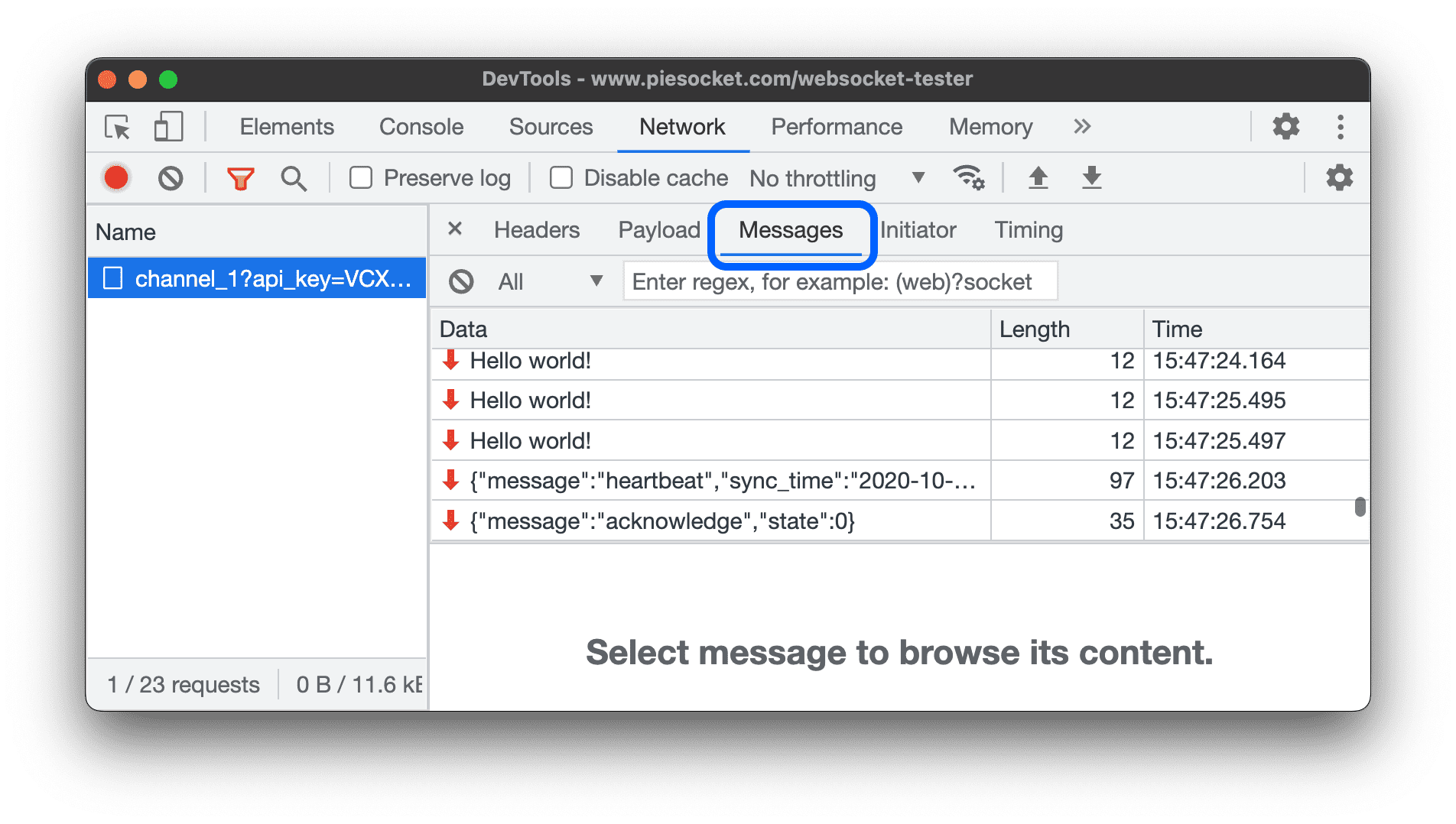
يحتوي الجدول على ثلاثة أعمدة:
- البيانات حمولة الرسالة. إذا كانت الرسالة نصًا عاديًا، سيتم عرضها هنا. بالنسبة إلى رموز العمليات الثنائية، يعرض هذا العمود اسم رمز العملية ورمزه. تتوفّر رموز العمليات التالية: إطار المتابعة والإطار الثنائي وإطار إغلاق الاتصال وإطار Ping وإطار Pong.
- الطول: طول حمولة الرسالة بالبايت
- الوقت الوقت الذي تم فيه استلام الرسالة أو إرسالها
يتم ترميز الرسائل بالألوان حسب نوعها:
- الرسائل النصية الصادرة تكون باللون الأخضر الفاتح.
- الرسائل النصية الواردة باللون الأبيض
- رموز WebSocket التشغيلية باللون الأصفر الفاتح.
- تكون الأخطاء باللون الأحمر الفاتح.
تحليل الأحداث في بث
للاطّلاع على الأحداث التي تبثها الخوادم من خلال Fetch API وEventSource API وXHR، اتّبِع الخطوات التالية:
- تسجيل طلبات الشبكة على صفحة تعرض أحداثًا
- في الشبكة، اختَر طلبًا وافتح علامة التبويب EventStream.
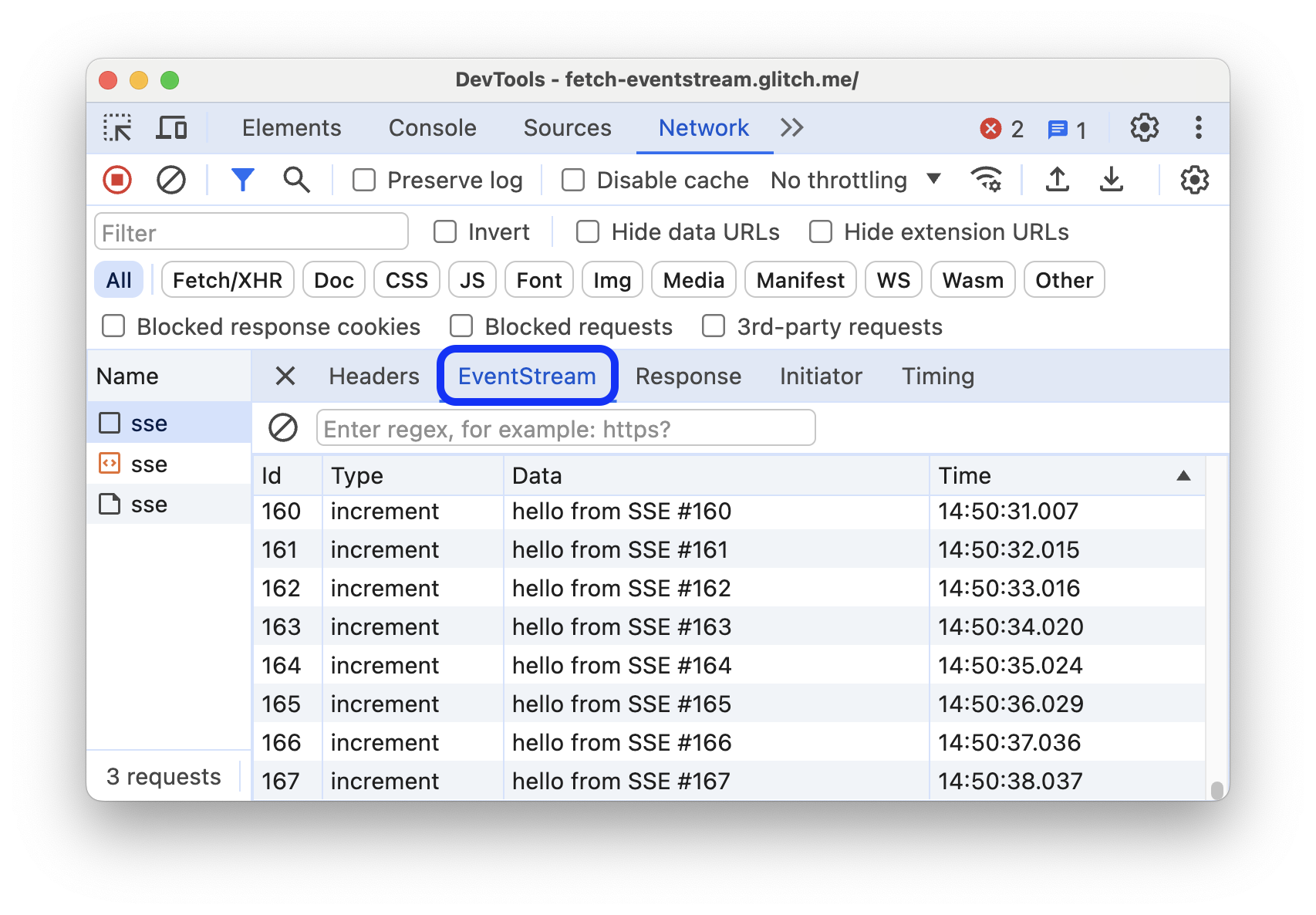
لفلترة الأحداث، حدِّد تعبيرًا عاديًا في شريط الفلتر في أعلى علامة التبويب EventStream.
لمحو قائمة الأحداث التي تم تسجيلها، انقر على محو.
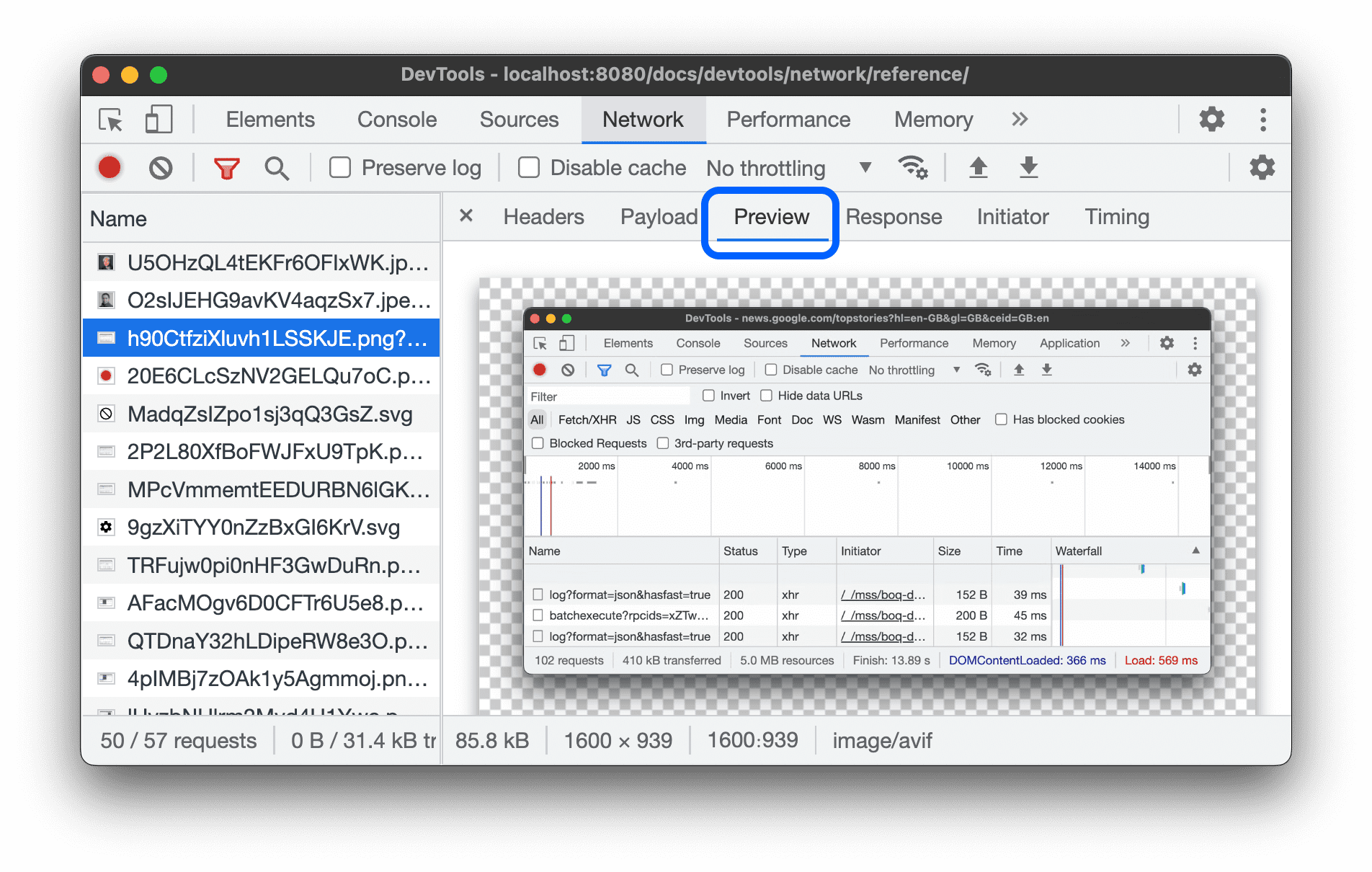
عرض معاينة لنص الرد
لعرض معاينة لنص الردّ، اتّبِع الخطوات التالية:
- اختَر طلبًا ضمن عمود الاسم في جدول الطلبات.
- افتح علامة التبويب معاينة.
تكون علامة التبويب هذه مفيدة في الغالب لعرض الصور.
عرض نص الرد
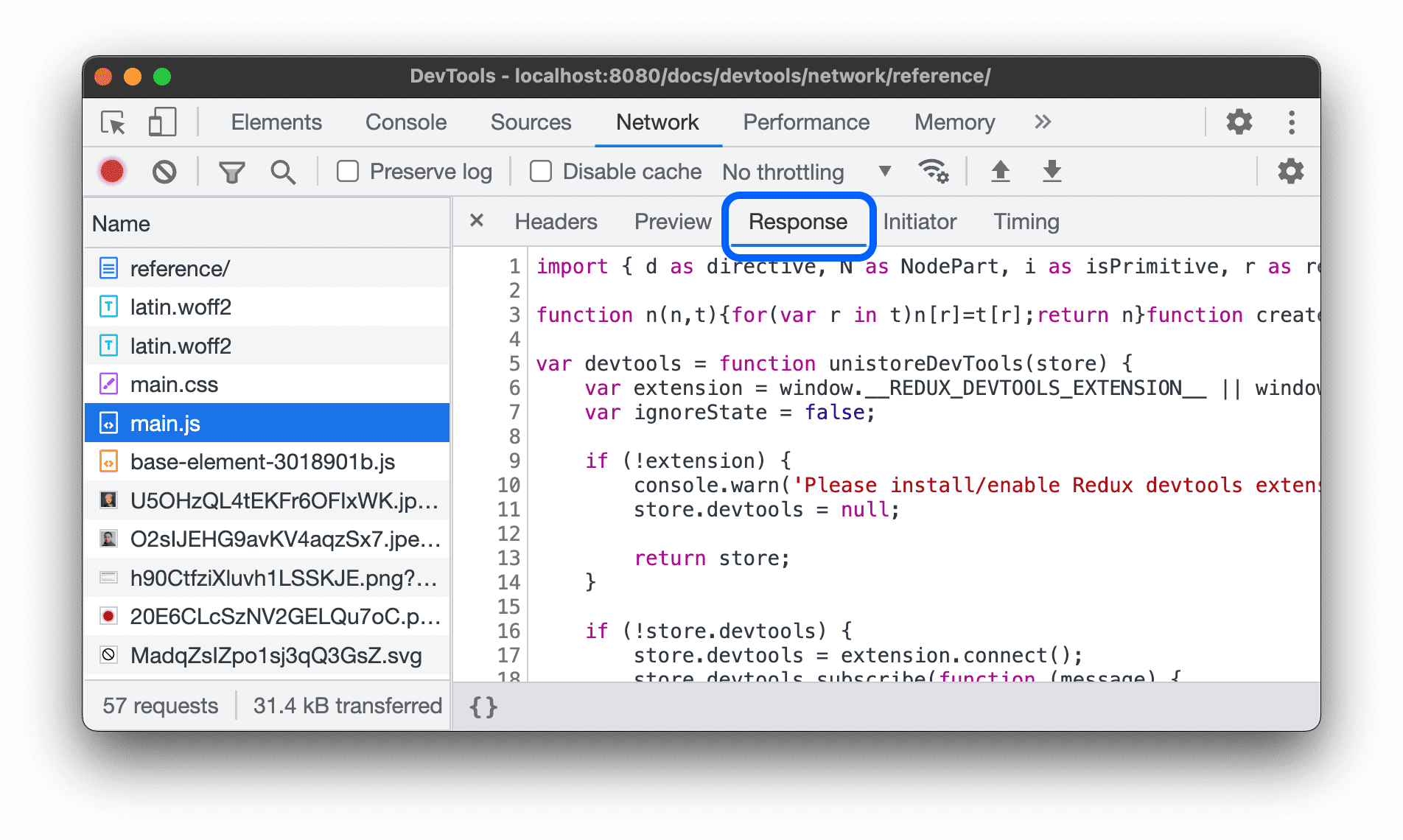
لعرض نص الردّ على طلب، اتّبِع الخطوات التالية:
- اختَر طلبًا ضمن عمود الاسم في جدول الطلبات.
- افتح علامة التبويب الردّ.
عرض عناوين HTTP
لعرض بيانات عنوان HTTP الخاص بطلب معيّن، اتّبِع الخطوات التالية:
- اختَر طلبًا ضمن عمود الاسم في جدول الطلبات.
- افتح علامة التبويب العناوين وانتقِل للأسفل إلى أقسام الإعدادات العامة وعناوين الاستجابة وعناوين الطلبات، وقسم عناوين Early Hints اختياريًا.
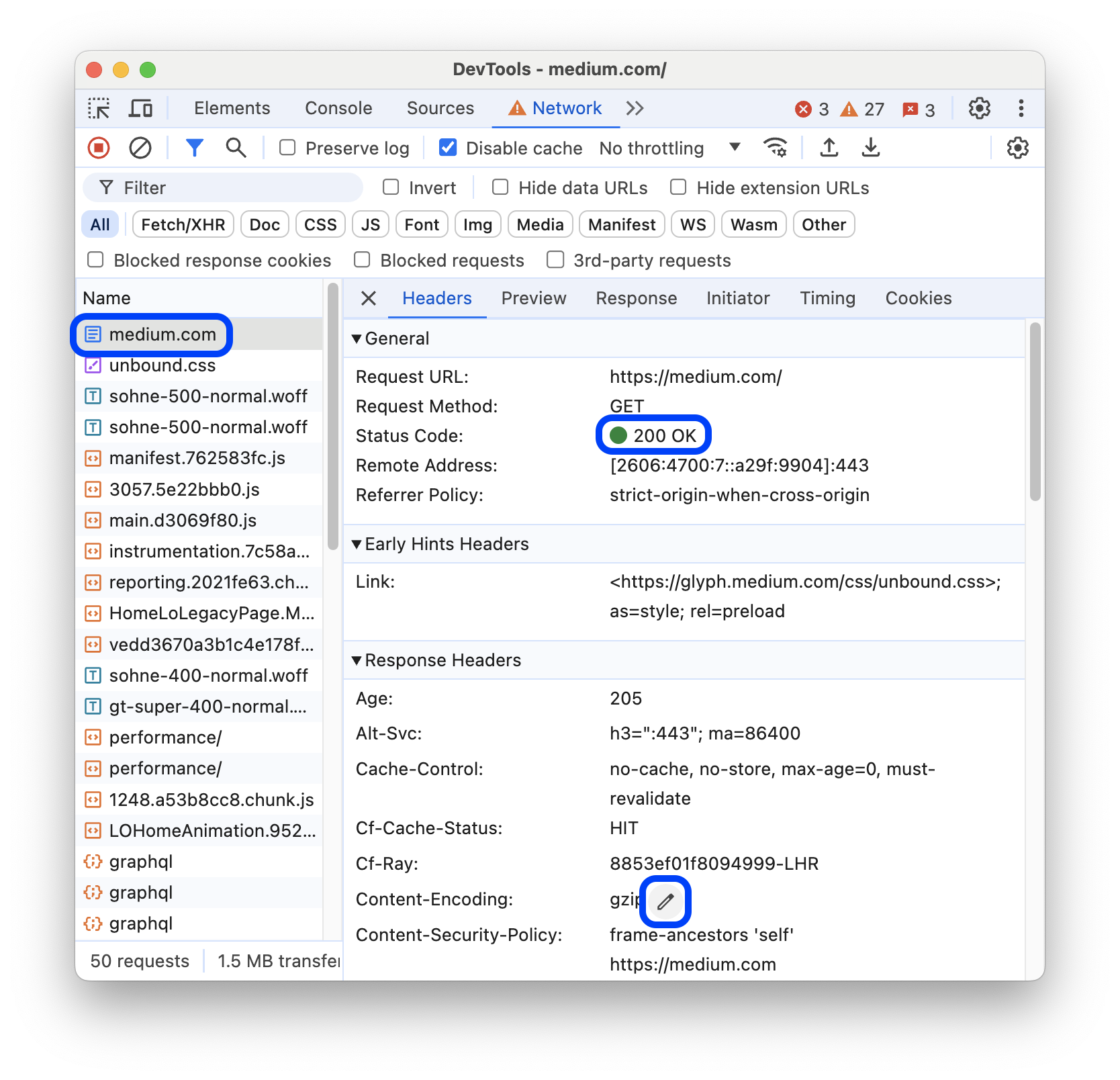
في قسم عام، تعرض لك "أدوات مطوّري البرامج في Chrome" رسالة حالة قابلة للقراءة بجانب رمز حالة HTTP الذي تم تلقّيه.
في قسم عناوين الاستجابة، يمكنك تمرير مؤشر الماوس فوق قيمة العنوان والنقر على زر تعديل من أجل تجاوز عنوان الاستجابة محليًا.
عرض مصدر عنوان HTTP
تعرض علامة التبويب العناوين تلقائيًا أسماء العناوين بالترتيب الأبجدي. لعرض أسماء عناوين HTTP بالترتيب الذي تم تلقّيها به، اتّبِع الخطوات التالية:
- افتح علامة التبويب العناوين للطلب الذي يهمّك. اطّلِع على عرض عناوين HTTP.
- انقر على عرض المصدر بجانب قسم عنوان الطلب أو عنوان الردّ.
تحذير بشأن العناوين المؤقتة
في بعض الأحيان، تعرض علامة التبويب العناوين رسالة التحذير Provisional headers are shown.... ومن الممكن أن يرجع ذلك للأسباب التالية:
لم يتم إرسال الطلب من خلال الشبكة، بل تم عرضه من ذاكرة تخزين مؤقت محلية لا تخزِّن عناوين الطلب الأصلية. في هذه الحالة، يمكنك إيقاف التخزين المؤقت للاطّلاع على عناوين الطلب الكاملة.
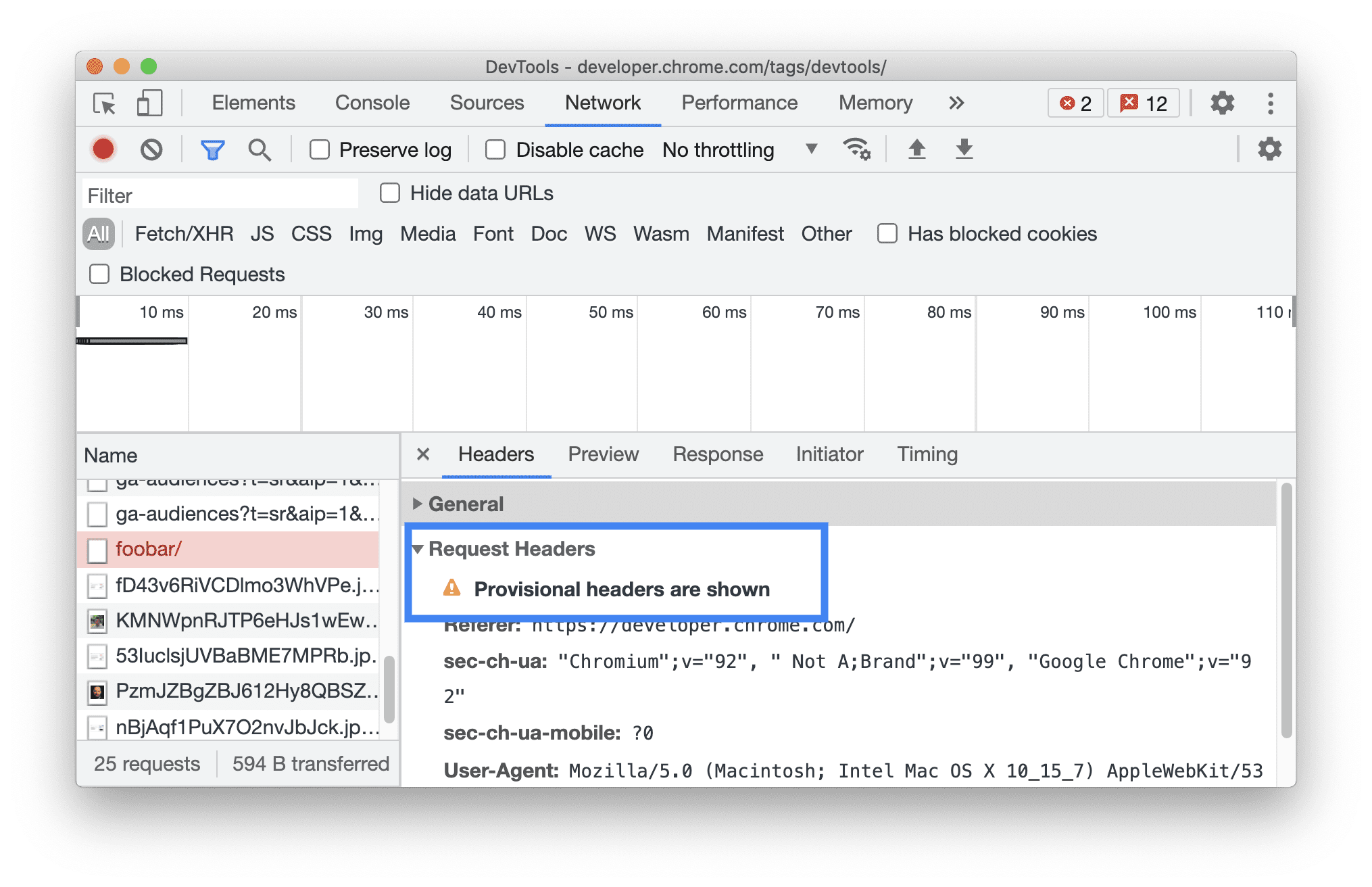
مصدر الشبكة غير صالح. على سبيل المثال، نفِّذ
fetch("https://jec.fish.com/unknown-url/")في وحدة التحكّم.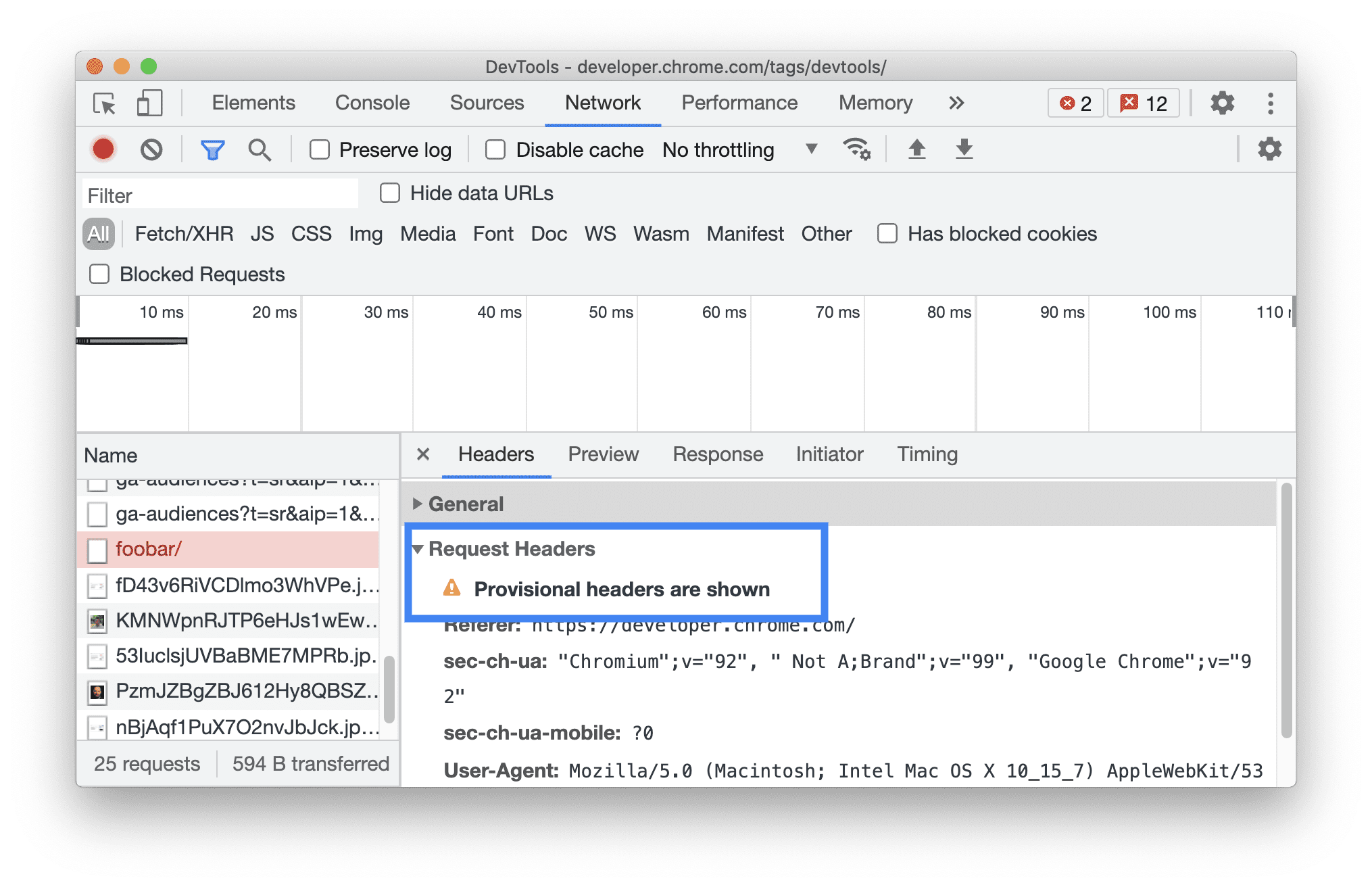
يمكن أن تعرض "أدوات مطوّري البرامج" أيضًا العناوين المؤقتة فقط لأسباب تتعلّق بالأمان.
عرض حمولة الطلب
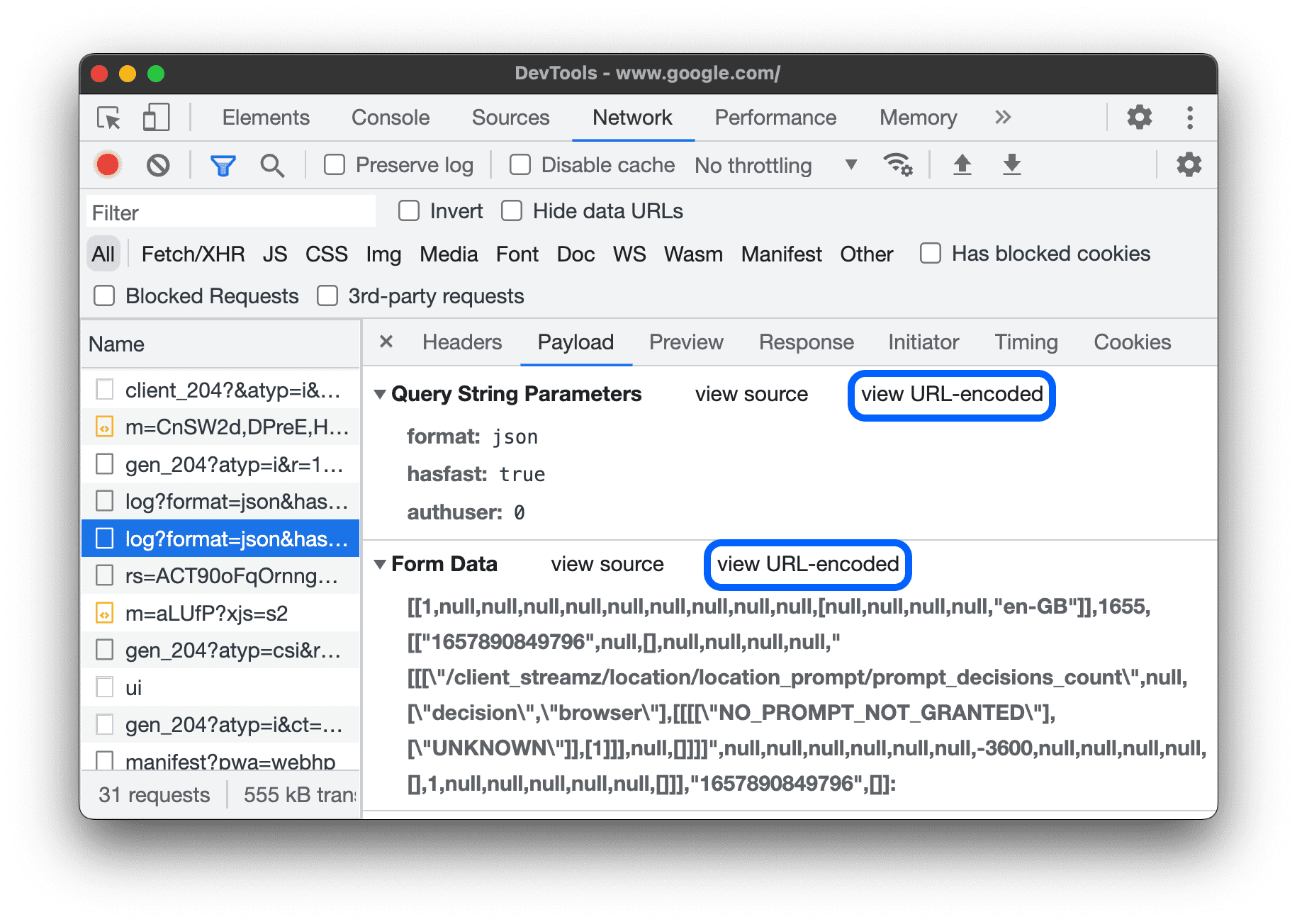
للاطّلاع على حمولة الطلب، أي مَعلمات سلسلة طلب البحث وبيانات النموذج، اختَر طلبًا من جدول الطلبات وافتح علامة التبويب الحمولة.
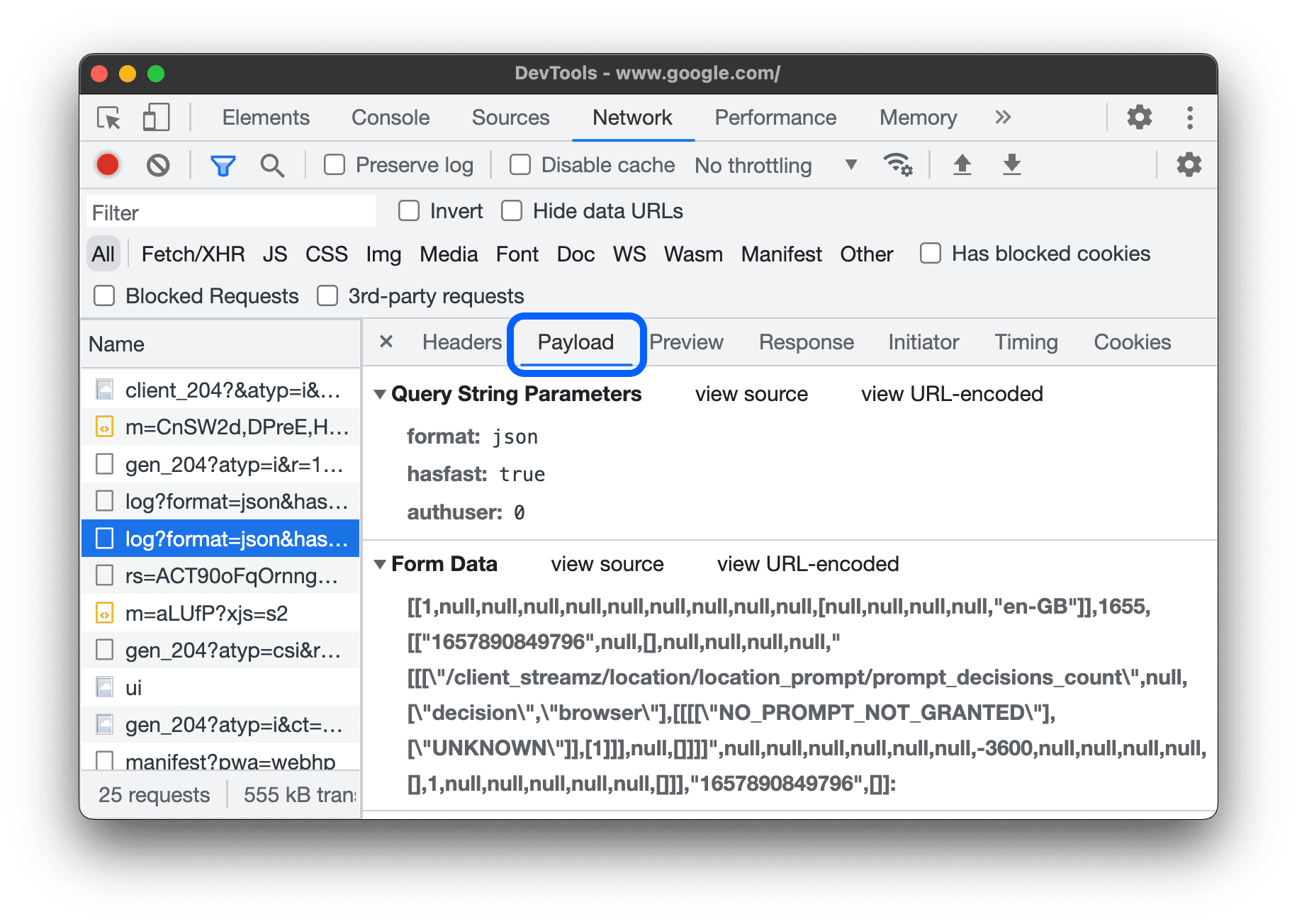
عرض مصدر الحمولة
تعرض "أدوات مطوّري البرامج" الحمولة تلقائيًا بتنسيق يمكن للمستخدم قراءته.
للاطّلاع على مصادر مَعلمات سلسلة طلب البحث وبيانات النموذج، انقر على عرض المصدر بجانب القسمَين مَعلمات سلسلة طلب البحث أو بيانات النموذج في علامة التبويب الحمولة.
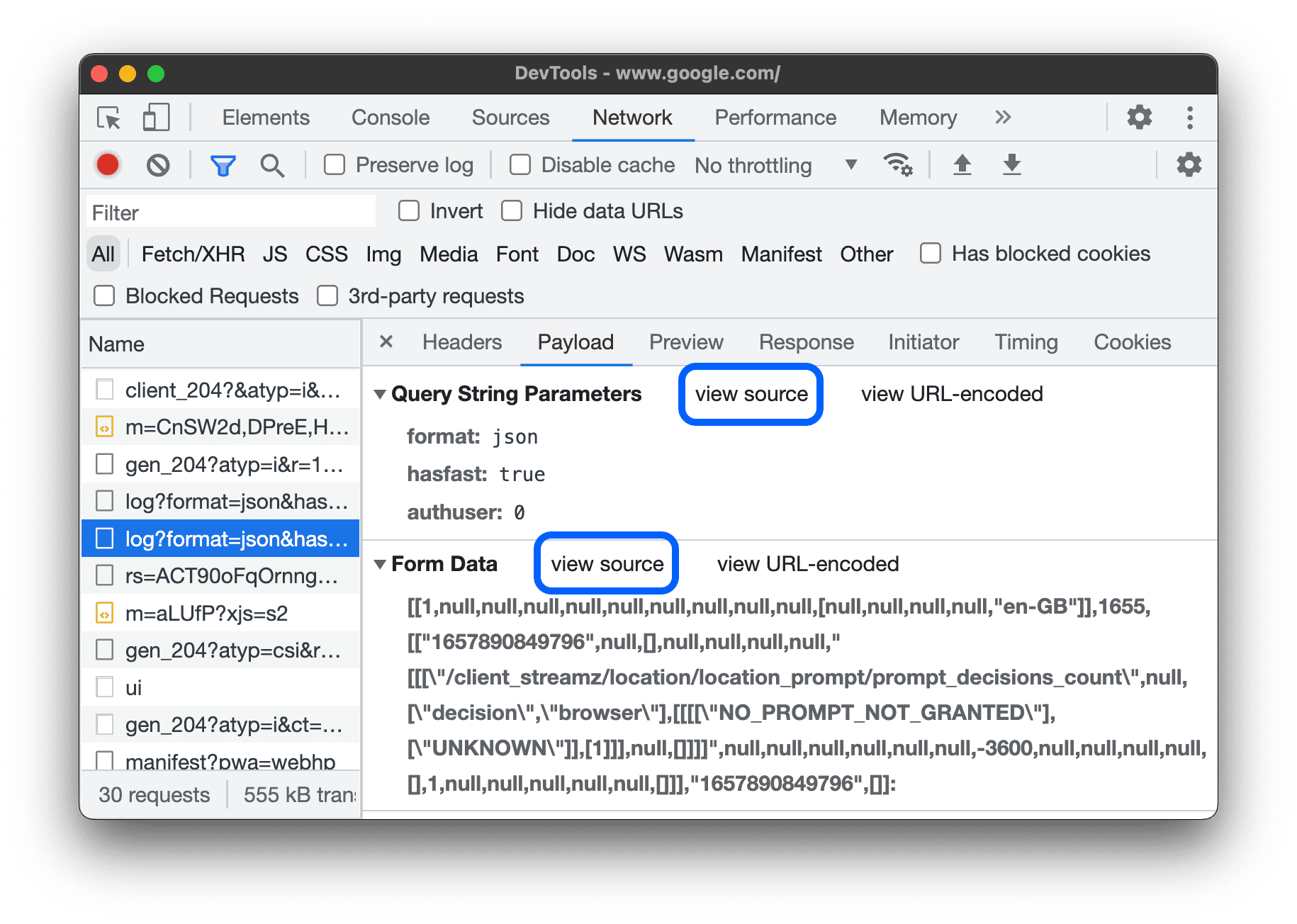
عرض وسيطات مَعلمات سلسلة الطلب التي تم فك ترميزها
لتبديل ترميز عنوان URL للوسيطات، انقر على عرض فك الترميز أو عرض عنوان URL مُشفَّر في علامة التبويب الحمولة.
عرض ملفات تعريف الارتباط
للاطّلاع على ملفات تعريف الارتباط المُرسَلة في عنوان HTTP الخاص بطلب معيّن، اتّبِع الخطوات التالية:
- اختَر طلبًا ضمن عمود الاسم في جدول الطلبات.
- افتح علامة التبويب ملفات تعريف الارتباط.
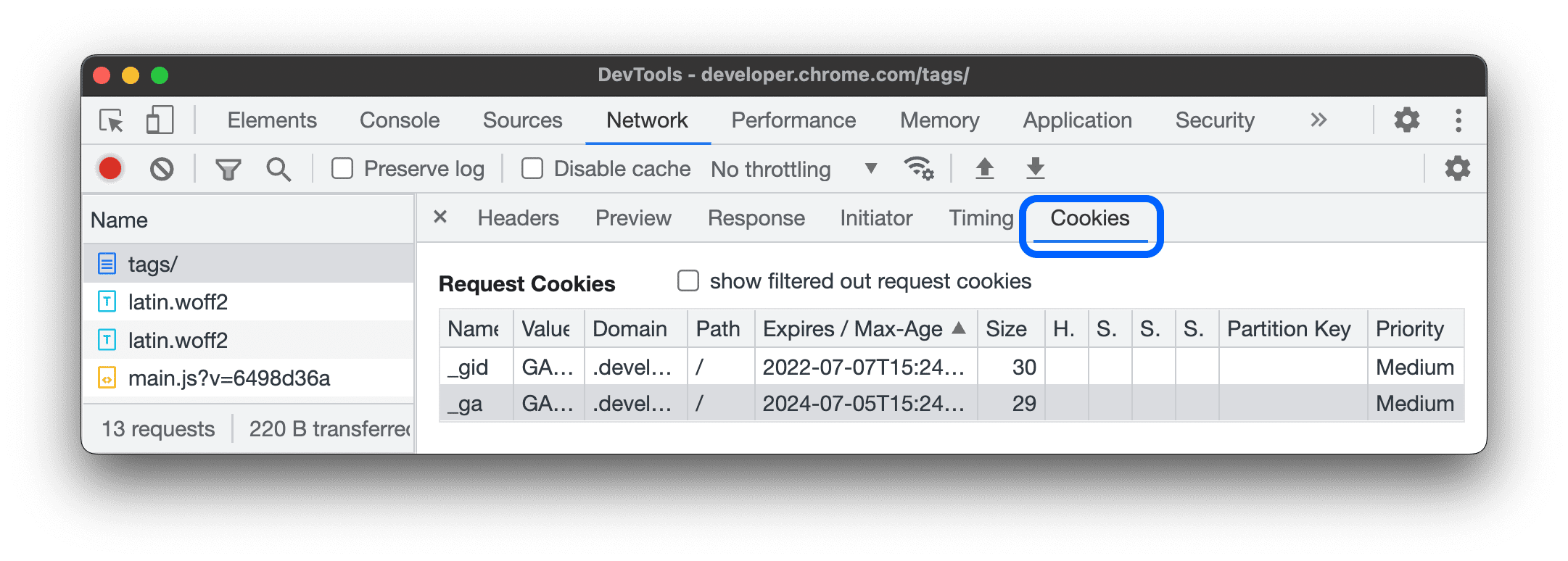
للاطّلاع على وصف لكل عمود من الأعمدة، يُرجى الانتقال إلى الحقول.
لتعديل ملفات تعريف الارتباط، اطّلِع على مقالة عرض ملفات تعريف الارتباط وتعديلها وحذفها.
عرض الجلسات المقيّدة بالجهاز
تعرض علامة التبويب الجلسات المرتبطة بالجهاز معلومات التأجيل (إعادة التحميل) المرتبطة بالطلب المحدّد لجميع الجلسات النشطة المرتبطة بالجهاز على أحد المواقع الإلكترونية.
للاطّلاع على معلومات التأجيل (إعادة التحميل)، اتّبِع الخطوات التالية:
- اختَر طلبًا ضمن عمود الاسم في جدول الطلبات.
- افتح علامة التبويب الجلسات المقيّدة بالجهاز.
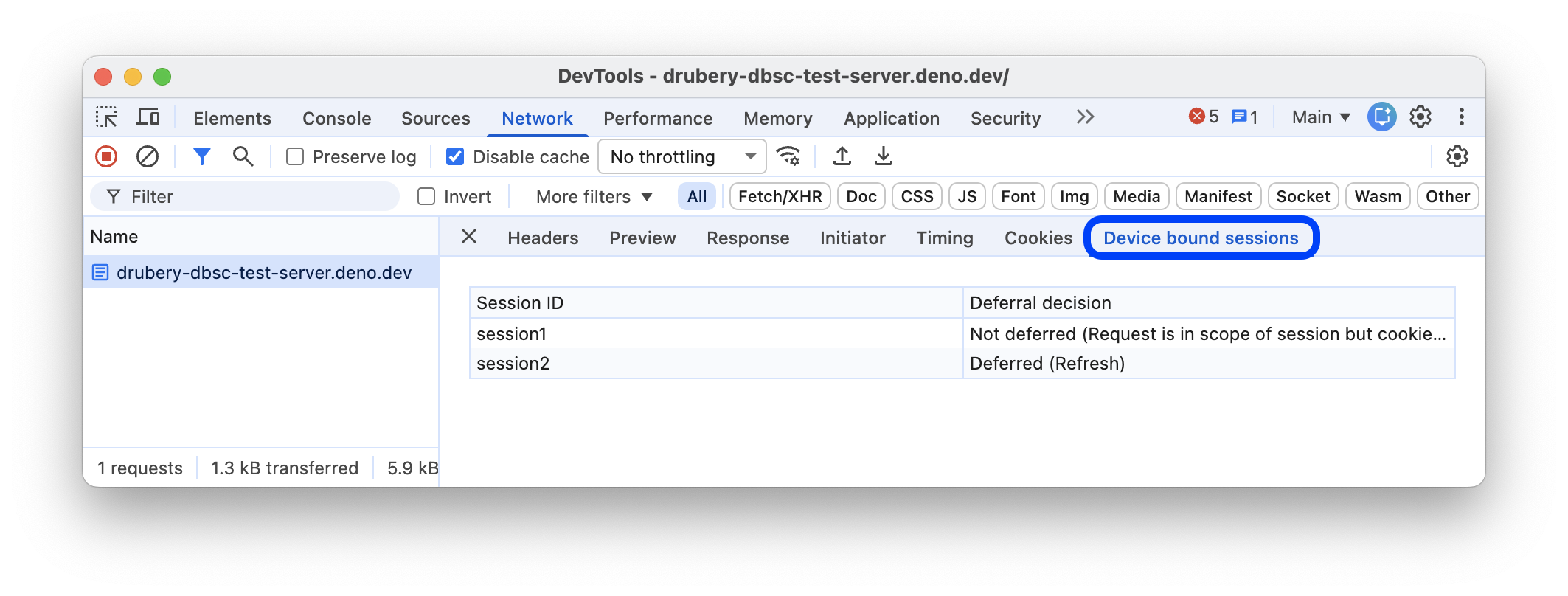
لا تظهر علامة التبويب الجلسات المرتبطة بالجهاز إلا للطلبات ذات الصلة التي تتضمّن ملفات تعريف الارتباط. تعرض علامة التبويب جميع الجلسات النشطة المرتبطة بالجهاز وما إذا كانت الجلسات قد أجّلت الطلب (وإذا لم تفعل ذلك، توضّح السبب). في ما يلي خيارات التأجيل المتاحة:
Deferred (Refresh)Not deferred (Proactive refresh attempted)Not deferred (Request is in scope of session but proactive refresh is not possible)Not deferred (Request is in scope of session but initiator is not allowed to trigger refresh)Not deferred (Request is in scope of session but cookies are still present)Not deferred (Request is not in scope of session)
عرض تفاصيل توقيت الطلب
للاطّلاع على تفاصيل توقيت الطلب، اتّبِع الخطوات التالية:
- اختَر طلبًا ضمن عمود الاسم في جدول الطلبات.
- افتح علامة التبويب التوقيت.
اطّلِع على معاينة تقسيم التوقيت لمعرفة طريقة أسرع للوصول إلى هذه البيانات.
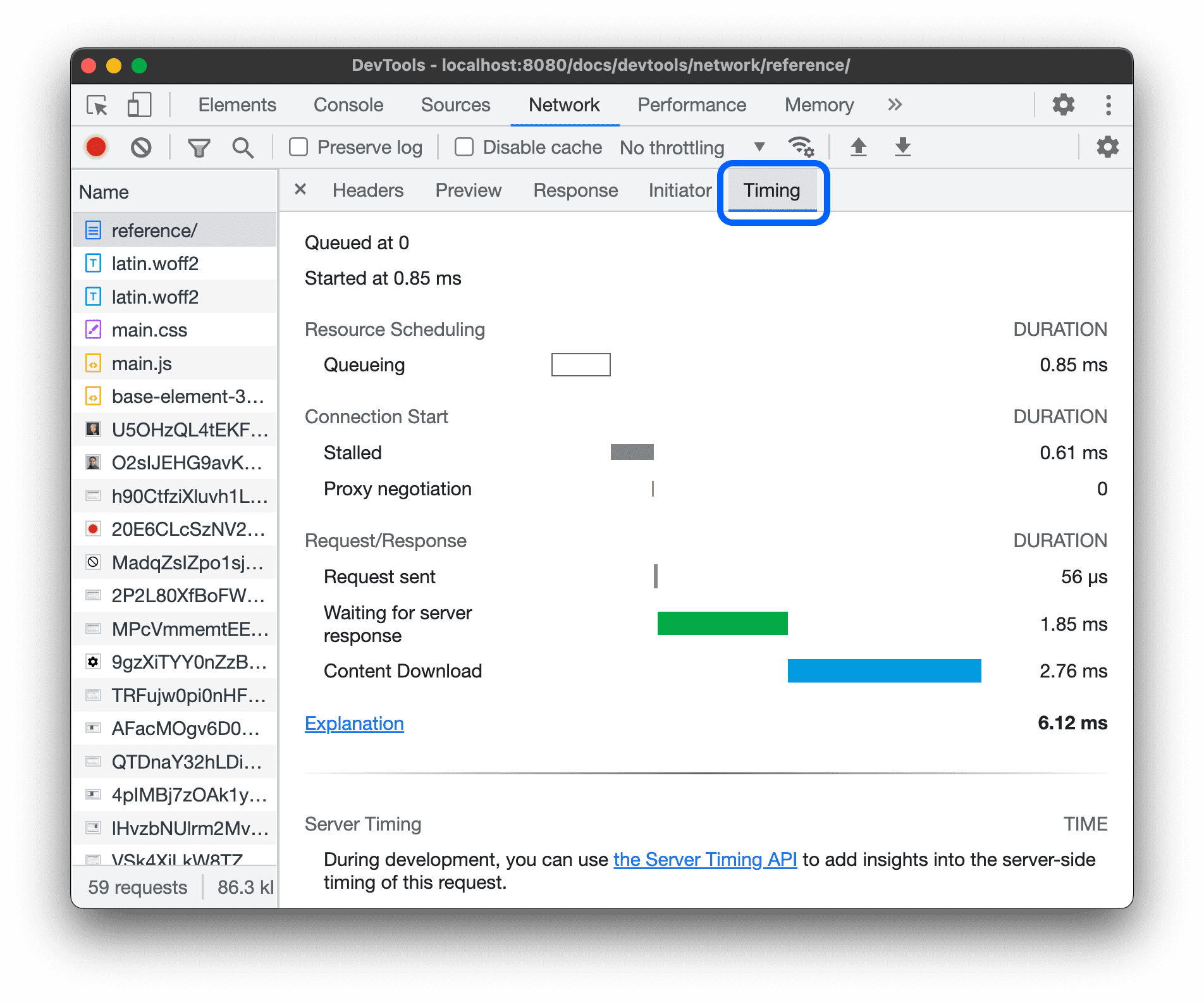
اطّلِع على شرح لمراحل تقسيم التوقيت للحصول على مزيد من المعلومات حول كل مرحلة قد تظهر لك في علامة التبويب التوقيت.
معاينة تفاصيل التوقيت
لعرض معاينة لتقسيم التوقيت الخاص بطلب معيّن، مرِّر مؤشر الماوس فوق إدخال الطلب في عمود الرسم البياني الشلالي ضمن جدول "الطلبات".
راجِع مقالة عرض بيان تفصيلي حول توقيت الطلب للتعرّف على طريقة للوصول إلى هذه البيانات بدون الحاجة إلى التمرير بالماوس.
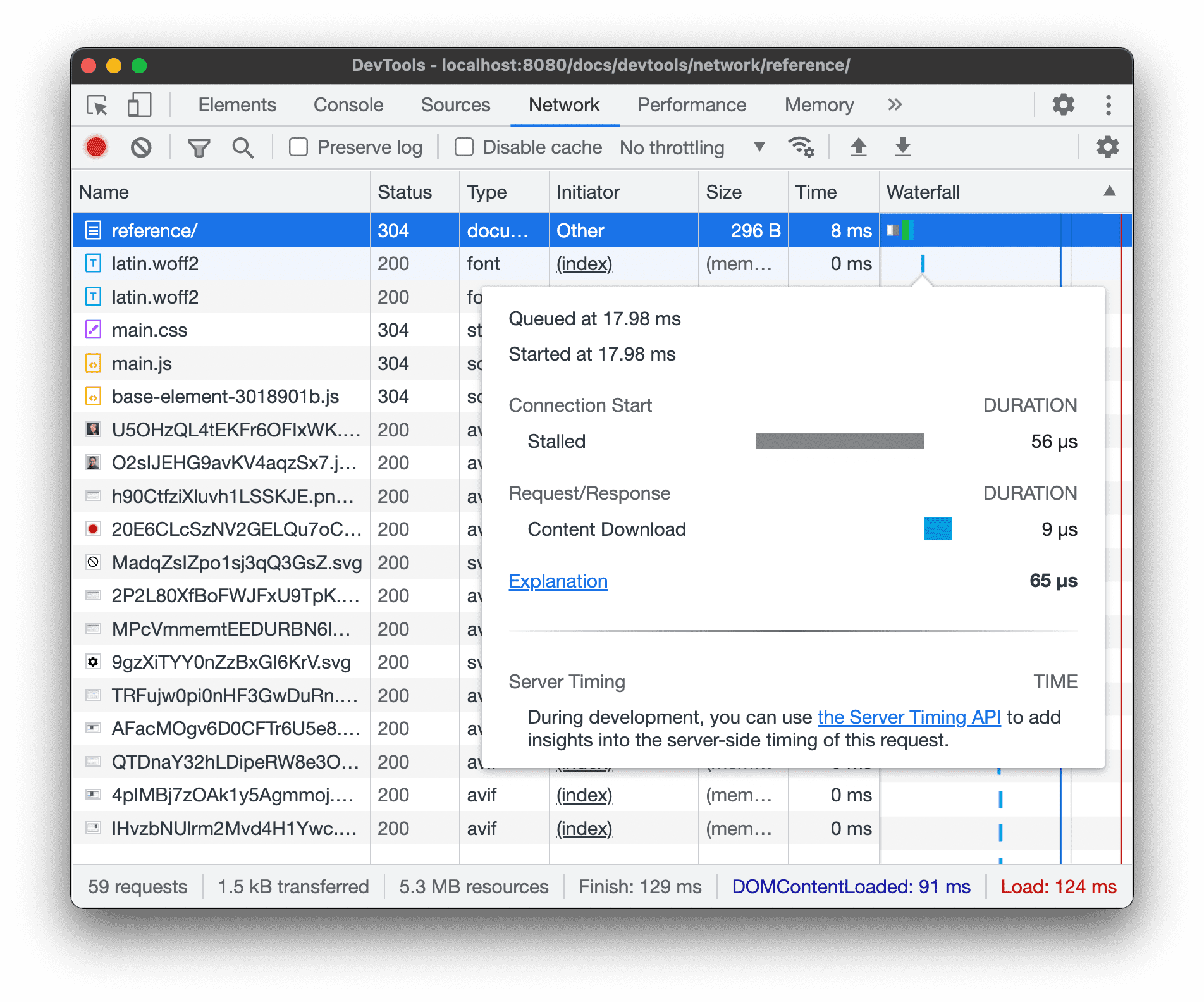
شرح مراحل تقسيم الوقت
في ما يلي مزيد من المعلومات حول كل مرحلة قد تظهر في علامة التبويب التوقيت:
- وضع المحتوى في قائمة الانتظار يضع المتصفّح الطلبات في قائمة الانتظار قبل بدء الاتصال وعندما:
- هناك طلبات ذات أولوية أعلى. يتم تحديد أولوية الطلب استنادًا إلى عوامل مثل نوع المورد وموقعه ضمن المستند. لمزيد من المعلومات، يُرجى قراءة قسم أولوية الموارد في دليل
fetchpriority. - هناك ستة اتصالات TCP مفتوحة لهذا المصدر، وهو الحد الأقصى. (ينطبق ذلك على HTTP/1.0 وHTTP/1.1 فقط).
- يخصّص المتصفّح مساحة في ذاكرة التخزين المؤقت للقرص لفترة وجيزة.
- هناك طلبات ذات أولوية أعلى. يتم تحديد أولوية الطلب استنادًا إلى عوامل مثل نوع المورد وموقعه ضمن المستند. لمزيد من المعلومات، يُرجى قراءة قسم أولوية الموارد في دليل
- متوقّفة قد يتعذّر إكمال الطلب بعد بدء الاتصال لأي من الأسباب الموضّحة في وضع الطلبات في قائمة الانتظار.
- عمليات بحث نظام أسماء النطاقات يعمل المتصفّح على تحديد عنوان IP الخاص بالطلب.
- الاتصال الأوّلي يعمل المتصفّح على إنشاء اتصال، بما في ذلك تأكيد الاتصال عبر بروتوكول TCP أو إعادة المحاولة والتفاوض على بروتوكول SSL.
- مدة التفاوض مع الخادم الوكيل: يتفاوض المتصفّح بشأن الطلب مع خادم وكيل.
- تم إرسال الطلب. يتم إرسال الطلب.
- إعداد ServiceWorker: يبدأ المتصفّح في تشغيل عامل الخدمة.
- طلب إلى ServiceWorker يتم إرسال الطلب إلى عامل الخدمة.
- قيد الانتظار (مدة تحميل أول بايت (TTFB)) ينتظر المتصفّح تلقّي البايت الأول من الرد. يشير الاختصار TTFB إلى Time To First Byte. يشمل هذا التوقيت رحلة واحدة من وقت الاستجابة ووقت إعداد الخادم للاستجابة.
- تنزيل المحتوى يتلقّى المتصفّح الردّ، إما مباشرةً من الشبكة أو من عامل الخدمة. هذه القيمة هي إجمالي الوقت المستغرَق في قراءة نص الرد. قد تشير القيم الأكبر من المتوقّع إلى بطء الشبكة، أو إلى أنّ المتصفّح مشغول بتنفيذ مهام أخرى تؤخّر قراءة الردّ.
عرض الجهات التي بدأت عمليات التثبيت والتبعيات
لعرض الجهات التي بدأت الطلب والجهات التابعة له، اضغط على Shift ومرِّر مؤشر الماوس فوق الطلب في جدول الطلبات. تلوّن "أدوات مطوّري البرامج" العناصر التي تبدأ باللون الأخضر، والعناصر التابعة باللون الأحمر.
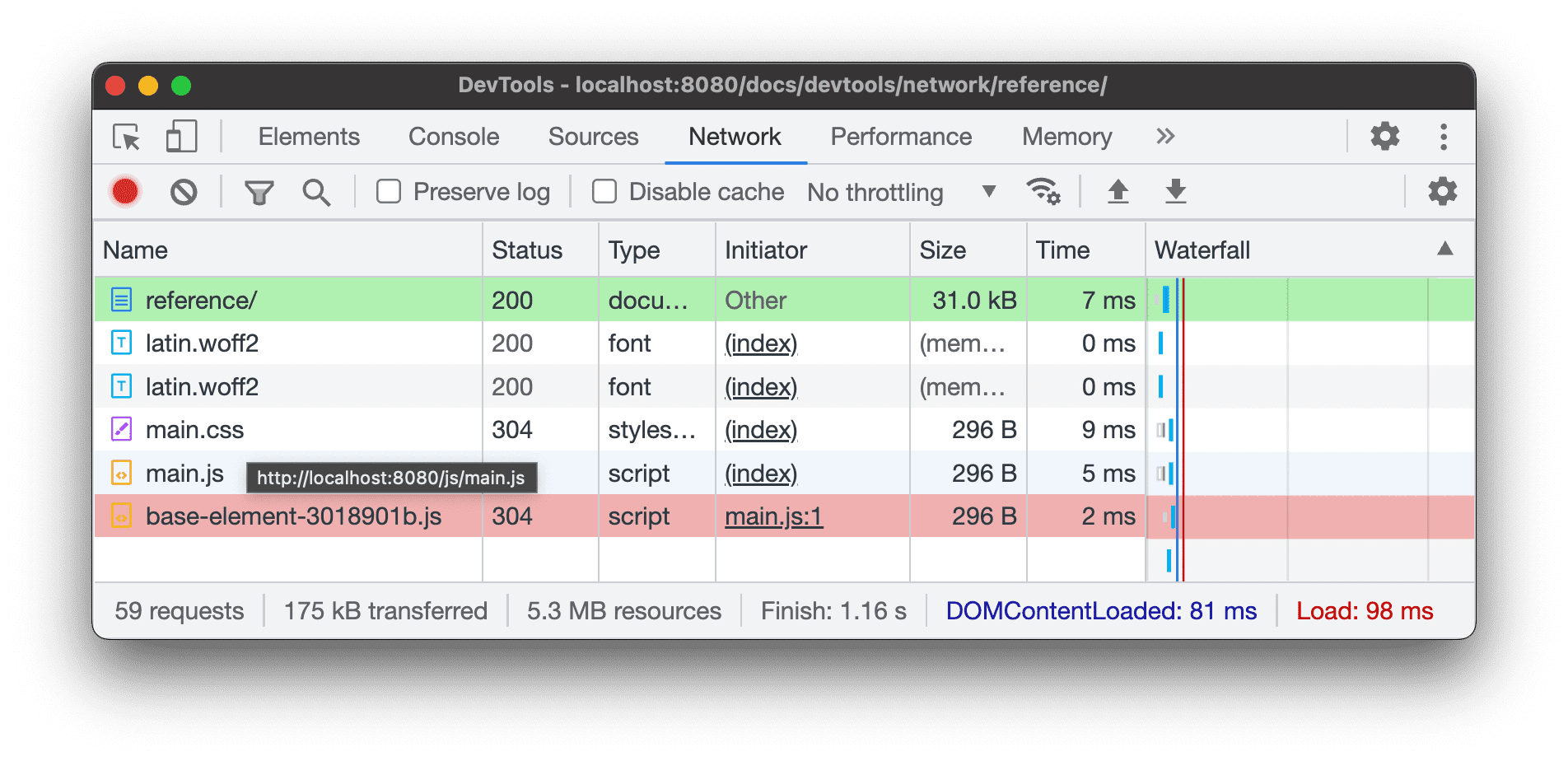
عند ترتيب جدول الطلبات حسب التسلسل الزمني، يكون الطلب الأخضر الأول فوق الطلب الذي تمرّر مؤشر الماوس فوقه هو الطلب الذي بدأ التبعية. إذا كان هناك طلب أخضر آخر أعلى من ذلك، يكون هذا الطلب الأعلى هو من بدأ الطلب الأصلي. وما إلى ذلك.
عرض أحداث التحميل
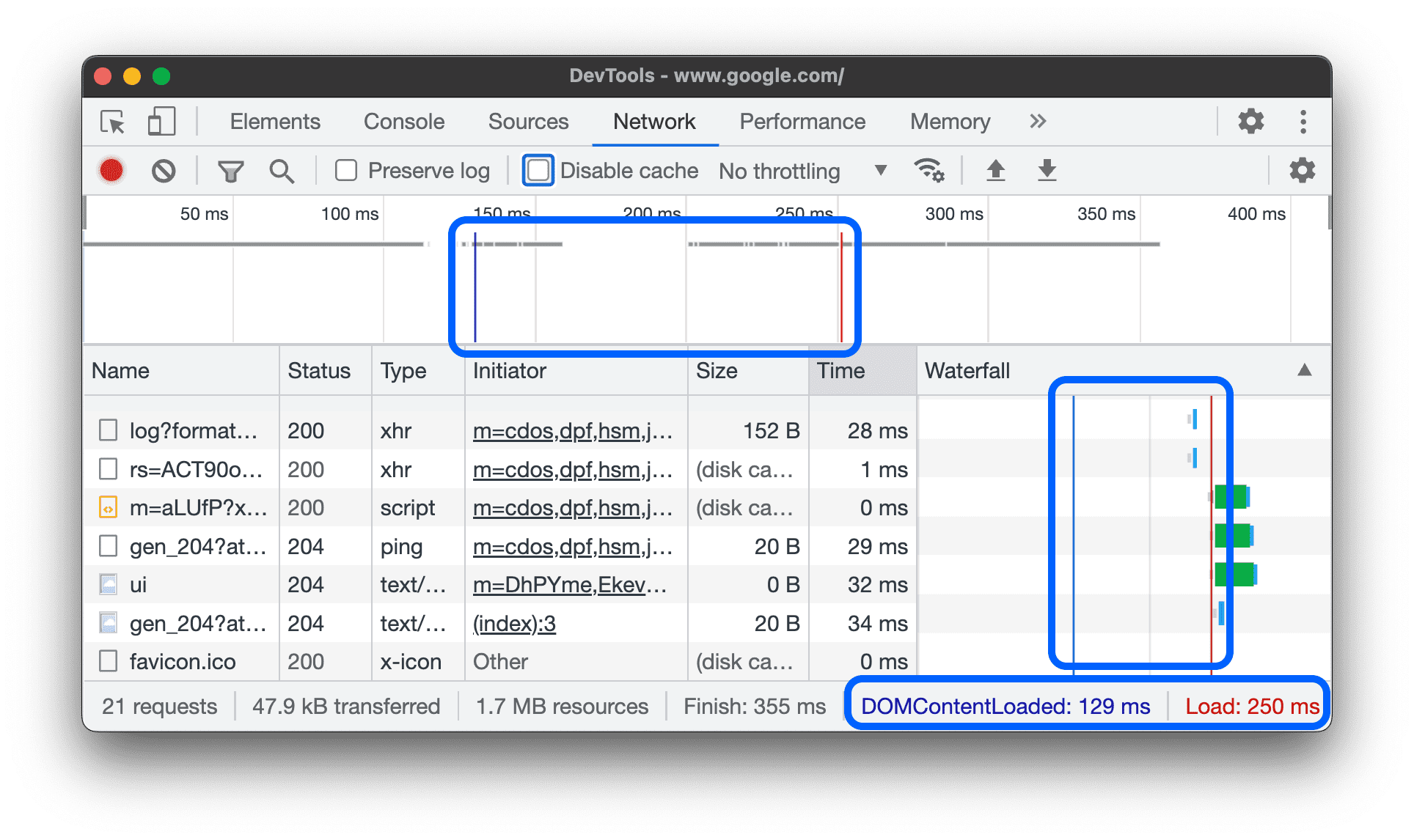
تعرض "أدوات مطوّري البرامج" توقيت الحدثَين DOMContentLoaded وload في مواضع متعدّدة ضمن لوحة الشبكة. الحدث DOMContentLoaded باللون الأزرق، والحدث load باللون الأحمر.
عرض إجمالي عدد الطلبات
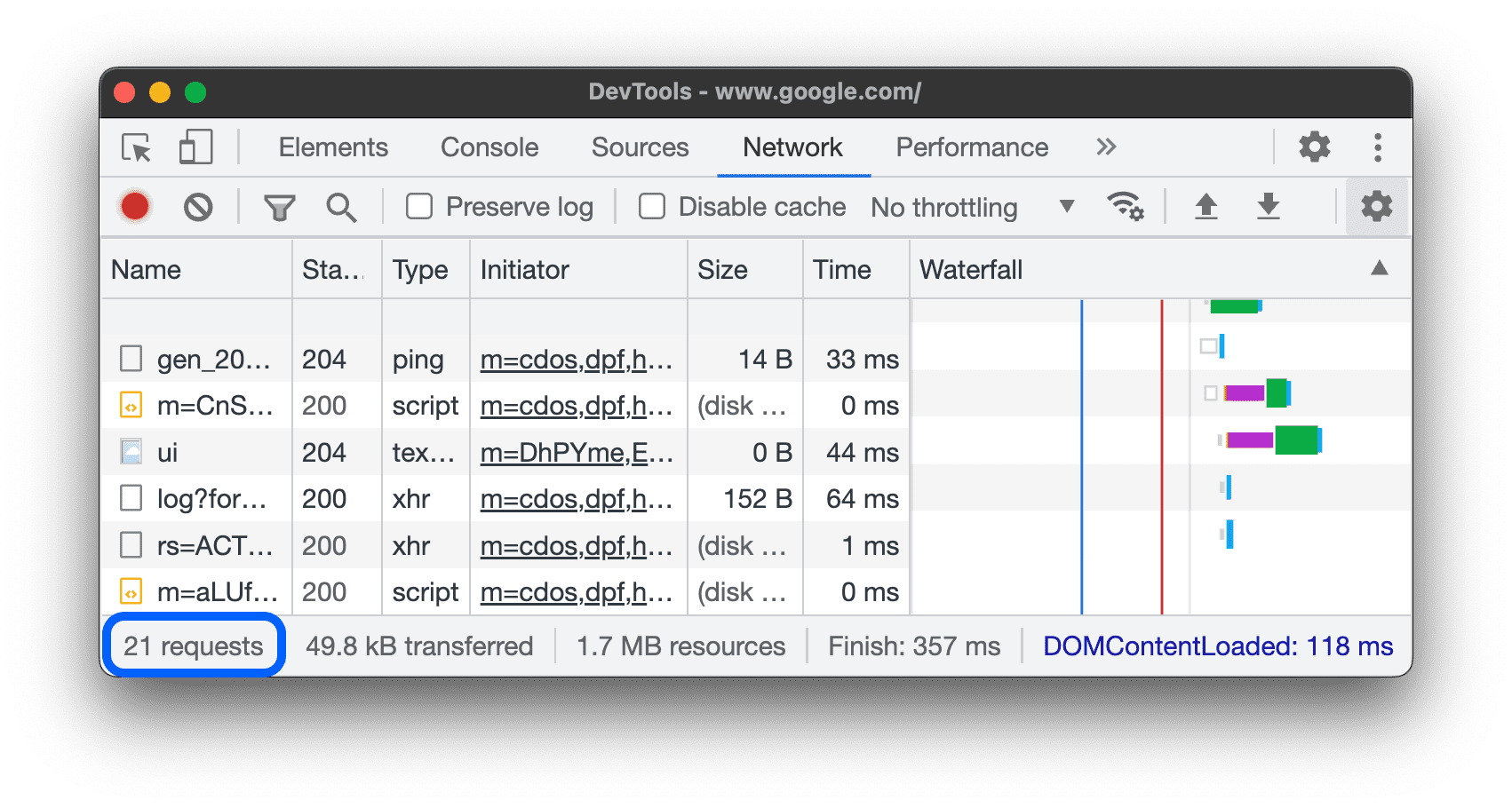
يتم إدراج العدد الإجمالي للطلبات في شريط الحالة في أسفل لوحة الشبكة.
عرض الحجم الإجمالي للموارد المنقولة والمحمَّلة
تعرض "أدوات مطوّلي البرامج" إجمالي حجم الموارد التي تم نقلها وتحميلها (غير المضغوطة) في شريط الحالة في أسفل لوحة الشبكة.
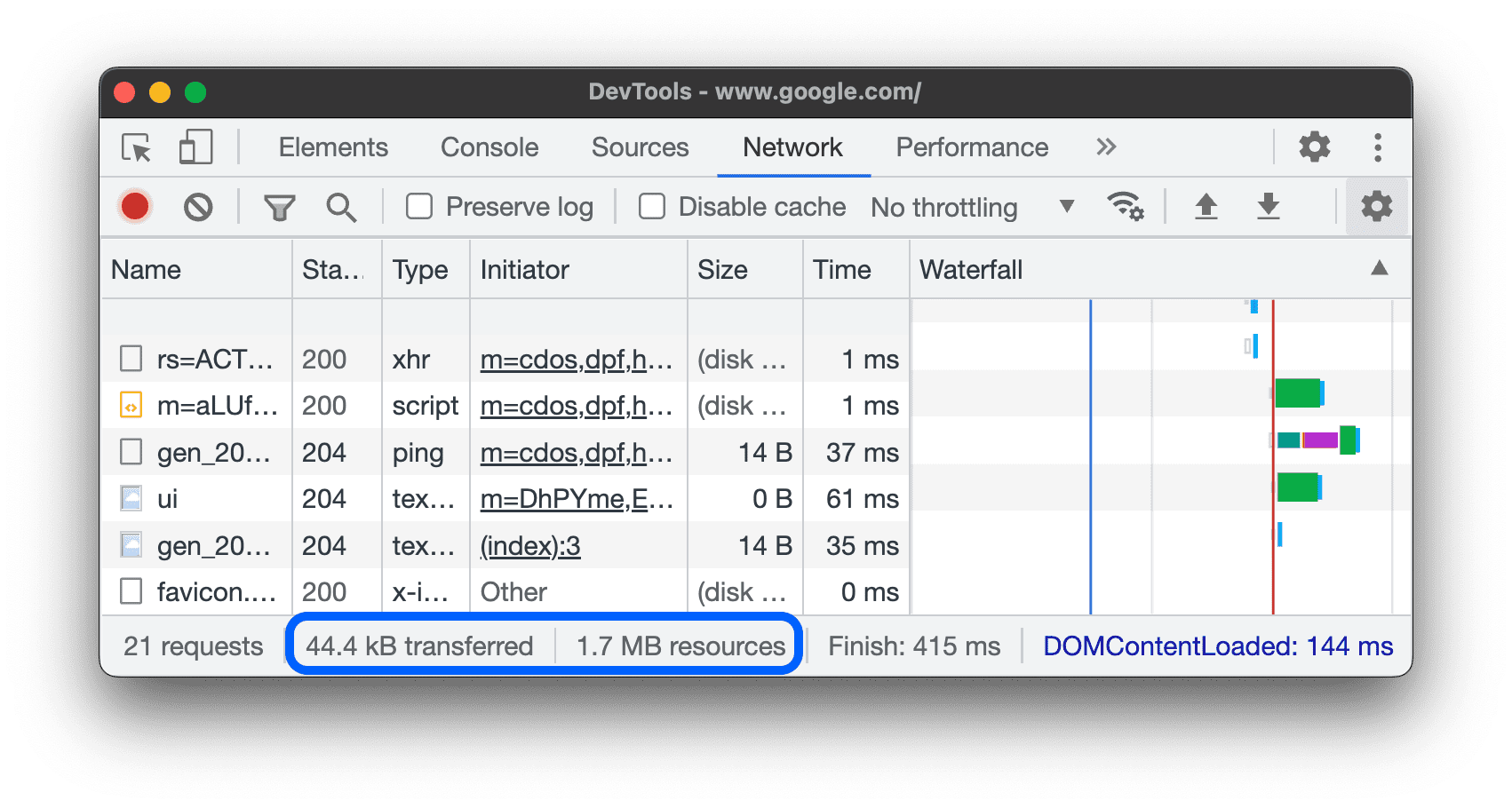
اطّلِع على عرض حجم المورد غير المضغوط لمعرفة حجم الموارد بعد أن يفكّ المتصفّح ضغطها.
عرض تقرير تتبُّع تسلسل استدعاء الدوال البرمجية الذي تسبّب في حدوث طلب
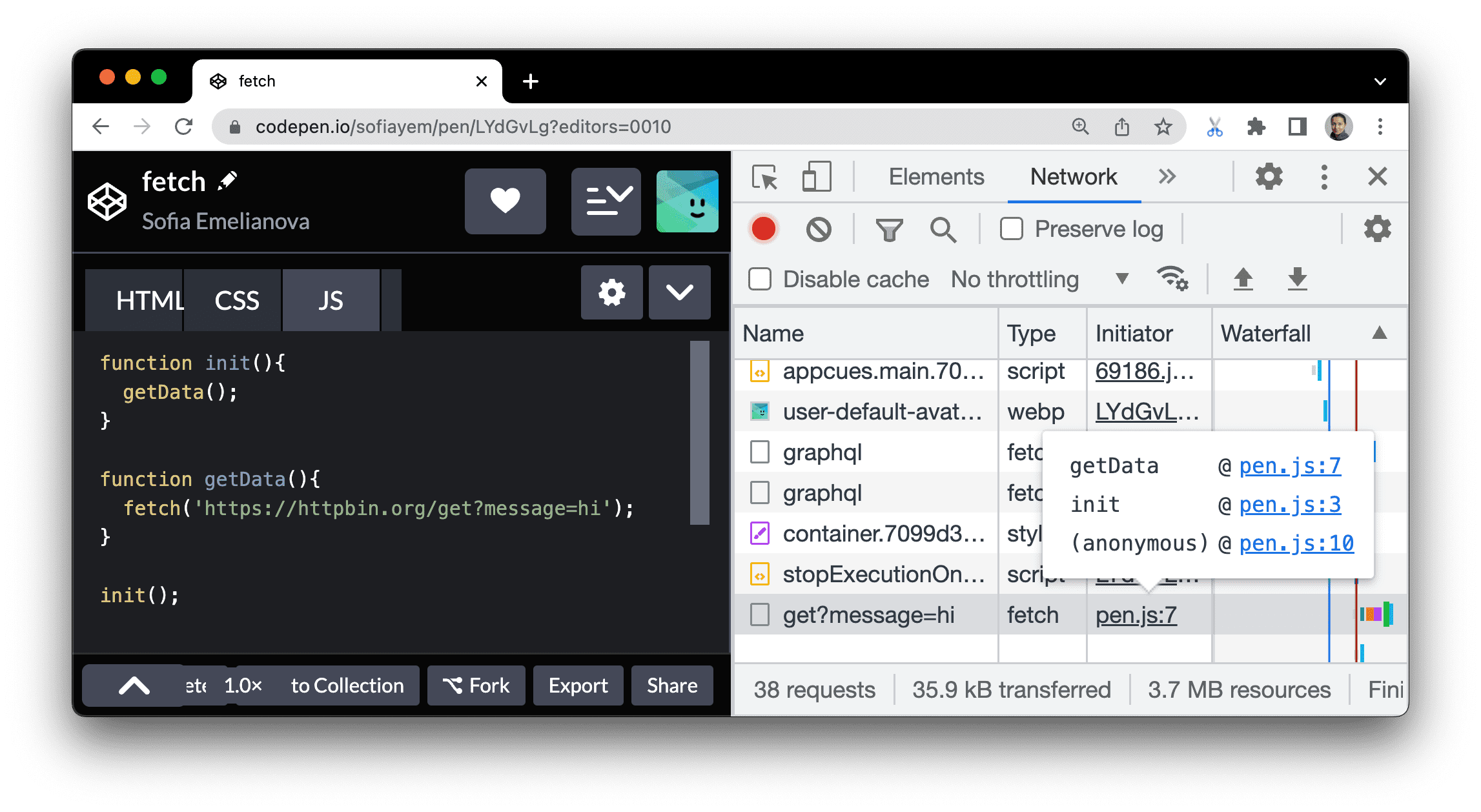
عندما يؤدي بيان JavaScript إلى طلب مورد، مرِّر مؤشر الماوس فوق عمود المُنشئ للاطّلاع على تتبُّع تسلسل استدعاء الدوال البرمجية الذي أدّى إلى الطلب.
عرض حجم مورد غير مضغوط
تحقَّق من الإعدادات  > صفوف الطلبات الكبيرة، ثمّ اطّلِع على القيمة السفلية لعمود الحجم.
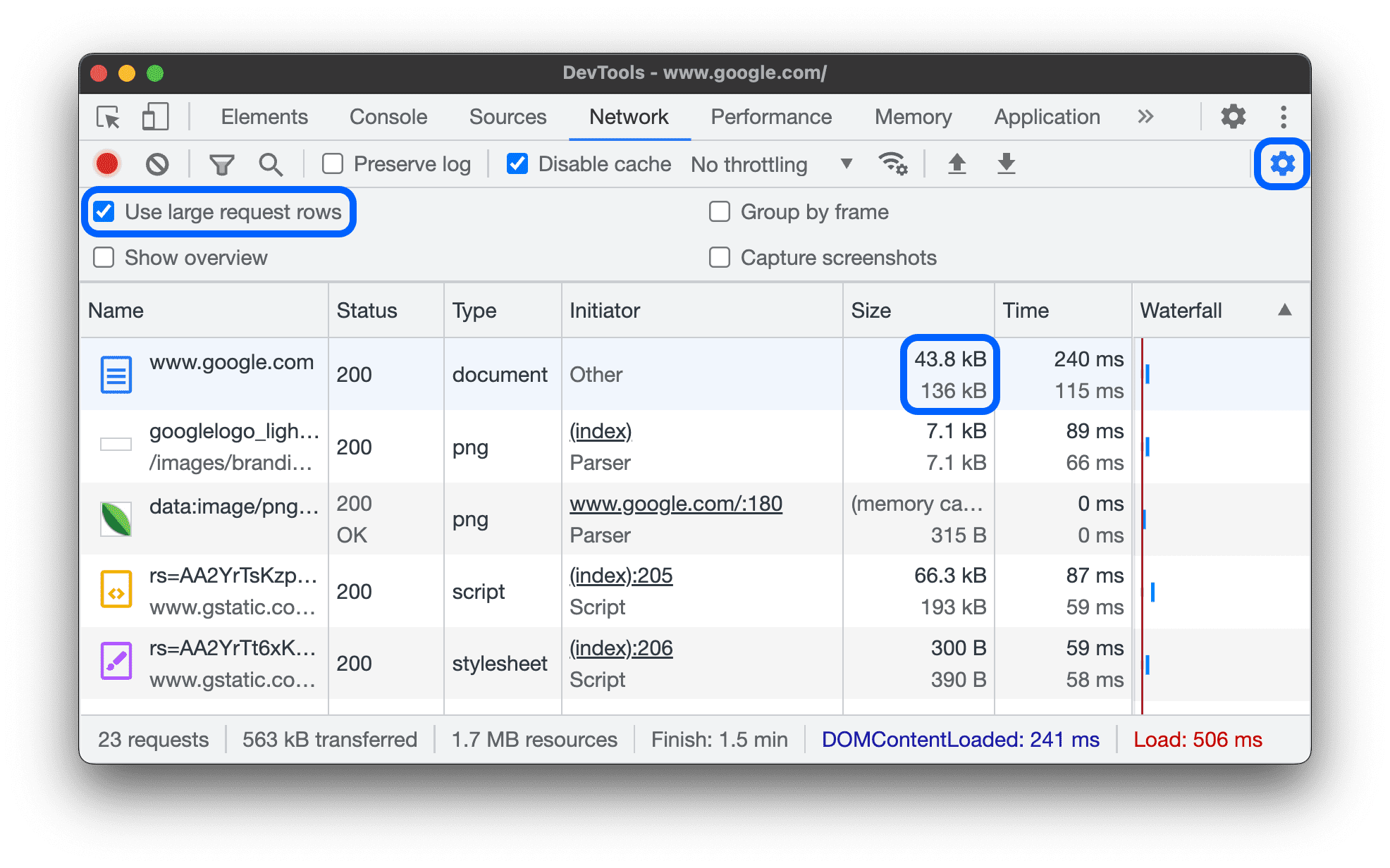
في هذا المثال، كان حجم المستند www.google.com المضغوط الذي تم إرساله عبر الشبكة هو 43.8 KB، بينما كان حجمه غير المضغوط هو 136 KB.
تصدير بيانات الطلبات
يمكنك تصدير قائمة الطلبات أو نسخها، مع تطبيق الفلاتر، بعدّة طرق موضّحة أدناه.
حفظ جميع طلبات الشبكة في ملف HAR
HAR (أرشيف HTTP) هو تنسيق ملف تستخدمه العديد من أدوات جلسة HTTP لتصدير البيانات التي تم التقاطها. ويكون التنسيق عبارة عن كائن JSON مع مجموعة مُعيَّنة من الحقول.
للحدّ من فرص تسرُّب المعلومات الحسّاسة عن طريق الخطأ، يمكنك تلقائيًا تصدير سجلّ الشبكة "المصحَّح" بتنسيق HAR الذي يستبعد المعلومات الحسّاسة، مثل العناوين Cookie وSet-Cookie وAuthorization. يمكنك أيضًا تصدير السجلّ مع البيانات الحسّاسة إذا كان ذلك مطلوبًا.
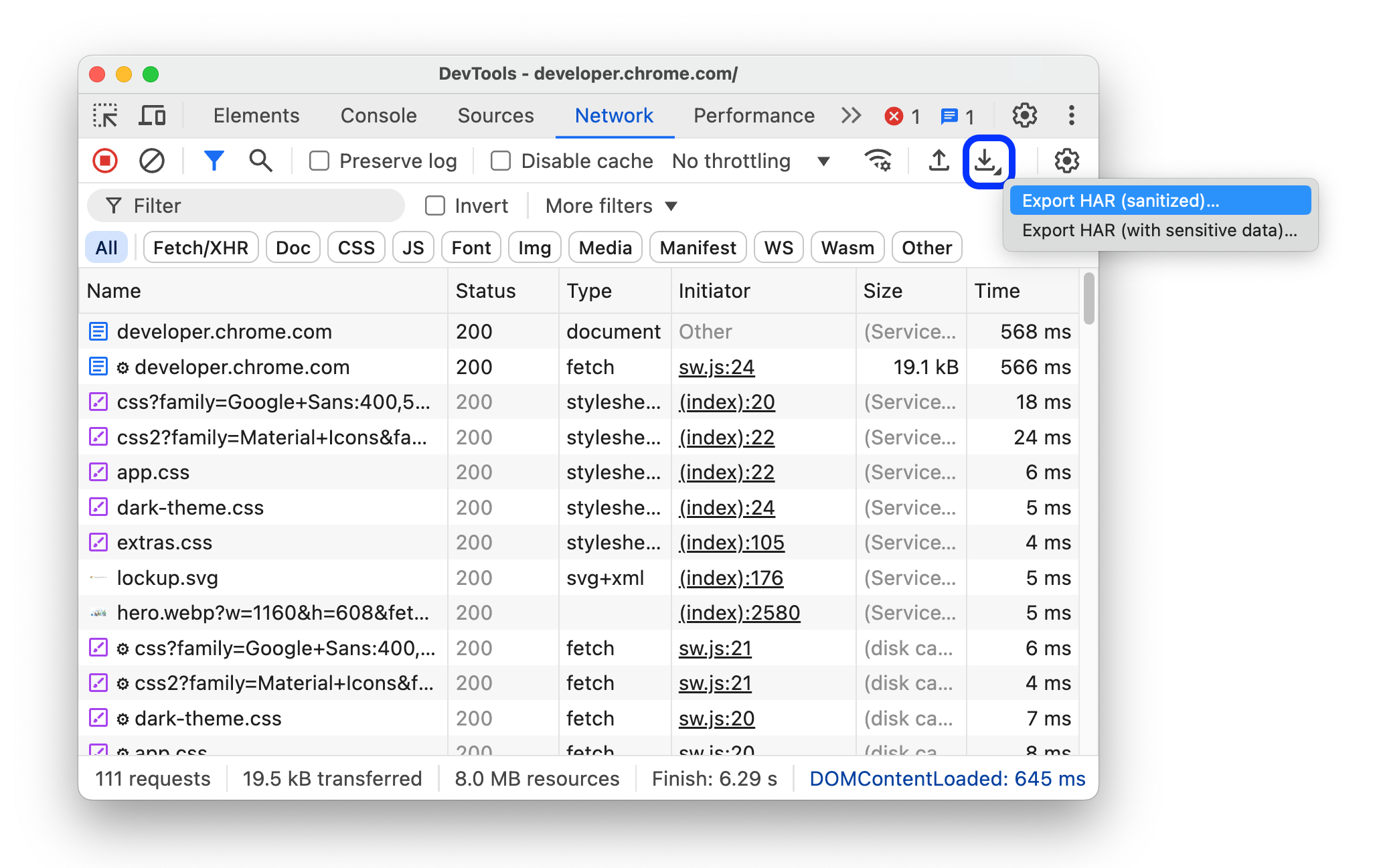
لحفظ جميع طلبات الشبكة في ملف HAR، اختَر إحدى الطريقتَين التاليتَين:
انقر بزرّ الماوس الأيمن على أي طلب في جدول الطلبات واختَر نسخ > حفظ الكل [المدرَج] كملف HAR (تمت إزالة البيانات الحسّاسة) أو حفظ الكل [المدرَج] كملف HAR (مع البيانات الحسّاسة).
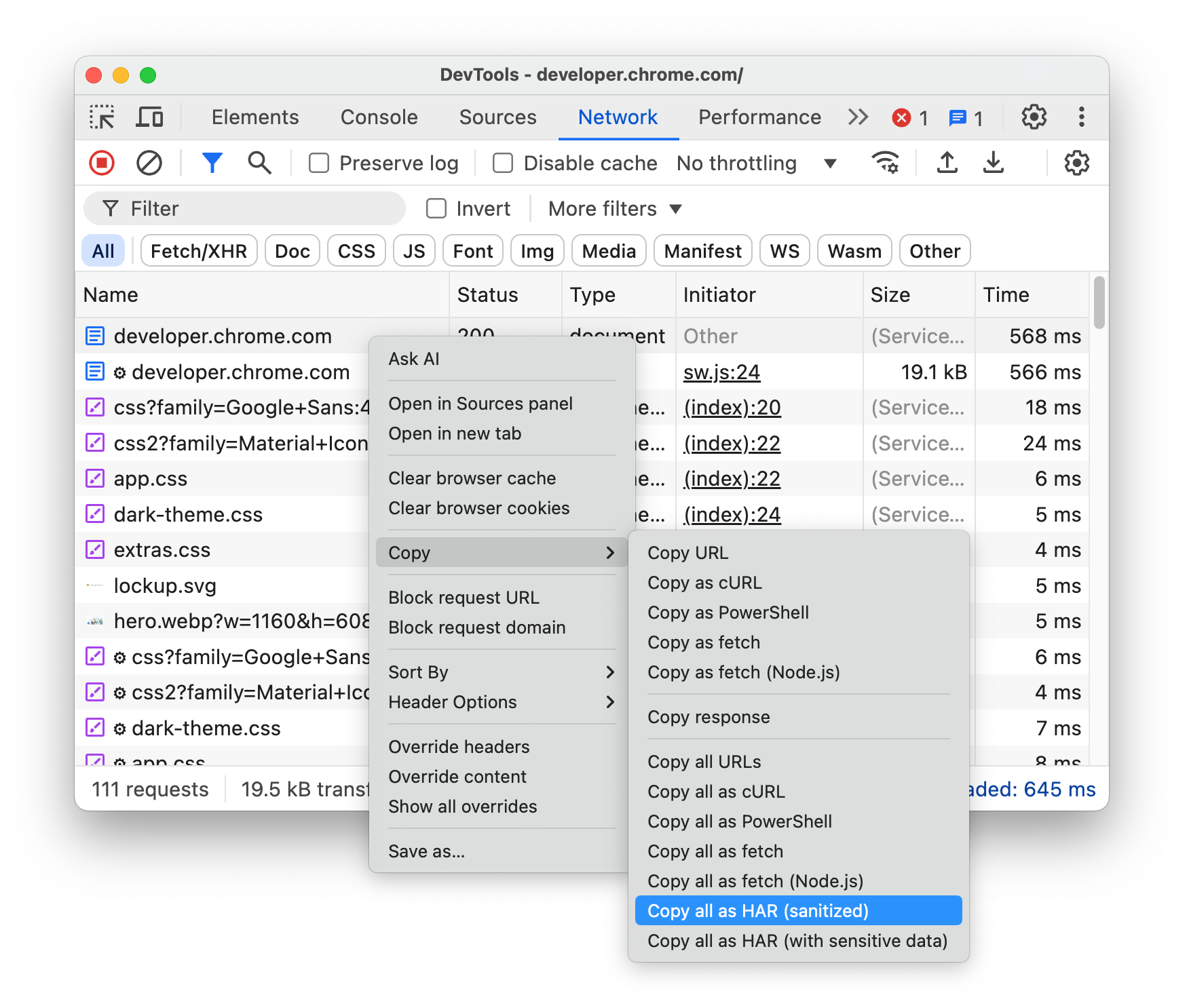
انقر على تصدير ملف HAR (تمت إزالة البيانات الحساسة)... في شريط الإجراءات أعلى لوحة الشبكة.
لتصدير البيانات الحسّاسة، عليك أولاً تفعيل الإعدادات > الإعدادات المفضّلة > الشبكة > السماح بإنشاء سجلّ HAR يتضمّن بيانات حسّاسة، ثم النقر على زر تصدير واختيار تصدير سجلّ HAR (مع بيانات حسّاسة) من القائمة المنسدلة.
بعد الحصول على ملف HAR، يمكنك إعادة استيراده إلى "أدوات مطوّري البرامج" لإجراء تحليل بطريقتَين:
- اسحب ملف HAR وأفلِته في جدول الطلبات.
- انقر على استيراد ملف HAR في شريط الإجراءات أعلى لوحة الشبكة.
نسخ طلب أو مجموعة طلبات تمت فلترتها أو جميع الطلبات إلى الحافظة
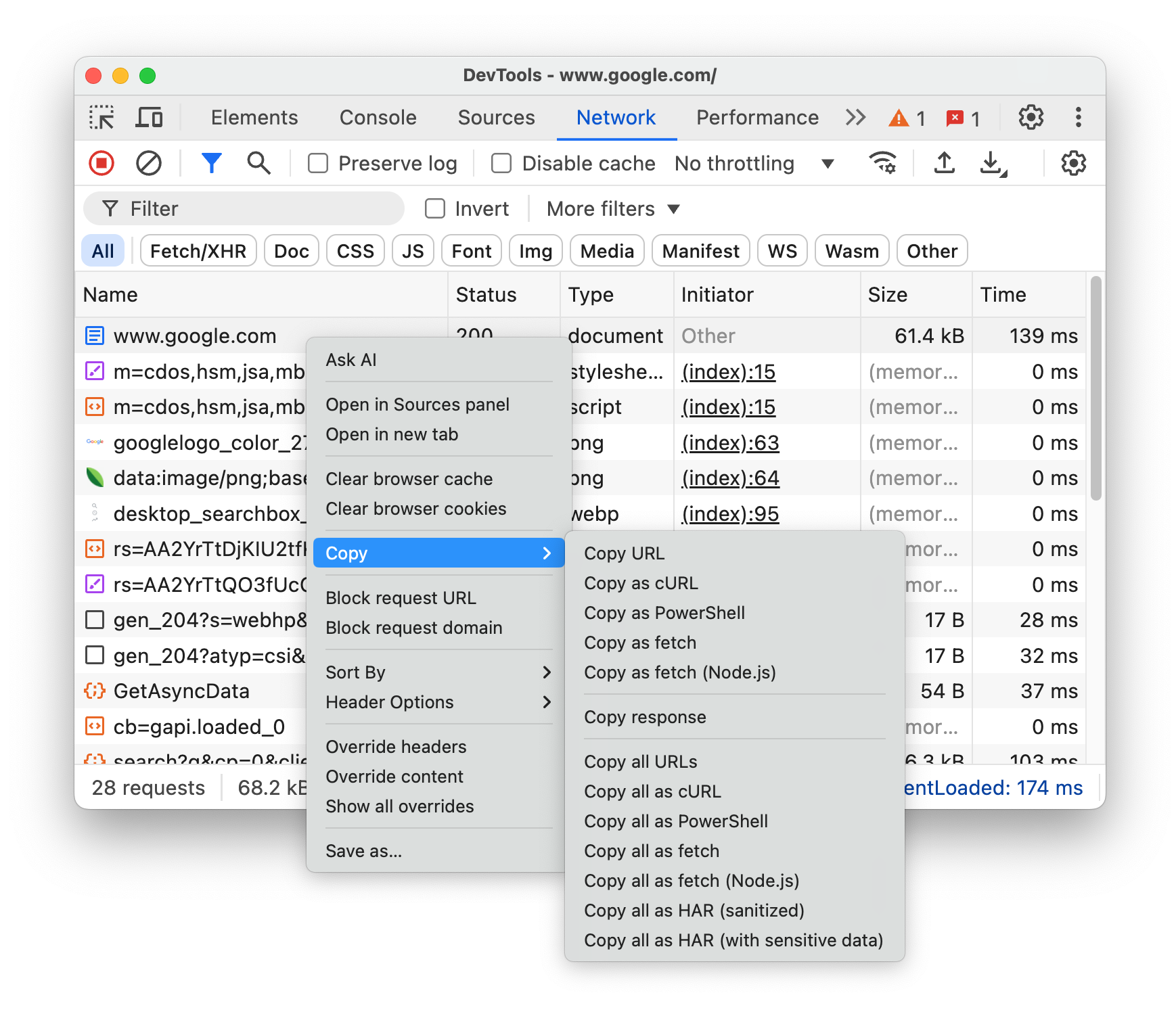
ضمن عمود الاسم في جدول الطلبات، انقر بزر الماوس الأيمن على طلب، ثم مرِّر المؤشر فوق نسخ، واختَر أحد الخيارات التالية.
لنسخ طلب واحد أو ردّه أو تتبُّع تسلسل استدعاء الدوال البرمجية:
- نسخ عنوان URL انسخ عنوان URL للطلب إلى الحافظة.
- النسخ كأمر cURL انسخ الطلب كأمر cURL.
- النسخ بلغة PowerShell انسخ الطلب كأمر PowerShell.
- نسخ النص كإجراء استرجاع انسخ الطلب كطلب استرجاع.
- نسخ كإجراء استرجاع (Node.js) انسخ الطلب كطلب استرجاع في Node.js.
- نسخ الرد نسخ نص الردّ إلى الحافظة
- نسْخ تتبُّع تسلسل استدعاء الدوال البرمجية نسخ تتبُّع تسلسل استدعاء الدوال البرمجية للطلب إلى الحافظة
لنسخ جميع الطلبات، اتّبِع الخطوات التالية:
- نسخ جميع عناوين URL: لنسخ عناوين URL لجميع الطلبات إلى الحافظة
- نسخ الكل كأمر cURL نسخ جميع الطلبات كسلسلة من أوامر cURL
- نسخ الكل بلغة PowerShell نسخ جميع الطلبات كسلسلة من أوامر PowerShell
- نسخ الكل كبنية متوافقة مع Fetch API نسخ جميع الطلبات كسلسلة من طلبات الاسترجاع
- نسخ الكل كبنية متوافقة مع Fetch API (Node.js) نسخ جميع الطلبات كسلسلة من طلبات الاسترجاع في Node.js
- نسخ الكل بتنسيق HAR (مصحَّح) نسخ جميع الطلبات كبيانات HAR بدون بيانات حساسة، مثل عناوين
CookieوSet-CookieوAuthorization - نسخ الكل بتنسيق HAR (مع البيانات الحسّاسة) نسخ جميع الطلبات كبيانات HAR مع البيانات الحسّاسة
لنسخ مجموعة طلبات تمت فلترتها، طبِّق فلترًا على سجلّ الشبكة، وانقر بزر الماوس الأيمن على طلب، ثم اختَر:
- نسخ كل عناوين URL المُدرَجة: لنسخ عناوين URL لجميع الطلبات التي تمّت فلترتها إلى الحافظة
- نسخ كل العناصر المُدرَجة كأمر cURL نسخ جميع الطلبات المفلتَرة كسلسلة من أوامر cURL
- نسخ كل العناصر المُدرَجة بلغة PowerShell نسخ جميع الطلبات المفلتَرة كسلسلة من أوامر PowerShell
- نسخ كل العناصر المُدرَجة كبنية متوافقة مع Fetch API نسخ جميع الطلبات المفلتَرة كسلسلة من طلبات الاسترجاع
- نسخ كل العناصر المُدرَجة كعملية استرجاع (Node.js) نسخ جميع الطلبات المفلتَرة كسلسلة من طلبات الاسترجاع في Node.js
- نسخ كل البيانات المُدرَجة بتنسيق HAR (مصحَّحة) نسخ جميع الطلبات المفلتَرة كبيانات HAR بدون بيانات حسّاسة، مثل العناوين
CookieوSet-CookieوAuthorization - نسخ كل البيانات المُدرَجة بتنسيق HAR (مع البيانات الحسّاسة) نسخ جميع الطلبات المفلتَرة كبيانات HAR مع البيانات الحسّاسة

تغيير تنسيق "لوحة الشبكة"
يمكنك توسيع أقسام واجهة مستخدم لوحة الشبكة أو تصغيرها للتركيز على ما يهمّك.
إخفاء شريط إجراءات "الفلاتر"
تعرض "أدوات مطوّري البرامج" شريط الفلاتر تلقائيًا في أعلى لوحة الشبكة. انقر على فلتر لإخفائه.

استخدام صفوف كبيرة للطلبات
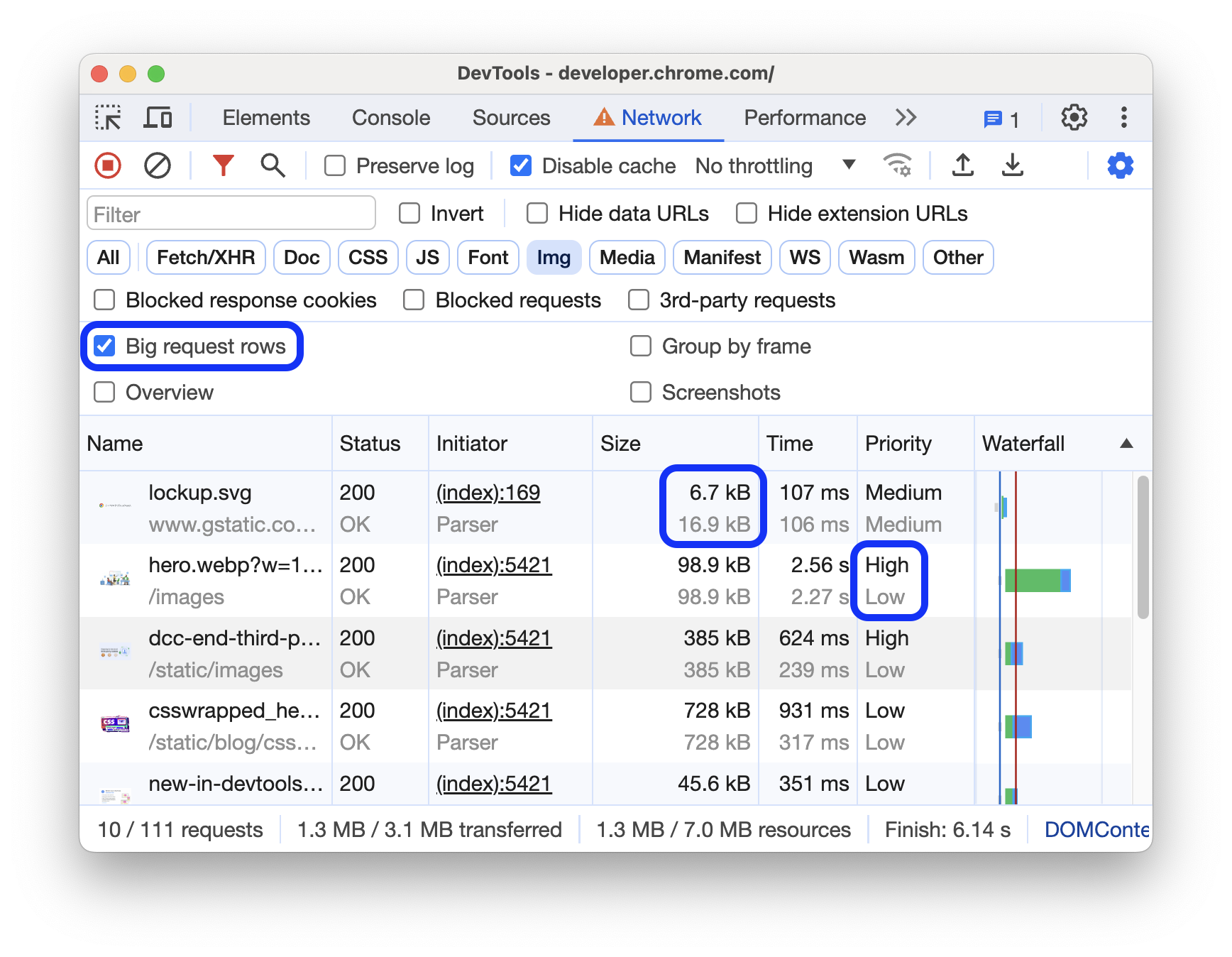
استخدِم الصفوف الكبيرة عندما تريد المزيد من المساحة البيضاء في جدول طلبات الشبكة. تقدّم بعض الأعمدة أيضًا معلومات إضافية عند استخدام صفوف كبيرة. على سبيل المثال، تمثّل القيمة السفلية في عمود الحجم حجم الطلب غير المضغوط، ويعرض عمود الأولوية أولوية الجلب الأولية (القيمة السفلية) والنهائية (القيمة العلوية).
افتح الإعدادات  وانقر على صفوف الطلبات الكبيرة لعرض الصفوف الكبيرة.
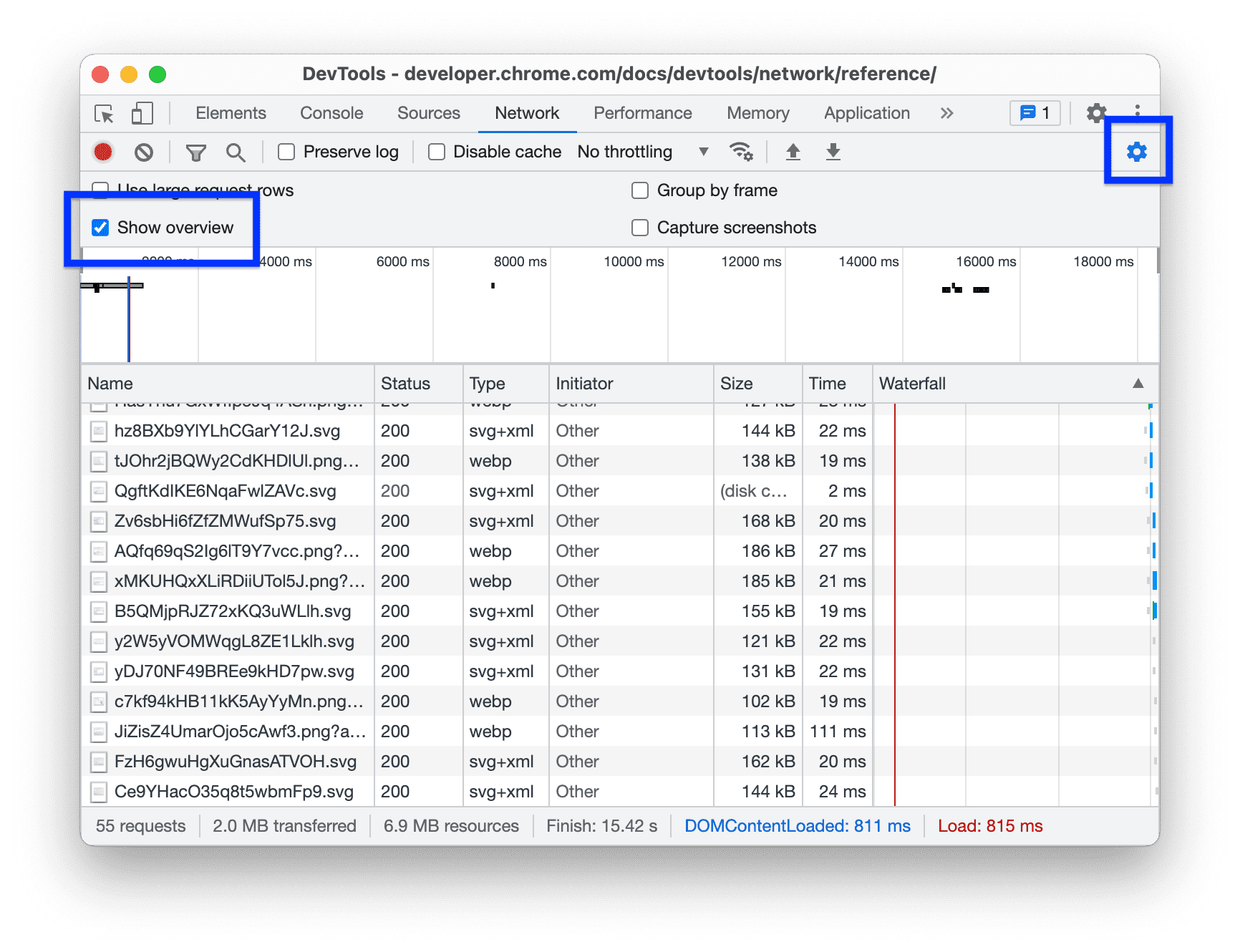
إخفاء مسار "نظرة عامة"
تعرض "أدوات مطوّري البرامج" تلقائيًا مسار نظرة عامة. افتح الإعدادات  وأزِل العلامة من مربّع الاختيار عرض النظرة العامة لإخفائها.