
Temukan cara baru untuk menganalisis cara halaman Anda dimuat dalam referensi komprehensif fitur analisis jaringan Chrome DevTools ini.
Merekam permintaan jaringan
Secara default, DevTools mencatat semua permintaan jaringan di panel Network, selama DevTools terbuka.
Berhenti merekam permintaan jaringan
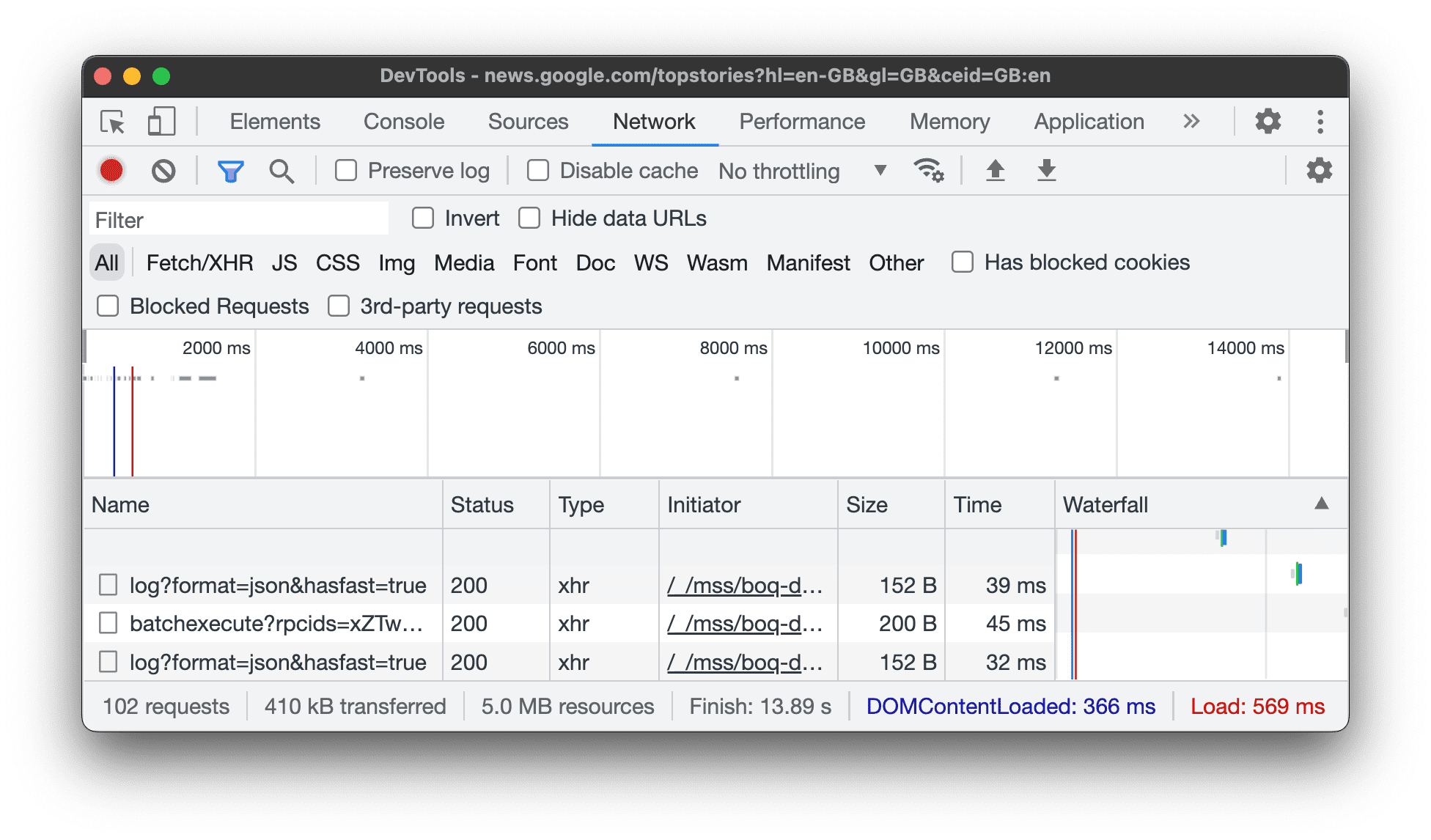
Untuk menghentikan permintaan perekaman:
- Klik Berhenti merekam log jaringan
 di panel Jaringan. Tombol tersebut akan berubah menjadi abu-abu untuk menunjukkan bahwa DevTools tidak lagi merekam permintaan.
 - Tekan Command> + E (Mac) atau Control + E (Windows, Linux) saat panel Network menjadi fokus.
Menghapus permintaan
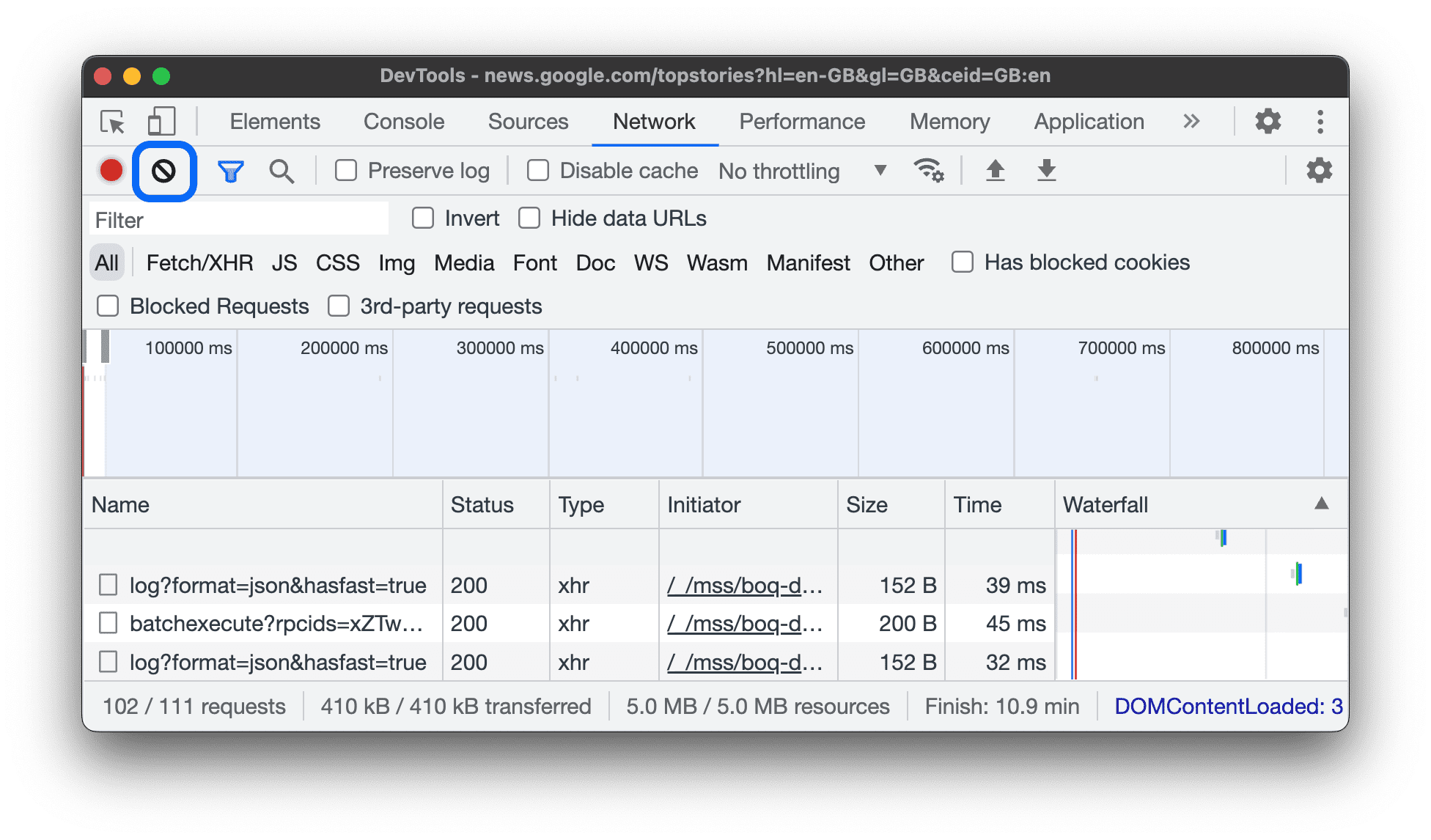
Klik Hapus
 di panel Network untuk menghapus semua permintaan dari tabel Requests.
Menyimpan permintaan di seluruh pemuatan halaman
Untuk menyimpan permintaan di seluruh pemuatan halaman, centang kotak Preserve log di panel Network. DevTools menyimpan semua permintaan hingga Anda menonaktifkan Pertahankan log.
Mengambil screenshot selama pemuatan halaman
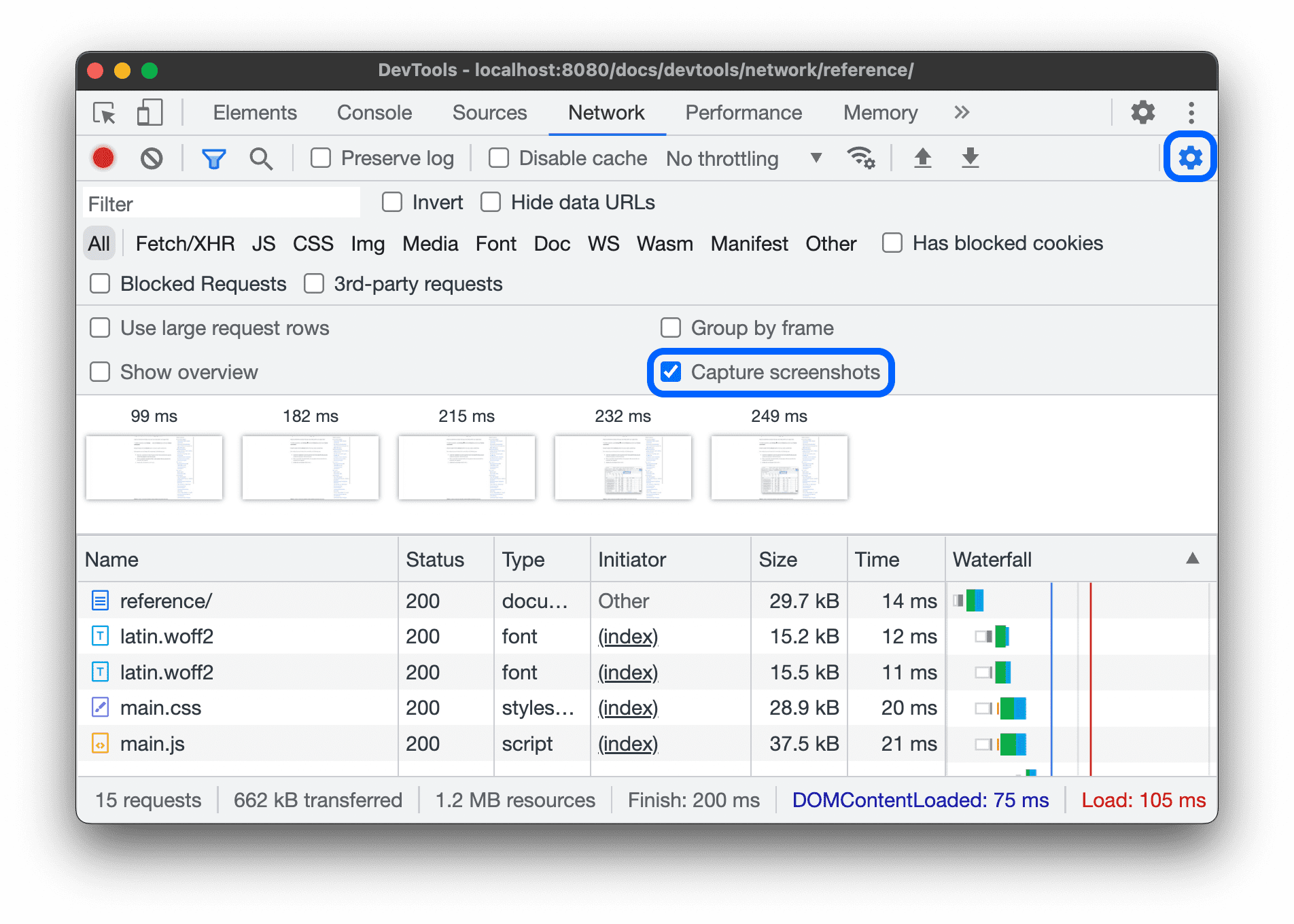
Ambil screenshot untuk menganalisis apa yang dilihat pengguna saat mereka menunggu halaman Anda dimuat.
Untuk mengaktifkan screenshot, buka Setelan  di dalam panel Jaringan, lalu centang Ambil screenshot.
Muat ulang halaman saat panel Jaringan menjadi fokus untuk mengambil screenshot.
Setelah diambil, Anda dapat berinteraksi dengan screenshot dengan cara berikut:
- Arahkan kursor ke screenshot untuk melihat titik saat screenshot tersebut diambil. Garis kuning muncul di linimasa Ringkasan.
- Klik thumbnail screenshot untuk memfilter permintaan yang terjadi setelah screenshot diambil.
- Klik dua kali thumbnail untuk memperbesarnya.
Memutar ulang permintaan XHR
Untuk memutar ulang permintaan XHR, lakukan salah satu hal berikut di tabel Requests:
- Pilih permintaan, lalu tekan R.
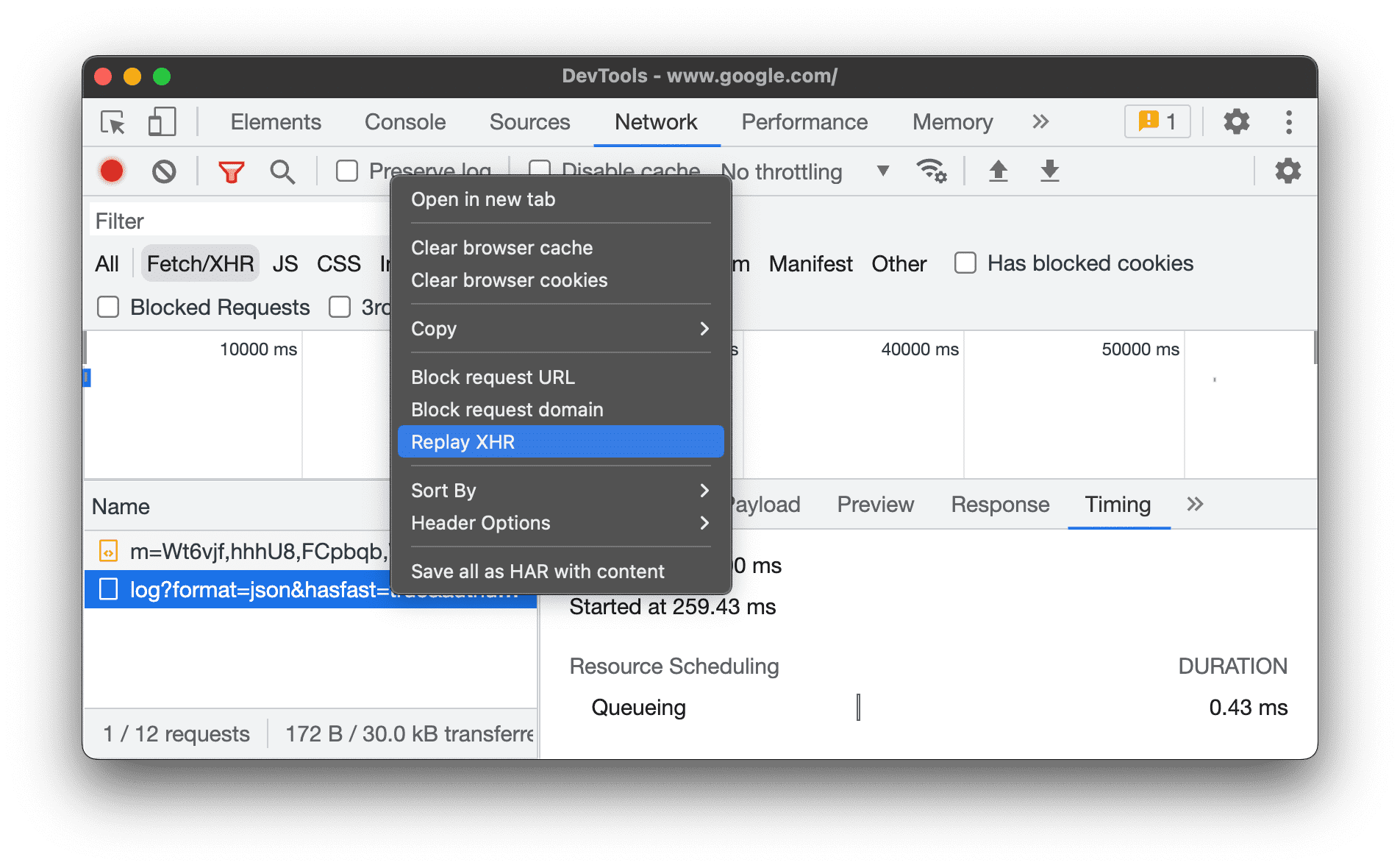
- Klik kanan permintaan, lalu pilih Replay XHR.
Mengubah perilaku pemuatan
Menyimulasikan pengunjung kali pertama dengan menonaktifkan cache browser
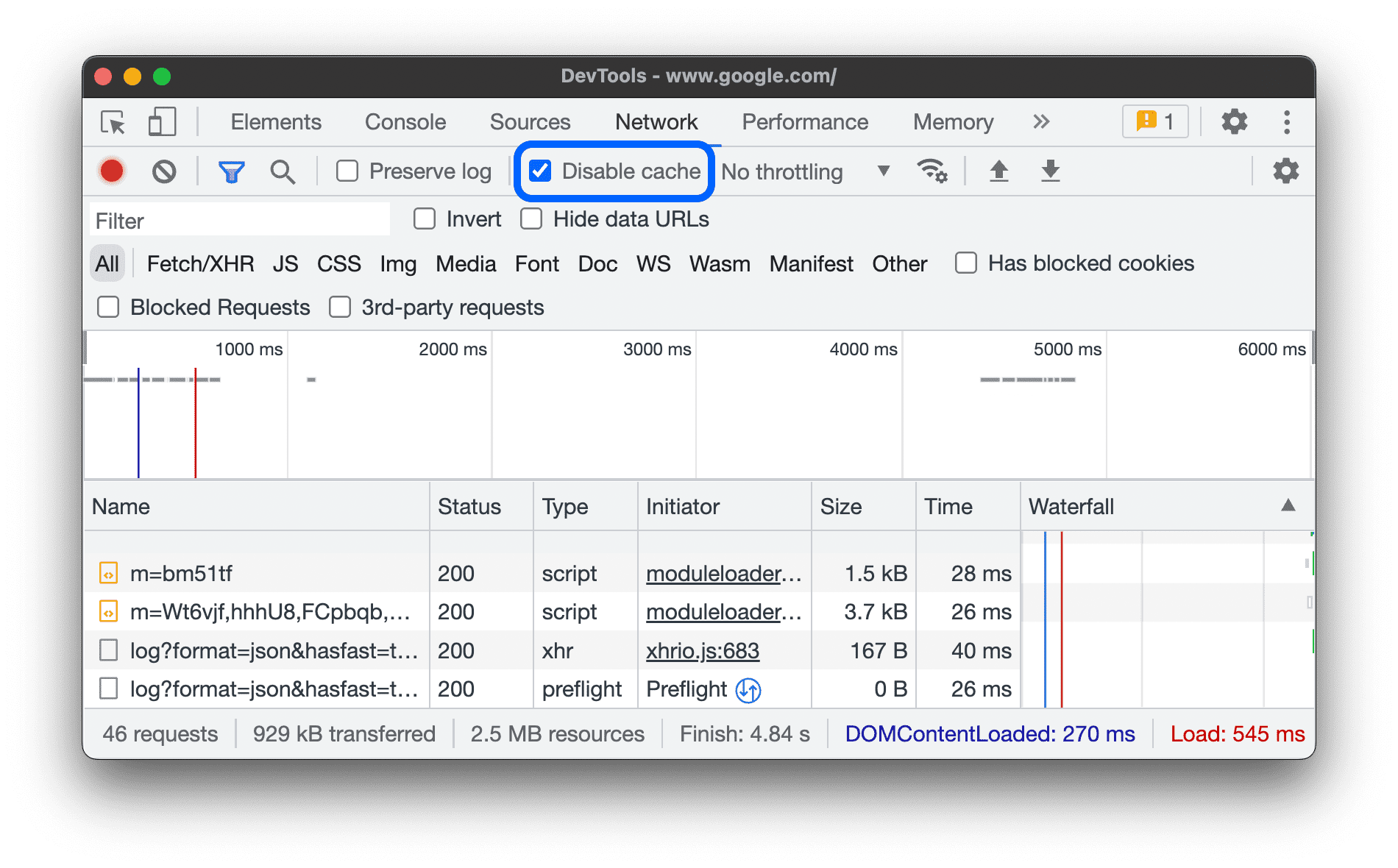
Untuk meniru pengalaman pengguna saat pertama kali mengunjungi situs Anda, centang kotak Nonaktifkan cache. DevTools menonaktifkan cache browser. Hal ini meniru pengalaman pengguna pertama kali dengan lebih akurat, karena permintaan ditayangkan dari cache browser pada kunjungan berulang.
Nonaktifkan cache browser dari panel Kondisi jaringan
Jika Anda ingin menonaktifkan cache saat bekerja di panel DevTools lainnya, gunakan panel samping Kondisi jaringan.
- Klik ikon
 untuk membuka panel samping Kondisi Jaringan.
 - Centang atau hapus centang pada kotak Nonaktifkan cache.
Menghapus cache browser secara manual
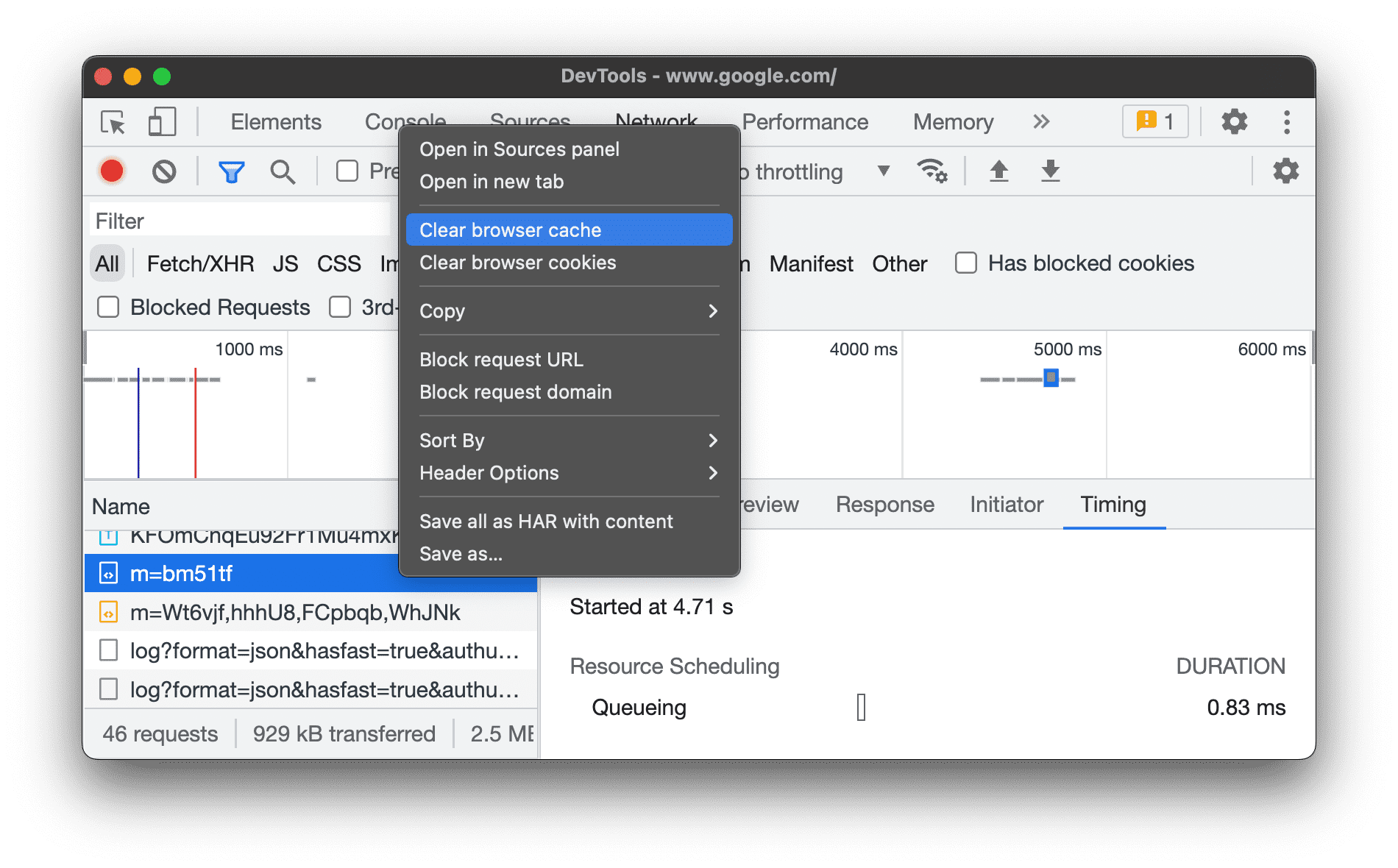
Untuk menghapus cache browser secara manual kapan saja, klik kanan di mana saja di tabel Requests, lalu pilih Clear browser cache.
Meniru offline
Ada class baru aplikasi web, yang disebut Progressive Web App, yang dapat berfungsi secara offline dengan bantuan pekerja layanan. Saat Anda membuat aplikasi jenis ini, akan berguna jika Anda dapat mensimulasikan dengan cepat perangkat yang tidak memiliki koneksi data.
Untuk menyimulasikan pengalaman jaringan yang sepenuhnya offline, pilih Offline dari menu drop-down Pembatasan jaringan di samping kotak centang Nonaktifkan cache.
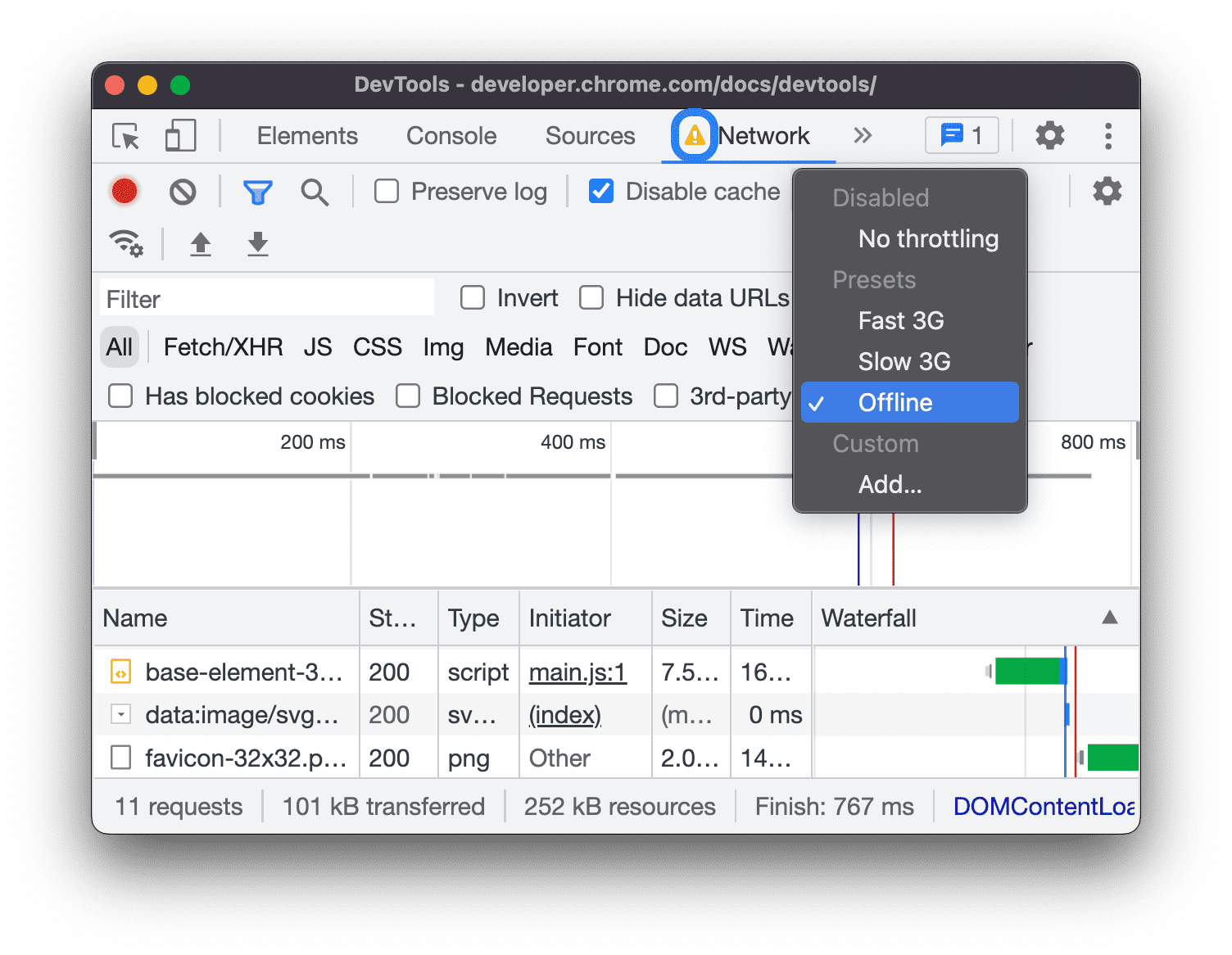
DevTools menampilkan ikon peringatan di samping tab Jaringan untuk mengingatkan Anda bahwa offline diaktifkan.
Mengemulasi koneksi jaringan yang lambat
Untuk meniru 4G cepat, 4G lambat, atau 3G, pilih preset yang sesuai dari menu drop-down Pembatasan di panel tindakan di bagian atas.

Jika Anda mengaktifkan Metrik lapangan di panel Performa, salah satu opsi pembatasan di menu dapat ditandai sebagai direkomendasikan berdasarkan data Chrome User Experience Report.
DevTools menampilkan ikon peringatan di samping panel Jaringan untuk mengingatkan Anda bahwa pembatasan diaktifkan.
Membuat profil pembatasan kustom
Selain preset, seperti 4G lambat atau cepat, Anda juga dapat menambahkan profil pembatasan kustom Anda sendiri:
- Buka menu Throttling, lalu pilih Custom > Add....
- Siapkan profil pembatasan baru seperti yang dijelaskan di Setelan > Pembatasan.
Kembali ke panel Jaringan, pilih profil baru Anda dari menu drop-down Pembatasan kecepatan.
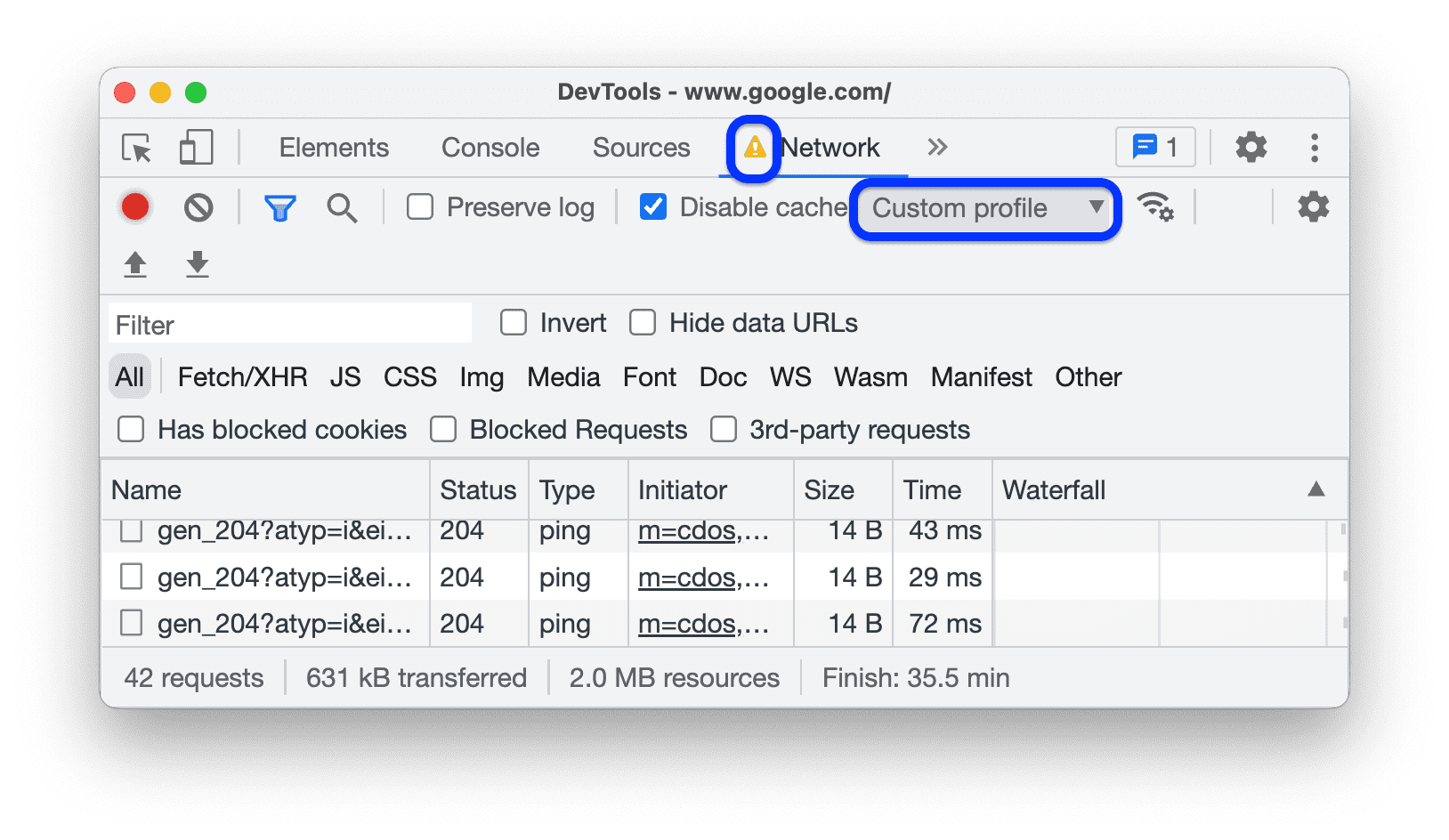
DevTools menampilkan ikon peringatan  di samping panel Network untuk mengingatkan Anda bahwa pembatasan kecepatan diaktifkan.
Membatasi koneksi WebSocket
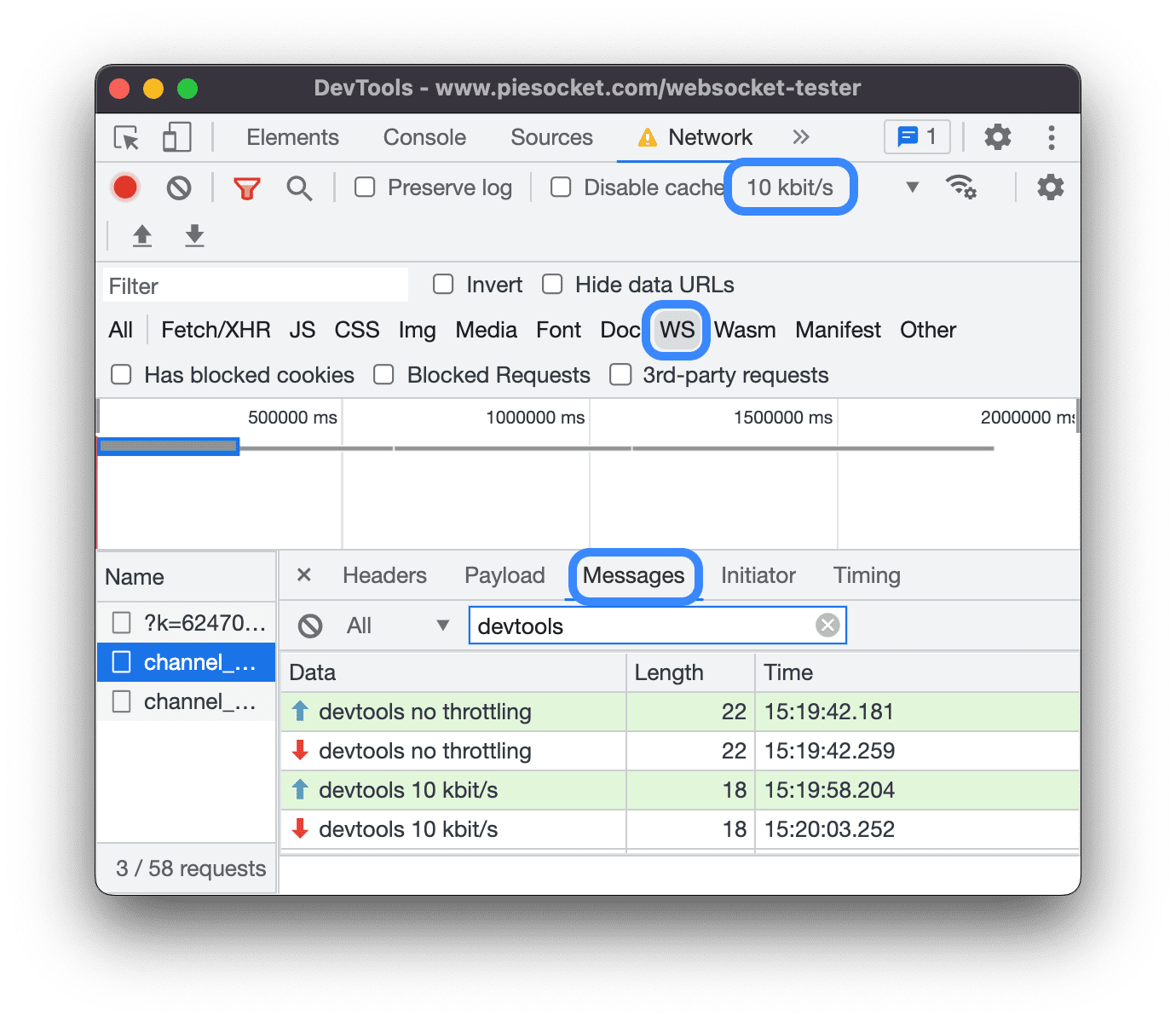
Selain permintaan HTTP, DevTools membatasi koneksi WebSocket sejak versi 99.
Untuk mengamati pembatasan WebSocket:
- Mulai koneksi baru, misalnya, dengan menggunakan alat pengujian.
- Di panel Network, pilih No throttling dan kirim pesan melalui koneksi.
- Buat profil pembatasan kustom yang sangat lambat, misalnya,
10 kbit/s. Profil yang lambat seperti ini akan membantu Anda melihat perbedaannya. - Di panel Jaringan, pilih profil dan kirim pesan lain.
- Aktifkan/nonaktifkan filter WS, klik nama koneksi Anda, buka tab Messages, dan periksa perbedaan waktu antara pesan yang dikirim dan di-echo dengan dan tanpa pembatasan. Contoh:
Mengemulasi koneksi jaringan lambat dari panel Kondisi jaringan
Jika Anda ingin membatasi koneksi jaringan saat bekerja di panel DevTools lain, gunakan panel Kondisi jaringan.
- Klik ikon
 untuk membuka panel samping Kondisi Jaringan.
 - Pilih kecepatan koneksi dari menu throttling jaringan.
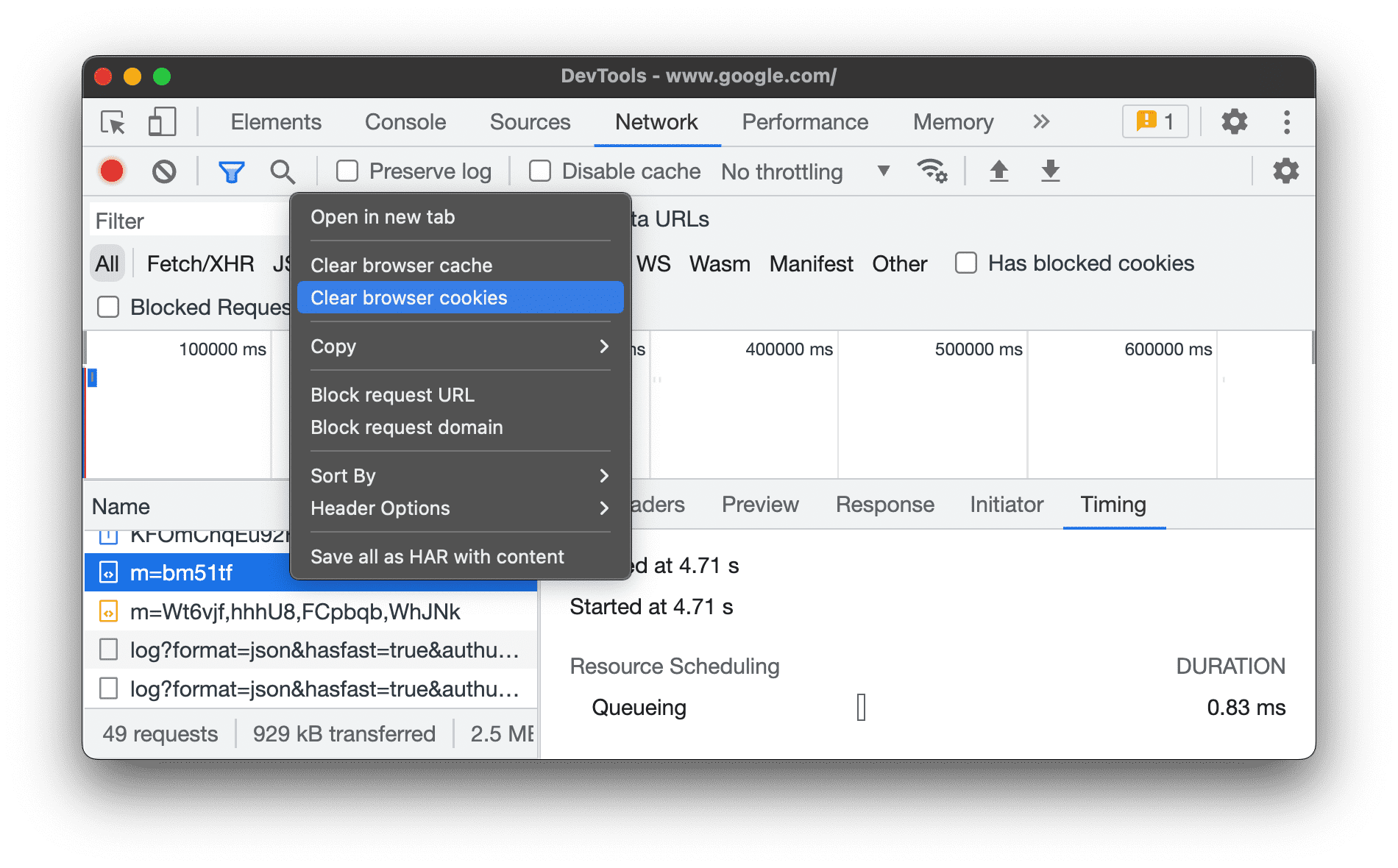
Menghapus cookie browser secara manual
Untuk menghapus cookie browser secara manual kapan saja, klik kanan di mana saja di tabel Permintaan, lalu pilih Hapus cookie browser.
Mengganti header respons HTTP
Lihat Mengganti file dan header respons HTTP secara lokal.
Mengganti agen pengguna
Untuk mengganti agen pengguna secara manual:
- Klik ikon
 untuk membuka panel samping Kondisi Jaringan.
 - Hapus Pilih otomatis.
- Pilih opsi agen pengguna dari menu, atau masukkan opsi kustom di kotak.
Telusuri permintaan
Untuk menelusuri seluruh header permintaan, payload, dan respons:
Tekan pintasan berikut untuk membuka tab Penelusuran di sebelah kanan:
- Di macOS, Command + F.
- Di Windows atau Linux, Control + F.
Di tab Penelusuran, masukkan kueri Anda, lalu tekan Enter. Opsional, klik atau untuk mengaktifkan kepekaan huruf besar/kecil atau ekspresi reguler.
Klik salah satu hasil penelusuran. Panel Network menandai permintaan yang cocok dengan warna kuning. Selain itu, panel juga membuka tab Header atau Respons dan menandai string yang cocok di sana, jika ada.
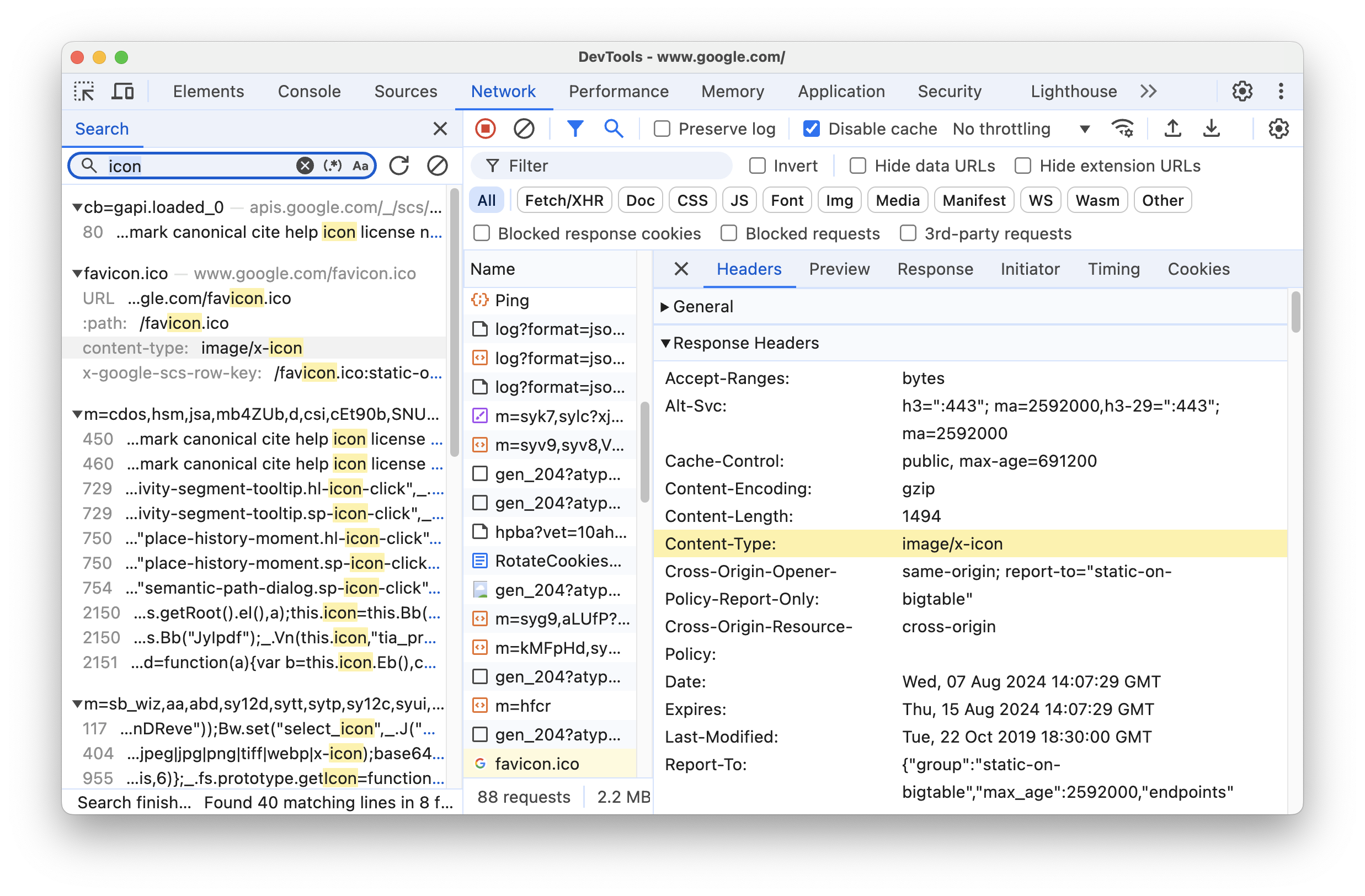
Untuk memuat ulang hasil penelusuran, klik Muat ulang. Untuk menghapus hasil, klik Hapus.
Untuk mengetahui informasi selengkapnya tentang semua cara Anda dapat melakukan penelusuran di DevTools, lihat Penelusuran: Menemukan teks di semua resource yang dimuat.
Memfilter permintaan
Memfilter permintaan menurut properti
Gunakan kotak Filter untuk memfilter permintaan menurut properti, seperti domain atau ukuran permintaan.
Jika Anda tidak dapat melihat kotak tersebut, kolom Filter mungkin tersembunyi. Lihat Menyembunyikan panel Filter.

Untuk membalikkan filter, centang kotak Balikkan di samping kotak Filter.
Anda dapat menggunakan beberapa properti secara bersamaan dengan memisahkan setiap properti menggunakan spasi. Misalnya, mime-type:image/gif larger-than:1K menampilkan semua GIF yang lebih besar dari satu kilobyte.
Filter multi-properti ini setara dengan operasi AND. Operasi OR tidak didukung.
Berikut adalah daftar lengkap properti yang didukung.
cookie-domain. Tampilkan resource yang menetapkan domain cookie tertentu.cookie-name. Menampilkan resource yang menetapkan nama cookie tertentu.cookie-path. Tampilkan resource yang menetapkan jalur cookie tertentu.cookie-value. Tampilkan resource yang menetapkan nilai cookie tertentu.domain. Hanya menampilkan resource dari domain yang ditentukan. Anda dapat menggunakan karakter pengganti (*) untuk menyertakan beberapa domain. Misalnya,*.commenampilkan resource dari semua nama domain yang diakhiri dengan.com. DevTools akan mengisi menu drop-down pelengkapan otomatis dengan semua domain yang telah ditemuinya.has-overrides. Menampilkan permintaan yang telah mengganticontent,headers, penggantian apa pun (yes), atau tidak ada penggantian (no). Anda dapat menambahkan kolom Memiliki penggantian yang sesuai ke tabel permintaan.has-response-header. Menampilkan resource yang berisi header respons HTTP yang ditentukan. DevTools mengisi drop-down pelengkapan otomatis dengan semua header respons yang telah ditemuinya.is. Gunakanis:runninguntuk menemukan referensiWebSocket.larger-than. Menampilkan resource yang lebih besar dari ukuran yang ditentukan, dalam byte. Menetapkan nilai1000sama dengan menetapkan nilai1k.method. Menampilkan resource yang diambil melalui jenis metode HTTP tertentu. DevTools mengisi drop-down pelengkapan otomatis dengan semua metode HTTP yang telah ditemuinya.mime-type. Menampilkan resource dengan jenis MIME tertentu. DevTools mengisi drop-down pelengkapan otomatis dengan semua jenis MIME yang telah ditemuinya.mixed-content. Tampilkan semua resource konten campuran (mixed-content:all) atau hanya yang ditampilkan (mixed-content:displayed).priority. Menampilkan resource yang tingkat prioritasnya cocok dengan nilai yang ditentukan.resource-type. Menampilkan resource dari jenis resource, misalnya, gambar. DevTools mengisi drop-down pelengkapan otomatis dengan semua jenis resource yang telah ditemuinya.response-header-set-cookie. Menampilkan header Set-Cookie mentah di tab Masalah. Cookie yang salah format dengan headerSet-Cookieyang salah akan ditandai di panel Jaringan.scheme. Tampilkan resource yang diambil melalui HTTP yang tidak dilindungi (scheme:http) atau HTTPS yang dilindungi (scheme:https).set-cookie-domain. Tampilkan resource yang memiliki headerSet-Cookiedengan atributDomainyang cocok dengan nilai yang ditentukan. DevTools akan mengisi pelengkapan otomatis dengan semua domain cookie yang telah ditemuinya.set-cookie-name. Tampilkan resource yang memiliki headerSet-Cookiedengan nama yang cocok dengan nilai yang ditentukan. DevTools mengisi pelengkapan otomatis dengan semua nama cookie yang telah ditemuinya.set-cookie-value. Tampilkan resource yang memiliki headerSet-Cookiedengan nilai yang cocok dengan nilai yang ditentukan. DevTools akan mengisi pelengkapan otomatis dengan semua nilai cookie yang telah ditemuinya.status-code. Hanya menampilkan resource yang kode status HTTP-nya cocok dengan kode yang ditentukan. DevTools mengisi menu drop-down pelengkapan otomatis dengan semua kode status yang telah ditemuinya.url. Tampilkan resource yang memilikiurlyang cocok dengan nilai yang ditentukan.
Memfilter permintaan menurut jenis
Untuk memfilter permintaan menurut jenis resource, klik tombol Semua, Pengambilan/XHR, JS, CSS, Img, Media, Font, Doc, WS (WebSocket), Wasm (WebAssembly), Manifest, atau Lainnya (jenis lain yang tidak tercantum di sini) di panel Jaringan.
Jika Anda tidak dapat melihat tombol ini, kolom tindakan Filter mungkin tersembunyi. Lihat Menyembunyikan panel Filter.
Untuk menampilkan resource dari beberapa jenis secara bersamaan, tahan Command (Mac) atau Control (Windows, Linux), lalu klik beberapa filter jenis.

Memfilter permintaan menurut waktu
Tarik ke kiri atau kanan pada linimasa Ringkasan untuk menampilkan hanya permintaan yang aktif selama jangka waktu tersebut. Filter bersifat inklusif. Setiap permintaan yang aktif selama waktu yang ditandai akan ditampilkan.

Menyembunyikan URL data
URL data adalah file kecil yang disematkan ke dalam dokumen lain. Setiap permintaan yang Anda lihat di tabel
Permintaan yang dimulai dengan data: adalah URL data.
Untuk menyembunyikan permintaan ini, di panel tindakan Filter, pilih Filter lainnya > Sembunyikan URL data.
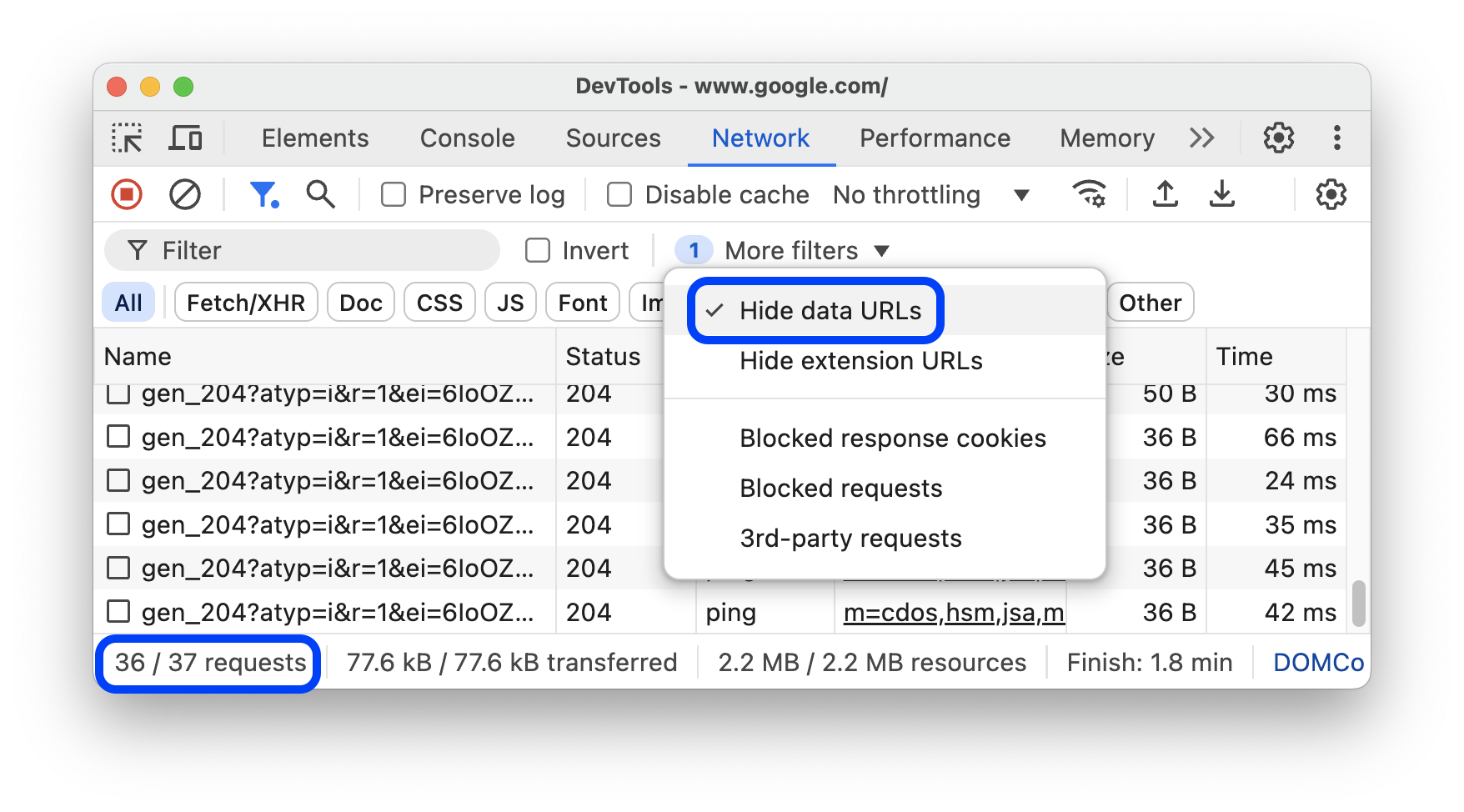
Status bar di bagian bawah menampilkan jumlah permintaan yang ditampilkan dari total jumlah.
Menyembunyikan URL ekstensi
Untuk berfokus pada kode yang Anda tulis, Anda dapat memfilter permintaan yang tidak relevan yang dikirim oleh ekstensi yang mungkin telah Anda instal di Chrome. Permintaan ekstensi memiliki URL yang diawali dengan chrome-extension://.
Untuk menyembunyikan permintaan perpanjangan, di panel tindakan Filter, pilih Filter lainnya > Sembunyikan URL perpanjangan.
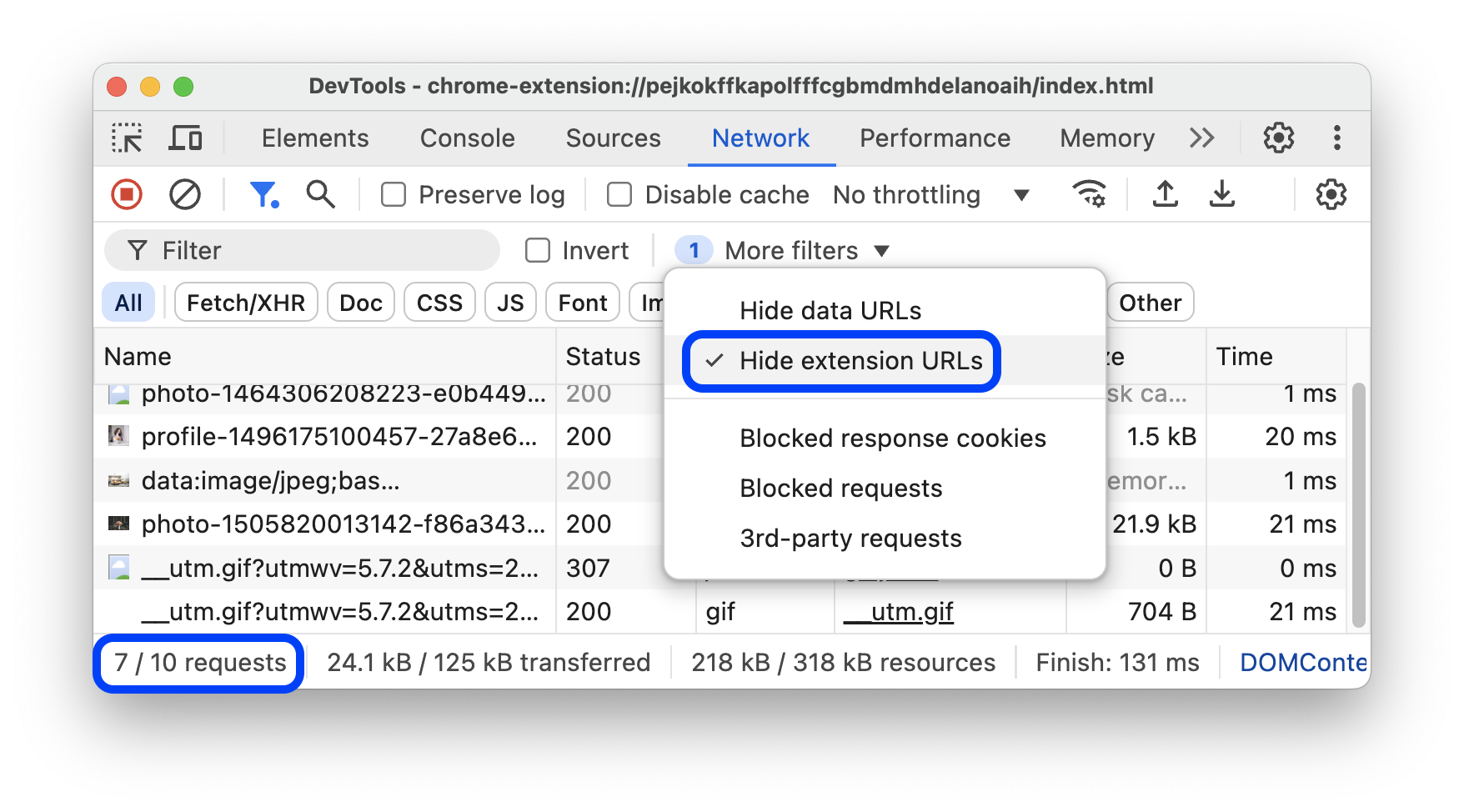
Status bar di bagian bawah menampilkan jumlah permintaan yang ditampilkan dari total jumlah.
Hanya tampilkan permintaan berisi cookie respons yang diblokir
Untuk memfilter semua hal kecuali permintaan dengan cookie respons yang diblokir karena alasan apa pun, di panel tindakan Filters, pilih More filters > Blocked response cookies.
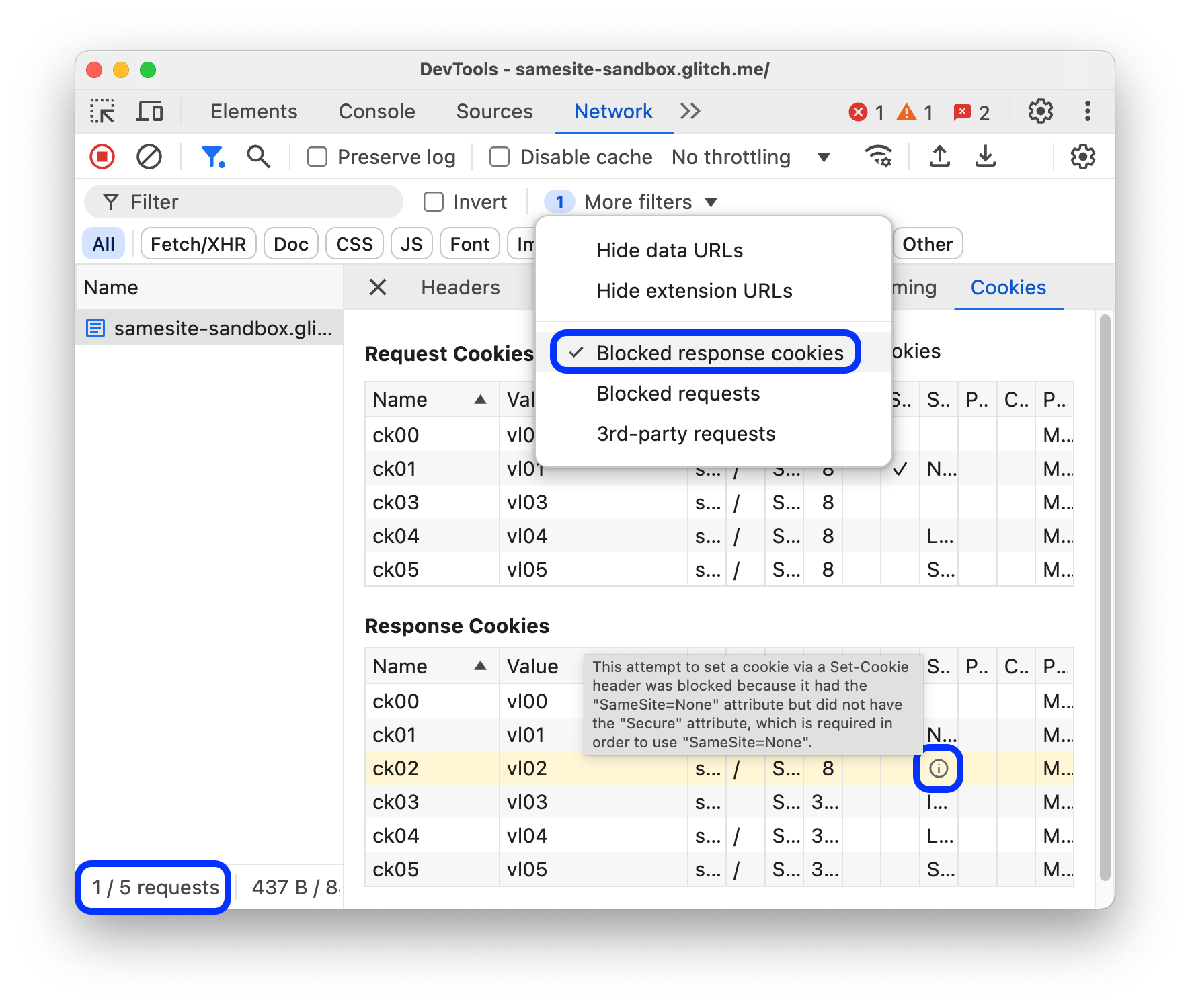
Status bar di bagian bawah menampilkan jumlah permintaan yang ditampilkan dari total jumlah.
Untuk mengetahui alasan cookie respons diblokir, pilih permintaan, buka tab Cookies, dan arahkan kursor ke ikon informasi .
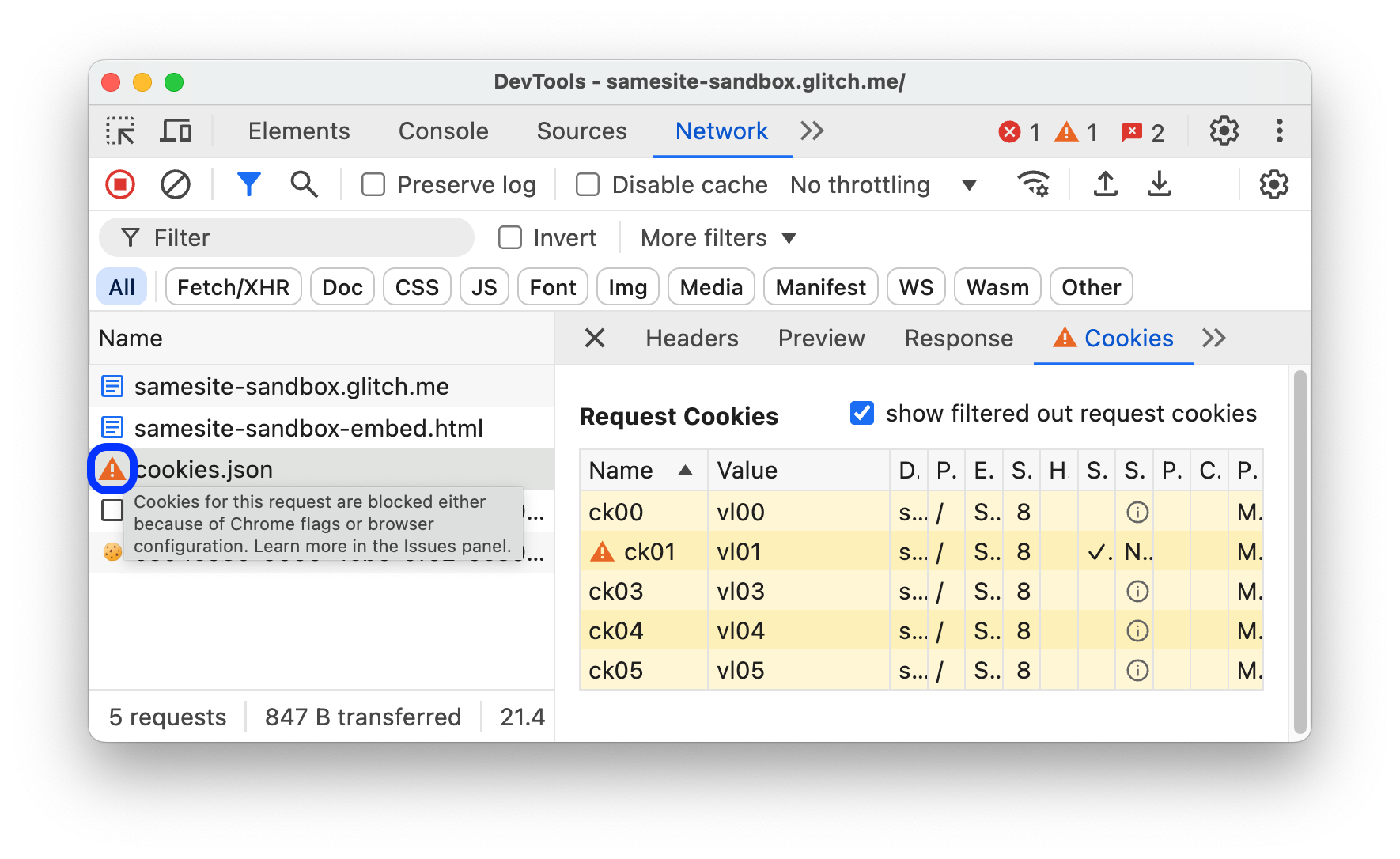
Selain itu, panel Network menampilkan ikon peringatan di samping permintaan dengan cookie yang diblokir karena tanda atau konfigurasi Chrome. Arahkan kursor ke ikon untuk melihat tooltip dengan petunjuk dan klik ikon tersebut untuk membuka panel Masalah guna mendapatkan informasi selengkapnya.
Hanya tampilkan permintaan yang diblokir
Untuk memfilter semua kecuali permintaan yang diblokir, di panel tindakan Filters, pilih More filters > Blocked requests. Untuk mengujinya, Anda dapat menggunakan tab Pemblokiran permintaan jaringan di panel samping.
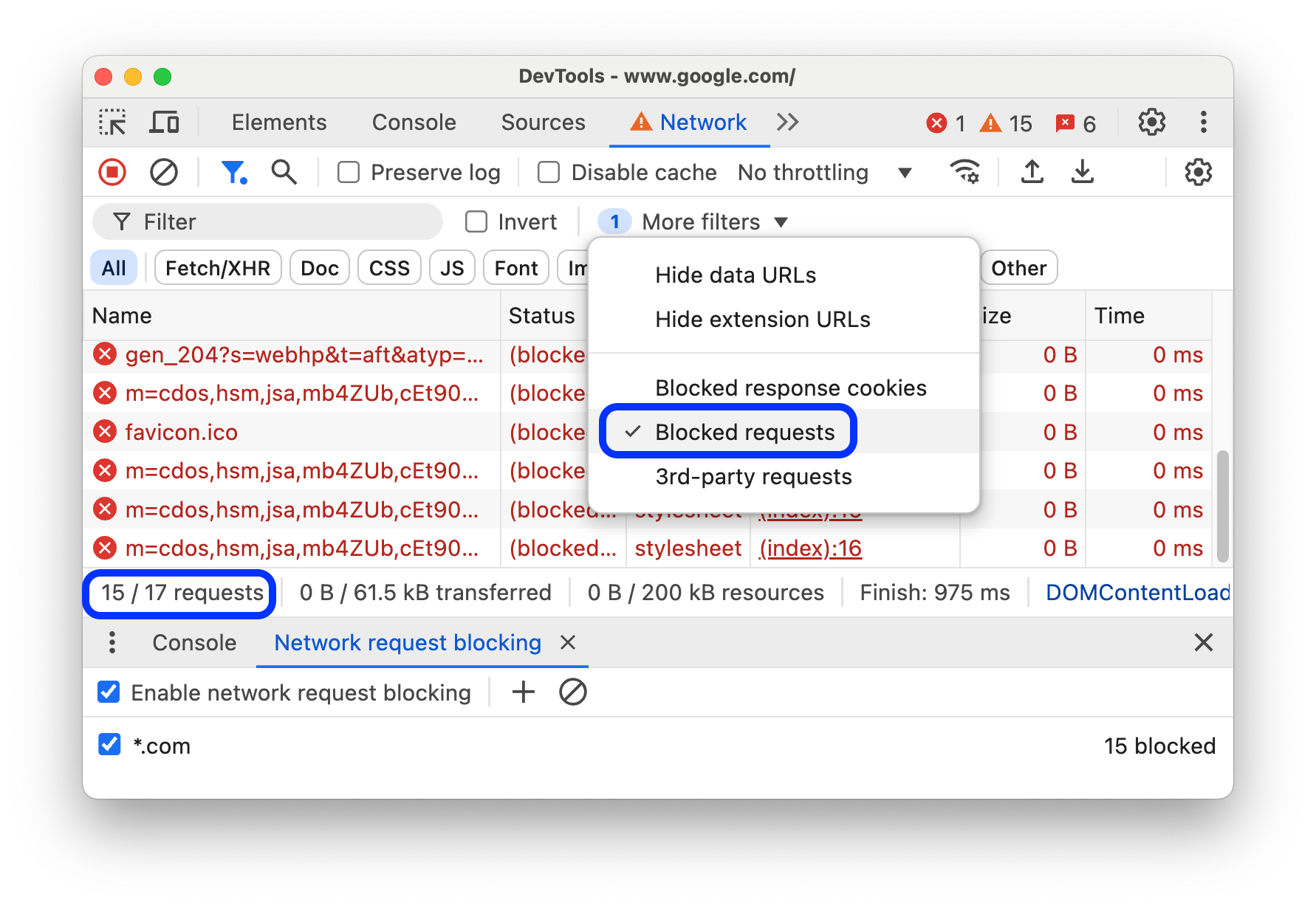
Tabel Permintaan menandai permintaan yang diblokir dengan warna merah. Status bar di bagian bawah menampilkan jumlah permintaan yang ditampilkan dari total jumlah.
Hanya tampilkan permintaan pihak ketiga
Untuk memfilter semua permintaan kecuali permintaan dengan asal yang berbeda dari asal halaman, di panel tindakan Filter, pilih Filter lainnya > Permintaan pihak ketiga.
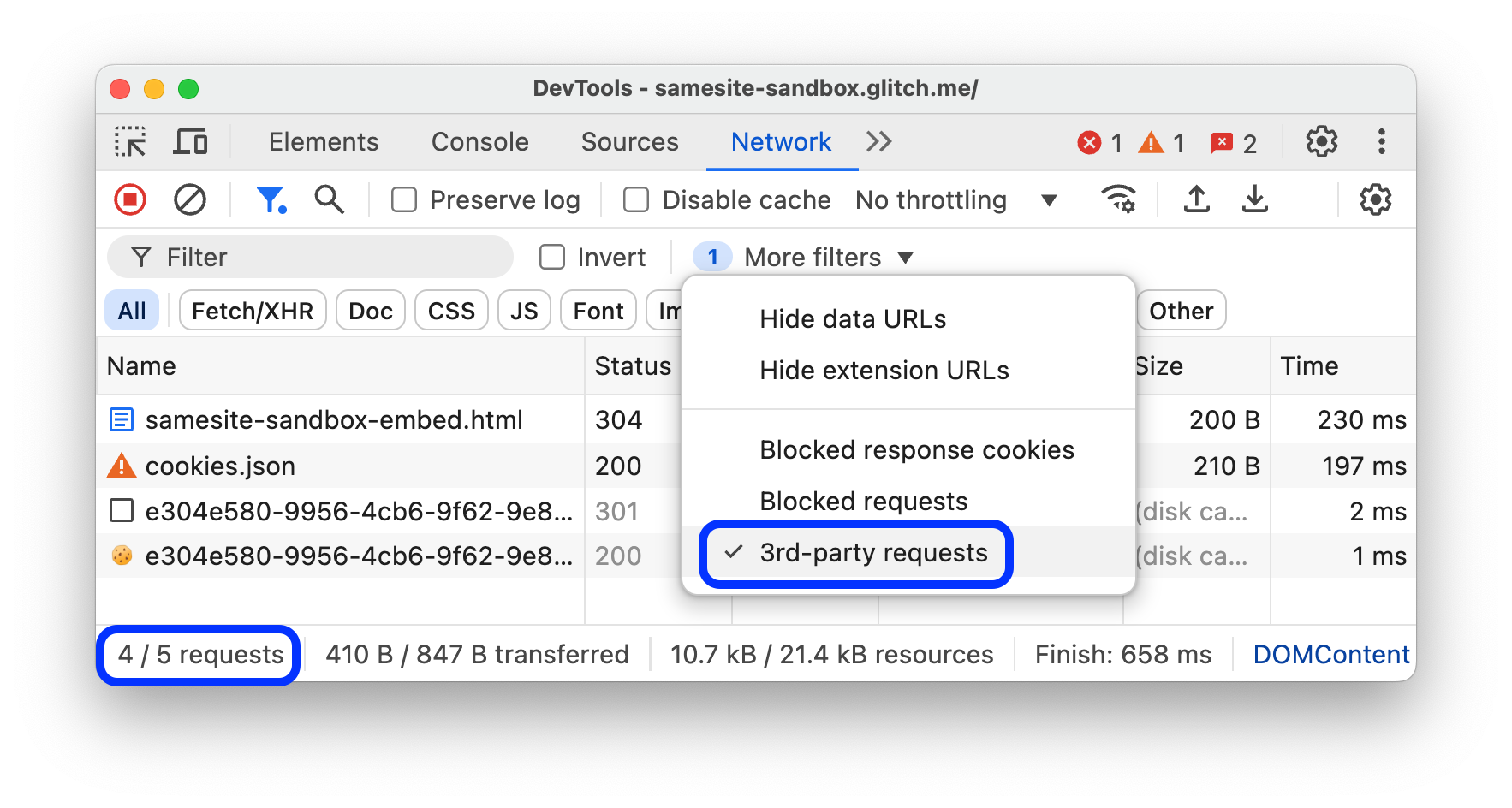
Status bar di bagian bawah menampilkan jumlah permintaan yang ditampilkan dari total jumlah.
Urutkan permintaan
Secara default, permintaan dalam tabel Requests diurutkan berdasarkan waktu inisiasi, tetapi Anda dapat mengurutkan tabel menggunakan kriteria lain.
Mengurutkan menurut kolom
Klik header kolom mana pun di tabel Permintaan untuk mengurutkan permintaan menurut kolom tersebut.
Urutkan menurut fase aktivitas
Untuk mengubah cara Waterfall mengurutkan permintaan, klik kanan header tabel Requests, arahkan kursor ke Waterfall, lalu pilih salah satu opsi berikut:
- Waktu Mulai. Permintaan pertama yang dimulai berada di bagian atas.
- Waktu Respons. Permintaan pertama yang mulai mendownload berada di bagian atas.
- Waktu Berakhir. Permintaan pertama yang selesai berada di bagian atas.
- Durasi Total. Permintaan dengan penyiapan koneksi dan permintaan / respons terpendek berada di bagian atas.
- Latensi. Permintaan yang menunggu respons dalam waktu tersingkat berada di bagian atas.
Deskripsi ini mengasumsikan bahwa setiap opsi masing-masing diberi peringkat dari terpendek hingga terpanjang. Mengklik header kolom Waterfall akan membalikkan urutan.
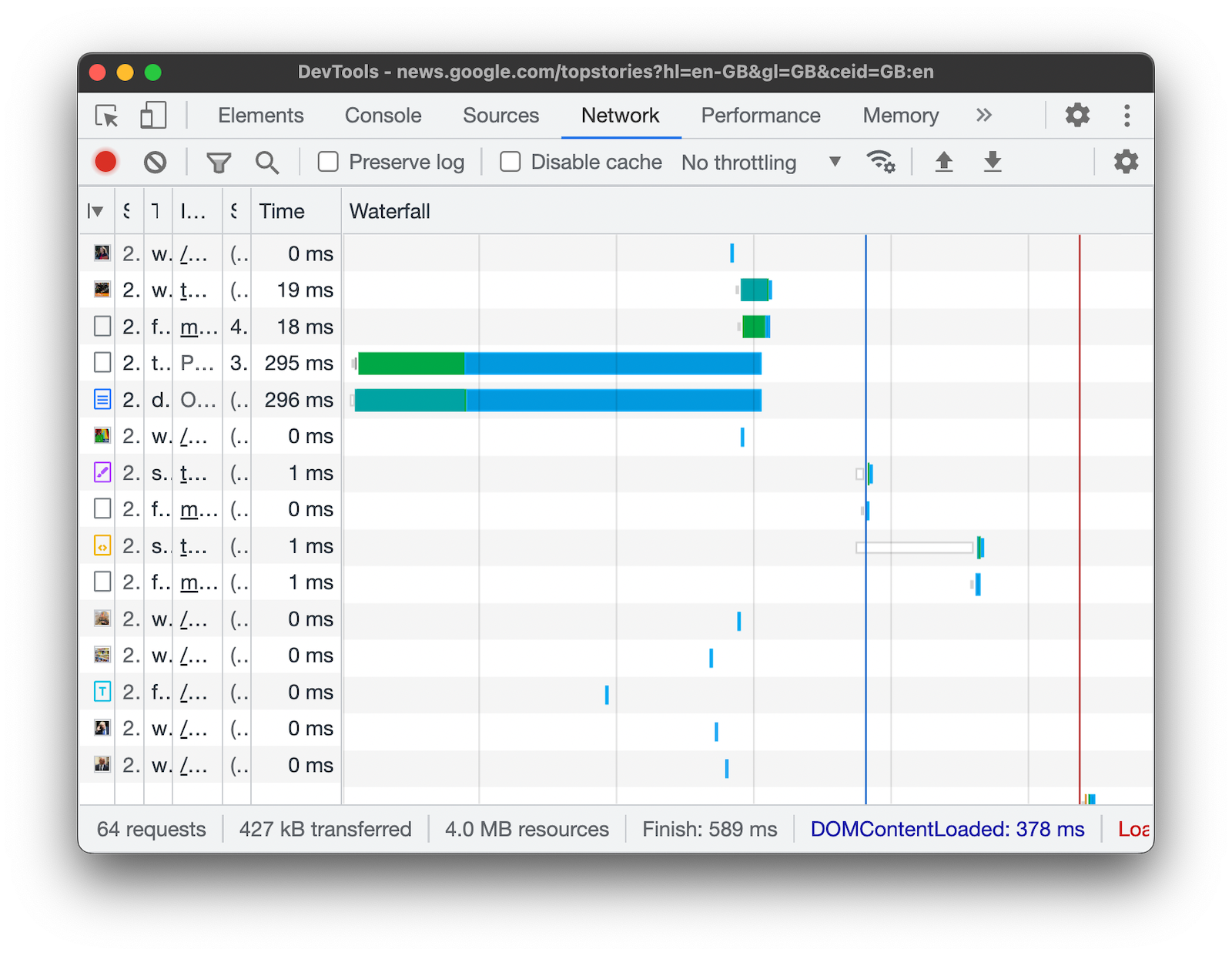
Dalam contoh ini, Waterfall diurutkan berdasarkan total durasi. Bagian yang lebih terang dari setiap batang adalah waktu yang dihabiskan untuk menunggu. Bagian yang lebih gelap adalah waktu yang dihabiskan untuk mendownload byte.

Menganalisis permintaan
Selama DevTools terbuka, DevTools akan mencatat semua permintaan di panel Network. Gunakan panel Jaringan untuk menganalisis permintaan.
Melihat log permintaan
Gunakan tabel Requests untuk melihat log semua permintaan yang dibuat saat DevTools dibuka. Mengklik atau mengarahkan kursor ke permintaan akan menampilkan informasi selengkapnya tentang permintaan tersebut.
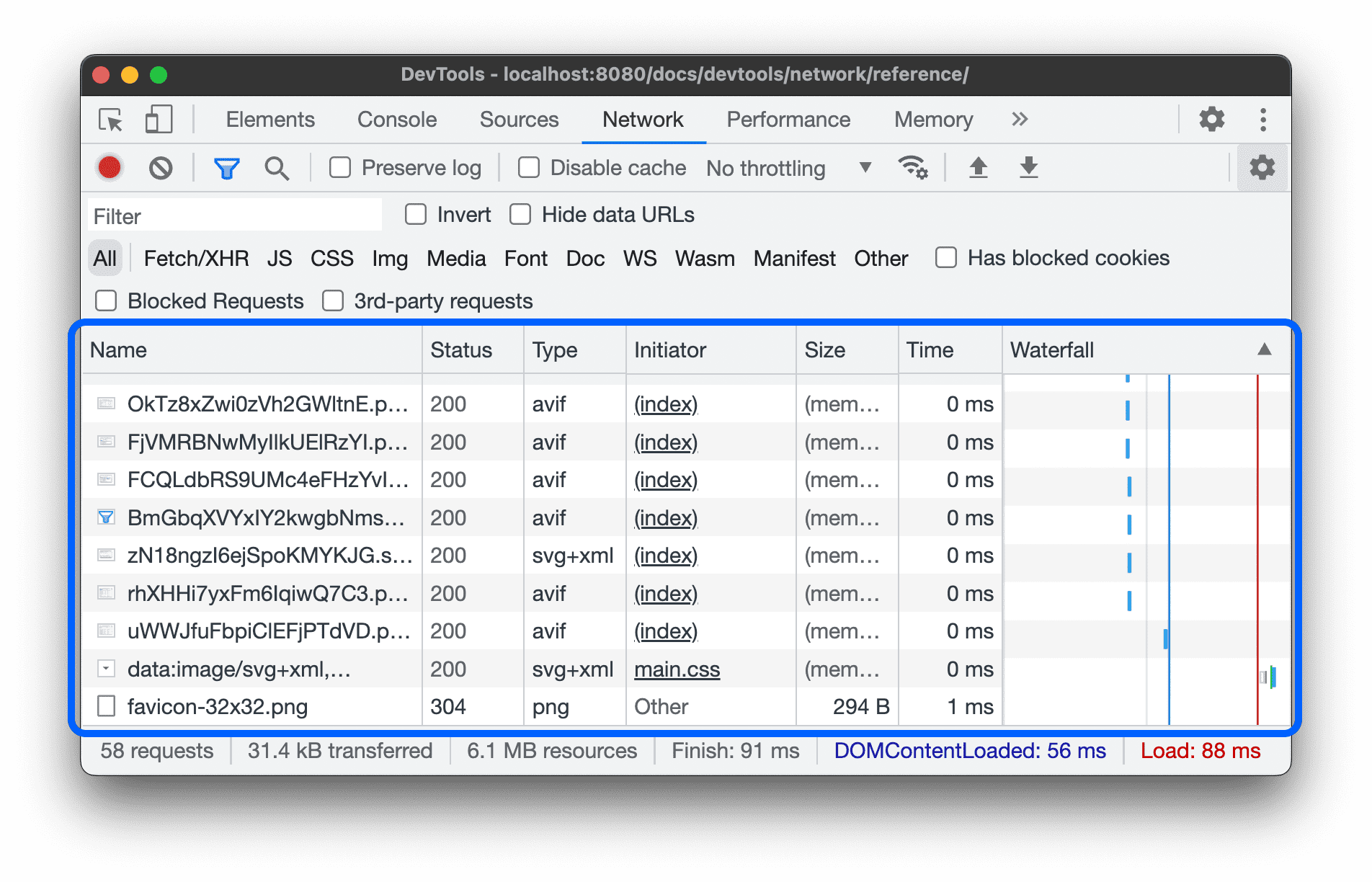
Tabel Permintaan menampilkan kolom berikut secara default:
- Nama. Nama file, atau ID untuk resource.
Status. Kolom ini dapat menampilkan nilai berikut:
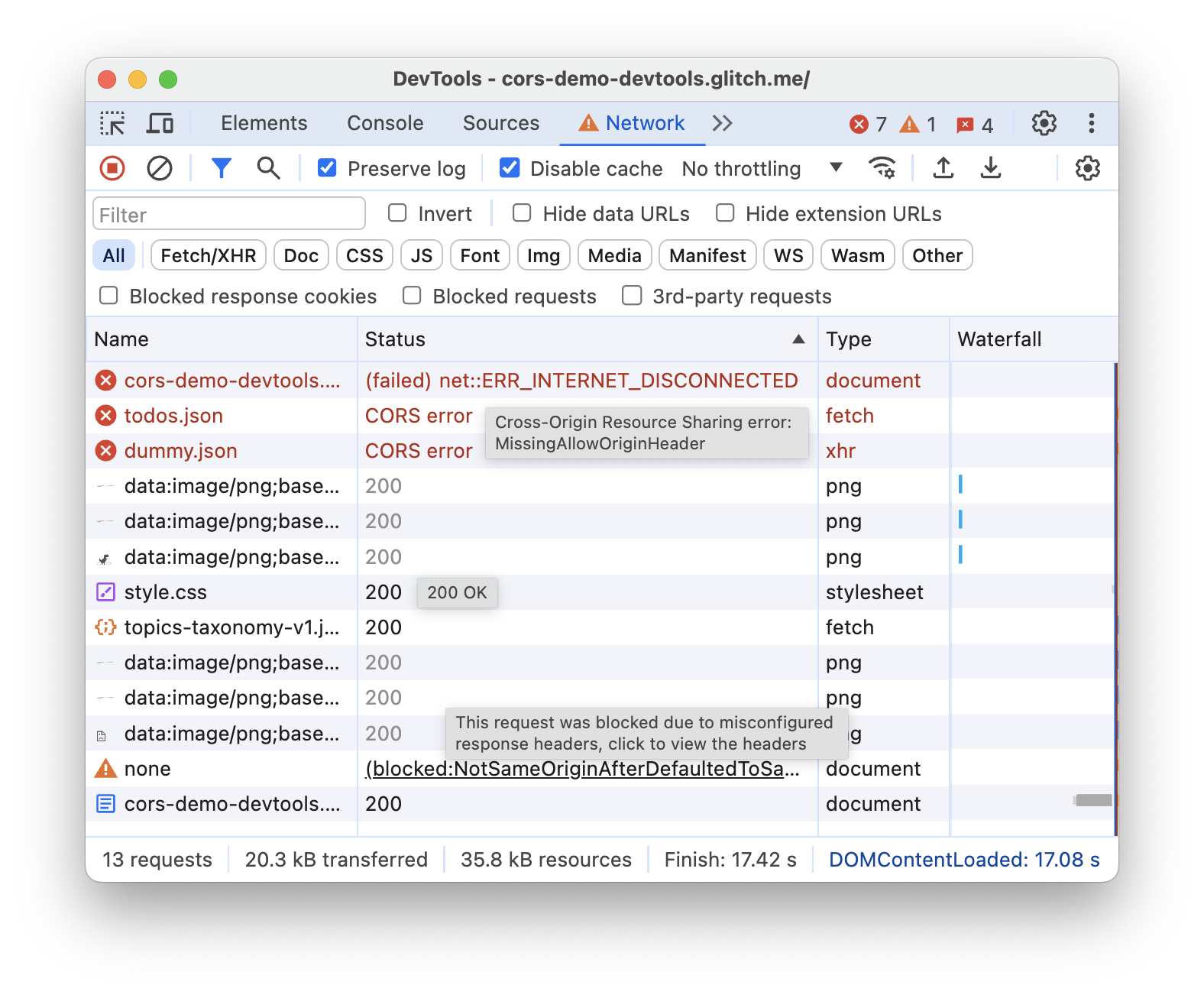
- Kode status HTTP, misalnya,
200atau404. CORS erroruntuk permintaan yang gagal karena Cross-Origin Resource Sharing (CORS).(blocked:origin)untuk permintaan dengan header yang salah dikonfigurasi. Arahkan kursor ke nilai status ini untuk melihat tooltip dengan petunjuk tentang apa yang salah.(failed)diikuti dengan pesan error.
- Kode status HTTP, misalnya,
Jenis. Jenis MIME resource yang diminta.
Pemrakarsa. Objek atau proses berikut dapat memulai permintaan:
- Parser. Parser HTML Chrome.
- Pengalihan. Pengalihan HTTP.
- Skrip. Fungsi JavaScript. Dalam hal ini, panel Network menyediakan link ke baris yang sesuai dalam file sumber.
- Lainnya. Proses atau tindakan lain, seperti membuka halaman menggunakan link atau memasukkan URL di kolom URL.
Size. Ukuran gabungan header respons dan isi respons, seperti yang dikirimkan oleh server.
Time. Total durasi, dari awal permintaan hingga penerimaan byte terakhir dalam respons.
Waterfall. Perincian visual aktivitas setiap permintaan.
Menambah atau menghapus kolom
Klik kanan header tabel Permintaan dan pilih opsi untuk menyembunyikan atau menampilkannya. Opsi yang ditampilkan memiliki tanda centang di sampingnya.
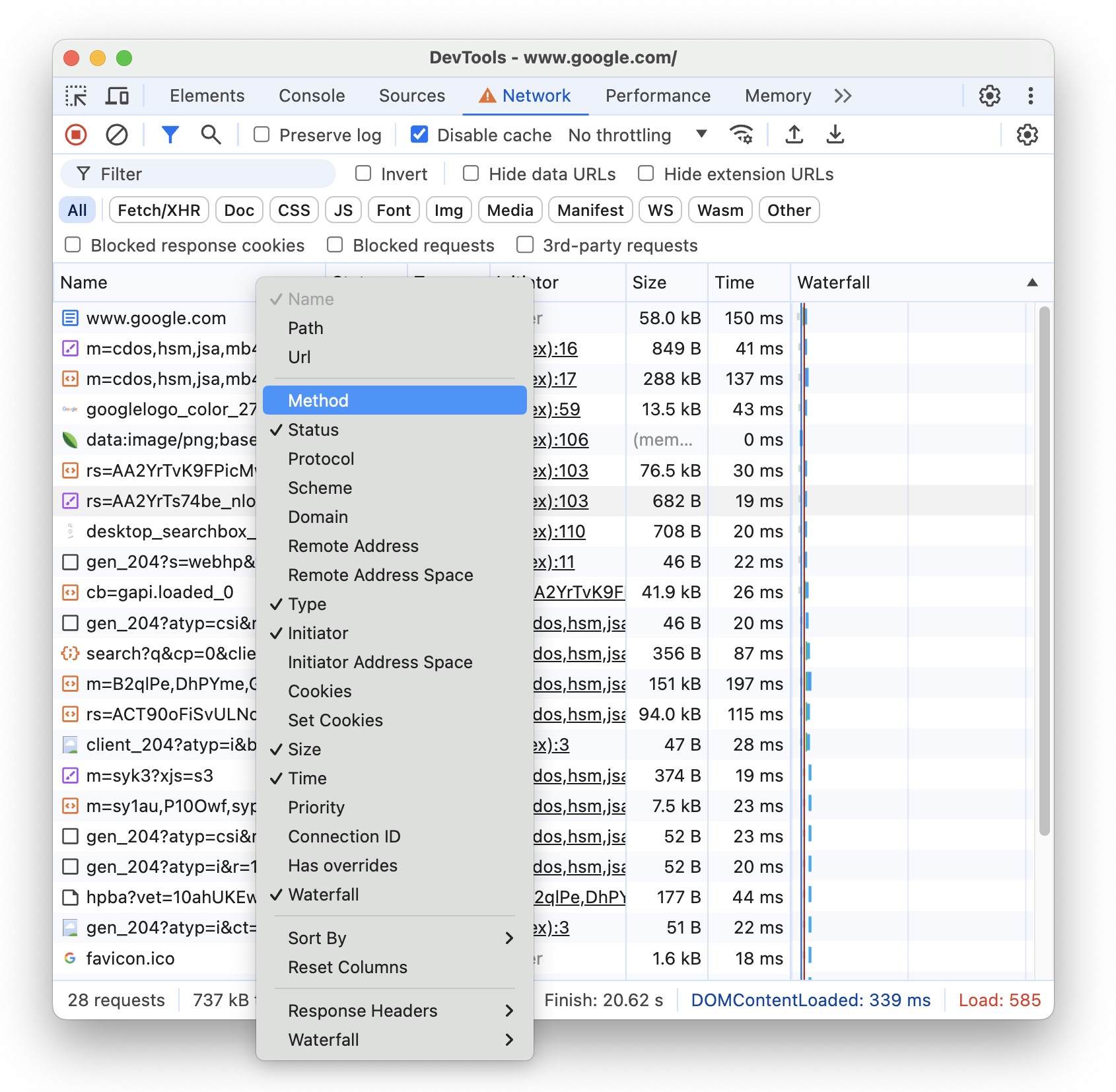
Anda dapat menambahkan atau menghapus kolom tambahan berikut:
- Jalur. Bagian jalur URL.
- URL. URL lengkap permintaan.
- Permintaan #. Urutan absolut inisiasi permintaan.
- Metode. Metode HTTP permintaan (misalnya,
GET,POST,PUT,DELETE). - Protocol. Protokol permintaan (misalnya,
h2untuk HTTP/2,h3untuk HTTP/3, dll.). - Skema. Bagian skema URL.
- Domain. Bagian domain URL.
- Alamat jarak jauh. Alamat IP dan port jarak jauh permintaan.
- Ruang alamat jarak jauh. Ruang alamat jarak jauh permintaan.
Publicuntuk IP publik,Privateuntuk IP pribadi. - Ruang alamat inisiator. Ruang alamat inisiator permintaan. Sama seperti remote.
- Cookie. Jumlah cookie dalam permintaan.
- Menetapkan cookie. Jumlah cookie dalam respons.
- Prioritas. Prioritas permintaan.
- ID Koneksi. ID koneksi permintaan dalam sesi klien, jika ada.
- Memiliki penggantian. Apakah permintaan memiliki penggantian (ya, tidak, konten, atau header).
- Terkait dengan Iklan. Benar atau salah.
- Pemblokiran render. Apakah permintaan memblokir rendering, berpotensi memblokir, atau tidak.
- Waterfall. Perincian visual aktivitas setiap permintaan.
Menambahkan kolom kustom
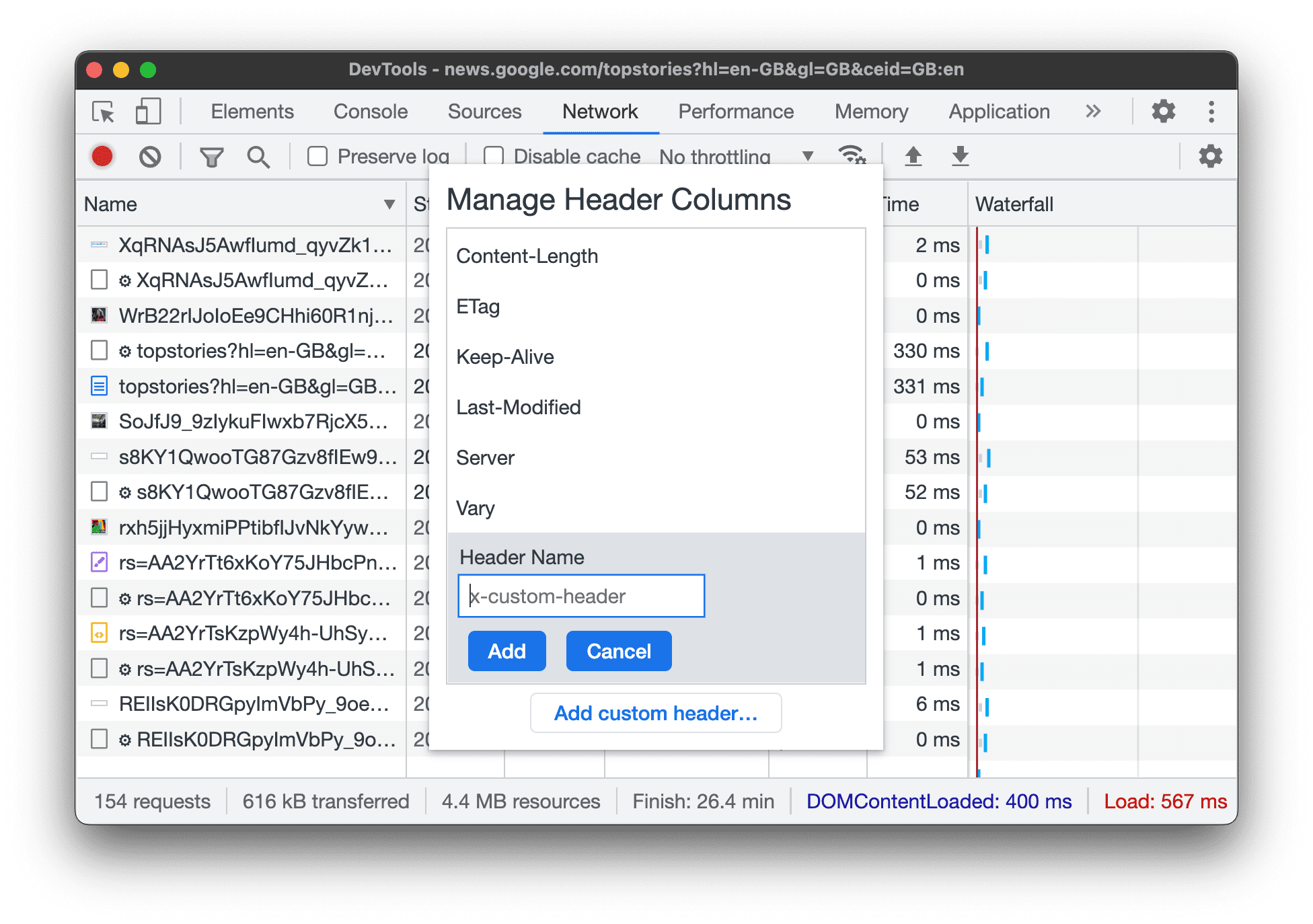
Untuk menambahkan kolom kustom ke tabel Permintaan:
- Klik kanan header tabel Requests, lalu pilih Response Headers > Manage Header Columns.
- Di jendela dialog, klik Tambahkan header kustom, masukkan namanya, lalu klik Tambahkan.
Mengelompokkan permintaan menurut frame inline
Jika frame inline di halaman memulai banyak permintaan, Anda dapat membuat log permintaan lebih mudah dipahami dengan mengelompokkannya.
Untuk mengelompokkan permintaan menurut iframe, buka Setelan  di dalam panel Jaringan, lalu centang Kelompokkan menurut frame.
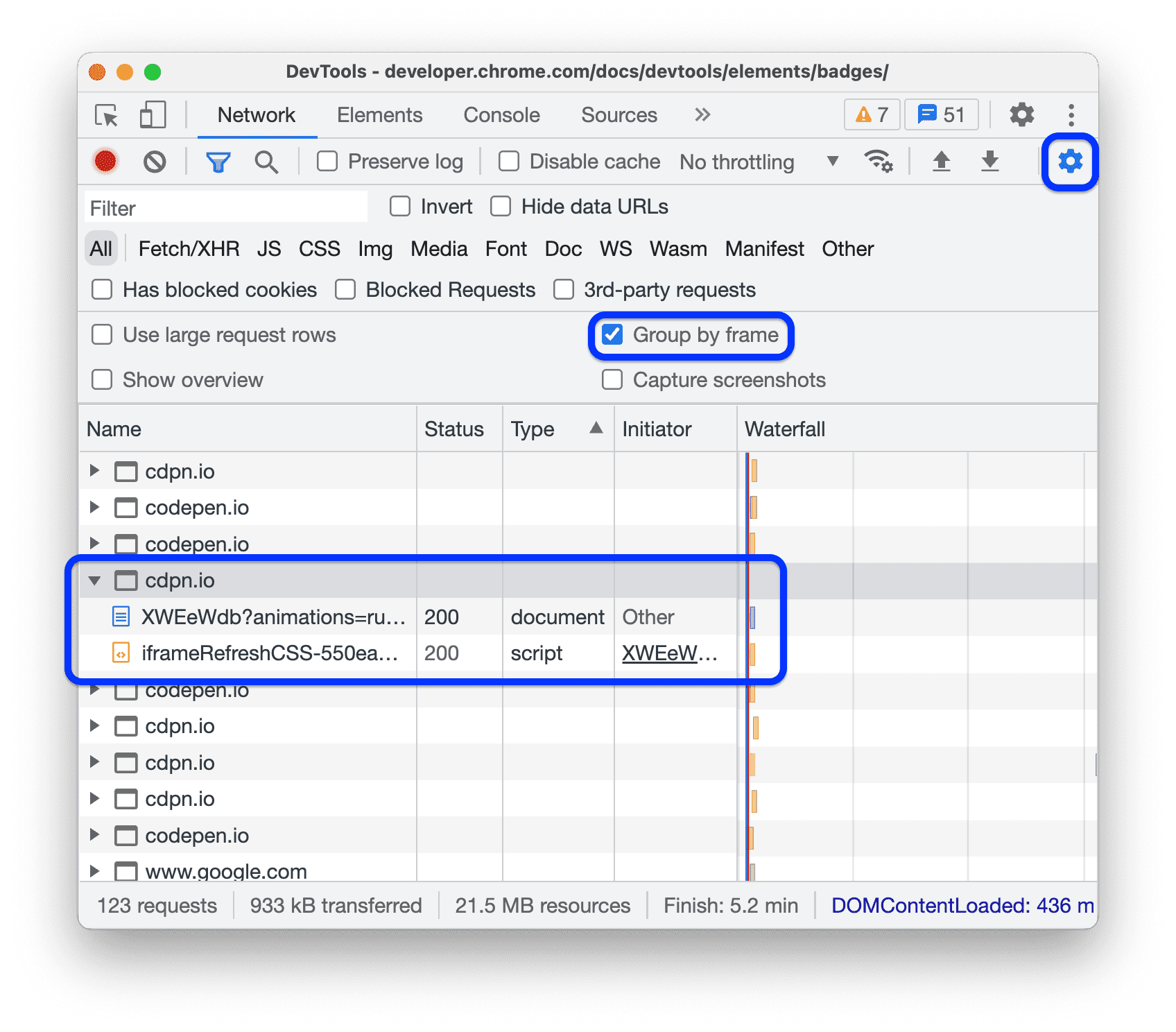
Untuk melihat permintaan yang dimulai oleh frame inline, luaskan di log permintaan.
Melihat waktu permintaan dalam kaitannya satu sama lain
Gunakan Waterfall untuk melihat waktu permintaan dalam kaitannya satu sama lain. Secara default, Waterfall diatur berdasarkan waktu mulai permintaan. Jadi, permintaan yang lebih jauh di sebelah kiri dimulai lebih awal daripada permintaan yang lebih jauh di sebelah kanan.
Lihat Mengurutkan menurut fase aktivitas untuk melihat berbagai cara Anda dapat mengurutkan Waterfall.
Menganalisis pesan koneksi WebSocket
Untuk melihat pesan koneksi WebSocket:
- Di kolom Name pada tabel Requests, klik URL koneksi WebSocket.
- Buka tab Messages. Tabel ini menampilkan 100 pesan terakhir.
Untuk memuat ulang tabel, klik kembali nama koneksi WebSocket di kolom Name pada tabel Requests.
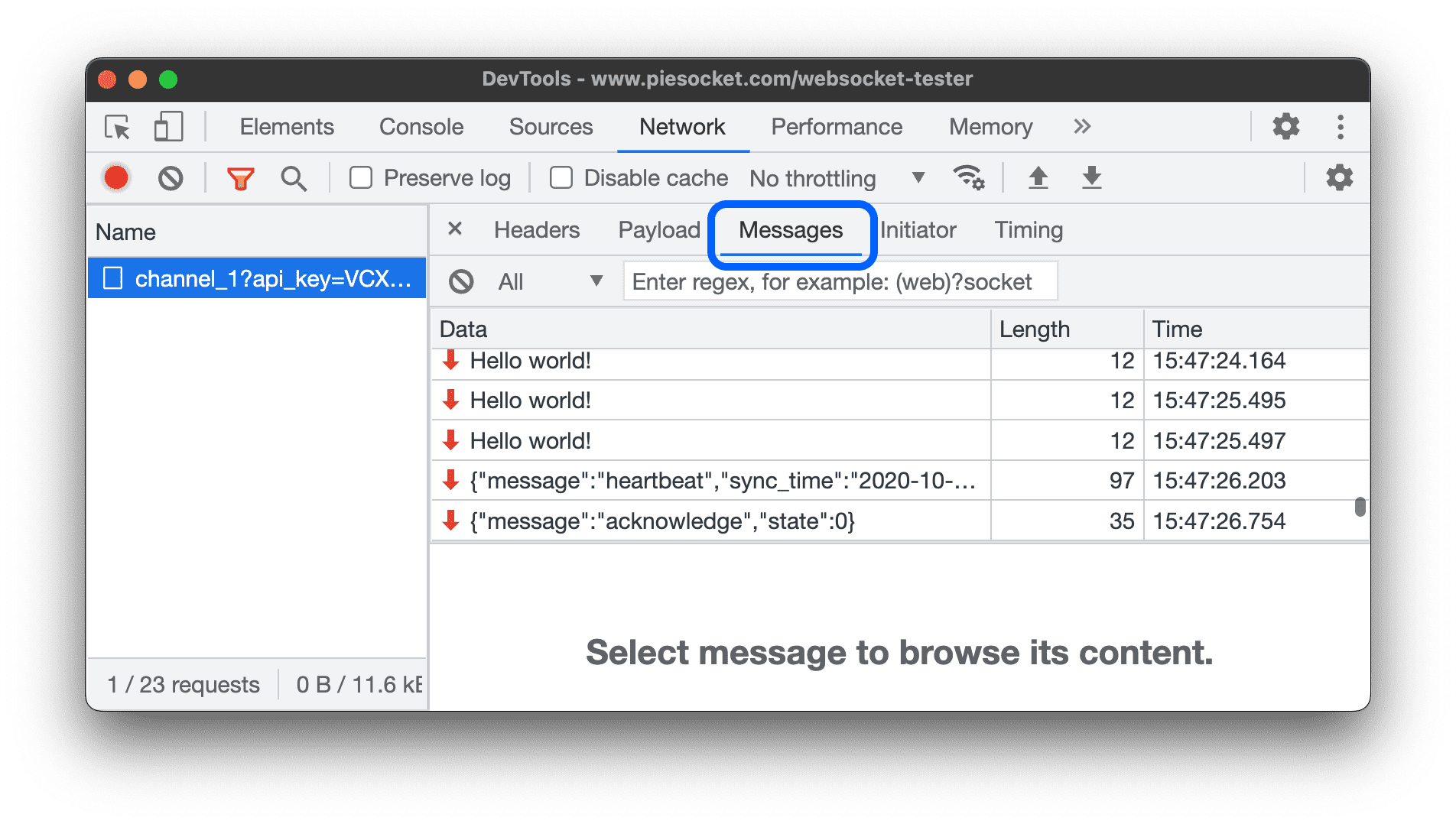
Tabel berisi tiga kolom:
- Data. Payload pesan. Jika pesan berupa teks biasa, pesan tersebut akan ditampilkan di sini. Untuk opcode biner, kolom ini menampilkan nama dan kode opcode. Opcodes berikut didukung: Frame Lanjutan, Frame Biner, Frame Penutupan Koneksi, Frame Ping, dan Frame Pong.
- Panjang. Panjang payload pesan, dalam byte.
- Time. Waktu saat pesan diterima atau dikirim.
Pesan diberi kode warna sesuai dengan jenisnya:
- Pesan teks keluar berwarna hijau muda.
- Pesan teks masuk berwarna putih.
- Kode operasi WebSocket berwarna kuning muda.
- Error berwarna merah muda.
Menganalisis peristiwa dalam aliran
Untuk melihat peristiwa yang di-streaming server melalui Fetch API, EventSource API, dan XHR:
- Merekam permintaan jaringan di halaman yang melakukan streaming peristiwa.
- Di Network, pilih permintaan dan buka tab EventStream.
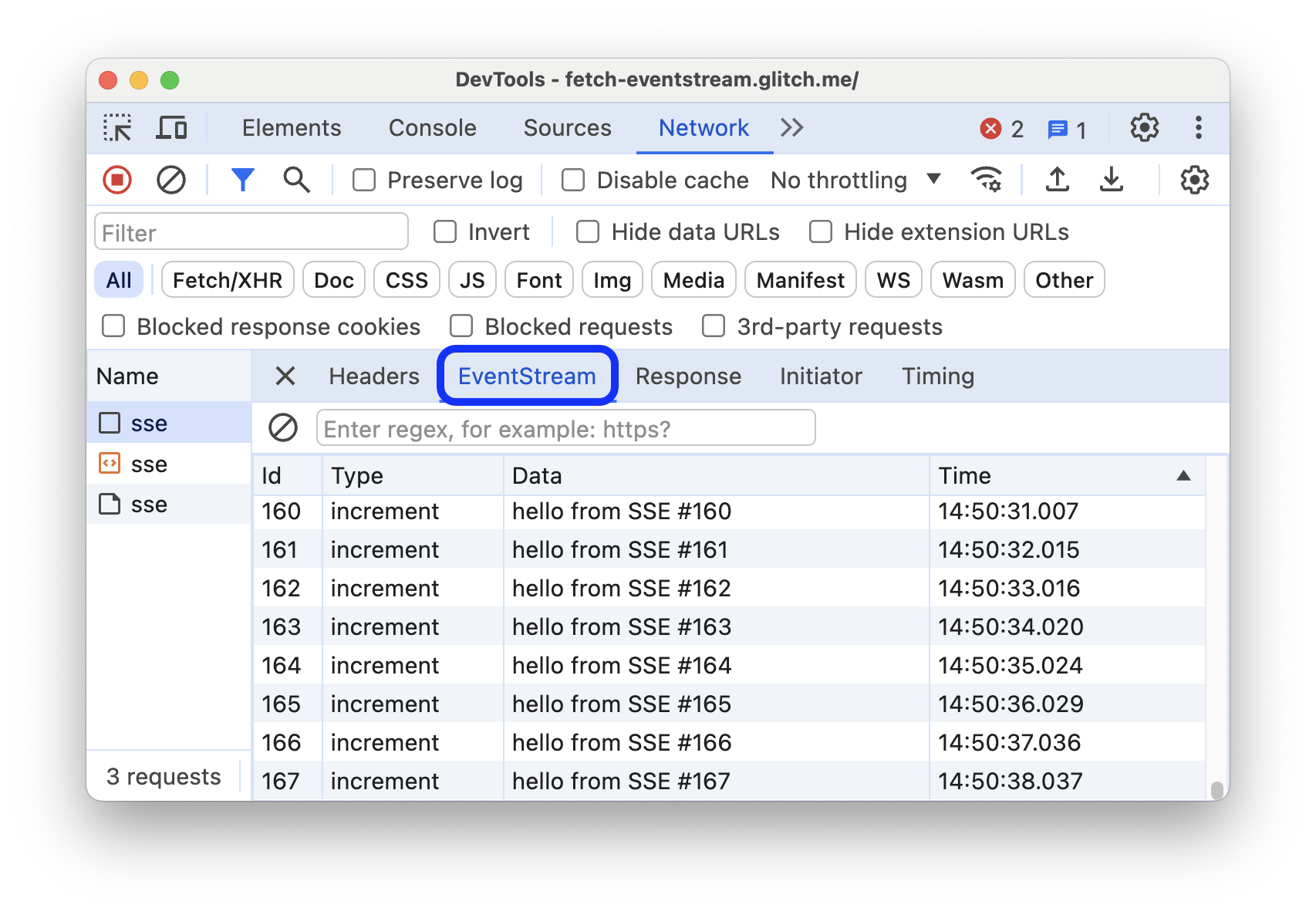
Untuk memfilter peristiwa, tentukan ekspresi reguler di kolom filter di bagian atas tab EventStream.
Untuk menghapus daftar peristiwa yang direkam, klik Hapus.
Melihat pratinjau isi respons
Untuk melihat pratinjau isi respons:
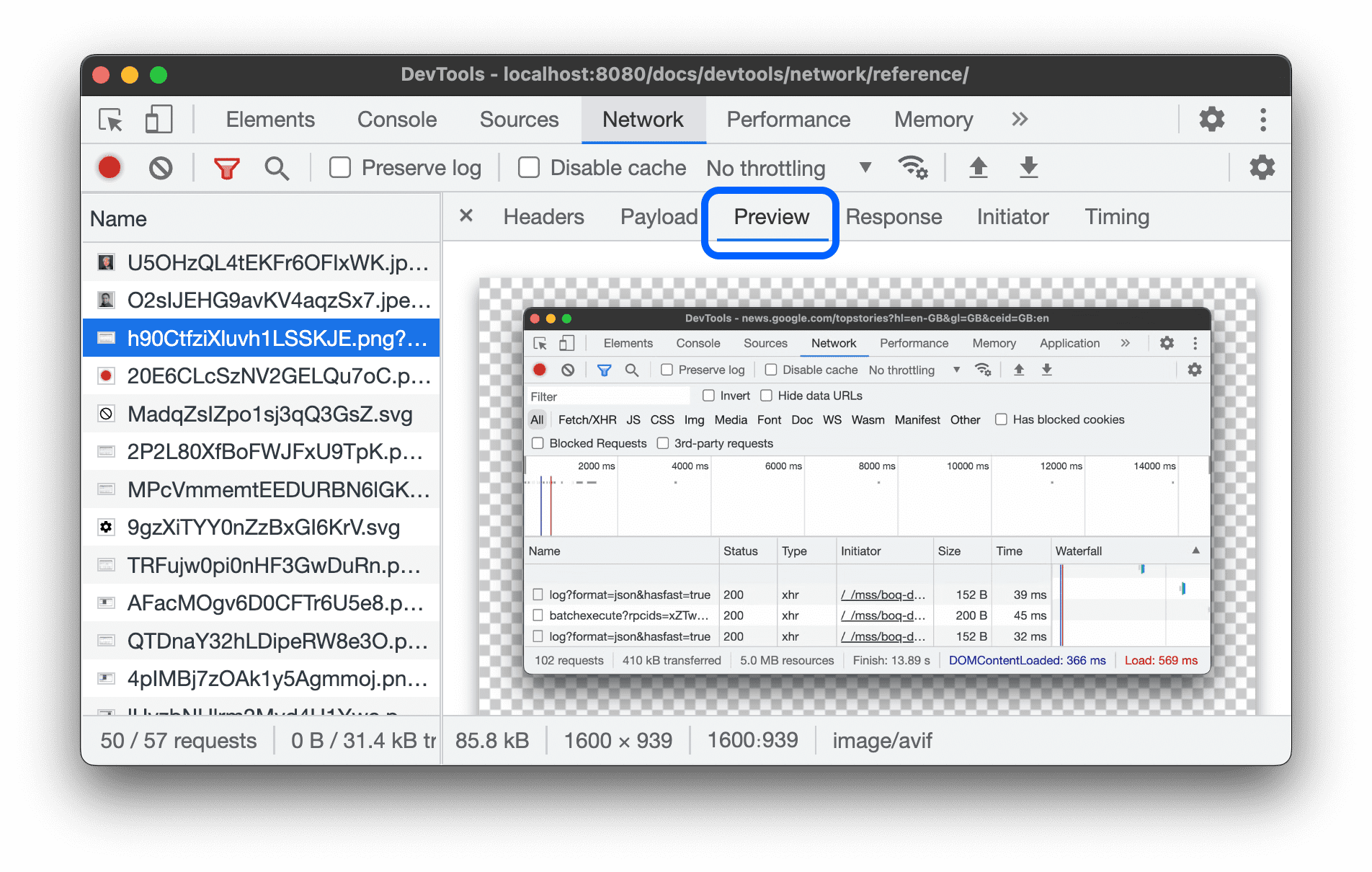
- Pilih permintaan di kolom Nama dalam tabel Permintaan.
- Buka tab Pratinjau.
Tab ini sebagian besar berguna untuk melihat gambar.
Melihat isi respons
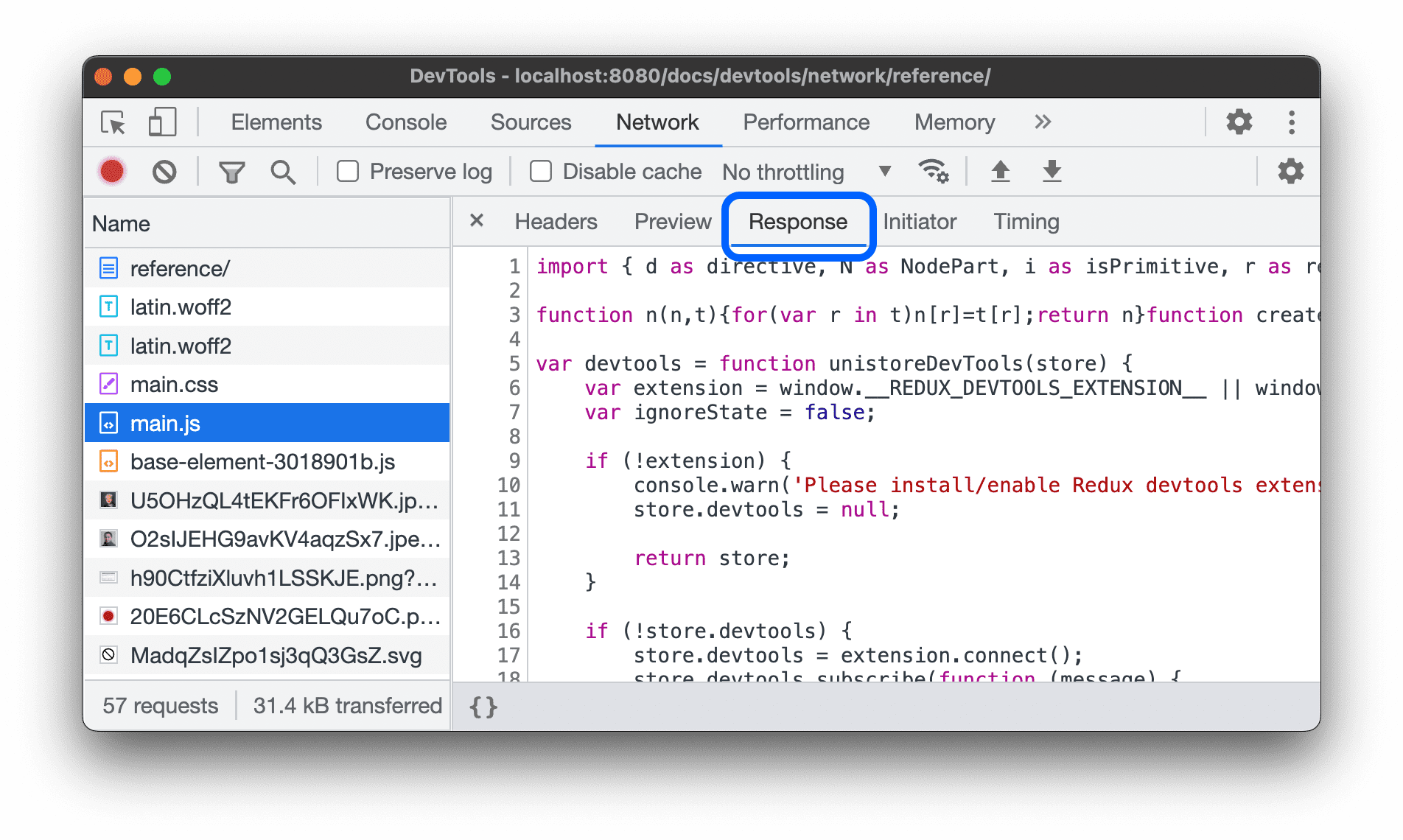
Untuk melihat isi respons terhadap permintaan:
- Pilih permintaan di kolom Nama dalam tabel Permintaan.
- Buka tab Respons.
Melihat header HTTP
Untuk melihat data header HTTP permintaan:
- Pilih permintaan di kolom Nama dalam tabel Permintaan.
- Buka tab Header dan scroll ke bawah ke bagian Umum, Header Respons, Header Permintaan, dan, secara opsional, Header Petunjuk Awal.
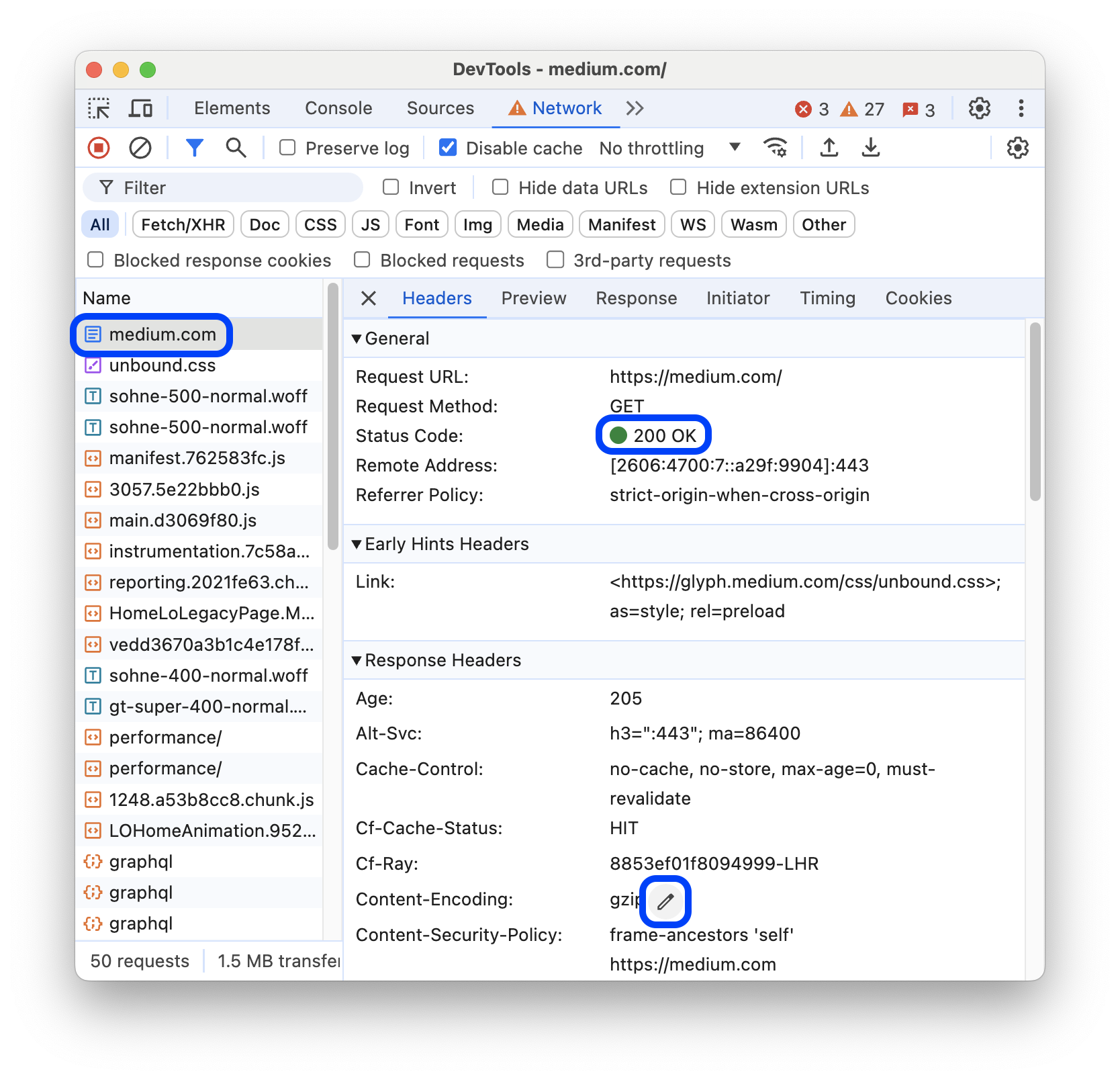
Di bagian Umum, DevTools menampilkan pesan status yang mudah dibaca di samping kode status HTTP yang diterima.
Di bagian Header Respons, Anda dapat mengarahkan kursor ke nilai header dan mengklik tombol Edit untuk mengganti header respons secara lokal.
Melihat sumber header HTTP
Secara default, tab Header menampilkan nama header menurut abjad. Untuk melihat nama header HTTP dalam urutan penerimaannya:
- Buka tab Header untuk permintaan yang Anda minati. Lihat Melihat header HTTP.
- Klik lihat sumber, di samping bagian Header Permintaan atau Header Respons.
Peringatan header sementara
Terkadang tab Header menampilkan pesan peringatan Provisional headers are shown.... Berikut kemungkinan alasannya:
Permintaan tidak dikirim melalui jaringan, tetapi ditayangkan dari cache lokal, yang tidak menyimpan header permintaan asli. Dalam hal ini, Anda dapat menonaktifkan caching untuk melihat header permintaan lengkap.
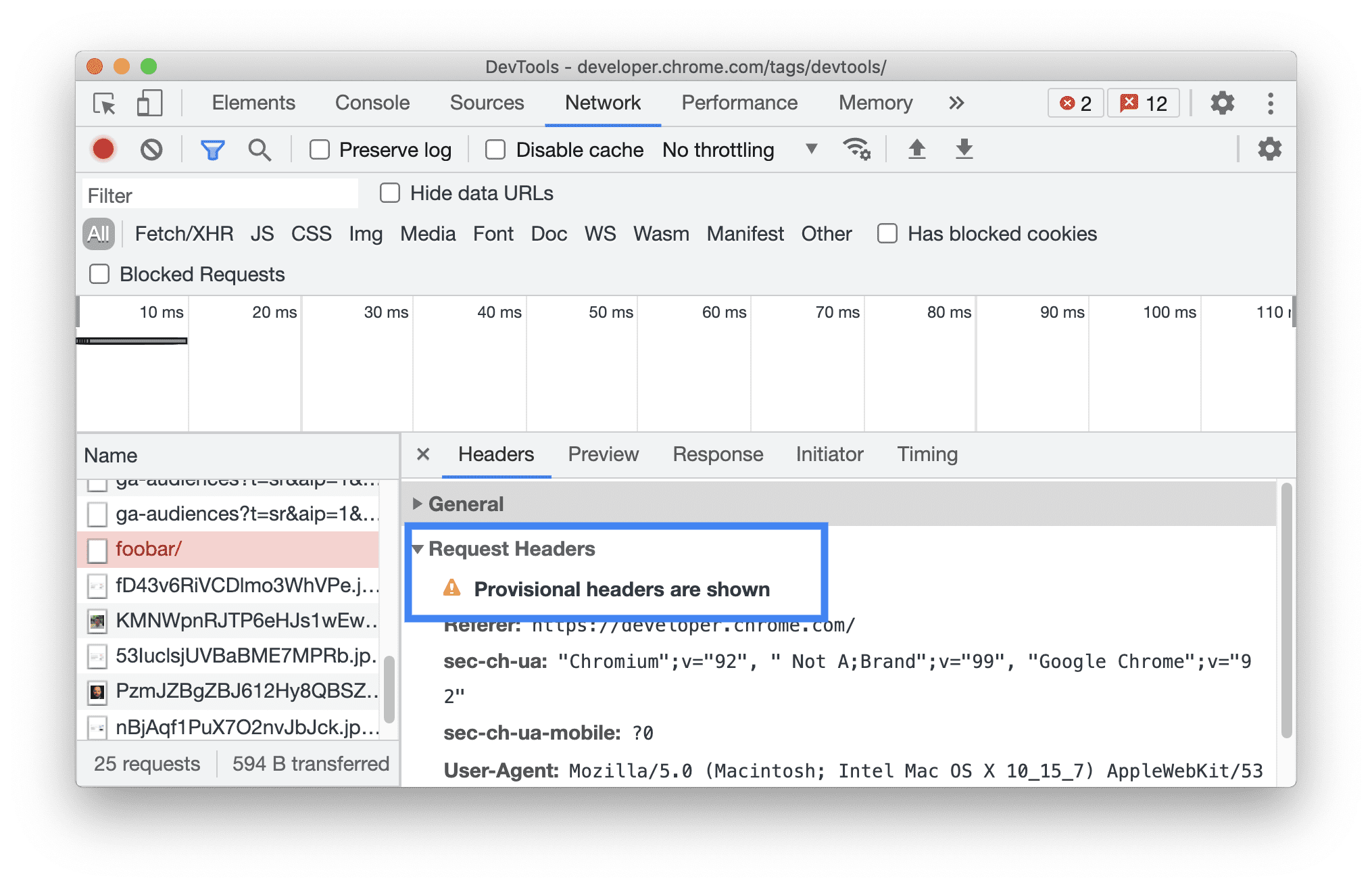
Resource jaringan tidak valid. Misalnya, jalankan
fetch("https://jec.fish.com/unknown-url/")di Console.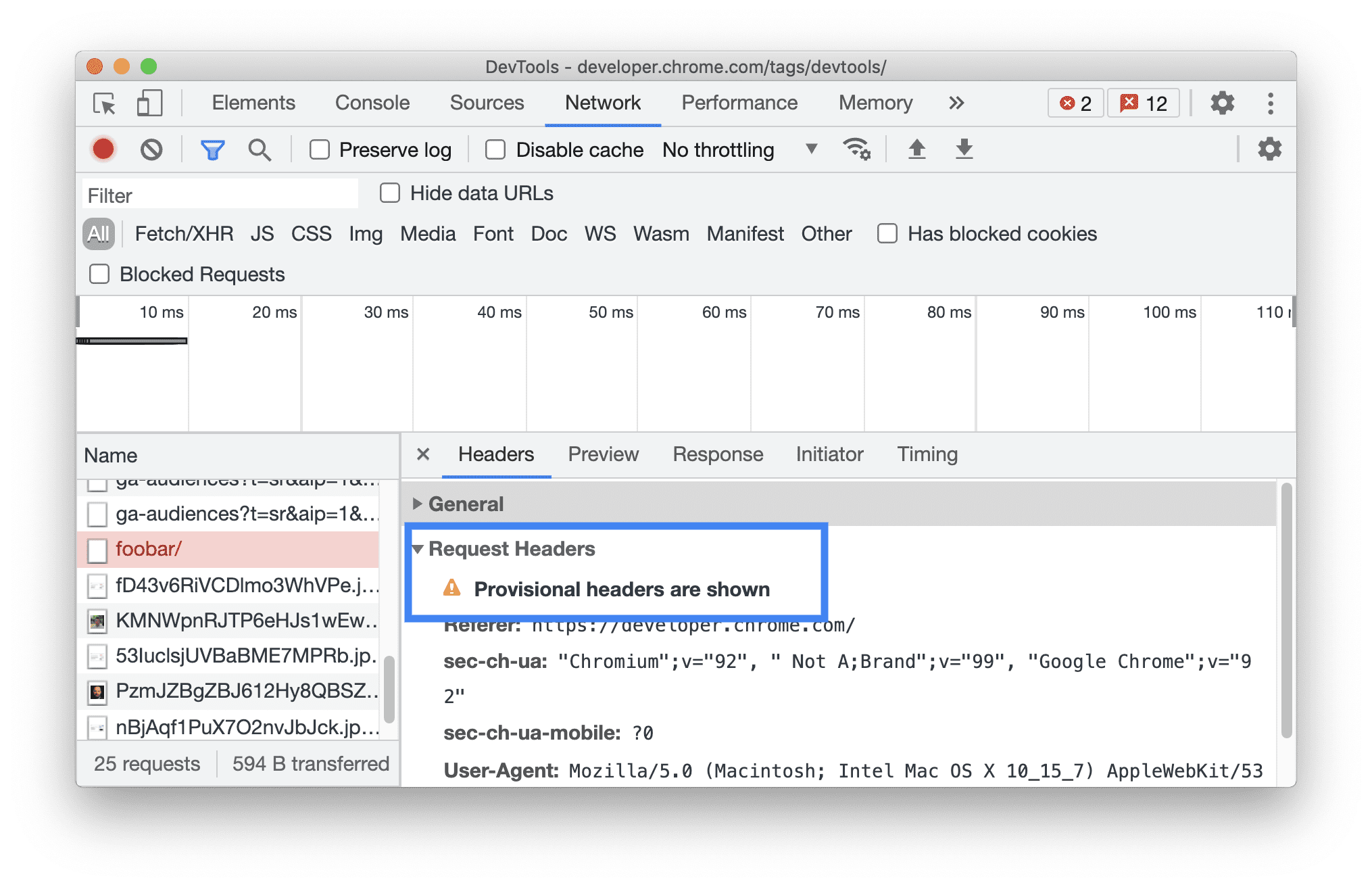
DevTools juga hanya dapat menampilkan header sementara karena alasan keamanan.
Melihat payload permintaan
Untuk melihat payload permintaan, yaitu parameter string kueri dan data formulirnya, pilih permintaan dari tabel Requests dan buka tab Payload.
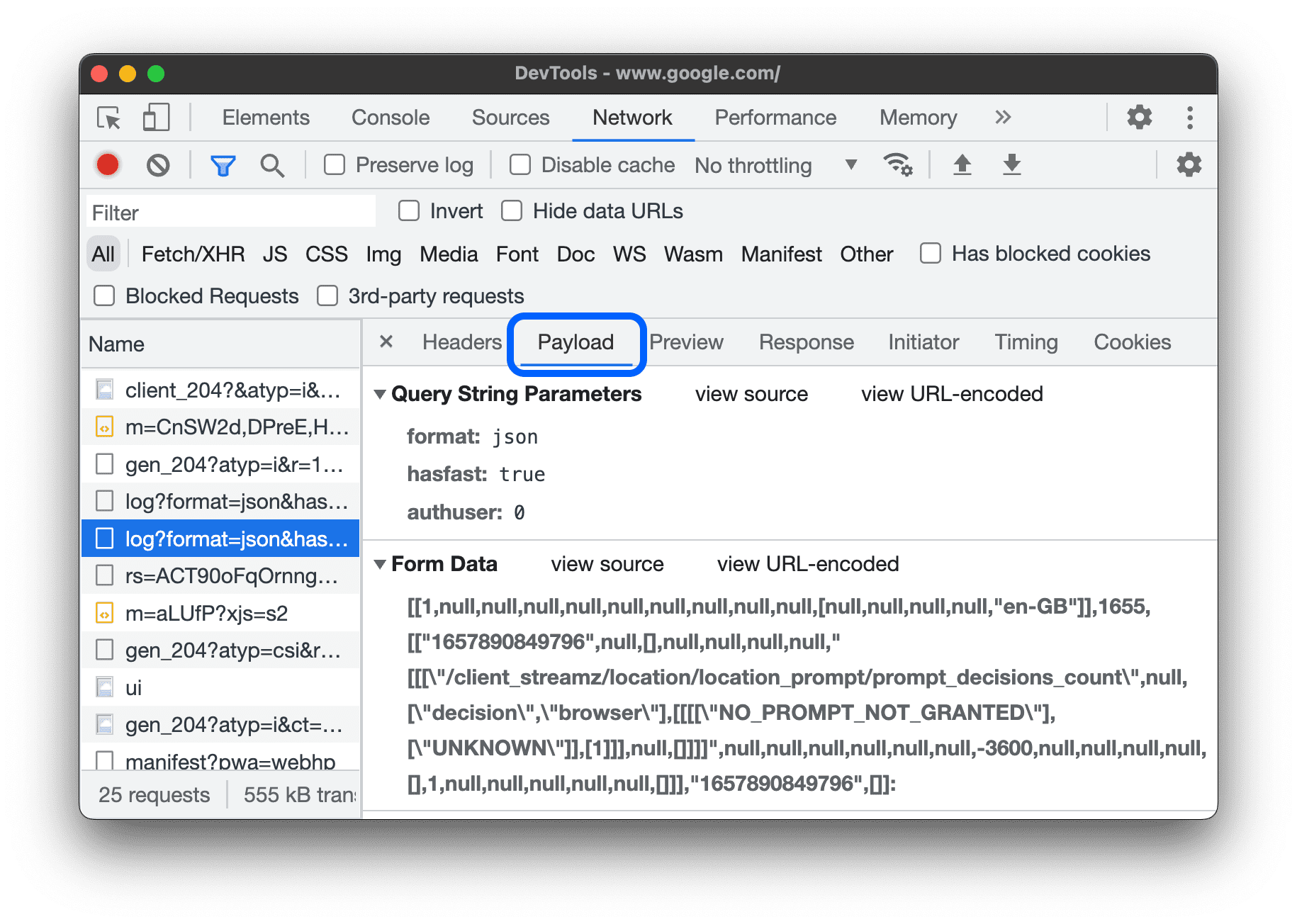
Melihat sumber payload
Secara default, DevTools menampilkan payload dalam bentuk yang dapat dibaca manusia.
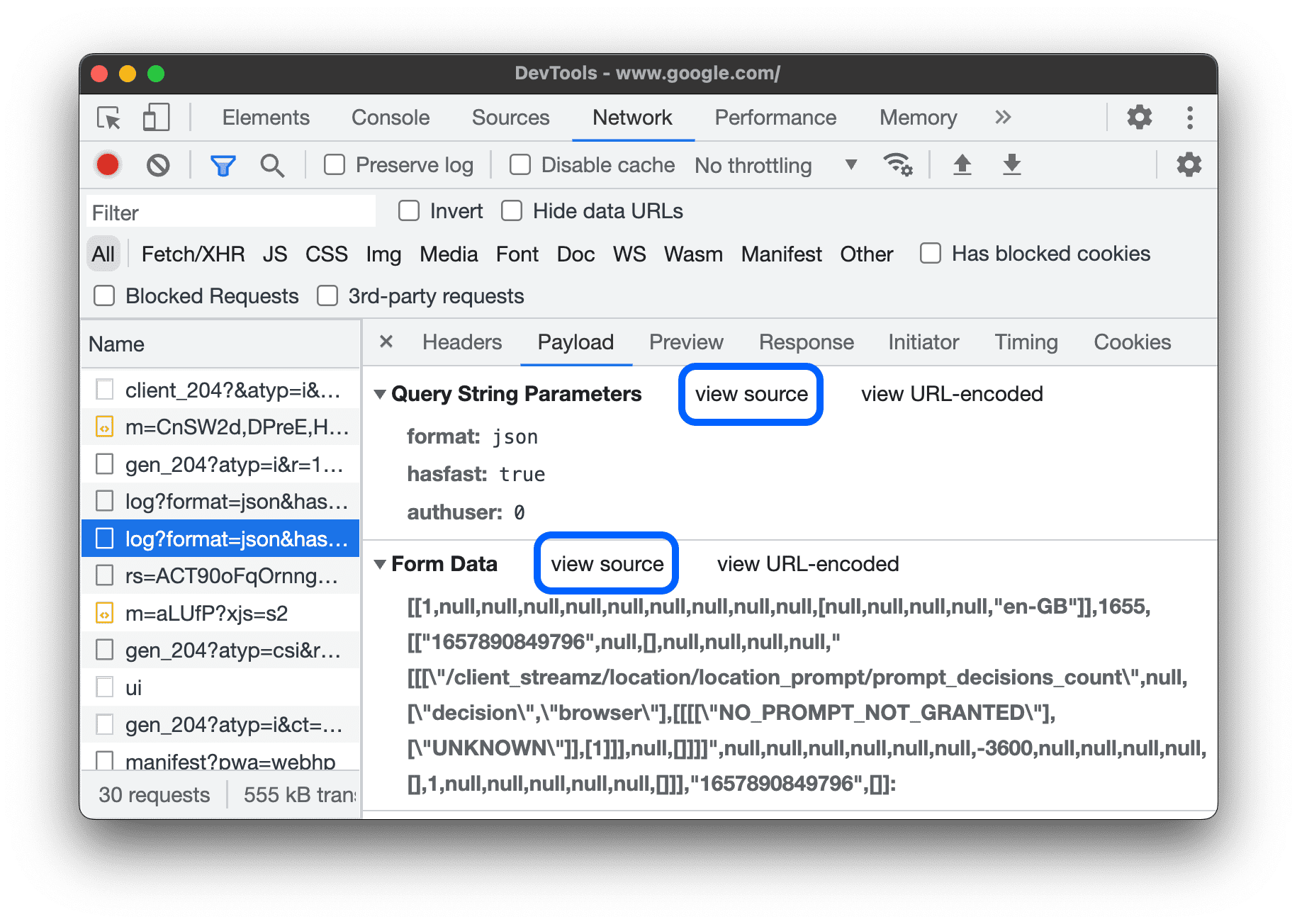
Untuk melihat sumber parameter string kueri dan data formulir, di tab Payload, klik lihat sumber di samping bagian Parameter String Kueri atau Data Formulir.
Melihat argumen yang didekode URL dari parameter string kueri
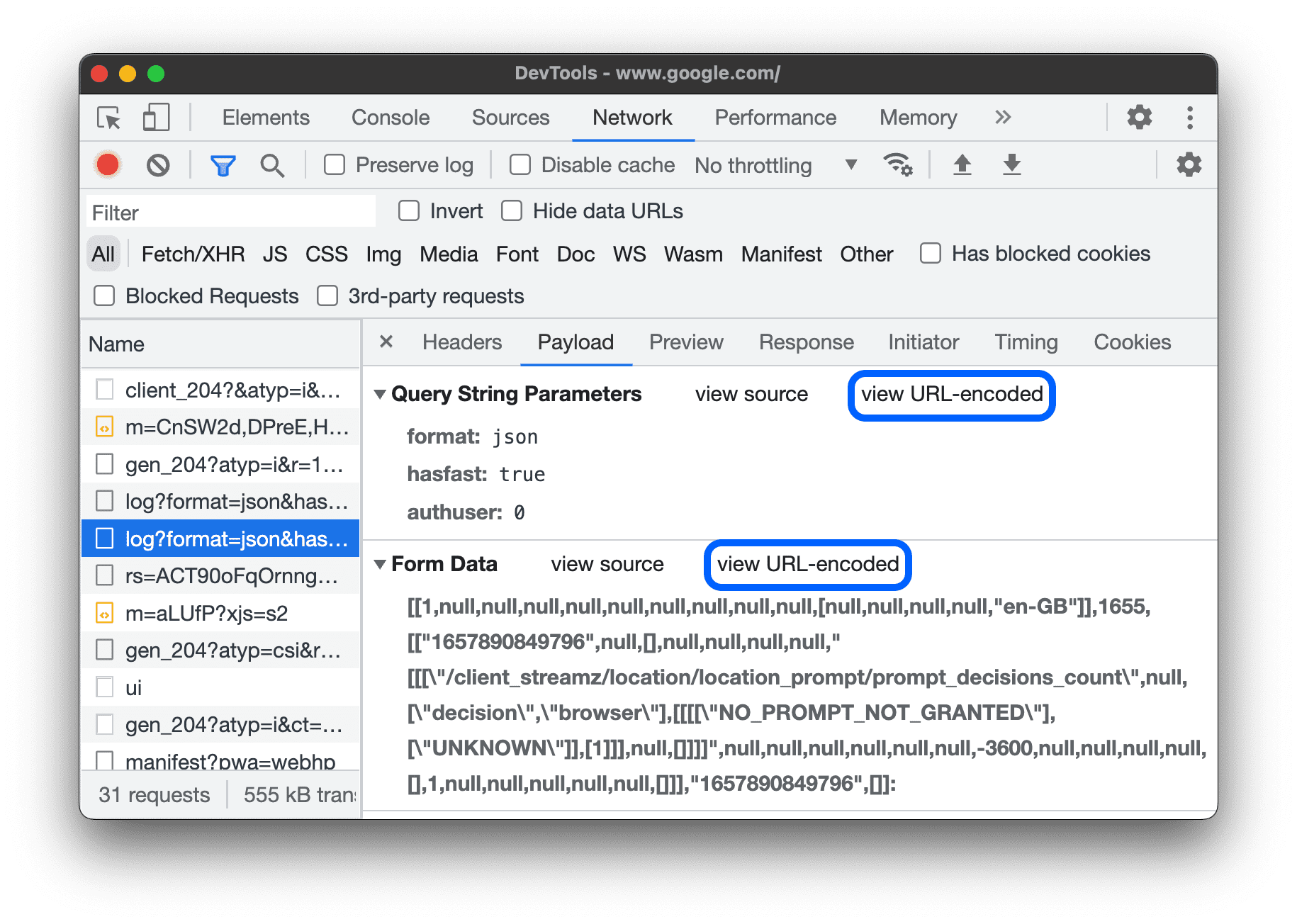
Untuk beralih antara pengodean URL untuk argumen, di tab Payload, klik lihat yang didekode atau lihat yang dienkode URL.
Melihat cookie
Untuk melihat cookie yang dikirim di header HTTP permintaan:
- Pilih permintaan di kolom Nama dalam tabel Permintaan.
- Buka tab Cookies.
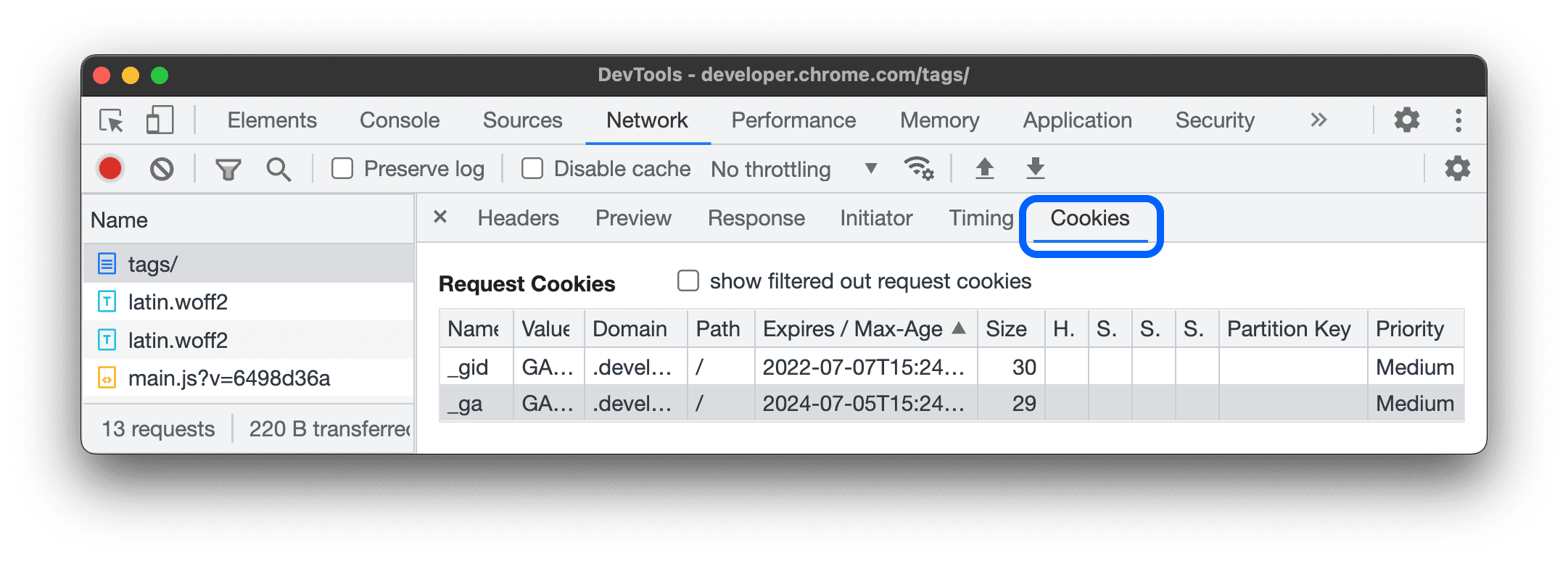
Untuk mengetahui deskripsi setiap kolom, lihat Kolom.
Untuk mengubah cookie, lihat Melihat, mengedit, dan menghapus cookie.
Melihat sesi yang terikat perangkat
Tab Sesi terikat perangkat menampilkan informasi penangguhan (pembaruan) yang terkait dengan permintaan yang dipilih untuk semua sesi terikat perangkat yang aktif di situs.
Untuk melihat informasi penangguhan (refresh):
- Pilih permintaan di kolom Nama dalam tabel Permintaan.
- Buka tab Sesi terikat perangkat.
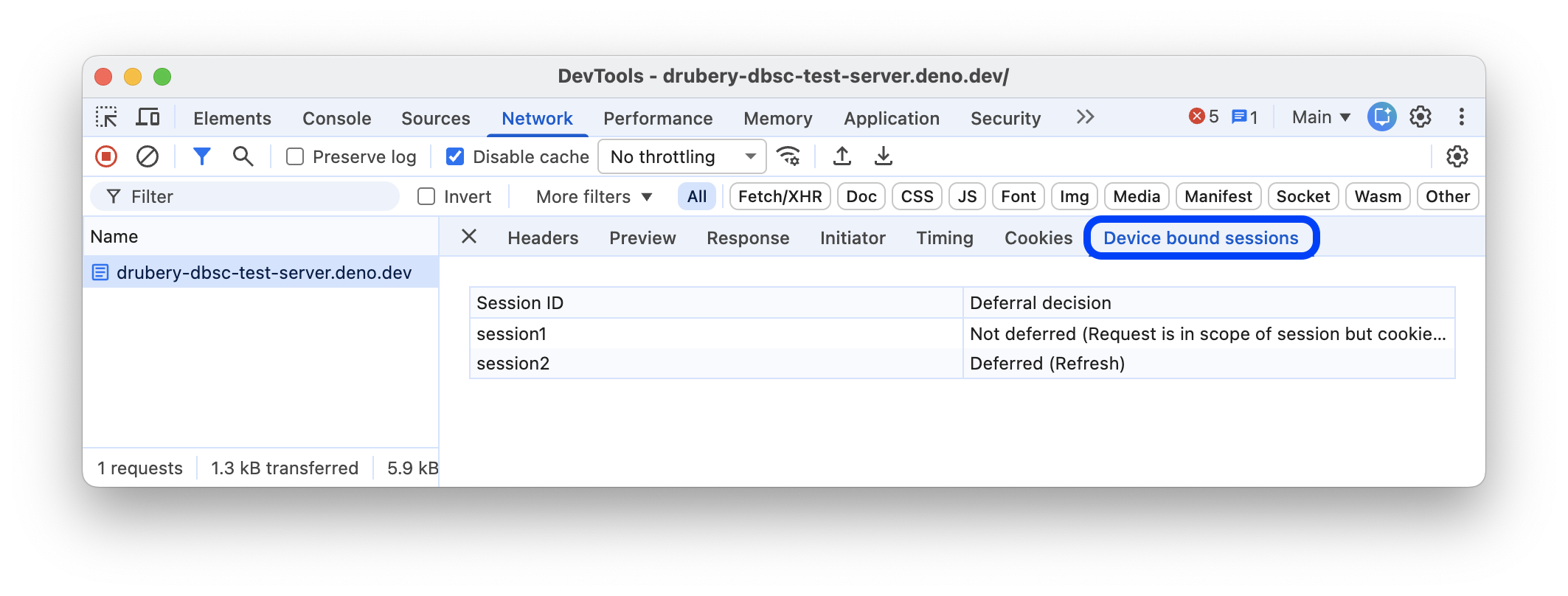
Tab Sesi terikat perangkat hanya ditampilkan untuk permintaan yang relevan dengan cookie. Tab ini mencantumkan semua sesi terikat perangkat yang aktif dan apakah sesi tersebut menangguhkan permintaan (dan jika tidak, alasannya). Opsi penangguhan yang mungkin adalah:
Deferred (Refresh)Not deferred (Proactive refresh attempted)Not deferred (Request is in scope of session but proactive refresh is not possible)Not deferred (Request is in scope of session but initiator is not allowed to trigger refresh)Not deferred (Request is in scope of session but cookies are still present)Not deferred (Request is not in scope of session)
Melihat perincian waktu permintaan
Untuk melihat perincian waktu permintaan:
- Pilih permintaan di kolom Nama dalam tabel Permintaan.
- Buka tab Pengaturan waktu.
Lihat Melihat pratinjau perincian waktu untuk cara yang lebih cepat dalam mengakses data ini.
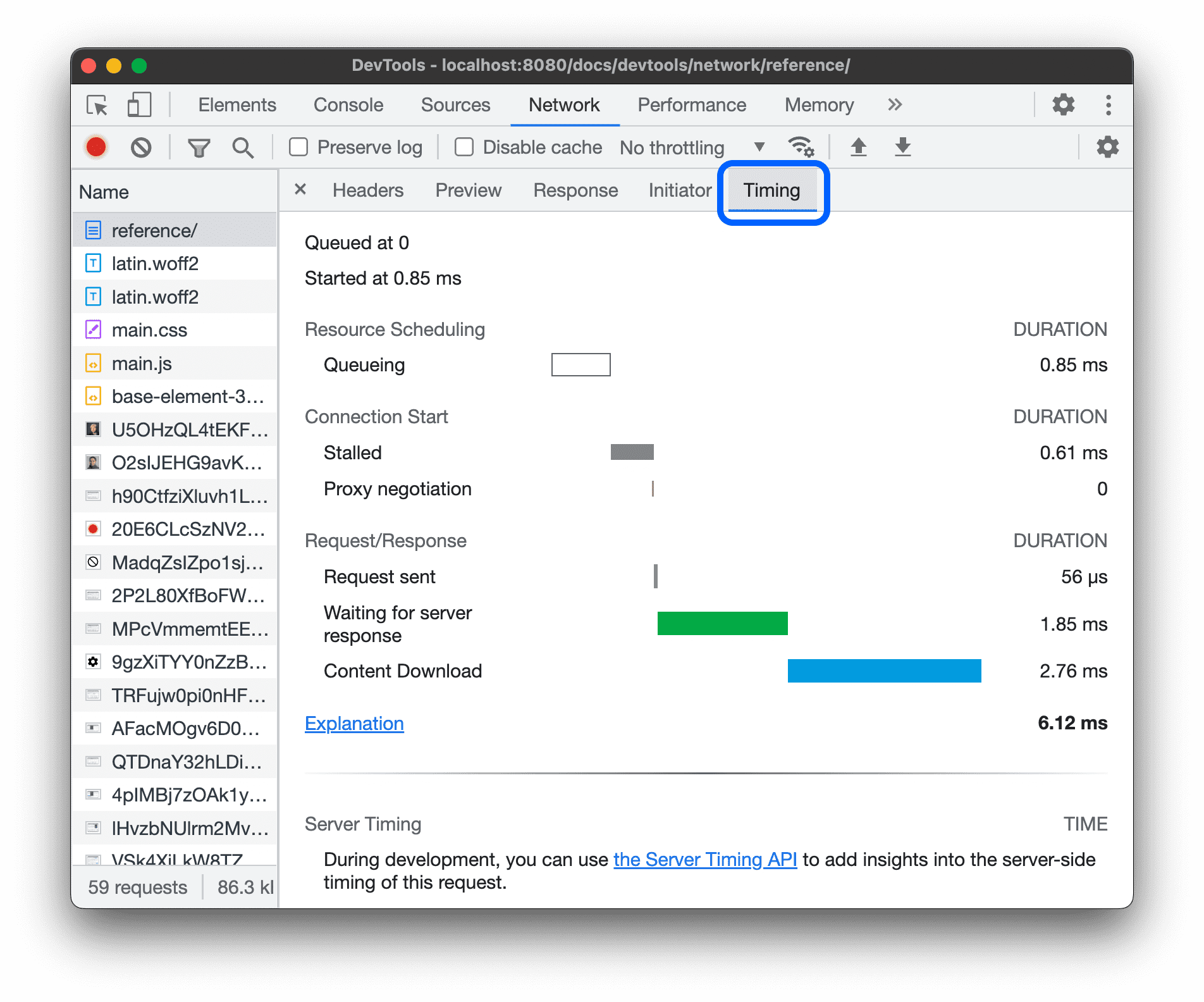
Lihat Penjelasan fase perincian waktu untuk mengetahui informasi selengkapnya tentang setiap fase yang mungkin Anda lihat di tab Waktu.
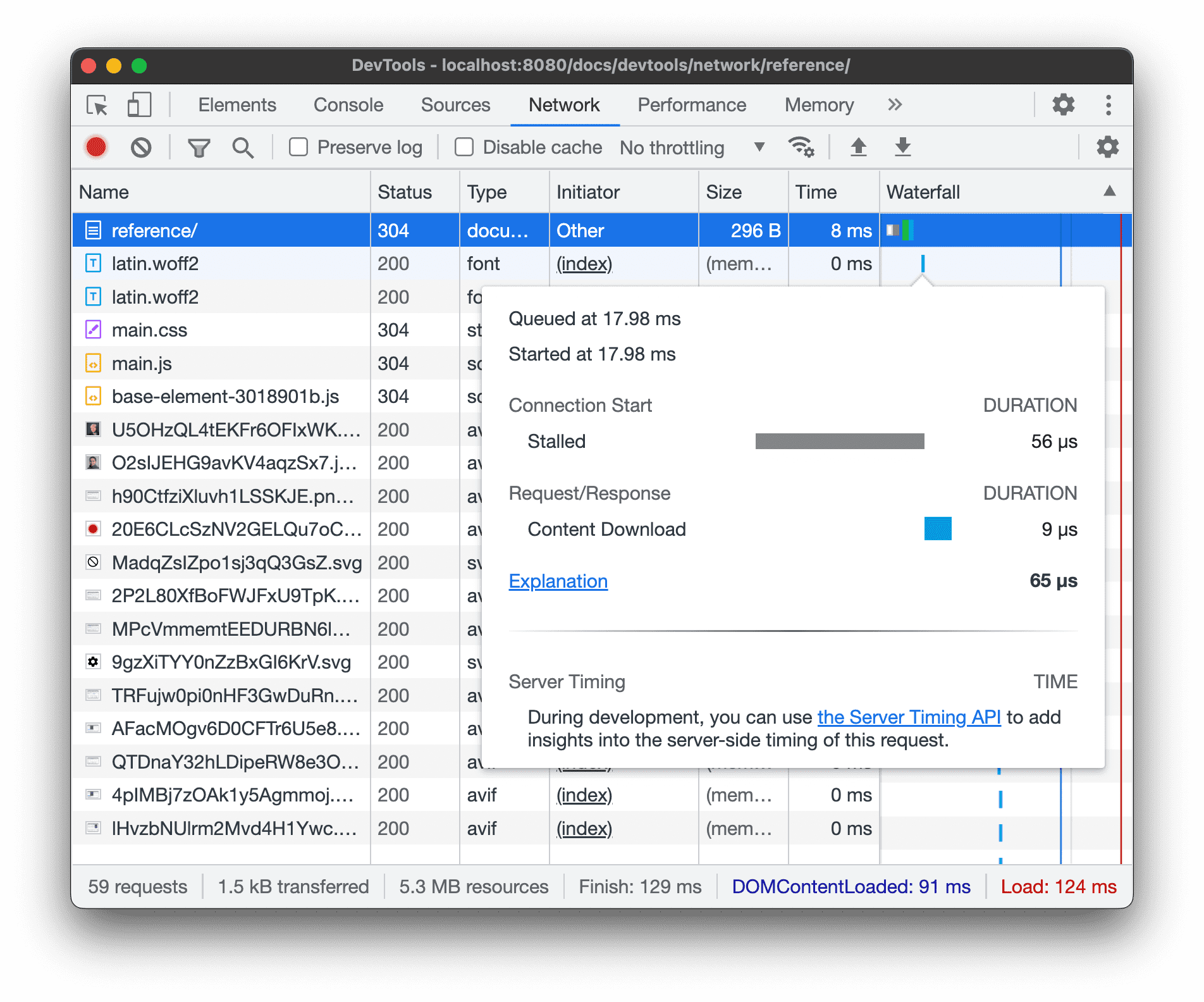
Melihat pratinjau perincian pengaturan waktu
Untuk melihat pratinjau perincian waktu permintaan, arahkan kursor ke entri permintaan di kolom Waterfall pada tabel Requests.
Lihat Melihat perincian waktu permintaan untuk mengetahui cara mengakses data ini yang tidak memerlukan pengarahan kursor.
Penjelasan fase perincian waktu
Berikut informasi selengkapnya tentang setiap fase yang mungkin Anda lihat di tab Waktu:
- Mengantre. Browser mengantrekan permintaan sebelum koneksi dimulai dan saat:
- Ada permintaan dengan prioritas lebih tinggi. Prioritas permintaan ditentukan oleh faktor-faktor seperti jenis resource, serta lokasinya dalam dokumen. Untuk mengetahui informasi selengkapnya, baca bagian prioritas resource dalam panduan
fetchpriority. - Sudah ada enam koneksi TCP yang terbuka untuk origin ini, yang merupakan batasnya. (Hanya berlaku untuk HTTP/1.0 dan HTTP/1.1.)
- Browser mengalokasikan ruang secara singkat di cache disk.
- Ada permintaan dengan prioritas lebih tinggi. Prioritas permintaan ditentukan oleh faktor-faktor seperti jenis resource, serta lokasinya dalam dokumen. Untuk mengetahui informasi selengkapnya, baca bagian prioritas resource dalam panduan
- Tertunda. Permintaan dapat tertunda setelah koneksi dimulai karena alasan apa pun yang dijelaskan dalam Pengantrean.
- Pencarian DNS. Browser sedang menyelesaikan alamat IP permintaan.
- Koneksi awal. Browser sedang membuat koneksi, termasuk handshake atau percobaan ulang TCP dan menegosiasikan SSL.
- Negosiasi proxy. Browser sedang menegosiasikan permintaan dengan server proxy.
- Permintaan dikirim. Permintaan sedang dikirim.
- Persiapan ServiceWorker. Browser sedang memulai service worker.
- Permintaan ke ServiceWorker. Permintaan sedang dikirim ke service worker.
- Menunggu (TTFB). Browser sedang menunggu byte pertama respons. TTFB adalah singkatan dari Time To First Byte. Waktu ini mencakup 1 perjalanan pulang pergi latensi dan waktu yang dibutuhkan server untuk menyiapkan respons.
- Download Konten. Browser menerima respons, baik langsung dari jaringan maupun dari pekerja layanan. Nilai ini adalah total waktu yang dihabiskan untuk membaca isi respons. Nilai yang lebih besar dari yang diharapkan dapat menunjukkan jaringan yang lambat, atau browser sedang melakukan pekerjaan lain yang menunda pembacaan respons.
Melihat inisiator dan dependensi
Untuk melihat pemrakarsa dan dependensi permintaan, tahan Shift dan arahkan kursor ke permintaan di tabel Permintaan. DevTools mewarnai inisiator dengan warna hijau, dan dependensi dengan warna merah.
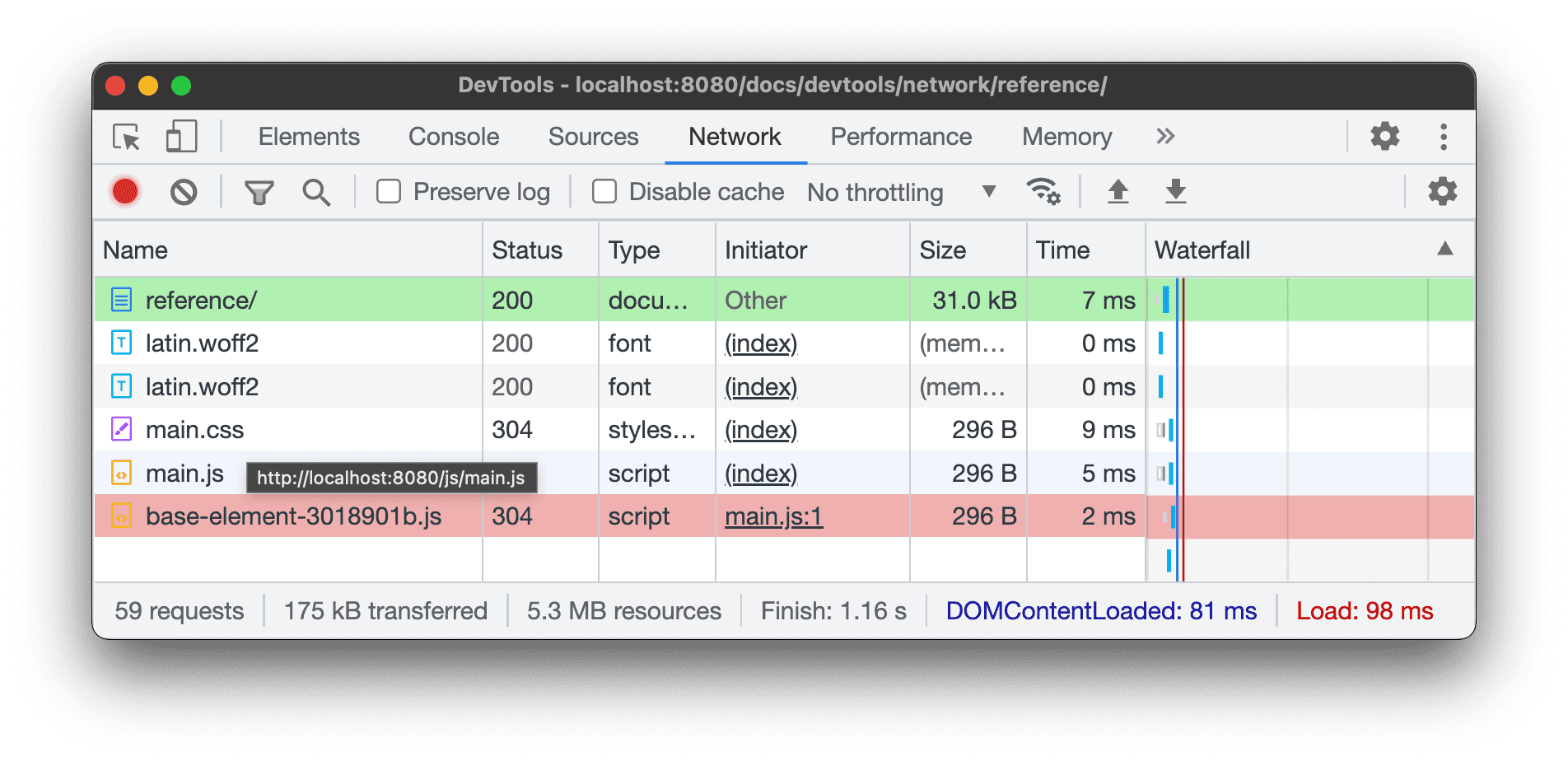
Saat tabel Permintaan diurutkan secara kronologis, permintaan hijau pertama di atas permintaan yang Anda arahkan kursornya adalah inisiator dependensi. Jika ada permintaan hijau lain di atasnya, permintaan yang lebih tinggi tersebut adalah inisiator dari inisiator. Dan seterusnya.
Melihat peristiwa pemuatan
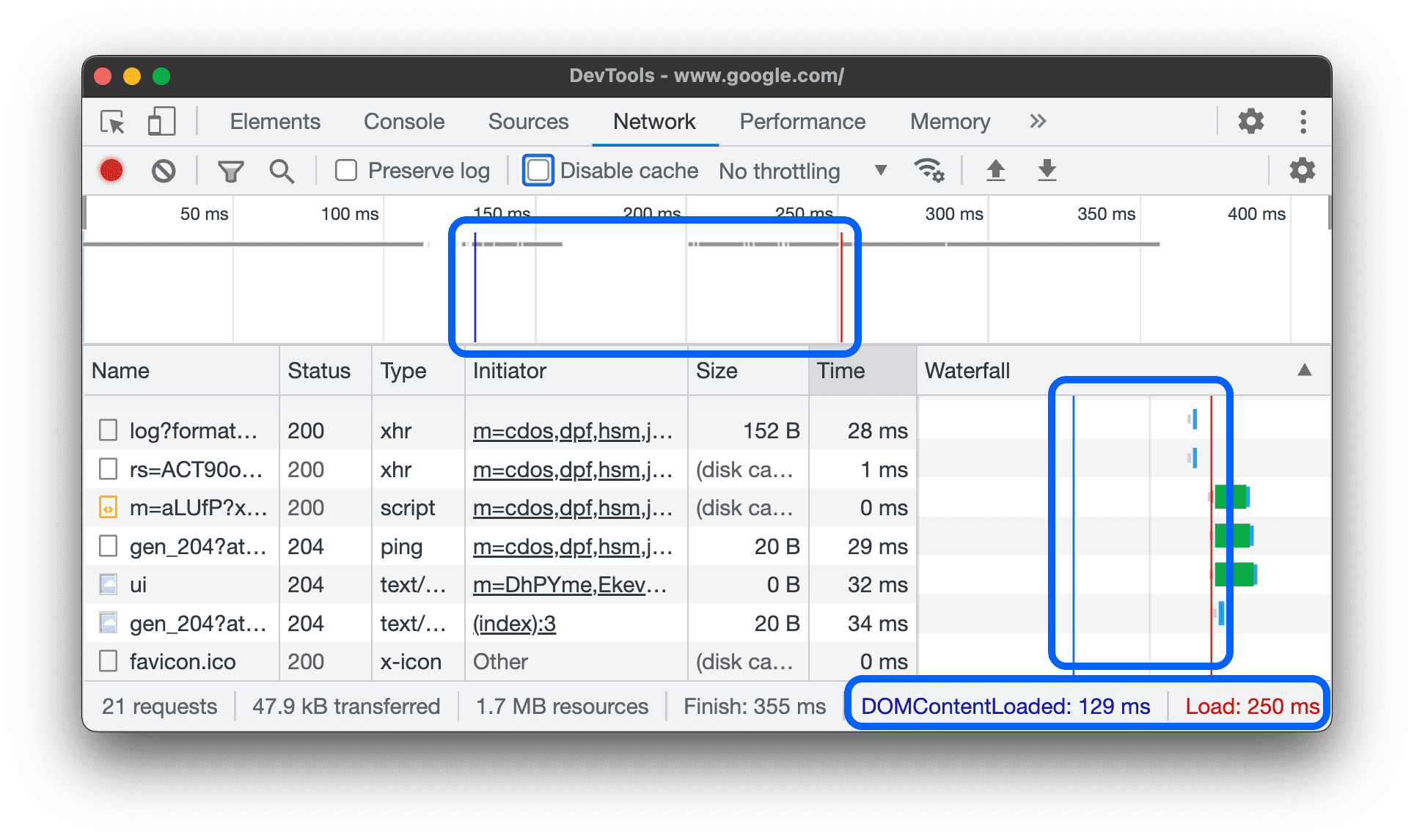
DevTools menampilkan waktu peristiwa DOMContentLoaded dan load di beberapa tempat di panel
Network. Acara DOMContentLoaded berwarna biru, dan acara load berwarna merah.
Melihat jumlah total permintaan
Jumlah total permintaan tercantum di status bar di bagian bawah panel Network.
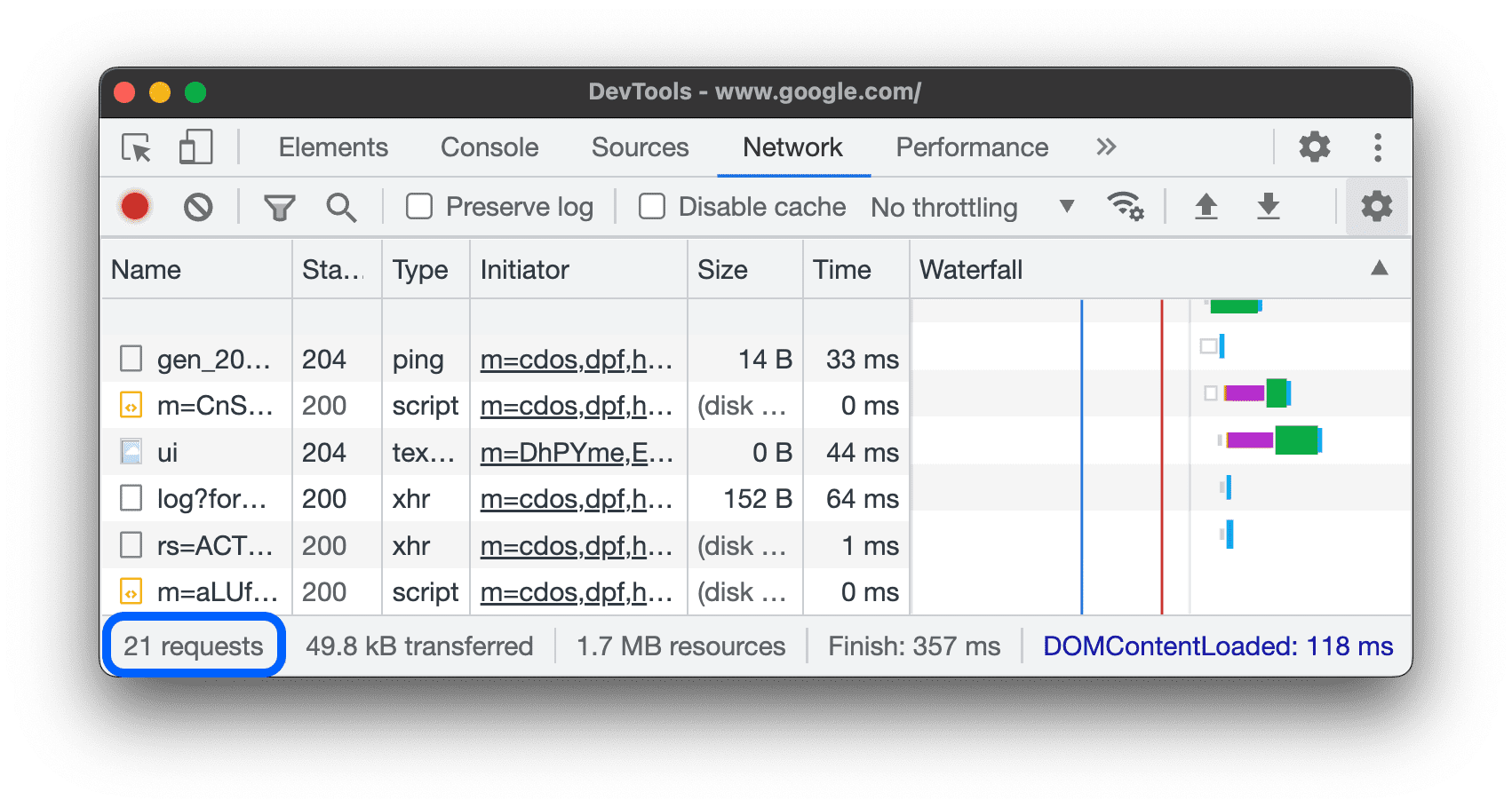
Melihat ukuran total resource yang ditransfer dan dimuat
DevTools mencantumkan total ukuran resource yang ditransfer dan dimuat (tidak dikompresi) di status bar di bagian bawah panel Network.
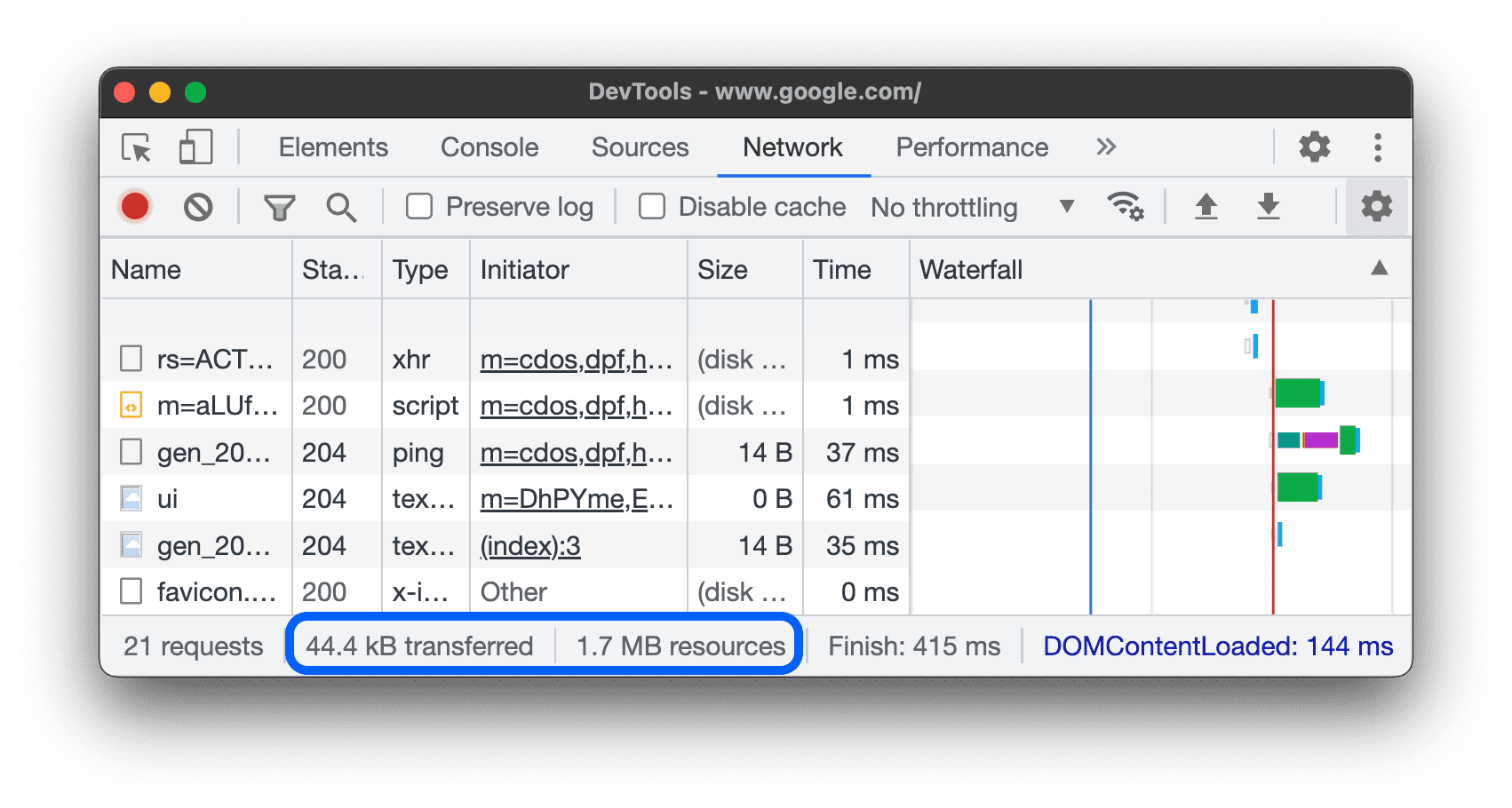
Lihat Melihat ukuran resource yang tidak dikompresi untuk melihat seberapa besar ukuran resource setelah browser mendekompresinya.
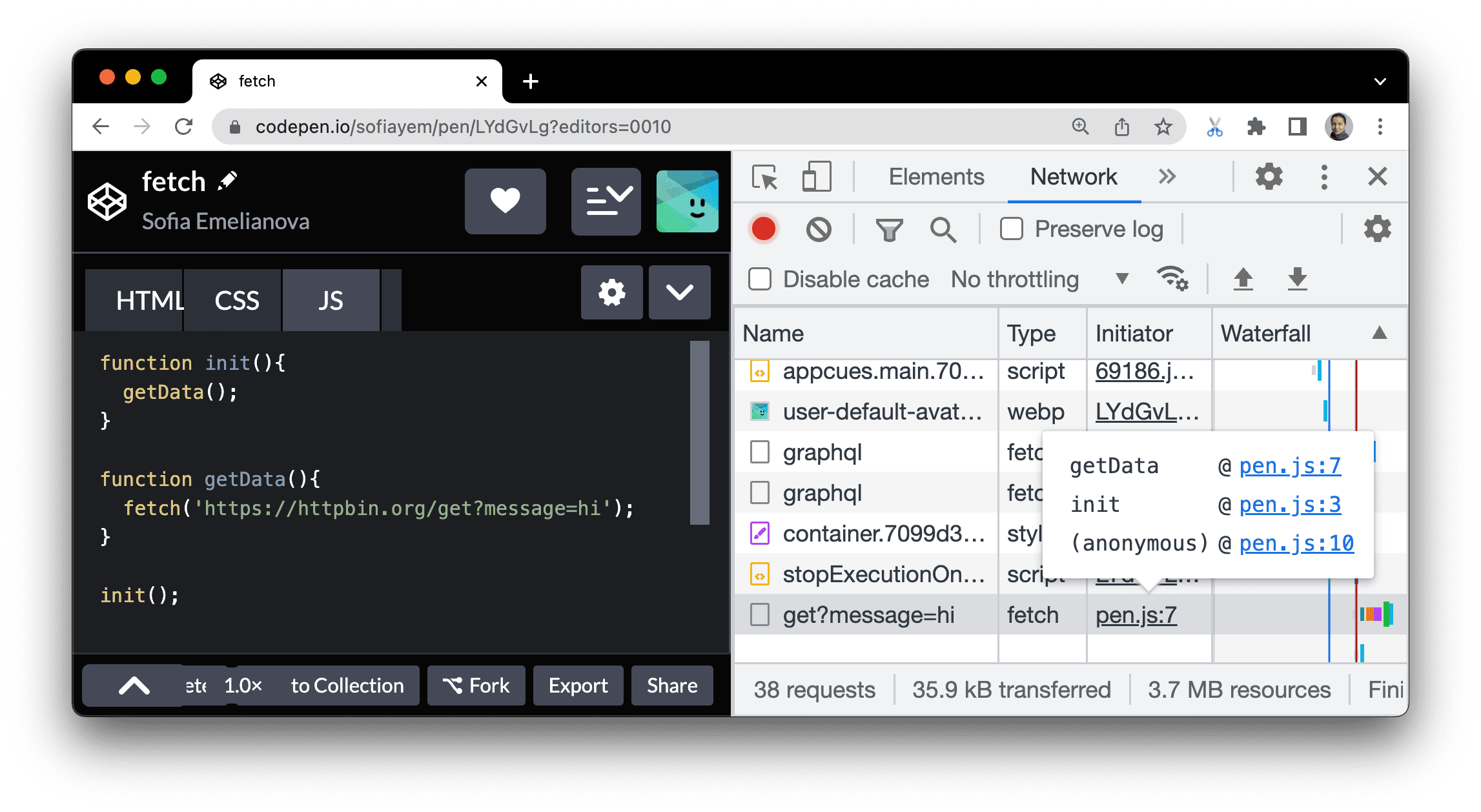
Melihat stack trace yang menyebabkan permintaan
Saat pernyataan JavaScript menyebabkan resource diminta, arahkan kursor ke kolom Pemrakarsa untuk melihat stack trace yang mengarah ke permintaan.
Melihat ukuran resource yang tidak dikompresi
Periksa Setelan  > Baris permintaan besar, lalu lihat nilai paling bawah di kolom Ukuran.
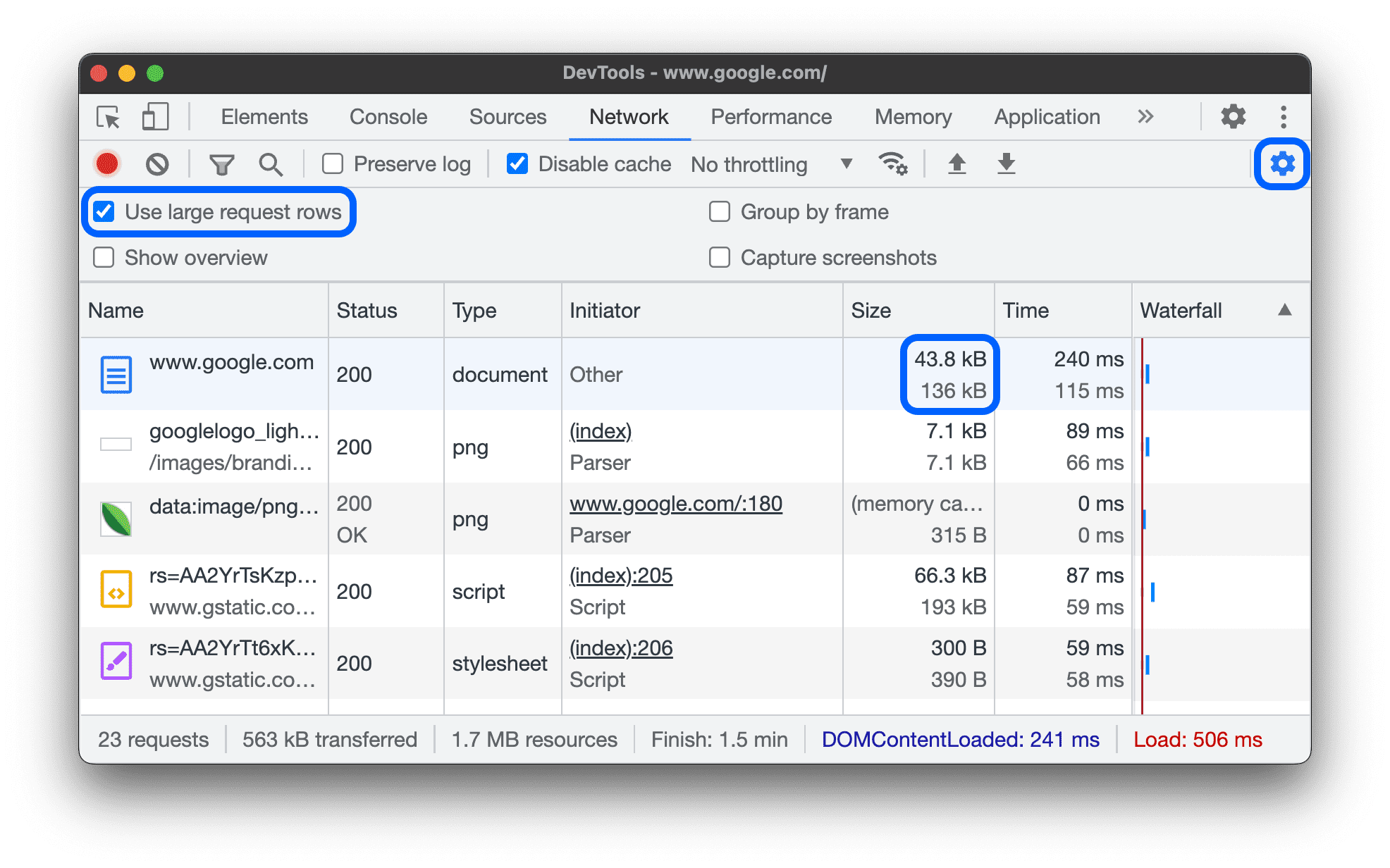
Dalam contoh ini, ukuran dokumen www.google.com terkompresi yang dikirim melalui jaringan adalah
43.8 KB, sedangkan ukuran yang tidak dikompresi adalah 136 KB.
Mengekspor data permintaan
Anda dapat mengekspor atau menyalin daftar permintaan, dengan filter yang diterapkan, dalam beberapa cara yang dijelaskan berikutnya.
Menyimpan semua permintaan jaringan ke file HAR
HAR (HTTP Archive) adalah format file yang digunakan oleh beberapa alat sesi HTTP untuk mengekspor data yang diambil. Formatnya adalah objek JSON dengan kumpulan kolom tertentu.
Untuk mengurangi kemungkinan kebocoran informasi sensitif yang tidak disengaja, secara default Anda dapat mengekspor log jaringan "yang dibersihkan" dalam format HAR yang tidak menyertakan informasi sensitif seperti header Cookie, Set-Cookie, dan Authorization. Jika diperlukan, Anda juga dapat mengekspor log dengan data sensitif.
Untuk menyimpan semua permintaan jaringan ke file HAR, pilih salah satu dari dua cara berikut:
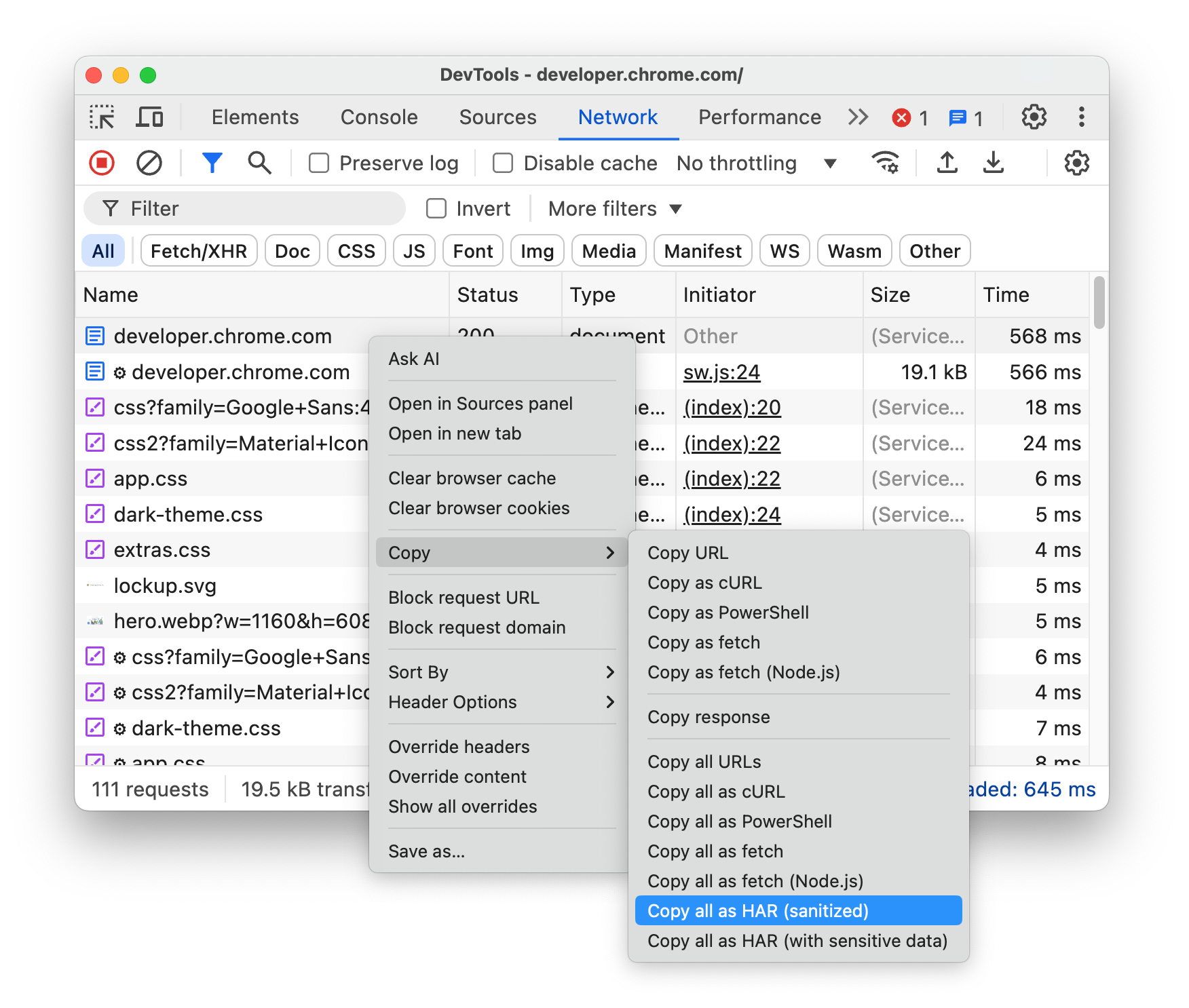
Klik kanan permintaan apa pun di tabel Requests, lalu pilih Copy > Save all [listed] as HAR (sanitized) atau Save all [listed] as HAR (dengan data sensitif).
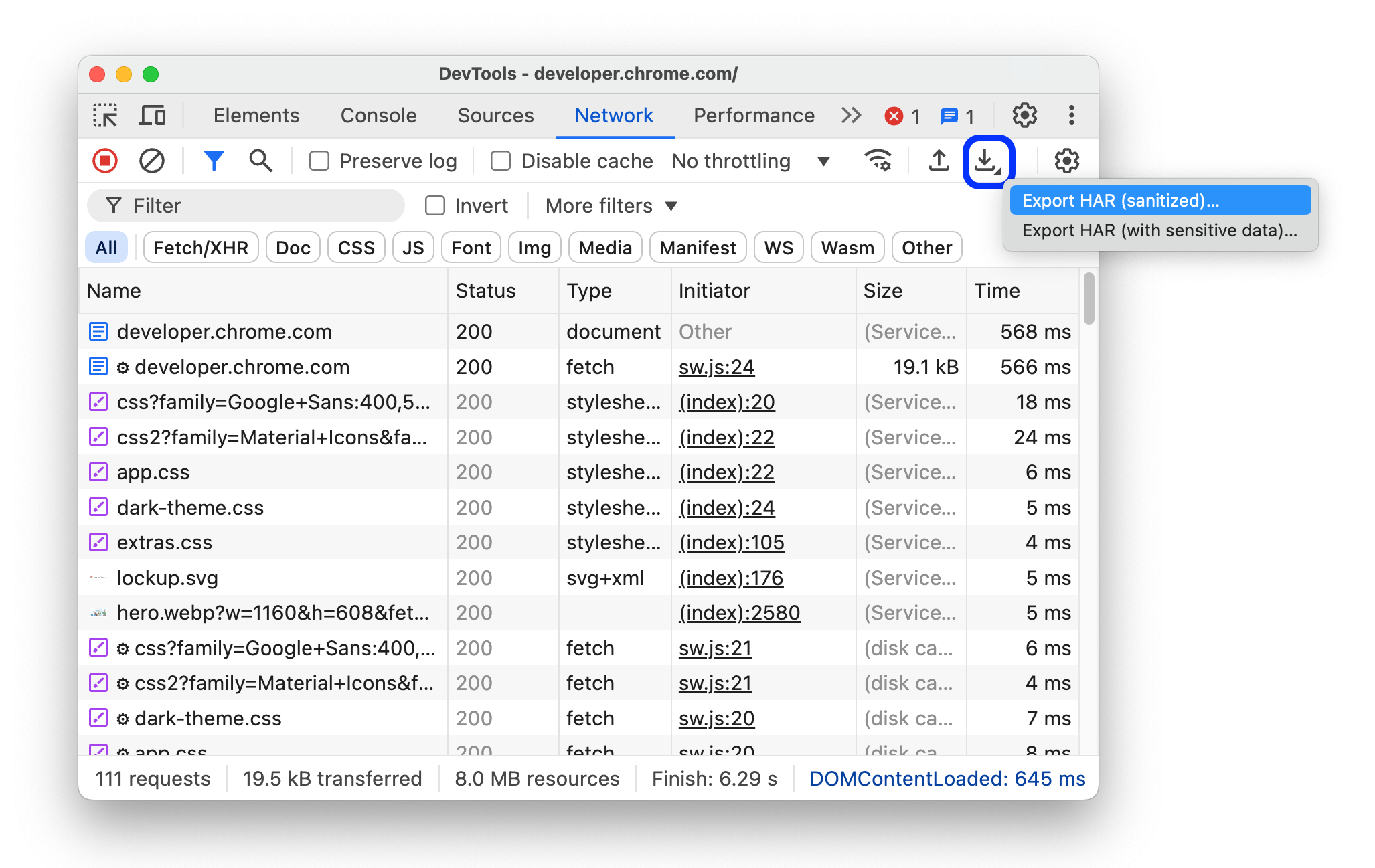
Klik Ekspor HAR (dibersihkan)... di panel tindakan di bagian atas panel Network.
Untuk mengekspor dengan data sensitif, pertama-tama aktifkan Settings > Preferences > Network > Allow to generate HAR with sensitive data, lalu klik tombol Export dan pilih Export HAR (with sensitive data) dari menu drop-down.
Setelah memiliki file HAR, Anda dapat mengimpornya kembali ke DevTools untuk analisis dengan dua cara:
- Tarik lalu lepas file HAR ke dalam tabel Requests.
- Klik Impor HAR di panel tindakan di bagian atas panel Network.
Menyalin permintaan, sekumpulan permintaan yang difilter, atau semuanya ke papan klip
Di kolom Nama pada tabel Permintaan, klik kanan permintaan, arahkan kursor ke Salin, lalu pilih salah satu opsi berikut.
Untuk menyalin satu permintaan, respons, atau stack trace:
- Salin URL. Salin URL permintaan ke papan klip.
- Salin sebagai cURL. Salin permintaan sebagai perintah cURL.
- Salin sebagai PowerShell. Salin permintaan sebagai perintah PowerShell.
- Salin sebagai ambil. Salin permintaan sebagai panggilan pengambilan.
- Salin sebagai pengambilan (Node.js). Salin permintaan sebagai panggilan pengambilan Node.js.
- Salin respons. Menyalin isi respons ke papan klip.
- Salin stack trace. Salin pelacakan tumpukan permintaan ke papan klip.
Untuk menyalin semua permintaan:
- Salin semua URL. Salin URL semua permintaan ke papan klip.
- Salin semua sebagai cURL. Menyalin semua permintaan sebagai rangkaian perintah cURL.
- Salin semua sebagai PowerShell. Salin semua permintaan sebagai rangkaian perintah PowerShell.
- Salin semua sebagai pengambilan. Salin semua permintaan sebagai rangkaian panggilan pengambilan.
- Salin semua sebagai pengambilan (Node.js). Salin semua permintaan sebagai rangkaian panggilan pengambilan Node.js.
- Salin semua sebagai HAR (dibersihkan). Salin semua permintaan sebagai data HAR tanpa data sensitif seperti header
Cookie,Set-Cookie, danAuthorization. - Salin semua sebagai HAR (berisi data sensitif). Salin semua permintaan sebagai data HAR dengan data sensitif.
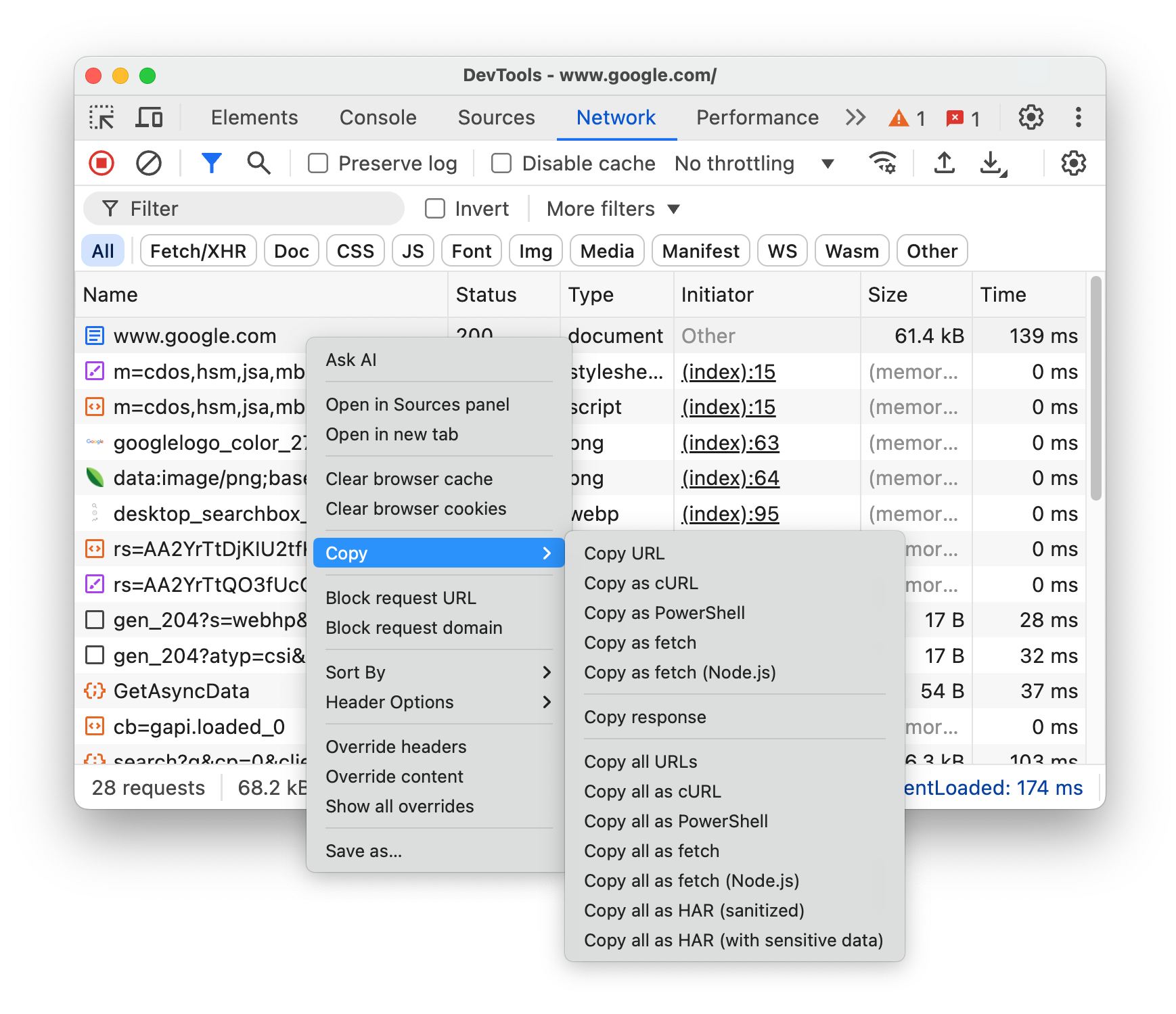
Untuk menyalin kumpulan permintaan yang difilter, terapkan filter ke log jaringan, klik kanan permintaan, lalu pilih:
- Menyalin semua URL yang tercantum. Menyalin URL semua permintaan yang difilter ke papan klip.
- Salin semua yang tercantum sebagai cURL. Salin semua permintaan yang difilter sebagai rangkaian perintah cURL.
- Salin semua yang tercantum sebagai PowerShell. Menyalin semua permintaan yang difilter sebagai rangkaian perintah PowerShell.
- Salin semua yang tercantum sebagai ambil. Menyalin semua permintaan yang difilter sebagai rangkaian panggilan pengambilan.
- Salin semua yang tercantum sebagai pengambilan (Node.js). Menyalin semua permintaan yang difilter sebagai rangkaian panggilan pengambilan Node.js.
- Salin semua yang tercantum sebagai HAR (dibersihkan). Salin semua permintaan yang difilter sebagai data HAR tanpa data sensitif seperti header
Cookie,Set-Cookie, danAuthorization. - Salin semua yang tercantum sebagai HAR (berisi data sensitif). Menyalin semua permintaan yang difilter sebagai data HAR dengan data sensitif.

Mengubah tata letak panel Jaringan
Luaskan atau ciutkan bagian UI panel Jaringan untuk berfokus pada hal yang penting bagi Anda.
Menyembunyikan panel tindakan Filter
Secara default, DevTools menampilkan Panel filter di bagian atas panel Jaringan. Klik Filter untuk menyembunyikannya.

Menggunakan baris permintaan besar
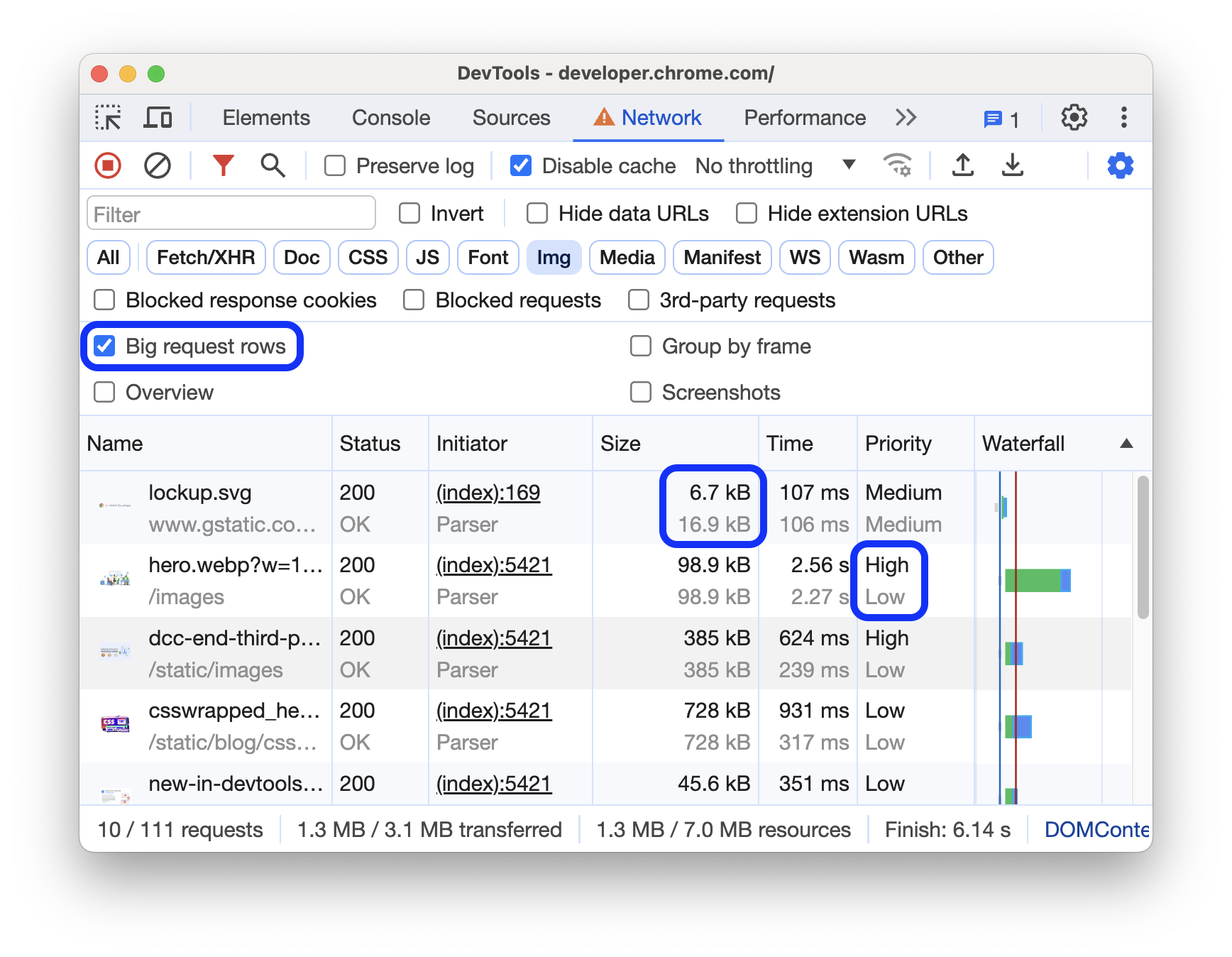
Gunakan baris besar jika Anda menginginkan lebih banyak ruang kosong dalam tabel permintaan jaringan. Beberapa kolom juga memberikan sedikit lebih banyak informasi saat menggunakan baris besar. Misalnya, nilai bawah kolom Ukuran adalah ukuran permintaan yang tidak dikompresi dan kolom Prioritas menampilkan prioritas pengambilan awal (nilai bawah) dan akhir (nilai atas).
Buka Setelan  dan klik Baris permintaan besar untuk melihat baris besar.
Menyembunyikan trek Ringkasan
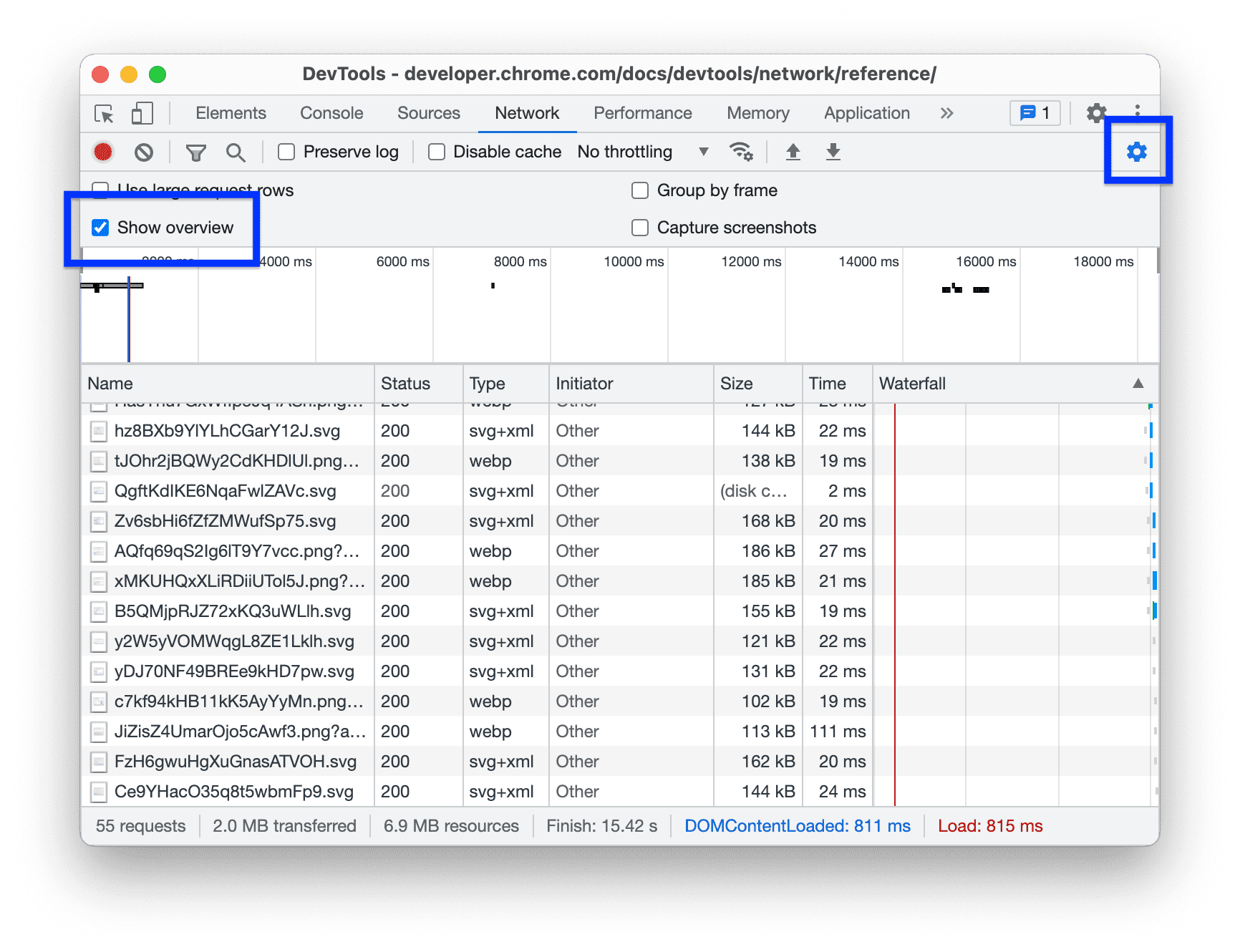
Secara default, DevTools menampilkan jalur Ringkasan. Buka Setelan  dan hapus centang pada kotak Tampilkan ringkasan untuk menyembunyikannya.