


Toggle various overlays and speed up DOM tree navigation with this comprehensive reference of badges in the Elements panel.
Show or hide badges
Чтобы показать или скрыть определенные значки:
- Open DevTools .
- Щелкните правой кнопкой мыши по элементу в DOM-дереве и выберите один или несколько значков в подменю «Настройки значков» .

На панели «Элементы» выбранные значки отображаются рядом с соответствующими элементами в DOM-дереве. В следующих разделах объясняется назначение каждого значка.
Просмотреть исходный код
Значок view-source находится рядом с тегом <html> в корневой директории HTML-страницы. Щелкните по нему, чтобы просмотреть исходный код вашей страницы на панели «Источники» .
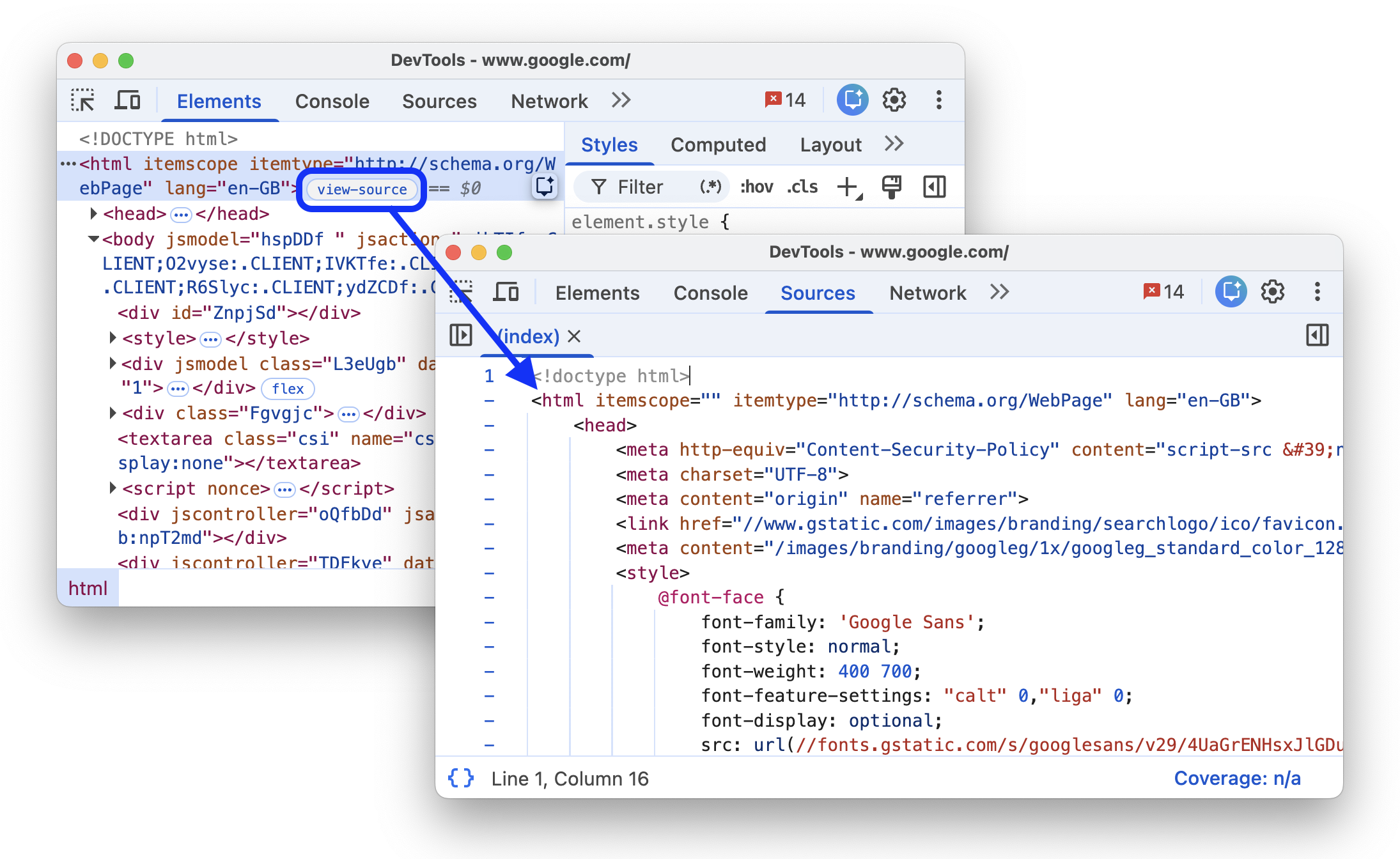
Этот значок предоставляет альтернативный способ просмотра исходного кода страницы по сравнению с опцией «Просмотреть исходный код страницы» в контекстном меню Chrome (по щелчку правой кнопкой мыши):
- В Chrome щелкните правой кнопкой мыши > Проверить элемент на странице.
- In the Elements panel, click the
view-sourcebadge next to the<html>tag. - Проверьте исходный код страницы в панели «Источники» .
Сетка
HTML-элемент является контейнером сетки, если его свойство CSS ` display установлено на grid или inline-grid . Рядом с такими элементами отображаются значки grid , которые переключают соответствующие наложения.
Включите/выключите наложение на следующем предварительном просмотре:
- Просмотрите элемент в окне предварительного просмотра.
- В дереве DOM щелкните значок
gridрядом с элементом и посмотрите на наложение.

Наложенное изображение отображает столбцы, строки, их номера и промежутки.
Чтобы узнать, как отлаживать разметку сетки, см. раздел «Проверка CSS-сетки» .
Подсеть
Вложенная сетка — это сетка, использующая те же дорожки, что и родительская сетка. Элемент является контейнером вложенной сетки, если одно или оба его свойства grid-template-columns и grid-template-rows установлены в subgrid . Рядом с такими элементами отображаются значки subgrid , которые переключают соответствующие наложения.
Включите/выключите наложение на следующем предварительном просмотре:
- Inspect the element in the preview.
- В дереве DOM щелкните значок
subgridрядом с элементом и посмотрите на наложенное изображение.

Наложенное изображение отображает столбцы, строки, их номера и промежутки в подсетке.
Флекс
HTML-элемент является flex-контейнером, если его свойство CSS ` display установлено на flex или inline-flex . Рядом с такими элементами отображаются значки flex , которые переключают соответствующие наложения.
Включите/выключите наложение на следующем предварительном просмотре:
- Просмотрите элемент в окне предварительного просмотра.
- В дереве DOM щелкните значок
flexрядом с элементом и посмотрите на наложение.

Наложенный слой отображает позиции дочерних элементов.
Чтобы узнать, как отлаживать flex-макеты, см. раздел «Проверка и отладка CSS flexbox» .
Объявление
Инструменты разработчика могут обнаруживать рекламные фреймы и помечать их . Рядом с такими фреймами отображаются ad значки.
Ознакомьтесь с рекламным объявлением в следующем фрагменте:
- Просмотрите элемент в окне предварительного просмотра.
- In the DOM tree, find an element with the
adbadge next to it.

The ad badge is not clickable but if you hover over it, you will see a tooltip that provides context on why the element was identified as an ad, such as:

- Script ancestry : Which scripts were involved in creating the element.
- Filter list rules : The specific rule from a filter list (for example,
EasyList) that matched the element or the resource it loaded.
Также вы можете использовать вкладку «Рендеринг» , чтобы выделить рекламные фреймы красным цветом.
Прокрутка
An HTML element is a scroll container if its overflow CSS property is set to scroll , or auto when there's enough content to cause overflow. Such elements have scroll badges next to them.
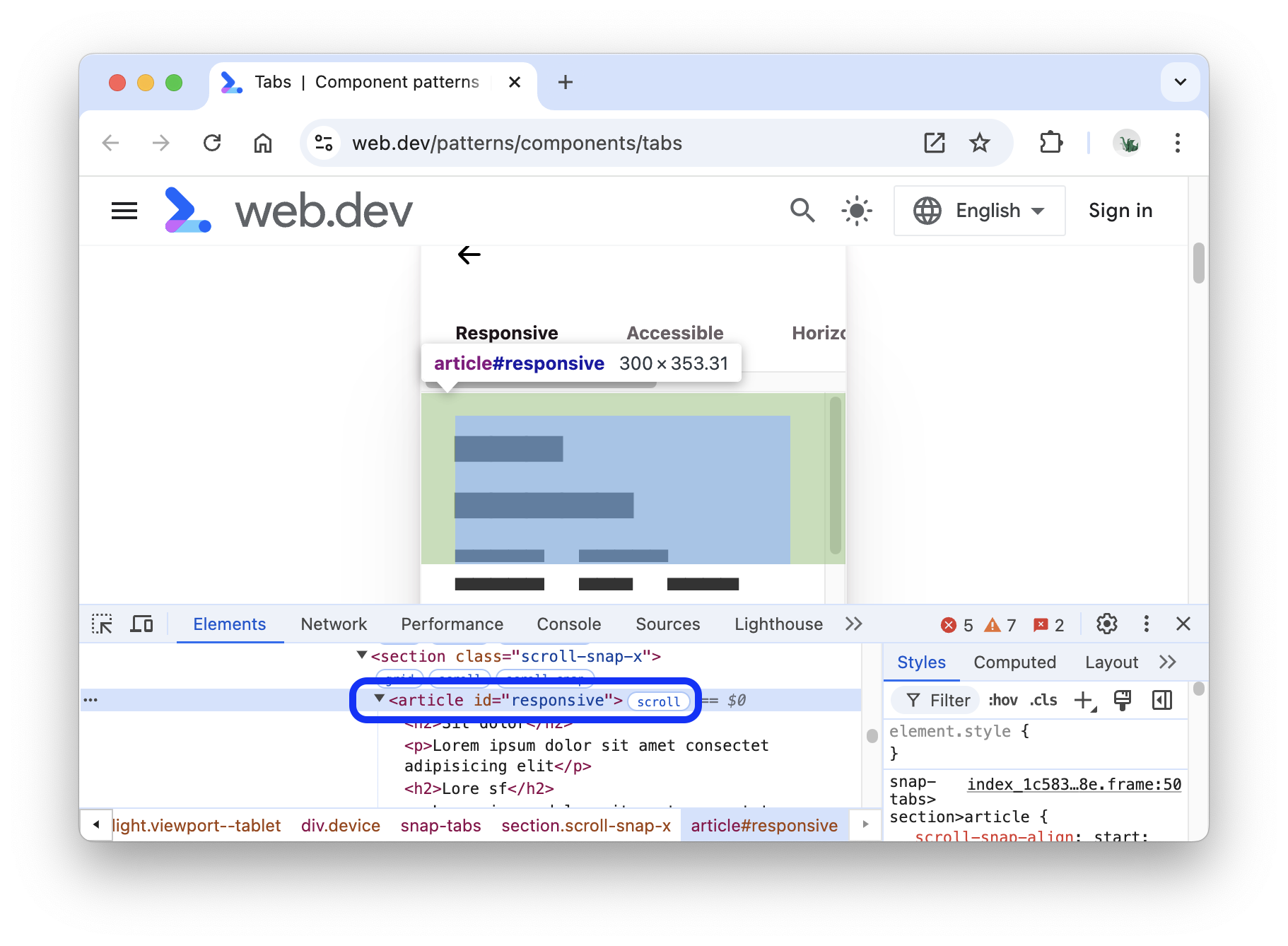
привязка к прокрутке
Scroll containers can have CSS properties that configure snap points . Such elements have scroll-snap badges next to them that toggle the corresponding overlays.
Включите/выключите наложение на следующем предварительном просмотре:
- Просмотрите элемент в окне предварительного просмотра.
- В дереве DOM нажмите на значок
scroll-snap. - Попробуйте прокрутить элемент вправо и понаблюдайте за наложением.

The overlay shows element positions and snap points.
Контейнер
An HTML element is a container if it has the container-type CSS property. Such elements have container badges next to them that toggle the corresponding overlays.
Включите/выключите наложение на следующем предварительном просмотре:
- Просмотрите элемент в окне предварительного просмотра.
- In the DOM tree, click the
containerbadge next to the element. - Try resizing the element by dragging its bottom-right corner and observe the layout change and overlay.

Наложенный слой отображает позиции дочерних элементов.
To learn how to debug container queries, see Inspect and debug CSS container queries .
Слот
HTML-элемент <slot> — это заполнитель, который вы можете заполнить собственным контентом. Вместе с элементом <template> , <slot> позволяет создавать отдельные DOM-деревья и отображать их вместе. Элементы содержимого слота имеют рядом slot , которые служат ссылками на соответствующие слоты.
Ознакомьтесь с иконкой slot в следующем предварительном просмотре:
- Просмотрите элемент в окне предварительного просмотра.
- In the DOM tree, click the
slotbadge next to the element to locate the corresponding slot.
- Get back to the slot's content by clicking the
revealbadge.
Верхний слой
Этот значок поможет вам понять концепцию верхнего слоя и визуализировать её. Верхний слой отображает контент поверх всех остальных слоёв, независимо от z-index . Когда вы открываете элемент <dialog> с помощью метода .showModal() , браузер помещает его в верхний слой.
Для наглядности элементов верхнего уровня панель «Элементы» добавляет контейнер #top-layer в дерево DOM после закрывающего тега </html> .
Top layer elements have top-layer (N) badges next to them, where N is the element's index number. The badges are links to the corresponding elements in the #top-layer container.
Discover the top-layer (N) badge in the following preview:
- В окне предварительного просмотра нажмите «Открыть диалоговое окно» .
- Проверьте диалоговое окно .
- In the DOM tree, click the
top-layer (1)badge next to the<dialog>element. The Elements panel takes you to the corresponding element in the#top-layercontainer after the closing</html>tag.
- Get back to the
<dialog>element by clicking therevealbadge next to the element or its::backdrop.
СМИ
The media badge is turned off by default. When turned on , it appears next to <audio> and <video> elements. Click this badge to open the Media panel and debug your media.

For more information, see Debug media players with the Media panel .
Поповер
Всплывающее окно (popover) — это любой элемент, имеющий атрибут popover , и он полезен для широкого спектра интерактивных элементов, включая всплывающие подсказки, оповещения, уведомления и многое другое. Рядом с такими элементами отображаются значки popover .
Этот значок переключает расположенный рядом значок top-layer , который ведет к соответствующим элементам в контейнере #top-layer .
Discover the popover badge in the following preview:
- В окне предварительного просмотра нажмите кнопку "Включить всплывающее окно" .
- Проверьте появившееся всплывающее окно .
In the DOM tree, click the
popoverbadge next to the<div popover>element. The Elements panel shows youtop-layerbadge.
Выполните действия, описанные в разделе «Верхний слой» .
To learn more, see also https://web.dev/learn/css/popover-and-dialog .
Начальный стиль
Правило @starting-style определяет начальные стили элемента до его отображения на странице. Это необходимо для элементов, которые анимируются из display: none , поскольку им требуется состояние, из которого начинается анимация. Рядом с такими элементами отображаются значки starting-style .
This badge toggles the styles in the @starting-style rule, so you can see the animation in action.
Discover the starting-style badge in the following preview:
- В окне предварительного просмотра нажмите кнопку «ОТКРЫТЬ ВСПЛЫВАЮЩЕЕ ОКНО» .
- Проверьте появившееся всплывающее окно .
In the DOM tree, toggle the
starting-stylebadge next to the<div popover>element.
Observe the animation in action and the styles being applied in the Elements > Styles tab.
Для получения более подробной информации см. также раздел «Анимация всплывающих окон» .