

Użyj panelu WebMCP w Narzędziach deweloperskich w Chrome, aby sprawdzać, debugować i testować narzędzia AI po stronie klienta, które Twoja witryna udostępnia agentom AI. Panel zapewnia pełną widoczność całego cyklu życia narzędzia, w tym rejestracji, weryfikacji schematu i historii wywołań.
Otwieranie panelu WebMCP
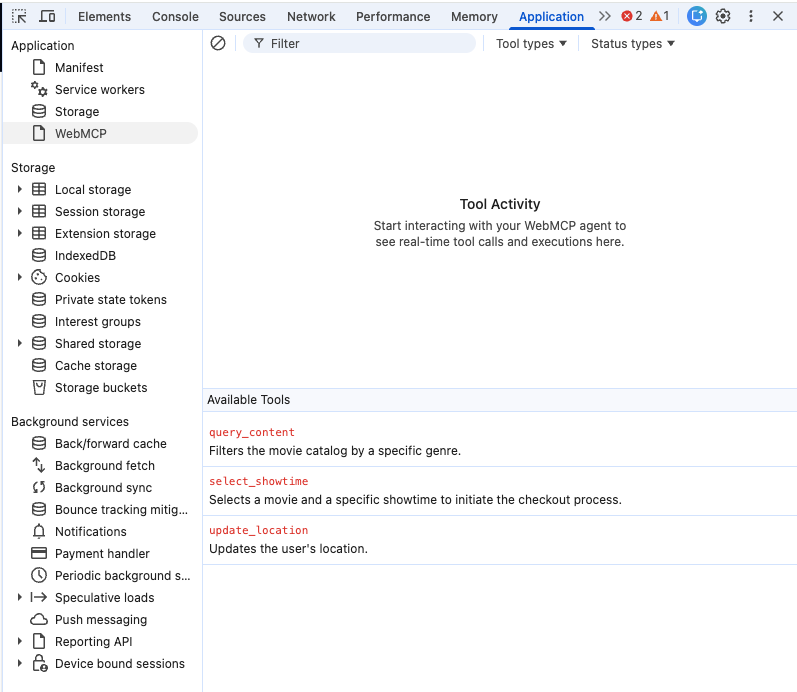
Panel WebMCP znajduje się w panelu Aplikacja. Aby go otworzyć, wykonaj te czynności:
- Otwórz Narzędzia deweloperskie w Chrome na stronie, która korzysta z narzędzi WebMCP.
- Kliknij kartę Aplikacja.
- W górnej części paska bocznego wybierz panel WebMCP.
Omówienie interfejsu
Panel WebMCP ma układ dwupanelowy, który ułatwia zarządzanie narzędziami i ich monitorowanie:
- Wywołane narzędzia:chronologiczny dziennik interakcji między agentem AI a stroną.
- Dostępne narzędzia:aktualna lista wszystkich narzędzi WebMCP wykrytych na aktywnej karcie.
Dostępne narzędzia
W sekcji Dostępne narzędzia wyświetlają się nazwy i opisy narzędzi w takiej postaci, w jakiej widzi je agent AI. Znajduje się tu też licznik wywołań każdego narzędzia, który pokazuje, ile razy narzędzie zostało wywołane podczas bieżącej sesji.

Wywołane narzędzia
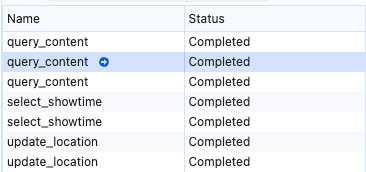
Dziennik Wywołane narzędzia zawiera trwały zapis interakcji z narzędziami. Po wybraniu wpisu w dzienniku możesz sprawdzić te szczegóły:
- Stan:wynik wywołania (Ukończono, Anulowano, W toku lub Błąd).
- Dane wejściowe:dokładne parametry, które agent przewidział i wysłał do narzędzia.
- Dane wyjściowe:wartość zwracana lub komunikat o błędzie podany przez narzędzie.
Filtrowanie dziennika
Użyj paska Filtr , aby zawęzić listę wywołanych narzędzi na podstawie tych kryteriów:
- Nazwa lub opis:wpisz tekst, aby znaleźć narzędzia pasujące do określonej nazwy lub celu.
- Typ stanu:filtruj wywołania według ich bieżącego stanu, np. Ukończono, Błąd, Anulowano lub W toku.
- Typ narzędzia:wybierz, aby filtrować narzędzia deklaratywne zdefiniowane w HTML i narzędzia imperatywne zdefiniowane w JavaScript. Aby wyświetlić wszystkie typy narzędzi, upewnij się, że żaden filtr nie jest aktywny.
Ręczne testowanie narzędzi
Możesz pominąć logikę decyzyjną agenta AI, aby niezależnie przetestować niezawodność narzędzia. Jest to przydatne do weryfikowania logiki funkcji bez czekania na konkretny prompt agenta.
Na liście Dostępne narzędzia kliknij narzędzie, które chcesz przetestować. Możesz też w dzienniku Wywołane narzędzia najechać kursorem na narzędzie, aby wyświetlić ikonę Odtwórz (➜), a następnie ją kliknąć. Otworzy się obszar testu ręcznego.
W obszarze testu ręcznego wpisz lub dostosuj parametry w polach do wprowadzania danych.
Kliknij Uruchom narzędzie.
Rozwiązywanie problemów z integracją
Panel WebMCP pomaga diagnozować typowe błędy integracji:
- Naruszenia schematu: jeśli parametry narzędzia lub wartości zwracane nie pasują do zdefiniowanego schematu, w panelu danych wyjściowych wyświetlają się komunikaty o błędach.
- Odrzucenie przez agenta: sprawdź licznik wywołań na liście Dostępne narzędzia , aby zobaczyć, czy agent kiedykolwiek rozważał użycie Twojego narzędzia w przypadku danego prompta.
Automatyzacja i agenci
WebMCP jest przeznaczony do sieci agentów, w której agenci AI mogą wykrywać narzędzia Twojej witryny i wchodzić z nimi w interakcje. W przypadku tworzenia aplikacji z pomocą agentów projekt Narzędzia deweloperskie w Chrome dla agentów udostępnia specjalny interfejs, który korzysta z tego protokołu, aby pomóc agentom AI w testowaniu i używaniu narzędzi WebMCP.
Flagi wiersza poleceń
Narzędzia WebMCP w Narzędziach deweloperskich w Chrome dla agentów (list_webmcp_tools i execute_webmcp_tool) są domyślnie wyłączone. Aby je włączyć, dodaj flagę --categoryExperimentalWebmcp do argumentów serwera:
"args": ["chrome-devtools-mcp@latest", "--categoryExperimentalWebmcp"]
Więcej opcji znajdziesz w sekcji Konfiguracja.
Przydatne materiały
Więcej informacji o WebMCP i sieci agentów znajdziesz w tych materiałach: