



Use o painel Origens para visualizar e editar os recursos do seu site, como folhas de estilo, arquivos JavaScript e imagens.
Visão geral
O painel Origens permite que você faça o seguinte:
- Mostrar arquivos.
- Editar CSS e JavaScript.
- Criar e salvar snippets de JavaScript, que podem ser executados em qualquer página. Os snippets são semelhantes aos bookmarklets.
- Depurar JavaScript.
- Configurar um espaço de trabalho para que as mudanças feitas no DevTools sejam salvas no código do sistema de arquivos.
Abrir o painel "Origens"
Para abrir o painel "Origens", siga estas etapas:
- Abra o DevTools.
- Abra o menu de comandos pressionando:
- macOS: Command+Shift+P
- Windows, Linux, ChromeOS: Control+Shift+P
- Comece a digitar
sources, selecione Mostrar painel "Origens" e pressione Enter.
Como alternativa, no canto superior direito, selecione more_vert Mais opções > Mais ferramentas > Origens.
Mostrar arquivos
Clique na guia Página para conferir todos os recursos carregados pela página.
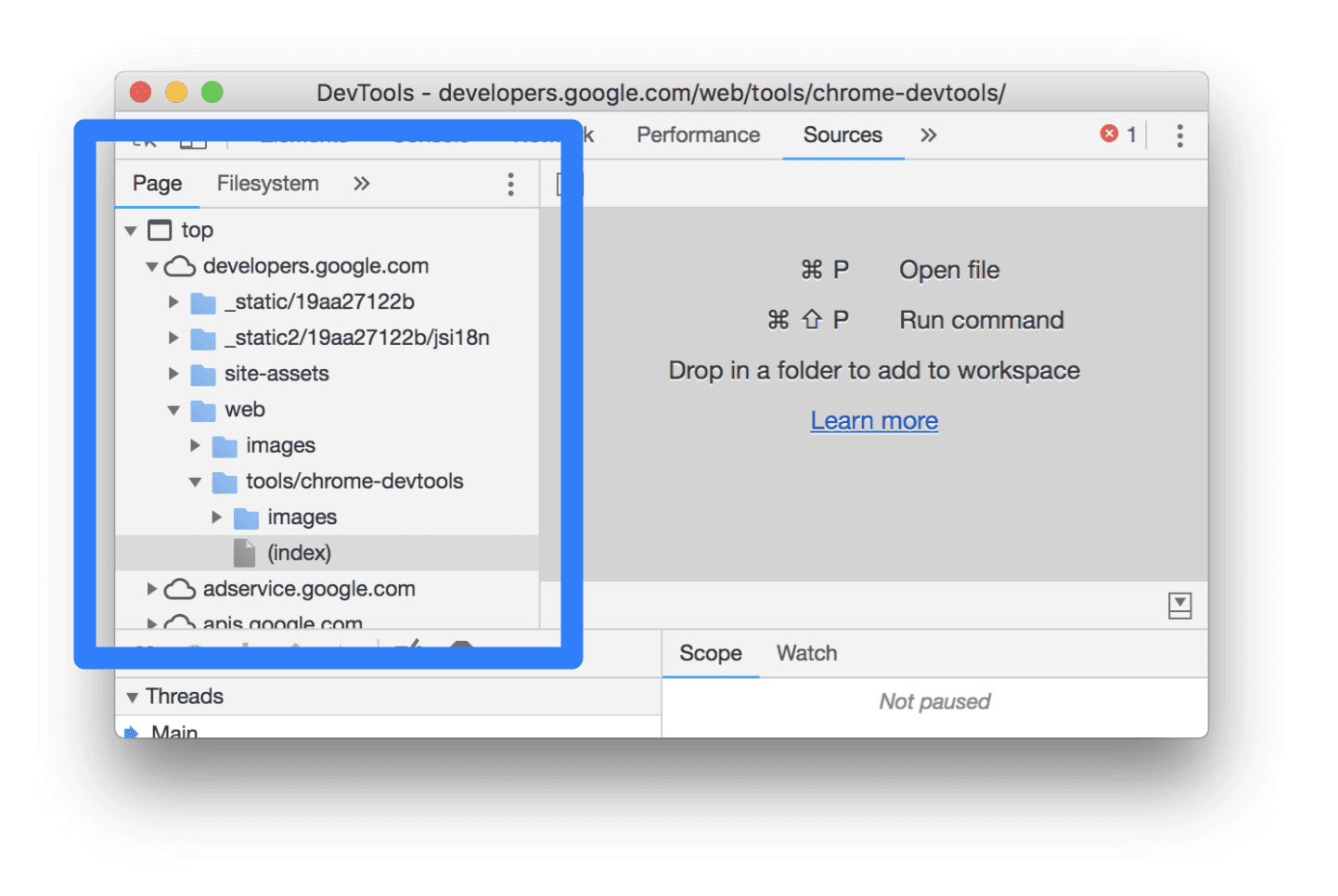
Como a guia Página está organizada:
- O nível superior, como
topna captura de tela acima, representa um frame HTML. Você vai encontrartopem todas as páginas que visitar.toprepresenta o frame do documento principal. - O segundo nível, como
developers.google.comna captura de tela acima, representa uma origem. - O terceiro nível, o quarto nível e assim por diante representam diretórios e recursos carregados dessa origem. Por exemplo, na captura de tela acima, o caminho completo para o recurso
devsite-googler-buttonédevelopers.google.com/_static/19aa27122b/css/devsite-googler-button.
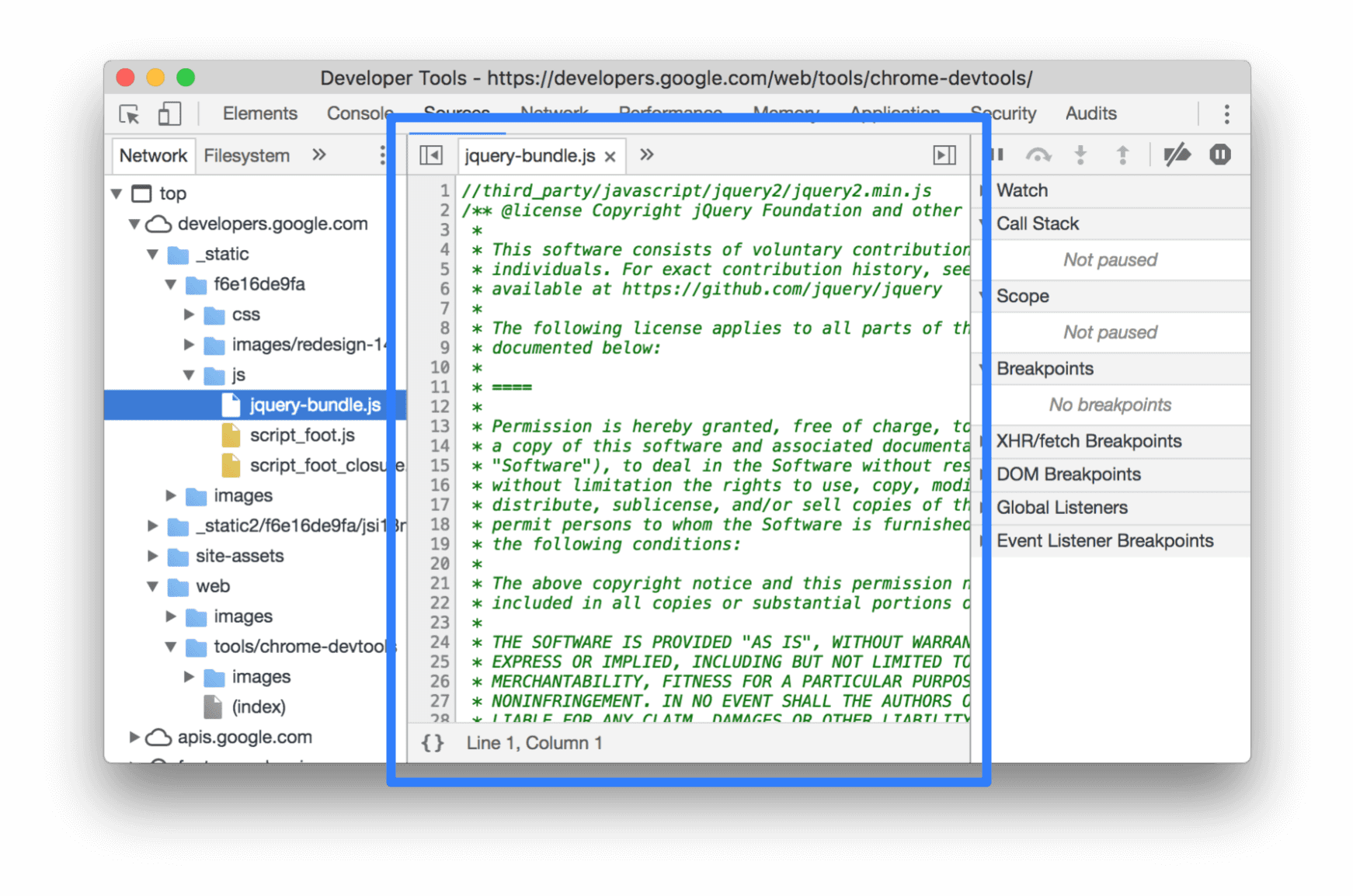
Clique em um arquivo na guia Página para conferir o conteúdo dele na guia Editor. É possível visualizar qualquer tipo de arquivo. Para imagens, você verá uma prévia.
Editar CSS e JavaScript
Clique na guia Editor para editar CSS e JavaScript. O DevTools atualiza a página para executar o novo código.
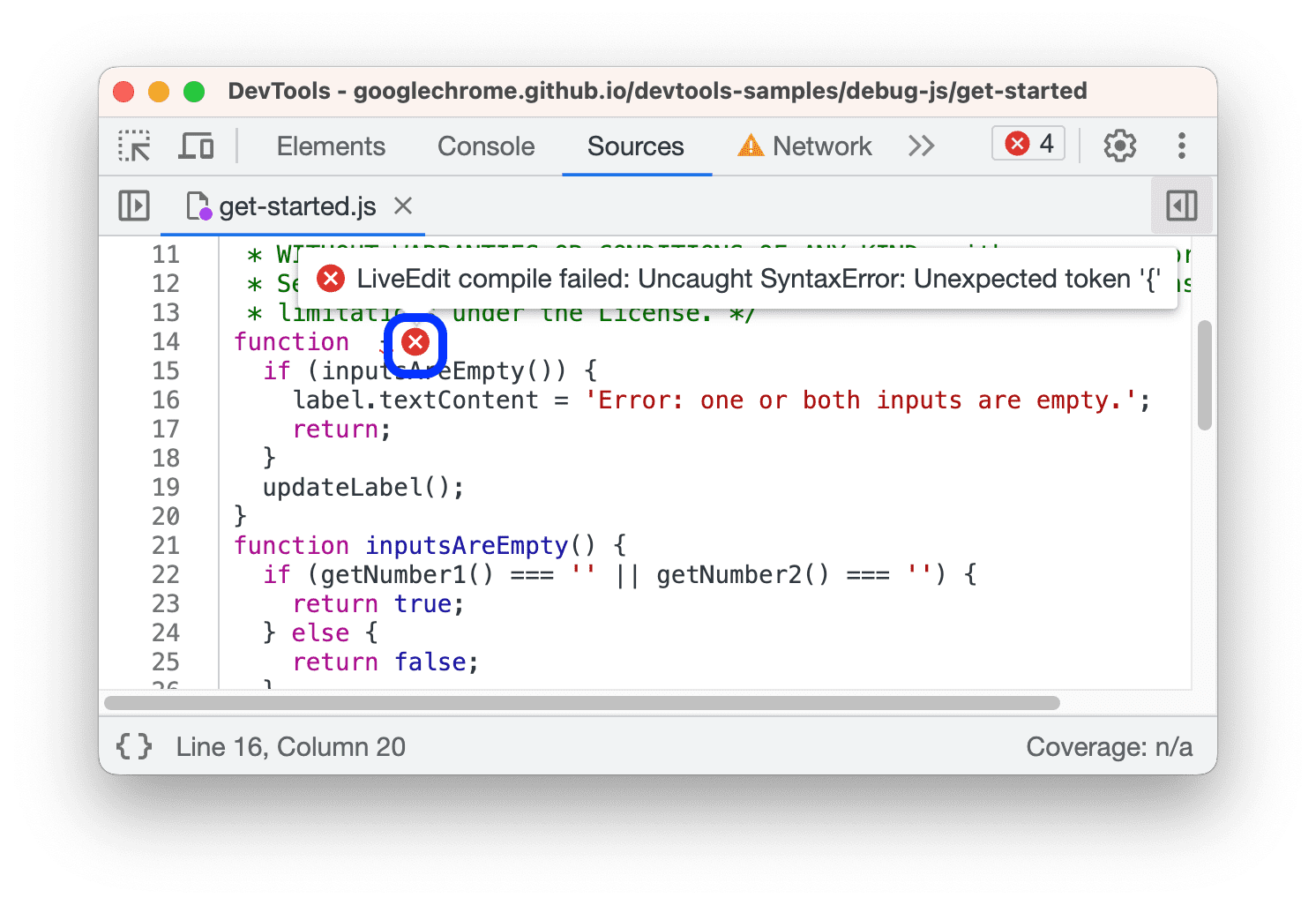
O Editor também ajuda na depuração. Por exemplo, ele sublinha e mostra dicas de ferramentas de erro inline ao lado de erros de sintaxe e outros problemas, como instruções @import e url() de CSS com falha e atributos href HTML com URLs inválidos.
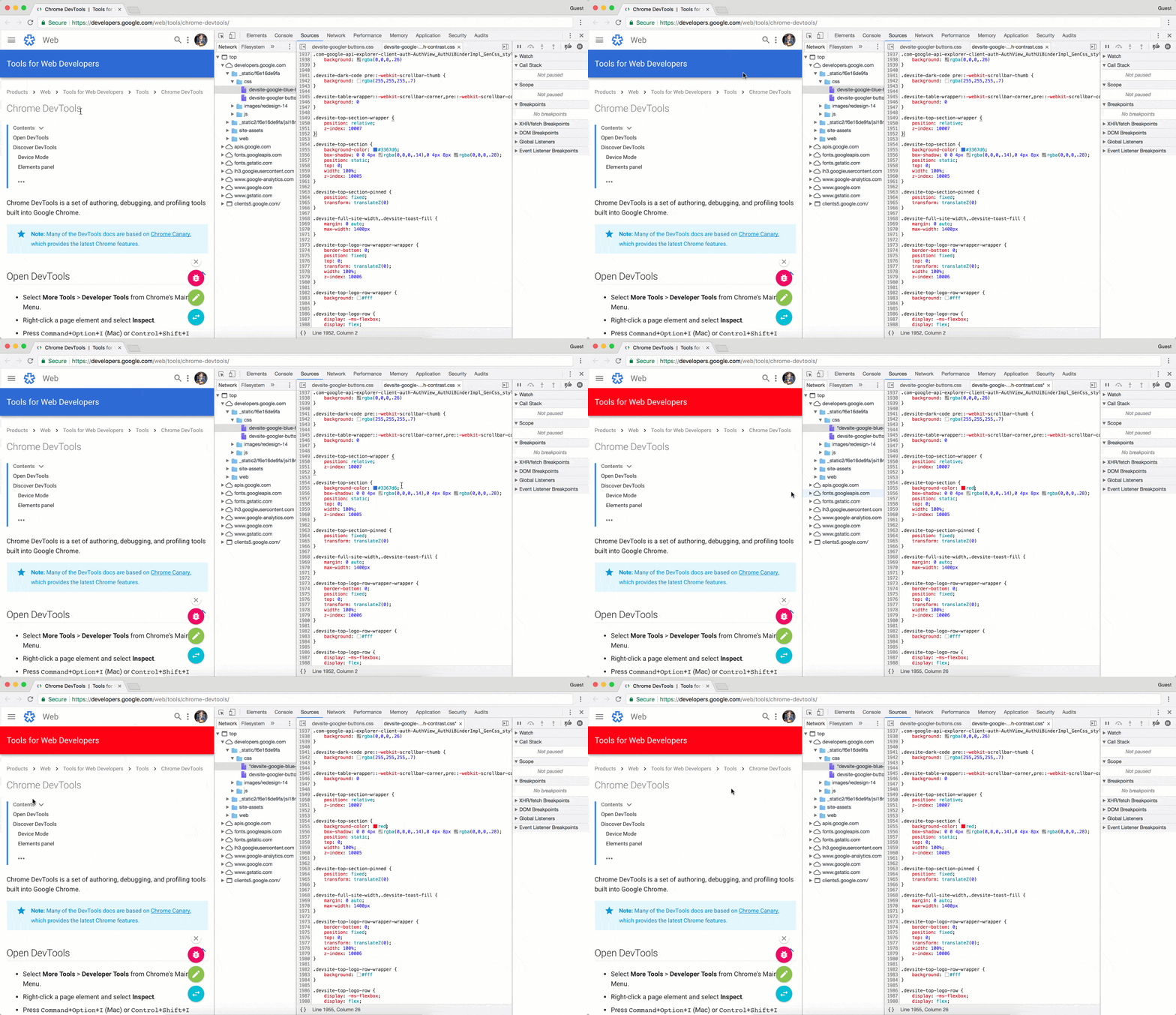
Se você editar a background-color de um elemento, a mudança vai entrar em vigor imediatamente.
Para que as mudanças do JavaScript entrem em vigor, pressione Command+S (Mac) ou Control+S (Windows, Linux). O DevTools não executa um script novamente. Portanto, as únicas mudanças de JavaScript que entram em vigor são aquelas feitas dentro das funções. Por exemplo, observe como console.log('A') não é executado, enquanto console.log('B') é.
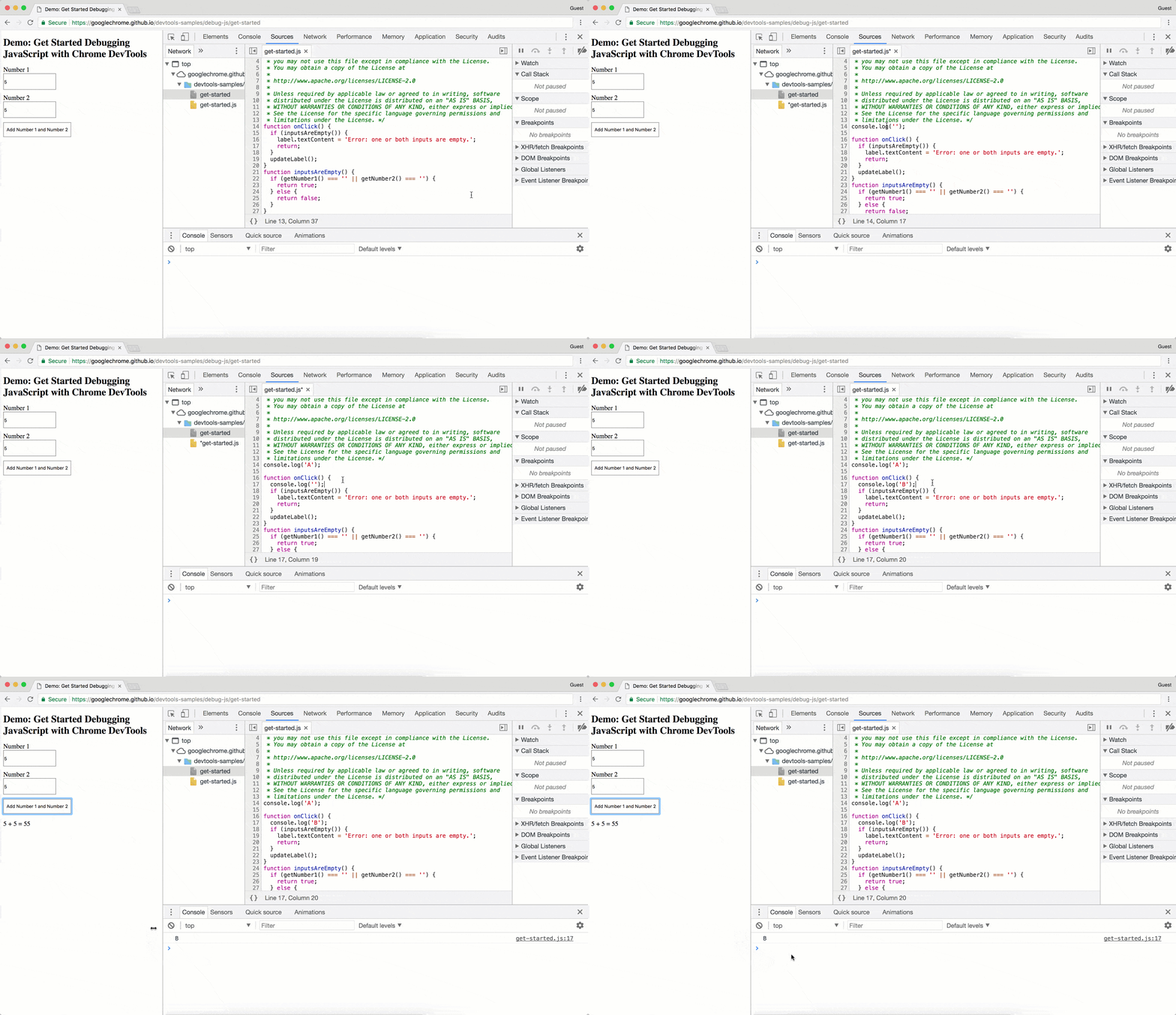
Se o DevTools executasse o script inteiro novamente após fazer a mudança, o texto A teria sido registrado no console.
O DevTools apaga as mudanças de CSS e JavaScript quando você recarrega a página. Consulte Configurar um espaço de trabalho para saber como salvar as mudanças no sistema de arquivos.
Criar, salvar e executar snippets
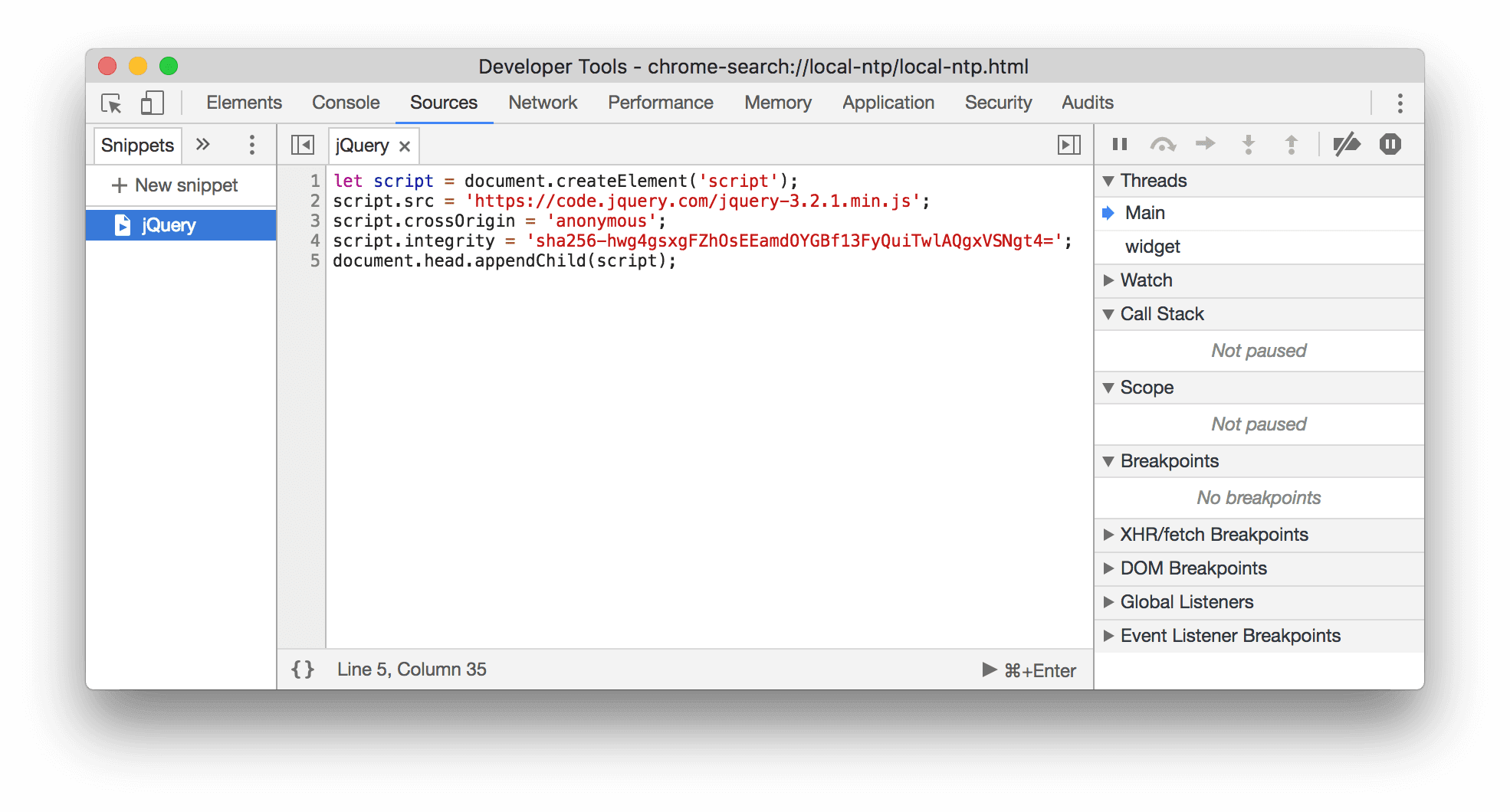
Os snippets são scripts que podem ser executados em qualquer página. Imagine que você digite repetidamente o código a seguir no console para inserir a biblioteca jQuery em uma página, para que você possa executar comandos jQuery no console:
let script = document.createElement('script');
script.src = 'https://code.jquery.com/jquery-3.2.1.min.js';
script.crossOrigin = 'anonymous';
script.integrity = 'sha256-hwg4gsxgFZhOsEEamdOYGBf13FyQuiTwlAQgxVSNgt4=';
document.head.appendChild(script);
Em vez disso, você pode salvar esse código em um snippet e executá-lo com alguns cliques de botão sempre que precisar. O DevTools salva o snippet no sistema de arquivos. Por exemplo, examine um snippet que insere a biblioteca jQuery em uma página.
Para executar um snippet:
- Abra o arquivo na guia Snippets e clique em Executar
 na barra de ações na parte de baixo.
 - Abra o menu de comandos, exclua o caractere
>, digite!, digite o nome do snippet e pressione Enter.
Consulte Executar snippets de código em qualquer página para saber mais.
Depurar JavaScript
Em vez de usar console.log() para inferir onde seu JavaScript está apresentando erros, considere usar as ferramentas de depuração do Chrome DevTools. A ideia geral é definir um ponto de interrupção, que é um local de parada intencional no código, e avançar na execução do código, uma linha por vez.
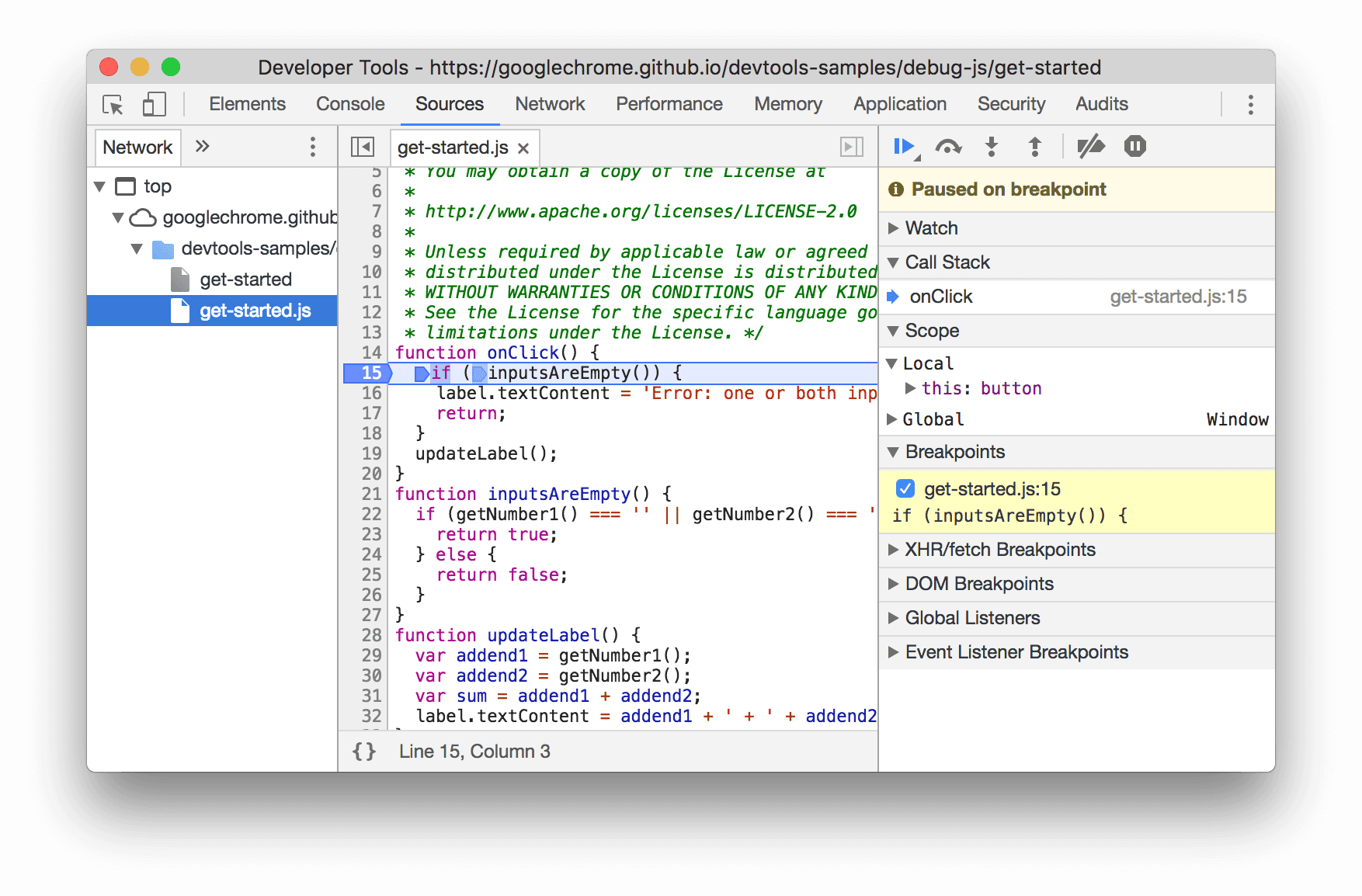
Ao avançar no código, é possível visualizar e mudar os valores de todas as propriedades e variáveis definidas no momento , executar JavaScript no console e muito mais.
Consulte Introdução à depuração de JavaScript para aprender os princípios básicos da depuração no DevTools.
Focar apenas no seu código
O Chrome DevTools permite que você se concentre apenas no código criado, filtrando o ruído gerado por frameworks e ferramentas de build que você usa ao criar aplicativos da Web.
Para oferecer a você a experiência moderna de depuração da Web, o DevTools faz o seguinte:
- Separa o código criado e implantado. Para ajudar você a encontrar seu código mais rapidamente, o painel Origens separa o código criado do código agrupado e minimizado.
- Ignora o código de terceiros conhecido:
- O painel Origens oculta essas origens da árvore de arquivos na guia Página.
- O console oculta esses frames de rastreamentos de pilha.
- O menu Abrir arquivo oculta esses arquivos dos resultados da pesquisa.
Além disso, se forem compatíveis com frameworks, a pilha de chamadas no depurador e rastreamentos de pilha no console mostram o histórico completo de operações assíncronas.
Para saber mais, veja:
- Depuração moderna da Web no Chrome DevTools
- Estudo de caso: melhor depuração do Angular com o DevTools
Configurar um espaço de trabalho
Por padrão, quando você edita um arquivo no painel Origens, essas mudanças são perdidas quando você recarrega a página. Os espaços de trabalho permitem salvar as mudanças feitas no DevTools no sistema de arquivos. Essencialmente, isso permite que você use o DevTools como editor de código.
Consulte Editar arquivos com espaços de trabalho para começar.