


Удалённая отладка контента в реальном времени на устройстве Android с компьютера под управлением Windows, Mac или Linux. В этом руководстве вы узнаете, как:
- Настройте ваше Android-устройство для удаленной отладки и найдите его на своем компьютере разработчика.
- Просматривайте и отлаживайте контент в режиме реального времени на вашем устройстве Android прямо с вашего компьютера разработчика.
- Транслируйте видео с экрана вашего Android-устройства на экземпляр DevTools на вашем компьютере разработчика.

Шаг 1: Найдите свое устройство Android
Описанный ниже алгоритм действий подходит для большинства пользователей. Дополнительную информацию см. в разделе «Устранение неполадок: Инструменты разработчика не распознают устройство Android» .
- Откройте экран «Параметры разработчика» на своем устройстве Android. См. раздел «Настройка параметров разработчика на устройстве» .
- Выберите «Включить отладку по USB» .
- На компьютере разработчика откройте Chrome.
- Перейдите по адресу
chrome://inspect#devices. Убеждаться
 Функция обнаружения USB-устройств включена.
Подключите ваше Android-устройство напрямую к компьютеру разработчика с помощью USB-кабеля.
При первом подключении устройство будет отображаться как "Офлайн" и ожидать аутентификации.

В этом случае подтвердите запрос на отладку, отображаемый на экране вашего устройства.
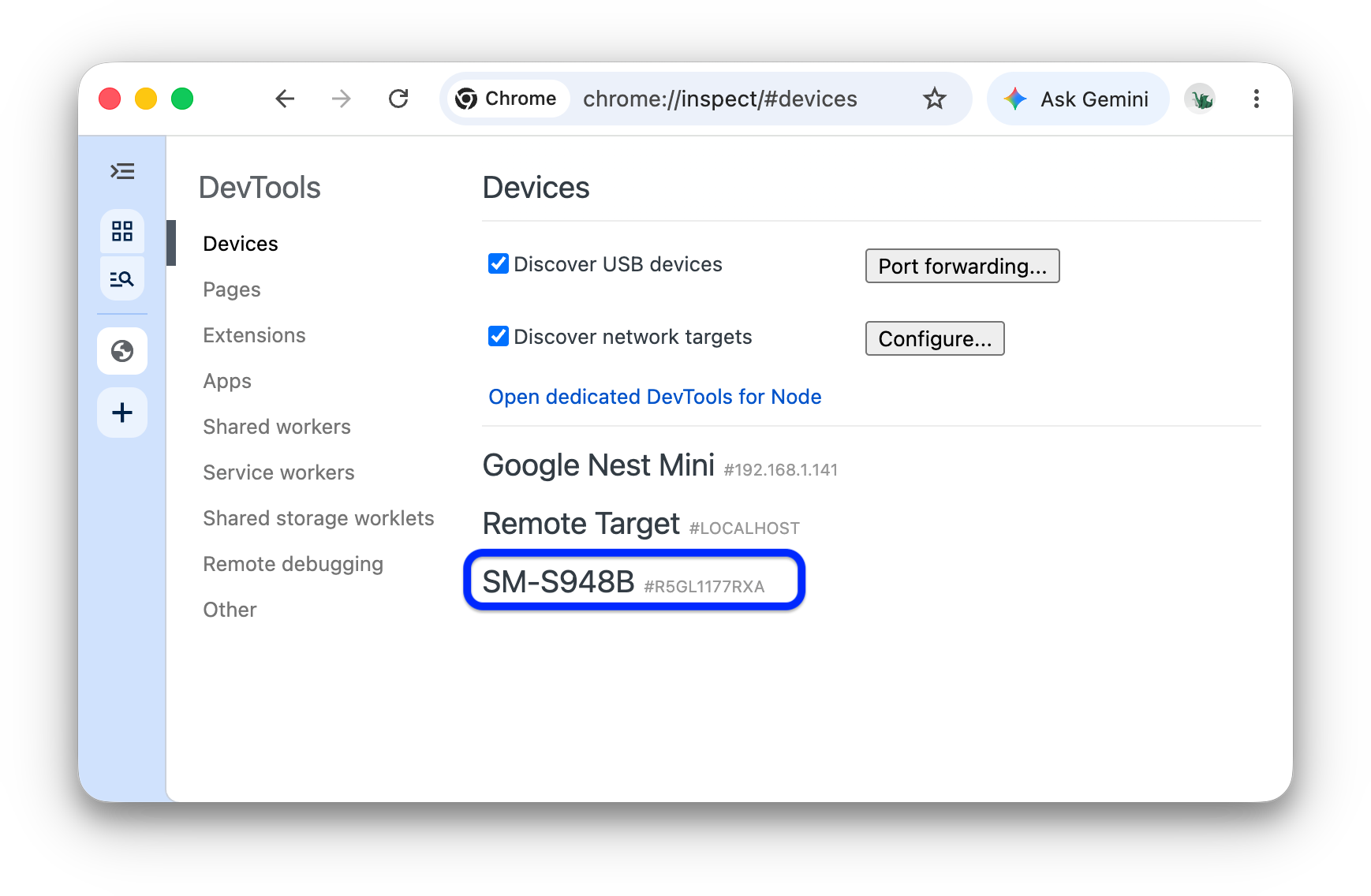
Если вы видите название модели вашего Android-устройства, значит, DevTools успешно установил соединение с вашим устройством.
Переходите к шагу 2 .
Устранение неполадок: Инструменты разработчика не распознают устройство Android.
Убедитесь, что ваше оборудование настроено правильно:
- Если вы используете USB-концентратор, попробуйте подключить ваше Android-устройство напрямую к компьютеру разработчика.
- Попробуйте отсоединить USB-кабель между вашим Android-устройством и компьютером разработчика, а затем снова подключить его. Делайте это при разблокированных экранах вашего Android-устройства и компьютера разработчика.
- Убедитесь, что ваш USB-кабель исправен. Вы должны иметь возможность просматривать файлы на вашем Android-устройстве с вашего компьютера для разработки.
Убедитесь, что ваше программное обеспечение настроено правильно:
- Если на вашем компьютере для разработки установлена Windows, попробуйте вручную установить драйверы USB для вашего устройства Android. См. раздел «Установка драйверов USB от производителя» .
- Для некоторых комбинаций устройств Windows и Android (особенно Samsung) требуется дополнительная настройка. См. раздел «Устройства» в Chrome DevTools: «Устройство не обнаруживается при подключении» .
Если на вашем устройстве Android не отображается запрос на разрешение отладки по USB, попробуйте следующее:
- Отключите, а затем снова подключите USB-кабель, когда DevTools находится в фокусе на вашем компьютере разработчика, и отображается главный экран Android. Другими словами, иногда приглашение не появляется, когда экран вашего Android-устройства или компьютера разработчика заблокирован.
- Обновление настроек дисплея на вашем устройстве Android и компьютере разработчика, чтобы они никогда не переходили в спящий режим.
- Настройка режима USB в Android на PTP. См. статью «Galaxy S4 не отображает диалоговое окно авторизации отладки по USB» .
- Чтобы восстановить исходное состояние устройства Android, выберите пункт «Отменить авторизацию отладки по USB» на экране «Параметры разработчика» .
Если вы найдете решение, не упомянутое в этом разделе или в статье «Устройства Chrome не обнаруживают устройство при подключении» , пожалуйста, добавьте ответ на этот вопрос на Stack Overflow или создайте заявку в репозитории developer.chrome.com !
Шаг 2: Отладка контента на вашем устройстве Android с вашего компьютера разработчика.
- Откройте Chrome на своем устройстве Android.
В
chrome://inspect/#devicesна вашем компьютере разработчика вы увидите название модели вашего Android-устройства, за которым следует его серийный номер. Ниже вы можете увидеть версию Chrome, работающую на устройстве, с номером версии в скобках.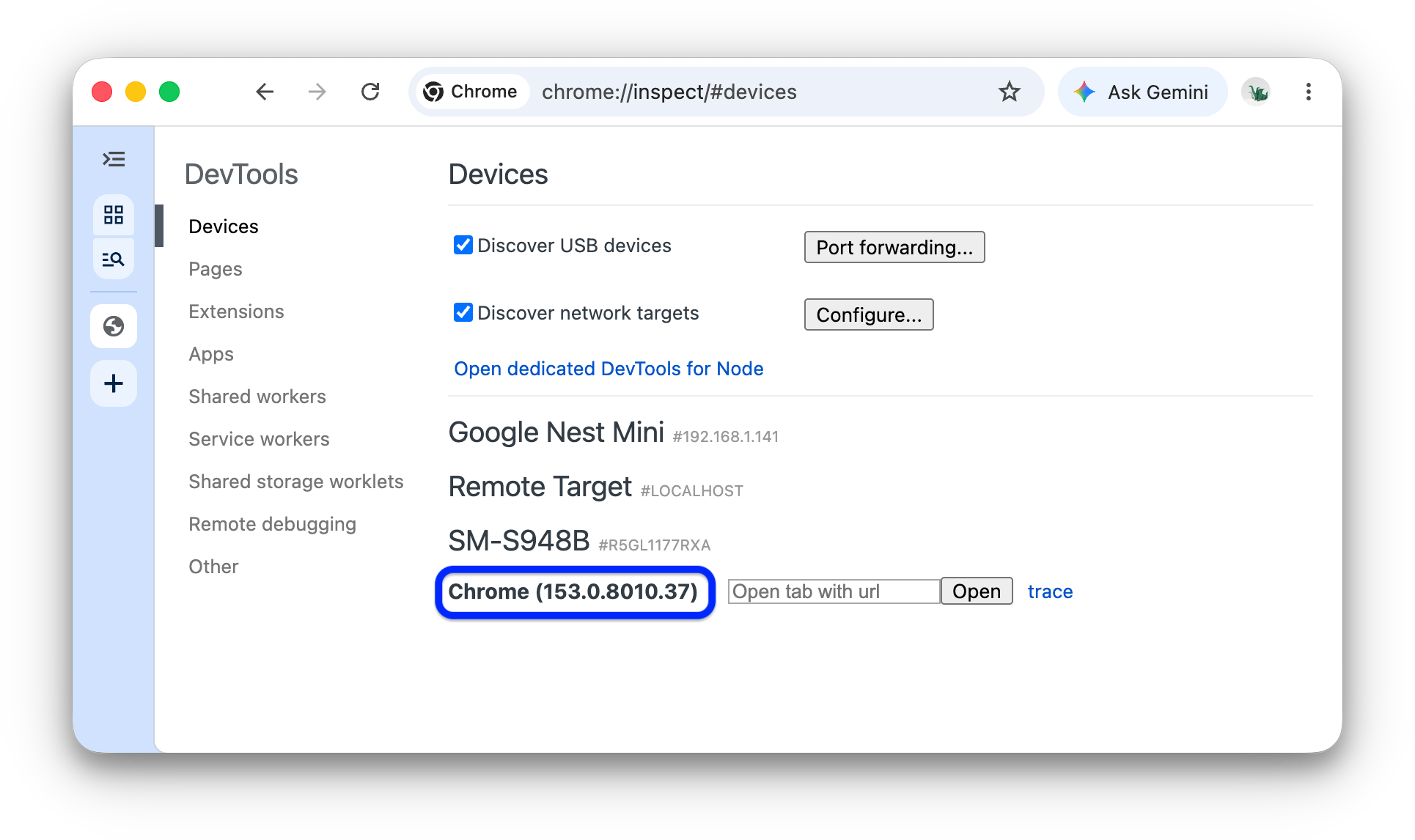
В поле «Открыть по URL» введите URL-адрес и нажмите «Открыть» . Страница откроется в новой вкладке на вашем устройстве Android.

Каждая удаленная вкладка Chrome получает свой собственный раздел в
chrome://inspect/#devices. Вы можете взаимодействовать с этой вкладкой из этого раздела. Если есть приложения, использующие WebView , вы также увидите раздел для каждого из этих приложений. В этом примере открыта только одна вкладка.Нажмите кнопку «Проверить код элемента» рядом с только что открытым URL-адресом. Откроется новое окно инструментов разработчика.
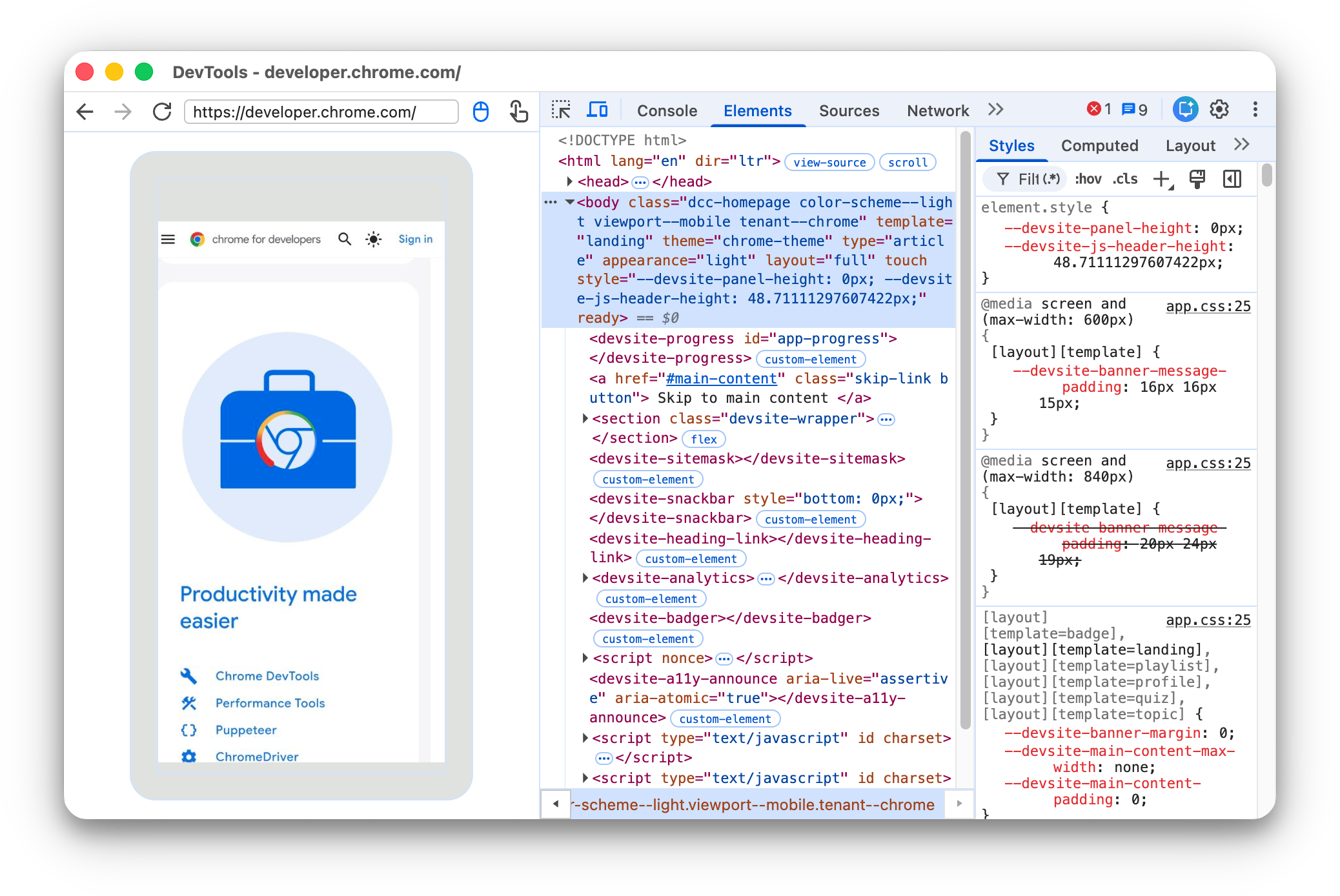
Версия Chrome, установленная на вашем Android-устройстве, определяет версию инструментов разработчика, которые открываются на вашем компьютере. Поэтому, если на вашем Android-устройстве установлена очень старая версия Chrome, внешний вид инструментов разработчика может сильно отличаться от того, к чему вы привыкли.
Дополнительные действия: пауза, фокусировка, перезагрузка или закрытие вкладки.
Ниже URL-адреса вы найдете меню для приостановки, фокусировки, перезагрузки или закрытия вкладки.

Проверьте элементы
Перейдите в панель «Элементы» в ваших инструментах разработчика и наведите курсор на элемент, чтобы выделить его в области видимости вашего устройства Android.
Также вы можете коснуться элемента на экране вашего устройства Android, чтобы выбрать его на панели «Элементы» . Нажмите «Выбрать элемент» .  Откройте DevTools и затем коснитесь элемента на экране вашего Android-устройства. Обратите внимание, что функция «Выбрать элемент» отключается после первого касания, поэтому вам нужно будет включать ее заново каждый раз, когда вы захотите использовать эту функцию.
Транслируйте экран вашего Android-устройства на компьютер разработчика.
Нажмите « Переключить запись экрана»  Чтобы просмотреть содержимое вашего Android-устройства в вашем экземпляре DevTools.
Взаимодействовать с видеозаписью экрана можно несколькими способами:
- Нажатия преобразуются в касания, вызывая соответствующие события касания на устройстве.
- Нажатия клавиш на вашем компьютере отправляются на устройство.
- Чтобы имитировать жест масштабирования (щипок), удерживайте клавишу Shift во время перетаскивания.
- Для прокрутки используйте тачпад или колесико мыши, либо перемещайте указатель мыши.
Несколько замечаний по поводу записи экрана:
- Видеозаписи экрана отображают только содержимое страницы. Прозрачные участки видеозаписи представляют собой интерфейсы устройства, такие как адресная строка Chrome, строка состояния Android или клавиатура Android.
- Запись экрана негативно влияет на частоту кадров. Отключите запись экрана во время измерения скорости прокрутки или анимации, чтобы получить более точное представление о производительности вашей страницы.
- Если экран вашего Android-устройства заблокируется, содержимое записи экрана исчезнет. Разблокируйте экран вашего Android-устройства, чтобы автоматически возобновить запись экрана.
Отладка вручную через Android Debug Bridge (adb)
В некоторых редких случаях может оказаться полезным альтернативный метод удаленной отладки. Например, вам может потребоваться напрямую подключиться к протоколу Chrome DevTools Protocol (CDP) в вашем браузере Chrome на Android.
Для этого можно использовать Android Debug Bridge (adb) :
- Убедитесь, что на вашем устройстве Android включены параметры разработчика и отладка по USB .
- Откройте Chrome на своем устройстве Android.
Подключите устройство Android к компьютеру разработчика следующим образом:
- USB-кабель (простой в использовании).
- В качестве альтернативы, используйте команду `adb Wi-Fi connection` .
В командной строке вашей машины для разработки выполните команду
adb devices -lи проверьте, присутствует ли ваше устройство в списке.Перенаправьте CDP-сокет на устройстве на локальный порт вашего компьютера, например,
9222Для этого выполните следующую команду:adb forward tcp:9222 localabstract:chrome_devtools_remoteПосле успешного подключения обратите внимание на следующее:
-
http://localhost:9222/jsonотображает целевые страницы вашейpage. -
http://localhost:9222/json/versionпредоставляет доступ к целевой конечной точкеbrowser, как указано в документации CDP . -
chrome://inspect/#devicesотображается, даже если параметр «Обнаруживать USB-устройства» не отмечен.
-
Для устранения неполадок см.:
- документация
adb При желании вы можете ознакомиться с более старыми руководствами: