


Gỡ lỗi từ xa nội dung phát trực tiếp trên thiết bị Android từ máy tính chạy Windows, Mac hoặc Linux. Hướng dẫn này sẽ hướng dẫn bạn cách:
- Thiết lập thiết bị Android để gỡ lỗi từ xa và khám phá thiết bị đó từ máy phát triển của bạn.
- Kiểm tra và gỡ lỗi nội dung phát trực tiếp trên thiết bị Android từ máy phát triển.
- Truyền nội dung trên màn hình từ thiết bị Android sang một phiên bản Công cụ cho nhà phát triển trên máy phát triển.

Bước 1: Khám phá thiết bị Android
Quy trình dưới đây phù hợp với hầu hết người dùng. Hãy xem bài viết Khắc phục sự cố: Công cụ cho nhà phát triển không phát hiện thấy thiết bị Android để được trợ giúp thêm.
- Mở màn hình Tuỳ chọn cho nhà phát triển trên thiết bị Android. Hãy xem phần Định cấu hình các tuỳ chọn cho nhà phát triển trên thiết bị.
- Chọn Bật chế độ gỡ lỗi qua USB.
- Trên máy phát triển, hãy mở Chrome.
- Chuyển đến
chrome://inspect#devices. Đảm bảo bạn đã bật chế độ
 Phát hiện thiết bị USB.
Kết nối trực tiếp thiết bị Android với máy phát triển bằng cáp USB.
Nếu bạn kết nối thiết bị lần đầu tiên, thiết bị sẽ xuất hiện ở trạng thái "Không kết nối mạng" và đang chờ xác thực.

Trong trường hợp này, hãy chấp nhận lời nhắc về phiên gỡ lỗi trên màn hình thiết bị.
Nếu bạn thấy tên mẫu của thiết bị Android, tức là Công cụ cho nhà phát triển đã thiết lập thành công kết nối với thiết bị của bạn.

Chuyển sang Bước 2.
Khắc phục sự cố: DevTools không phát hiện thấy thiết bị Android
Đảm bảo bạn đã thiết lập phần cứng đúng cách:
- Nếu bạn đang sử dụng một bộ chia USB, hãy thử kết nối thiết bị Android trực tiếp với máy phát triển.
- Hãy thử rút cáp USB giữa thiết bị Android và máy phát triển, sau đó cắm lại. Hãy thực hiện việc này khi màn hình Android và màn hình máy phát triển ở trạng thái mở khoá.
- Đảm bảo cáp USB của bạn hoạt động. Bạn có thể kiểm tra các tệp trên thiết bị Android từ máy phát triển.
Đảm bảo rằng bạn đã thiết lập phần mềm đúng cách:
- Nếu máy phát triển của bạn đang chạy Windows, hãy thử cài đặt trình điều khiển USB cho thiết bị Android theo cách thủ công. Xem phần Cài đặt trình điều khiển USB của nhà sản xuất thiết bị gốc (OEM).
- Một số tổ hợp thiết bị Windows và Android (đặc biệt là Samsung) cần có chế độ thiết lập bổ sung. Xem phần Chrome DevTools Devices does not detect device when plugged in (Chrome DevTools Devices không phát hiện thấy thiết bị khi được cắm).
Nếu bạn không thấy lời nhắc Cho phép gỡ lỗi qua USB trên thiết bị Android, hãy thử:
- Ngắt kết nối rồi kết nối lại cáp USB trong khi DevTools đang ở chế độ lấy tiêu điểm trên máy phát triển và màn hình chính Android đang hiển thị. Nói cách khác, đôi khi lời nhắc không xuất hiện khi màn hình Android hoặc màn hình máy phát triển của bạn bị khoá.
- Cập nhật chế độ cài đặt màn hình cho thiết bị Android và máy phát triển để chúng không bao giờ chuyển sang chế độ ngủ.
- Đặt chế độ USB của Android thành PTP. Xem phần Galaxy S4 không hiện hộp thoại Cho phép gỡ lỗi qua USB.
- Chọn Thu hồi các lượt uỷ quyền gỡ lỗi qua USB trên màn hình Tuỳ chọn cho nhà phát triển của thiết bị Android để đặt lại thiết bị về trạng thái ban đầu.
Nếu bạn tìm thấy một giải pháp không được đề cập trong phần này hoặc trong bài viết Chrome DevTools Devices does not detect device when plugged in (Chrome DevTools Devices không phát hiện thấy thiết bị khi cắm), vui lòng thêm câu trả lời cho câu hỏi đó trên Stack Overflow hoặc mở một vấn đề trong kho lưu trữ developer.chrome.com!
Bước 2: Gỡ lỗi nội dung trên thiết bị Android từ máy phát triển
- Mở Chrome trên thiết bị Android.
Trong
chrome://inspect/#devicestrên máy phát triển, bạn sẽ thấy tên mẫu của thiết bị Android, theo sau là số sê-ri của thiết bị. Bên dưới, bạn có thể thấy phiên bản Chrome đang chạy trên thiết bị, với số phiên bản trong dấu ngoặc đơn.
Trong hộp văn bản Open tab with url (Mở thẻ bằng URL), hãy nhập một URL rồi nhấp vào Open (Mở). Trang này sẽ mở ra trong một thẻ mới trên thiết bị Android của bạn.

Mỗi thẻ Chrome từ xa sẽ có một phần riêng trong
chrome://inspect/#devices. Bạn có thể tương tác với thẻ đó trong phần này. Nếu có ứng dụng nào đang dùng WebView, bạn cũng sẽ thấy một phần cho từng ứng dụng đó. Trong ví dụ này, chỉ có một thẻ đang mở.Nhấp vào Kiểm tra bên cạnh URL mà bạn vừa mở. Một phiên bản Công cụ cho nhà phát triển mới sẽ mở ra.
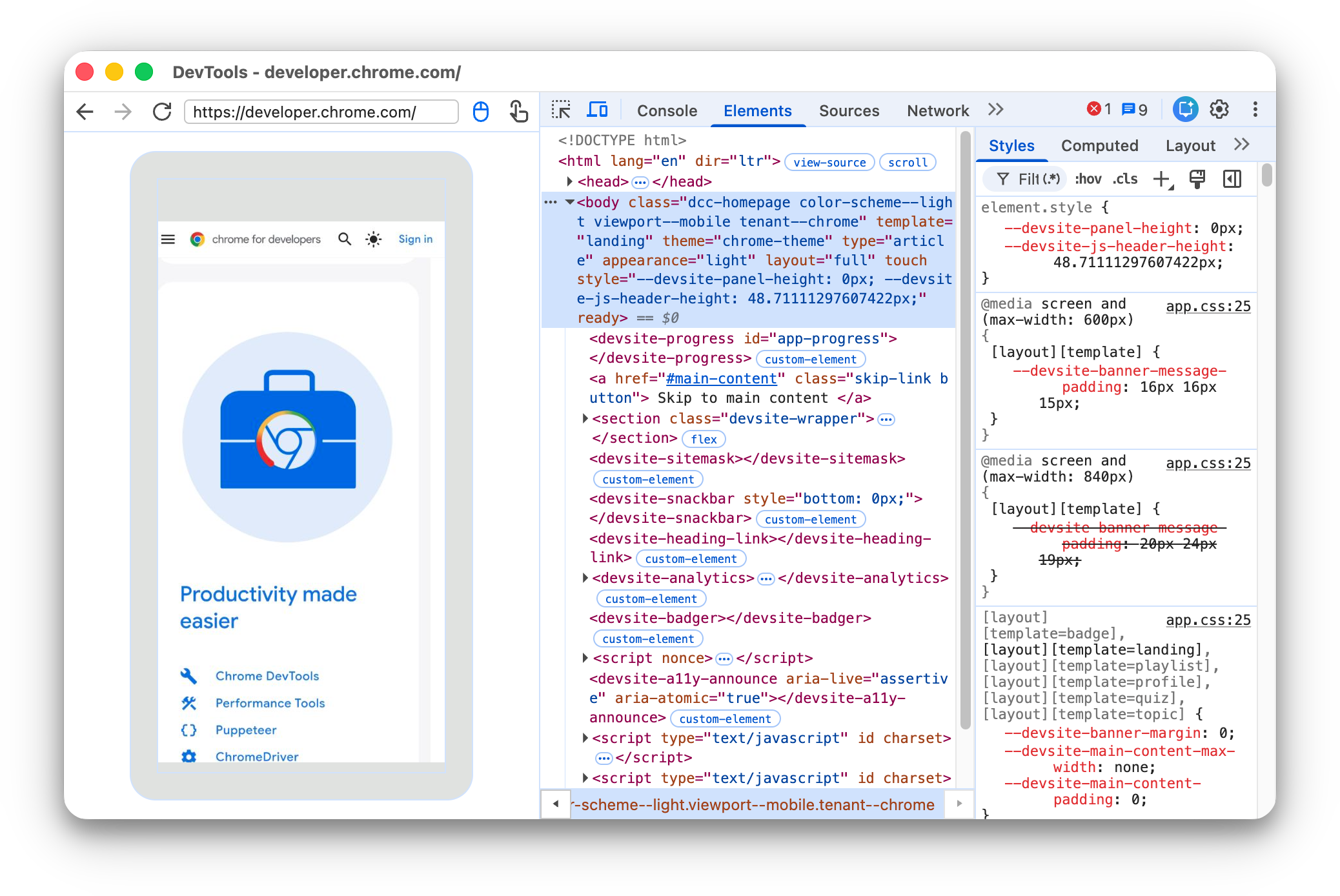
Phiên bản Chrome đang chạy trên thiết bị Android của bạn sẽ xác định phiên bản của Công cụ cho nhà phát triển mở trên máy phát triển. Vì vậy, nếu thiết bị Android của bạn đang chạy một phiên bản Chrome rất cũ, thì phiên bản Công cụ cho nhà phát triển có thể trông rất khác so với những gì bạn thường thấy.
Thao tác khác: tạm dừng, tập trung, tải lại hoặc đóng thẻ
Bên dưới URL, bạn có thể thấy một trình đơn để tạm dừng, tập trung, tải lại hoặc đóng một thẻ.

Kiểm tra các phần tử
Chuyển đến bảng Elements (Phần tử) của phiên bản Công cụ cho nhà phát triển và di chuột lên một phần tử để làm nổi bật phần tử đó trong khung hiển thị của thiết bị Android.
Bạn cũng có thể nhấn vào một phần tử trên màn hình thiết bị Android để chọn phần tử đó trong bảng điều khiển Phần tử.
Nhấp vào Chọn phần tử  trên phiên bản Công cụ cho nhà phát triển, rồi nhấn vào phần tử đó trên màn hình thiết bị Android. Xin lưu ý rằng Chọn phần tử sẽ bị tắt sau lần chạm đầu tiên, vì vậy, bạn cần bật lại tính năng này mỗi khi muốn sử dụng.
Truyền màn hình Android sang máy phát triển
Nhấp vào Toggle Screencast (Bật/tắt tính năng truyền màn hình)  để xem nội dung trên thiết bị Android trong phiên bản Công cụ cho nhà phát triển.
Bạn có thể tương tác với bản ghi màn hình theo nhiều cách:
- Các thao tác nhấp được chuyển thành thao tác nhấn, kích hoạt các sự kiện chạm thích hợp trên thiết bị.
- Các thao tác nhấn phím trên máy tính sẽ được gửi đến thiết bị.
- Để mô phỏng cử chỉ chụm, hãy giữ phím Shift trong khi kéo.
- Để cuộn, hãy dùng bàn di chuột hoặc con lăn chuột, hoặc dùng con trỏ chuột để hất.
Một số lưu ý về bản ghi màn hình:
- Bản ghi màn hình chỉ hiển thị nội dung trang. Các phần trong suốt của bản ghi màn hình thể hiện giao diện thiết bị, chẳng hạn như thanh địa chỉ của Chrome, thanh trạng thái của Android hoặc bàn phím Android.
- Video ghi lại chuyển động trên màn hình ảnh hưởng tiêu cực đến tốc độ khung hình. Tắt tính năng truyền màn hình trong khi đo lường các thao tác cuộn hoặc ảnh động để có được thông tin chính xác hơn về hiệu suất của trang.
- Nếu màn hình thiết bị Android của bạn khoá, nội dung của bản truyền màn hình sẽ biến mất. Mở khoá màn hình thiết bị Android để tự động tiếp tục truyền màn hình.
Gỡ lỗi theo cách thủ công thông qua Cầu gỡ lỗi Android (adb)
Trong một số ít trường hợp, một phương thức gỡ lỗi từ xa thay thế có thể hữu ích. Ví dụ: bạn có thể muốn kết nối trực tiếp với Giao thức Chrome DevTools (CDP) của Chrome trên Android.
Để làm việc này, bạn có thể sử dụng Cầu gỡ lỗi Android (adb):
- Đảm bảo bạn đã bật Tuỳ chọn cho nhà phát triển và Gỡ lỗi qua USB trên thiết bị Android.
- Mở Chrome trên thiết bị Android.
Kết nối thiết bị Android với máy phát triển thông qua:
- Cáp USB (đơn giản).
- Hoặc kết nối Wi-Fi adb.
Trong dòng lệnh của máy phát triển, hãy chạy
adb devices -lvà kiểm tra xem thiết bị của bạn có trong danh sách hay không.Chuyển tiếp ổ cắm CDP trên thiết bị đến cổng cục bộ của máy, ví dụ:
9222. Để thực hiện việc này, hãy chạy:adb forward tcp:9222 localabstract:chrome_devtools_remoteSau khi kết nối thành công, hãy xem:
http://localhost:9222/jsonliệt kê các mục tiêupagecủa bạn.http://localhost:9222/json/versionhiển thị điểm cuối đíchbrowser, như tài liệu CDP cho biết.chrome://inspect/#devicesđược điền sẵn, ngay cả khi bạn không đánh dấu vào chế độ cài đặt Phát hiện thiết bị USB.
Để khắc phục sự cố, hãy xem:
- Tài liệu
adb Bạn cũng có thể đọc các hướng dẫn cũ hơn (không bắt buộc):