




您可以使用端口转发来:
- 情况 1. 调试在其他 Chrome 实例中打开的标签页。
- 情况 2. 在开发机器 Web 服务器上托管网站,然后通过 USB 线从 Android 设备访问内容。
在 情况 2 中,端口转发通过 Android 设备上监听的 TCP 端口进行,该端口映射到开发机器上的 TCP 端口。端口之间的流量通过 Android 设备和开发机器之间的 USB 连接传输,因此连接不依赖于网络配置。
此外,如果您的 Web 服务器使用自定义网域,您可以设置 Android 设备,以便通过自定义网域映射访问该网域中的内容。
设置端口转发
根据您的具体情况,请按照后续步骤操作。
情况 1:设置端口转发到其他 Chrome 实例
使用
--remote-debugging-port=PORT参数运行另一个 Chrome 实例,例如:MacOS
open -a "Google Chrome" --args --remote-debugging-port=PORTWindows
start chrome --remote-debugging-port=PORTLinux
google-chrome --remote-debugging-port=PORT在您用于调试的 Chrome 实例中:
- 打开
chrome://inspect/#devices。 - 确保选中
 发现网络目标 。
 - 点击复选框旁边的配置 。
在目标发现设置 中,输入
localhost:PORT,选中 启用端口转发 ,然后点击完成 。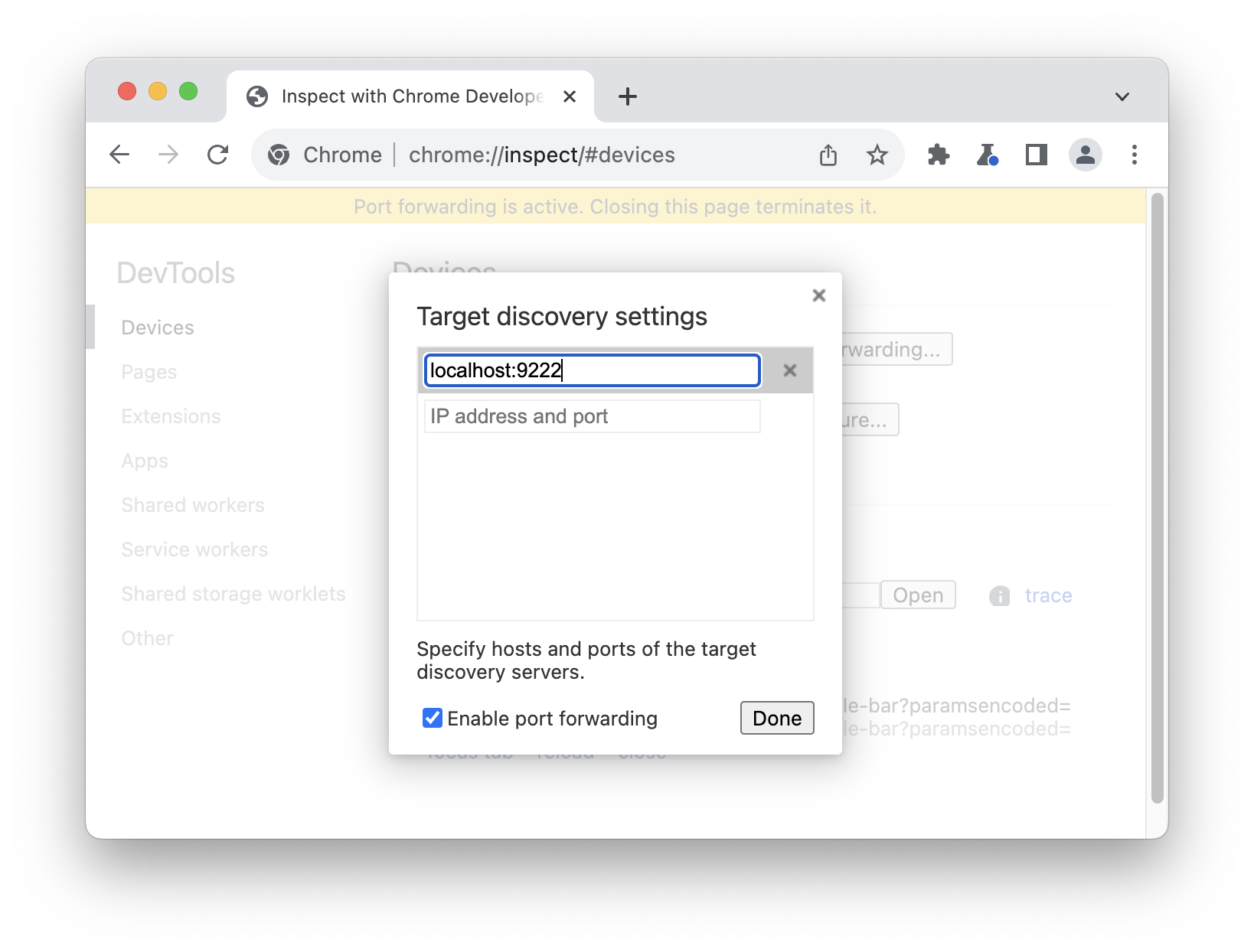
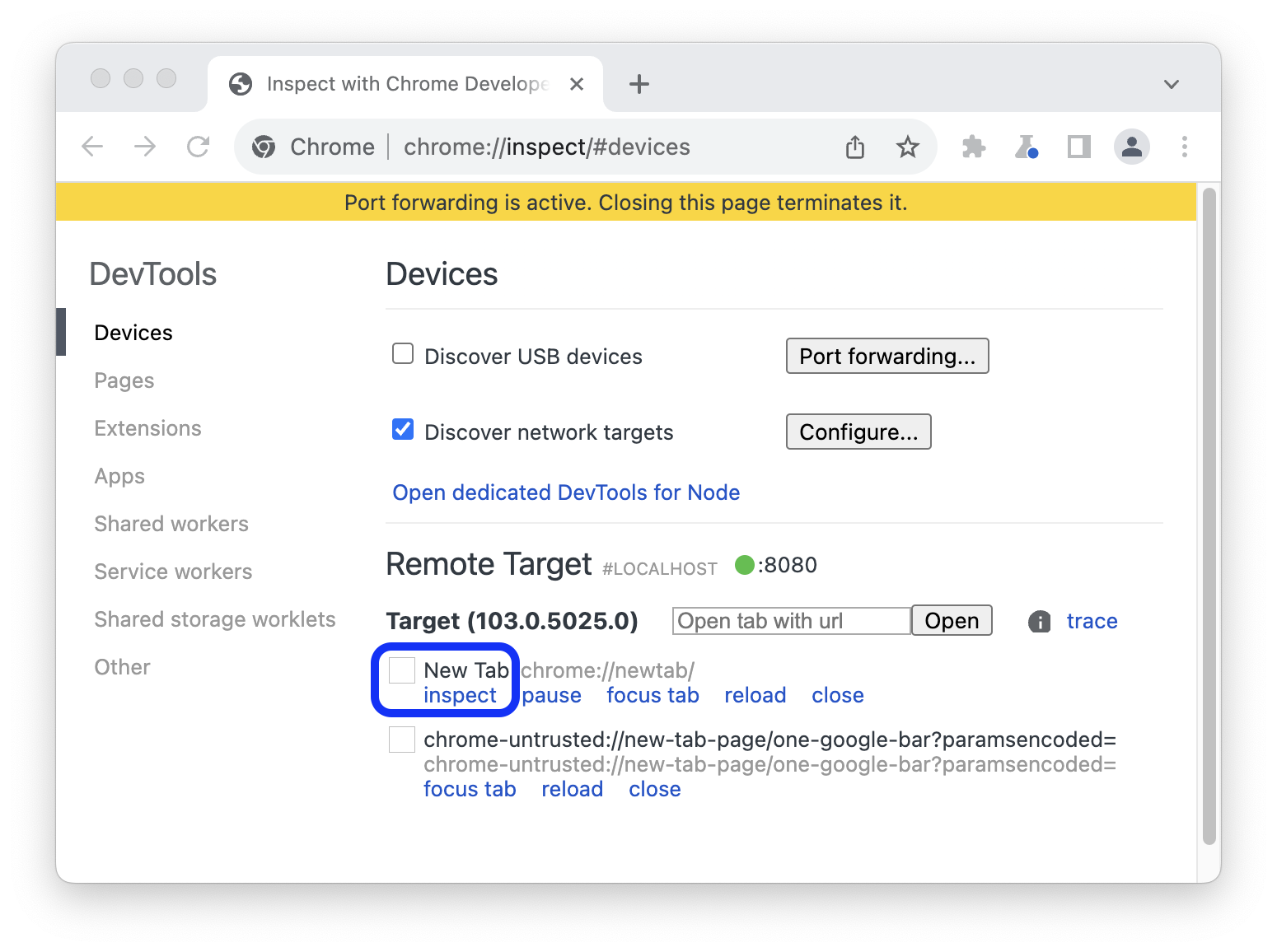
返回设备 后,您会看到一个新的远程目标。点击要调试的标签页旁边的检查 。
- 打开
系统会打开一个新的设备模式 DevTools 窗口。在顶部的地址栏中,您可以输入要调试的网站的地址。
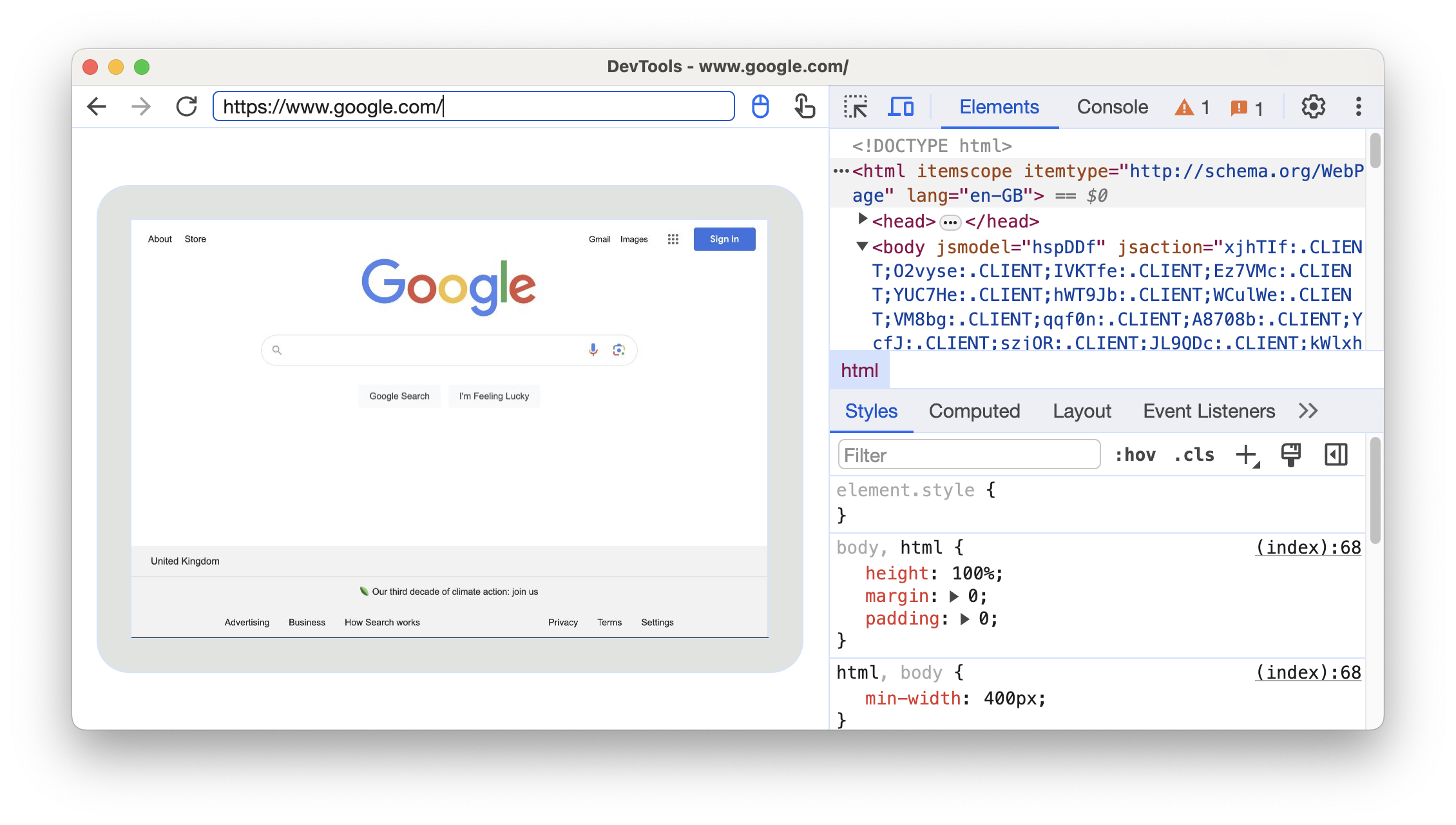
在地址栏旁边,您可以切换输入法。
情况 2:通过 USB 为 Android 设备设置端口转发
在开发机器和 Android 设备之间设置 远程调试。完成后,您应该会在列表中看到 Android 设备。
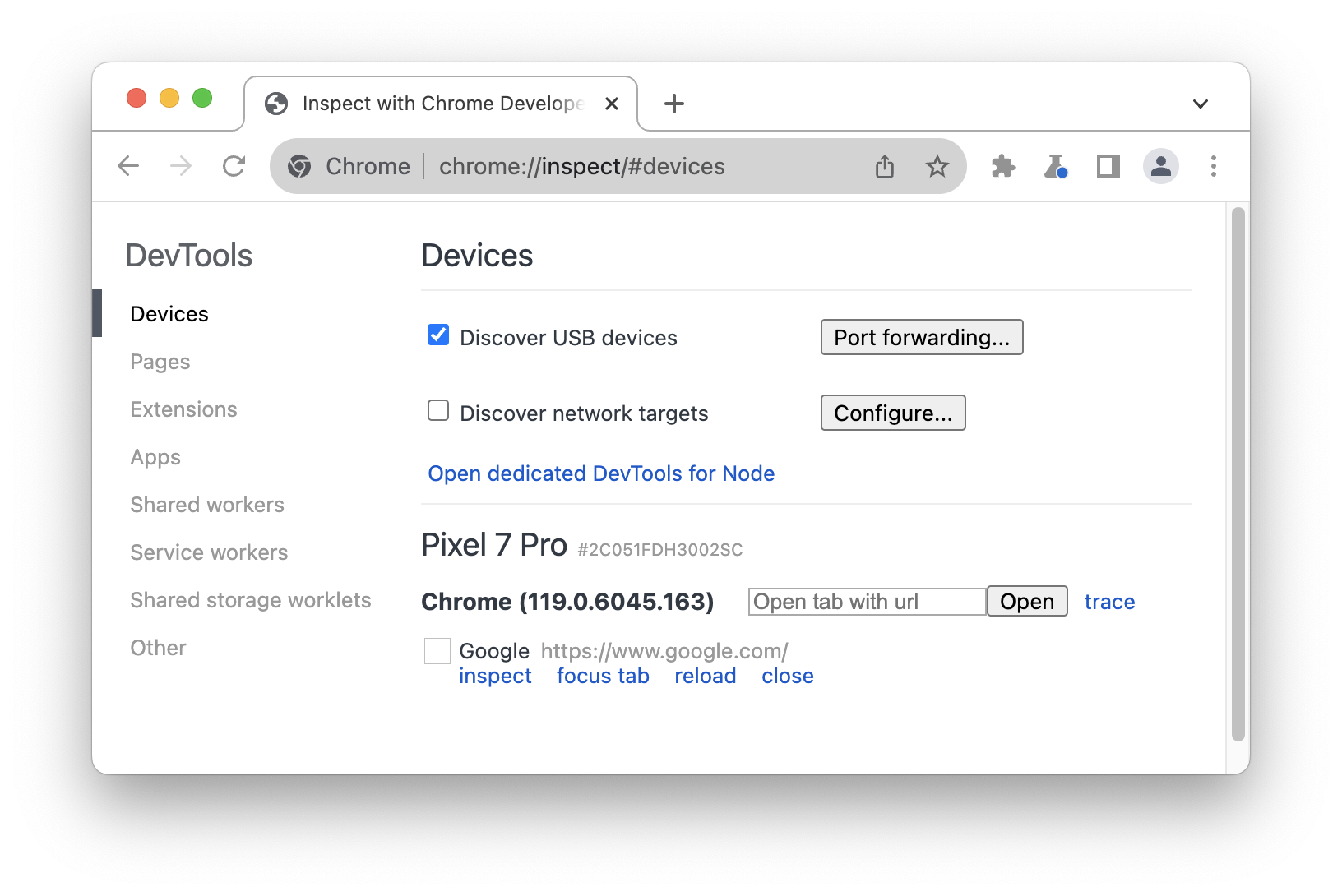
确保选中
发现 USB 设备 。点击复选框旁边的端口转发 。
在端口转发设置 中,系统默认设置了
localhost:8080。选中启用端口转发 。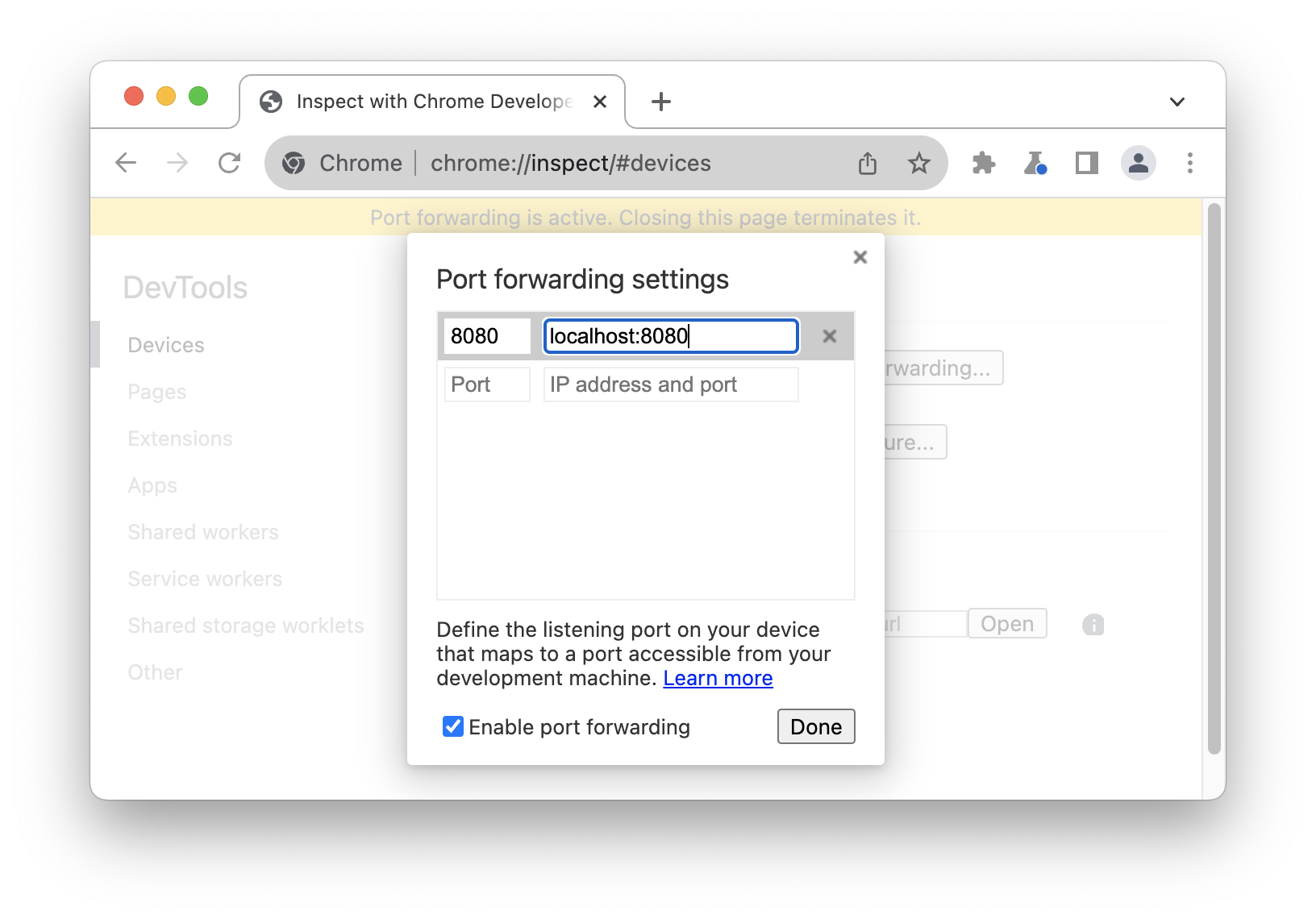 。
。如果您想设置其他端口,请按照后续步骤操作。否则,请跳过这些步骤,然后点击完成 。
在左侧的端口 文本字段中,输入您希望能够从 Android 设备访问网站的端口号。例如,如果您想从
localhost:5000访问网站 ,则应输入5000。在右侧的IP 地址和端口 文本字段中,输入您的网站在开发机器的 Web 服务器上运行的 IP 地址或主机名,后跟端口号。例如,如果您的网站在
localhost:5000上运行,则应输入localhost:5000。点击完成 。
端口转发现已设置完毕。您可以在顶部以及设备名称旁边看到端口转发的状态指示器。
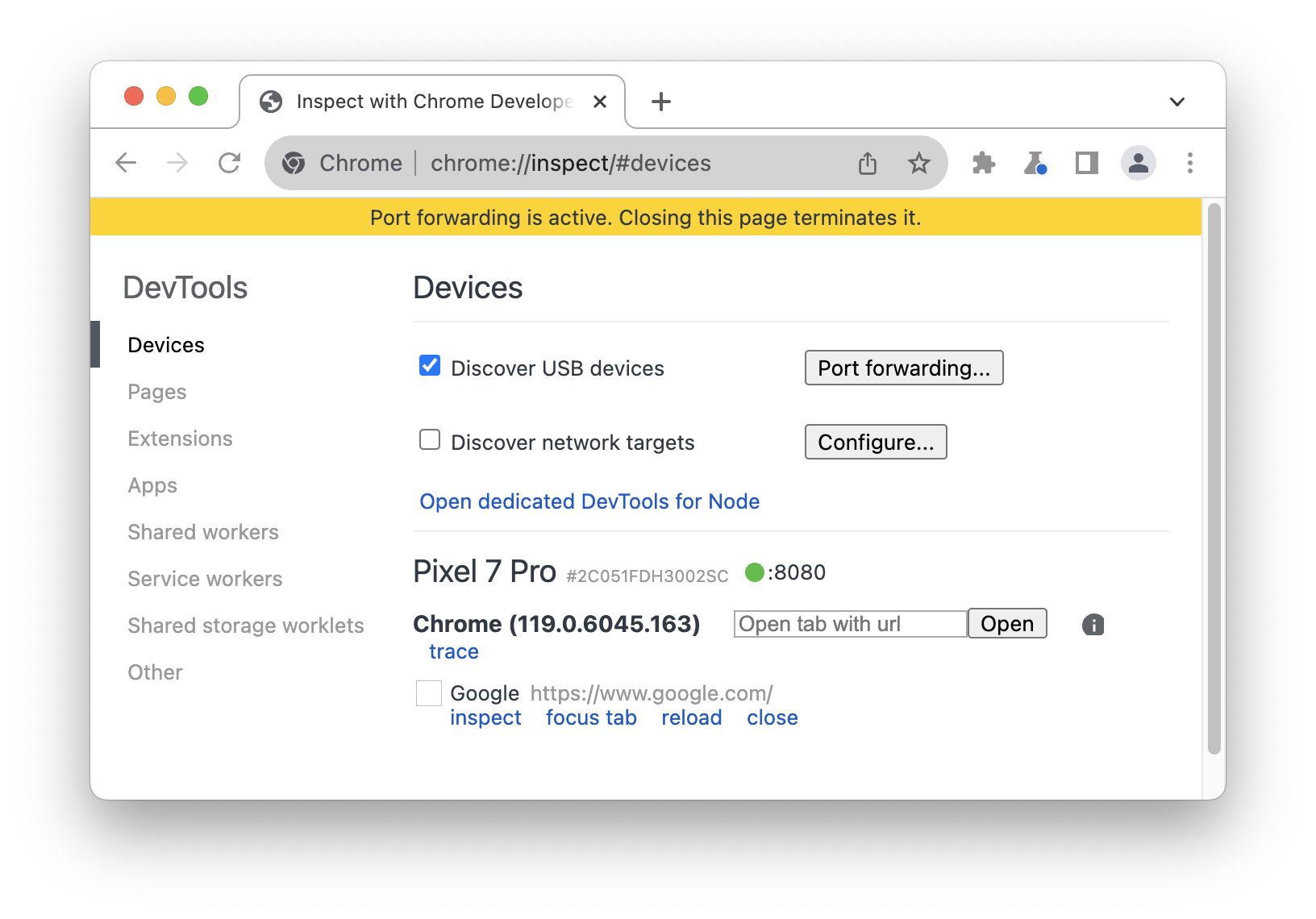
如需查看内容,请在 Android 设备上打开 Chrome,然后前往您在设备端口 字段中指定的 localhost
端口。例如,如果您在该字段中输入了 5000,则应
前往 localhost:5000。
映射到自定义本地网域
借助自定义网域映射,您可以在 Android 设备上查看开发机器上使用自定义网域的 Web 服务器中的内容。
例如,假设您的网站使用仅适用于允许列入许可名单的网域 chrome.devtools 的第三方 JavaScript 库。因此,您可以在hosts文件中的
开发机器上创建一个条目,将此网域映射到localhost(即127.0.0.1 chrome.devtools)。设置
自定义网域映射和端口转发后,您将能够通过网址chrome.devtools在
Android 设备上查看网站。
设置端口转发到代理服务器
如需映射自定义网域,您必须在开发机器上运行代理服务器。代理 服务器的示例包括 Charles、Squid 和 Fiddler。
如需设置端口转发到代理,请执行以下操作:
运行代理服务器,并记下其使用的端口。
设置 端口转发 到您的 Android 设备。对于本地地址 字段,请输入
localhost:,后跟代理服务器运行的端口。例如,如果代理服务器在端口8000上运行,则应输入localhost:8000。在设备端口 字段中,输入您希望 Android 设备监听的端口号,例如3333。
在设备上配置代理设置
接下来,您需要配置 Android 设备以与代理服务器通信。
- 在 Android 设备上,依次前往设置 > Wi-Fi 。
长按您所连接的网络名称。
点按修改网络 。
点按高级选项 。系统会显示代理设置。
点按代理 菜单,然后选择手动 。
对于代理主机名 字段,请输入
localhost。对于代理端口 字段,请输入您在上一部分中为设备端口 输入的端口号。
点按保存 。
通过这些设置,您的设备会将所有请求转发到开发机器上的代理。代理会代表您的设备发出请求,因此对自定义本地网域的请求会得到正确解析。
现在,您可以在 Android 设备上访问自定义网域,就像在开发机器上一样。
如果您的 Web 服务器在非标准端口上运行,请务必在从 Android 设备请求内容时指定端口。例如,如果您的 Web 服务器在端口 7331 上使用自定义网域 chrome.devtools,则在从 Android 设备查看网站时,应使用网址 chrome.devtools:7331。