




אפשר להשתמש בהעברת פורטים כדי:
- מקרה 1. ניפוי באגים בכרטיסייה שנפתחה במופע אחר של Chrome.
- מקרה 2. מארחים אתר בשרת אינטרנט של מכונת פיתוח, ואז ניגשים לתוכן ממכשיר Android באמצעות כבל USB.
בתרחיש 2, העברת פורטים פועלת דרך פורט TCP להאזנה במכשיר Android, שממופה לפורט TCP במחשב הפיתוח. התנועה בין היציאות עוברת דרך חיבור ה-USB בין מכשיר Android למחשב הפיתוח, כך שהחיבור לא תלוי בהגדרת הרשת.
בנוסף, אם שרת האינטרנט שלכם משתמש בדומיין מותאם אישית, אתם יכולים להגדיר את מכשיר Android כך שתהיה לו גישה לתוכן בדומיין הזה באמצעות מיפוי דומיין מותאם אישית.
הגדרת העברה ליציאה אחרת
בהתאם למקרה שלכם, פועלים לפי השלבים הבאים.
תרחיש 1: הגדרת העברת ליציאה אחרת למופע אחר של Chrome
מריצים עוד מופע של Chrome עם הפרמטר
--remote-debugging-port=PORT, לדוגמה:MacOS
open -a "Google Chrome" --args --remote-debugging-port=PORTWindows
start chrome --remote-debugging-port=PORTLinux
google-chrome --remote-debugging-port=PORTבמופע של Chrome שבו מנפים את הבאגים:
- פתיחת
chrome://inspect/#devices. - מוודאים שהתיבה
 Discover network targets (איתור יעדים ברשת) מסומנת.
 - לוחצים על הגדרה לצד תיבת הסימון.
בהגדרות של איתור יעדים, מזינים
localhost:PORT, מסמנים את התיבה הפעלת העברת יציאות ולוחצים על סיום.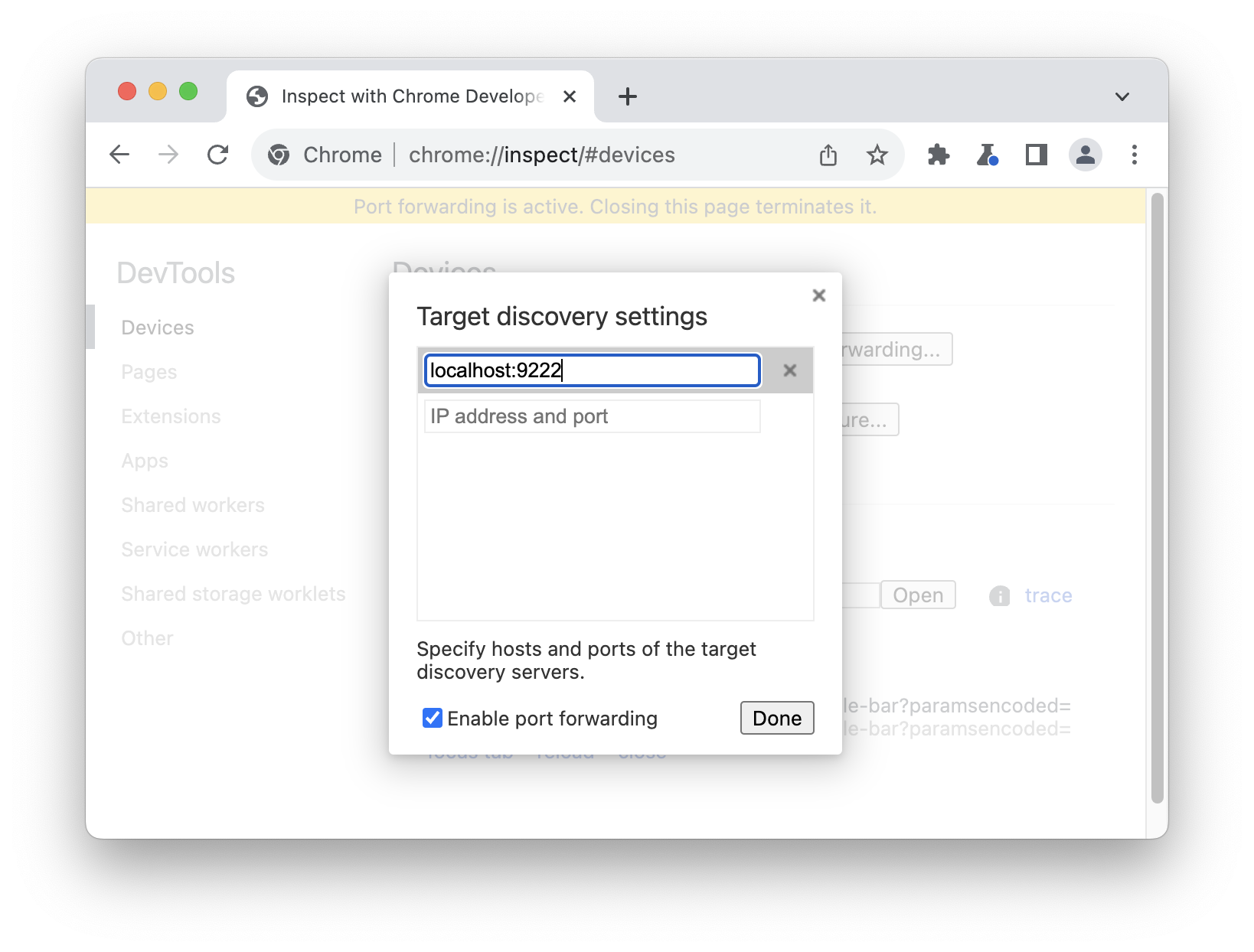
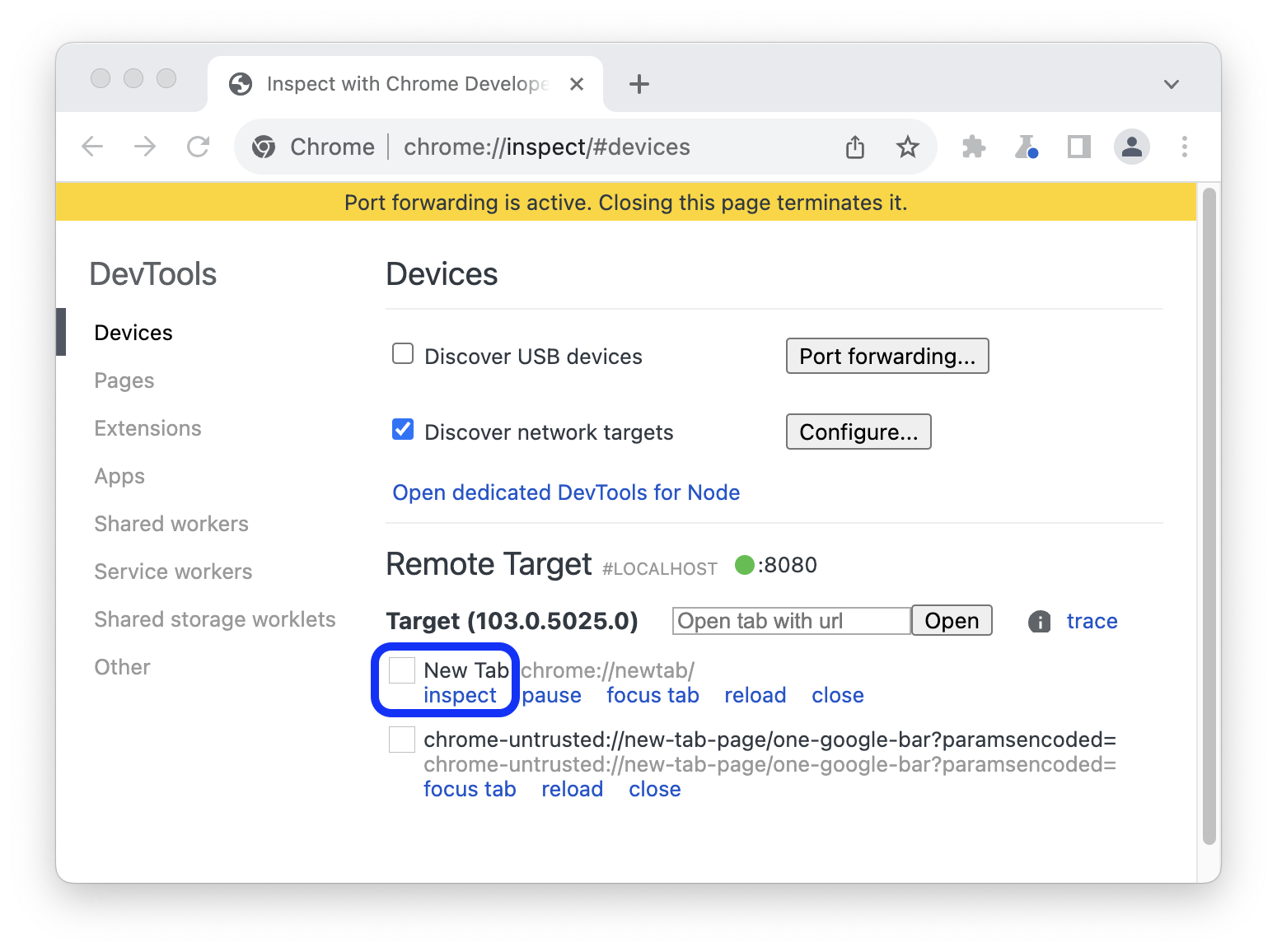
בקטע מכשירים יופיע יעד חדש לשלט. לוחצים על inspect (בדיקה) לצד הכרטיסייה שרוצים לנפות בה באגים.
- פתיחת
ייפתח חלון חדש של כלי הפיתוח במצב מכשיר. בסרגל הכתובות שבחלק העליון, אפשר להזין את הכתובת של האתר שרוצים לנפות בו באגים.
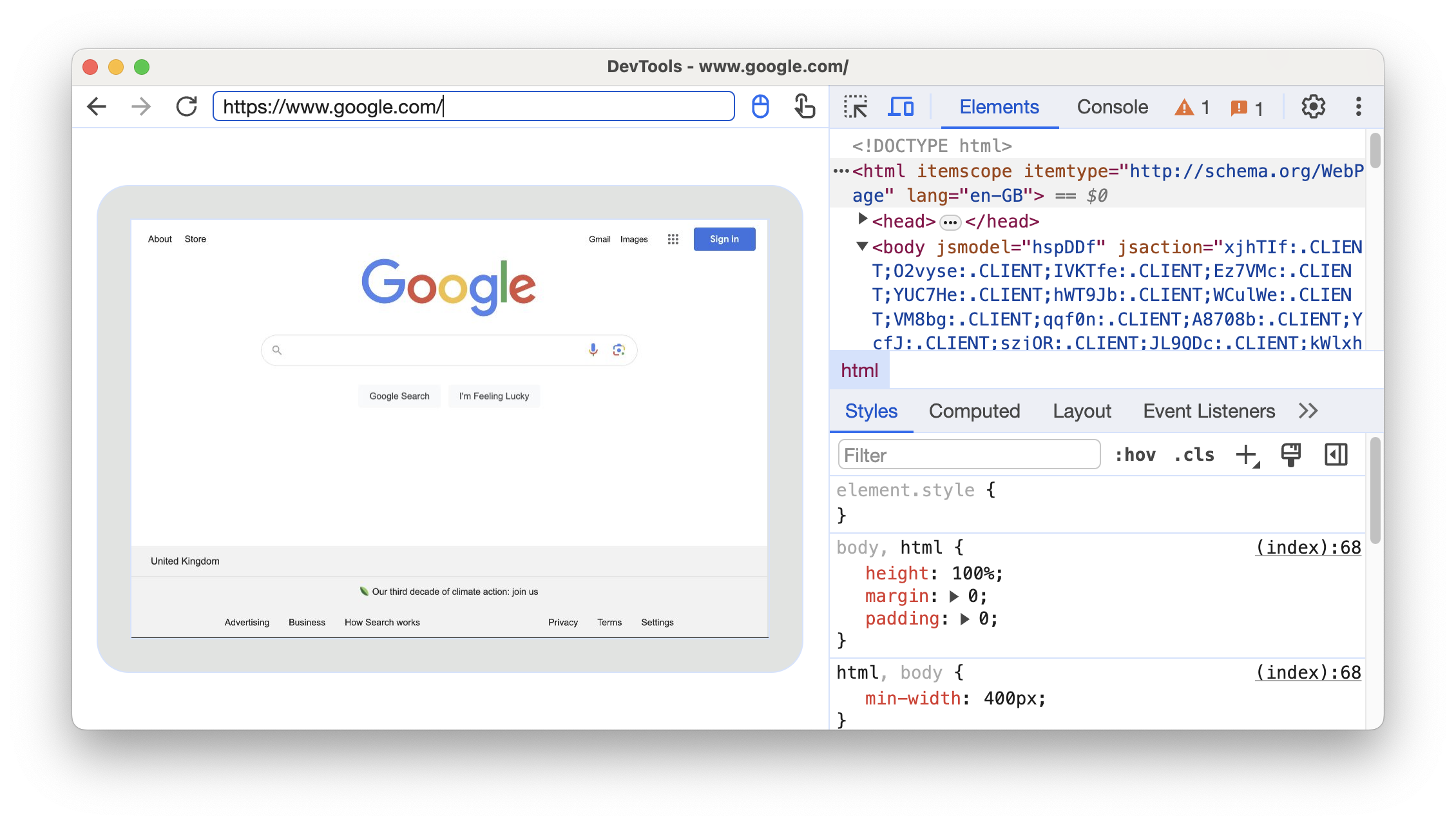
לצד סרגל הכתובות, אפשר להחליף בין שיטות קלט.
מקרה 2: הגדרת העברת יציאות דרך USB במכשיר Android
מגדירים ניפוי באגים מרחוק בין מחשב הפיתוח לבין מכשיר Android. בסיום התהליך, מכשיר Android שלכם אמור להופיע ברשימה.
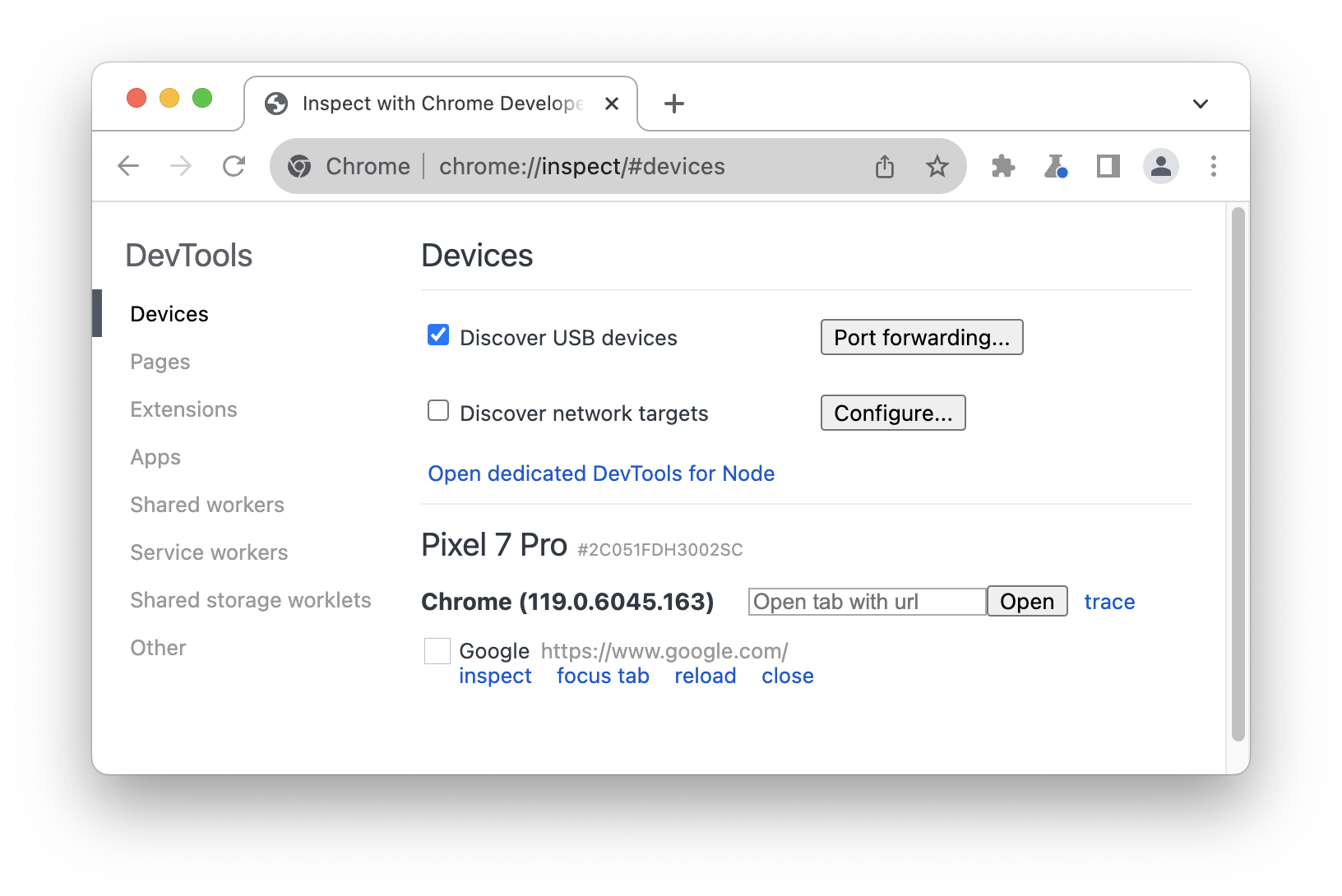
מוודאים שתיבת הסימון
Discover USB devices (איתור התקני USB) מסומנת.לצד תיבת הסימון, לוחצים על העברת פורטים.
בהגדרות של העברה ליציאה אחרת, היציאה
localhost:8080מוגדרת כברירת מחדל. מסמנים את התיבה הפעלת העברה ליציאה אחרת.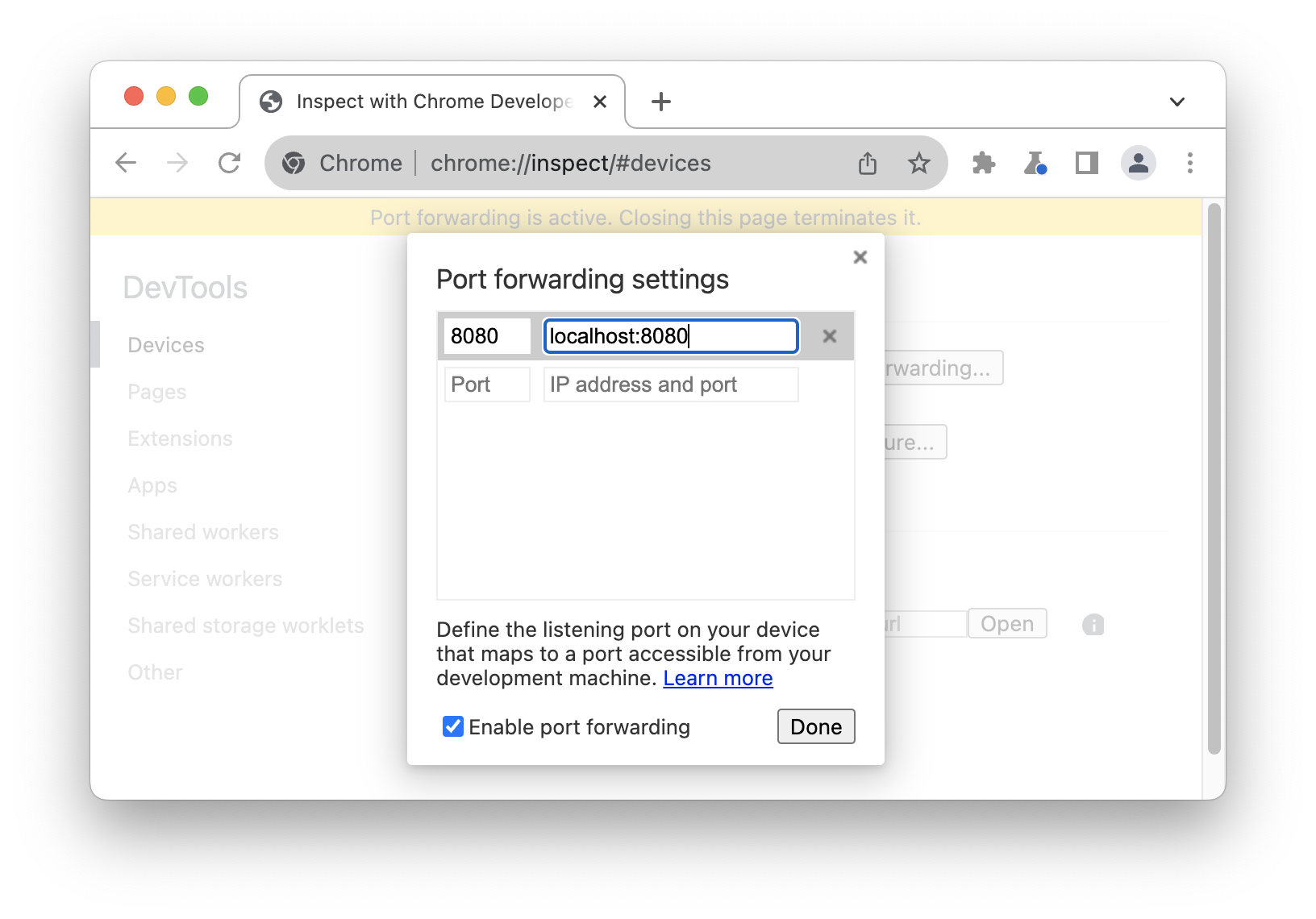 .
.אם רוצים להגדיר יציאות אחרות, עוברים לשני השלבים הבאים. אחרת, מדלגים על השלבים ולוחצים על סיום.
בתיבת הטקסט Port (יציאה) שמימין, מזינים את מספר היציאה שדרכה רוצים לגשת לאתר במכשיר Android. לדוגמה, אם רוצים לגשת לאתר מ-
localhost:5000, מזינים5000.בתיבת הטקסט כתובת IP ויציאה משמאל, מזינים את כתובת ה-IP או את שם המארח שבהם האתר פועל בשרת האינטרנט של מכונת הפיתוח, ואחריהם את מספר היציאה. לדוגמה, אם האתר שלכם פועל ב-
localhost:5000, צריך להזיןlocalhost:5000.לוחצים על סיום.
ההעברה ליציאה אחרת מוגדרת עכשיו. בנוסף, אינדיקטור של סטטוס העברת הפורטים מופיע בחלק העליון וגם לצד שם המכשיר.
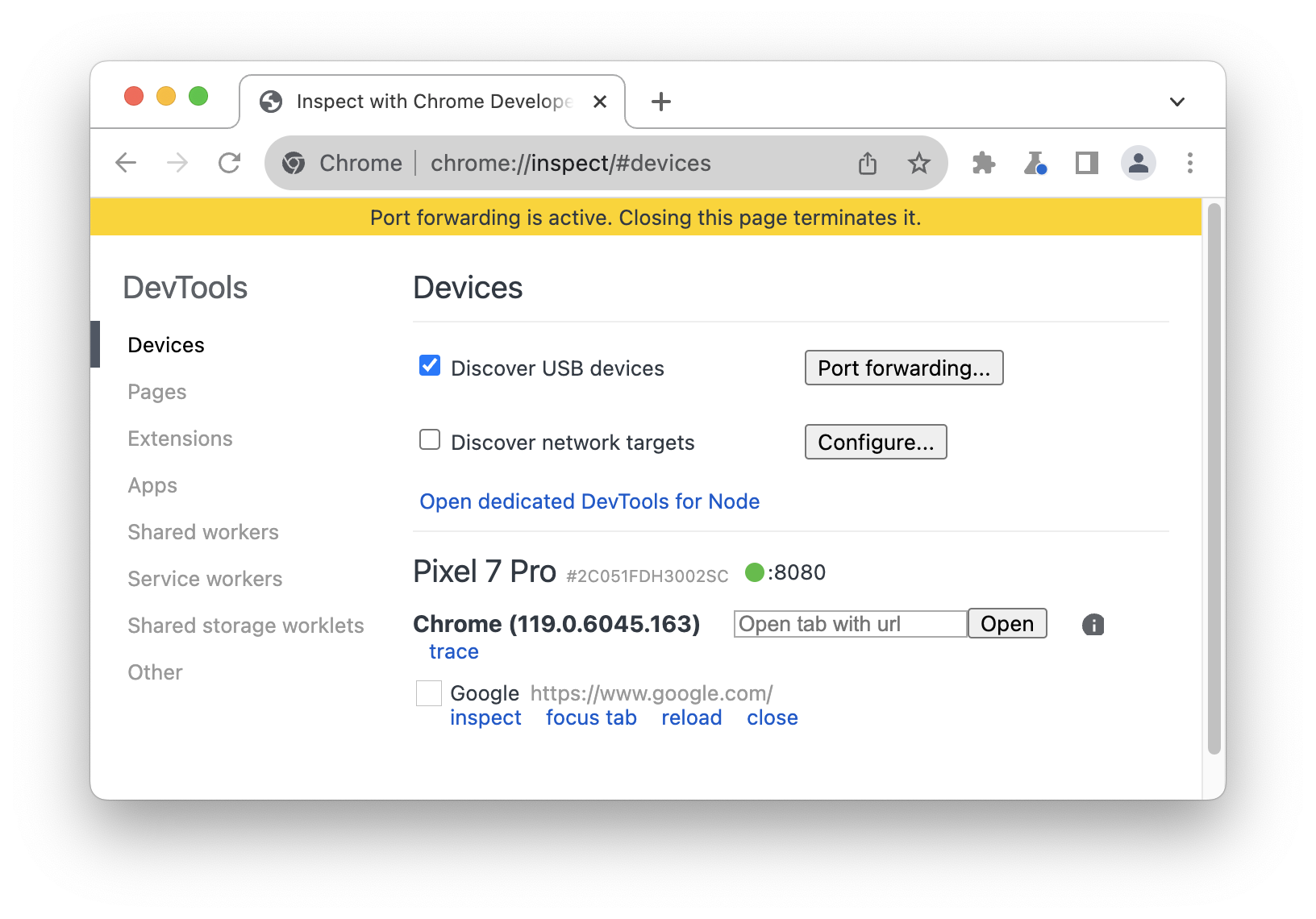
כדי לראות את התוכן, פותחים את Chrome במכשיר Android ועוברים אל localhost היציאה שצוינה בשדה יציאת המכשיר. לדוגמה, אם הזנתם 5000 בשדה, תועברו אל localhost:5000.
מיפוי לדומיינים מקומיים מותאמים אישית
מיפוי דומיין מותאם אישית מאפשר לכם להציג תוכן במכשיר Android משרת אינטרנט במחשב הפיתוח שלכם שמשתמש בדומיין מותאם אישית.
לדוגמה, נניח שהאתר שלכם משתמש בספריית JavaScript של צד שלישי שפועלת רק בדומיין chrome.devtools שמופיע ברשימת ההיתרים. לכן, יוצרים רשומה בקובץ hosts במחשב הפיתוח כדי למפות את הדומיין הזה ל-localhost (כלומר 127.0.0.1 chrome.devtools). אחרי שמגדירים מיפוי של דומיין בהתאמה אישית והעברת פורטים, אפשר לראות את האתר במכשיר Android בכתובת ה-URL chrome.devtools.
הגדרת העברה ליציאה אחרת לשרת proxy
כדי למפות דומיין מותאם אישית, צריך להפעיל שרת proxy במחשב הפיתוח. דוגמאות לשרתי Proxy: Charles, Squid ו-Fiddler.
כדי להגדיר העברה ליציאה אחרת לשרת proxy:
מריצים את שרת ה-proxy ורושמים את היציאה שבה הוא משתמש.
מגדירים העברת ליציאה אחרת למכשיר Android. בשדה כתובת מקומית, מזינים את הערך
localhost:ואחריו את היציאה ששרת ה-proxy פועל בה. לדוגמה, אם הוא פועל ביציאה8000, צריך להזיןlocalhost:8000. בשדה device port מזינים את המספר שרוצים שמכשיר Android יאזין לו, כמו3333.
קביעת הגדרות לשרת proxy במכשיר
בשלב הבא צריך להגדיר את מכשיר Android כך שיתקשר עם שרת ה-proxy.
- במכשיר Android, עוברים אל הגדרות > Wi-Fi.
לוחצים לחיצה ארוכה על שם הרשת שאליה מחוברים.
מקישים על שינוי הרשת.
מקישים על אפשרויות מתקדמות. מוצגות ההגדרות של שרת ה-proxy.
מקישים על התפריט Proxy ובוחרים באפשרות Manual.
בשדה שם מארח של שרת proxy, מזינים
localhost.בשדה יציאת שרת Proxy, מזינים את מספר היציאה שהזנתם בשדה יציאת המכשיר בקטע הקודם.
מקישים על שמירה.
עם ההגדרות האלה, המכשיר מעביר את כל הבקשות שלו לשרת ה-proxy במכונת הפיתוח. הפרוקסי שולח בקשות בשם המכשיר שלכם, כך שהבקשות לדומיין המקומי המותאם אישית נפתרות בצורה תקינה.
עכשיו אפשר לגשת לדומיינים מותאמים אישית במכשיר Android בדיוק כמו במחשב פיתוח.
אם שרת האינטרנט שלכם פועל ביציאה לא סטנדרטית, חשוב לציין את היציאה כשמבקשים את התוכן ממכשיר Android. לדוגמה, אם שרת האינטרנט שלכם משתמש בדומיין המותאם אישית chrome.devtools ביציאה 7331, כשאתם צופים באתר ממכשיר Android, אתם צריכים להשתמש בכתובת ה-URL chrome.devtools:7331.