




يمكنك استخدام ميزة "توجيه المنفذ" لإجراء ما يلي:
- الحالة 1: تصحيح أخطاء علامة تبويب تم فتحها في مثيل مختلف من Chrome
- الحالة 2 استضافة موقع إلكتروني على خادم ويب لجهاز تطوير، ثم الوصول إلى المحتوى من جهاز Android من خلال كابل USB
في الحالة 2، يعمل توجيه المنفذ من خلال منفذ TCP للاستماع على جهاز Android الذي يتم ربطه بمنفذ TCP على جهاز التطوير. تنتقل البيانات بين المنافذ من خلال اتصال USB بين جهاز Android وجهاز التطوير، لذا لا يعتمد الاتصال على إعدادات الشبكة.
بالإضافة إلى ذلك، إذا كان خادم الويب يستخدم نطاقًا مخصّصًا، يمكنك إعداد جهاز Android للوصول إلى المحتوى في هذا النطاق باستخدام ربط النطاق المخصّص.
إعداد قاعدة إعادة توجيه المنفذ
اتّبِع الخطوات التالية حسب حالتك.
الحالة 1: إعداد إعادة توجيه المنفذ إلى مثيل آخر من Chrome
شغِّل مثيلاً آخر من Chrome باستخدام المَعلمة
--remote-debugging-port=PORT، على سبيل المثال:نظام التشغيل Mac
open -a "Google Chrome" --args --remote-debugging-port=PORTWindows
start chrome --remote-debugging-port=PORTLinux
google-chrome --remote-debugging-port=PORTفي نسخة Chrome التي تريد تصحيح أخطائها:
- فتح "
chrome://inspect/#devices" - تأكَّد من وضع علامة في المربّع
 استهداف شبكة Discover.
 - انقر على ضبط الإعدادات بجانب مربّع الاختيار.
في إعدادات اكتشاف الهدف، أدخِل
localhost:PORT، وضع علامة في المربّع تفعيل إعادة توجيه المنفذ، ثم انقر على تم.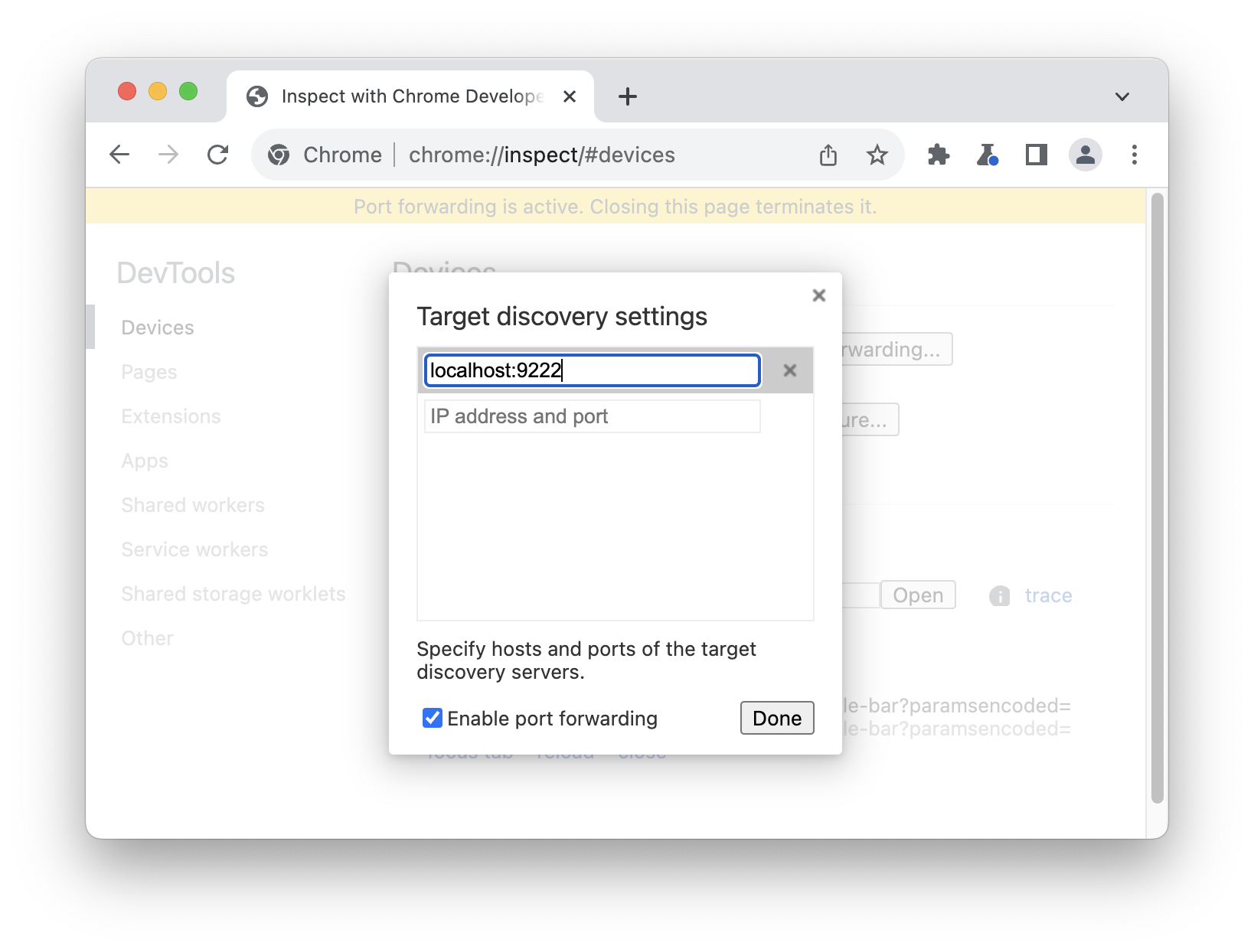
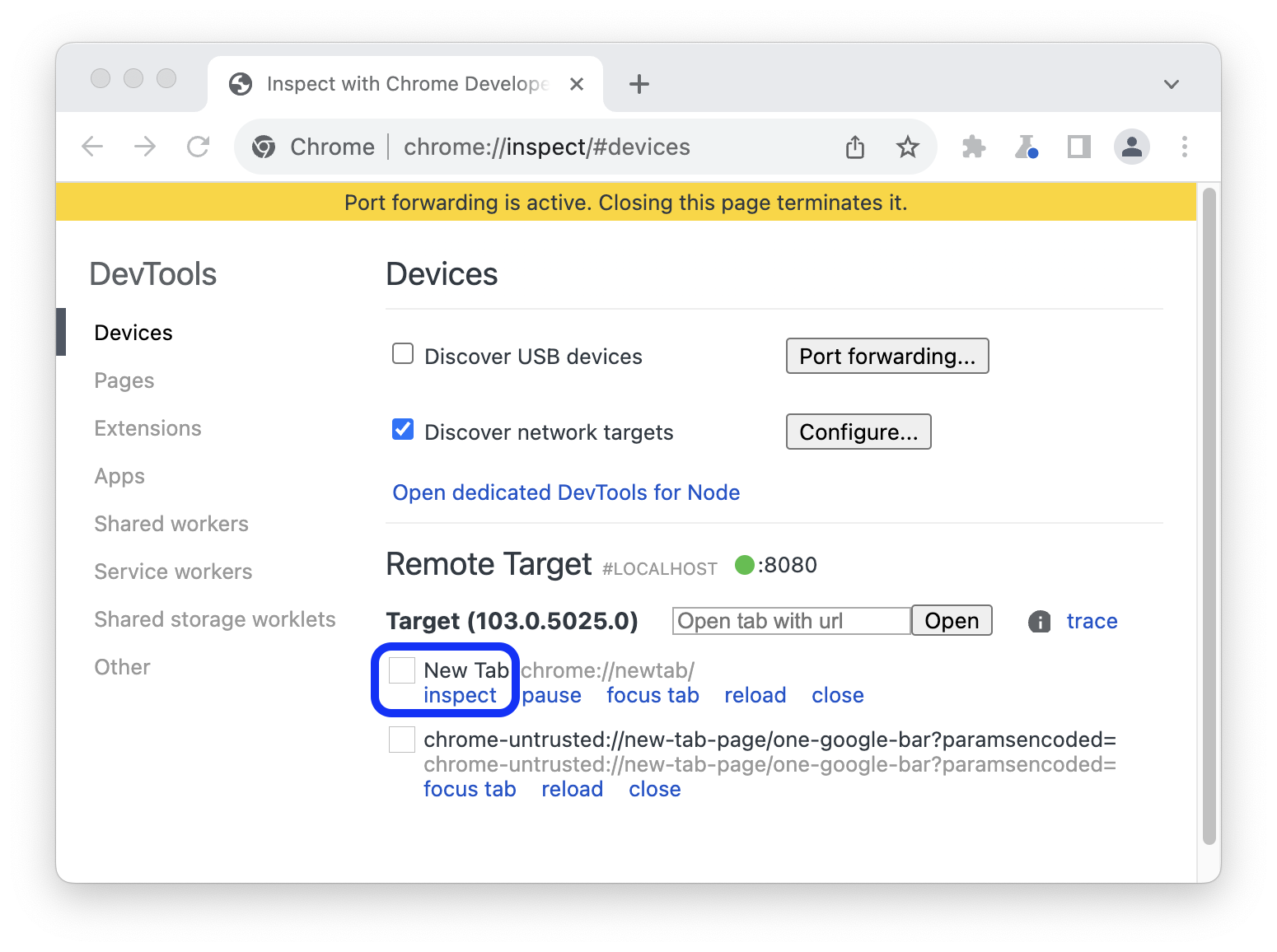
بالعودة إلى الأجهزة، سيظهر لك جهاز تحكّم عن بُعد جديد. انقر على فحص بجانب علامة التبويب التي تريد تصحيح أخطائها.
- فتح "
سيتم فتح نافذة جديدة في "أدوات مطوّلي البرامج" في وضع الجهاز. في شريط العناوين أعلى الصفحة، يمكنك إدخال عنوان الموقع الإلكتروني الذي تريد تصحيح أخطائه.
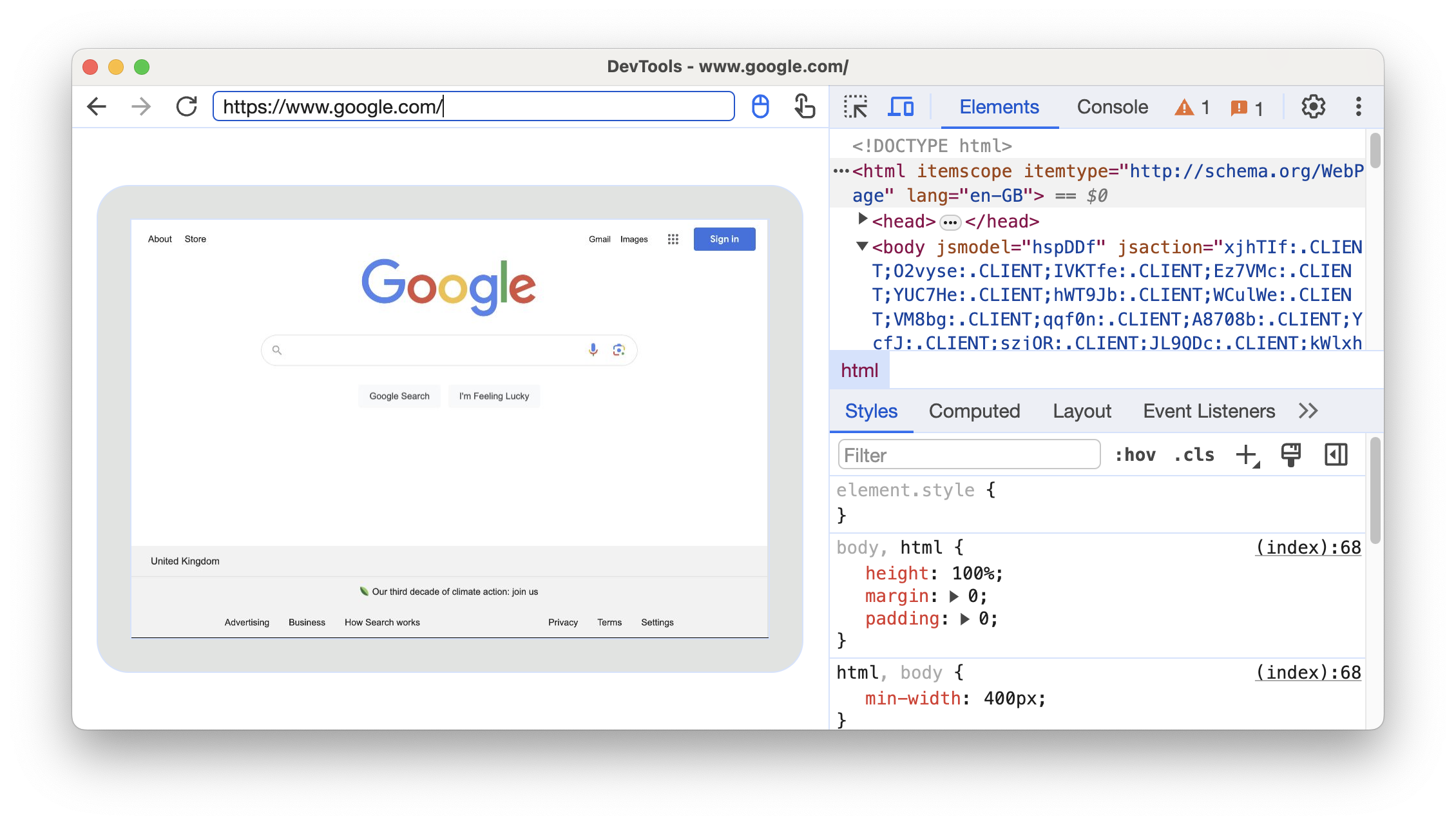
بجانب شريط العناوين، يمكنك التبديل بين أساليب الإدخال.
الحالة 2: إعداد إعادة توجيه المنفذ من خلال USB لجهاز Android
يمكنك إعداد تصحيح الأخطاء عن بُعد بين جهاز التطوير وجهاز Android. عند الانتهاء، من المفترض أن يظهر جهاز Android في القائمة.
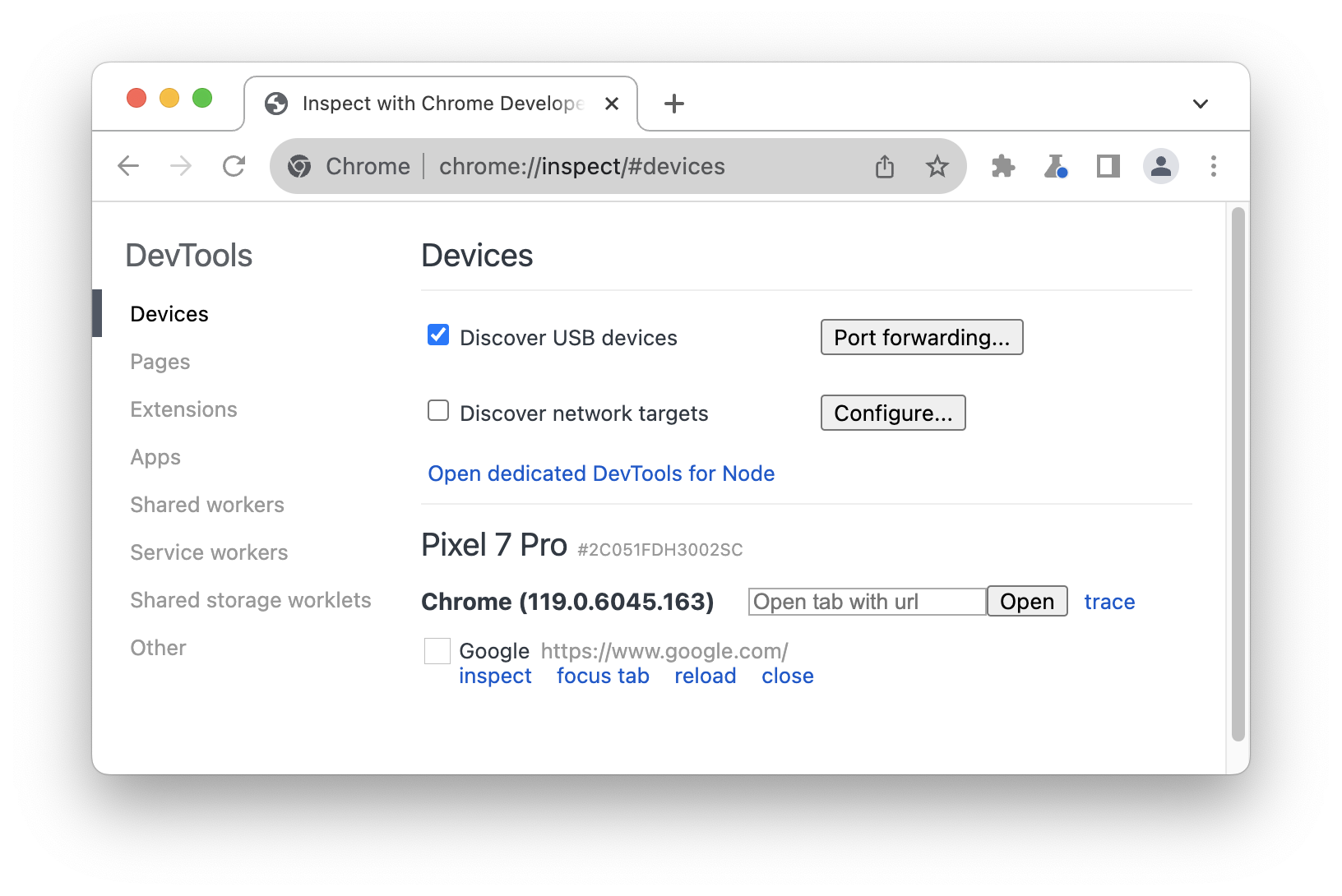
تأكَّد من وضع علامة في المربّع بجانب
اكتشاف أجهزة USB.انقر على إعادة توجيه المنفذ بجانب مربّع الاختيار.
في إعدادات إعادة توجيه المنفذ، يتم إعداد
localhost:8080تلقائيًا. ضَع علامة في المربّع تفعيل إعادة توجيه المنفذ.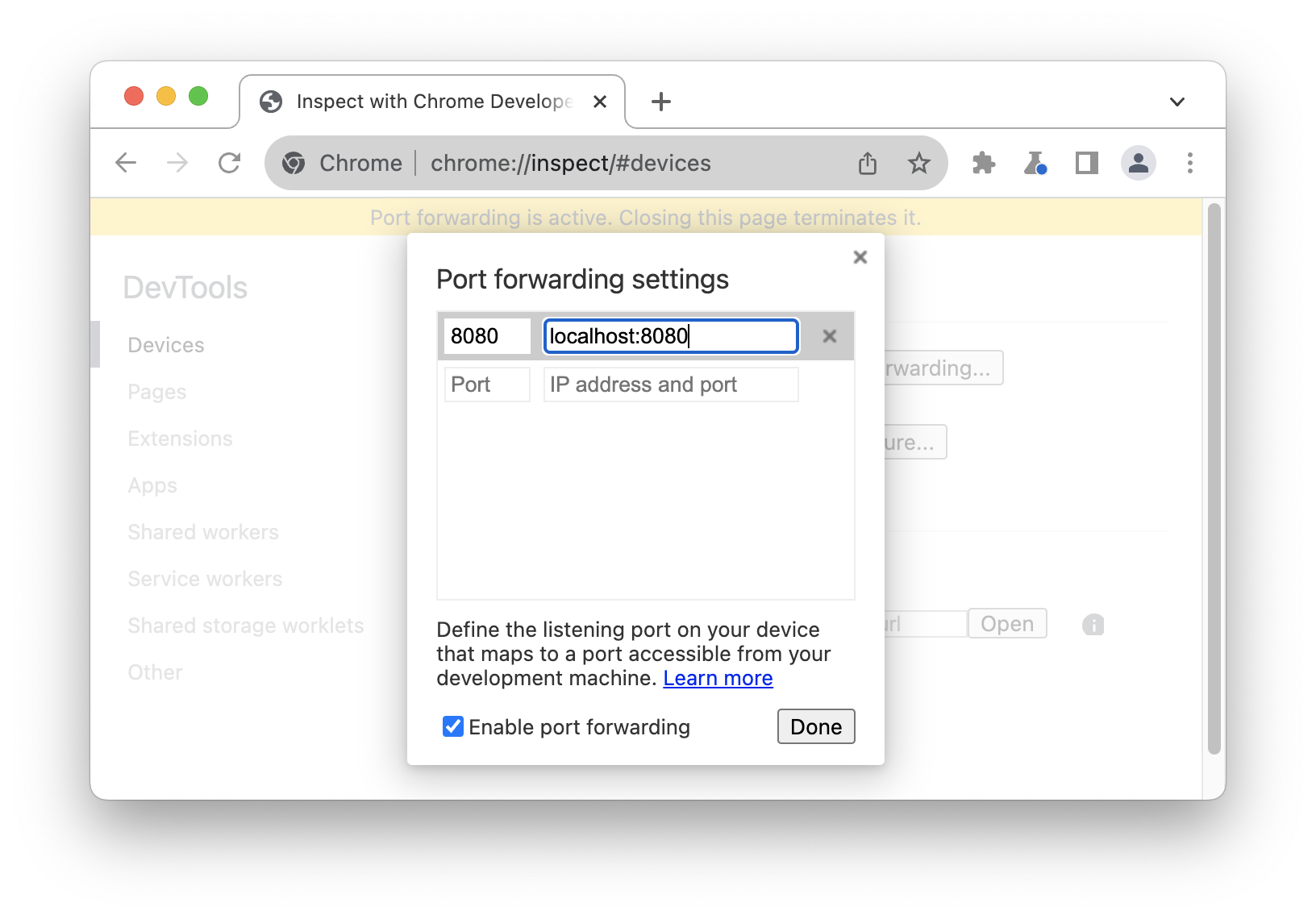 .
.إذا أردت إعداد منافذ أخرى، اتّبِع الخطوتين التاليتين. بخلاف ذلك، تخطَّ الخطوات وانقر على تم.
في حقل النص المنفذ على يمين الشاشة، أدخِل رقم المنفذ الذي تريد أن تتمكّن من خلاله من الوصول إلى الموقع الإلكتروني على جهاز Android. على سبيل المثال، إذا أردت الوصول إلى الموقع الإلكتروني من
localhost:5000، عليك إدخال5000.في حقل النص عنوان IP والمنفذ على اليسار، أدخِل عنوان IP أو اسم المضيف الذي يتم تشغيل موقعك الإلكتروني عليه على خادم الويب الخاص بجهاز التطوير، متبوعًا برقم المنفذ. على سبيل المثال، إذا كان موقعك الإلكتروني يعمل على
localhost:5000، عليك إدخالlocalhost:5000.انقر على تم.
تم الآن إعداد إعادة توجيه المنفذ. يمكنك أيضًا الاطّلاع على مؤشر حالة إعادة توجيه المنفذ في أعلى الصفحة وبجانب اسم الجهاز.
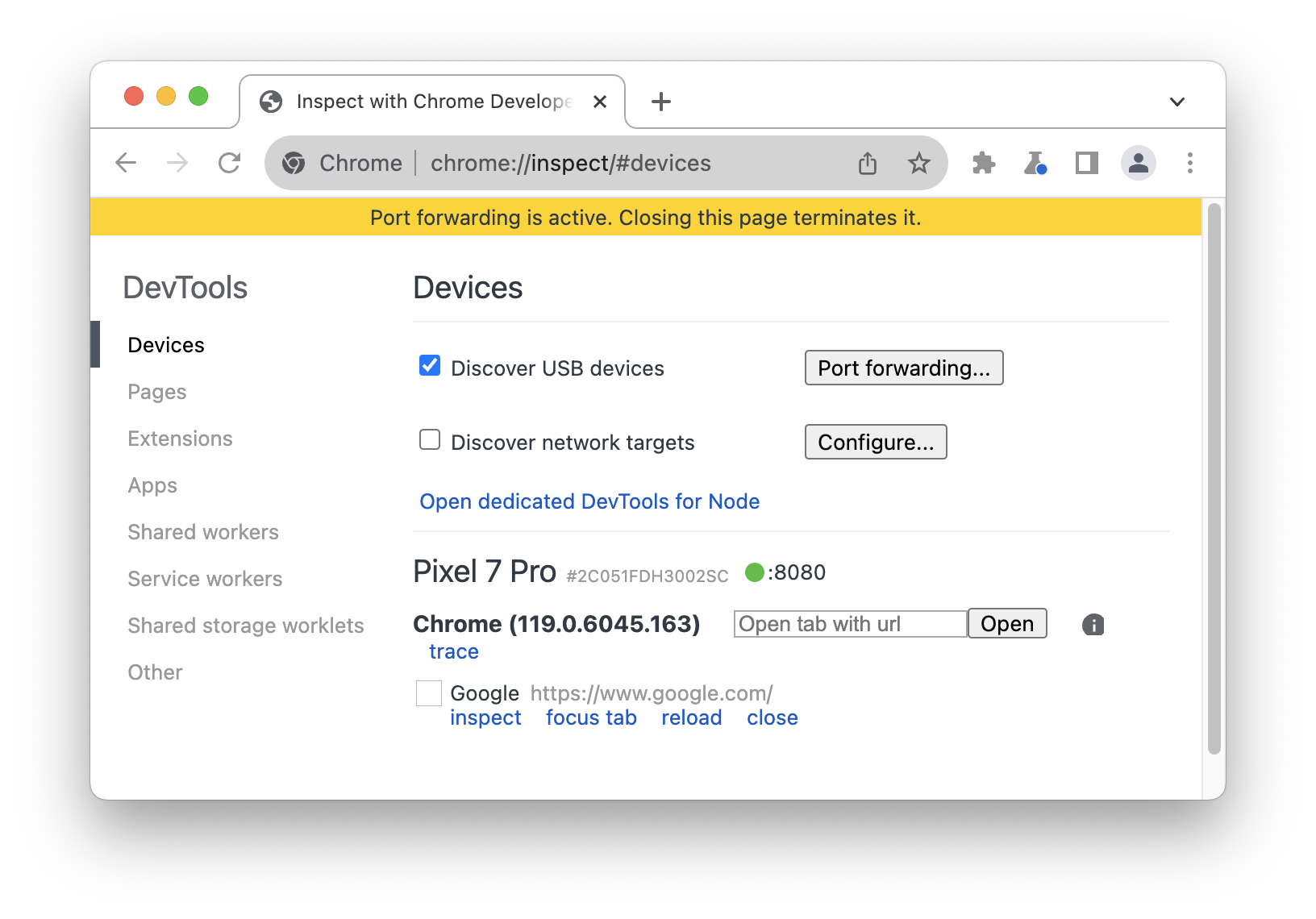
لعرض المحتوى، افتح Chrome على جهاز Android وانتقِل إلى المنفذ localhost الذي حدّدته في الحقل منفذ الجهاز. على سبيل المثال، إذا أدخلت 5000 في الحقل، سيتم نقلك إلى localhost:5000.
ربط النطاقات المحلية المخصّصة
تتيح لك ميزة "ربط النطاق المخصّص" عرض المحتوى على جهاز Android من خادم ويب على جهاز التطوير يستخدم نطاقًا مخصّصًا.
على سبيل المثال، لنفترض أنّ موقعك الإلكتروني يستخدم مكتبة JavaScript تابعة لجهة خارجية لا تعمل إلا على النطاق chrome.devtools المدرَج في القائمة المسموح بها. لذلك، عليك إنشاء إدخال في ملف hosts على جهاز التطوير لربط هذا النطاق بـ localhost (أي 127.0.0.1 chrome.devtools). بعد إعداد ربط النطاق المخصّص وإعادة توجيه المنفذ، ستتمكّن من عرض الموقع الإلكتروني على جهاز Android من خلال عنوان URL chrome.devtools.
إعداد إعادة توجيه المنفذ إلى خادم وكيل
لربط نطاق مخصّص، يجب تشغيل خادم وكيل على جهاز التطوير. من أمثلة خوادم الوكيل Charles وSquid وFiddler.
لإعداد إعادة توجيه المنفذ إلى خادم وكيل، اتّبِع الخطوات التالية:
شغِّل الخادم الوكيل واحتفظ بالمنفذ الذي يستخدمه.
اضبط إعدادات توجيه المنفذ على جهاز Android. في حقل العنوان المحلي، أدخِل
localhost:متبوعًا بالمنفذ الذي يعمل عليه خادم الوكيل. على سبيل المثال، إذا كان التطبيق يعمل على المنفذ8000، عليك إدخالlocalhost:8000. في حقل منفذ الجهاز، أدخِل الرقم الذي تريد أن يستمع إليه جهاز Android، مثل3333.
ضبط إعدادات الخادم الوكيل على جهازك
بعد ذلك، عليك ضبط جهاز Android للتواصل مع خادم البروكسي.
- على جهاز Android، انتقِل إلى الإعدادات > شبكة Wi-Fi.
اضغط مع الاستمرار على اسم الشبكة التي يتصل بها جهازك.
انقر على تعديل الشبكة.
انقر على الخيارات المتقدمة. يتم عرض إعدادات الخادم الوكيل.
انقر على قائمة الخادم الوكيل واختَر يدوي.
في حقل اسم مضيف الخادم الوكيل، أدخِل
localhost.في حقل منفذ الخادم الوكيل، أدخِل رقم المنفذ الذي أدخلته في حقل منفذ الجهاز في القسم السابق.
انقر على حفظ.
باستخدام هذه الإعدادات، يعيد جهازك توجيه جميع طلباته إلى الخادم الوكيل على جهاز التطوير. يقدّم الخادم الوكيل الطلبات نيابةً عن جهازك، وبالتالي يتم حل الطلبات المقدَّمة إلى نطاقك المحلي المخصّص بشكل صحيح.
يمكنك الآن الوصول إلى النطاقات المخصّصة على جهاز Android تمامًا كما تفعل على جهاز التطوير.
إذا كان خادم الويب يعمل على منفذ غير عادي، تذكَّر تحديد المنفذ عند طلب المحتوى من جهاز Android. على سبيل المثال، إذا كان خادم الويب يستخدم النطاق المخصّص chrome.devtools على المنفذ 7331، عند عرض الموقع الإلكتروني من جهاز Android، يجب استخدام عنوان URL chrome.devtools:7331.