



Puoi utilizzare il port forwarding per:
- Caso 1. Eseguire il debug di una scheda aperta in un'altra istanza di Chrome.
- Caso 2. Ospitare un sito su un server web della macchina di sviluppo, quindi accedere ai contenuti da un dispositivo Android tramite un cavo USB.
Nel Caso 2, il port forwarding funziona tramite una porta TCP in ascolto sul tuo dispositivo Android che esegue il mapping a una porta TCP sulla tua macchina di sviluppo. Il traffico tra le porte passa attraverso la connessione USB tra il dispositivo Android e la macchina di sviluppo, quindi la connessione non dipende dalla configurazione di rete.
Inoltre, se il server web utilizza un dominio personalizzato, puoi configurare il dispositivo Android per accedere ai contenuti di quel dominio con il mapping di domini personalizzati.
Configura port forwarding
A seconda del caso, segui i passaggi successivi.
Caso 1: configura il port forwarding a un'altra istanza di Chrome
Esegui un'altra istanza di Chrome con il
--remote-debugging-port=PORTparametro, ad esempio:MacOS
open -a "Google Chrome" --args --remote-debugging-port=PORTWindows
start chrome --remote-debugging-port=PORTLinux
google-chrome --remote-debugging-port=PORTNell'istanza di Chrome di cui stai eseguendo il debug:
- Apri
chrome://inspect/#devices. - Assicurati che
 Rileva target di rete sia selezionata.
 - Fai clic su Configura accanto alla casella di controllo.
In Impostazioni di rilevamento target, inserisci
localhost:PORT, seleziona la casella di controllo Attiva port forwarding e fai clic su Fine.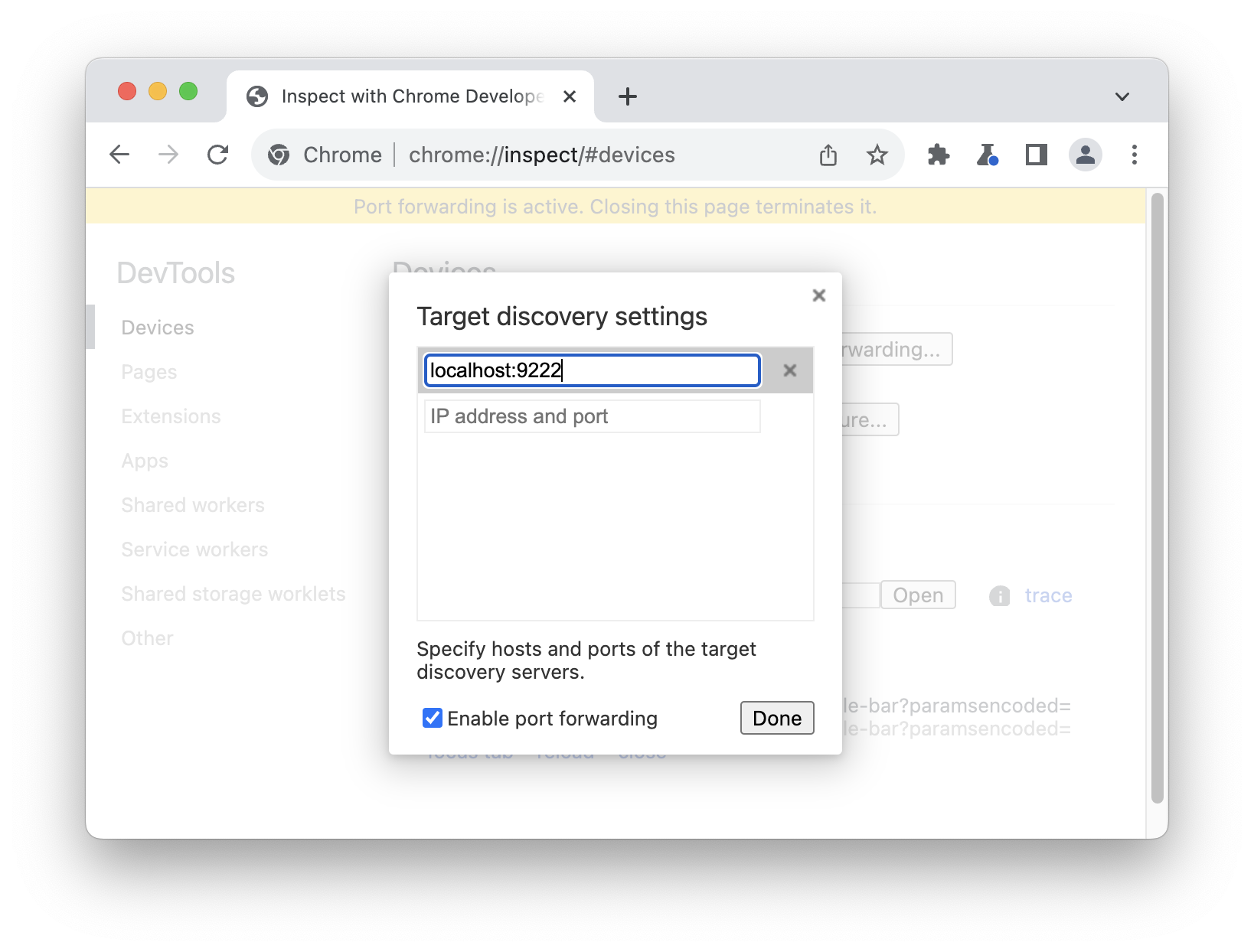
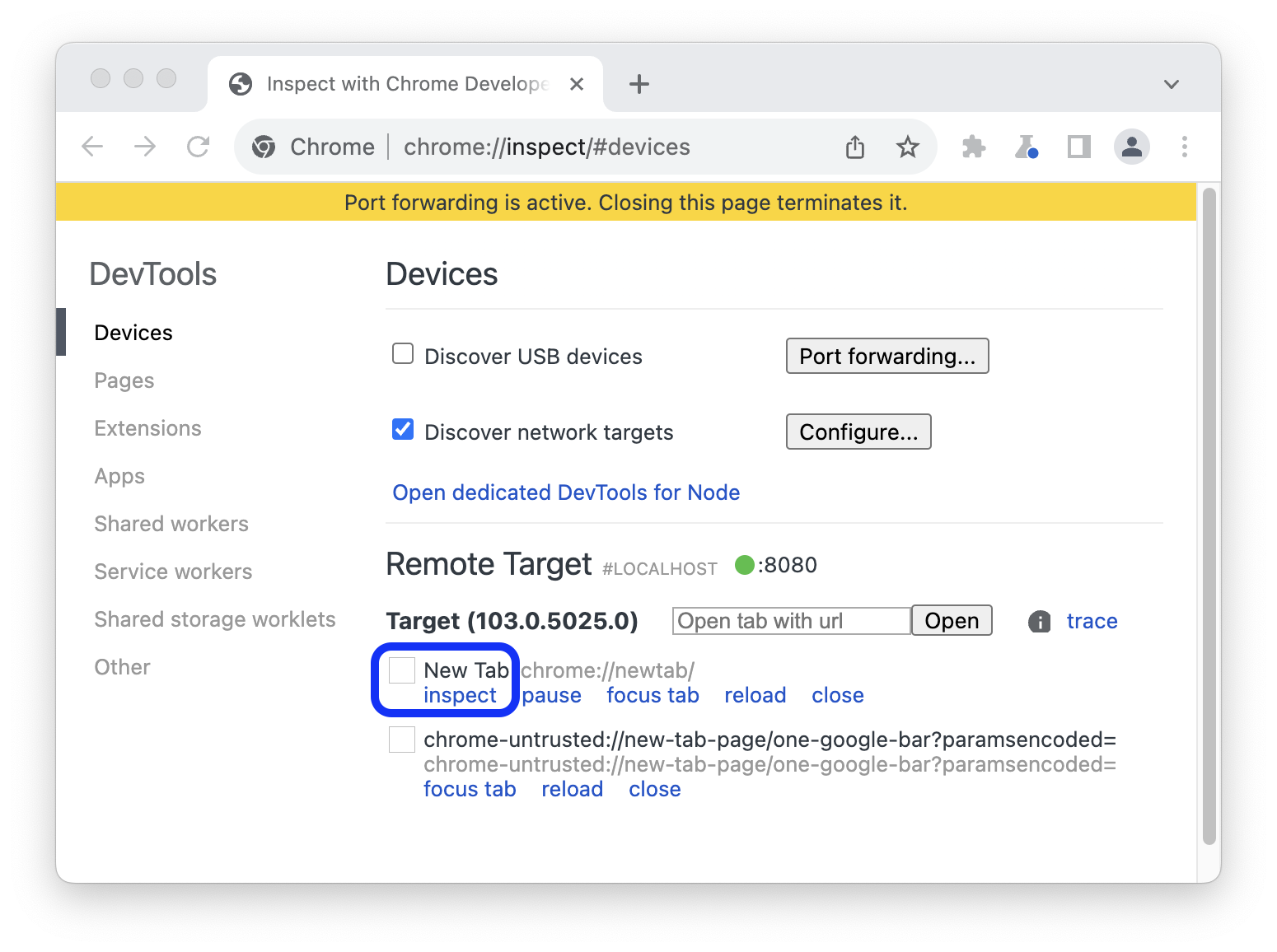
Nella sezione Dispositivi, vedrai un nuovo target remoto. Fai clic su Ispeziona accanto alla scheda di cui vuoi eseguire il debug.
- Apri
Si apre una nuova finestra di DevTools in modalità dispositivo. Nella barra degli indirizzi in alto, puoi inserire l'indirizzo del sito web di cui vuoi eseguire il debug.
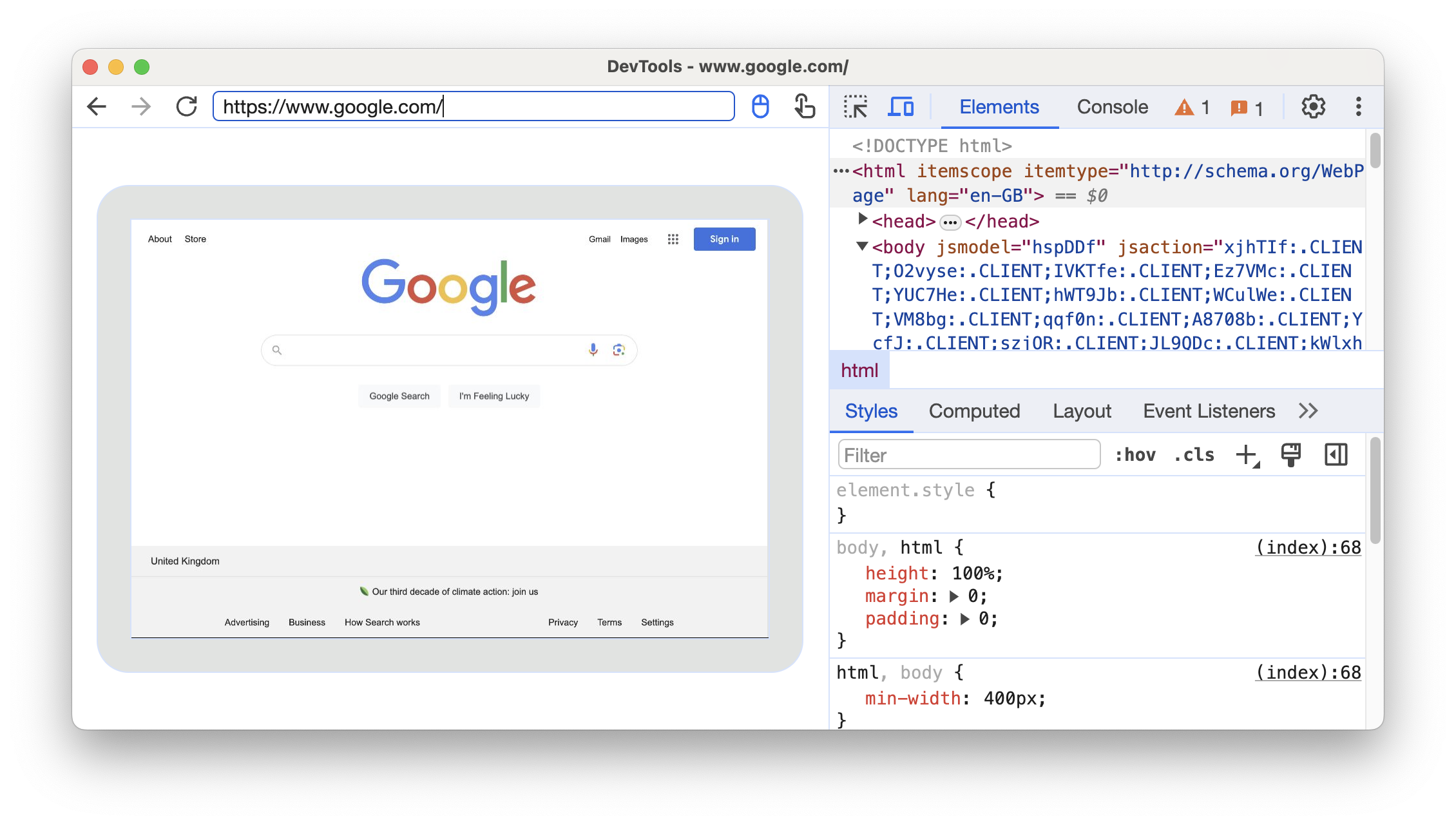
Accanto alla barra degli indirizzi, puoi attivare/disattivare i metodi di input.
Caso 2: configura il port forwarding tramite USB per il tuo dispositivo Android
Configura il debug remoto tra la macchina di sviluppo e il dispositivo Android. Al termine, dovresti vedere il tuo dispositivo Android nell'elenco.
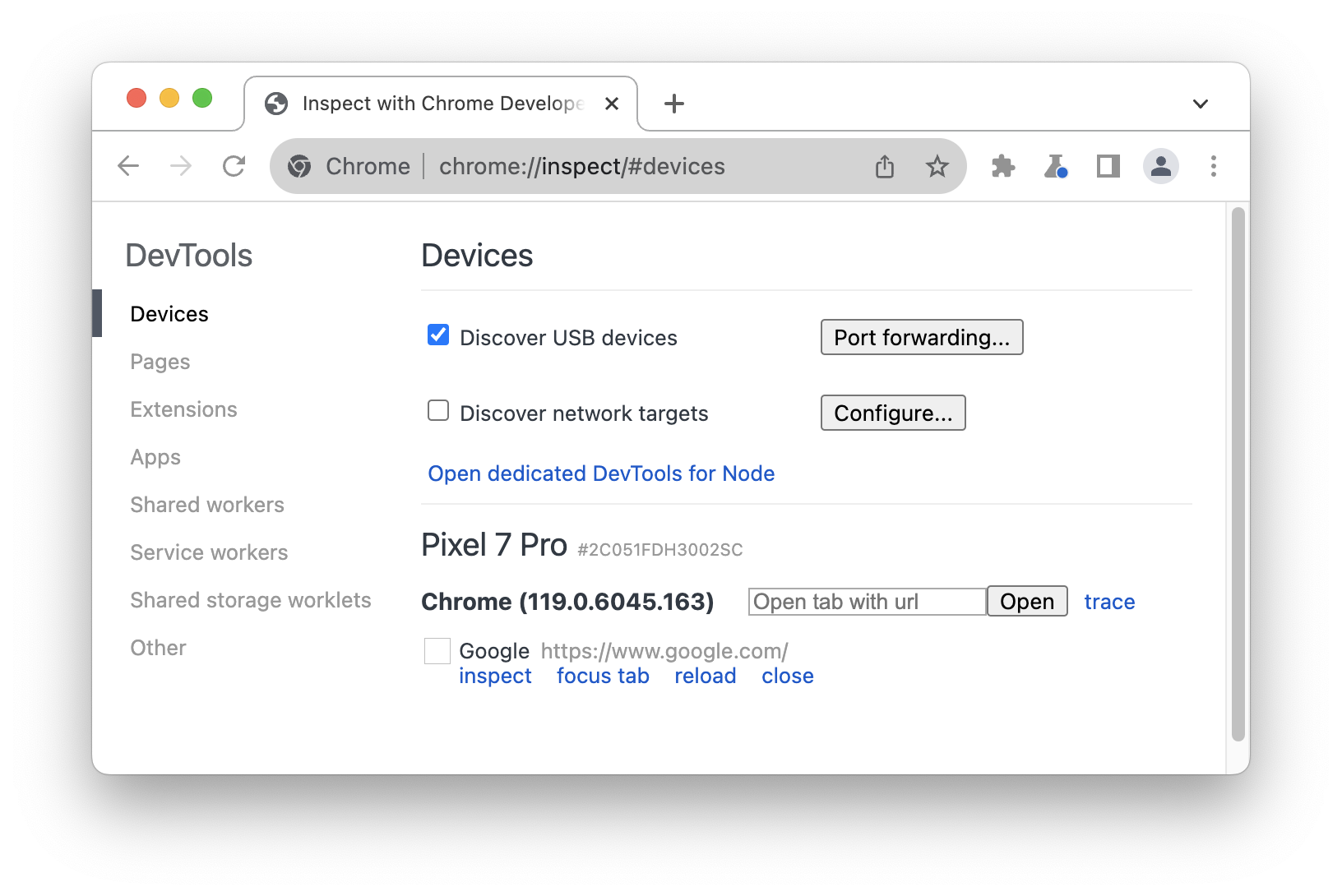
Assicurati che
Rileva dispositivi USB sia selezionata.Fai clic su Port forwarding accanto alla casella di controllo.
In Impostazioni di port forwarding,
localhost:8080è configurato per impostazione predefinita. Seleziona Attiva port forwarding.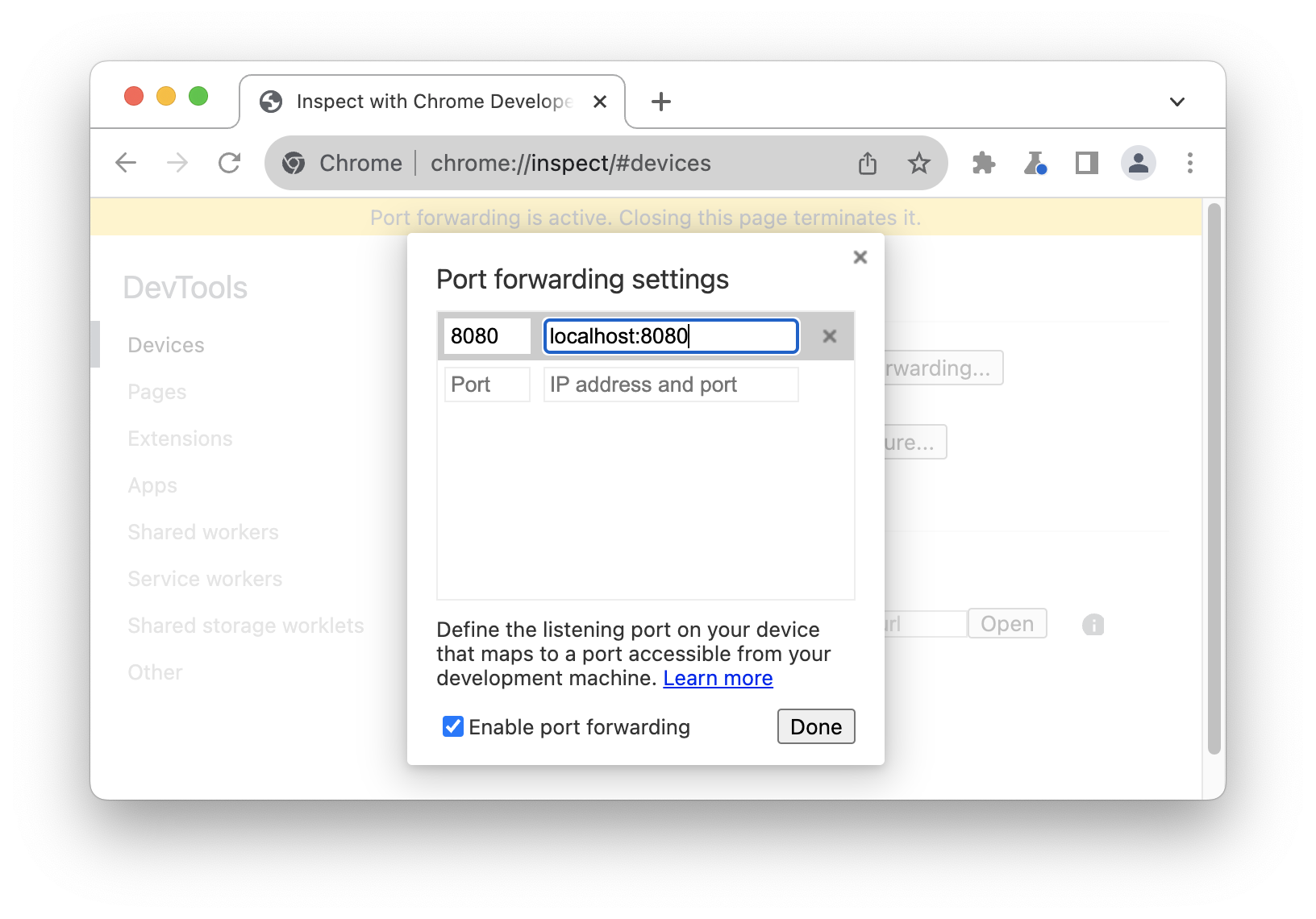 .
.Se vuoi configurare altre porte, segui i passaggi successivi. Altrimenti, salta i passaggi e fai clic su Fine.
Nel campo di testo Porta a sinistra, inserisci il numero della porta da cui vuoi poter accedere al sito sul tuo dispositivo Android. Ad esempio, se vuoi accedere al sito da
localhost:5000, inserisci5000.Nel campo di testo Indirizzo IP e porta a destra, inserisci l'indirizzo IP o il nome host su cui è in esecuzione il sito sul server web della macchina di sviluppo, seguito dal numero della porta. Ad esempio, se il sito è in esecuzione su
localhost:5000, inseriscilocalhost:5000.Fai clic su Fine.
Il port forwarding è ora configurato. Puoi vedere un indicatore di stato del port forwarding in alto e accanto al nome del dispositivo.
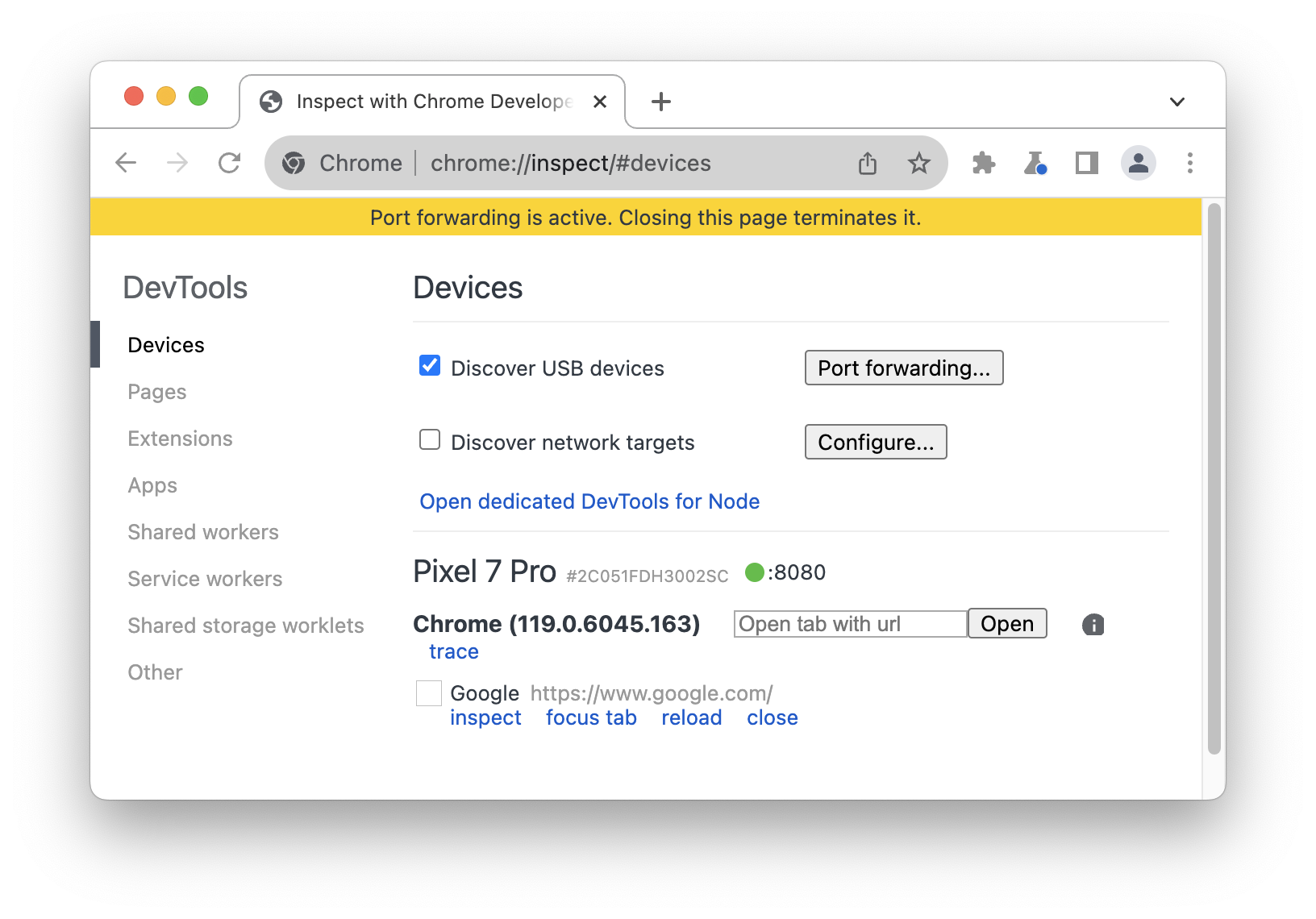
Per visualizzare i contenuti, apri Chrome sul tuo dispositivo Android e vai alla porta localhost che hai specificato nel campo Porta dispositivo. Ad esempio, se hai inserito 5000 nel campo, allora
vai a localhost:5000.
Esegui il mapping a domini locali personalizzati
Il mapping di domini personalizzati ti consente di visualizzare i contenuti su un dispositivo Android da un server web sulla tua macchina di sviluppo che utilizza un dominio personalizzato.
Ad esempio, supponiamo che il tuo sito utilizzi una libreria JavaScript di terze parti che funziona solo sul dominio consentito chrome.devtools. Quindi, crei una voce nel file hosts sulla tua
macchina di sviluppo per mappare questo dominio a localhost (ad es. 127.0.0.1 chrome.devtools). Dopo
aver configurato il mapping di domini personalizzati e il port forwarding, potrai visualizzare il sito sul tuo
dispositivo Android all'URL chrome.devtools.
Configura il port forwarding al server proxy
Per mappare un dominio personalizzato, devi eseguire un server proxy sulla tua macchina di sviluppo. Esempi di server proxy sono Charles, Squid e Fiddler.
Per configurare il port forwarding a un proxy:
Esegui il server proxy e prendi nota della porta che utilizza.
Configura il port forwarding al tuo dispositivo Android. Nel campo Indirizzo locale, inserisci
localhost:seguito dalla porta su cui è in esecuzione il server proxy. Ad esempio, se è in esecuzione sulla porta8000, inseriscilocalhost:8000. Nel campo Porta dispositivo , inserisci il numero su cui vuoi che il tuo dispositivo Android sia in ascolto, ad esempio3333.
Configura le impostazioni del proxy sul dispositivo
Ora devi configurare il dispositivo Android per comunicare con il server proxy.
- Sul dispositivo Android, vai a Impostazioni > Wi-Fi.
Tieni premuto il nome della rete a cui hai effettuato la connessione.
Tocca Modifica rete.
Tocca Opzioni avanzate. Vengono visualizzate le impostazioni del proxy.
Tocca il menu Proxy e seleziona Manuale.
Nel campo Nome host proxy, inserisci
localhost.Nel campo Porta proxy, inserisci il numero della porta che hai inserito per Porta dispositivo nella sezione precedente.
Tocca Salva.
Con queste impostazioni, il dispositivo inoltra tutte le richieste al proxy sulla macchina di sviluppo. Il proxy effettua le richieste per conto del dispositivo, quindi le richieste al dominio locale personalizzato vengono risolte correttamente.
Ora puoi accedere ai domini personalizzati sul tuo dispositivo Android proprio come faresti sulla macchina di sviluppo.
Se il server web è in esecuzione su una porta non standard, ricordati di specificare la porta quando richiedi i contenuti dal tuo dispositivo Android. Ad esempio, se il server web utilizza il dominio personalizzato
chrome.devtools sulla porta 7331, quando visualizzi il sito dal tuo dispositivo Android devi
utilizzare l'URL chrome.devtools:7331.