




Используйте панель «Производительность» , чтобы оценить производительность приложений Node.js и Deno .
Что такое профиль ЦП?
Профиль ЦП — это отчет, показывающий, как использовался процессор за определенный период времени. Он может отображать, какие программы использовали больше всего процессорного времени, какие процессы были запущены и сколько времени было проведено в каждом состоянии. С помощью профилей ЦП можно выявлять узкие места в производительности и оптимизировать использование ресурсов ЦП.
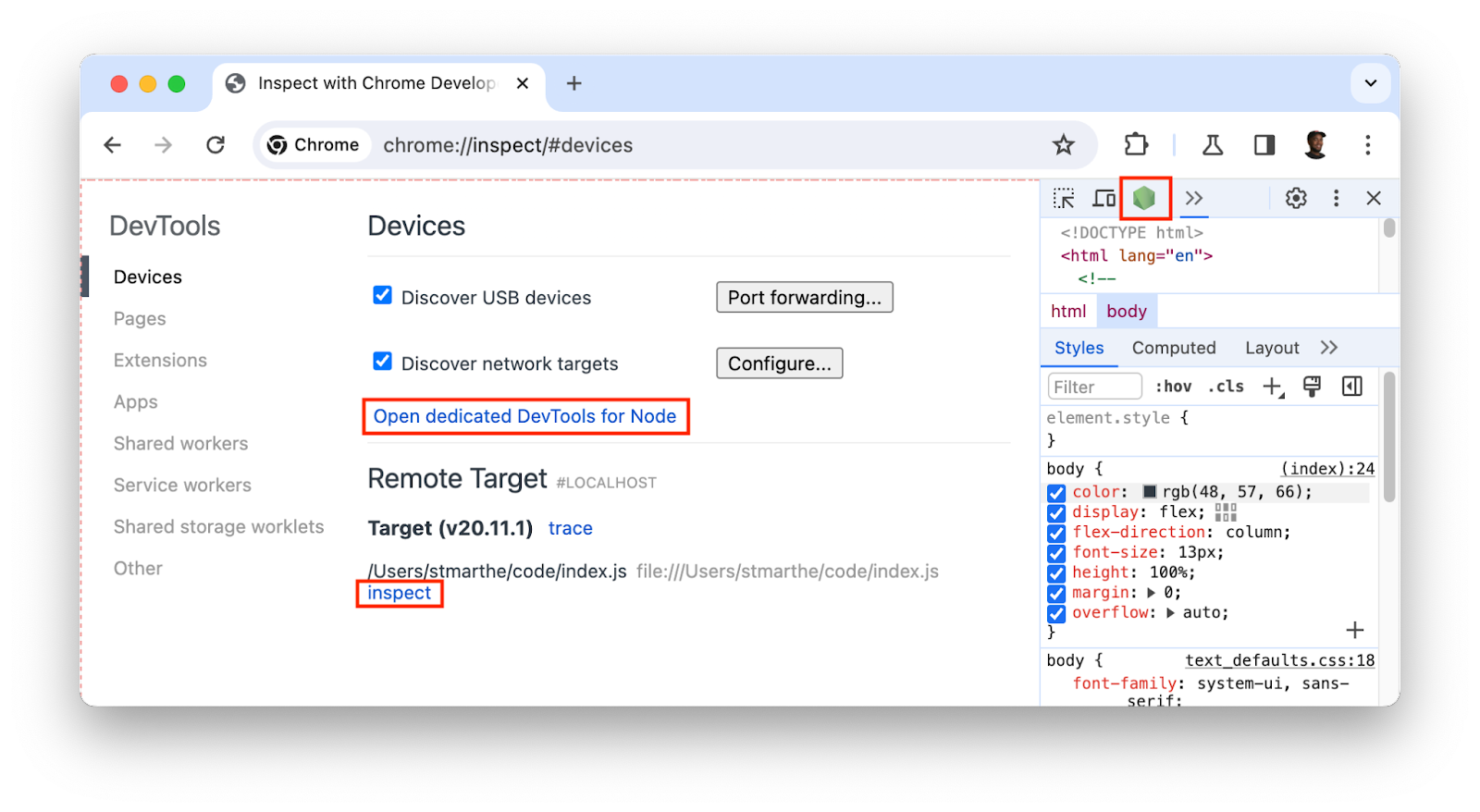
Откройте инструменты разработчика для Node.
В командной строке выполните:
Node.js
node --inspect file-name.jsДено
deno --inspect file-name.jsПодключитесь к DevTools for Node одним из следующих способов:
- Откройте инструменты разработчика и нажмите зеленую кнопку «Узел» на панели действий инструментов разработчика вверху.
В адресной строке введите
chrome://inspect, затем нажмите одну из следующих кнопок:- Откройте специальные инструменты разработчика для Node в разделе «Устройства» .
- Проведите проверку в разделе, посвященном целевому объекту, который вы хотите профилировать.
Профилирование ЦП
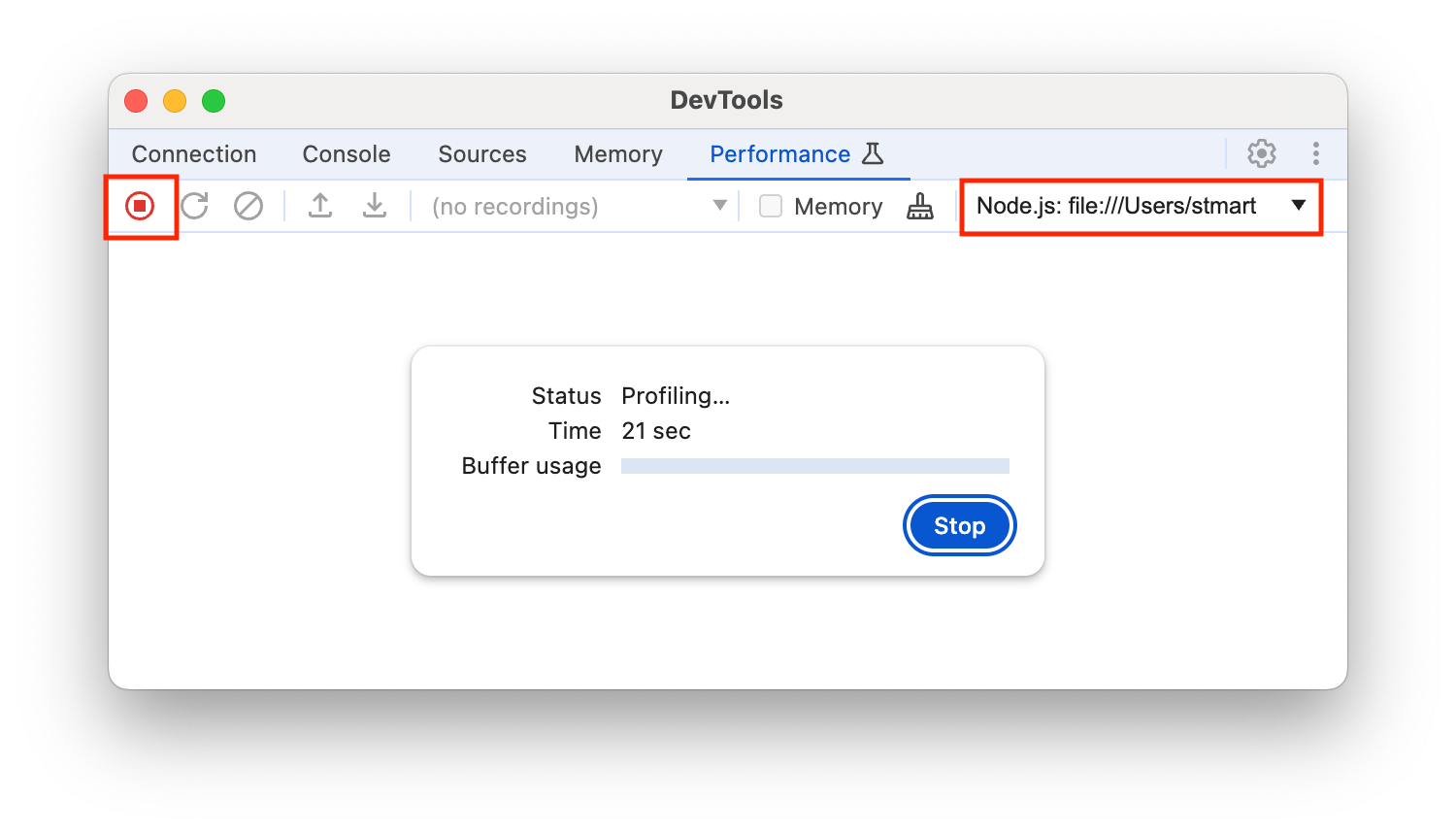
Для профилирования процессора откройте панель «Производительность» и дважды нажмите кнопку «Запись» , чтобы начать и завершить профилирование.
Анализ результатов профилирования
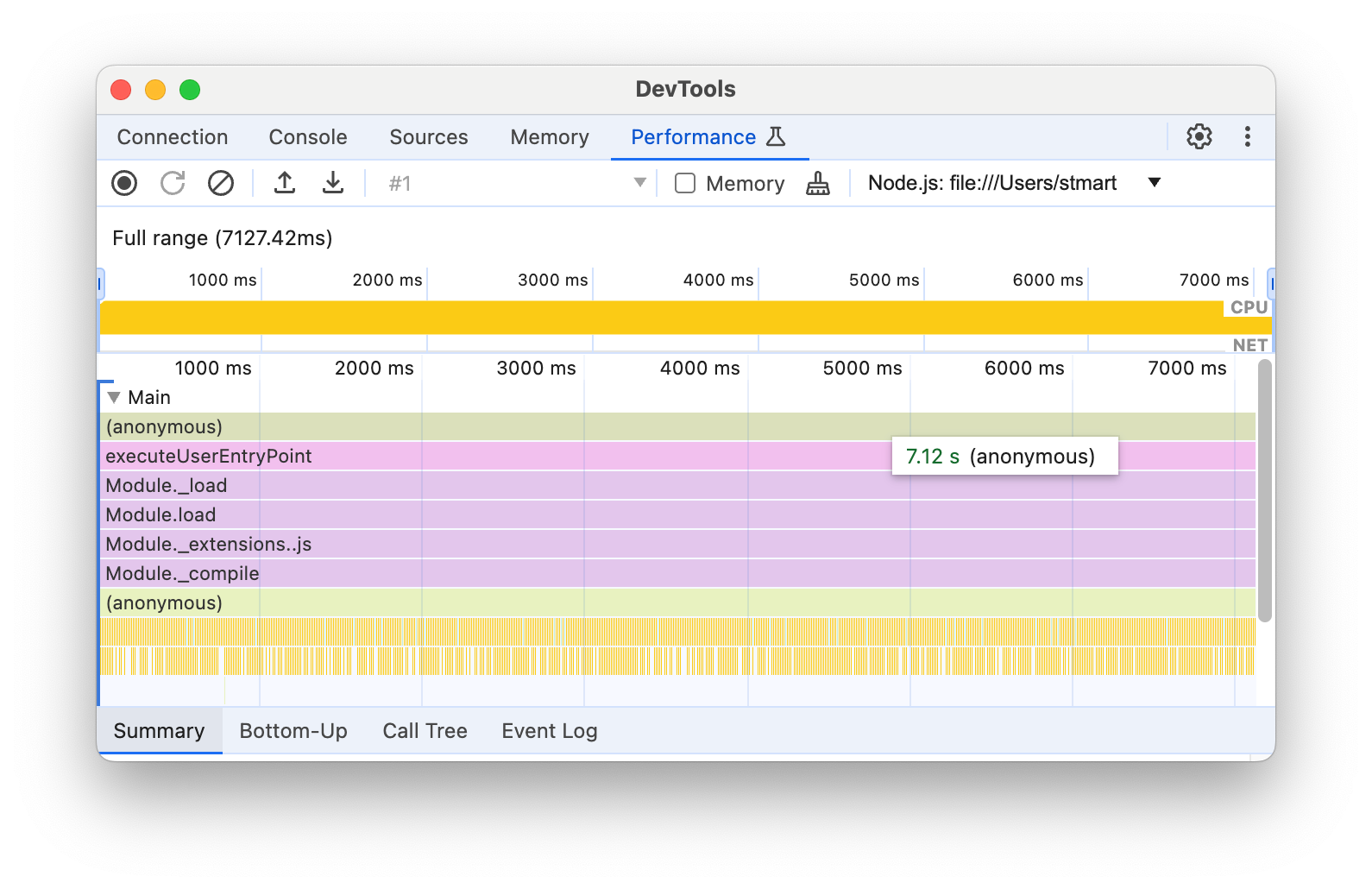
После остановки записи панель «Производительность» организует и отображает данные о записи в виде «профиля». Используйте следующие вкладки для анализа данных профилирования:
Обзор временной шкалы . Расположен вверху под панелью активности. Отображает графики активности ЦП и сети на временной шкале. Используйте его для выявления узких мест в производительности.
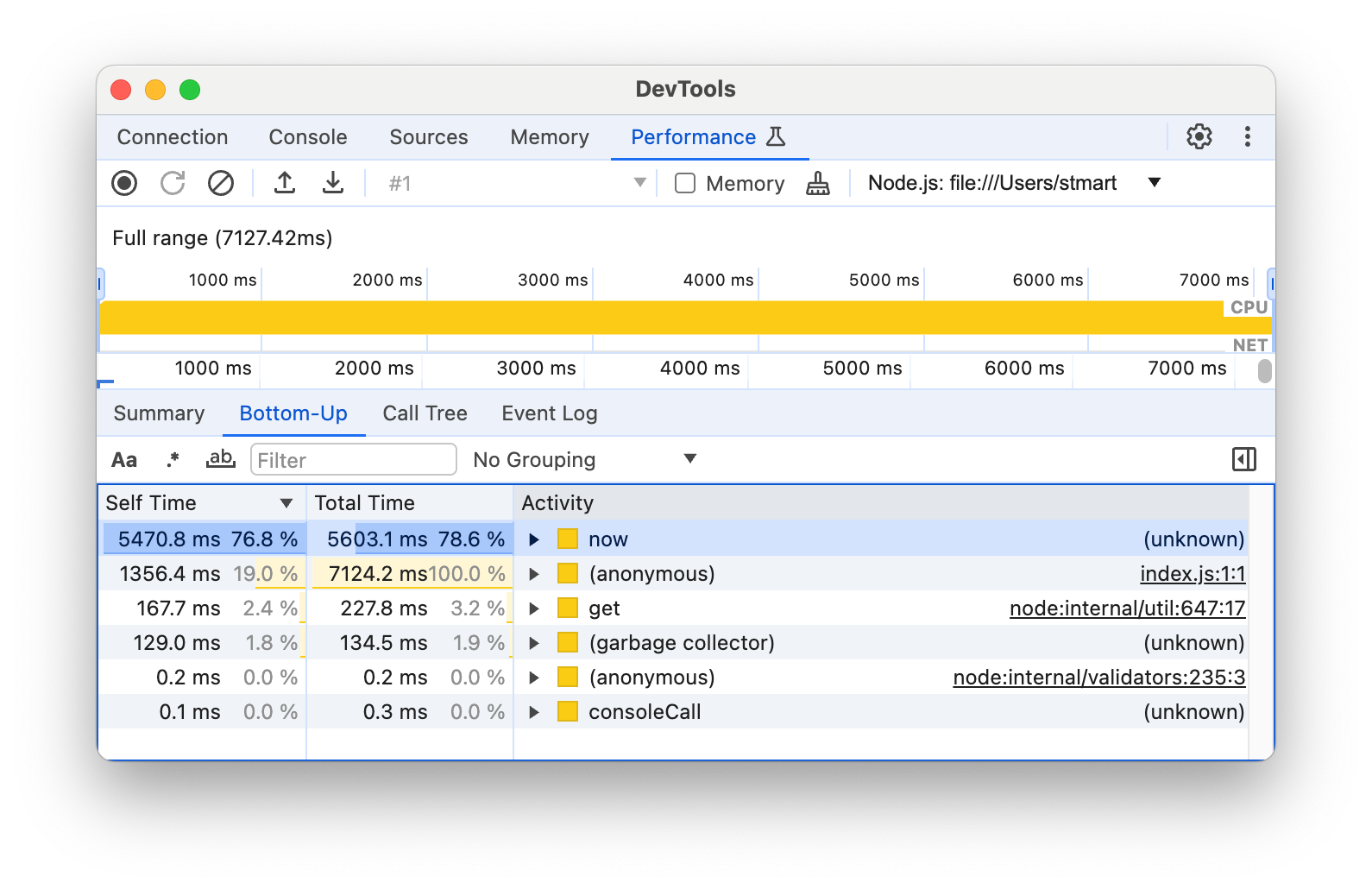
Снизу вверх : Используйте эту вкладку, чтобы просмотреть выбранный фрагмент записи и увидеть суммарное время, затраченное на отдельные виды деятельности.
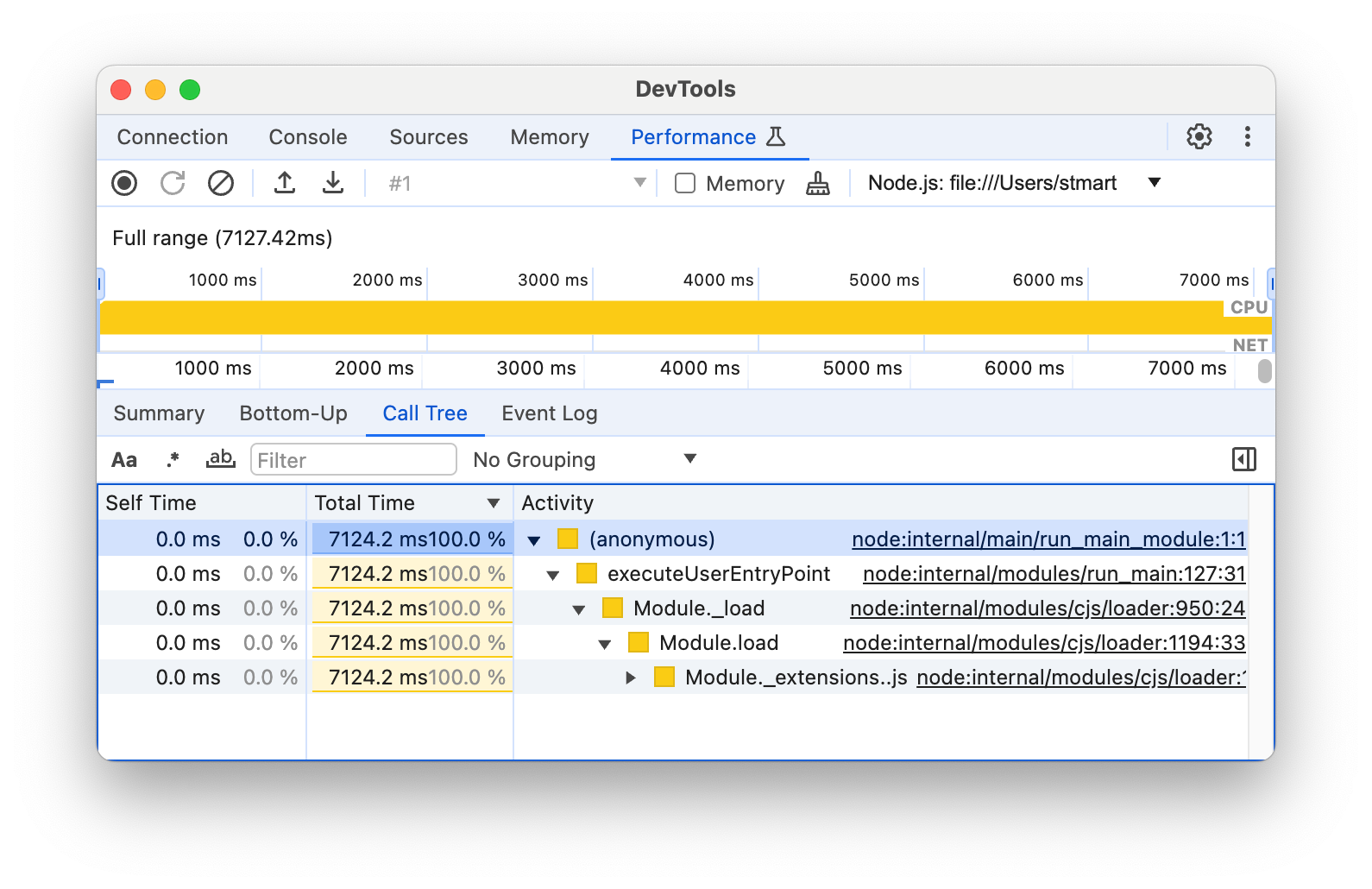
Дерево вызовов : На этой вкладке отображаются основные действия выбранной части записи . Стек вызовов основных действий также вложен. Используйте эту вкладку, чтобы определить, какое действие вызывает наибольшую нагрузку.
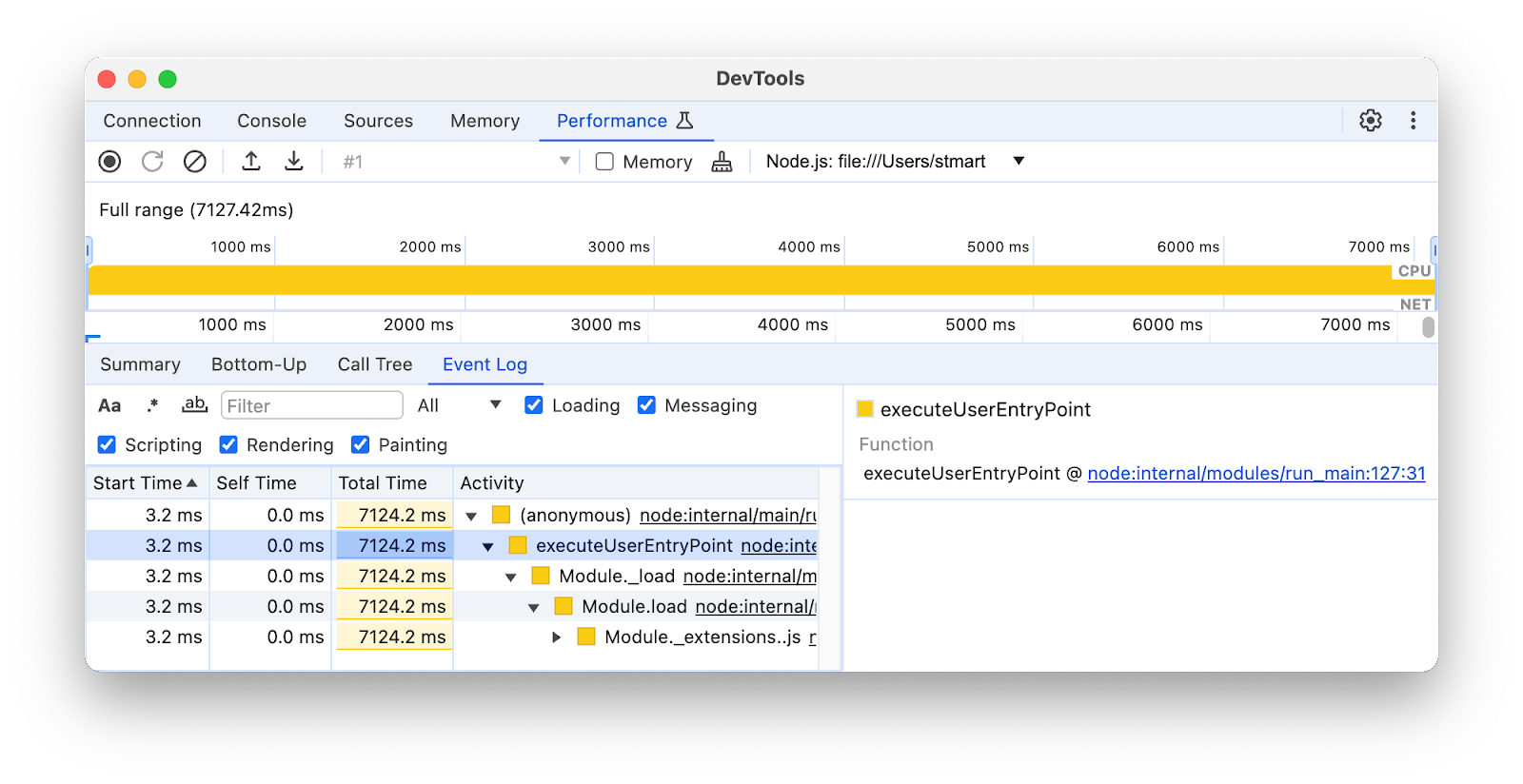
Журнал событий : На этой вкладке отображаются действия из выбранного фрагмента записи в порядке их возникновения.
Профилирование выполняется с помощью команды console.profile()
Инструменты разработчика позволяют профилировать производительность процессора JavaScript с помощью команды console.profile() . Вы можете добавить эту команду в свой код, а затем запустить файл, или скопировать и вставить свой код в консоль . На панели «Производительность» отобразятся результаты.
Для использования этой команды выполните следующие действия:
Заключите свой код в функции
console.profile()иconsole.profileEnd(), например:console.profile( profile ${i} ); // Code to be profiled doSomething(); console.profileEnd();Запустите свой код одним из двух способов:
Если вы используете консоль , откройте инструменты разработчика для Node , вставьте свой код в консоль и нажмите Enter .
В командной строке выполните:
Node.js
node --inspect file-name.jsДено
deno --inspect file-name.js
После завершения профилирования результат будет автоматически отображен на панели «Производительность» .