




استخدِم لوحة الأداء لإنشاء ملفات تعريف لأداء تطبيقات Node.js وDeno.
ما هو ملف وحدة المعالجة المركزية؟
ملف تعريف وحدة المعالجة المركزية هو تقرير يعرض كيفية استخدام وحدة المعالجة المركزية على مدار فترة زمنية معيّنة. يمكنه عرض البرامج التي استغرقت أكبر وقت لوحدة المعالجة المركزية، والعمليات التي كانت قيد التشغيل، والوقت الذي تم استغراقه في كل حالة. باستخدام ملفات تعريف وحدة المعالجة المركزية، يمكنك تحديد المؤثّرات السلبية في الأداء وتحسين استخدام موارد وحدة المعالجة المركزية.
فتح "أدوات مطوّري البرامج" لـ Node
في سطر الأوامر، نفِّذ ما يلي:
Node.js
node --inspect file-name.jsDeno
deno --inspect file-name.jsيمكنك الاتصال بأدوات DevTools لـ Node بإحدى الطرق التالية:
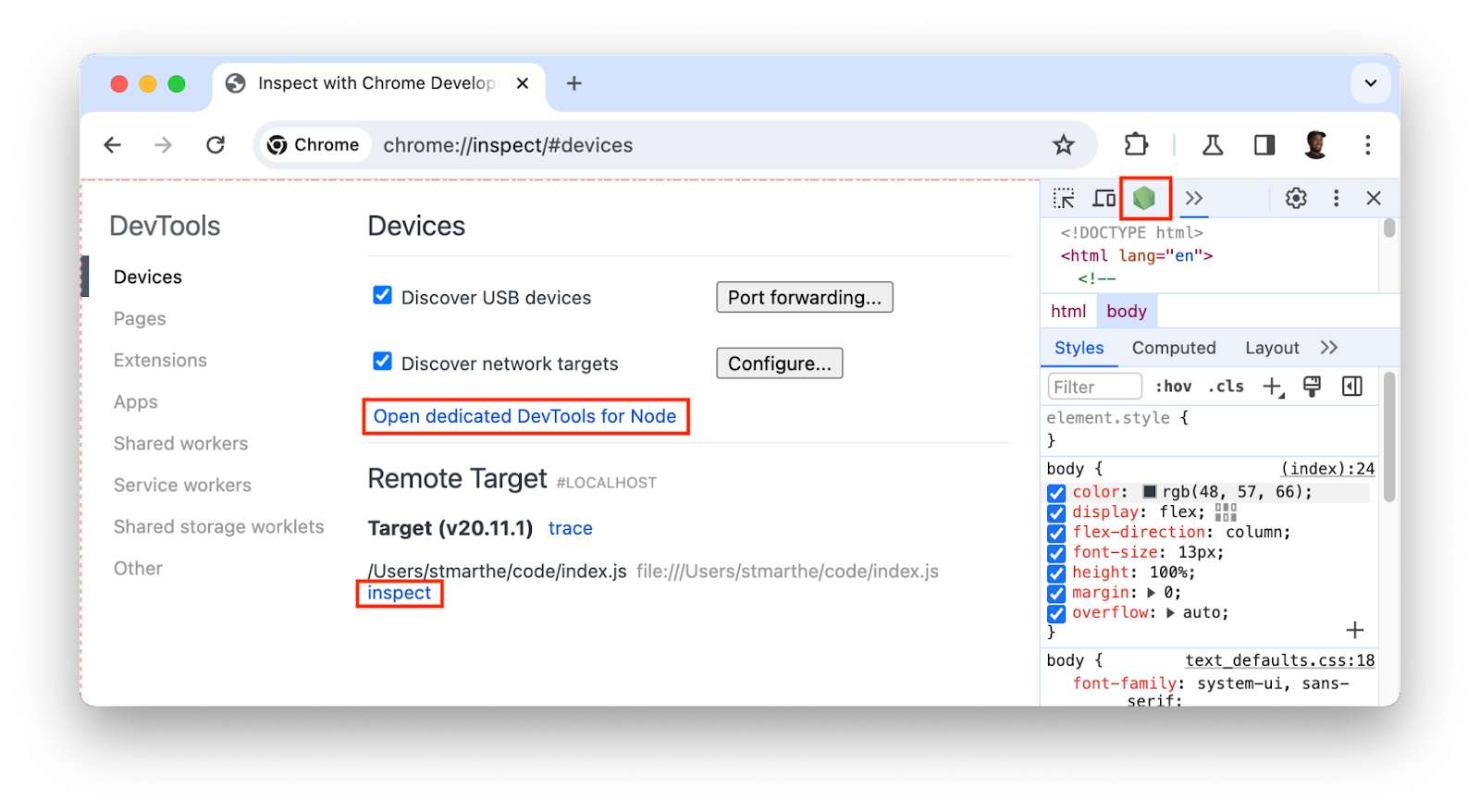
- افتح "أدوات مطوّري البرامج" وانقر على الزر الأخضر "عقدة" (Node) في شريط إجراءات "أدوات مطوّري البرامج" في أعلى الصفحة.
في شريط العناوين، أدخِل
chrome://inspect، ثم انقر على أحد الخيارات التالية:- افتح "أدوات مطوّري البرامج" المخصّصة لـ Node ضمن الأجهزة.
- انقر على فحص ضمن العنصر المستهدف الذي تريد إنشاء ملف تعريف له.
تحديد مواصفات وحدة المعالجة المركزية (CPU)
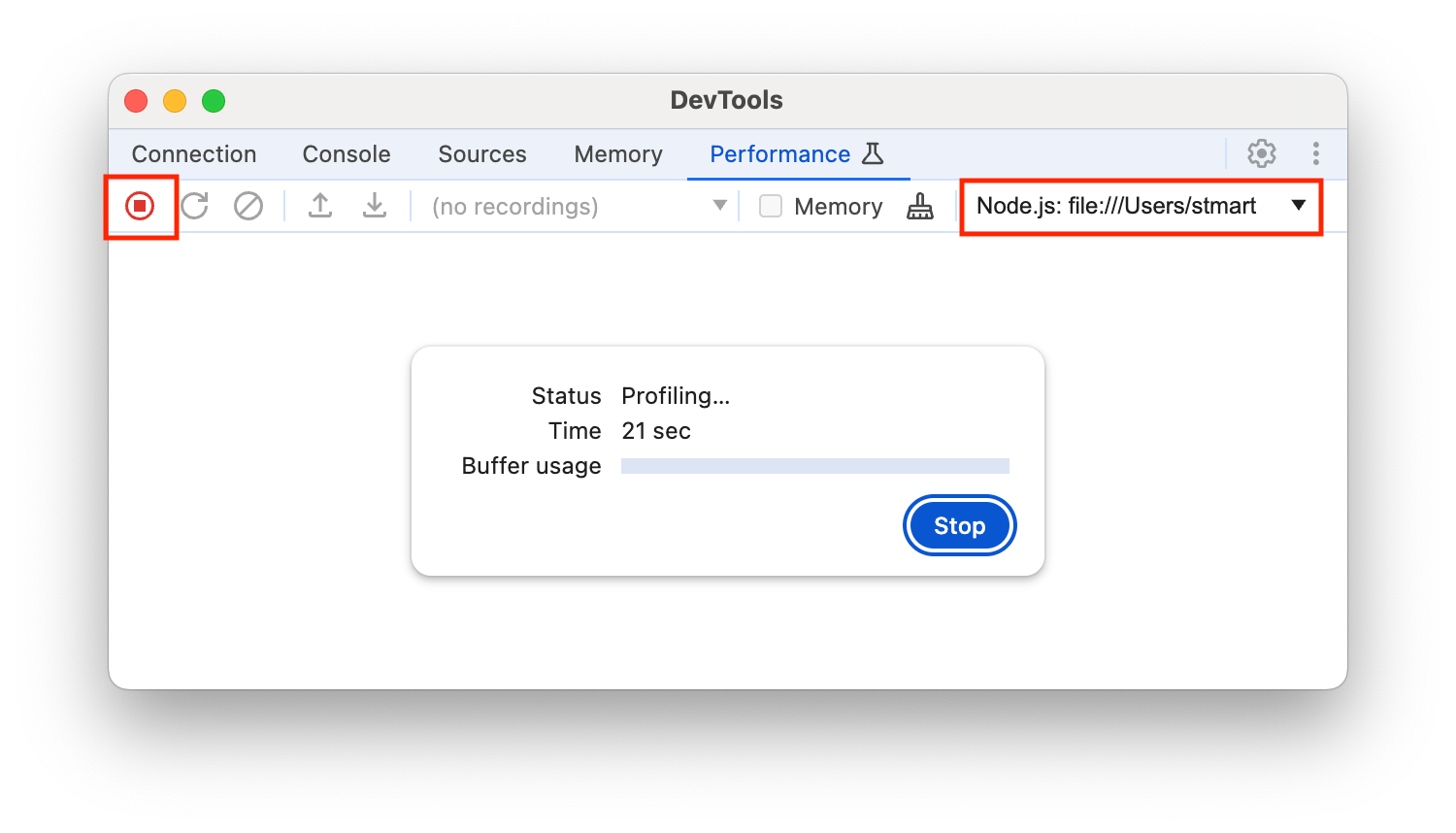
لإنشاء ملف تعريفي لوحدة المعالجة المركزية، افتح لوحة الأداء وانقر على زر تسجيل مرّتين لبدء إنشاء الملف التعريفي وإنهائه.
تحليل نتائج التحليل
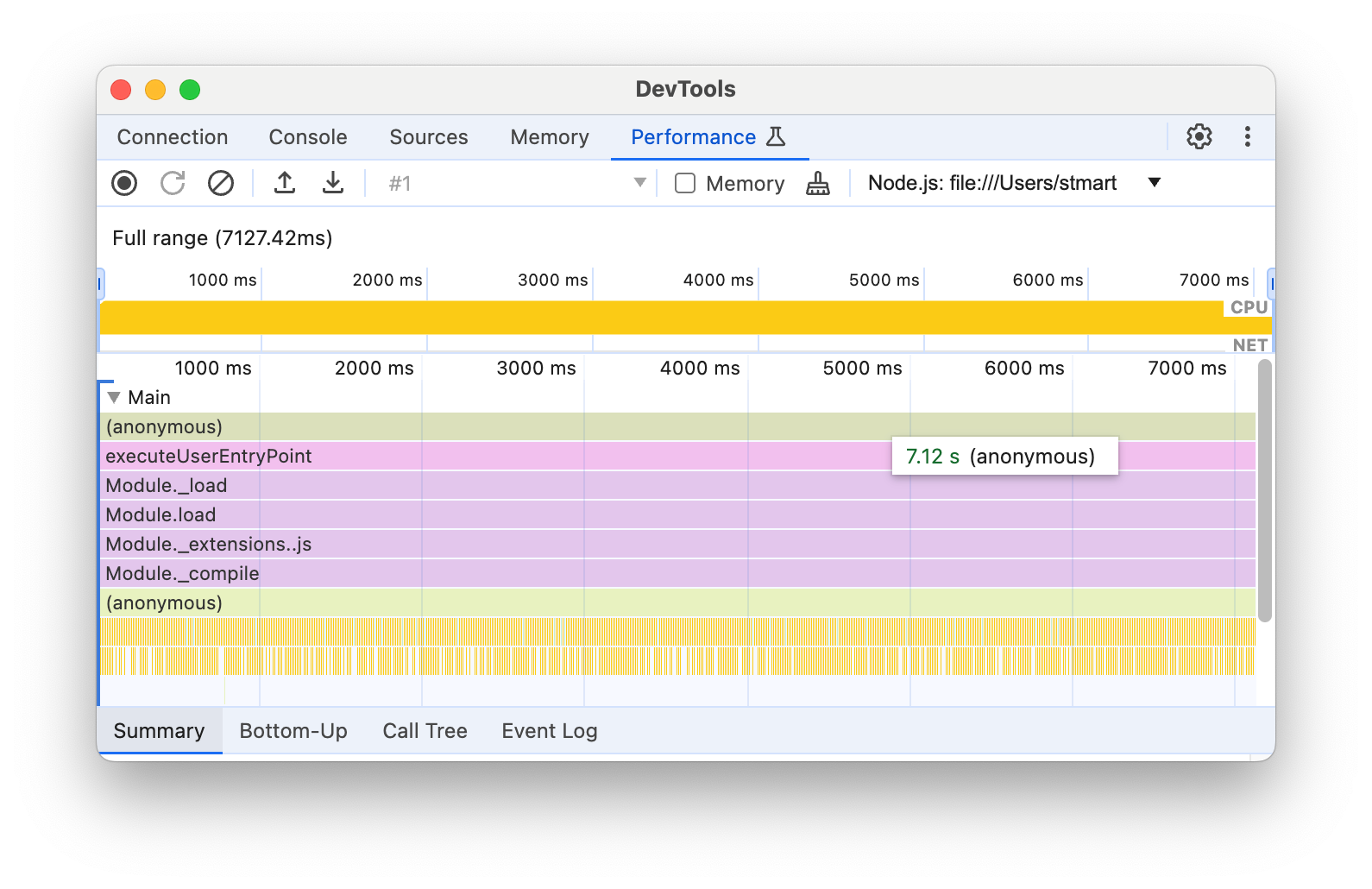
بعد إيقاف التسجيل، تنظّم لوحة الأداء البيانات المتعلقة بالتسجيل وتعرضها في "ملف شخصي". استخدِم علامات التبويب التالية لتحليل بيانات إنشاء الملفات الشخصية:
نظرة عامة على "المخطط الزمني" يظهر في أعلى الصفحة تحت شريط الأنشطة. تعرض هذه الأداة رسومات بيانية لنشاط وحدة المعالجة المركزية والشبكة على مخطط زمني. استخدِمها لتحديد المؤثّرات السلبية في الأداء.
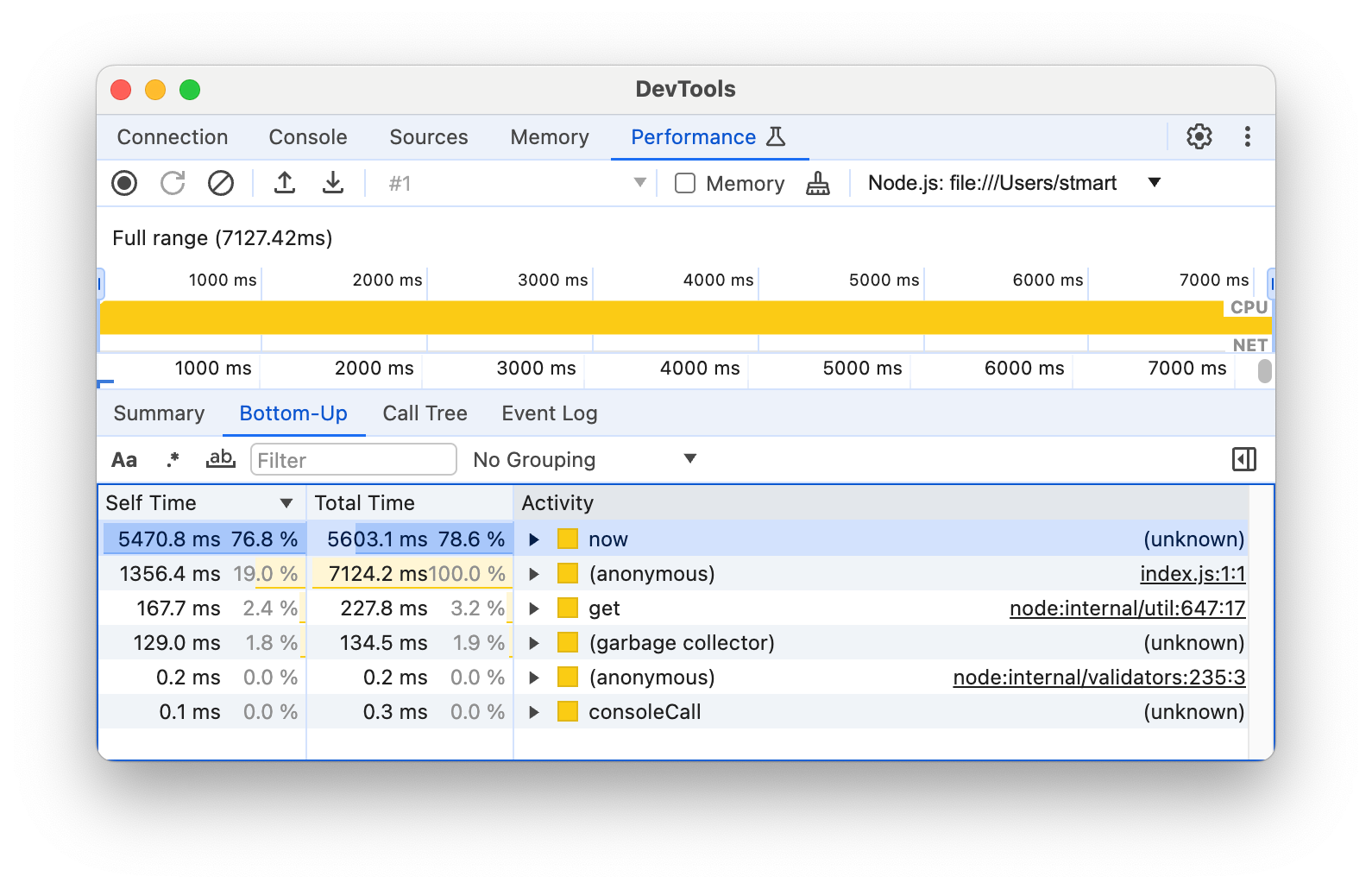
من الأسفل إلى الأعلى: استخدِم علامة التبويب هذه لفحص جزء محدّد من التسجيل والاطّلاع على الوقت الإجمالي الذي تمّ استغراقه في الأنشطة الفردية.
شجرة استدعاء الدوال البرمجية: تعرض علامة التبويب هذه الأنشطة الجذرية لجزء محدّد من التسجيل. يتم أيضًا تضمين حِزم استدعاء الأنشطة الجذرية. استخدِم علامة التبويب هذه لتحديد النشاط الذي يتطلّب أكبر قدر من العمل.
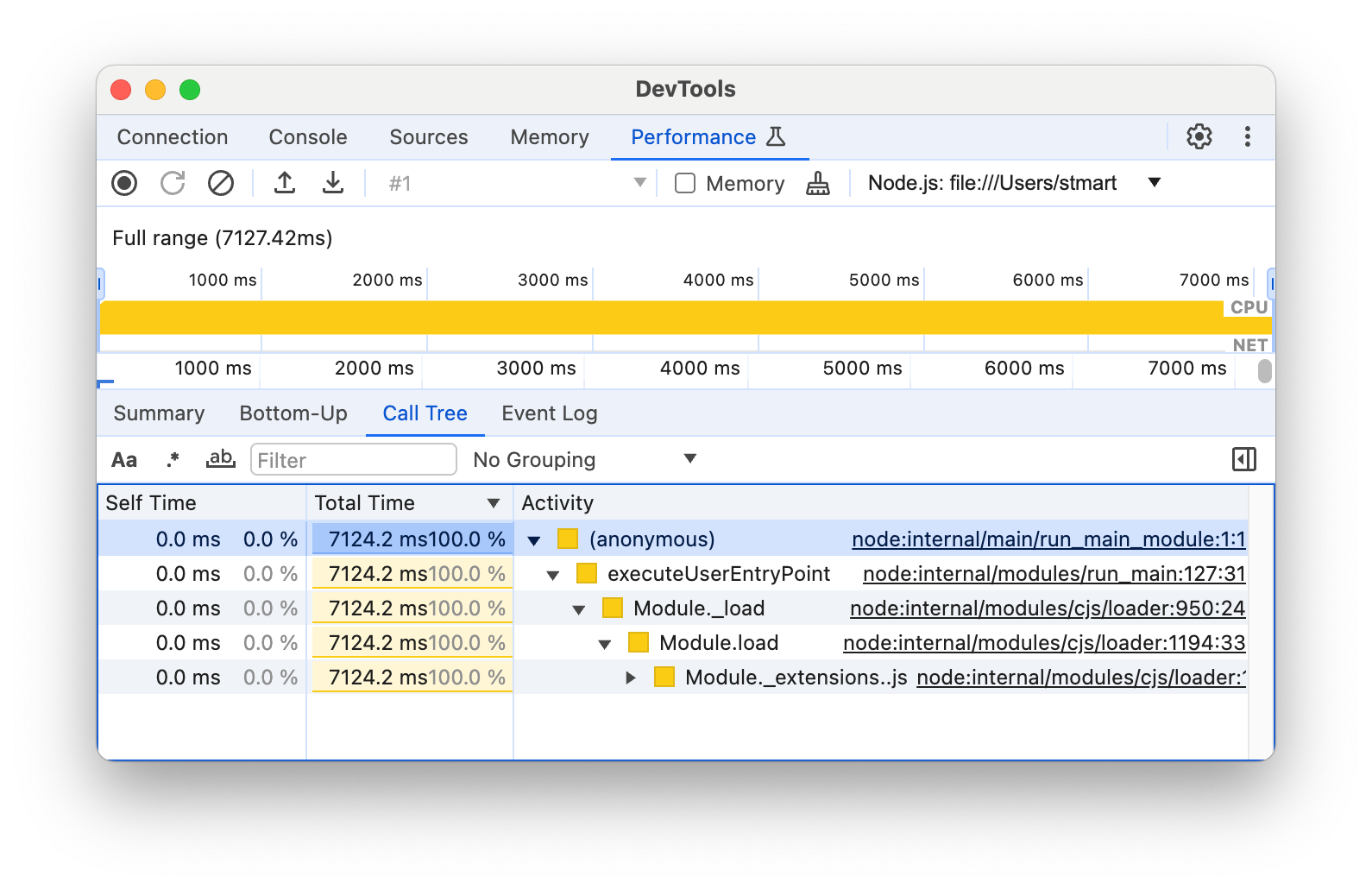
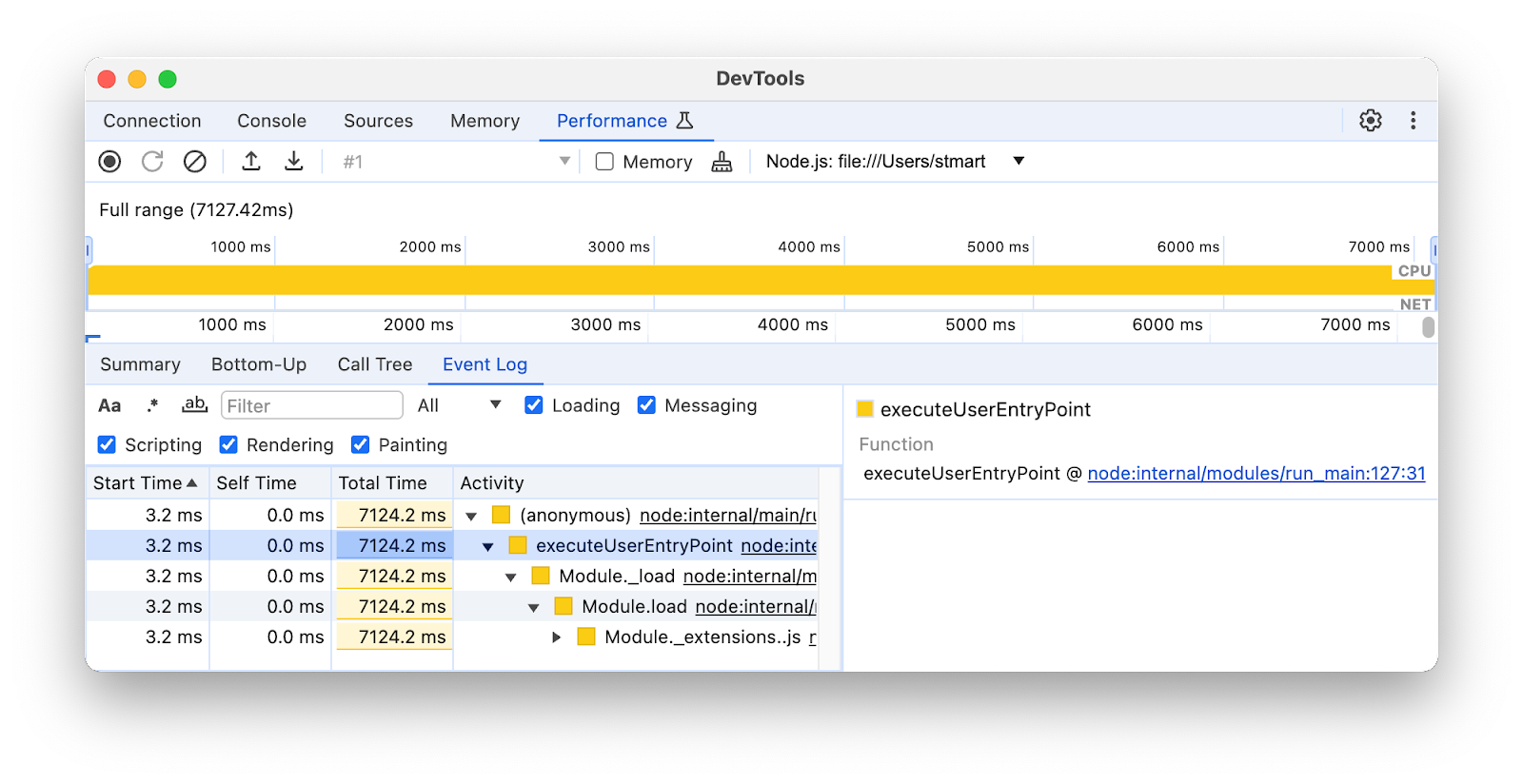
سجلّ الأحداث: تعرض علامة التبويب هذه الأنشطة من جزء محدّد من التسجيل بالترتيب الذي حدثت به.
الملف الشخصي الذي يتضمّن الأمر console.profile()
تتيح لك "أدوات مطوّري البرامج" تسجيل لقطات لأداء وحدة المعالجة المركزية في JavaScript باستخدام الأمر console.profile(). يمكنك إضافة هذا الأمر إلى الرمز البرمجي ثم تشغيل الملف، أو نسخ الرمز البرمجي ولصقه في وحدة التحكّم. ستعرض لك لوحة الأداء النتائج.
لاستخدام هذا الأمر، اتّبِع الخطوات التالية:
أدرِج الرمز بين العلامتَين
console.profile()وconsole.profileEnd()، على سبيل المثال:console.profile( profile ${i} ); // Code to be profiled doSomething(); console.profileEnd();يمكنك تشغيل الرمز بإحدى الطريقتَين التاليتَين:
إذا كنت تستخدم وحدة التحكّم، افتح "أدوات مطوّري البرامج" في Node، ثم الصِق الرمز في وحدة التحكّم واضغط على Enter.
في سطر الأوامر، نفِّذ ما يلي:
Node.js
node --inspect file-name.jsDeno
deno --inspect file-name.jsبعد ذلك، افتح "أدوات مطوّري البرامج في Node".
بعد إكمال الملف التجاري، ستظهر النتيجة تلقائيًا في لوحة الأداء.