


Благодаря локальным переопределениям вы можете разблокировать свой рабочий процесс, создавая прототипы и тестируя изменения и исправления, не дожидаясь, пока бэкэнд, сторонние сервисы или API обеспечат их поддержку.
Используйте локальные переопределения для имитации удаленных ресурсов, даже если у вас нет к ним доступа. Вы можете имитировать ответы на запросы и различные файлы, например, заголовки HTTP-ответов и веб-контент , включая запросы XHR и fetch .
Например, локальные переопределения могут быть полезны в следующих случаях:
- Создавайте макеты API и тестируйте исправления API, прежде чем они будут внедрены в рабочую среду.
- Если вы уже знакомы со структурами данных, которые будет использовать бэкэнд, создавайте прототипы новых вариантов дизайна пользовательского интерфейса.
- Например, при тестировании исправлений производительности следует исключить ошибки CLS , чтобы заранее убедиться в их значимости.
Локальные переопределения также позволяют сохранять изменения, внесенные в Инструменты разработчика, при каждой загрузке страницы.
Как это работает
- При внесении изменений в Инструменты разработчика, программа сохраняет копию измененного файла в указанную вами папку.
- При перезагрузке страницы DevTools предоставляет доступ к локальному, измененному файлу, а не к сетевому ресурсу.
Вы также можете сохранять изменения непосредственно в исходные файлы. См. раздел «Редактирование и сохранение файлов с помощью рабочих областей» .
Ограничения
Локальные переопределения работают для заголовков сетевых ответов и для большинства типов файлов, включая запросы XHR и fetch, за несколькими исключениями:
- Кэширование отключается, если включены локальные переопределения .
- Инструменты разработчика не сохраняют изменения, внесенные в DOM-дерево панели «Элементы» .
- Если вы редактируете CSS в панели «Стили» , и источником этого CSS является HTML-файл, инструменты разработчика не сохранят изменения.
Вместо этого вы можете редактировать HTML-файлы на панели «Источники» .
Настройте локальные переопределения
В панели «Сеть» вы можете сразу же переопределить веб-контент или заголовки ответа:
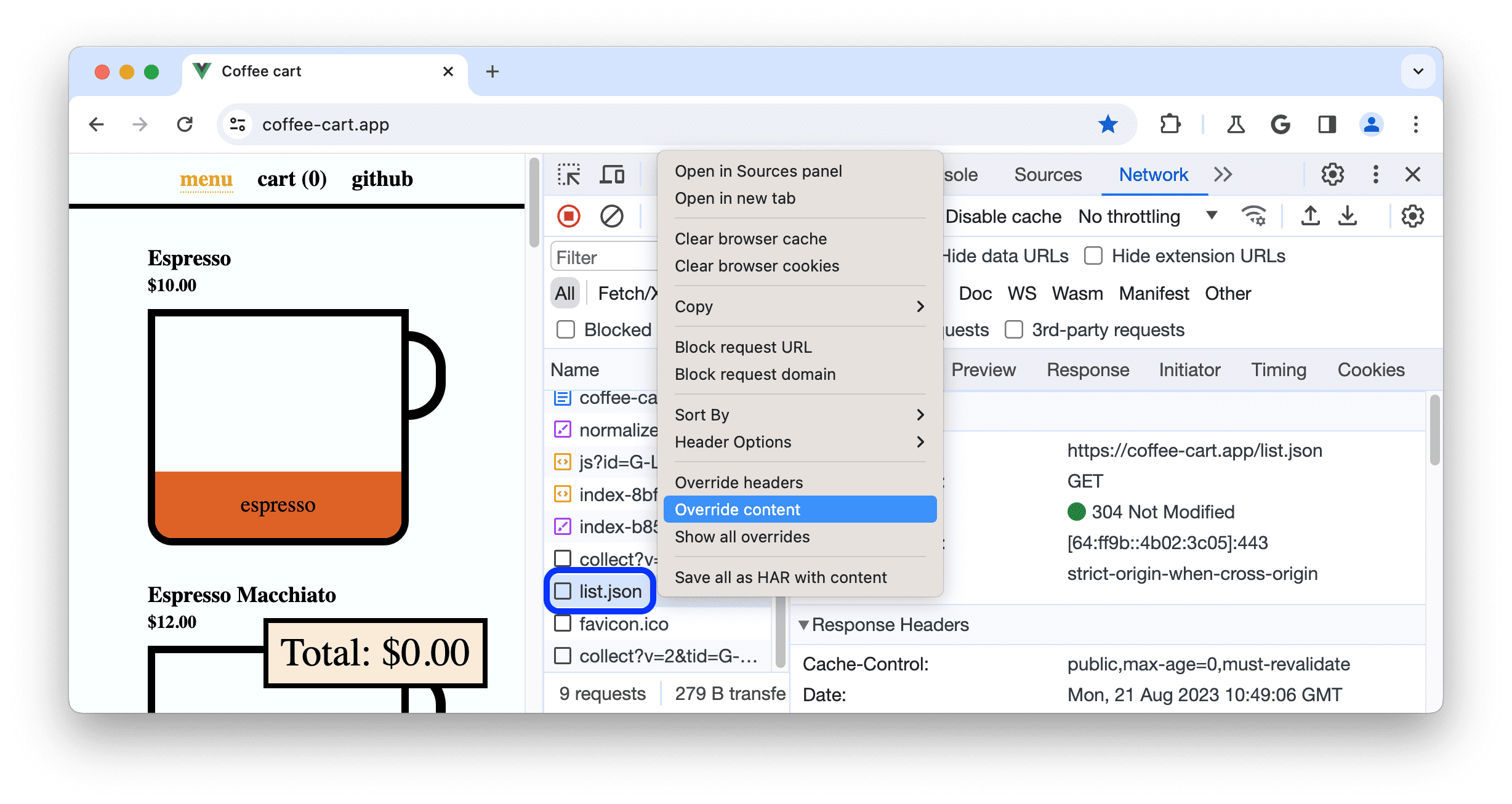
- Откройте инструменты разработчика , перейдите на панель «Сеть» , щелкните правой кнопкой мыши запрос, который хотите переопределить, и выберите в раскрывающемся меню «Переопределить заголовки» или «Переопределить содержимое» .
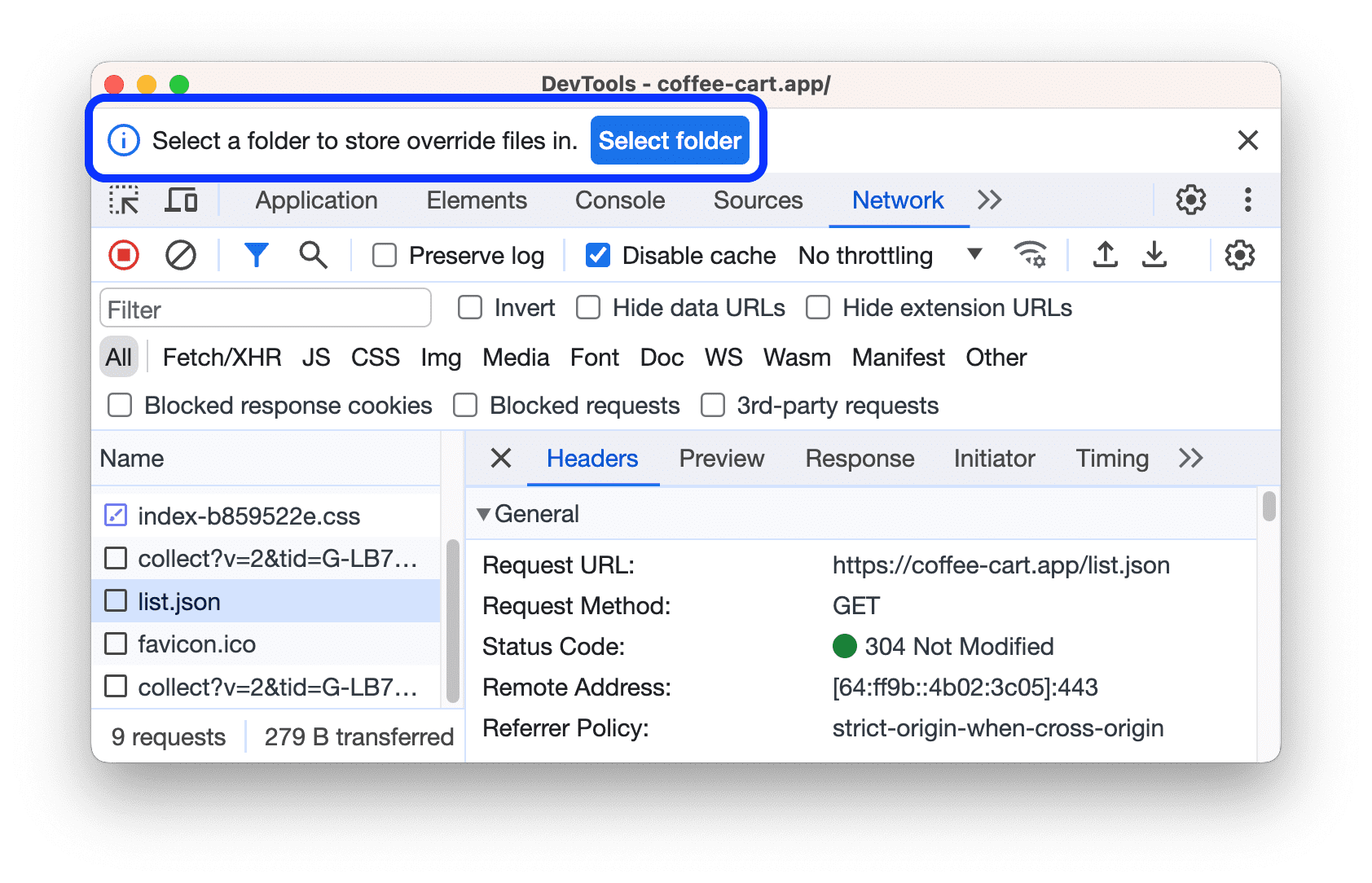
- Если вы еще не настроили локальные переопределения, в панели действий вверху DevTools предложит вам:
- Выберите папку для хранения файлов переопределения.
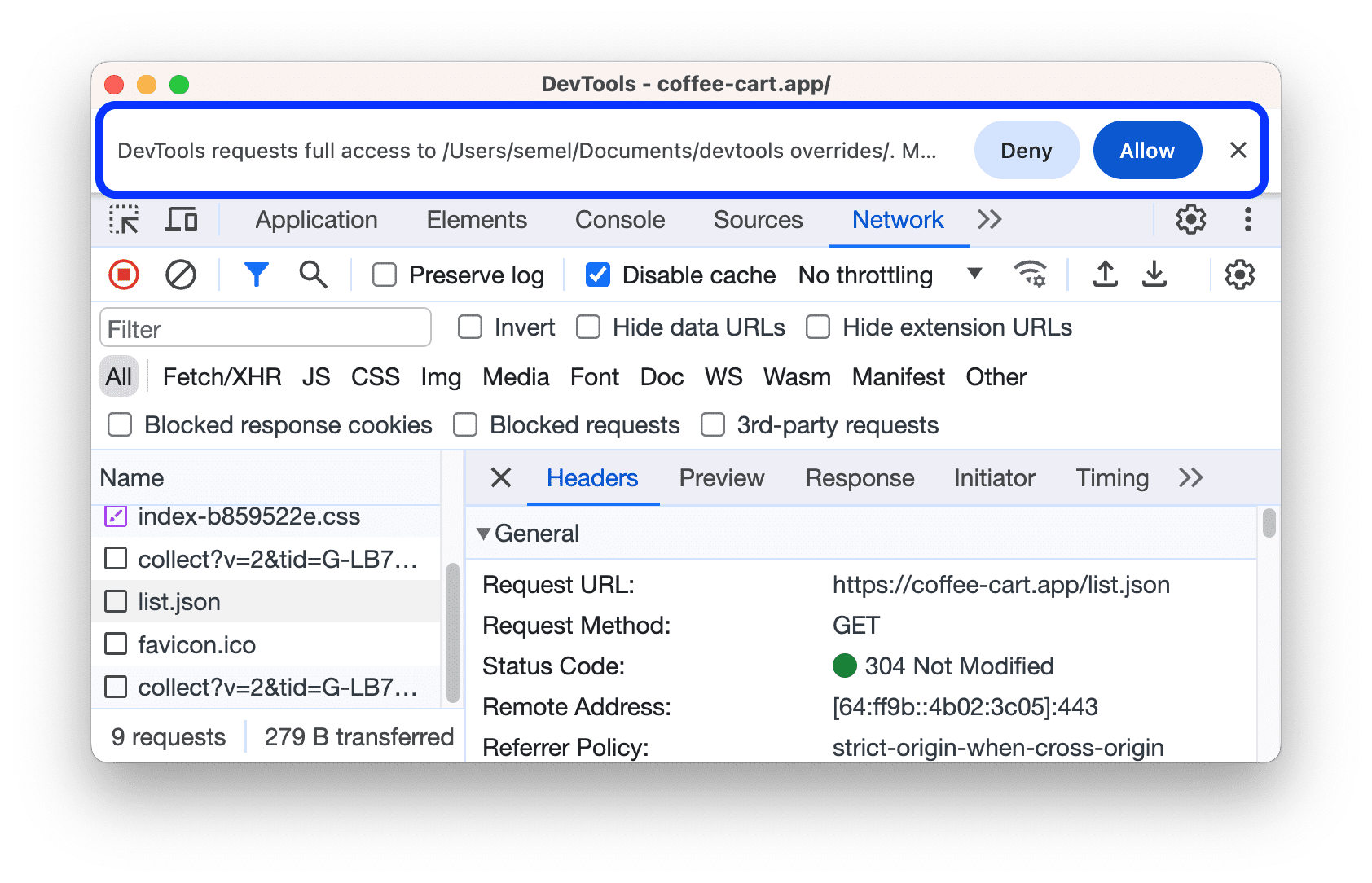
- Нажмите « Разрешить» , чтобы предоставить инструментам разработчика права доступа к этому ресурсу.
- Выберите папку для хранения файлов переопределения.
- Если у вас настроены локальные параметры переопределения, но они отключены, DevTools автоматически их включат.
После настройки и включения локальных переопределений, в зависимости от того, что вы собираетесь переопределить, DevTools перенаправит вас на следующую страницу:
- Панель «Источники» позволяет вносить изменения в веб-контент .
- Редактор находится в меню «Сеть» > «Заголовки» > «Заголовки ответа» , что позволяет вносить изменения в заголовки ответа .
Чтобы временно отключить локальные переопределения или удалить все файлы переопределений, перейдите в раздел Источники > Переопределения и снимите флажок «Включить локальные переопределения» нажмите Очистить» соответственно.
Чтобы удалить отдельный файл переопределения или все переопределения в папке, щелкните правой кнопкой мыши файл или папку в меню «Источники» > «Переопределения» , выберите «Удалить» , а затем нажмите «ОК» в диалоговом окне. Это действие необратимо, и вам придется вручную воссоздать удаленные переопределения.
Чтобы быстро просмотреть все переопределения, в панели «Сеть» щелкните правой кнопкой мыши запрос и выберите «Показать все переопределения ». Инструменты разработчика переведут вас в раздел «Источники» > «Переопределения» .
Переопределение веб-контента
Чтобы переопределить содержимое веб-сайта:
- Настройте локальные переопределения .
- Вносите изменения в файлы и сохраняйте их в инструментах разработчика.
Например, вы можете редактировать файлы в разделе «Источники» или CSS в разделе «Элементы > Стили» , если только CSS не находится в HTML-файлах .
Инструменты разработчика сохраняют измененные файлы, отображают их список в разделе «Источники > Переопределения» и показывают вам их содержимое.  значок рядом с переопределенными файлами в соответствующих панелях и окнах: Элементы > Стили , Сеть и Источники > Переопределения .
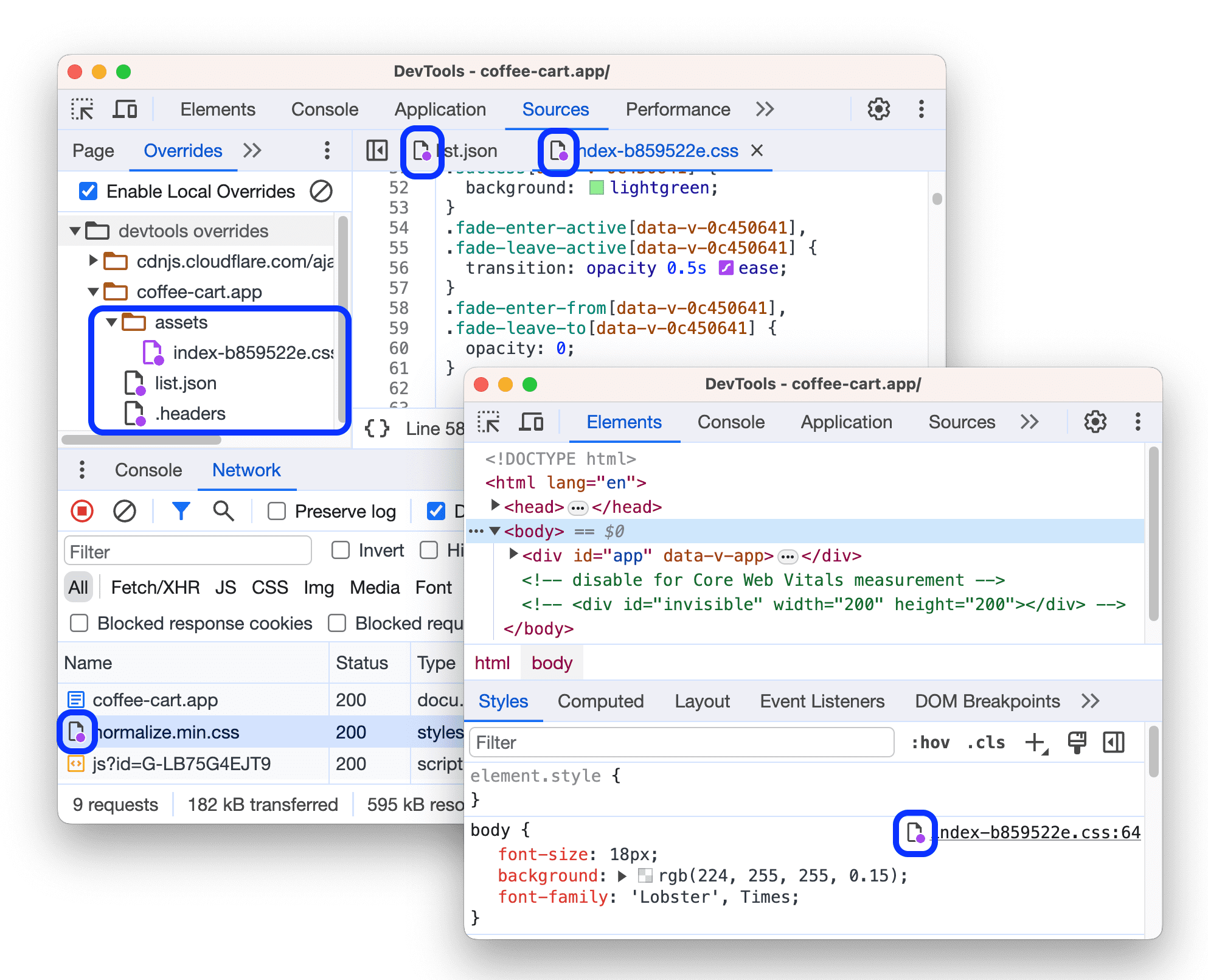
Кроме того, на панели «Сеть» рядом с вкладкой «Ответ» запроса с переопределенным веб-контентом отображается значок фиолетовой точки с всплывающей подсказкой.
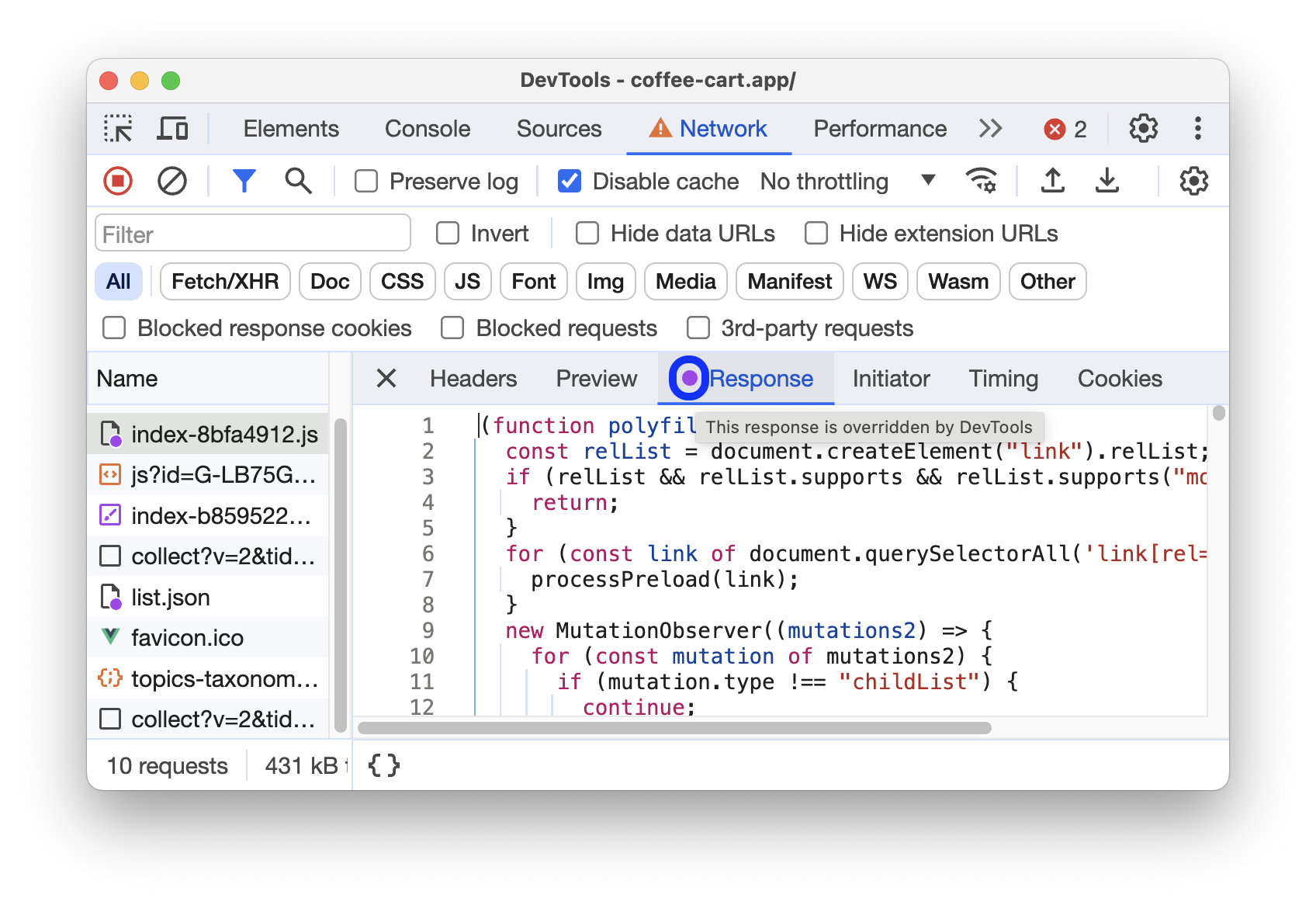
Переопределяйте запросы XHR или Equest для имитации удаленных ресурсов.
При использовании локальных переопределений вам не нужен доступ к бэкэнду и не нужно ждать, пока он поддержит ваши изменения. Моделируйте и экспериментируйте на лету:
- Настройте локальные переопределения .
- В разделе «Сеть» отфильтруйте запросы XHR/fetch , найдите нужный, щелкните по нему правой кнопкой мыши и выберите «Переопределить содержимое» .
- Внесите изменения в полученные данные и сохраните файл.
- страницу и убедитесь , что изменения вступили в силу.
Чтобы ознакомиться с этим рабочим процессом, посмотрите следующее видео:
Отслеживайте изменения на локальном уровне.
Вы можете отслеживать все изменения, внесенные в веб-контент, в одном месте — на вкладке « Изменения» .
Кроме того, в разделе «Источники» > «Переопределения» вы можете щелкнуть правой кнопкой мыши по сохраненному файлу и выбрать в контекстном меню пункт «Открыть в содержащей папке» . Это откроет папку, которую вы выбрали при настройке переопределений . Там вы можете редактировать файлы с помощью вашего любимого редактора кода.
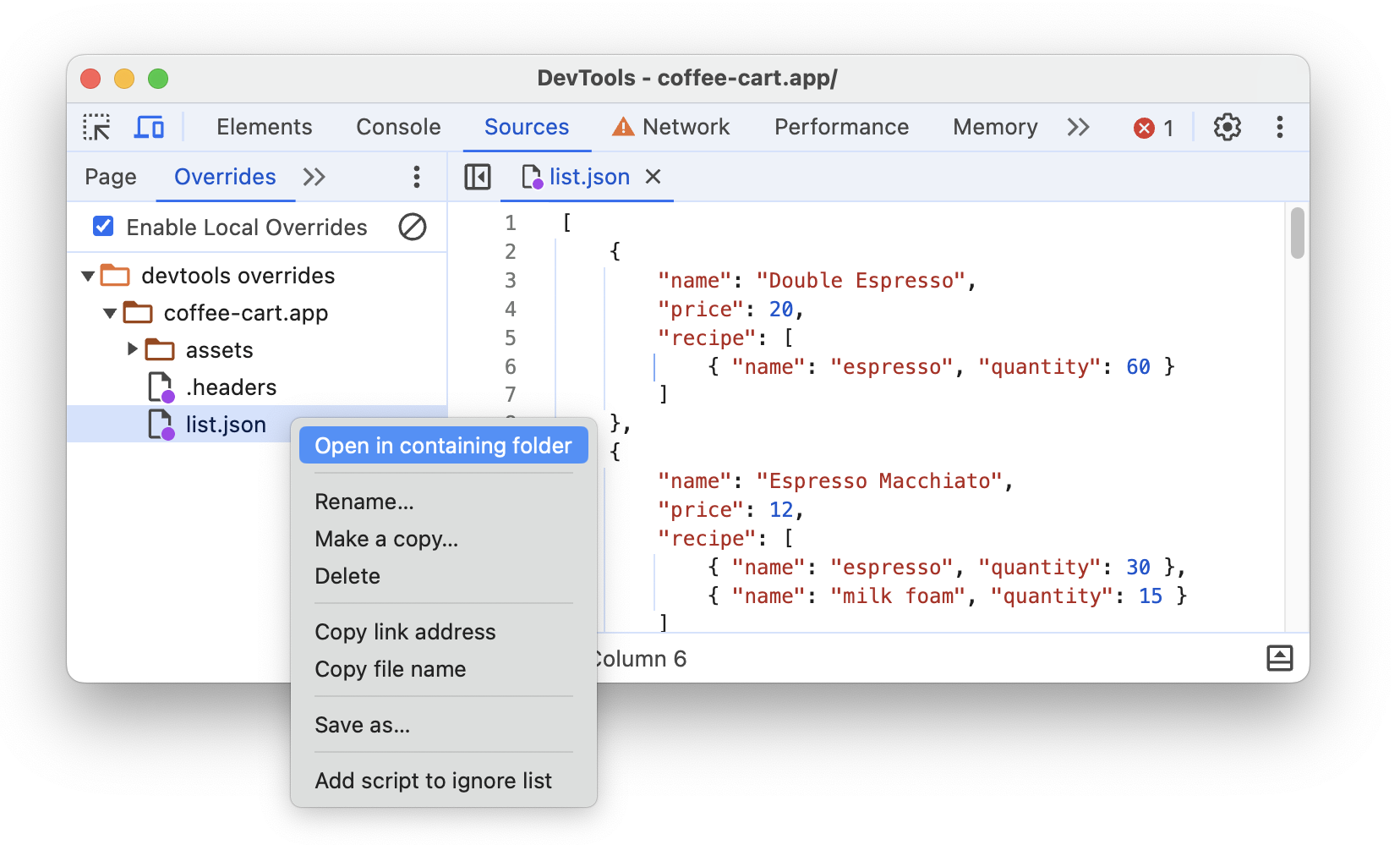
Переопределение заголовков HTTP-ответа
В панели «Сеть» можно переопределять заголовки HTTP-ответа без доступа к веб-серверу.
С помощью переопределения заголовков ответа вы можете локально создавать прототипы исправлений для различных заголовков, включая, помимо прочего:
- Заголовки CORS (Cross-Origin Resource Sharing)
- Заголовки политики разрешений
- Заголовки изоляции между источниками
Чтобы переопределить заголовок ответа:
- Настройте локальные переопределения и откройте страницу, которую хотите отладить.
- Перейдите в раздел «Сеть» , найдите запрос, щелкните по нему правой кнопкой мыши и выберите «Переопределить заголовки» . Инструменты разработчика переведут вас в редактор «Заголовки» > «Заголовки ответа» .
Наведите курсор на значение заголовка ответа и установите его в этом месте.
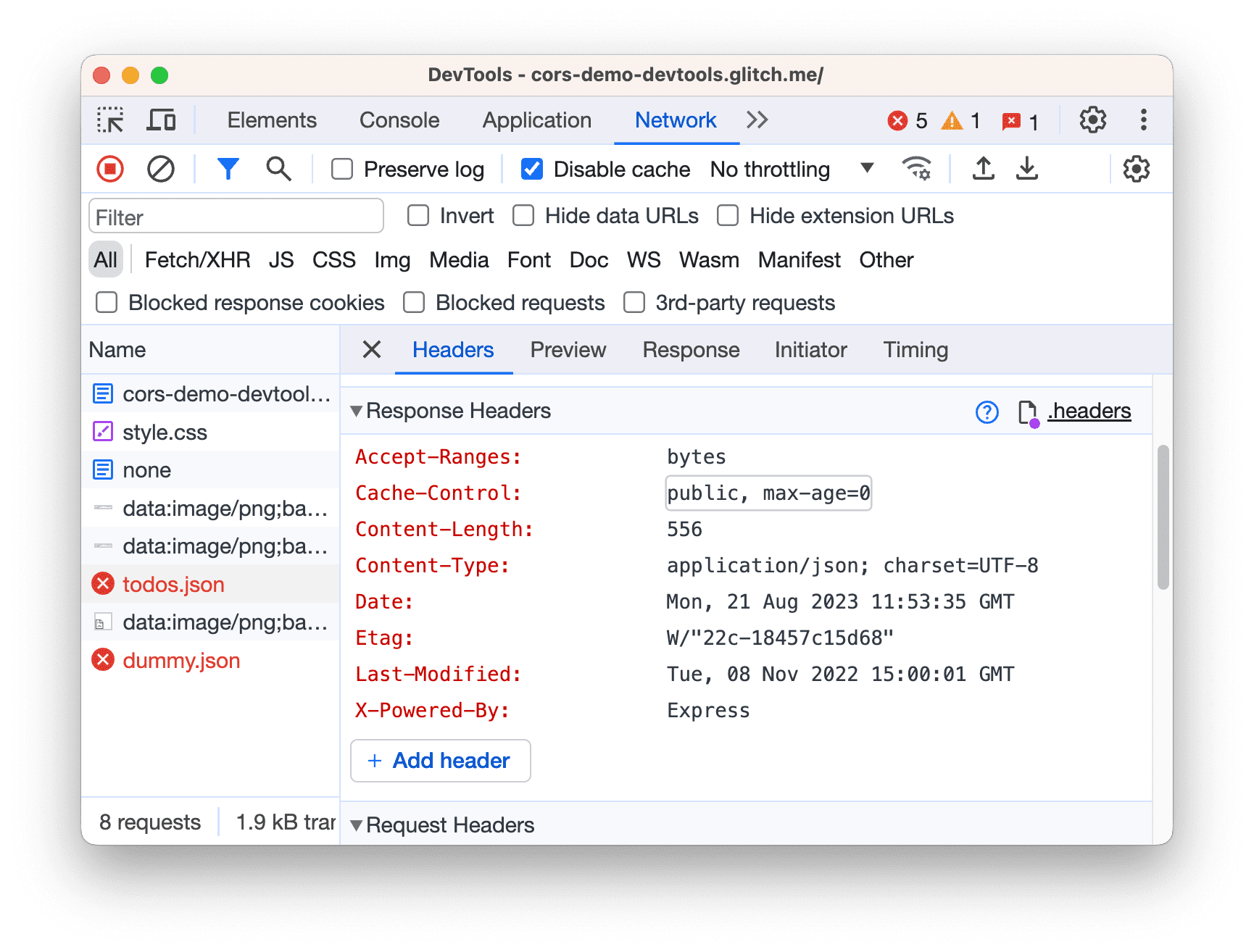
В качестве альтернативы, чтобы включить редактор заголовков ответа , наведите курсор на значение заголовка ответа и нажмите кнопку » .
Изменить или добавить новый заголовок.
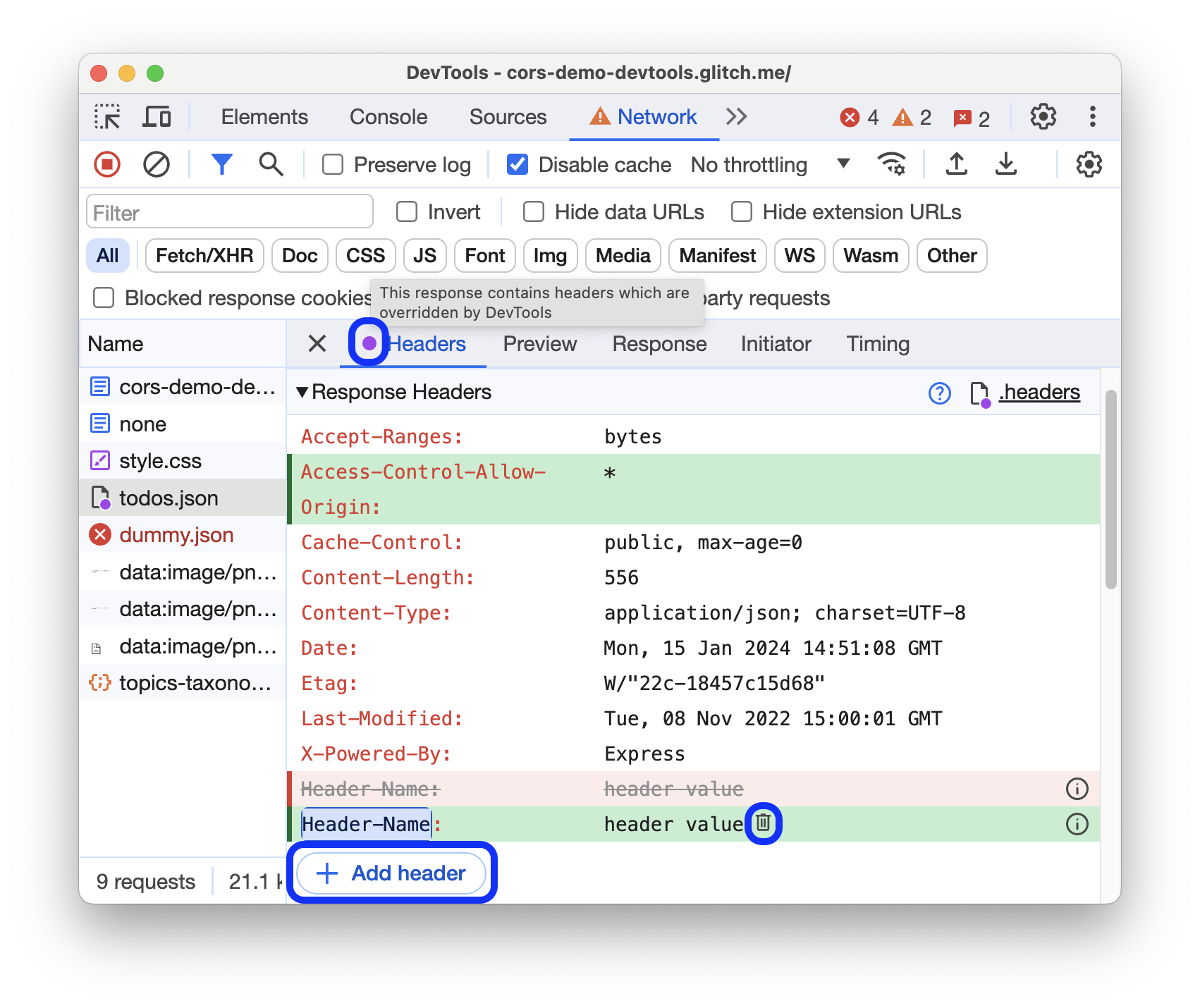
- Чтобы изменить значение заголовка, щелкните по нему.
- Чтобы добавить новый заголовок, нажмите кнопку заголовок» .
- Чтобы удалить переопределение заголовка, нажмите кнопку рядом с ним. Это удалит добавленные вами заголовки или вернет измененные значения к исходным.
На панели «Сеть» измененные заголовки выделены зеленым цветом , а удаленные переопределения — красным и перечеркнуты . Кроме того, на вкладке «Заголовки» отображается значок фиолетовой точки с всплывающей подсказкой, сообщающей о том, что заголовки были переопределены.
страницу, чтобы применить изменения.
Отредактируйте все переопределения заголовков ответа.
Чтобы редактировать все переопределения заголовка в одном месте:
Нажмите
.headers рядом с разделом «Заголовки ответа» . 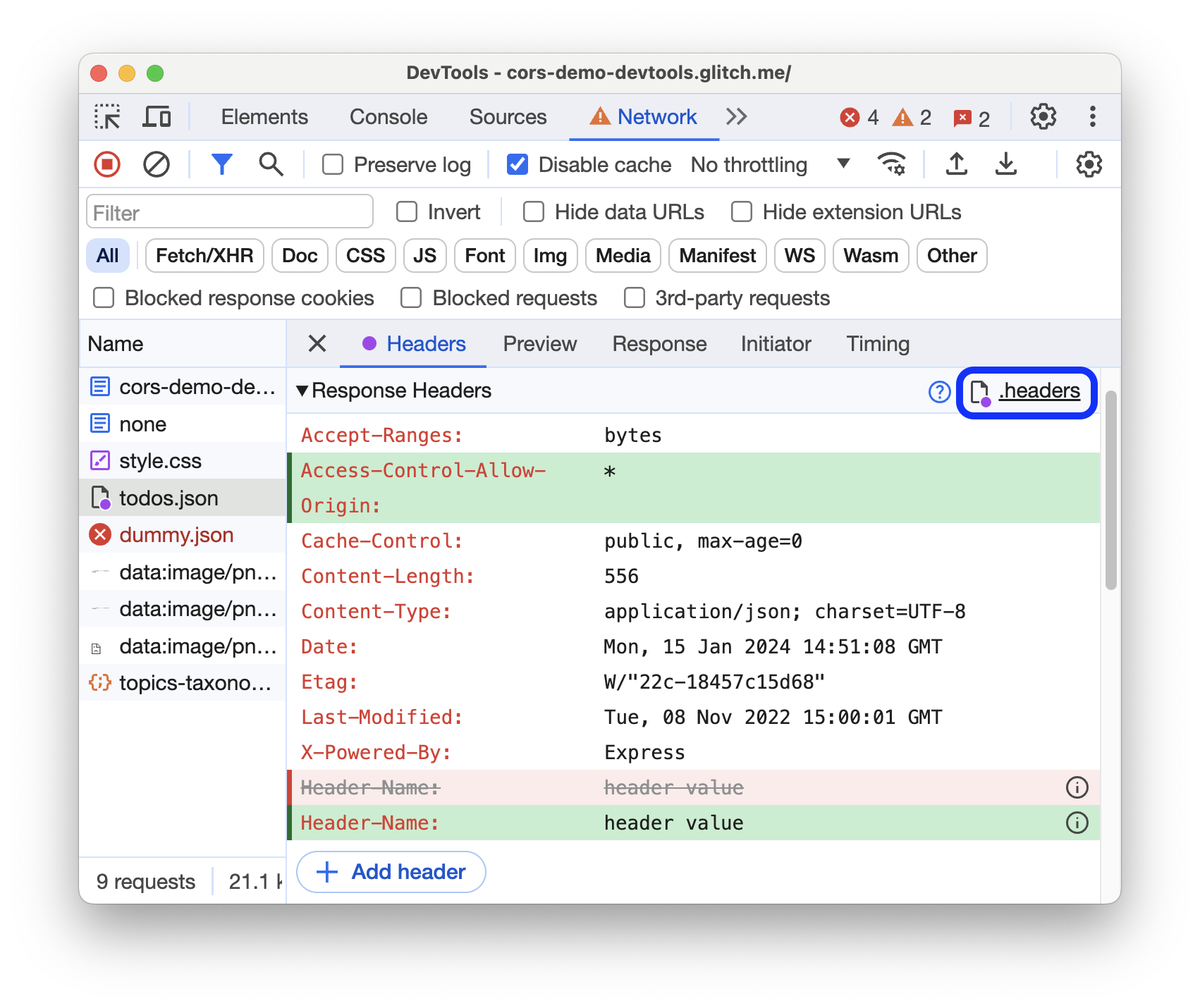
В инструментах разработчика вы перейдете к соответствующему файлу
.headersв разделе «Источники» > «Переопределения» .Отредактируйте файл
.headers: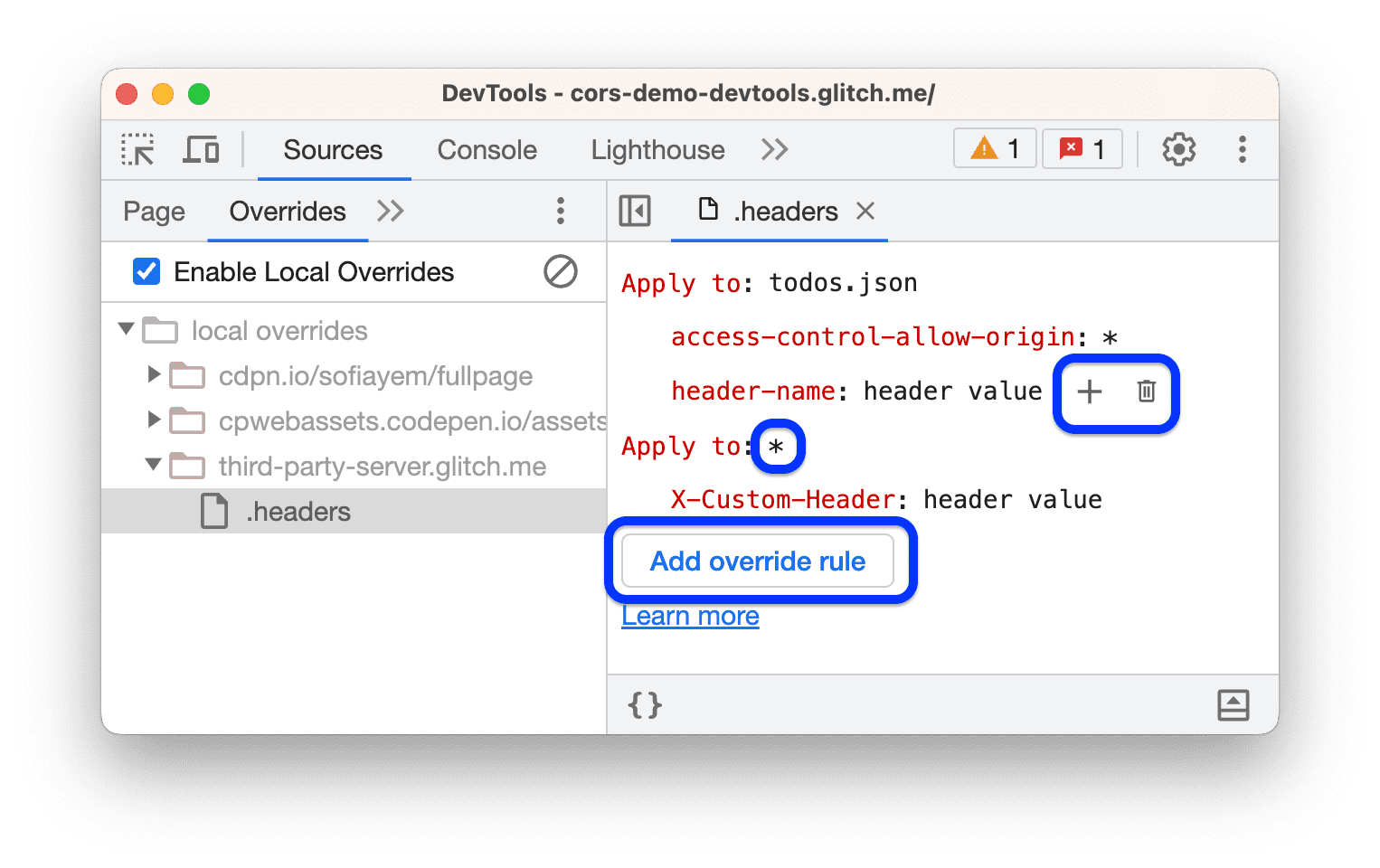
Чтобы добавить новое правило переопределения, нажмите «Добавить правило переопределения» . Правило здесь представляет собой набор заголовков и значений, а также один или несколько запросов, к которым оно применяется.
Чтобы добавить пару заголовок-значение в правило, наведите курсор на другую пару и нажмите .
Чтобы отменить изменение значения заголовка, удалить добавленный заголовок или правило, наведите на него курсор и нажмите кнопку .
Сохраните файл
.headers, нажав Command / Control + S.страницу, чтобы применить изменения.