


Gunakan panel Jaringan untuk menganalisis pemuatan halaman dan memeriksa resource jaringan.
Ringkasan
Panel Network memungkinkan Anda:
- Merekam aktivitas jaringan
- Memeriksa permintaan jaringan
- Memfilter dan mengurutkan permintaan jaringan
- Header dan respons jaringan penelusuran
- Mengubah perilaku pemuatan
- Memblokir permintaan jaringan
- Mengubah kondisi jaringan
- Aturan spekulasi
prefetchdebug - Mengganti header respons HTTP
- Ganti header untuk beberapa URL dengan karakter pengganti.
- Menyimpan dan mengekspor data permintaan jaringan
Lihat Memeriksa aktivitas jaringan untuk tutorial terpandu yang menjelaskan beberapa fitur panel Jaringan yang paling umum digunakan.
Buka panel Jaringan
Untuk membuka panel Network, buka DevTools, lalu klik Network yang ada di panel tindakan di bagian atas.
Atau, untuk membuka panel Network melalui Command menu, ikuti langkah-langkah berikut:
- Buka DevTools.
- Buka Menu perintah dengan menekan:
- macOS: Command+Shift+P
- Windows, Linux, ChromeOS: Control+Shift+P
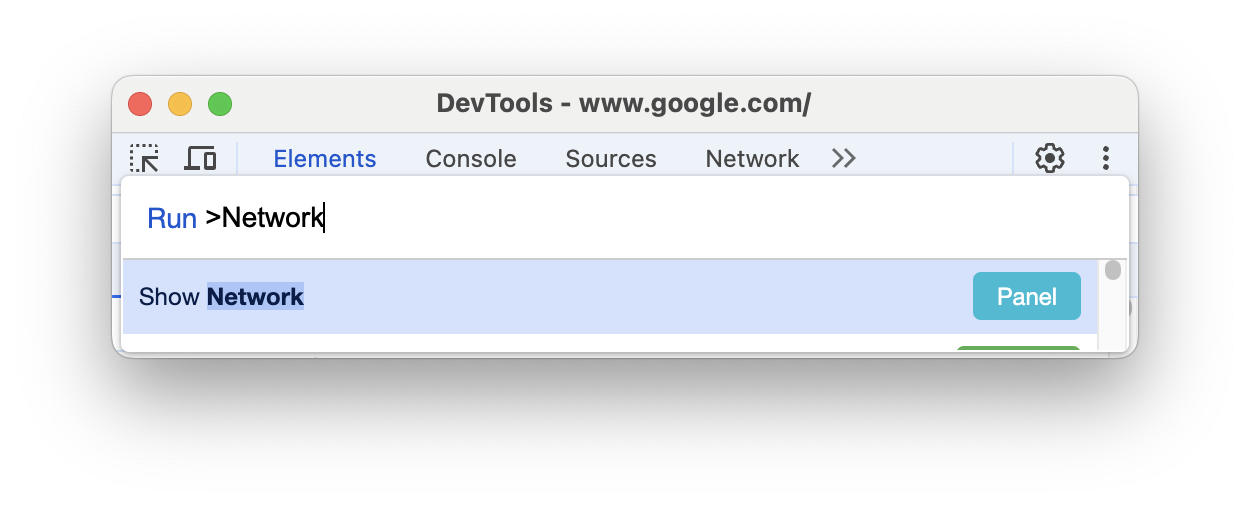
- Mulai ketik
Network, pilih Show Network panel, lalu tekan Enter.
Merekam aktivitas jaringan
Saat Anda membuka DevTools, permintaan jaringan akan otomatis direkam di panel Jaringan, selama DevTools terbuka.
Selain merekam, Anda dapat melakukan hal berikut:
- Berhenti merekam permintaan jaringan.
- Hapus semua permintaan dari tabel Permintaan.
- Simpan permintaan di seluruh pemuatan halaman.
- Meniru pengalaman offline.
- Simulasikan koneksi jaringan yang lebih lambat.
Memeriksa permintaan jaringan
Semua permintaan jaringan dicatat dalam tabel Requests di tengah panel.
Untuk mempelajari lebih lanjut kolom yang ditampilkan secara default dan kolom tambahan yang dapat Anda tambahkan, lihat Melihat log permintaan.
Klik nama permintaan untuk melihat tab dengan informasi tambahan tentang permintaan, termasuk yang berikut:
- Header: Header HTTP dari permintaan yang dipilih.
- Payload: Parameter string kueri dan data formulir permintaan.
- Pratinjau: Rendering dasar HTML.
- Respons: Kode sumber HTML permintaan.
- Pemulai: Penyebab permintaan.
- Waktu: Perincian aktivitas jaringan untuk permintaan yang dipilih.
- Cookie: Cookie permintaan dan responsnya.
- Sesi terikat perangkat: Status penangguhan dan pembaruan sesi terikat perangkat yang aktif.
Memfilter dan mengurutkan permintaan jaringan
Panel Jaringan memberi Anda dua cara untuk mengurutkan permintaan dalam tabel Permintaan:
Berikut adalah beberapa cara untuk memfilter permintaan dalam tabel Requests:
- Memfilter permintaan menurut properti
- Memfilter permintaan menurut jenis
- Memfilter permintaan menurut waktu
- Menyembunyikan URL data
- Menyembunyikan URL ekstensi
- Hanya tampilkan permintaan berisi cookie respons yang diblokir
- Hanya tampilkan permintaan yang diblokir
- Hanya tampilkan permintaan pihak ketiga
Menelusuri header dan respons jaringan
Untuk mempelajari cara menelusuri header dan respons HTTP dari semua resource untuk string atau ekspresi reguler tertentu, lihat Menelusuri header dan respons jaringan.
Mengubah perilaku pemuatan
Uji pengalaman pengguna halaman Anda dengan mengubah perilaku pemuatan di panel Jaringan.
Dengan menggunakan panel Jaringan, Anda dapat melakukan hal berikut:
- Meniru pengunjung baru dengan menonaktifkan cache browser
- Menghapus cache browser secara manual
- Menghapus cookie browser secara manual
- Meniru offline
- Menyimulasikan koneksi jaringan lambat
- Mengganti header respons HTTP
- Mengganti agen pengguna
Menyimpan dan mengekspor data permintaan jaringan
Untuk menyimpan dan mengekspor data permintaan jaringan, lihat artikel berikut: