


Dale St. Marthe
使用网络 面板分析网页加载情况并检查网络资源。
概览
借助网络 面板,您可以:
- 记录网络活动
- 检查网络请求
- 过滤和排序网络请求
- 搜索网络标头和响应
- 更改加载行为
- 屏蔽网络请求
- 更改网络状况
- 调试
prefetch推测规则 - 替换 HTTP 响应标头
- 使用通配符替换多个网址的标头。
- 保存和导出网络请求数据
如需观看探索一些最常用的网络面板功能的引导式教程,请参阅检查网络活动。
打开“网络”面板
如需打开网络 面板,请打开开发者工具,然后点击顶部操作栏中的网络 。
或者,如需通过命令菜单 打开网络 面板,请按以下步骤操作:
- 打开开发者工具。
- 按以下键打开命令菜单 :
- macOS:Command+Shift+P
- Windows、Linux、ChromeOS:Control+Shift+P
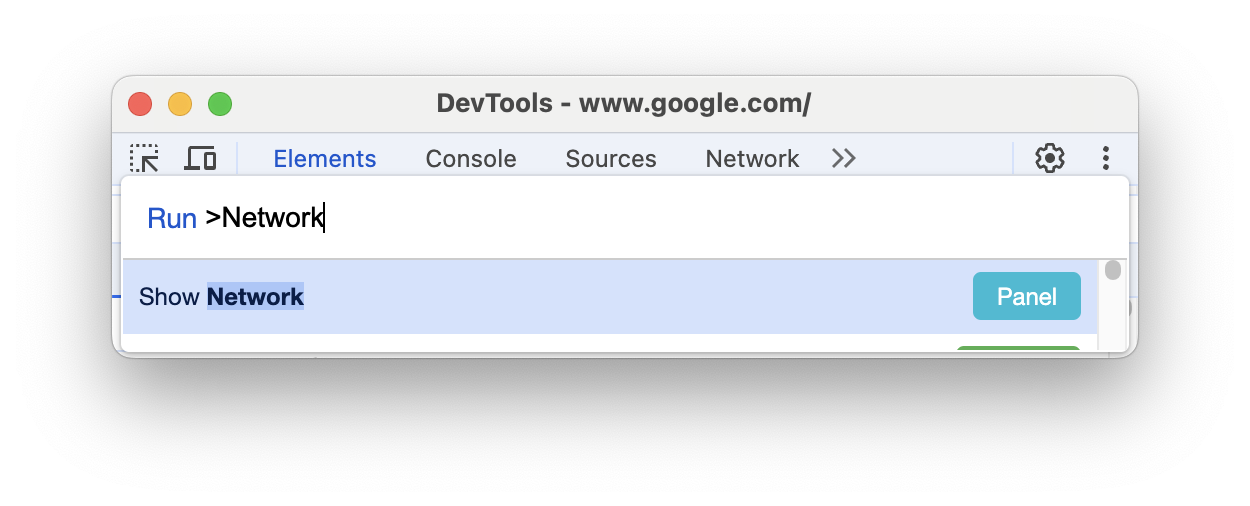
- 开始输入
Network,选择 显示“网络”面板,然后按 Enter。
记录网络活动
打开开发者工具后,只要开发者工具处于打开状态,系统就会自动在网络面板中记录网络请求。
除了记录之外,您还可以执行以下操作:
检查网络请求
所有网络请求都会记录在面板中央的请求 表格中。
如需详细了解默认显示的列以及您可以添加的其他列,请参阅查看请求日志。
点击请求的名称,即可查看包含有关该请求的其他信息的标签页,包括:
- 标头:所选请求的 HTTP 标头。
- **载荷** :请求的查询字符串参数和表单数据。
- 预览:HTML 的基本呈现。
- 响应:请求的 HTML 源代码。
- 启动器:导致请求的原因。
- **时间**:所选请求的网络活动细分。
- Cookie :请求及其响应的 Cookie。
- 设备绑定会话:有效设备绑定会话的延迟和刷新状态。
过滤和排序网络请求
借助网络 面板,您可以通过两种方式对请求 表格中的请求进行排序:
您可以通过以下几种方式过滤请求 表格中的请求:
搜索网络标头和响应
如需了解如何搜索所有资源的 HTTP 标头和响应以查找特定字符串或正则表达式,请参阅搜索网络标头和响应。
更改加载行为
通过在网络 面板中更改加载行为,测试网页的用户体验。
借助网络 面板,您可以执行以下操作:
保存和导出网络请求数据
如需保存和导出网络请求数据,请参阅以下内容: