


Utilisez le panneau Network (Réseau) pour analyser le chargement des pages et inspecter les ressources réseau.
Présentation
Le panneau Network (Réseau) vous permet d'effectuer les opérations suivantes :
- Enregistrer l'activité réseau
- Inspecter les requêtes réseau
- Filtrer et trier les requêtes réseau
- Rechercher des en-têtes et des réponses réseau
- Modifier le comportement de chargement
- Bloquer les requêtes réseau
- Modifier les conditions réseau
- Déboguer les règles de spéculation
prefetch - Remplacer les en-têtes de réponse HTTP
- Remplacer les en-têtes de plusieurs URL à l'aide de caractères génériques
- Enregistrer et exporter les données de requête réseau
Consultez Inspecter l'activité réseau pour suivre un tutoriel guidé qui explore certaines des fonctionnalités les plus couramment utilisées du panneau Network (Réseau).
Ouvrir le panneau Réseau
Pour ouvrir le panneau Network (Réseau), ouvrez les outils de développement, puis cliquez sur Network (Réseau) dans la barre d'actions en haut.
Vous pouvez également ouvrir le panneau Network (Réseau) à l'aide du menu Command (Commande) en procédant comme suit :
- Ouvrez les outils de développement.
- Ouvrez le menu Command (Commande) en appuyant sur :
- macOS: Command+Shift+P
- Windows, Linux, ChromeOS: Control+Shift+P
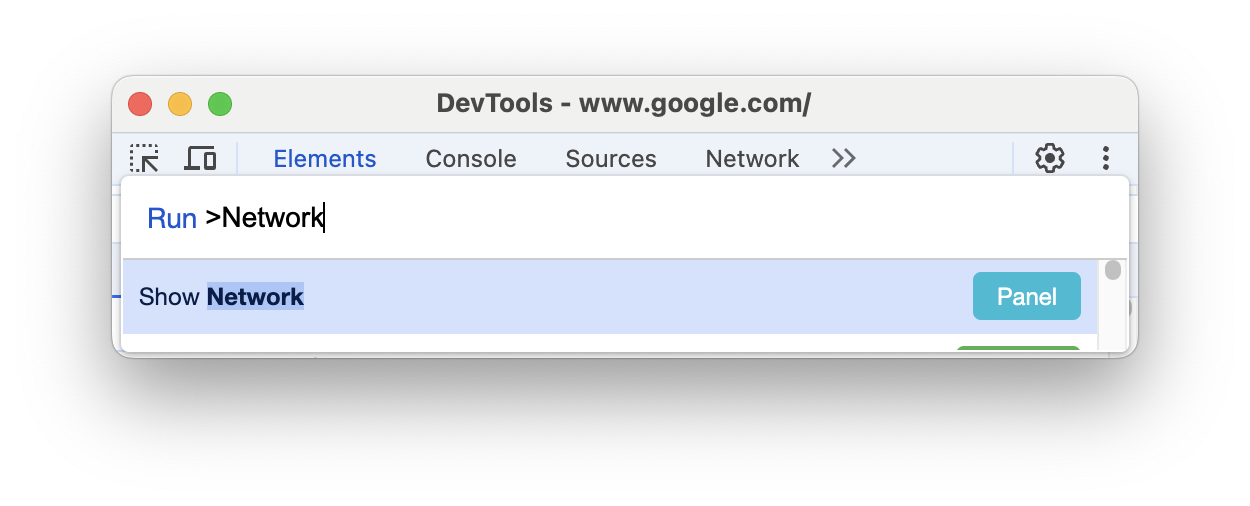
- Commencez à saisir
Network, sélectionnez panneau Réseau, puis appuyez sur Entrée.
Enregistrer l'activité réseau
Lorsque vous ouvrez les outils de développement, les requêtes réseau sont automatiquement enregistrées dans le panneau Network (Réseau), tant que les outils de développement sont ouverts.
En plus de l'enregistrement, vous pouvez effectuer les opérations suivantes :
- Arrêter l'enregistrement des requêtes réseau.
- Effacer toutes les requêtes de la table Requests (Requêtes)
- Enregistrer les requêtes lors du chargement des pages.
- Émuler une expérience hors connexion.
- Simuler des connexions réseau plus lentes.
Inspecter les requêtes réseau
Toutes les requêtes réseau sont consignées dans la table Requests (Requêtes) au centre du panneau.
Pour en savoir plus sur les colonnes affichées par défaut et celles que vous pouvez ajouter, consultez Afficher un journal des requêtes.
Cliquez sur le nom d'une requête pour afficher des onglets contenant des informations supplémentaires sur la requête, y compris les suivantes :
- Headers (En-têtes) : en-têtes HTTP de la requête sélectionnée.
- Payload (Charge utile) : paramètres de la chaîne de requête et données de formulaire d'une requête.
- Preview (Aperçu) : rendu de base du code HTML.
- Response (Réponse) : code source HTML de la requête.
- Initiator (Initiateur) : élément à l'origine de la requête.
- Timing (Durée) : répartition de l'activité réseau pour la requête sélectionnée.
- Cookies : cookies de la requête et de sa réponse.
- Device bound sessions (Sessions liées à l'appareil) : état de report et d'actualisation des sessions actives liées à l'appareil.
Filtrer et trier les requêtes réseau
Le panneau Network (Réseau) vous permet de trier les requêtes de la table Requests (Requêtes) de deux manières :
Voici plusieurs façons de filtrer les requêtes dans la table Requests (Requêtes) :
- Filtrer les requêtes par propriétés
- Filtrer les requêtes par type
- Filtrer les requêtes par heure
- Masquer les URL de données
- Masquer les URL des extensions
- Afficher uniquement les requêtes dont les cookies de réponse ont été bloqués
- Afficher uniquement les requêtes bloquées
- Afficher uniquement les requêtes tierces
Rechercher des en-têtes et des réponses réseau
Pour savoir comment rechercher les en-têtes et les réponses HTTP de toutes les ressources pour une chaîne ou une expression régulière donnée, consultez Rechercher des en-têtes et des réponses réseau.
Modifier le comportement de chargement
Testez l'expérience utilisateur de votre page en modifiant le comportement de chargement dans le panneau Network (Réseau).
Le panneau Network (Réseau) vous permet d'effectuer les opérations suivantes :
- Émuler un visiteur qui se rend sur votre site pour la première fois en désactivant le cache du navigateur
- Vider manuellement le cache du navigateur
- Supprimer manuellement les cookies du navigateur
- Émuler un mode hors connexion
- Simuler une connexion réseau lente
- Remplacer les en-têtes de réponse HTTP
- Remplacer l'user-agent
Enregistrer et exporter les données de requête réseau
Pour enregistrer et exporter les données de requête réseau, consultez les ressources suivantes :