
ब्राउज़र से जुड़ी समस्याओं के समाधान ढूंढने के लिए, समस्याएं पैनल का इस्तेमाल करें. जैसे, कुकी से जुड़ी समस्याएं और मिक्स कॉन्टेंट.
खास जानकारी
समस्याएं पैनल, एक जैसी समस्याओं को इकट्ठा करके और उन्हें ग्रुप में रखकर, Console में सूचनाओं की संख्या कम करता है. इससे उपयोगकर्ताओं को कम सूचनाएं मिलती हैं और वे आसानी से काम कर पाते हैं.
फ़िलहाल, समस्याएं पैनल में ये समस्याएं दिखती हैं:
- कुकी से जुड़ी समस्याएं
- मिला-जुला कॉन्टेंट
- COEP से जुड़ी समस्याएं
- सीओआरएस से जुड़ी गड़बड़ियां
- क्वर्क मोड (पुराने वर्शन पर काम करने की सुविधा) से जुड़ी समस्याएं
- (झलक) कम कंट्रास्ट की समस्याएं
- भरोसेमंद वेब गतिविधि से जुड़ी समस्याएं
- स्टाइलशीट लोड होने से जुड़ी समस्याएं
- अमान्य
@propertyसीएसएस नियम - कॉन्टेंट की सुरक्षा से जुड़ी नीति के उल्लंघन
- ऑटोकंप्लीट एट्रिब्यूट से जुड़ी समस्याएं
Chrome के आने वाले वर्शन में, ज़्यादा तरह की समस्याओं का पता लगाया जा सकेगा.
समस्याएं पैनल खोलें
- समस्याओं को ठीक करने के लिए, उस पेज पर जाएं.
- DevTools खोलें.
सबसे ऊपर मौजूद ऐक्शन बार के दाएं कोने में,
 सेटिंग के बगल में मौजूद, खुले हुए मुद्दे बटन पर क्लिक करें. समस्या की गंभीरता के आधार पर, बटन पर लाल
  , पीला
  या नीला
  आइकॉन हो सकता है.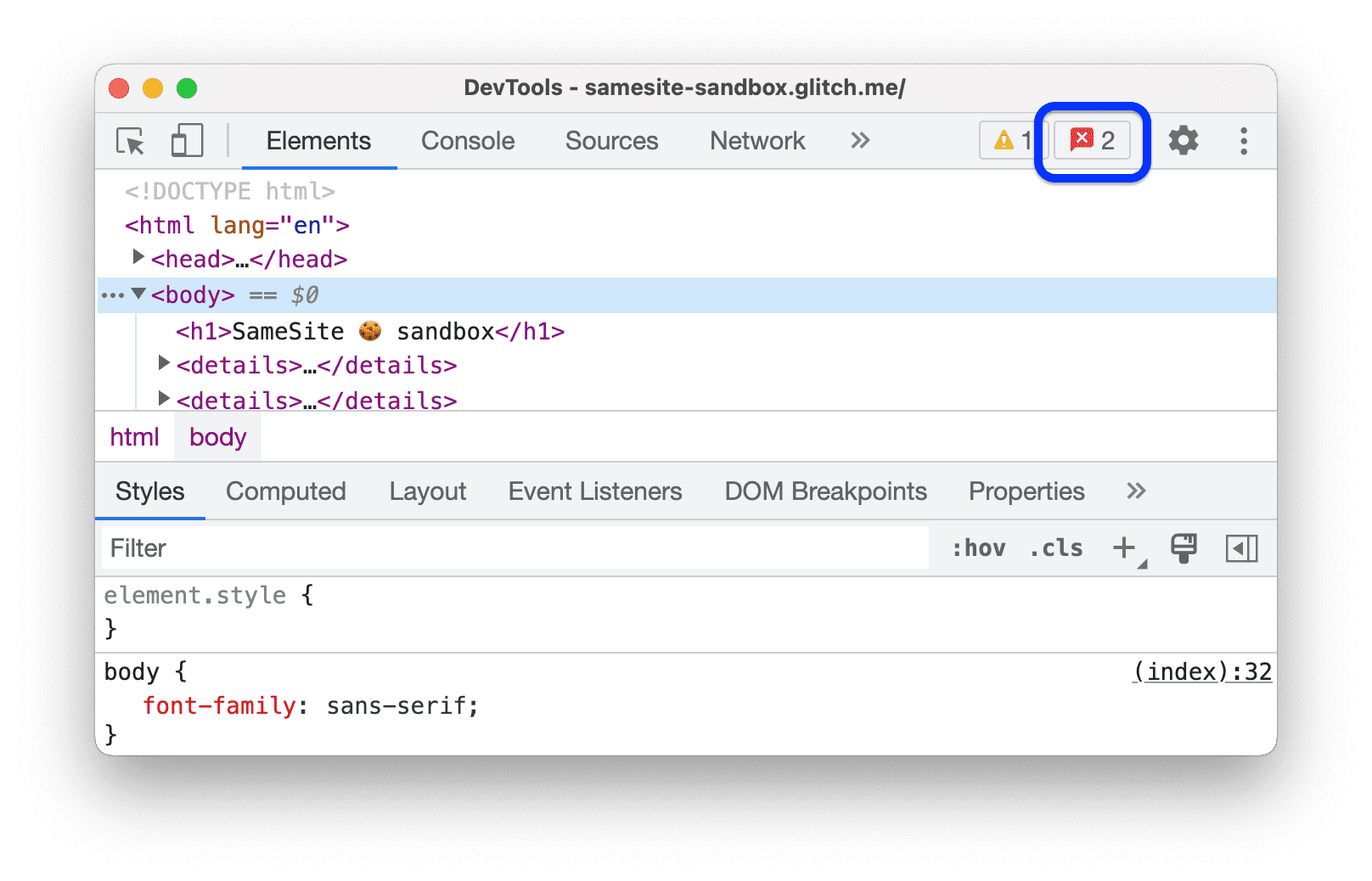
इसके अलावा,
 ज़्यादा टूल मेन्यू में जाकर, समस्याएं चुनें.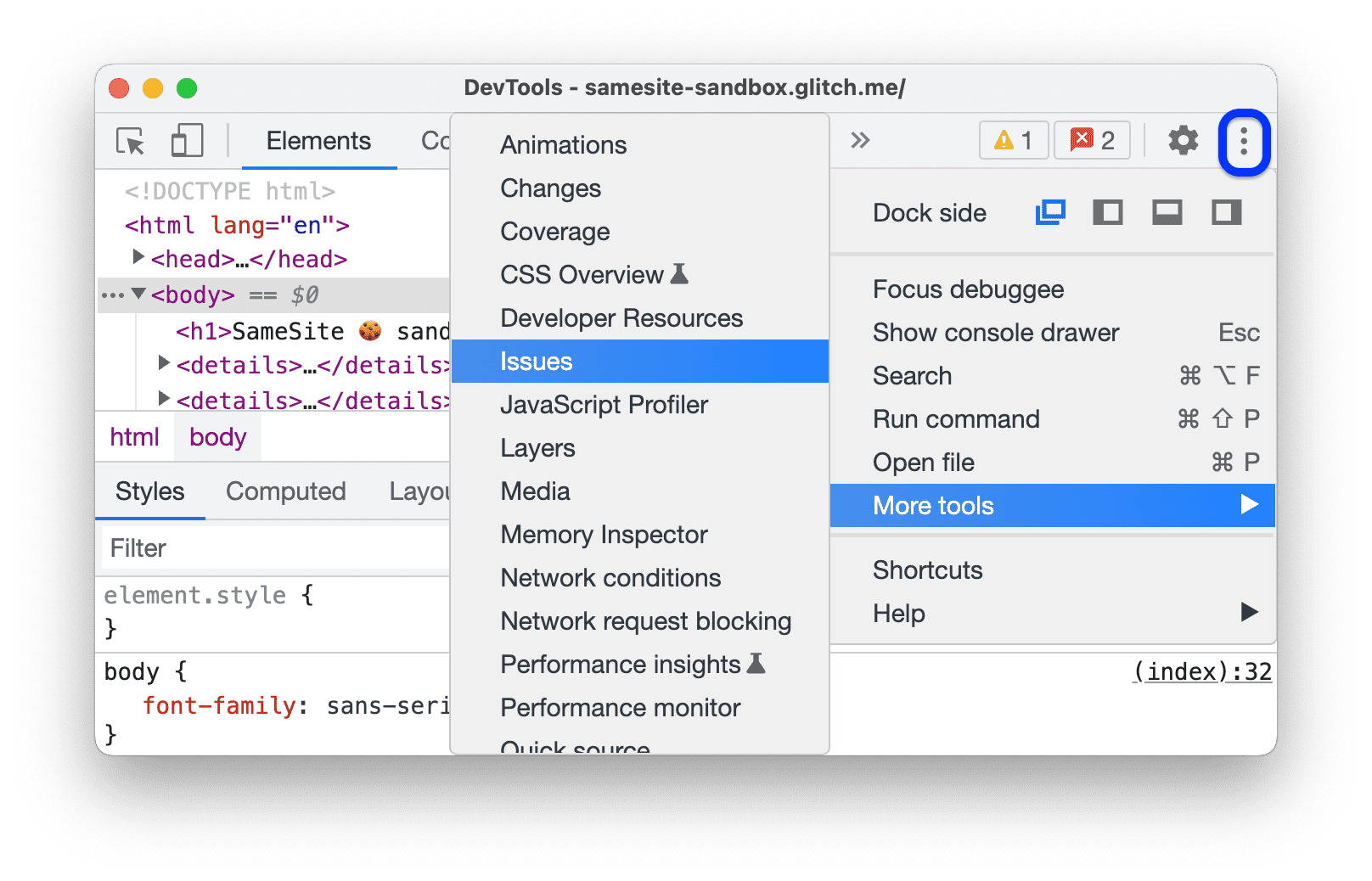
समस्याएं पैनल पर पहुंचने के बाद, आपको पेज को फिर से लोड करना पड़ सकता है, ताकि पेज लोड होने के दौरान होने वाली ज़्यादा से ज़्यादा समस्याओं का पता लगाया जा सके.
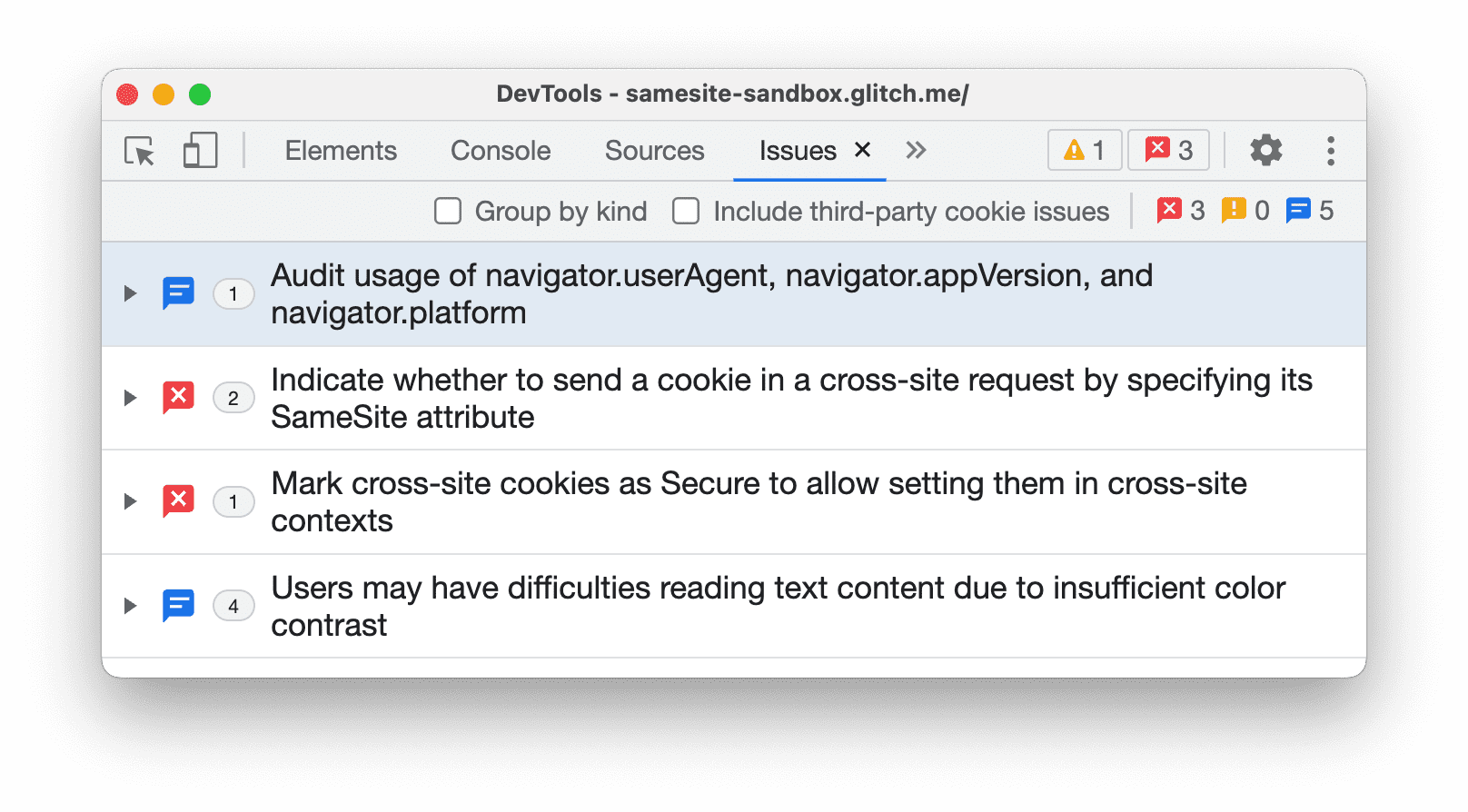
Console में, आपको ब्राउज़र से मिली समस्याओं की रिपोर्ट भी दिख सकती हैं. हालांकि, आपको पता चलेगा कि इस तरह की समस्याओं (जैसे, नीचे दिए गए स्क्रीनशॉट में कुकी की चेतावनी) को समझना मुश्किल है. यह साफ़ तौर पर नहीं बताया गया है कि इस समस्या को ठीक करने के लिए आपको क्या करना होगा.
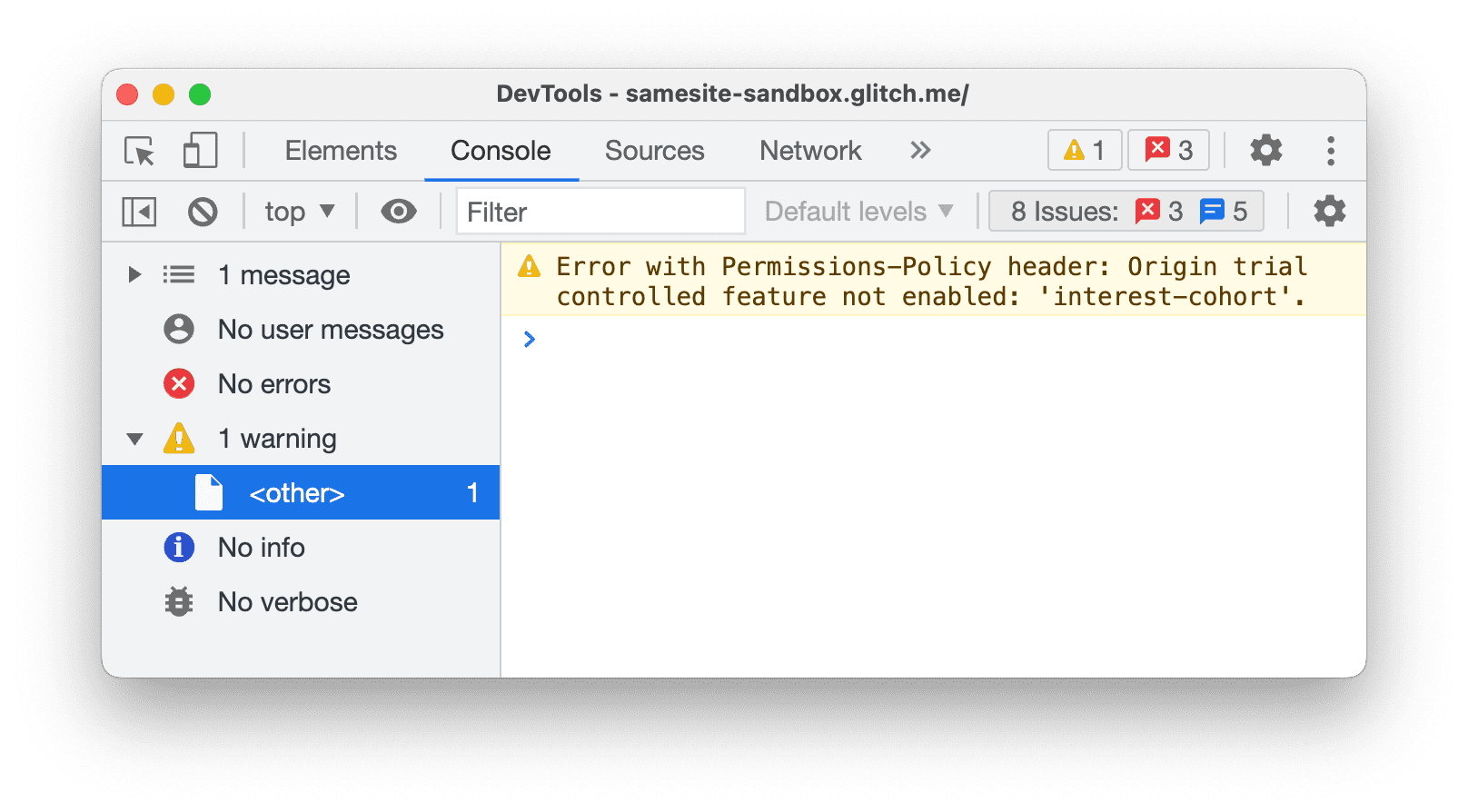
वहीं दूसरी ओर, समस्याएं पैनल से आपको कार्रवाई करने लायक अहम जानकारी मिलती है.
'समस्याएं' पैनल में आइटम देखना
समस्याएं पैनल में, ब्राउज़र से मिली चेतावनियों को व्यवस्थित, इकट्ठा, और कार्रवाई करने लायक तरीके से दिखाया जाता है.
समस्या को बड़ा करके देखने के लिए, समस्याएं पैनल में मौजूद किसी आइटम पर क्लिक करें. साथ ही, समस्या को ठीक करने और इससे प्रभावित संसाधनों का पता लगाने के बारे में दिशा-निर्देश पाएं.
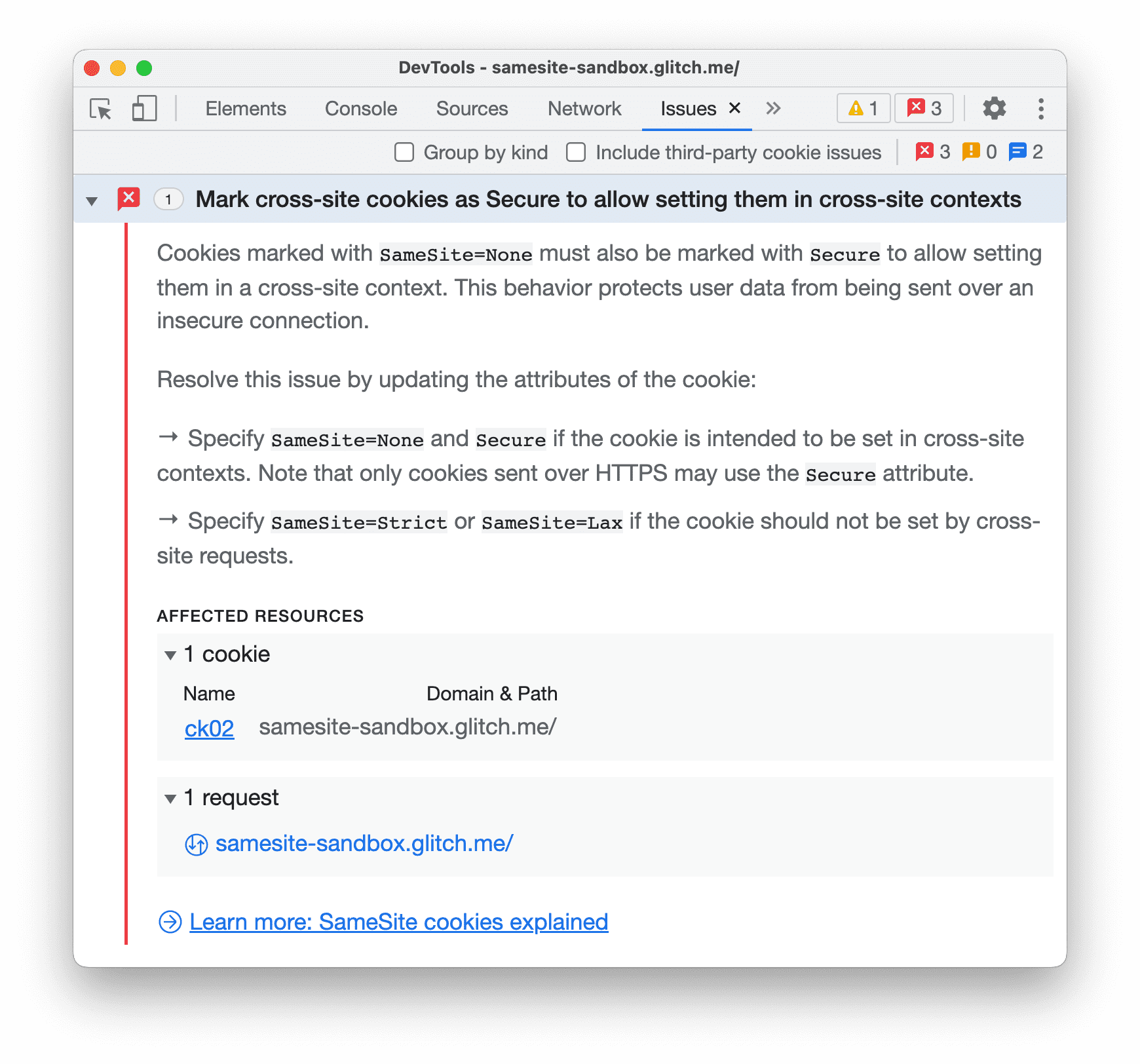
हर आइटम में चार कॉम्पोनेंट होते हैं:
- समस्या के बारे में बताने वाली हेडलाइन.
- इसमें कॉन्टेक्स्ट और समाधान के बारे में जानकारी दी गई है.
- असर डालने वाले संसाधन सेक्शन, जो DevTools के सही कॉन्टेक्स्ट में मौजूद संसाधनों से लिंक होता है. जैसे, नेटवर्क, सोर्स, तत्व, और अन्य पैनल.
- ज़्यादा जानकारी के लिए लिंक.
समस्या से जुड़े संसाधन में मौजूद आइटम पर क्लिक करके, संदर्भ के साथ समस्याएं देखें.
समस्याओं को टाइप के हिसाब से ग्रुप करना
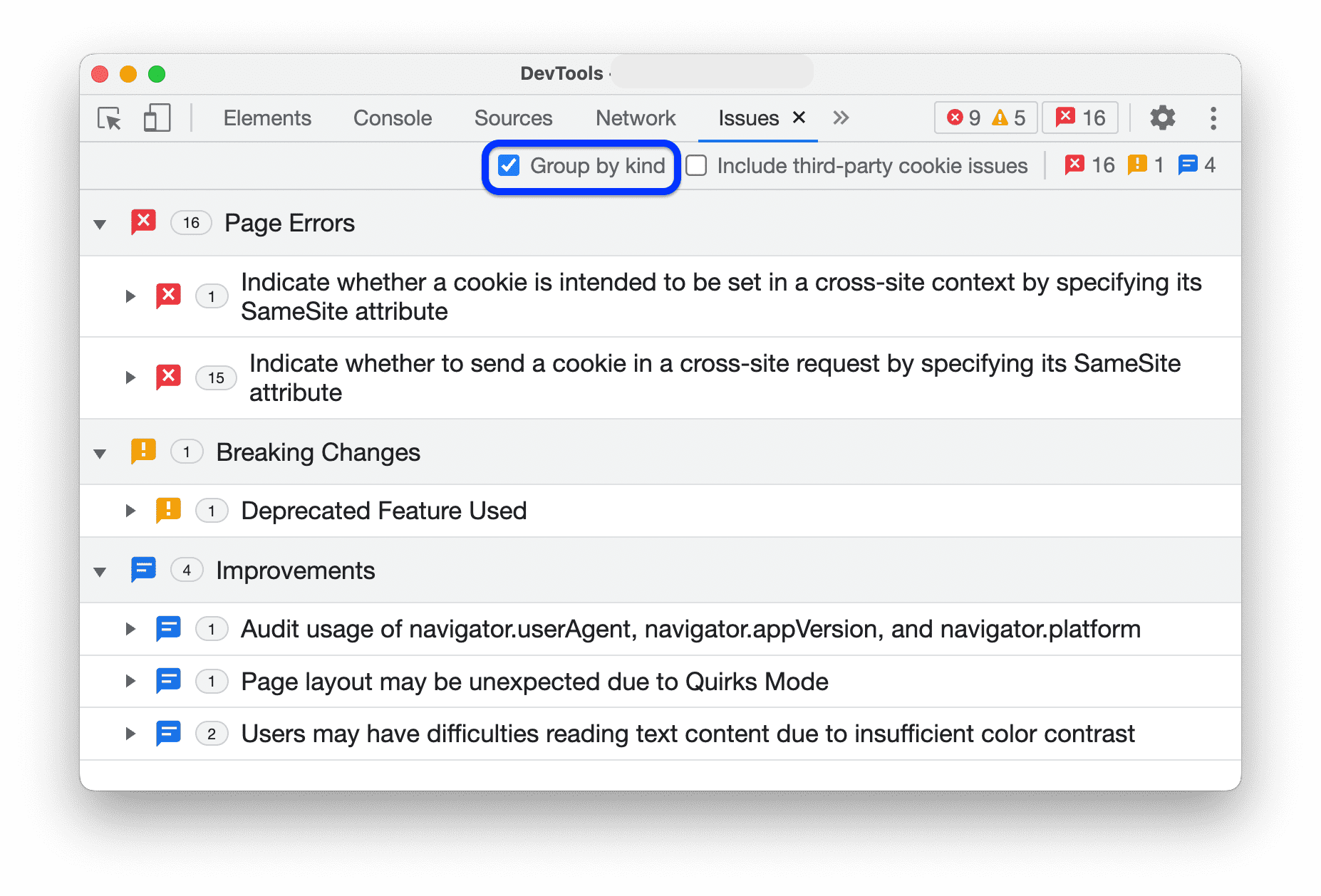
समस्याएं पैनल में, हर समस्या के लिए उन संसाधनों की संख्या की गिनती की जाती है जिन पर असर पड़ा है. साथ ही, इसे उनके हेडलाइन के बगल में दिखाया जाता है. इसके अलावा, समस्याओं को उनकी गंभीरता के हिसाब से तीन ग्रुप में व्यवस्थित किया जा सकता है:
 पेज से जुड़ी गड़बड़ियां, जिनकी जानकारी Chrome देता है.
 नुकसान पहुंचाने वाले बदलाव, जैसे कि बंद की गई सुविधाएं.
 सुधार, जिनके बारे में DevTools सुझाव देता है.
समस्याओं को ग्रुप करने के लिए, समस्याएं पैनल में सबसे ऊपर मौजूद ऐक्शन बार में,  समस्या के हिसाब से ग्रुप करें को चुनें.
तीसरे पक्ष की समस्याएं शामिल करें
समस्याएं पैनल में, तीसरे पक्ष की कुकी से जुड़ी समस्याएं डिफ़ॉल्ट रूप से दिखती हैं.
आपको असर डालने वाले संसाधन सेक्शन में तीसरे पक्ष की कुकी से जुड़ी समस्याएं मिल सकती हैं. इस सेक्शन में लिंक मौजूद नहीं होता.
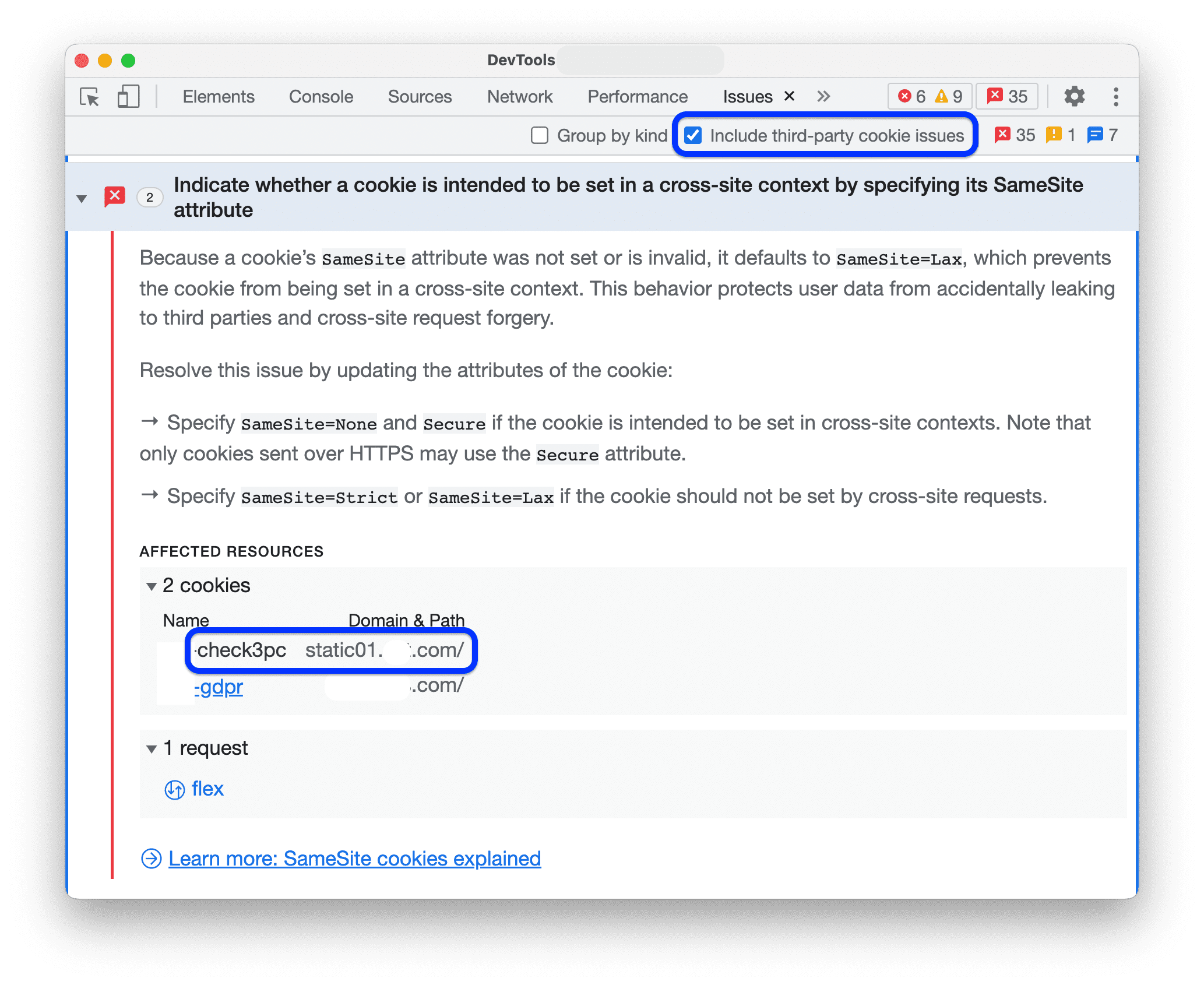
इस तरह की समस्याओं को छिपाने के लिए, समस्याएं पैनल में सबसे ऊपर मौजूद ऐक्शन बार में,  तीसरे पक्ष की कुकी की समस्याएं शामिल करें से सही का निशान हटाएं.
गड़बड़ियां छिपाना
किसी समस्या को छिपाने के लिए, समस्या के बगल में मौजूद  तीन बिंदु वाले मेन्यू में जाकर, ऐसी समस्याएं छिपाएं को चुनें.
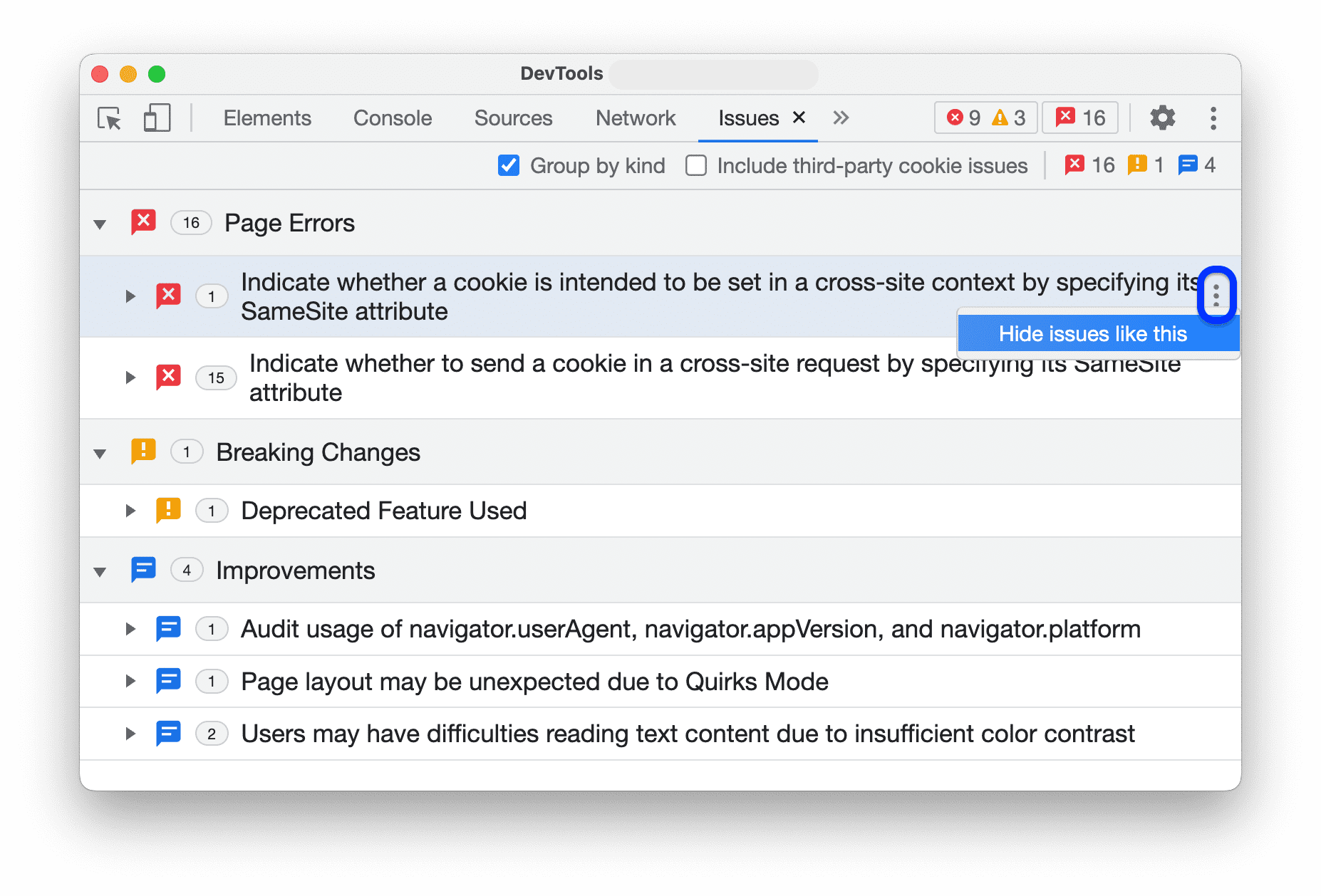
छुपाई गई समस्याओं की सूची देखने के लिए, नीचे की ओर स्क्रोल करके छुपाई गई समस्याएं सेक्शन पर जाएं और उसे बड़ा करें.
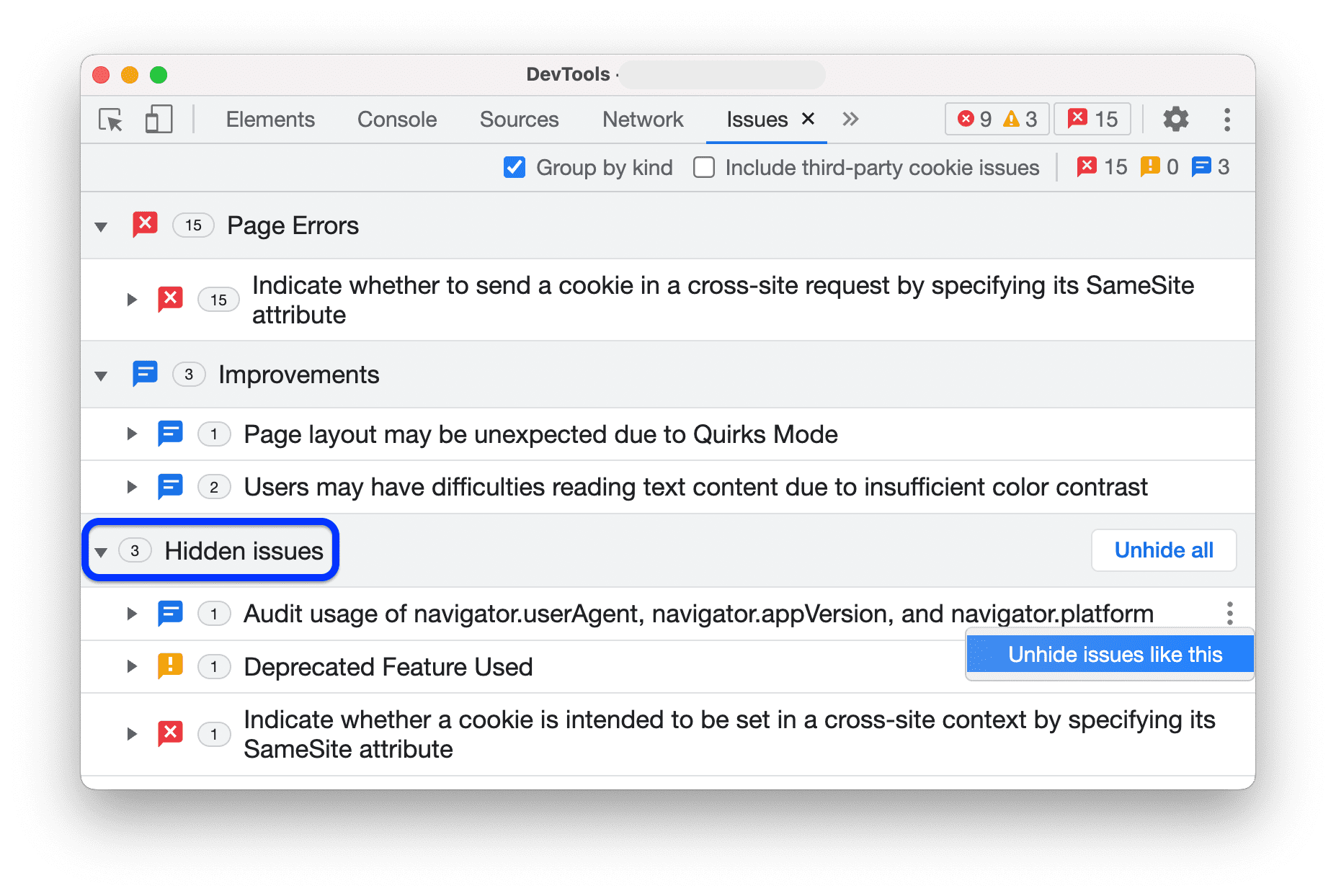
सभी समस्याएं दिखाने के लिए, सभी दिखाएं पर क्लिक करें. किसी समस्या को वापस दिखाने के लिए, समस्या के बगल में मौजूद  तीन बिंदु वाले मेन्यू में जाकर, इस तरह की समस्याएं वापस दिखाएं को चुनें.
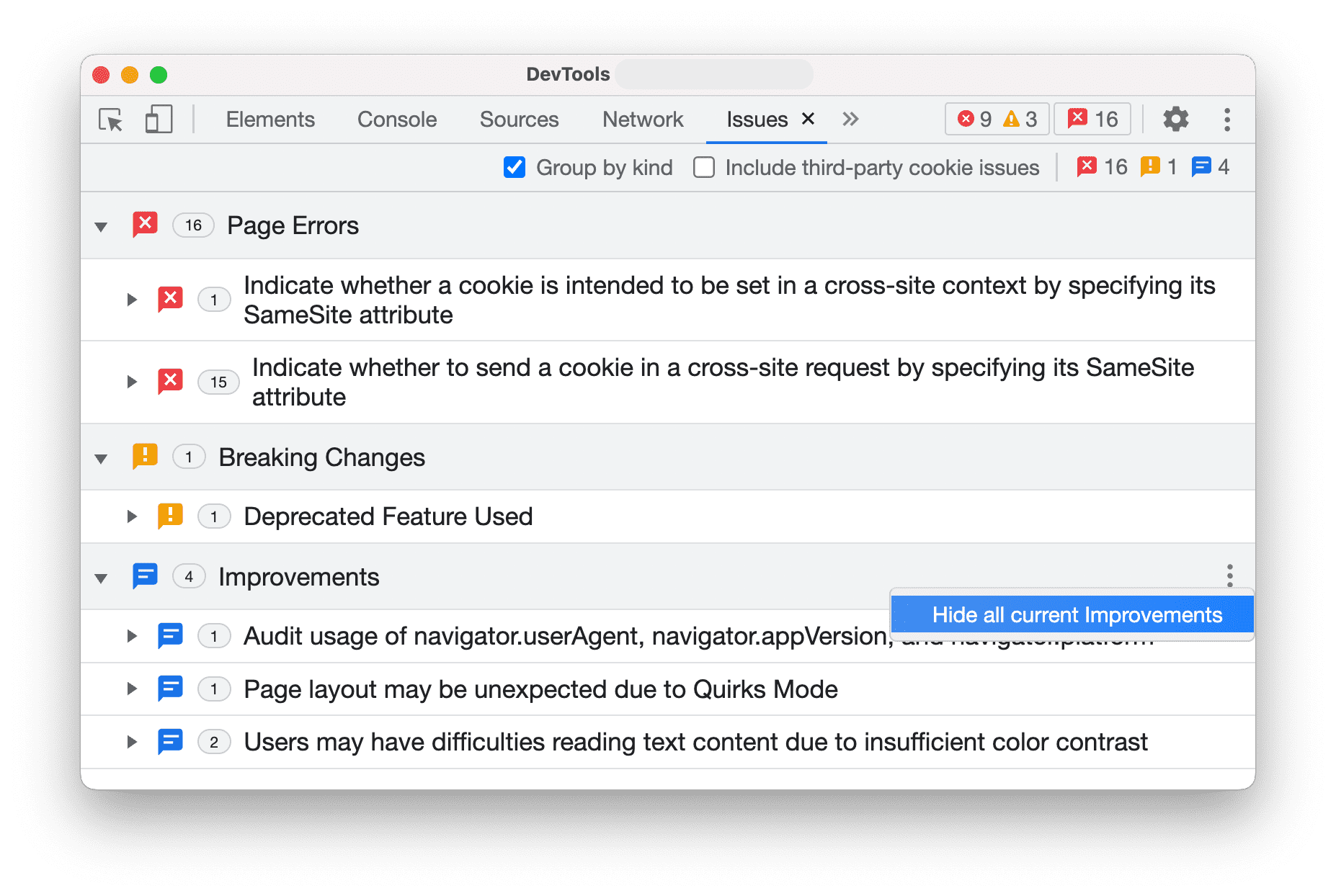
इसके अलावा, ग्रुप बनाने की सुविधा चालू होने पर, किसी ग्रुप के बगल में मौजूद तीन बिंदु वाले मेन्यू का इस्तेमाल करके, समस्याओं के पूरे ग्रुप को छिपाया जा सकता है.
कॉन्टेक्स्ट के हिसाब से समस्याएं देखना
किसी समस्या की जांच करने के लिए:
असर डालने वाले संसाधन सेक्शन में, किसी संसाधन के लिंक पर क्लिक करें. इससे आपको DevTools में सही कॉन्टेक्स्ट में आइटम दिखेगा. यह लिंक आपको नेटवर्क पैनल पर ले जाता है.
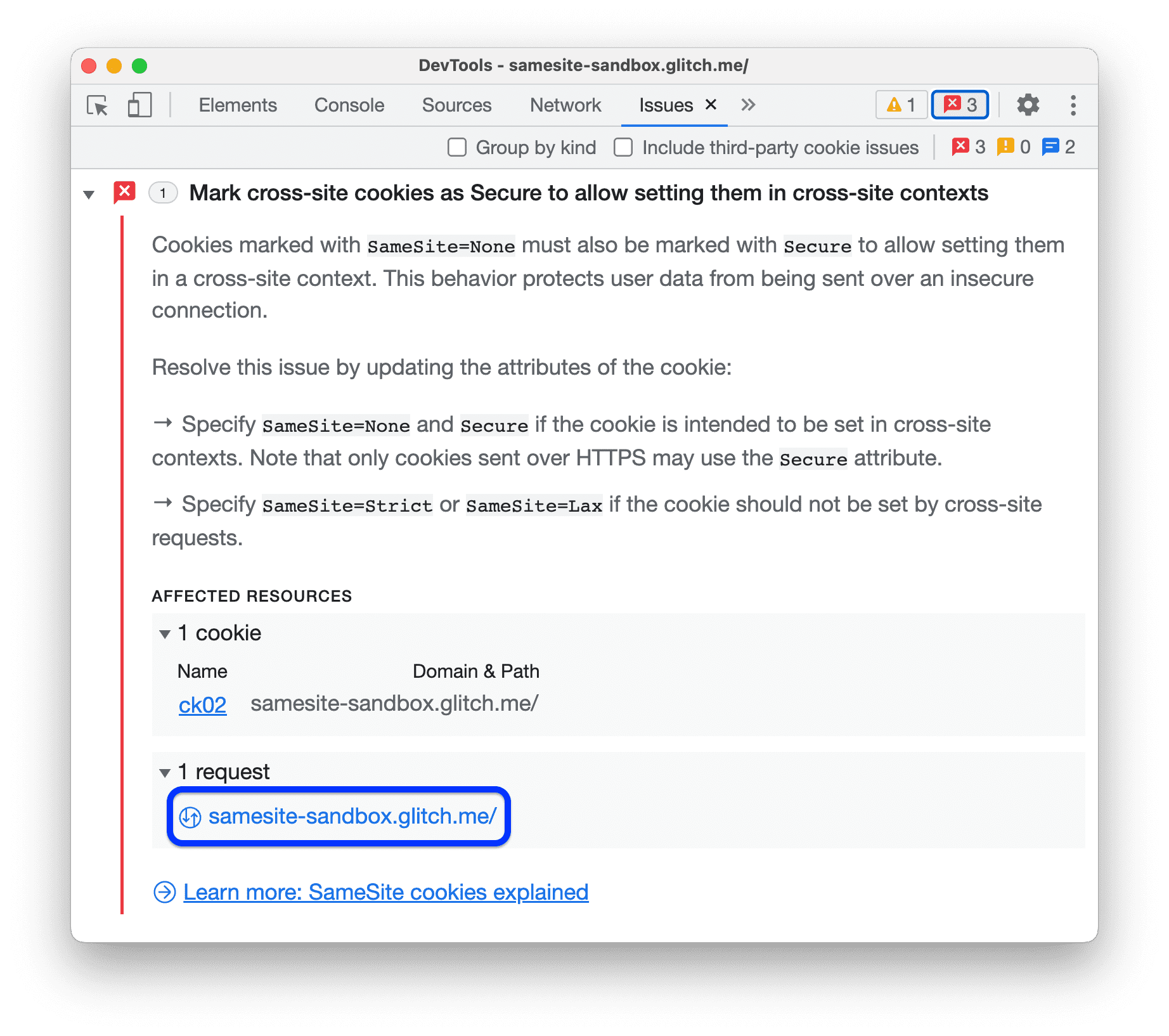
स्क्रोल करके, समस्या वाला आइटम देखें: इस मामले में, कुकी
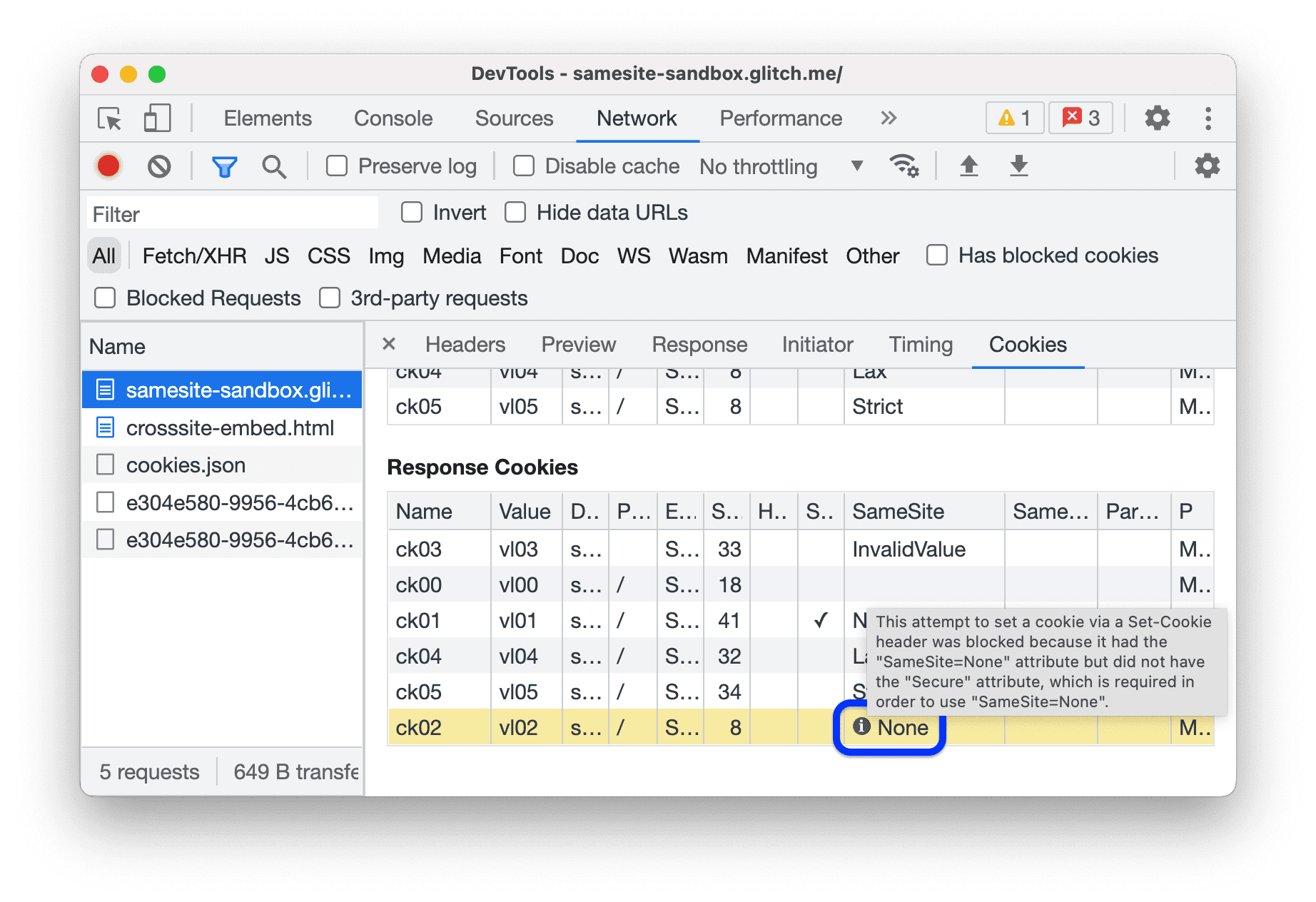
ck02. समस्या और उसे ठीक करने का तरीका देखने के लिए, दाईं ओर मौजूद जानकारी वाले आइकॉन पर कर्सर घुमाएं.