
אפשר להשתמש בחלונית Issues כדי למצוא פתרונות לבעיות שזוהו בדפדפן, כמו בעיות בקובצי Cookie ותוכן מעורב.
סקירה כללית
הלוח בעיות אוסף ומקבץ בעיות נפוצות, וכך מפחית את העומס וההתראות במסוף.
נכון לעכשיו, בחלונית בעיות מופיעים הנתונים הבאים:
- בעיות בקובצי Cookie
- תוכן מעורב
- בעיות ב-COEP
- שגיאות CORS
- בעיות במצב תאימות (quirks mode)
- (תצוגה מקדימה) בעיות שקשורות לניגודיות נמוכה
- בעיות בפעילות Trusted Web
- בעיות בטעינת גיליון סגנונות
- כללי CSS לא תקינים של
@property - הפרות של Content Security Policy
- בעיות במאפיין ההשלמה האוטומטית
גרסאות עתידיות של Chrome יתמכו בסוגים נוספים של בעיות.
פתיחת החלונית 'בעיות'
- עוברים לדף עם הבעיות שרוצים לתקן.
- פותחים את כלי הפיתוח.
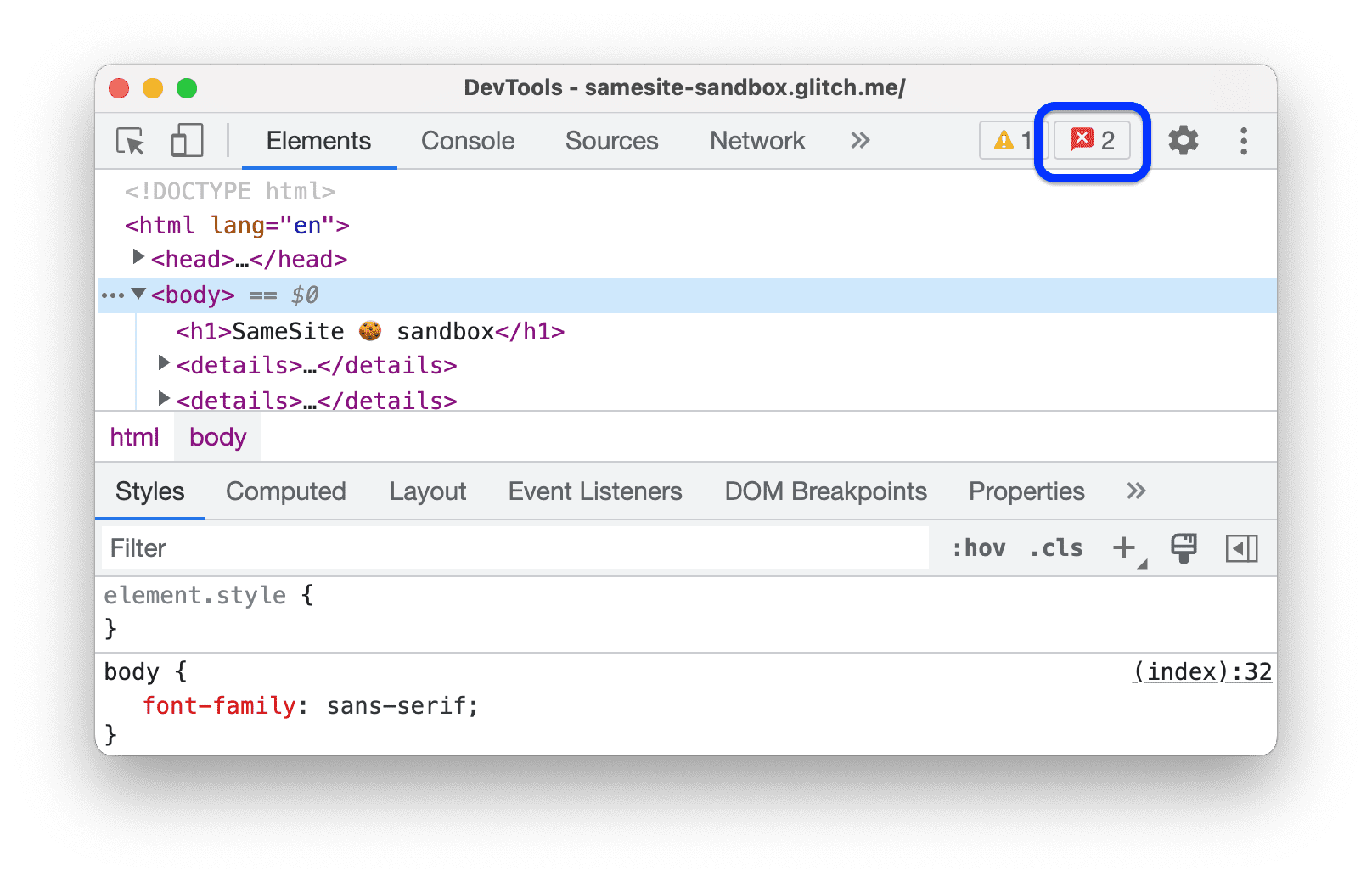
לוחצים על הלחצן בעיות פתוחות לצד
 הגדרות בפינה השמאלית של סרגל הפעולות בחלק העליון. בהתאם לחומרת הבעיה, הכפתור יכול להיות עם סמל אדום
  , צהוב
  או כחול
  .
.
אפשר גם ללחוץ על בעיות בתפריט
 כלים נוספים.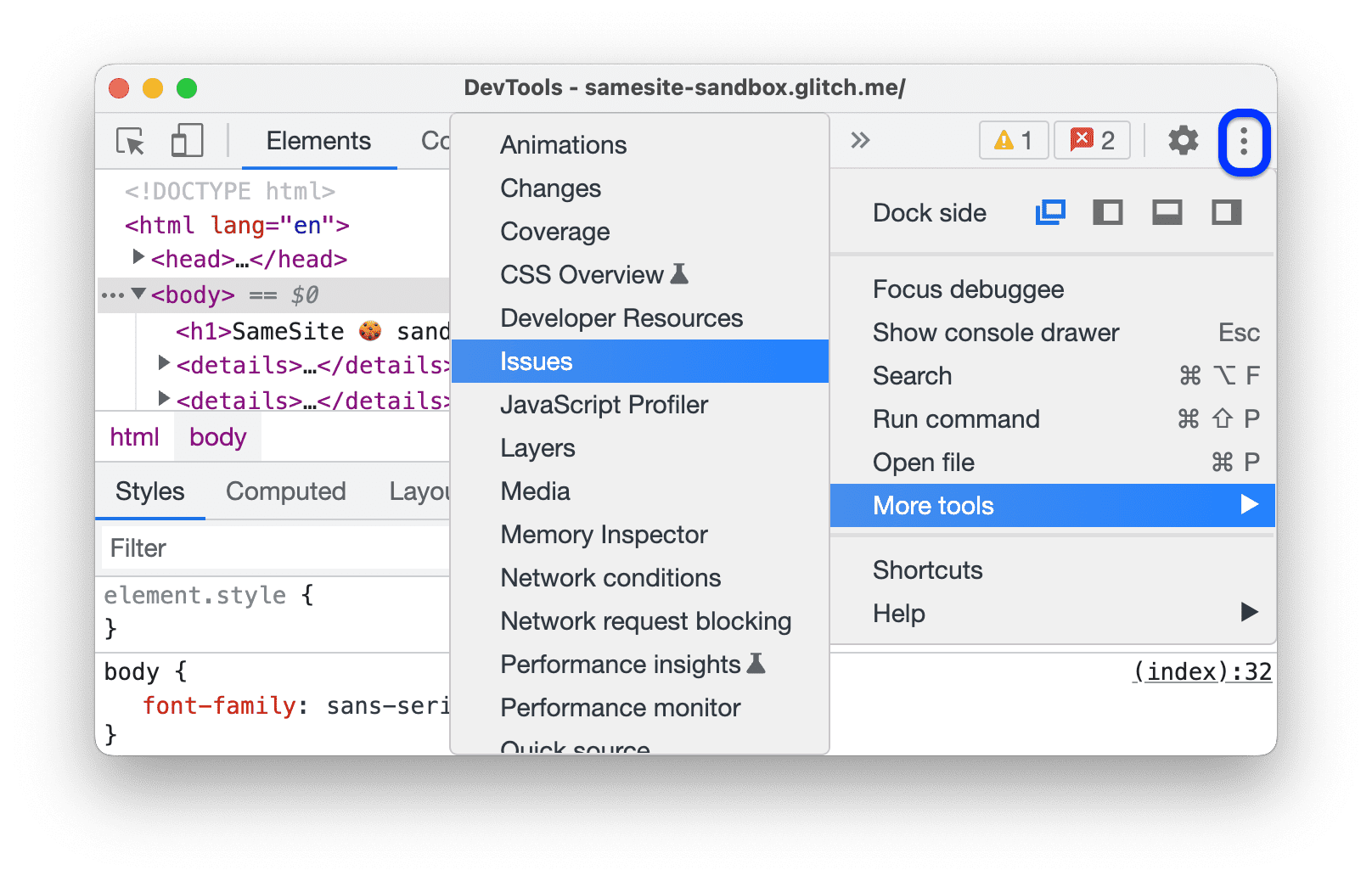
אחרי שתיכנסו לחלונית בעיות, כדאי לטעון מחדש את הדף כדי לזהות עוד בעיות, הפעם כאלה שמתרחשות במהלך טעינת הדף.
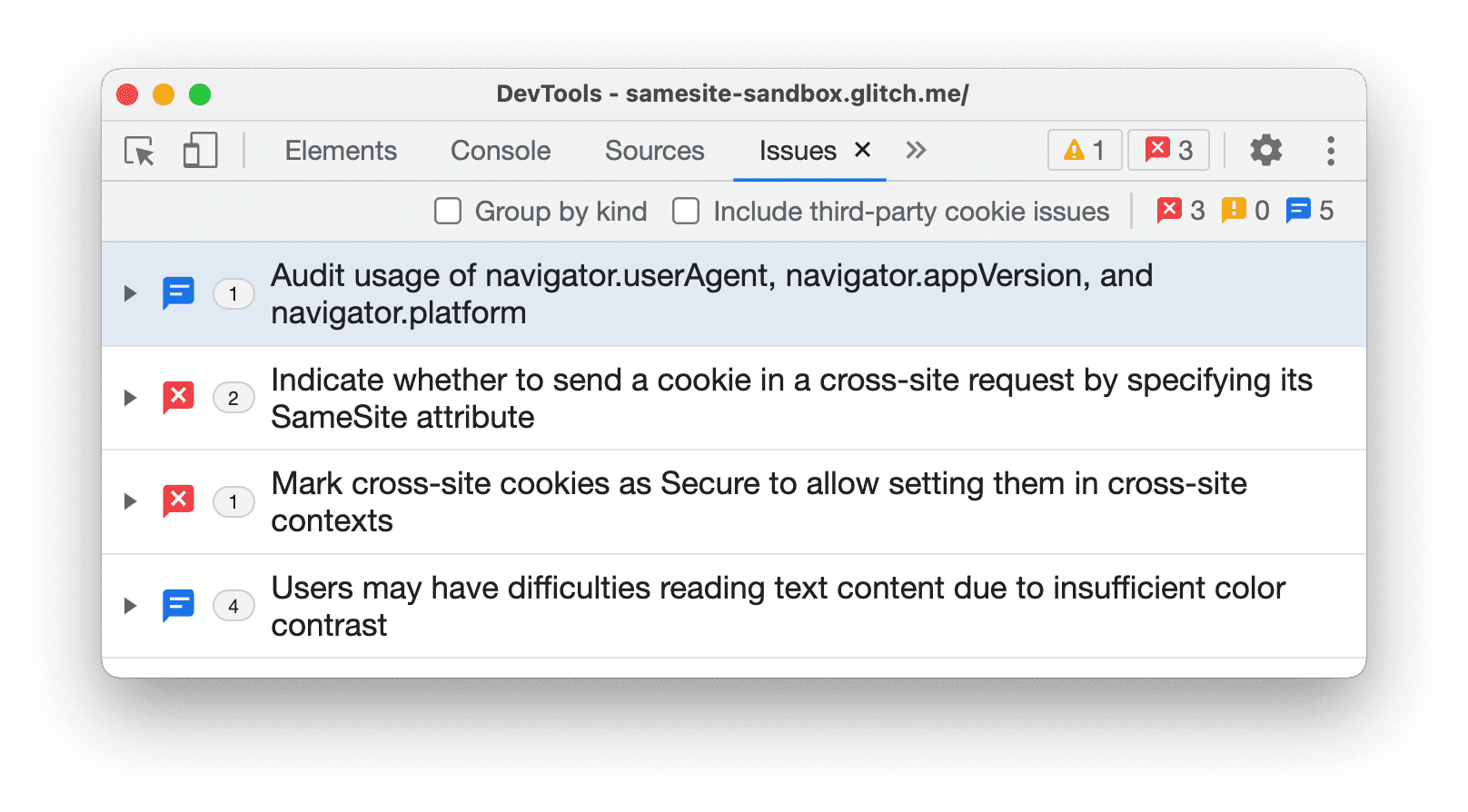
יכול להיות שהמסוף יציג גם בעיות שדווחו על ידי הדפדפן. עם זאת, קשה להבין בעיות כאלה (כמו אזהרת קובצי ה-Cookie בצילום המסך שלמטה). לא ברור מה צריך לעשות כדי לפתור את הבעיה.
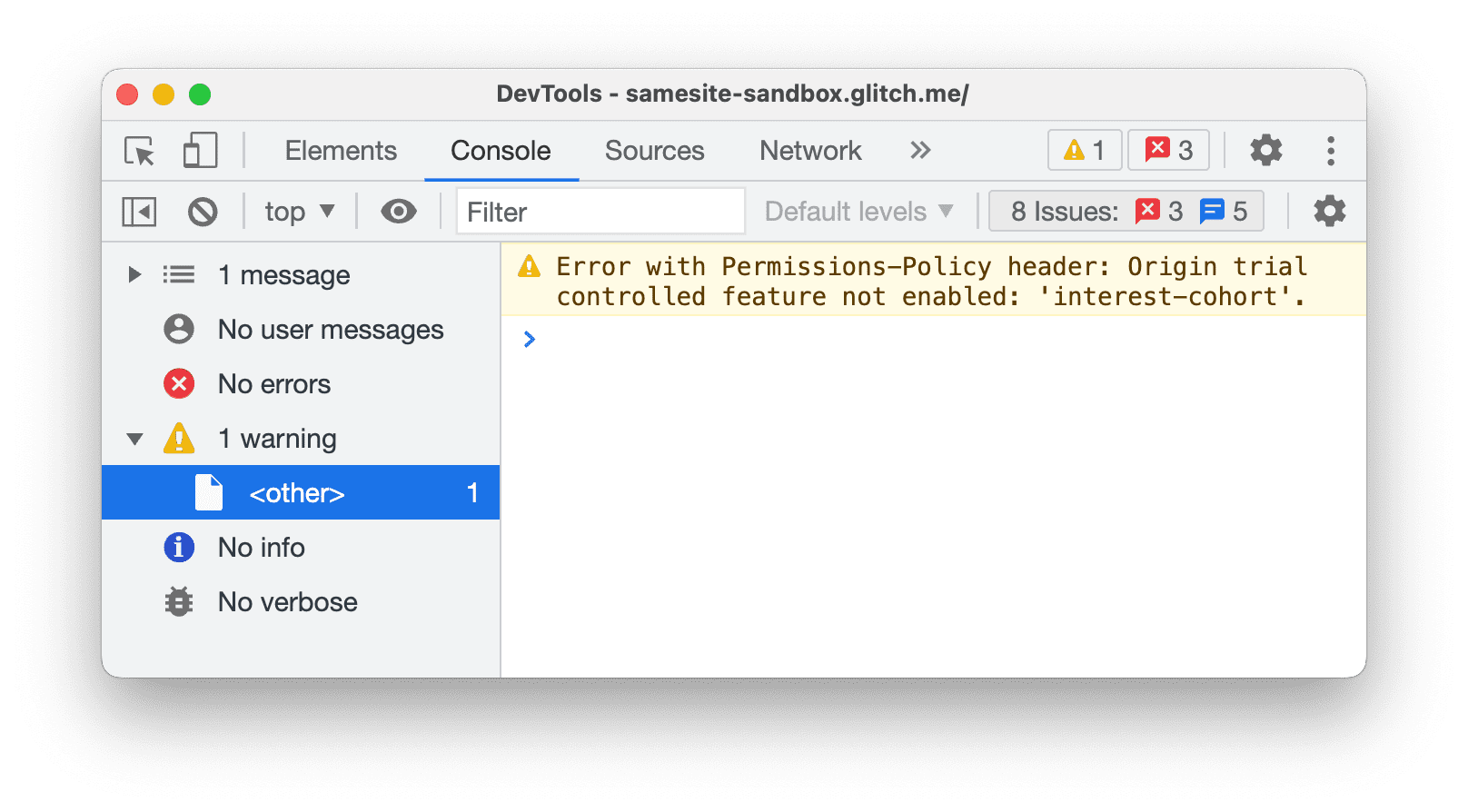
לעומת זאת, בחלונית בעיות מוצגות תובנות פרקטיות.
הצגת הפריטים בחלונית 'בעיות'
בחלונית בעיות מוצגות אזהרות מהדפדפן בצורה מובנית, מצטברת ומאפשרת פעולה.
לוחצים על פריט בחלונית בעיות כדי להרחיב את הבעיה ולקבל הנחיות לפתרון שלה ולמציאת המשאבים שהושפעו ממנה.
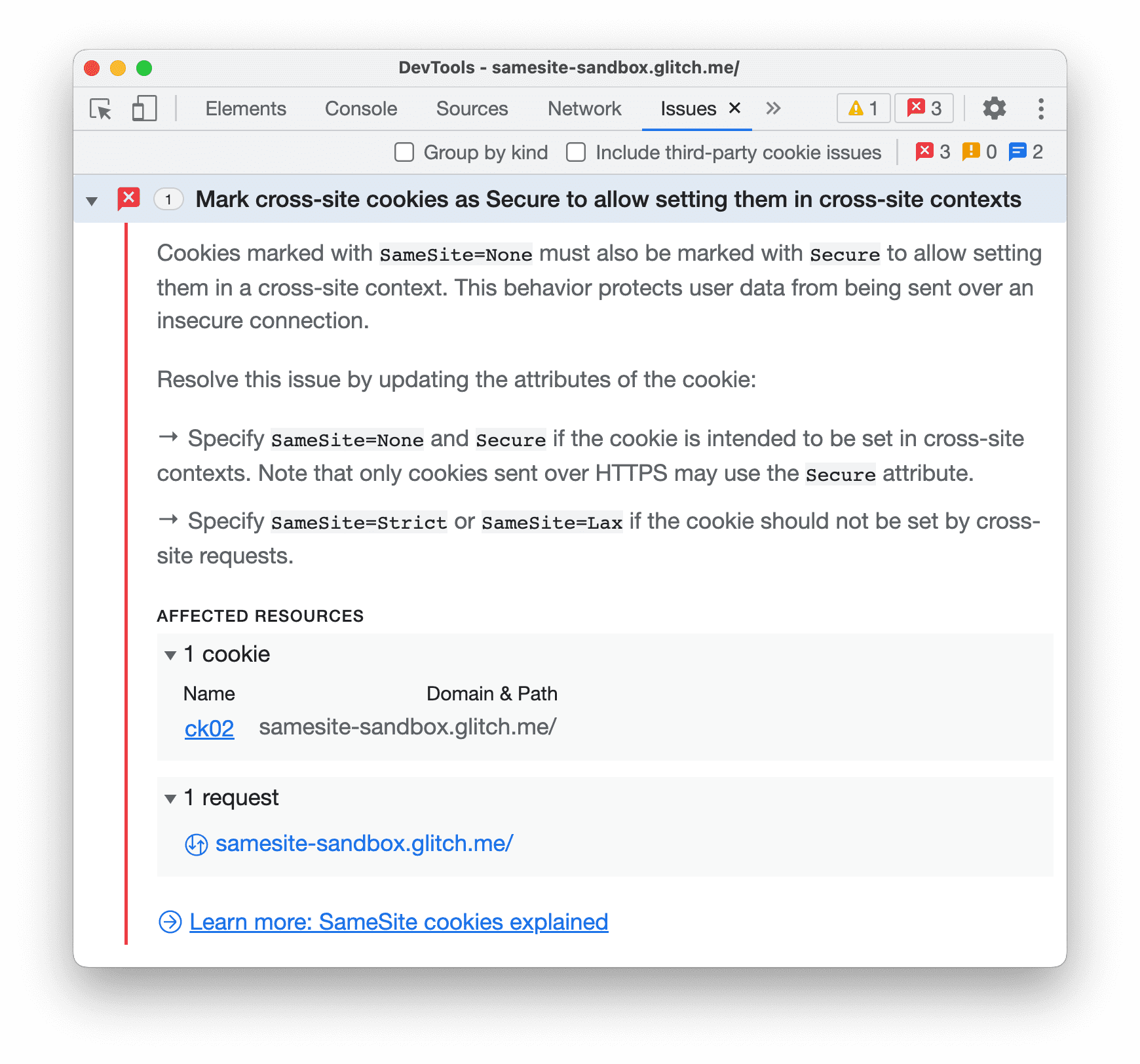
כל פריט כולל ארבעה רכיבים:
- כותרת שמתארת את הבעיה.
- תיאור שמספק את ההקשר ואת הפתרון.
- קטע AFFECTED RESOURCES (משאבים מושפעים) שמקשר למשאבים בהקשר המתאים של כלי הפיתוח, כמו Network (רשת), Sources (מקורות), Elements (רכיבים) וחלוניות אחרות.
- קישורים להנחיות נוספות.
לוחצים על הפריטים במקורות מושפעים כדי לראות את הבעיות בהקשר.
קיבוץ בעיות לפי סוג
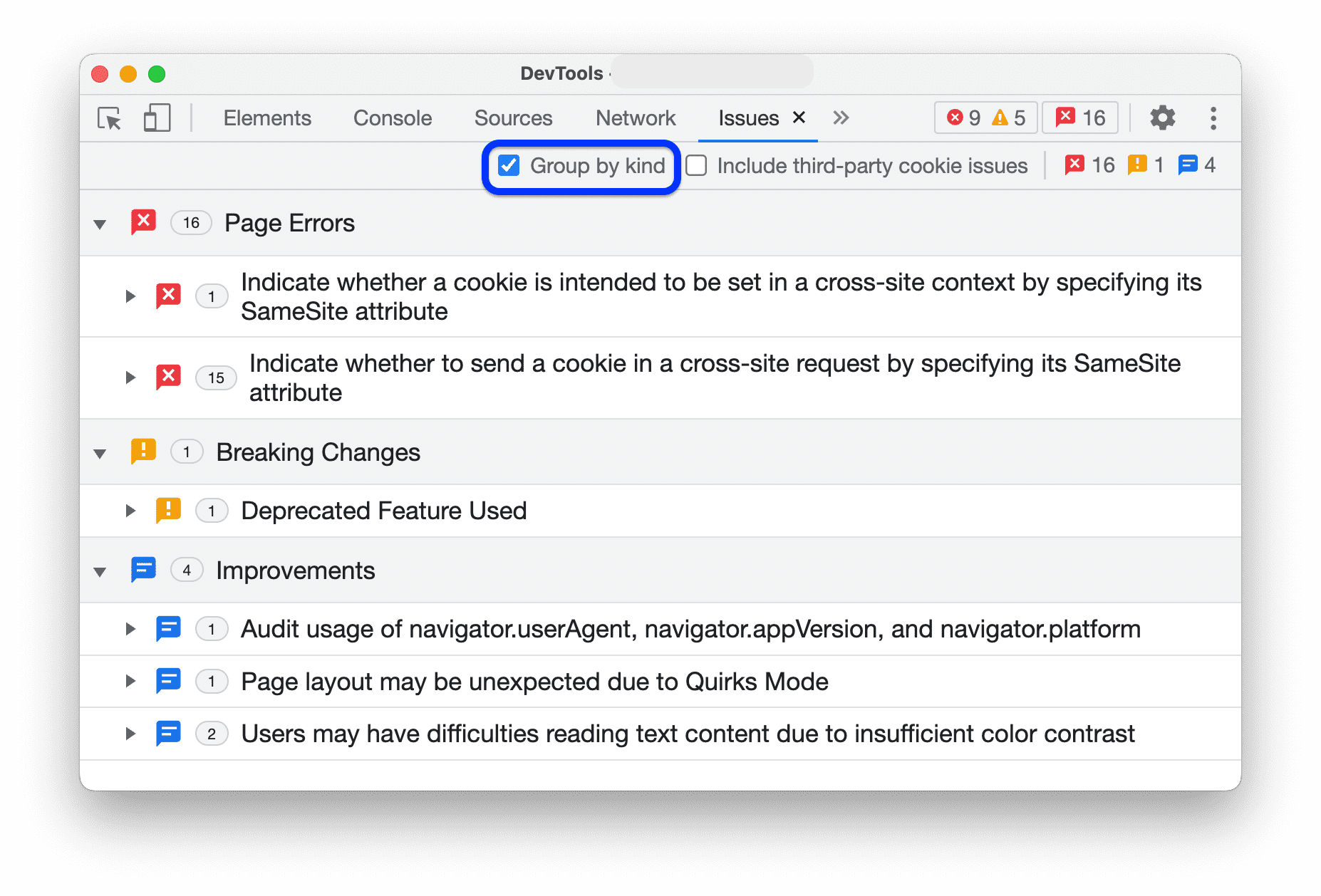
בחלונית בעיות מוצג מספר המשאבים המושפעים לכל בעיה, ליד הכותרת שלה. בנוסף, אפשר לארגן את הבעיות לפי רמת החומרה שלהן בשלושה סוגי קבוצות:
 שגיאות בדף ש-Chrome מדווח עליהן.
 שינויים שעלולים לגרום לכשל, כמו הוצאה משימוש.
 שיפורים שמוצעים בכלי הפיתוח.
כדי לקבץ בעיות, מסמנים את התיבה  קיבוץ לפי סוג בסרגל הפעולות בחלק העליון של החלונית בעיות.
הכללת בעיות שקשורות לצד שלישי
בחלונית Issues מוצגות כברירת מחדל בעיות שקשורות לקובצי Cookie של צד שלישי.
בעיות שקשורות לקובצי Cookie של צד שלישי מופיעות בקטע משאבים מושפעים בלי קישור.
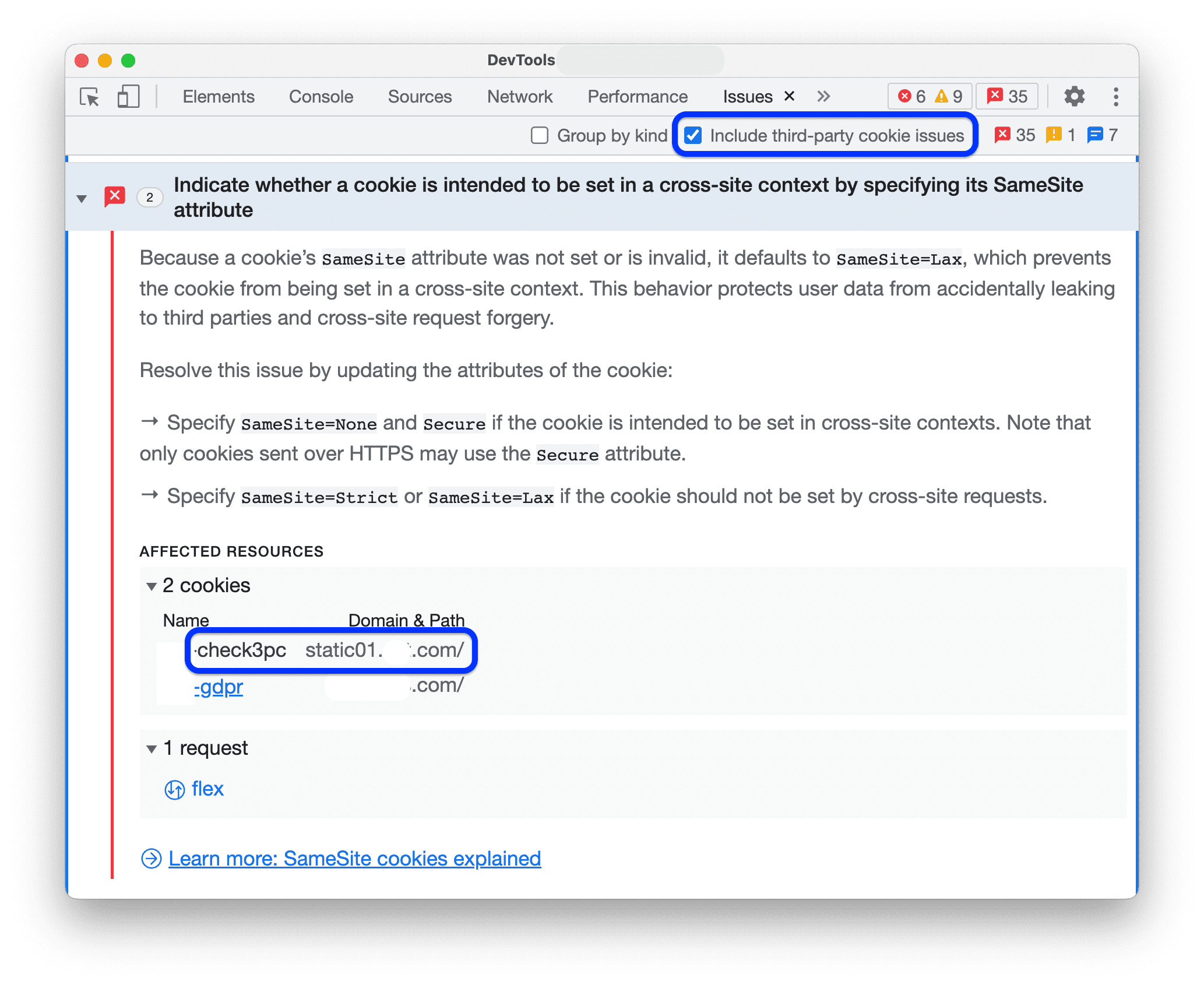
כדי להסתיר בעיות כאלה, מבטלים את הסימון של  הכללת בעיות בקובצי Cookie של צד שלישי בסרגל הפעולות בחלק העליון של החלונית בעיות.
הסתרת בעיות
כדי להסתיר בעיה, לוחצים על הסתרה של בעיות כאלה בתפריט שלוש הנקודות  לצד הבעיה.
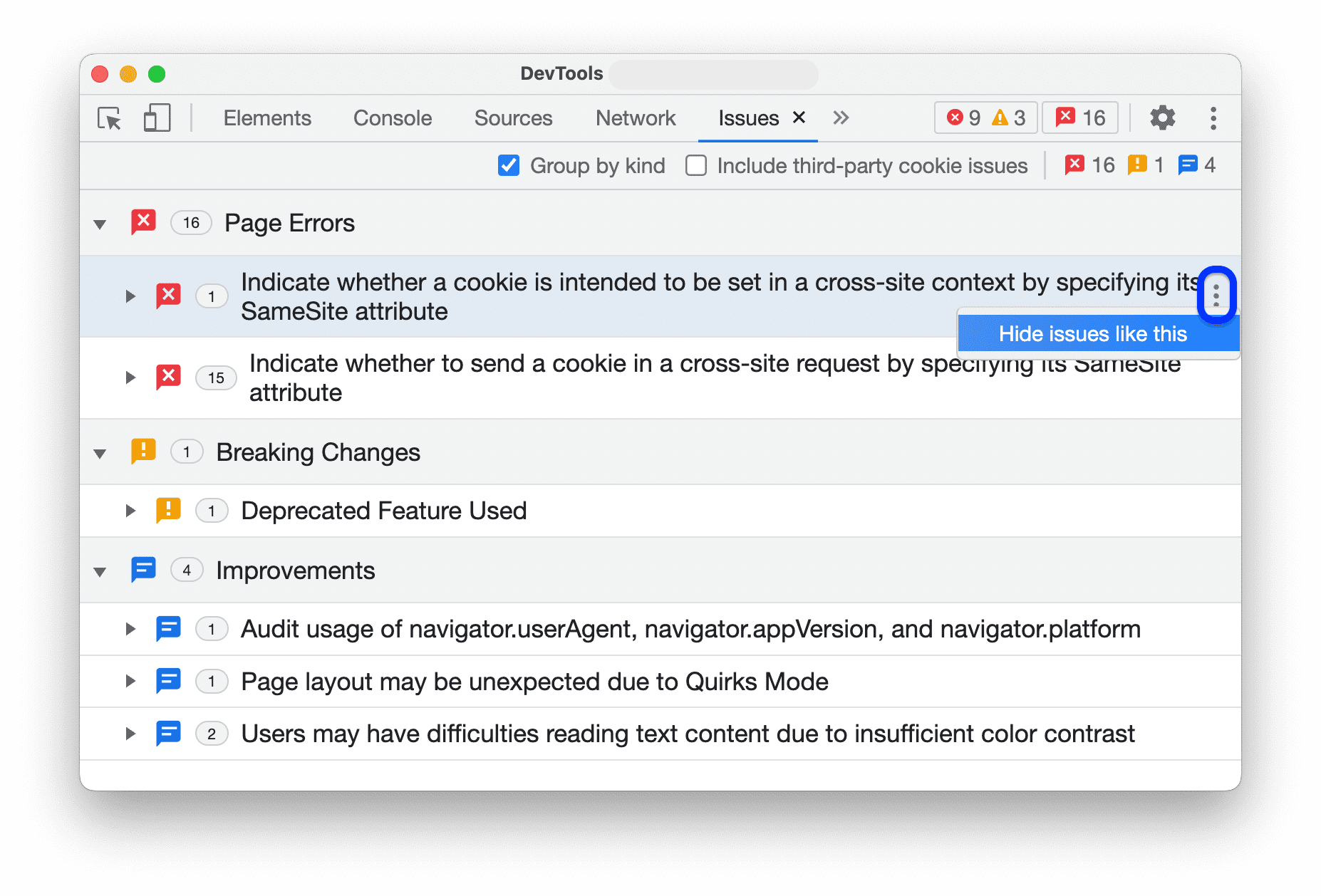
כדי לראות את רשימת הבעיות המוסתרות, גוללים למטה לקטע בעיות מוסתרות ומרחיבים אותו.
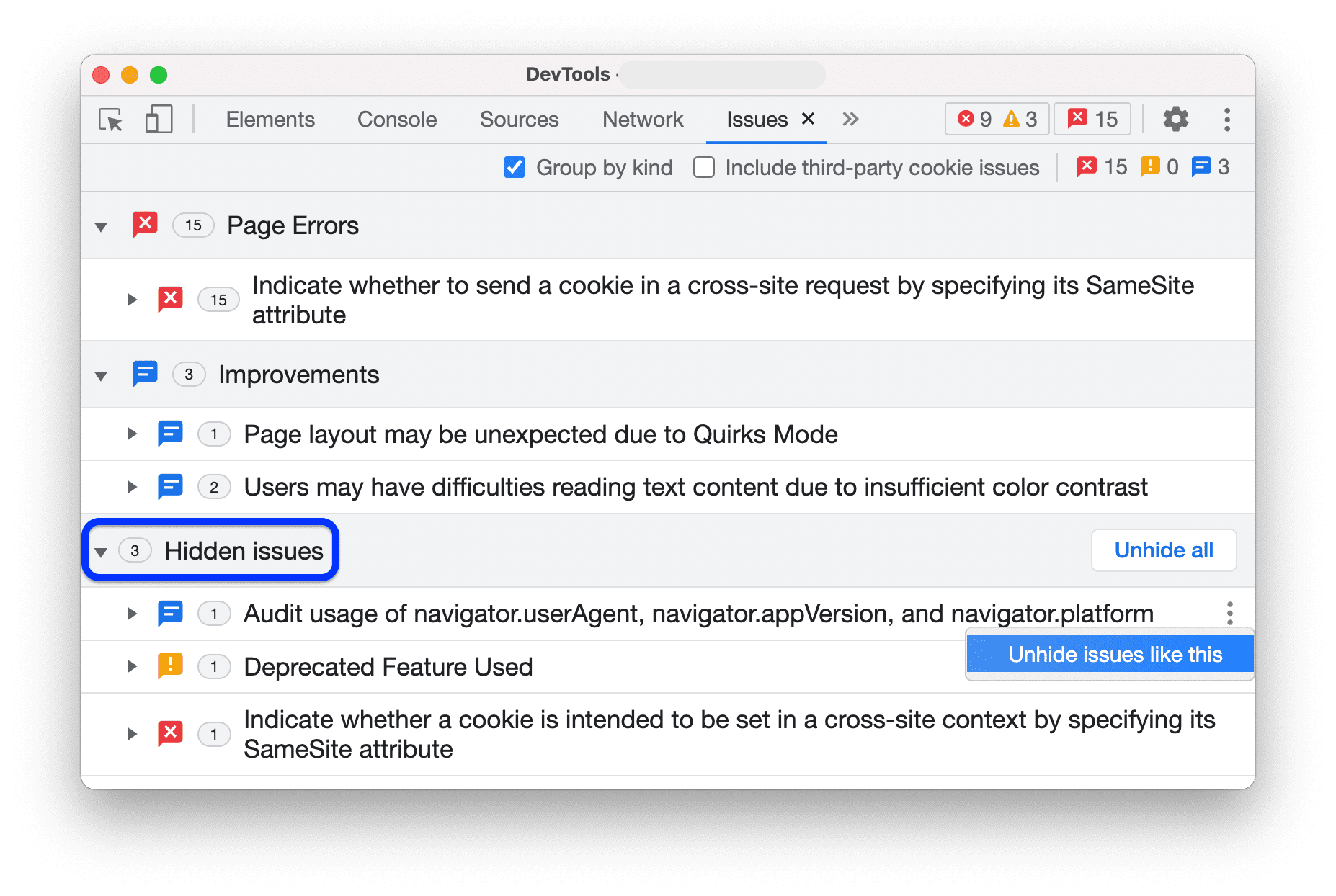
כדי להציג את כל הבעיות, לוחצים על ביטול ההסתרה של כל הבעיות. כדי לבטל את ההסתרה של בעיה ספציפית, לוחצים על ביטול ההסתרה של בעיות כאלה בתפריט שלוש הנקודות  לצד הבעיה.
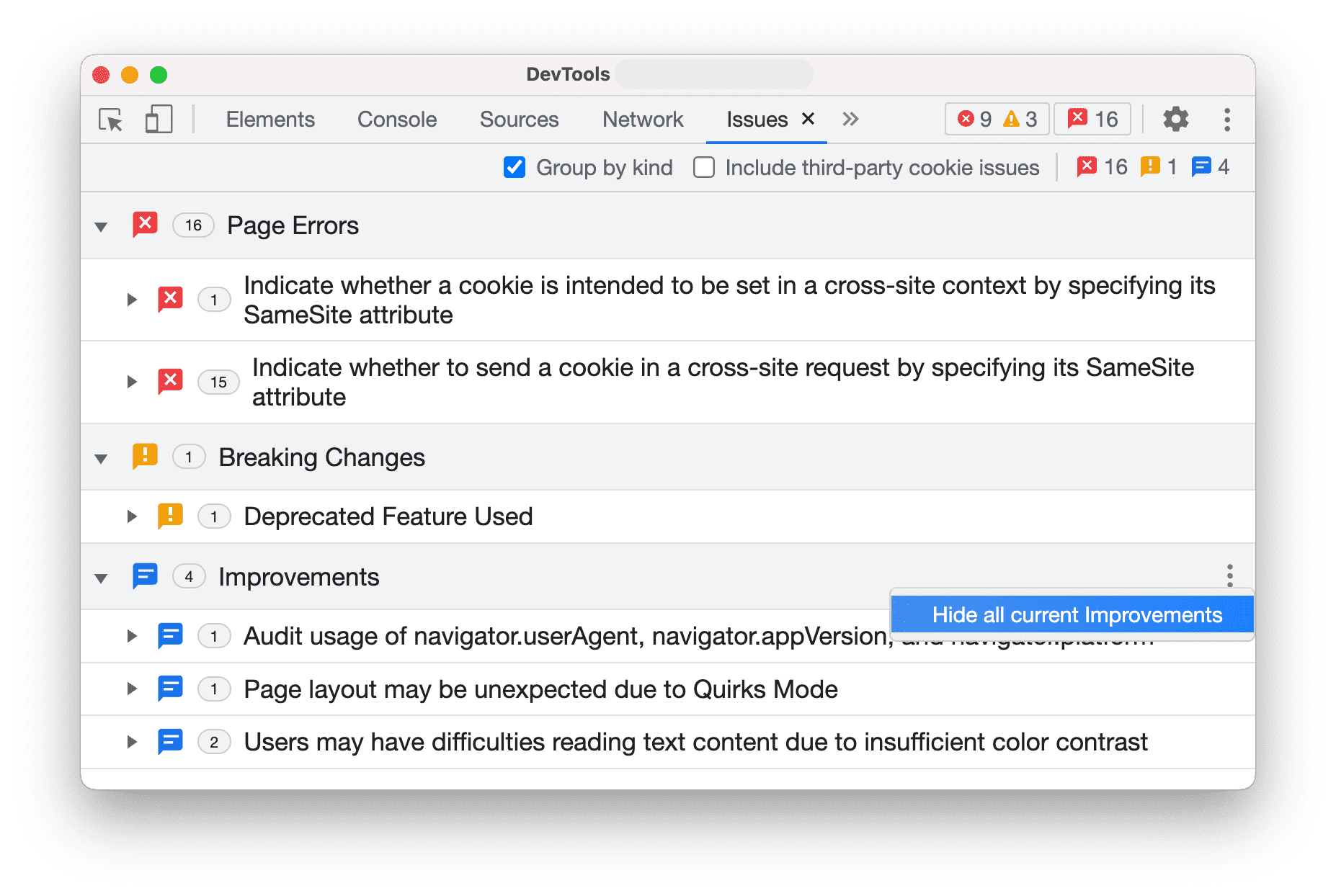
בנוסף, אם הקיבוץ מופעל, אפשר להסתיר קבוצות שלמות של בעיות באמצעות תפריט האפשרויות הנוספות (סמל 3 הנקודות) שליד הקבוצה.
הצגת בעיות בהקשר
כדי לחקור בעיה:
בקטע משאבים מושפעים, לוחצים על קישור למשאב כדי לראות את הפריט בהקשר המתאים בכלי הפיתוח. הקישור מעביר אתכם לחלונית רשת.
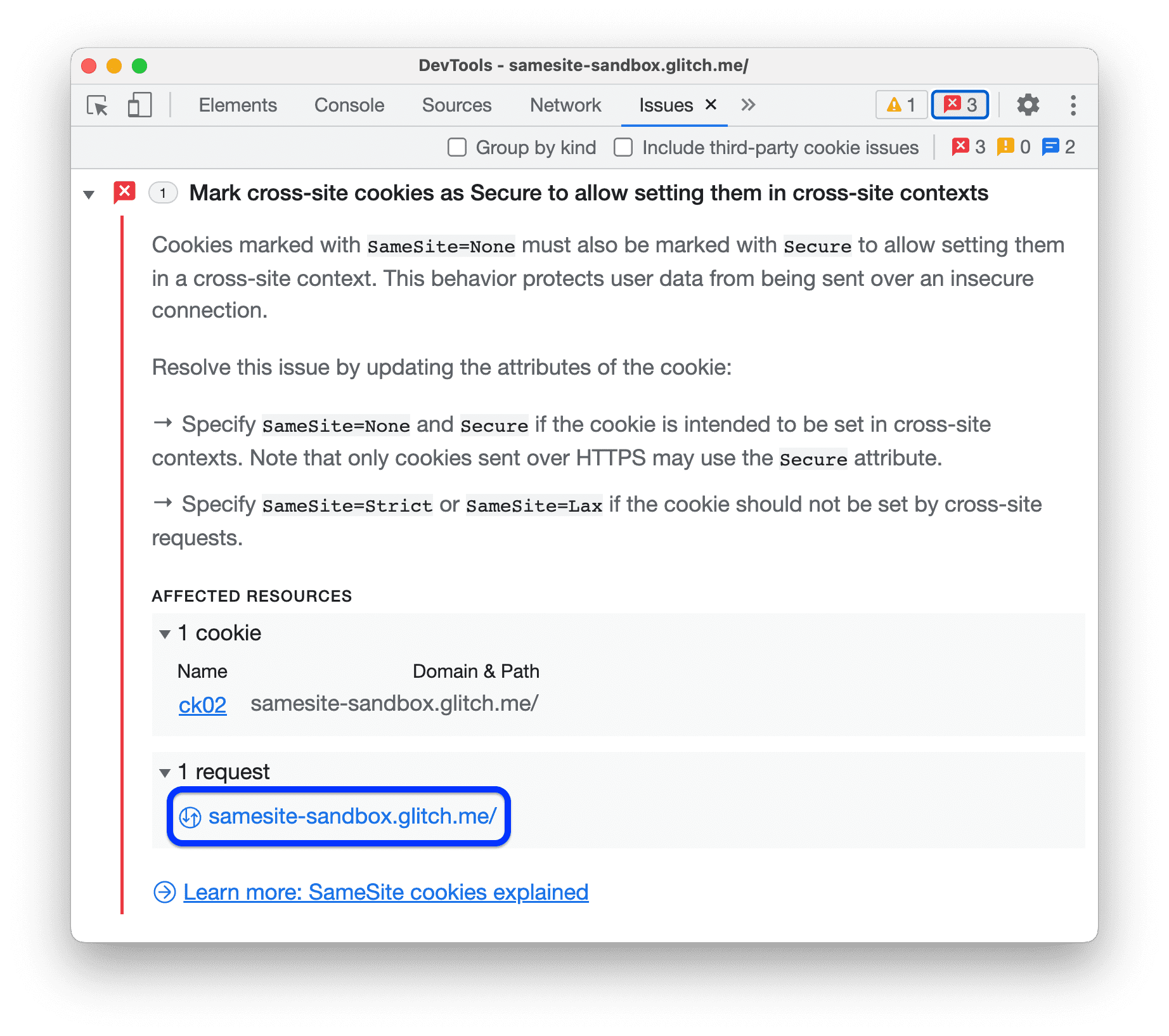
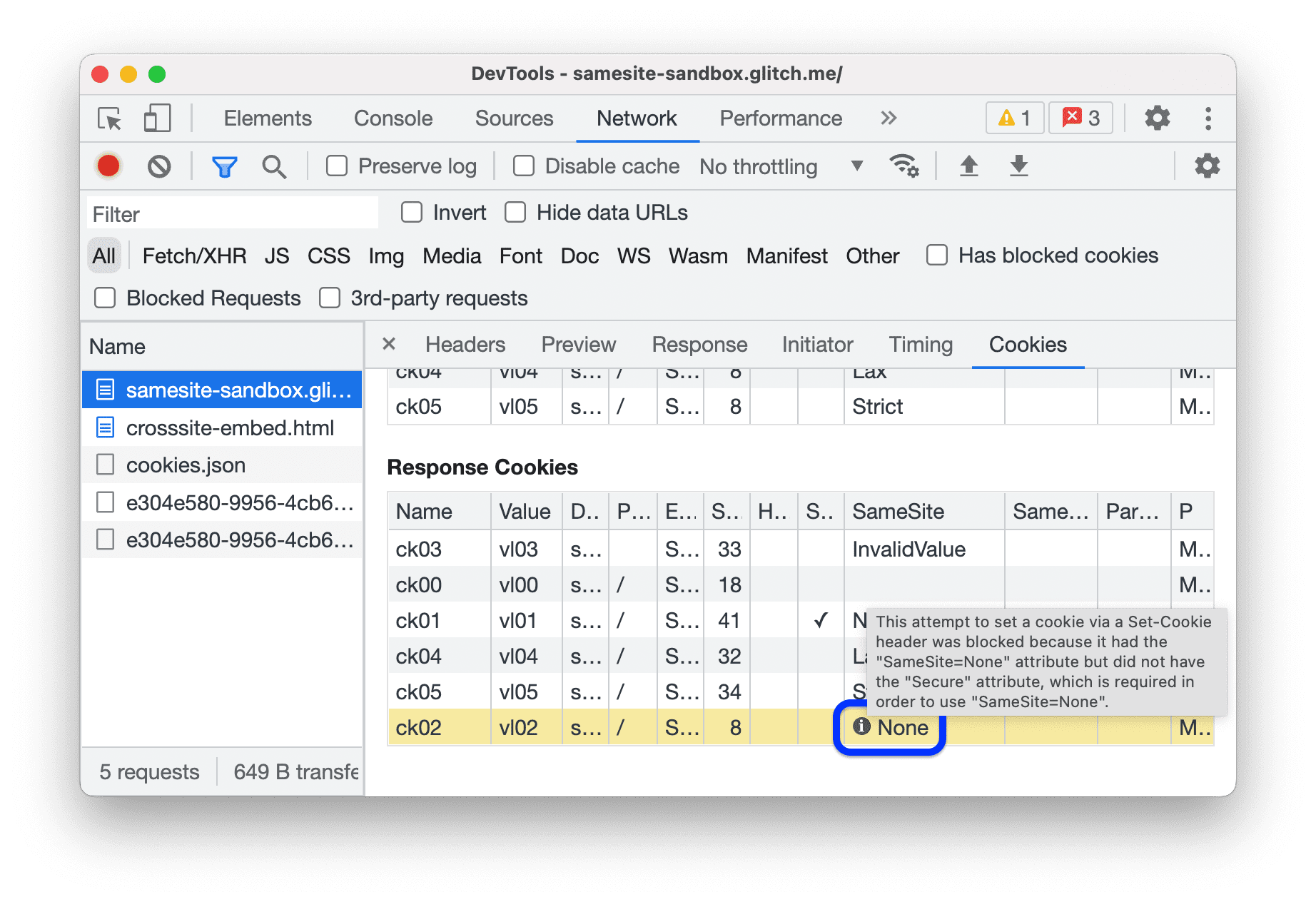
גוללים כדי לראות את הפריט עם הבעיה: במקרה הזה, קובץ ה-Cookie
ck02. מעבירים את העכבר מעל סמל המידע בצד שמאל כדי לראות את הבעיה ואת הפתרון שלה.