Usa el panel Problemas para encontrar soluciones a los problemas que detecta el navegador, como problemas con las cookies y contenido mixto.
Descripción general
Al recopilar y agrupar los problemas comunes, el panel Issues reduce la fatiga por notificaciones y el desorden en la Consola.
Actualmente, el panel Issues informa lo siguiente:
- Problemas con las cookies
- Contenido mixto
- Problemas con COEP
- Errores de CORS
- Problemas del modo no estándar
- (Versión preliminar) Problemas de contraste bajo
- Problemas con las Trusted Web Activities
- Problemas de carga de hojas de diseño
- Reglas de CSS
@propertyno válidas - Incumplimientos de la Política de Seguridad del Contenido
- Problemas con el atributo de autocompletar
Las versiones futuras de Chrome admitirán más tipos de problemas.
Cómo abrir el panel Problemas
- Visita una página con problemas para corregirlos.
- Abre las Herramientas para desarrolladores.
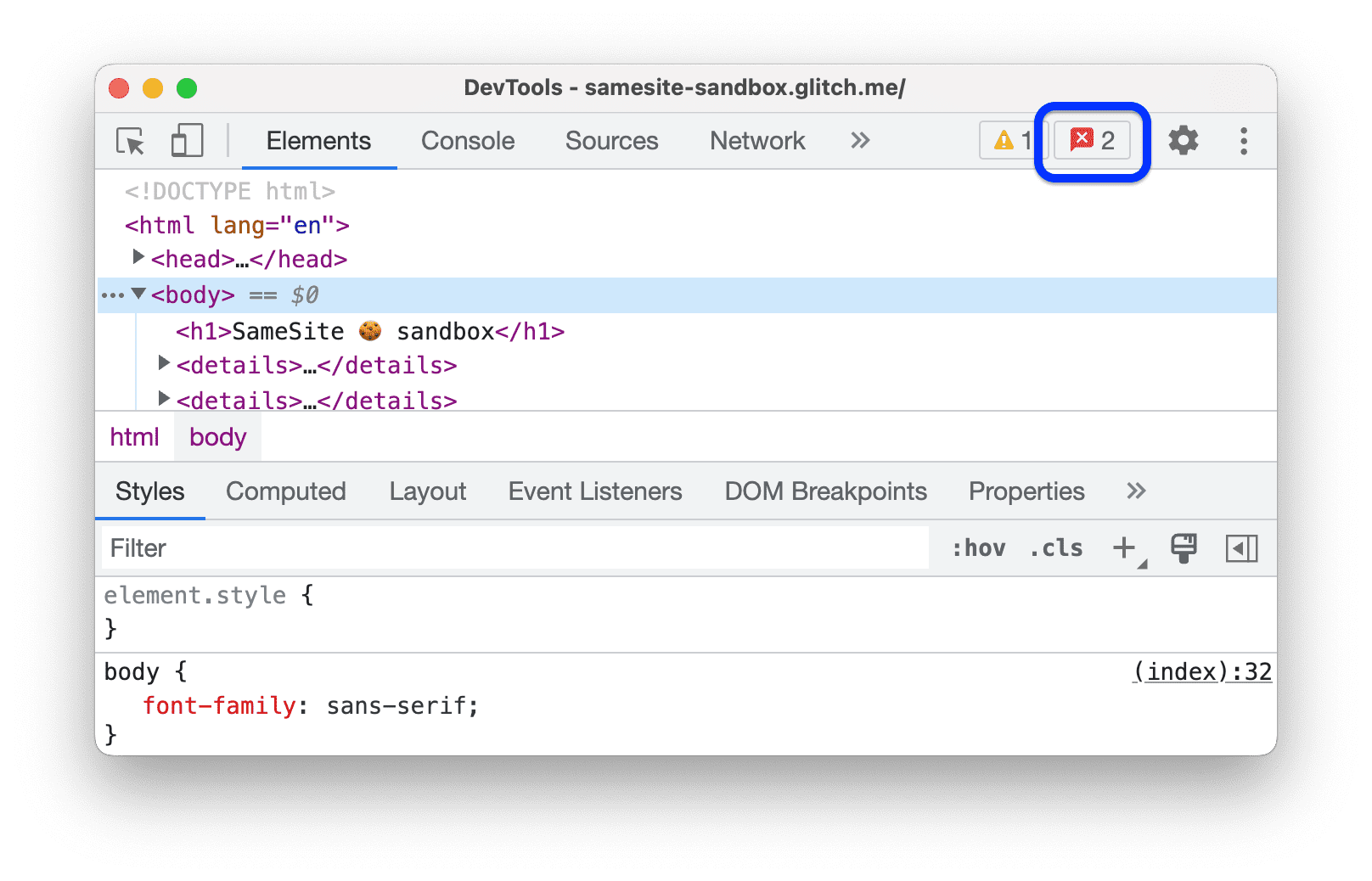
Haz clic en el botón Open Issues junto a
 Settings en la esquina derecha de la barra de acciones en la parte superior. Según la gravedad del problema, el botón puede tener un ícono rojo
  , amarillo
  o azul
  .
.
También puedes seleccionar Problemas en el menú
 Más herramientas.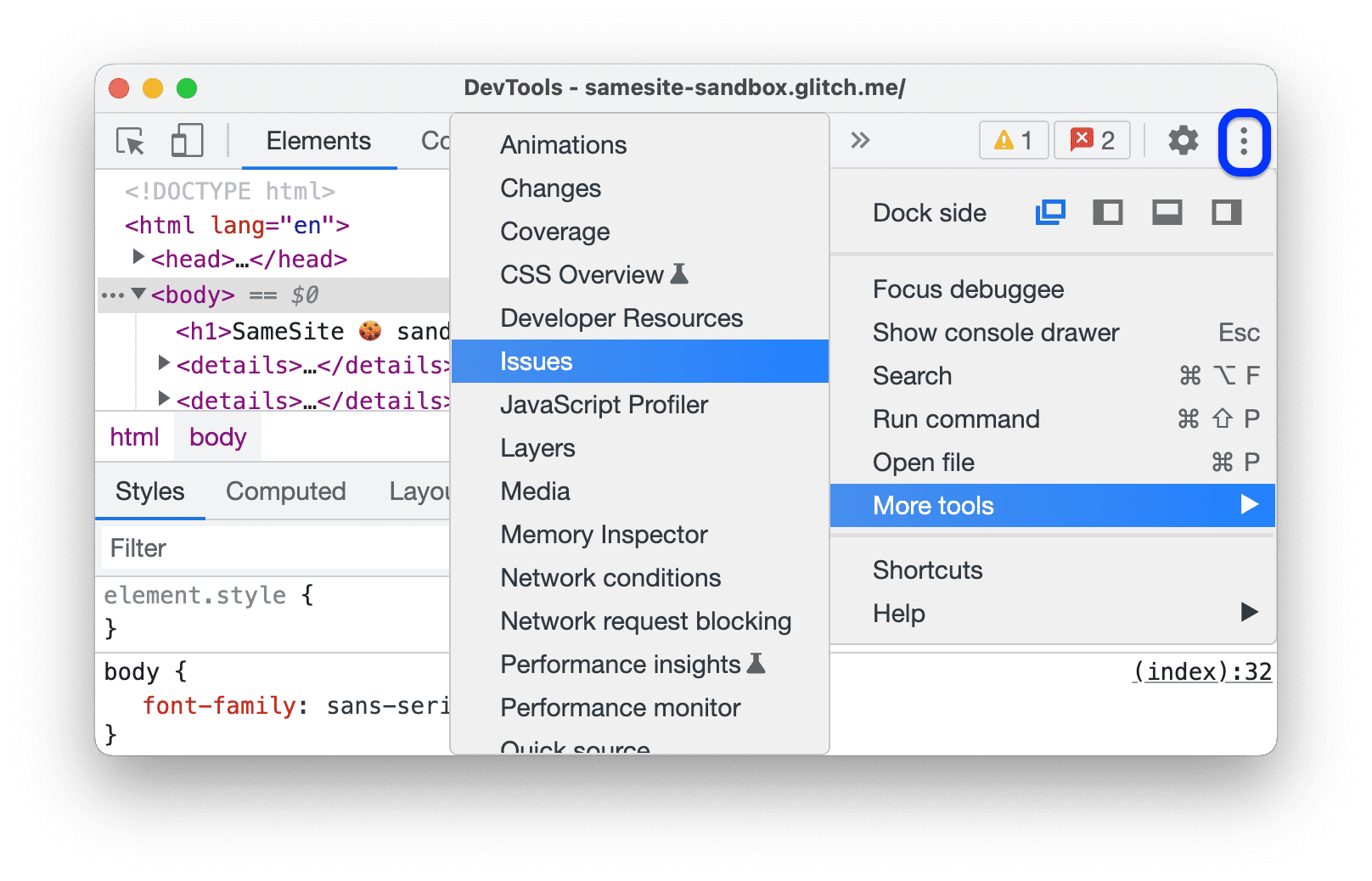
Una vez que estés en el panel Problemas, es posible que desees volver a cargar la página para detectar aún más problemas, esta vez durante la carga de la página.
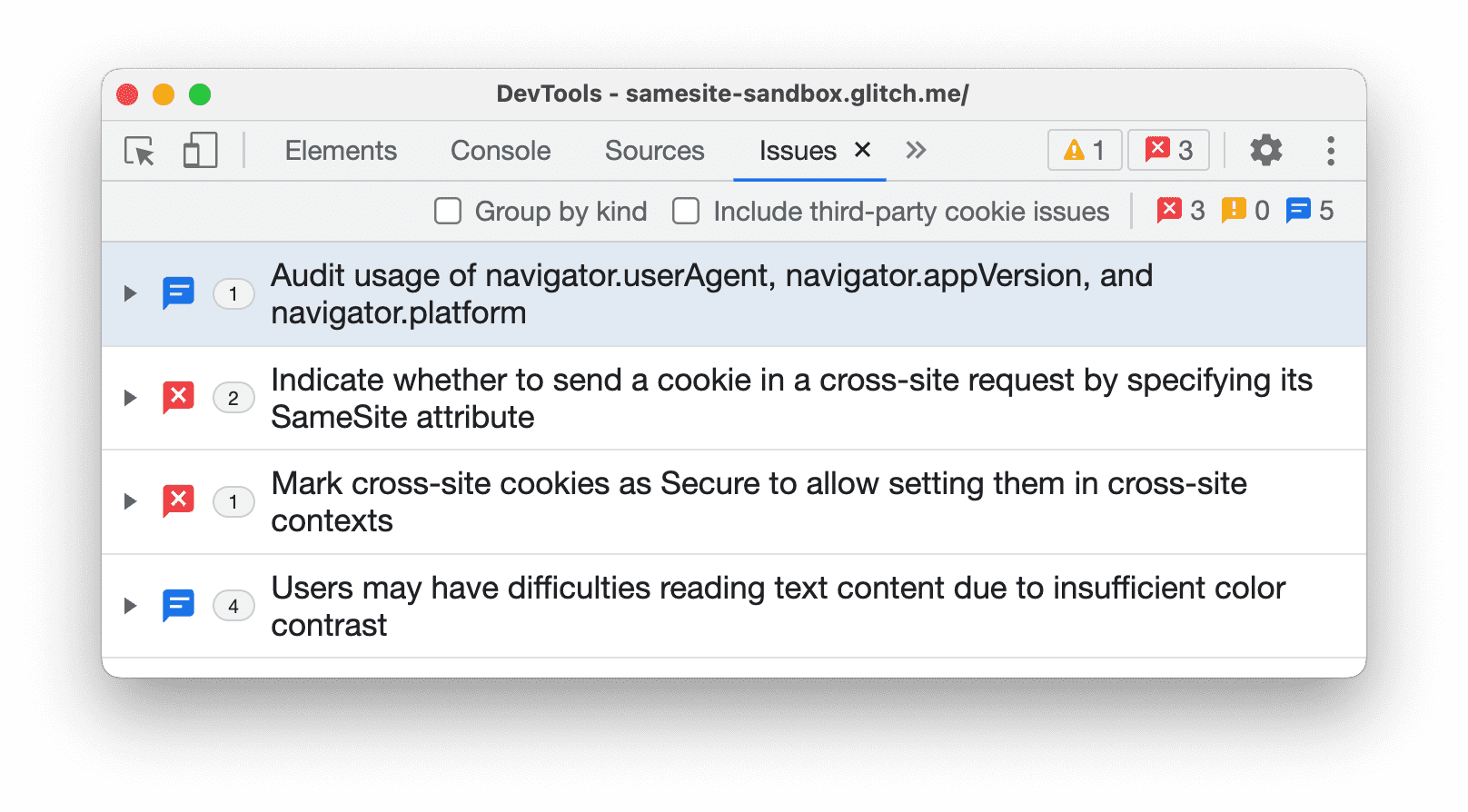
La consola también puede mostrarte problemas que informa el navegador. Sin embargo, notarás que estos problemas (como la advertencia de cookies en la captura de pantalla a continuación) son difíciles de comprender. No está claro qué debes hacer para solucionarlo.
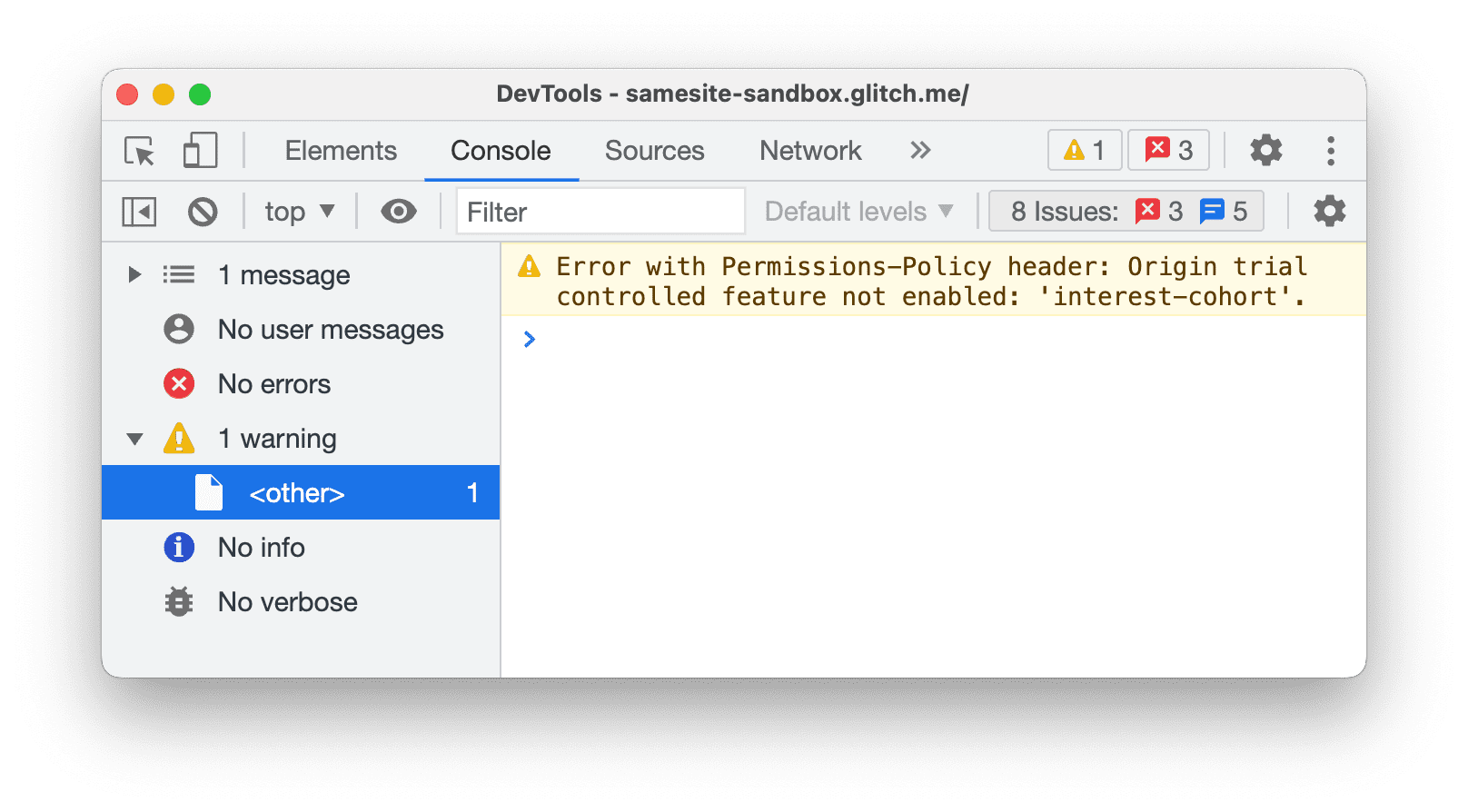
Por otro lado, el panel Problemas te proporciona estadísticas prácticas.
Cómo ver elementos en el panel Problemas
El panel Issues presenta advertencias del navegador de una manera estructurada, agregada y práctica.
Haz clic en un elemento del panel Problemas para expandir el problema y obtener orientación sobre cómo solucionarlo y encontrar los recursos afectados.
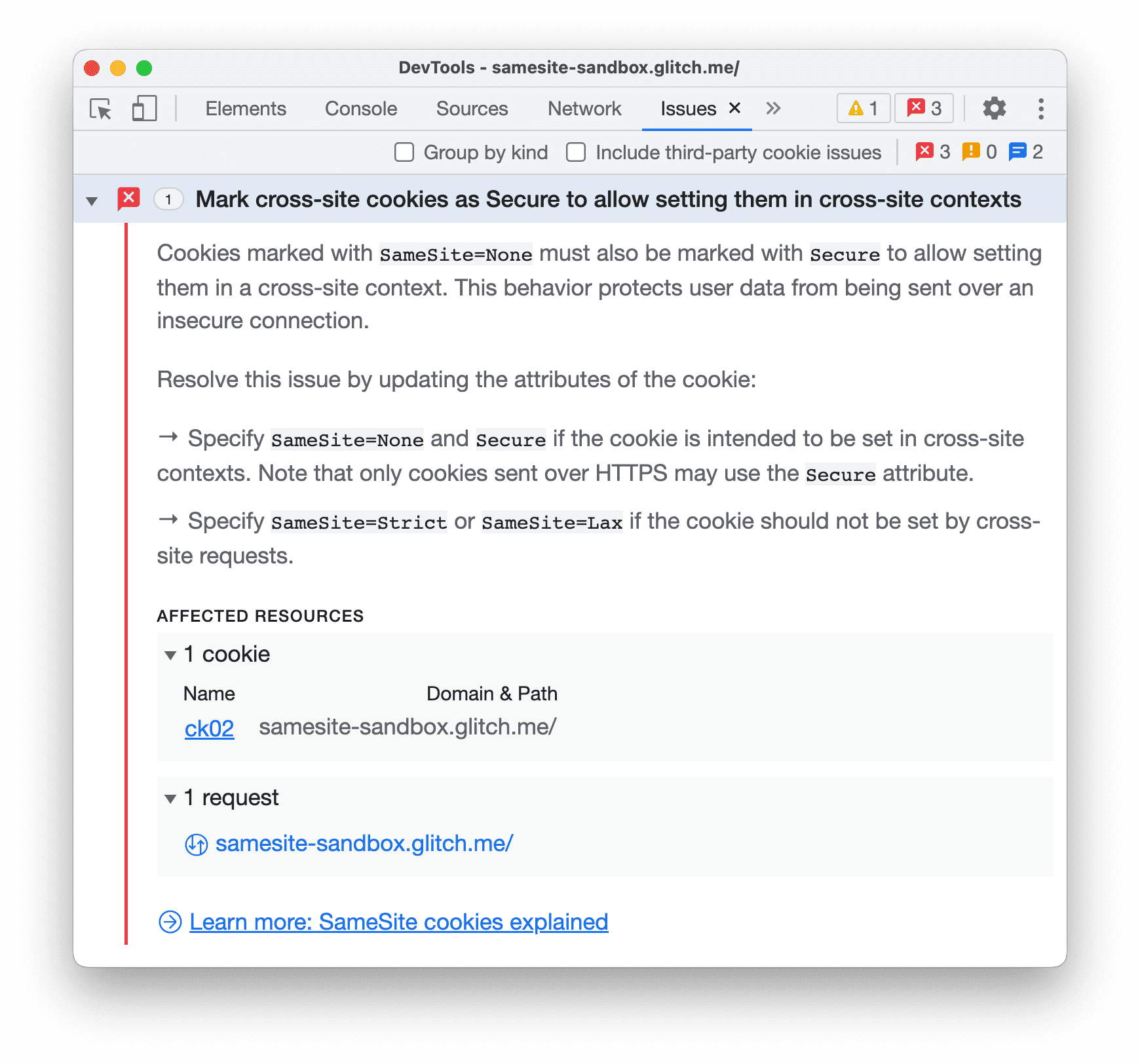
Cada elemento tiene cuatro componentes:
- Es un título que describe el problema.
- Es una descripción que proporciona el contexto y la solución.
- Una sección RECURSOS AFECTADOS que vincula a recursos dentro del contexto apropiado de Herramientas para desarrolladores, como los paneles Red, Fuentes, Elementos y otros
- Vínculos a más orientación
Haz clic en los elementos de RECURSOS AFECTADOS para ver los problemas en contexto.
Agrupa los problemas por tipo
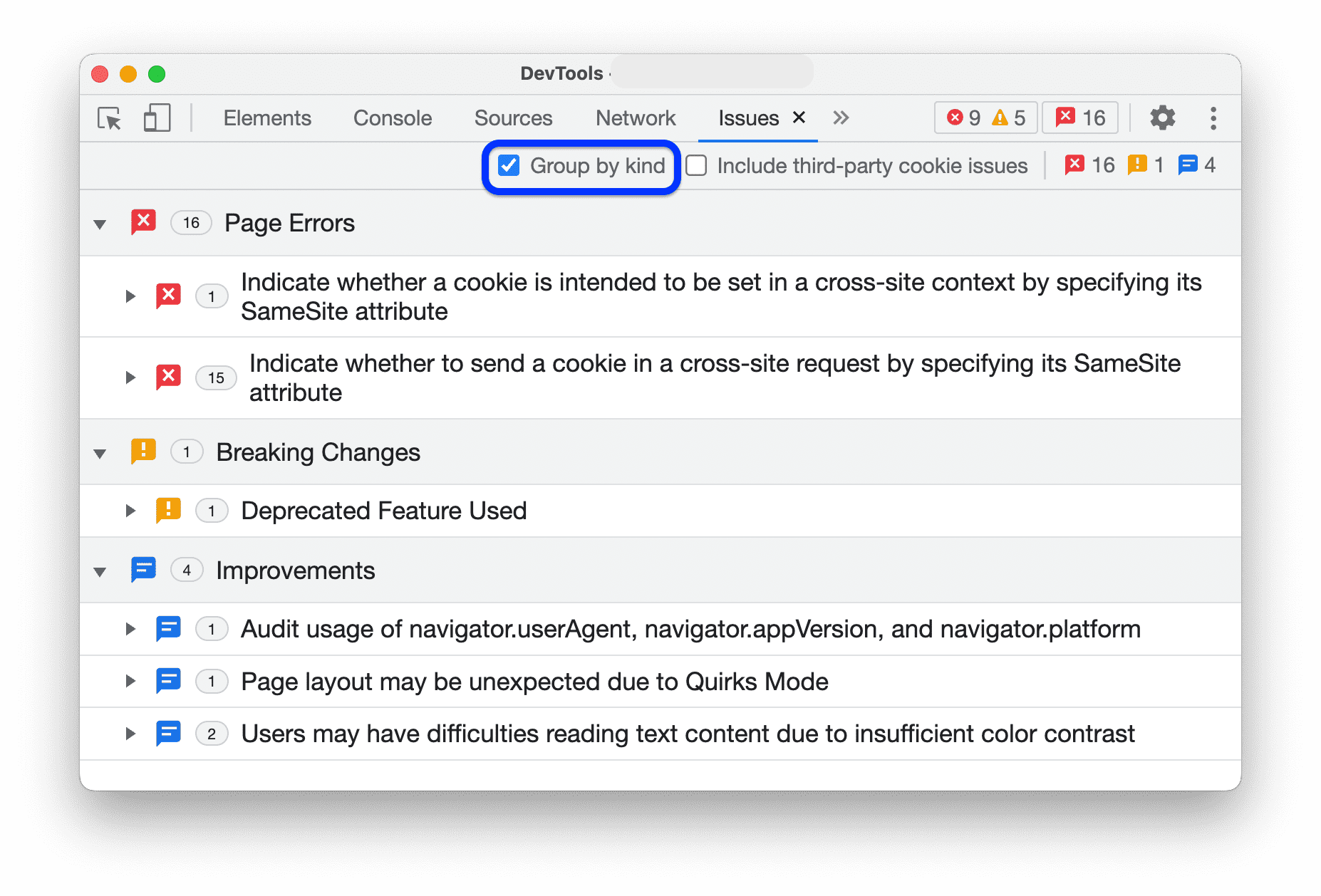
El panel Problemas muestra la cantidad de recursos afectados por cada problema junto a sus títulos. Además, puedes organizar los problemas según su gravedad en tres tipos de grupos:
 Errores de página que informa Chrome
 Cambios rotundos, como las bajas.
 Mejoras que sugieren las Herramientas para desarrolladores.
Para agrupar los problemas, marca  Agrupar por tipo en la barra de acciones que se encuentra en la parte superior del panel Problemas.
Incluir problemas de terceros
De forma predeterminada, el panel Issues muestra los problemas relacionados con las cookies de terceros.
Puedes encontrar problemas de cookies de terceros en la sección RECURSOS AFECTADOS que no tienen un vínculo.
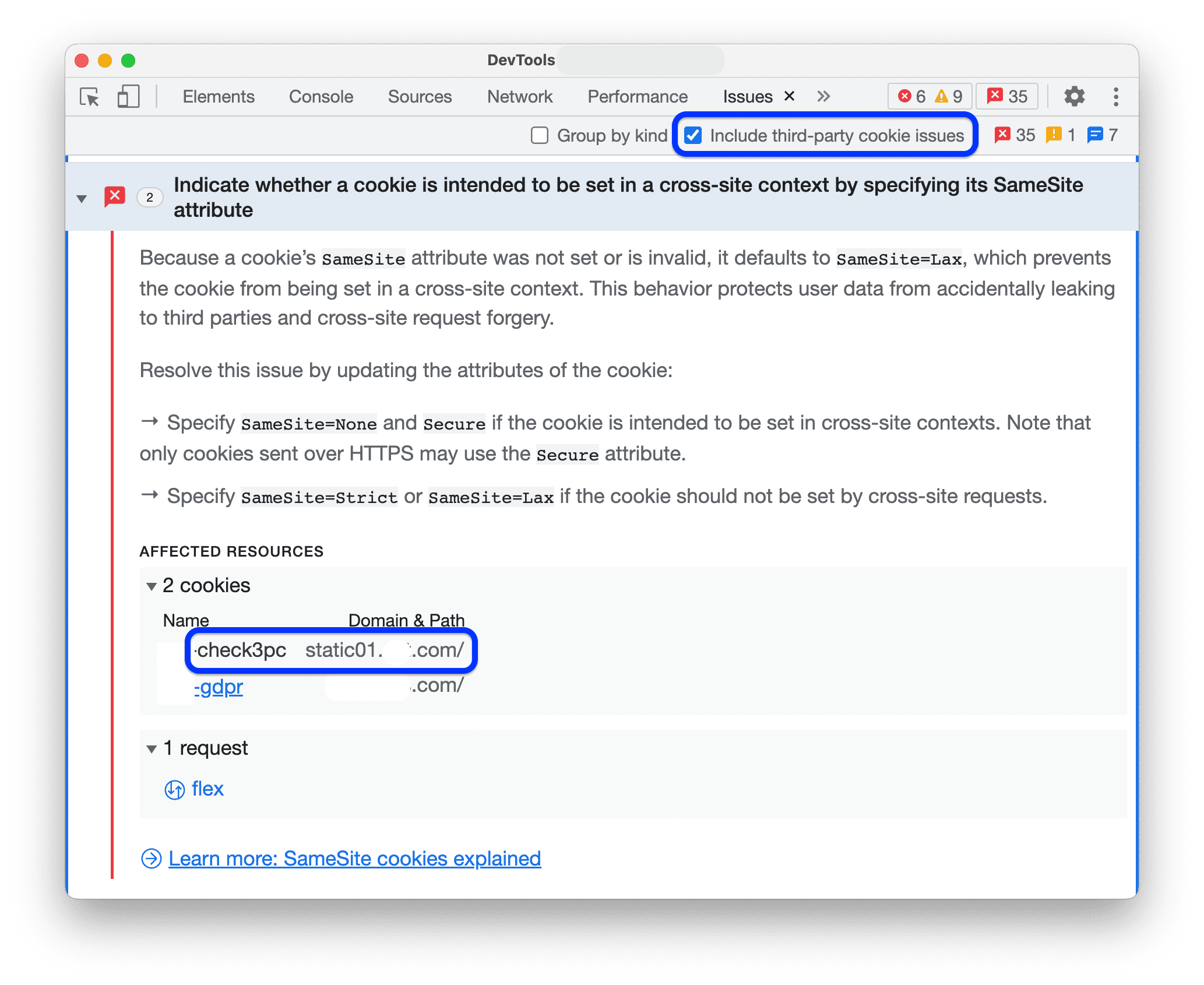
Para ocultar estos problemas, desmarca  Incluir los problemas de las cookies de terceros en la barra de acciones que se encuentra en la parte superior del panel Problemas.
Ocultar problemas
Para ocultar un problema, selecciona Ocultar problemas como este en el menú de tres puntos  junto al problema.
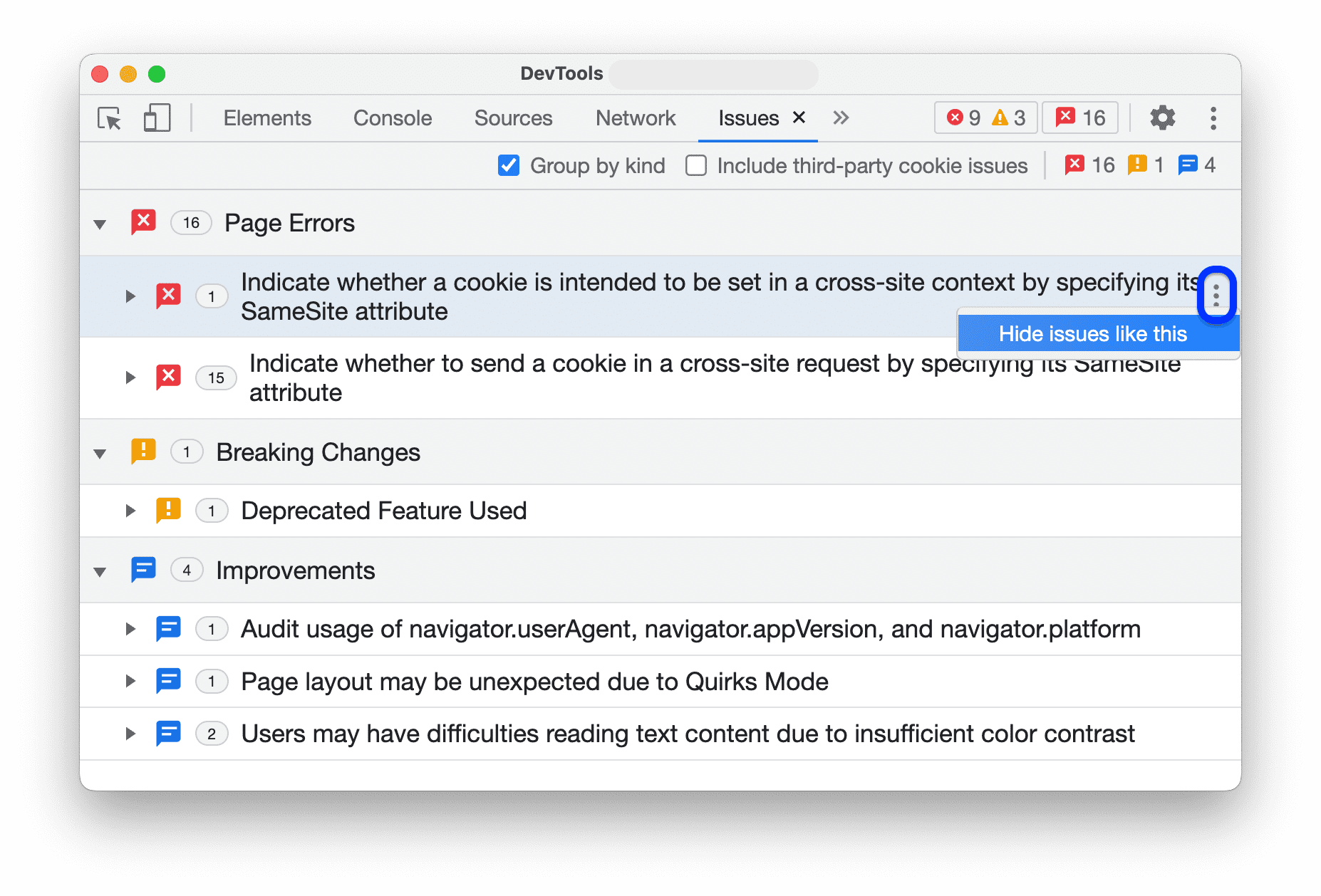
Para ver la lista de problemas ocultos, desplázate hacia abajo hasta la sección Problemas ocultos y expándela.
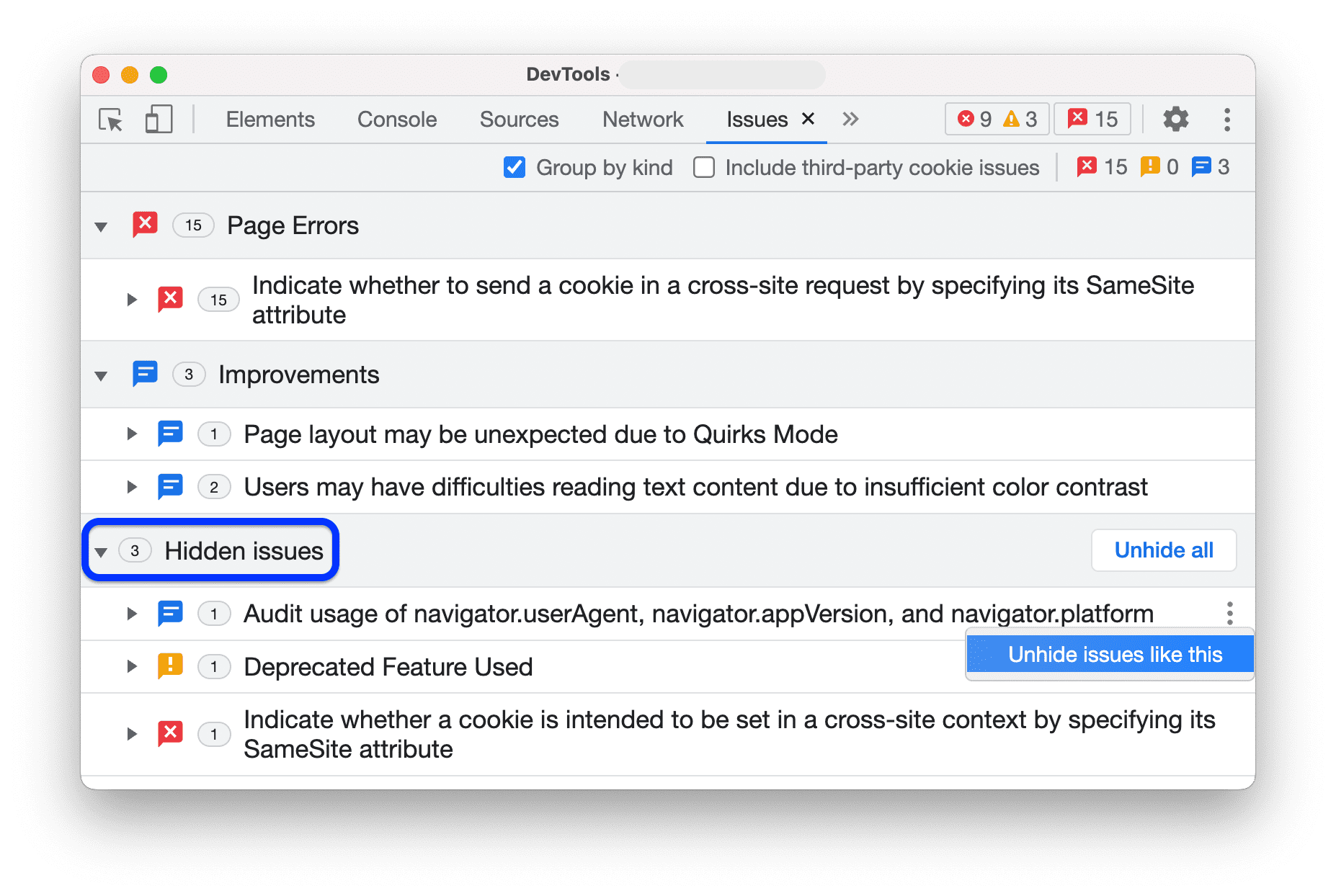
Para mostrar todos los problemas, haz clic en Mostrar todo. Para revelar un problema específico, selecciona Mostrar problemas similares en el menú de tres puntos  junto al problema.
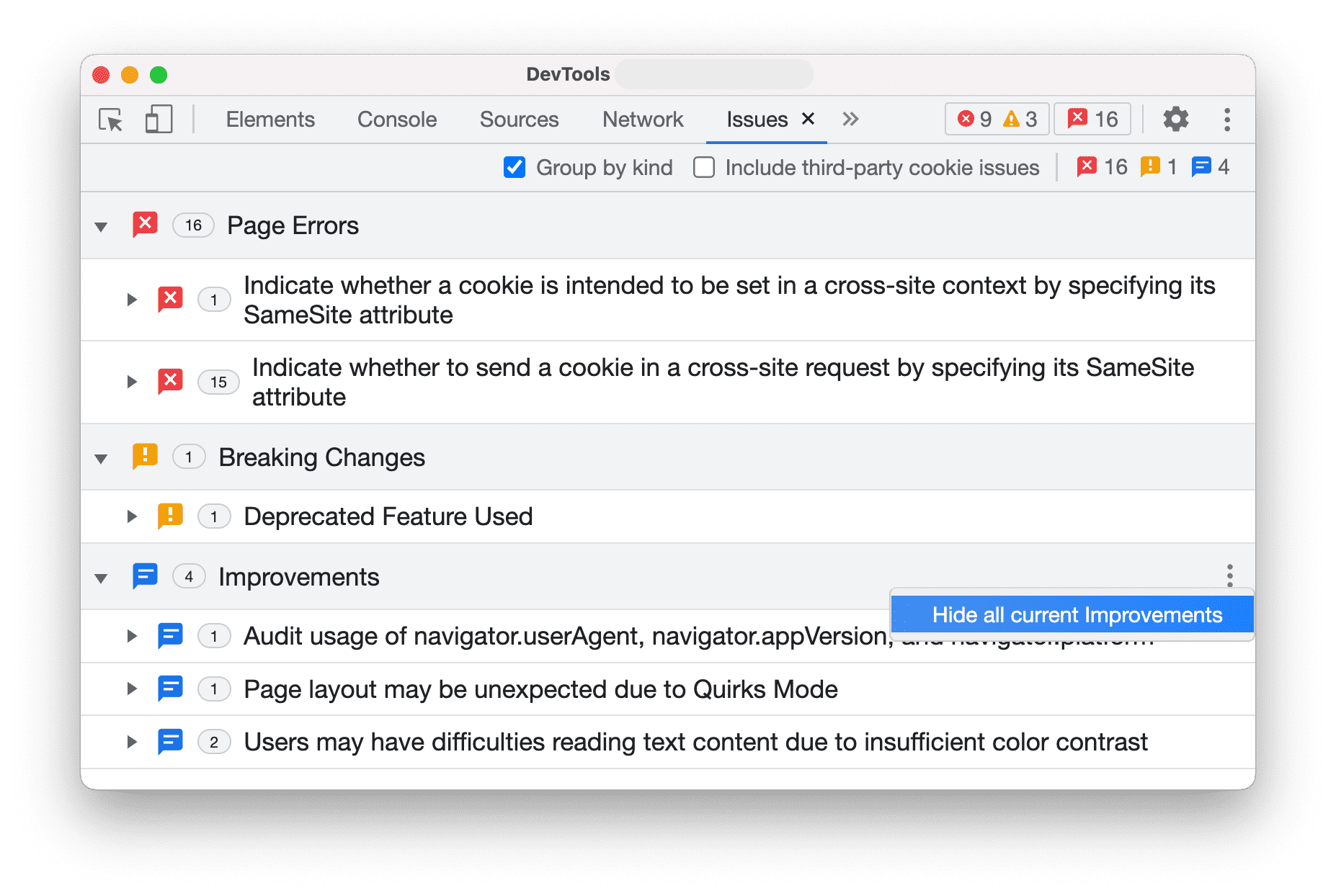
Además, con el agrupamiento habilitado, puedes ocultar grupos completos de problemas con el mismo menú de tres puntos que se encuentra junto a un grupo.
Cómo ver los problemas en contexto
Para investigar un problema, sigue estos pasos:
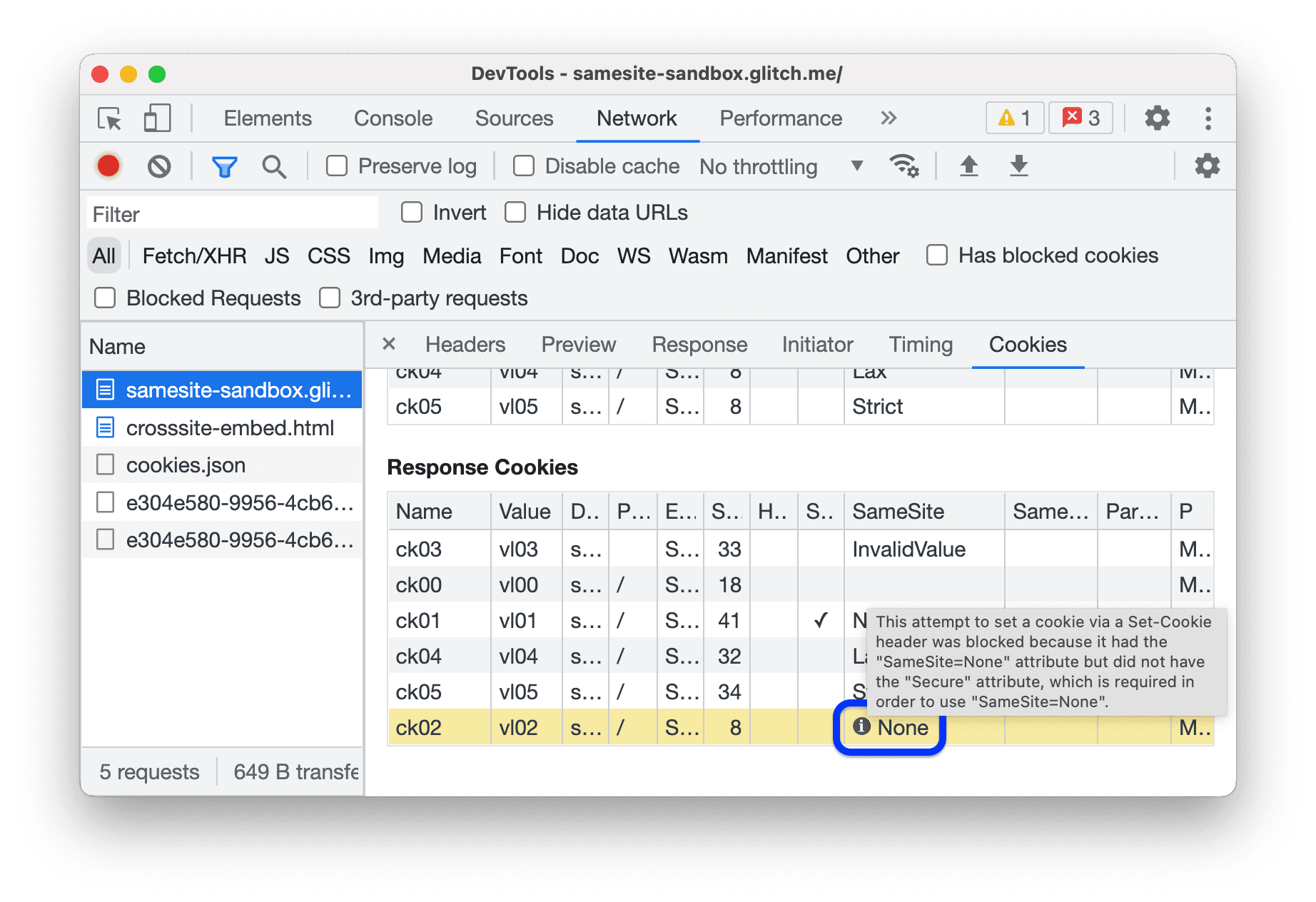
En la sección RECURSOS AFECTADOS, haz clic en un vínculo de recurso para ver el elemento en el contexto adecuado dentro de Herramientas para desarrolladores. El vínculo te llevará al panel Network.
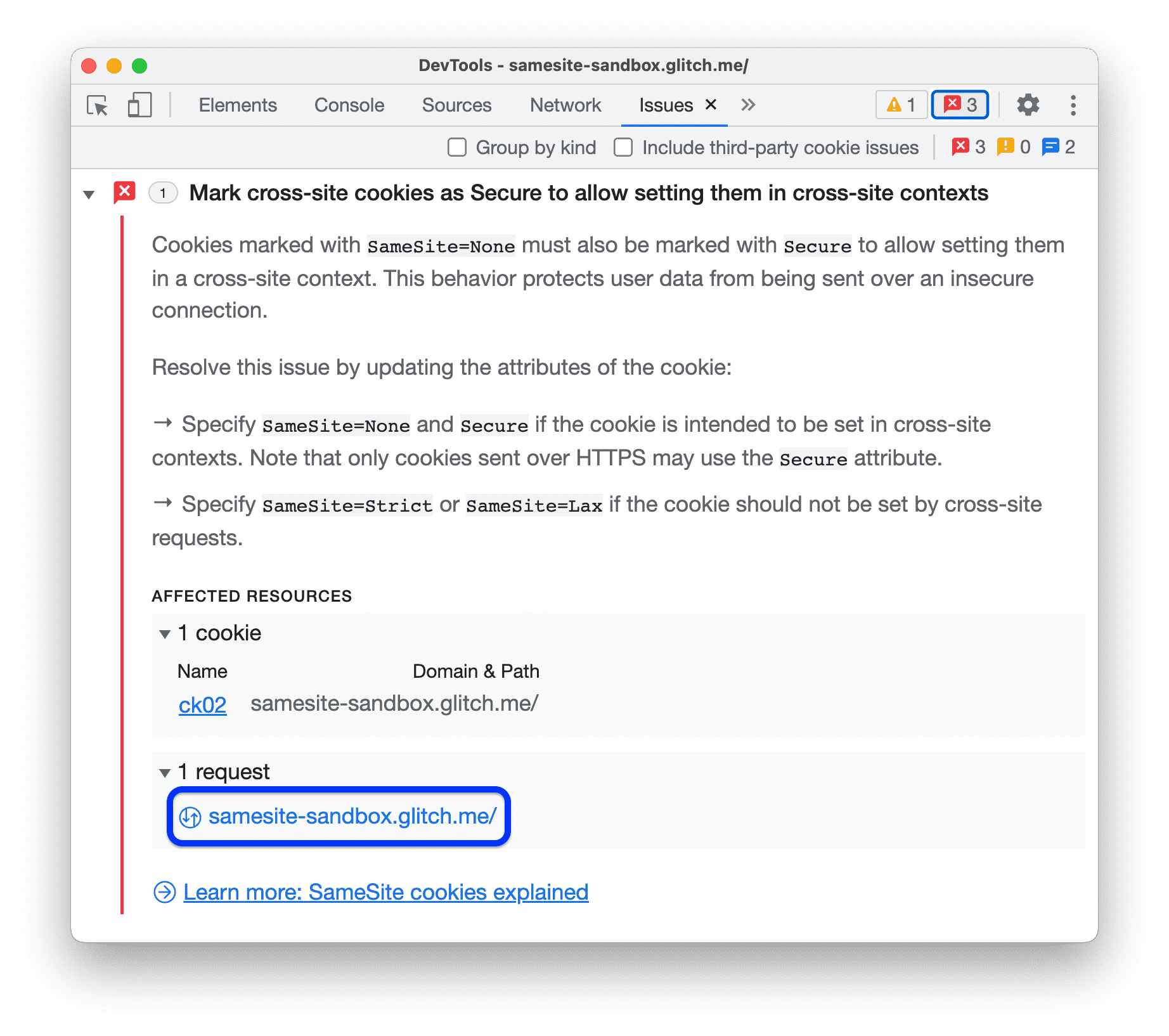
Desplázate para ver el elemento con un problema: en este caso, la cookie
ck02. Coloca el cursor sobre el ícono de información que se encuentra a la derecha para ver el problema y cómo solucionarlo.