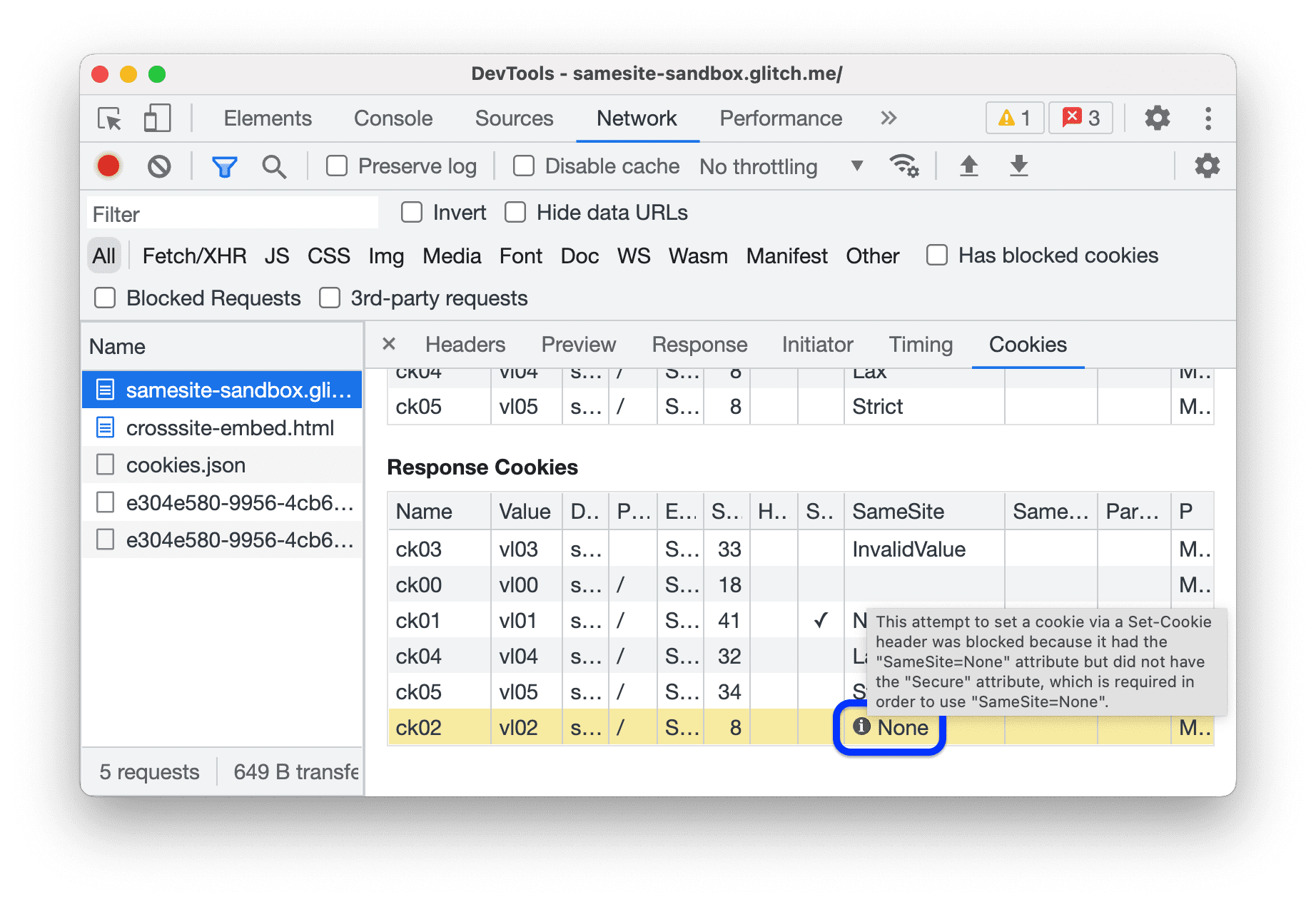

Sử dụng bảng Vấn đề để tìm giải pháp cho các vấn đề mà trình duyệt phát hiện được, chẳng hạn như vấn đề về cookie và nội dung hỗn hợp.
Tổng quan
Bằng cách thu thập và nhóm các vấn đề thường gặp, bảng Vấn đề giúp giảm tình trạng mệt mỏi do thông báo và giảm bớt sự lộn xộn trong Bảng điều khiển.
Hiện tại, bảng điều khiển Issues (Vấn đề) báo cáo:
- Vấn đề về cookie
- Nội dung hỗn hợp
- Vấn đề về COEP
- Lỗi CORS
- Vấn đề về chế độ tương thích ngược
- (Bản xem trước) Vấn đề về độ tương phản thấp
- Vấn đề về Hoạt động đáng tin cậy trên web
- Vấn đề khi tải biểu định kiểu
- Quy tắc CSS
@propertykhông hợp lệ - Lỗi vi phạm Chính sách bảo mật nội dung
- Các vấn đề về thuộc tính tự động hoàn thành
Các phiên bản Chrome trong tương lai sẽ hỗ trợ nhiều loại vấn đề hơn.
Mở bảng điều khiển Vấn đề
- Truy cập vào một trang có vấn đề để khắc phục.
- Mở Công cụ cho nhà phát triển.
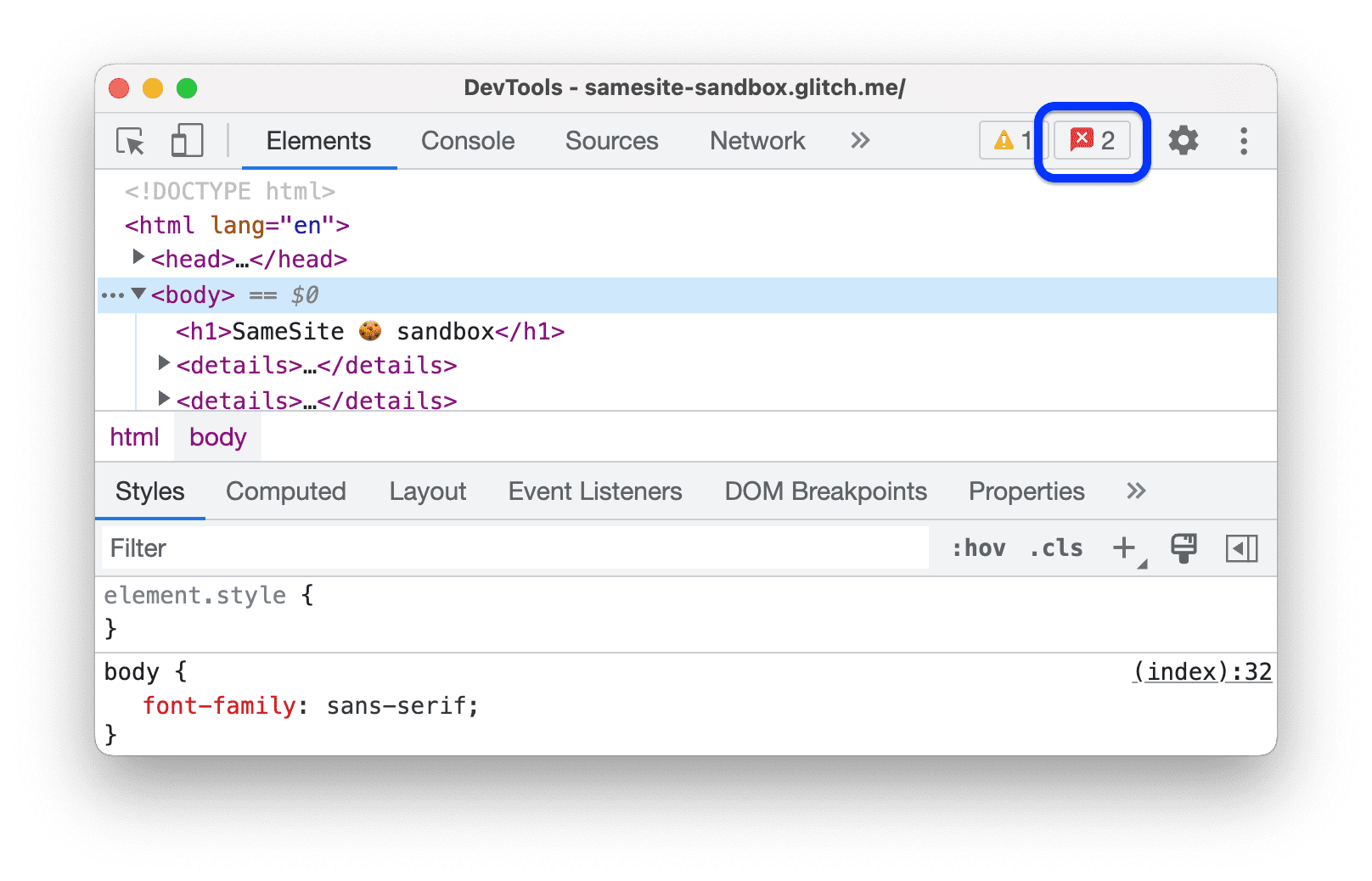
Nhấp vào nút Vấn đề chưa được giải quyết bên cạnh biểu tượng
 Cài đặt ở góc bên phải của thanh thao tác ở trên cùng. Tuỳ thuộc vào mức độ nghiêm trọng của vấn đề, nút này có thể có biểu tượng màu đỏ
  , màu vàng
  hoặc màu xanh dương
  .
.
Hoặc chọn Vấn đề trong trình đơn
 Công cụ khác.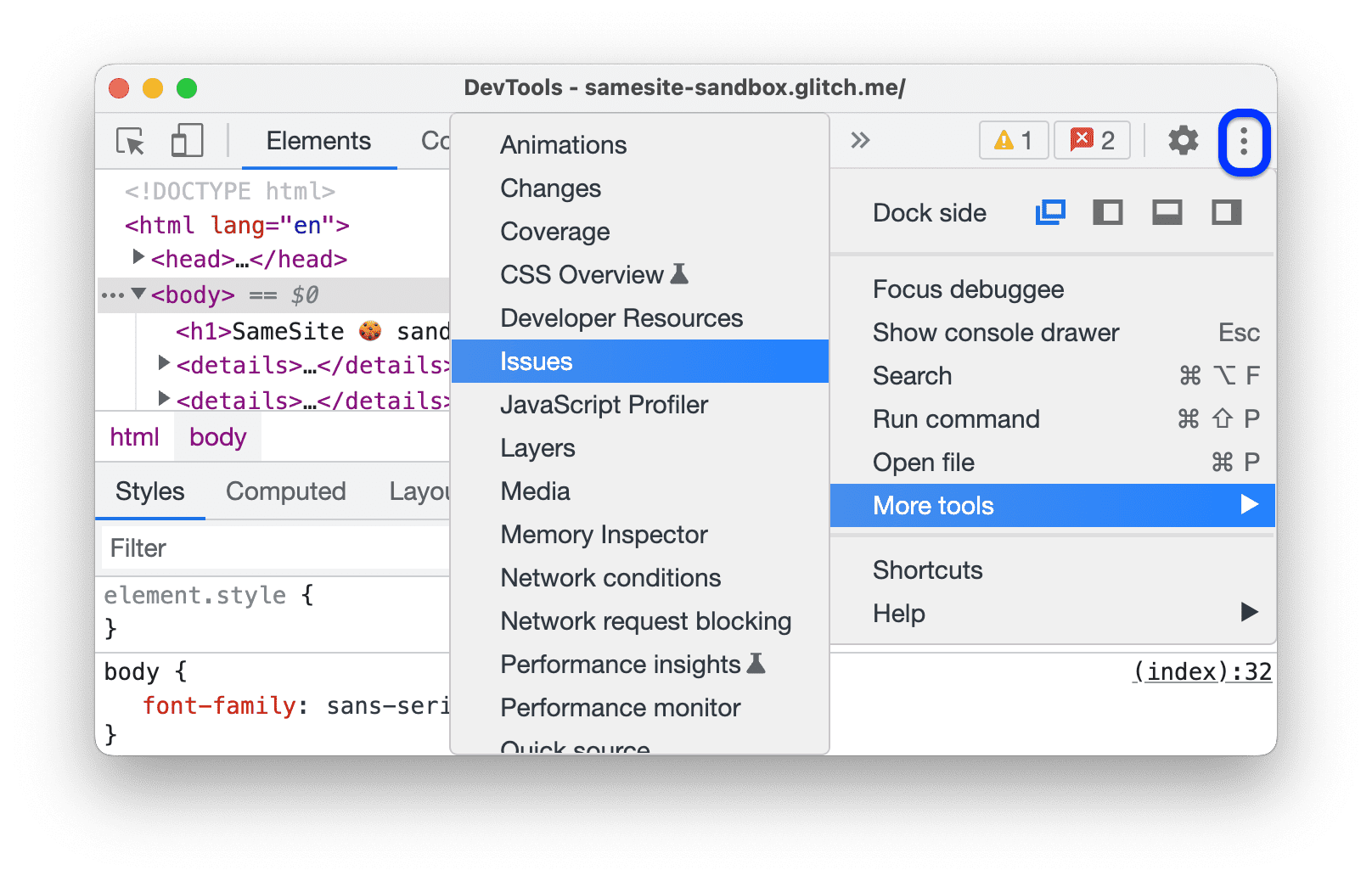
Sau khi chuyển đến bảng điều khiển Vấn đề, bạn có thể muốn tải lại trang để phát hiện thêm nhiều vấn đề, lần này là trong quá trình tải trang.
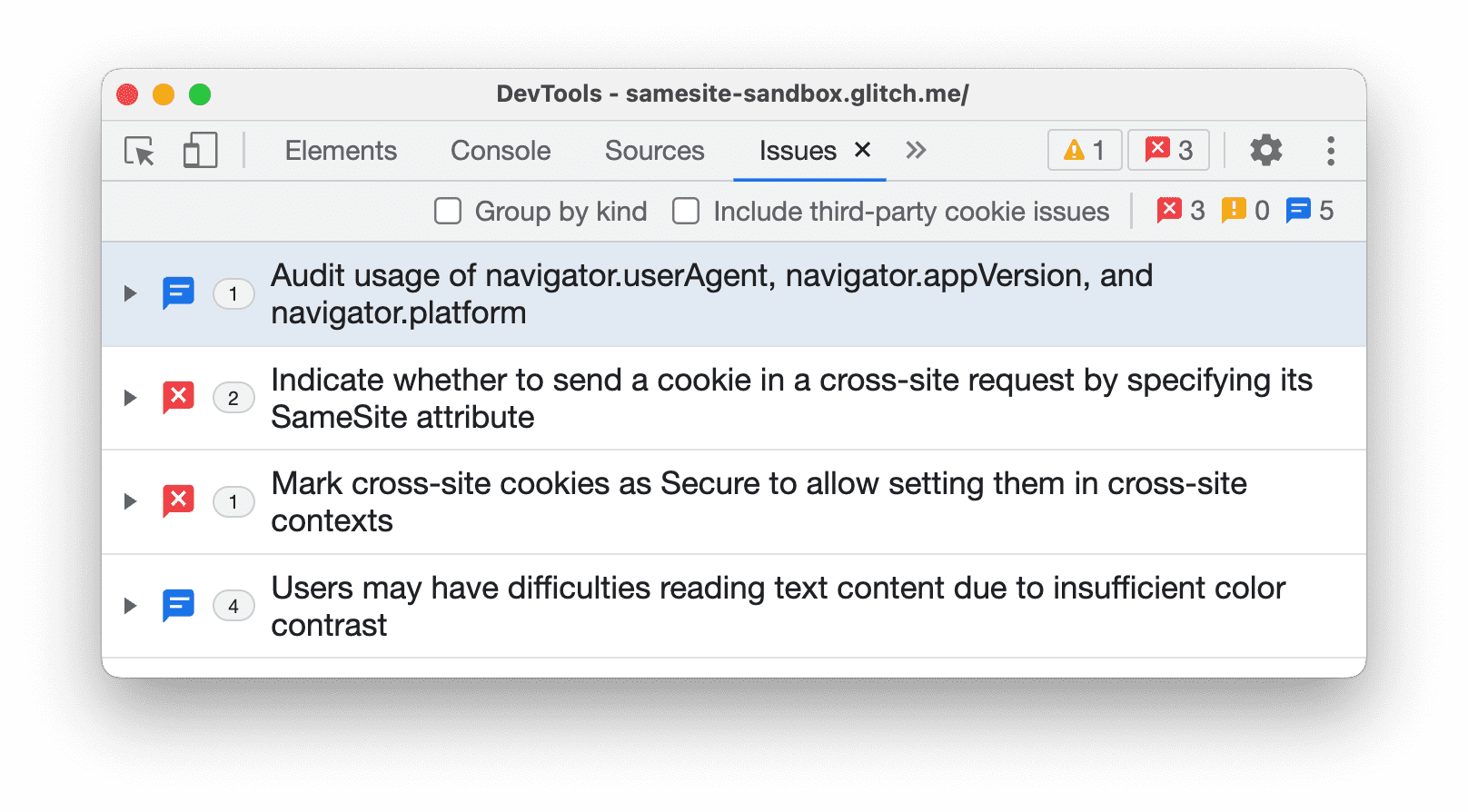
Bảng điều khiển cũng có thể cho bạn biết các vấn đề do trình duyệt báo cáo. Tuy nhiên, bạn sẽ nhận thấy rằng những vấn đề như vậy (chẳng hạn như cảnh báo về cookie trong ảnh chụp màn hình bên dưới) rất khó hiểu. Bạn chưa biết mình cần làm gì để khắc phục vấn đề này.
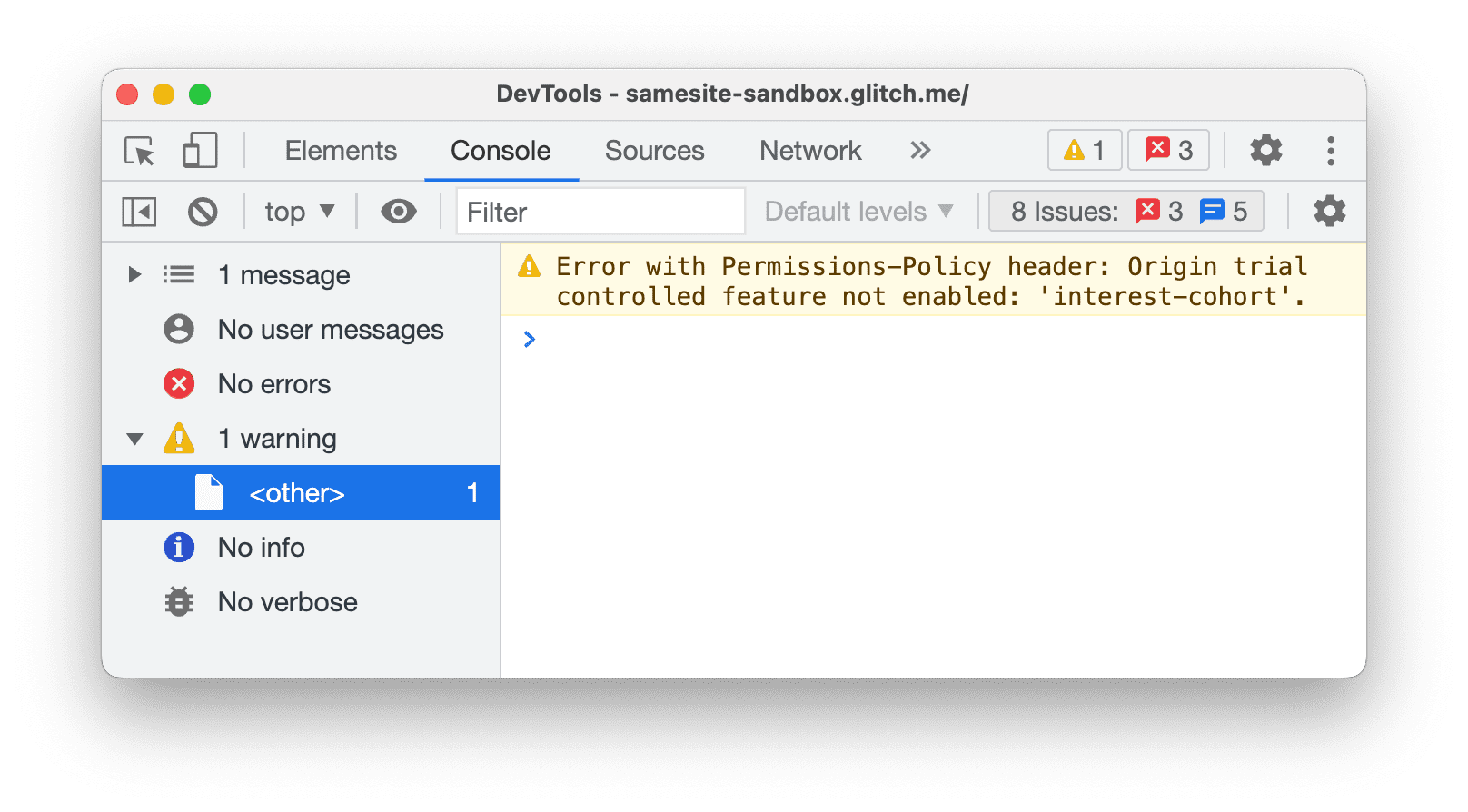
Mặt khác, bảng Vấn đề cung cấp cho bạn thông tin chi tiết hữu ích.
Xem các mục trong bảng điều khiển Vấn đề
Bảng điều khiển Vấn đề trình bày các cảnh báo của trình duyệt theo cách có cấu trúc, tổng hợp và có thể hành động.
Nhấp vào một mục trong bảng điều khiển Vấn đề để mở rộng vấn đề và nhận hướng dẫn về cách khắc phục cũng như tìm các tài nguyên bị ảnh hưởng.
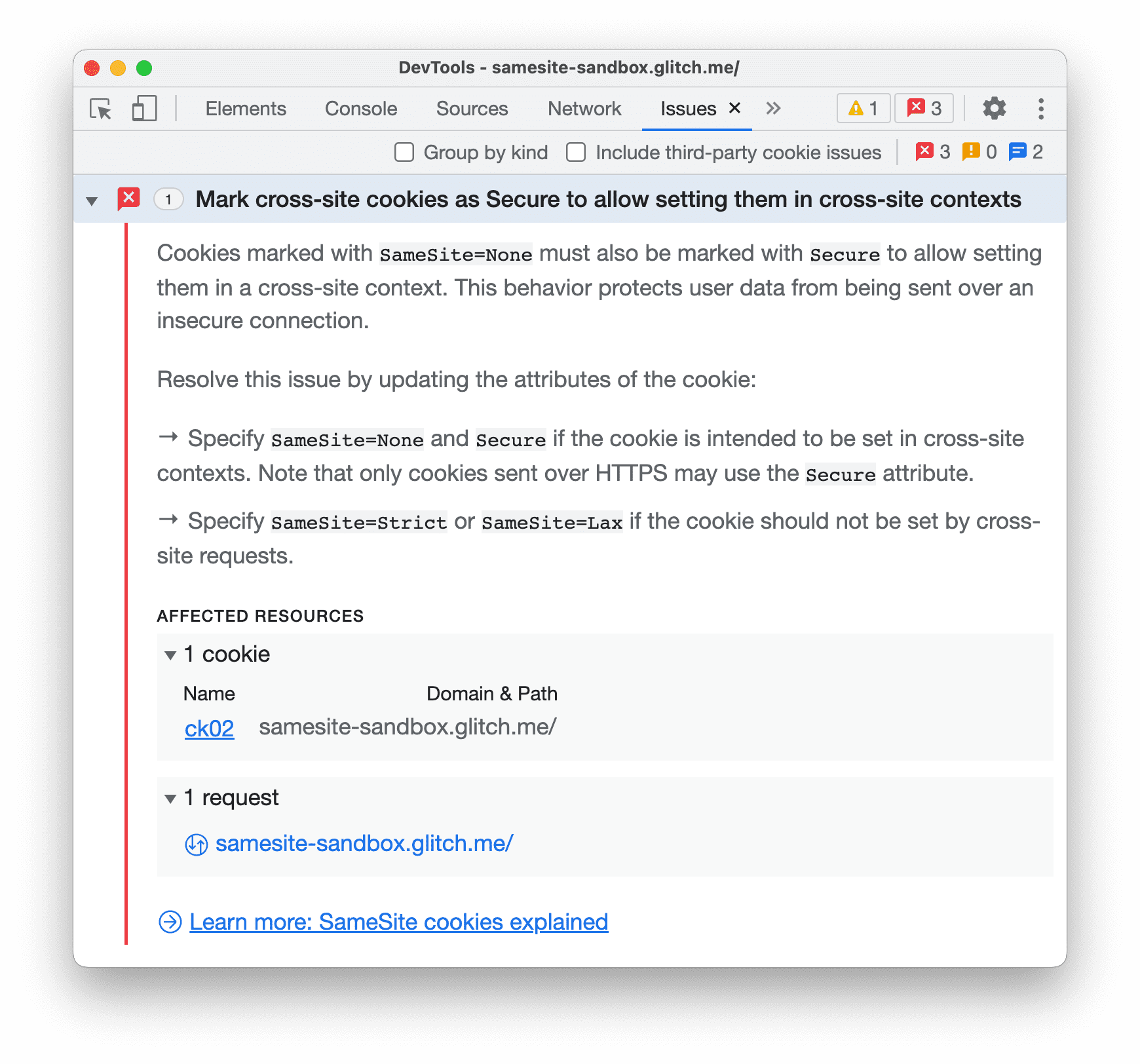
Mỗi mục có 4 thành phần:
- Tiêu đề mô tả vấn đề.
- Nội dung mô tả cung cấp bối cảnh và giải pháp.
- Phần TÀI NGUYÊN BỊ ẢNH HƯỞNG liên kết đến các tài nguyên trong ngữ cảnh DevTools thích hợp, chẳng hạn như Mạng, Nguồn, Phần tử và các bảng điều khiển khác.
- Đường liên kết đến hướng dẫn chi tiết hơn.
Nhấp vào các mục trong phần TÀI NGUYÊN CHỊU ẢNH HƯỞNG để xem vấn đề theo bối cảnh.
Nhóm vấn đề theo loại
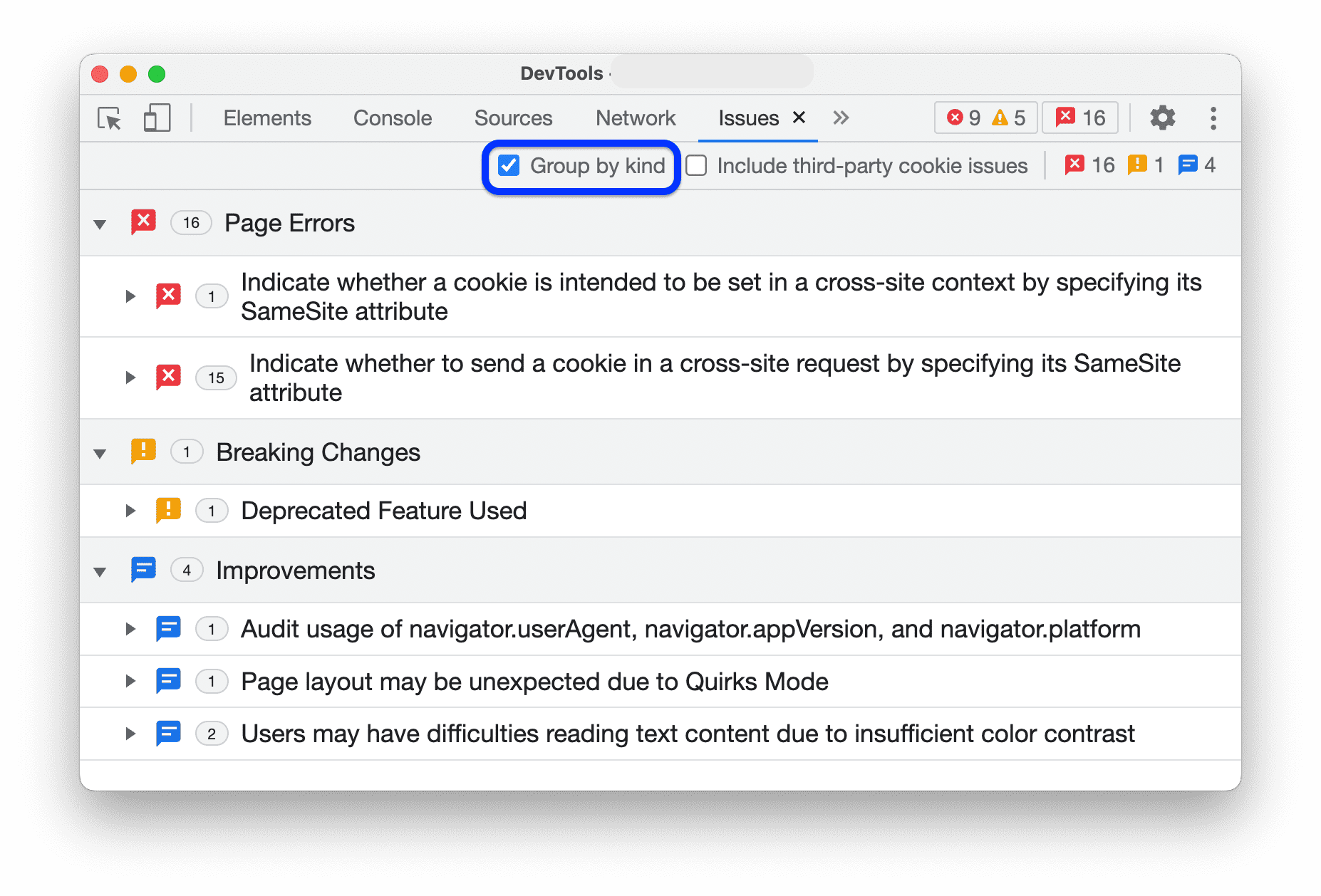
Bảng Issues (Vấn đề) đếm số lượng tài nguyên bị ảnh hưởng cho từng vấn đề và hiển thị số lượng đó bên cạnh tiêu đề của vấn đề. Ngoài ra, bạn có thể sắp xếp các vấn đề theo mức độ nghiêm trọng thành 3 loại nhóm:
 Lỗi trang mà Chrome báo cáo.
 Thay đổi có thể gây lỗi, chẳng hạn như việc ngừng sử dụng.
 Các điểm cải tiến mà Công cụ cho nhà phát triển đề xuất.
Để nhóm các vấn đề, hãy đánh dấu vào  Nhóm theo loại trong thanh thao tác ở đầu bảng Vấn đề.
Bao gồm cả vấn đề của bên thứ ba
Theo mặc định, bảng Issues (Vấn đề) sẽ cho thấy các vấn đề về cookie của bên thứ ba.
Bạn có thể tìm thấy vấn đề về cookie của bên thứ ba trong phần TÀI NGUYÊN BỊ ẢNH HƯỞNG bị thiếu đường liên kết.
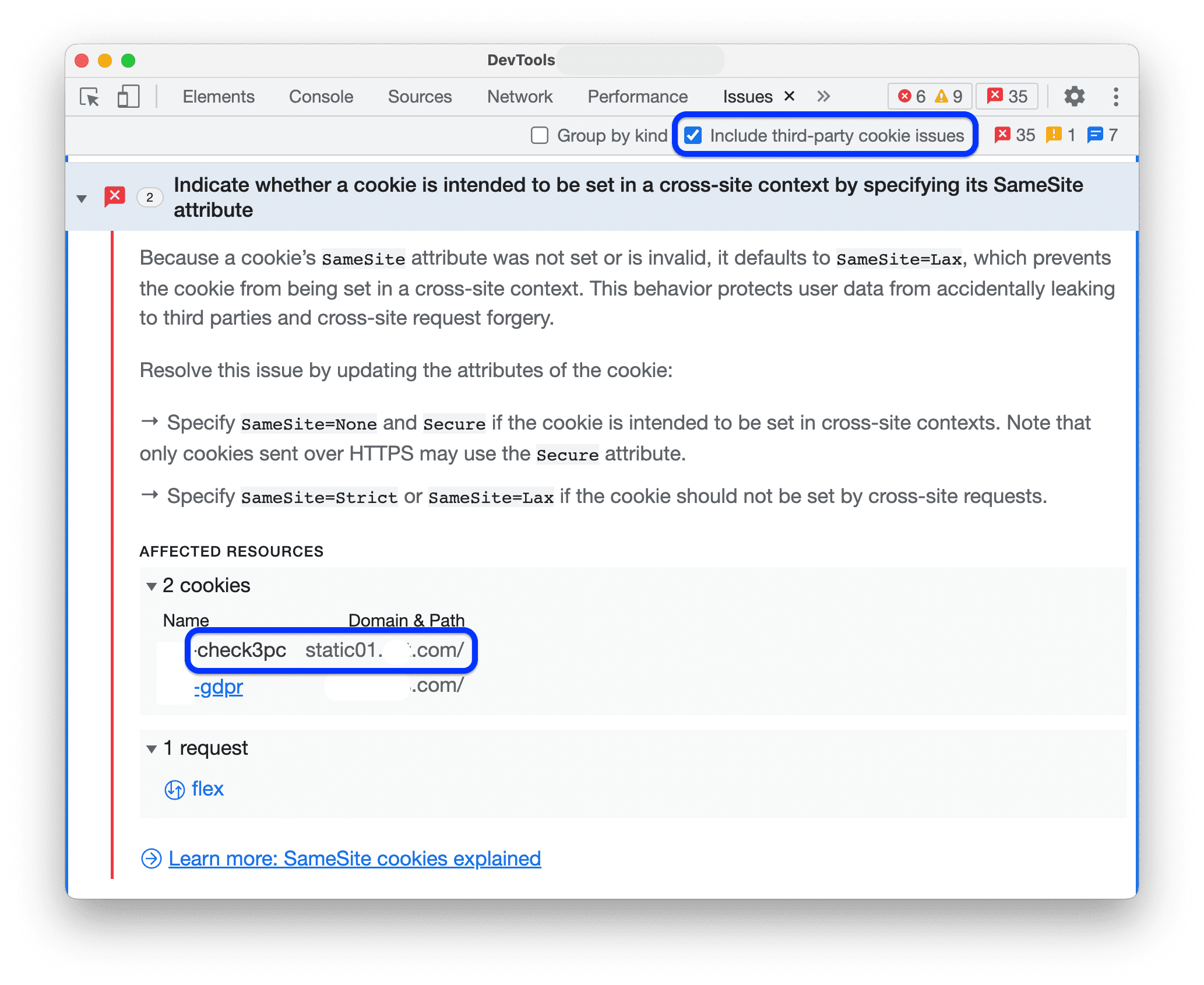
Để ẩn những vấn đề như vậy, hãy xoá  Bao gồm cả vấn đề của cookie bên thứ ba trong thanh thao tác ở đầu bảng điều khiển Vấn đề.
Ẩn vấn đề
Để ẩn một vấn đề, hãy chọn Ẩn các vấn đề tương tự trong trình đơn có biểu tượng  ba dấu chấm bên cạnh vấn đề đó.
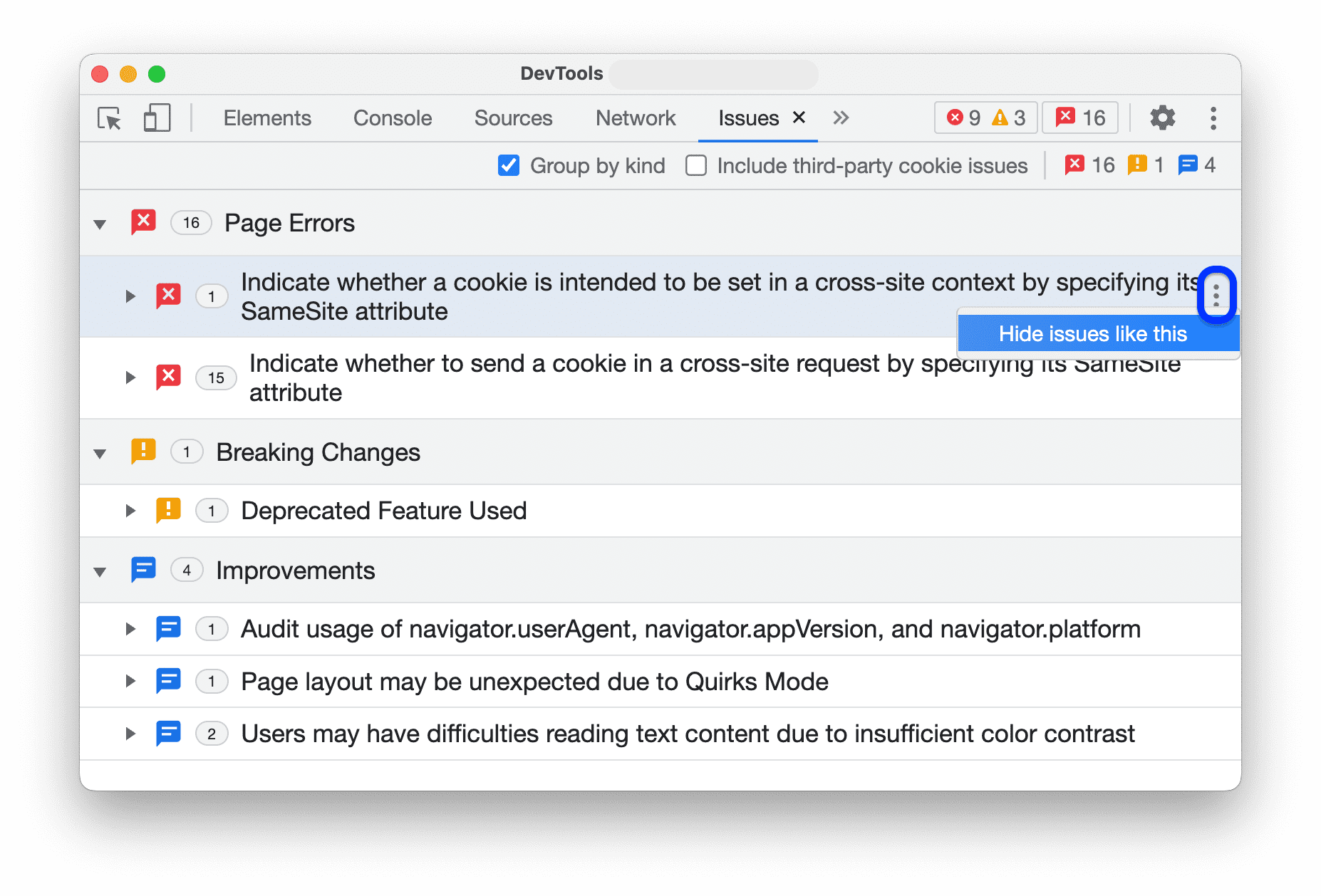
Để xem danh sách các vấn đề bị ẩn, hãy di chuyển xuống phần Vấn đề bị ẩn rồi mở rộng phần này.
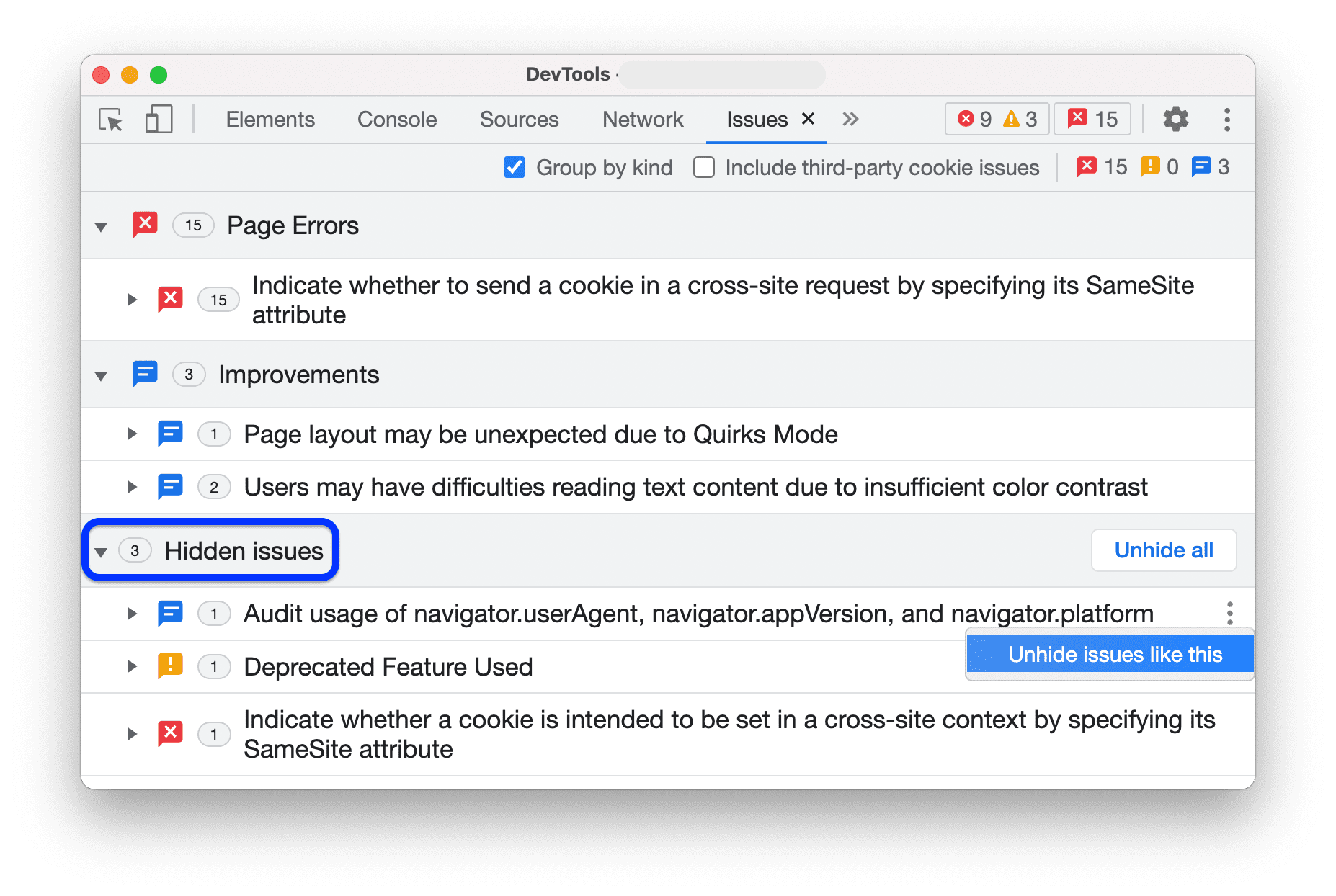
Để hiện tất cả vấn đề, hãy nhấp vào Hiện tất cả. Để hiện một vấn đề cụ thể, hãy chọn Hiện các vấn đề tương tự trong trình đơn có biểu tượng  ba dấu chấm bên cạnh vấn đề đó.
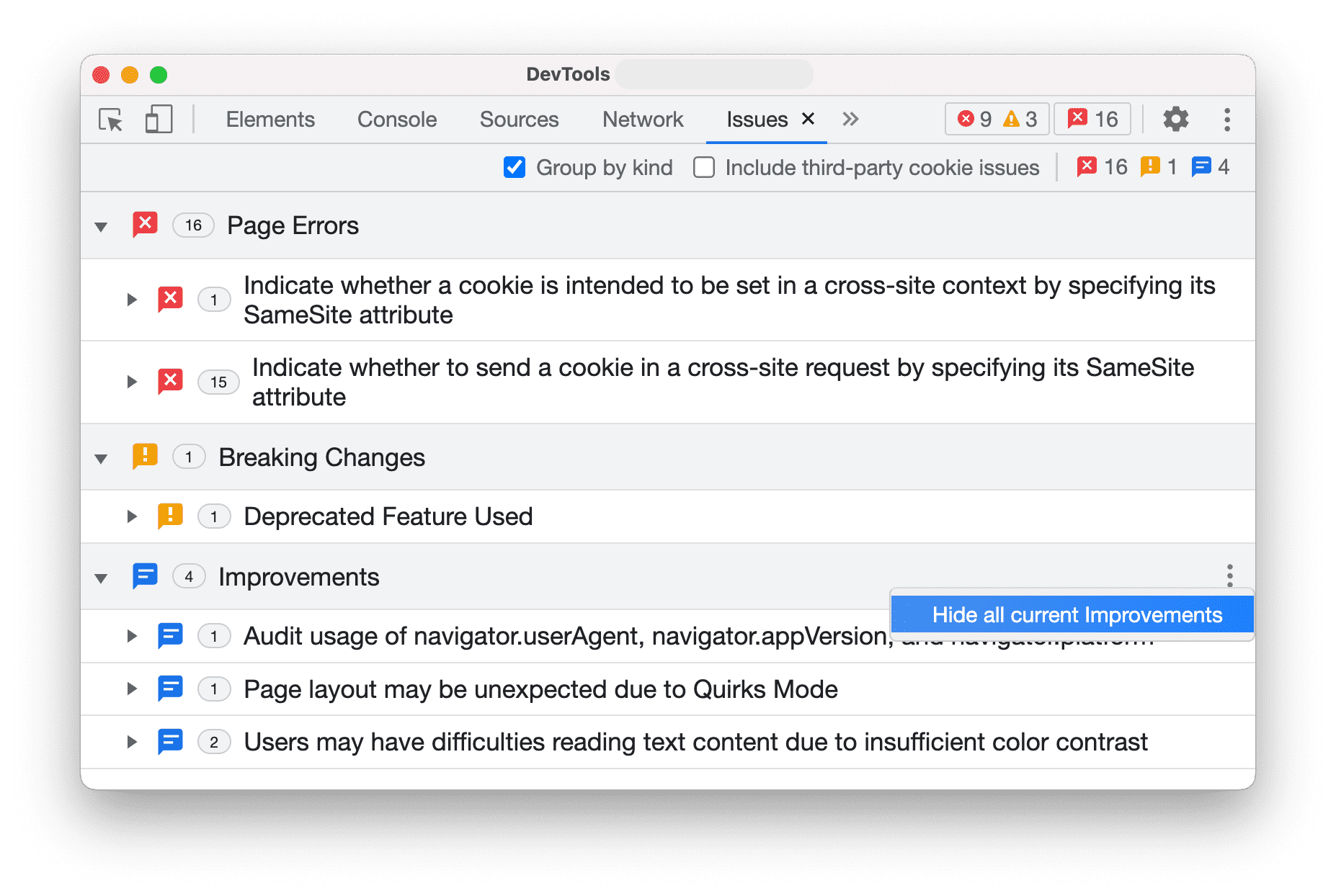
Ngoài ra, khi bật tính năng nhóm, bạn có thể ẩn toàn bộ nhóm vấn đề bằng cách sử dụng cùng một trình đơn ba dấu chấm bên cạnh một nhóm.
Xem vấn đề trong ngữ cảnh
Để điều tra một vấn đề:
Trong phần TÀI NGUYÊN CHỊU ẢNH HƯỞNG, hãy nhấp vào một đường liên kết đến tài nguyên để xem mục đó trong bối cảnh thích hợp trong Công cụ cho nhà phát triển. Đường liên kết này sẽ đưa bạn đến bảng điều khiển Mạng.
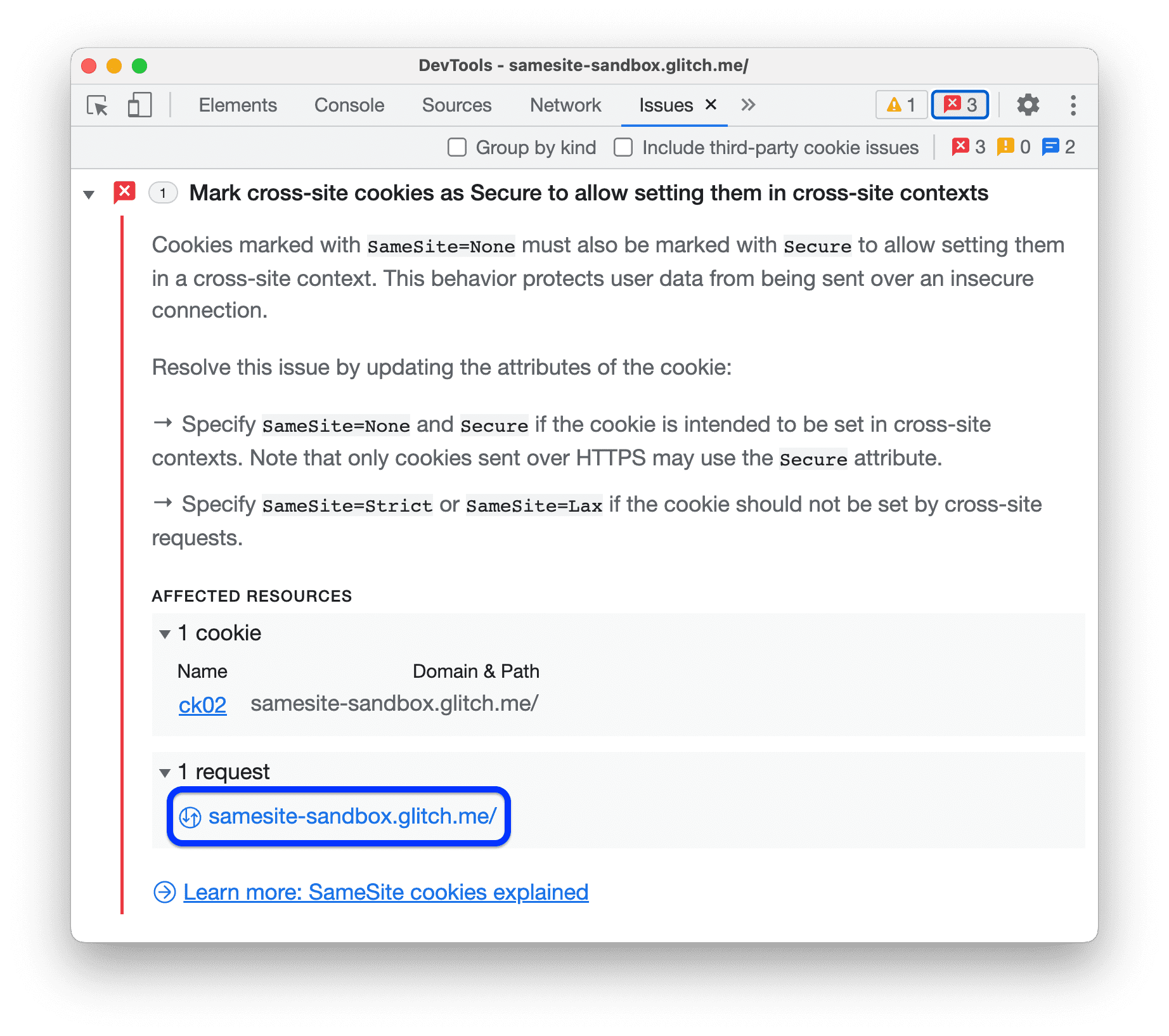
Di chuyển để xem mặt hàng có vấn đề: trong trường hợp này là cookie
ck02. Di chuột qua biểu tượng thông tin ở bên phải để xem vấn đề và cách khắc phục.