
Используйте панель «Проблемы» , чтобы найти решения проблем, обнаруженных браузером, таких как проблемы с файлами cookie и смешанный контент.
Обзор
Благодаря сбору и группировке распространенных проблем, панель « Проблемы» снижает утомляемость от уведомлений и уменьшает беспорядок в консоли .
На данный момент комиссия по проблемам сообщает следующее:
- Проблемы с файлами cookie
- Смешанный контент
- Проблемы COEP
- Ошибки CORS
- Проблемы в режиме "Сумасшедшего режима"
- (Предварительный просмотр) Проблемы с низким контрастом
- Проблемы с доверенной веб-активностью
- Проблемы с загрузкой таблиц стилей
- Недопустимые правила CSS для
@property - Нарушения политики безопасности контента
- Проблемы с атрибутами автозаполнения
В будущих версиях Chrome будет поддерживаться больше типов проблем.
Откройте панель «Проблемы».
- Перейдите на страницу с проблемами, которые необходимо устранить.
- Откройте инструменты разработчика .
Нажмите кнопку «Открытые вопросы» рядом с
 Настройки находятся в правом углу панели действий вверху. В зависимости от серьезности проблемы кнопка может быть красного цвета.
  , желтый
  или синий
  икона.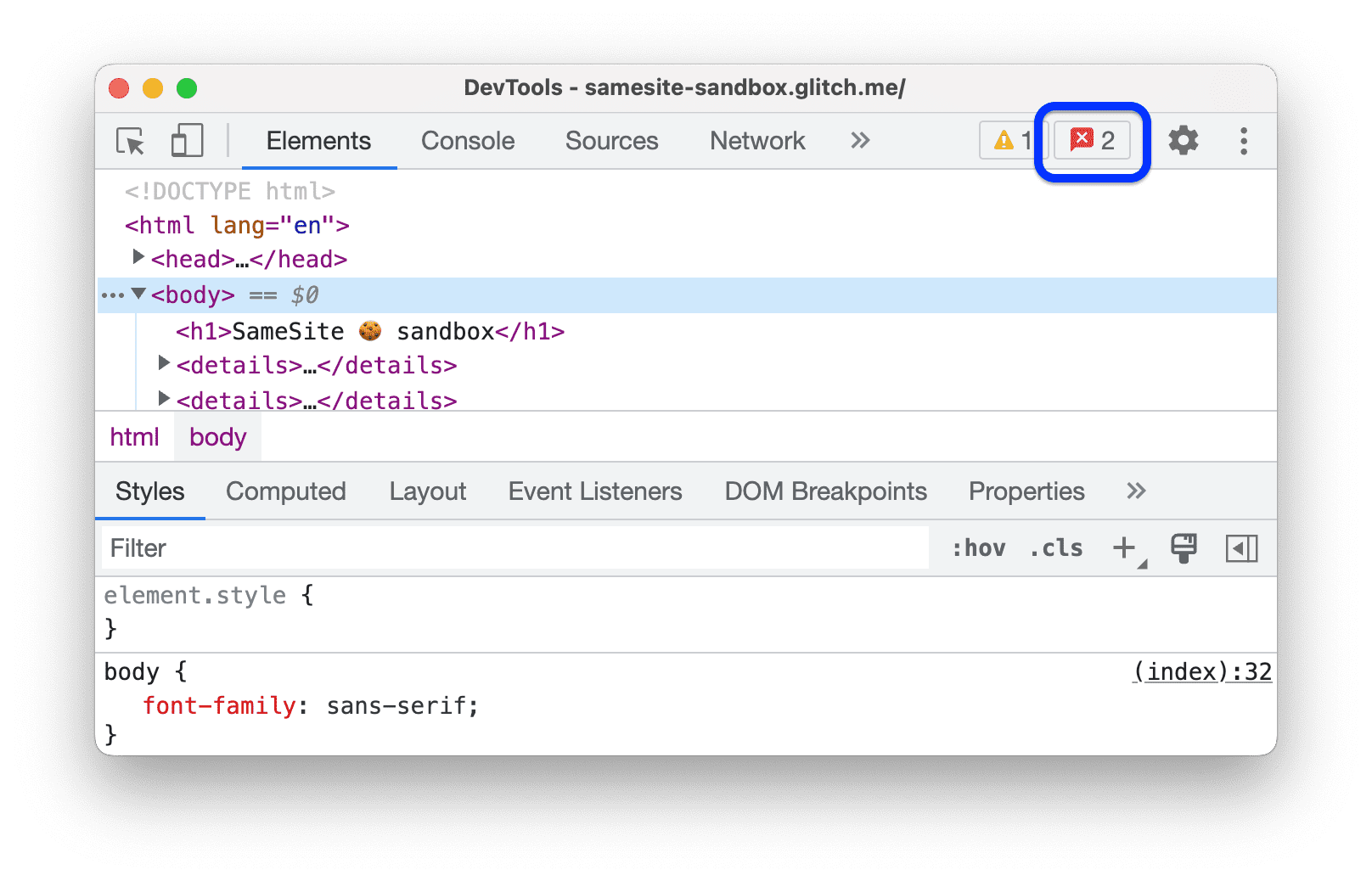
Или выберите раздел «Проблемы» из списка.
 Меню «Дополнительные инструменты» .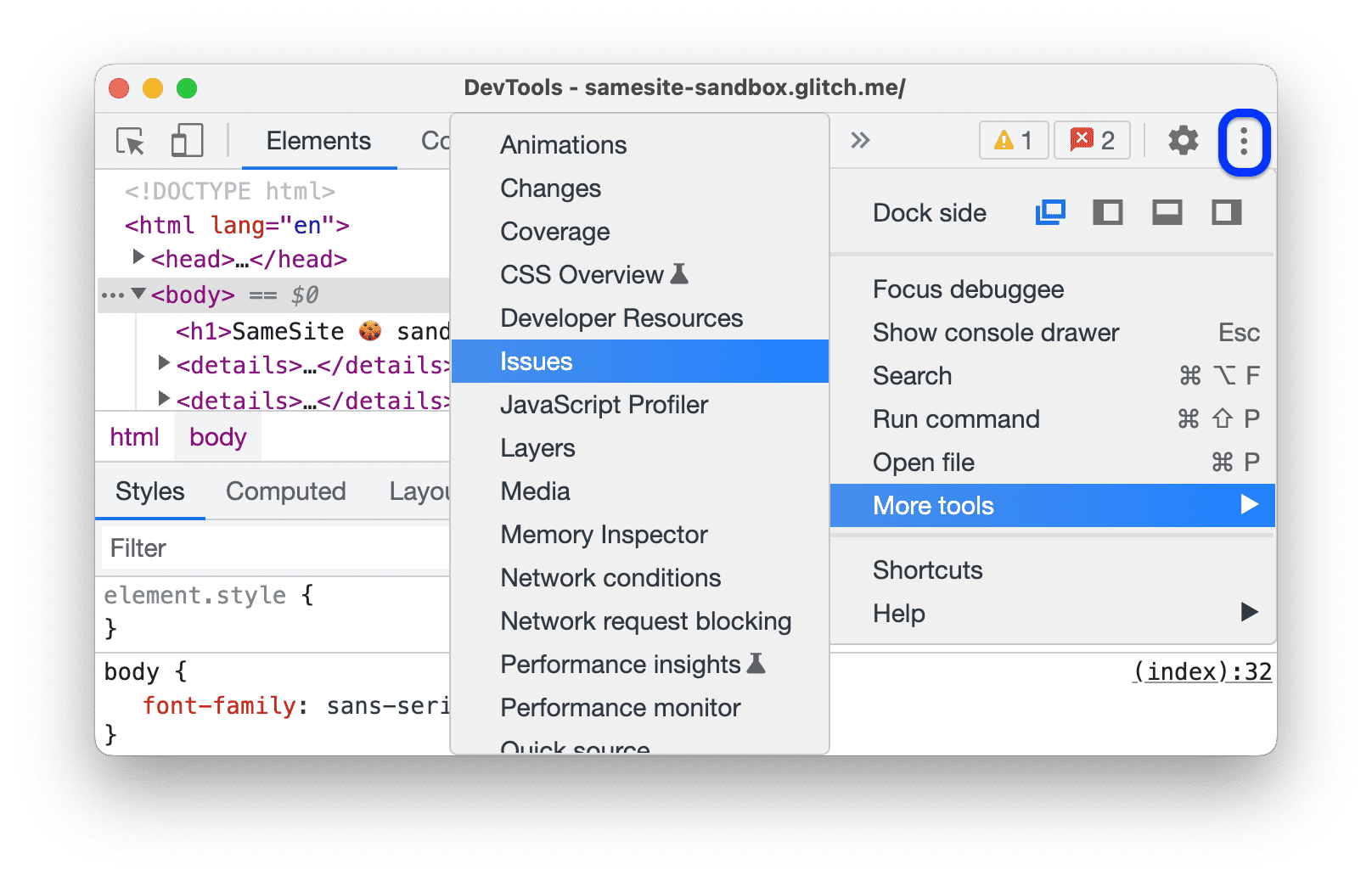
Оказавшись на панели «Проблемы» , вы можете перезагрузить страницу, чтобы отследить еще больше проблем, возникших во время загрузки страницы.
В консоли также могут отображаться проблемы, о которых сообщает браузер . Однако вы заметите, что такие проблемы (например, предупреждение о cookie на скриншоте ниже) сложно понять. Неясно, что нужно сделать, чтобы их исправить.
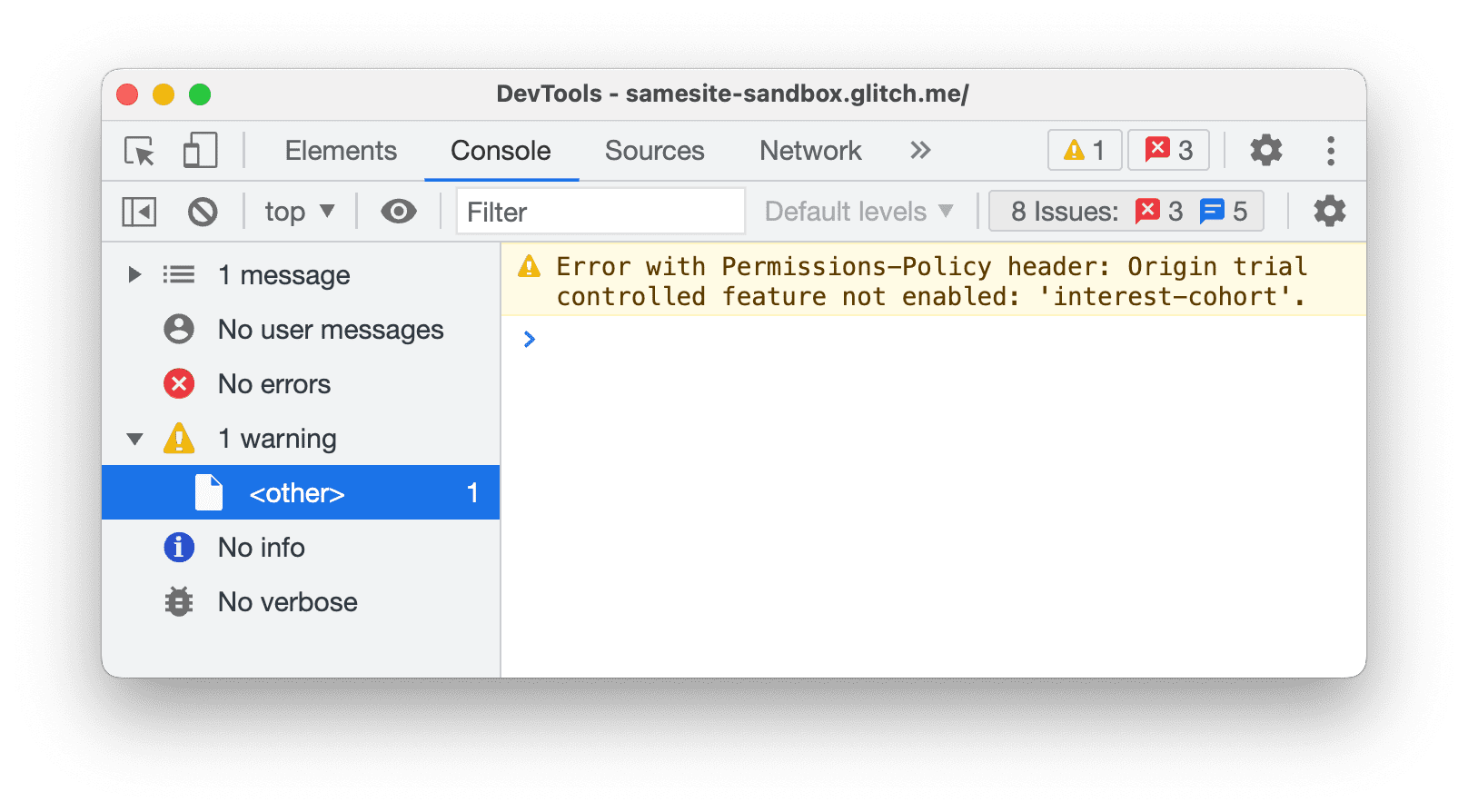
С другой стороны, панель «Проблемы» предоставляет вам полезную информацию для принятия решений.
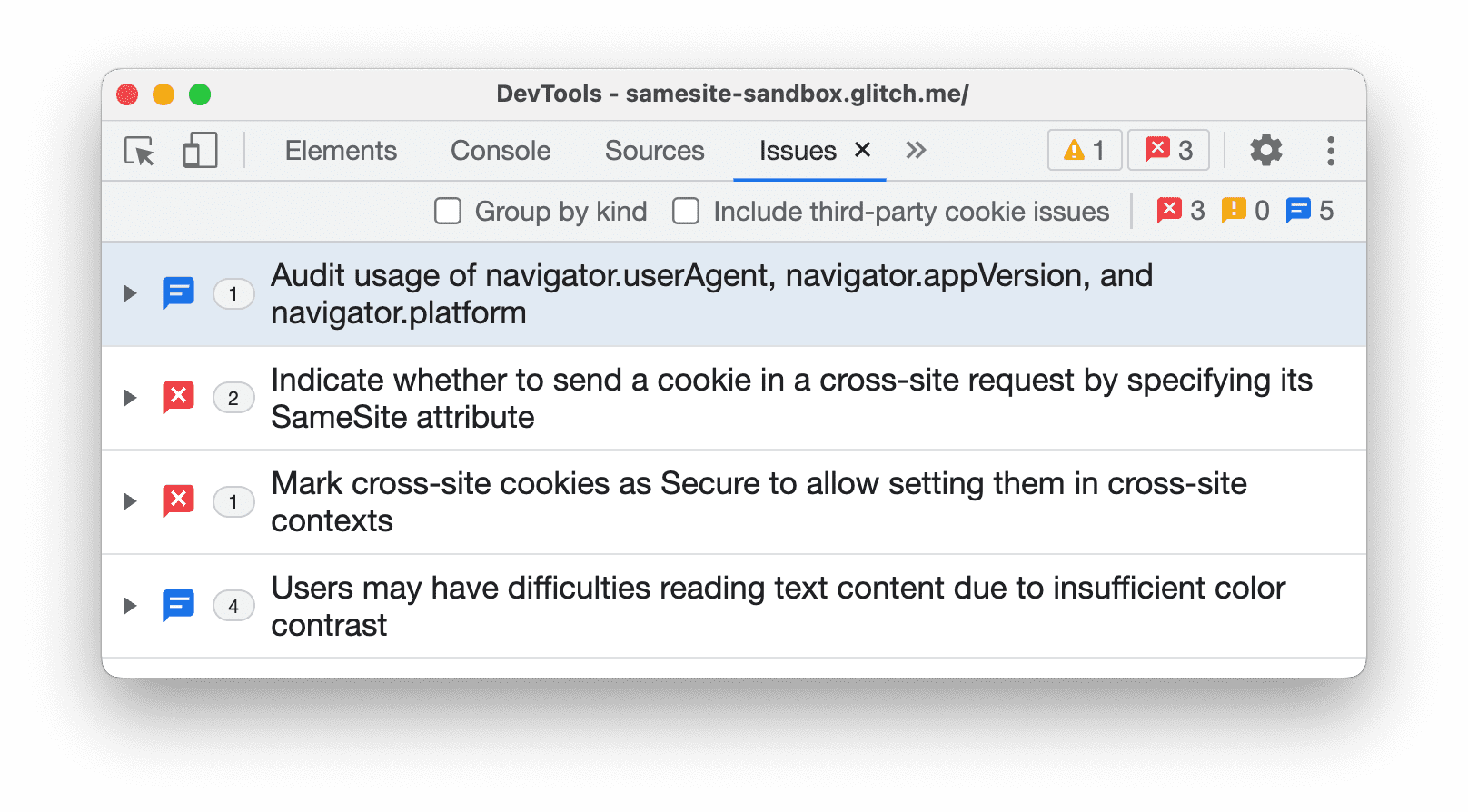
Просмотреть элементы можно на панели «Проблемы».
Панель «Проблемы» отображает предупреждения браузера в структурированном, обобщенном и удобном для принятия мер виде.
Щелкните по элементу на панели «Проблемы» , чтобы развернуть проблему и получить инструкции по ее устранению, а также найти соответствующие ресурсы.
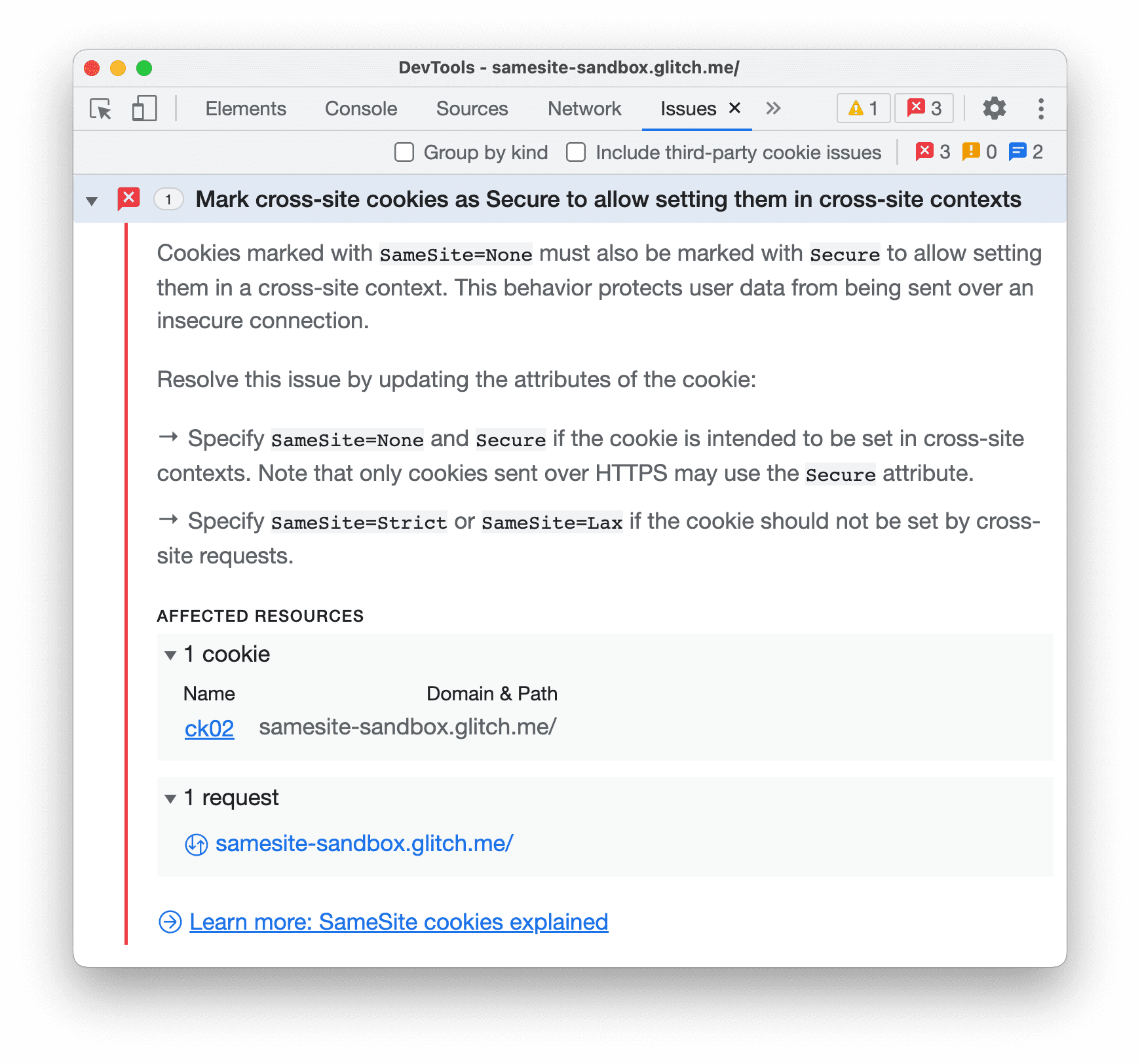
Каждый предмет состоит из четырех компонентов:
- Заголовок, описывающий проблему.
- Описание, содержащее контекст и решение.
- Раздел «Затронутые ресурсы» содержит ссылки на ресурсы в соответствующем контексте инструментов разработчика, такие как «Сеть» , «Источники» , «Элементы» и другие панели.
- Ссылки на дополнительные рекомендации.
Нажмите на элементы в разделе «ЗАТРОНУТЫЕ РЕСУРСЫ» , чтобы просмотреть проблемы в контексте .
Группировка вопросов по видам
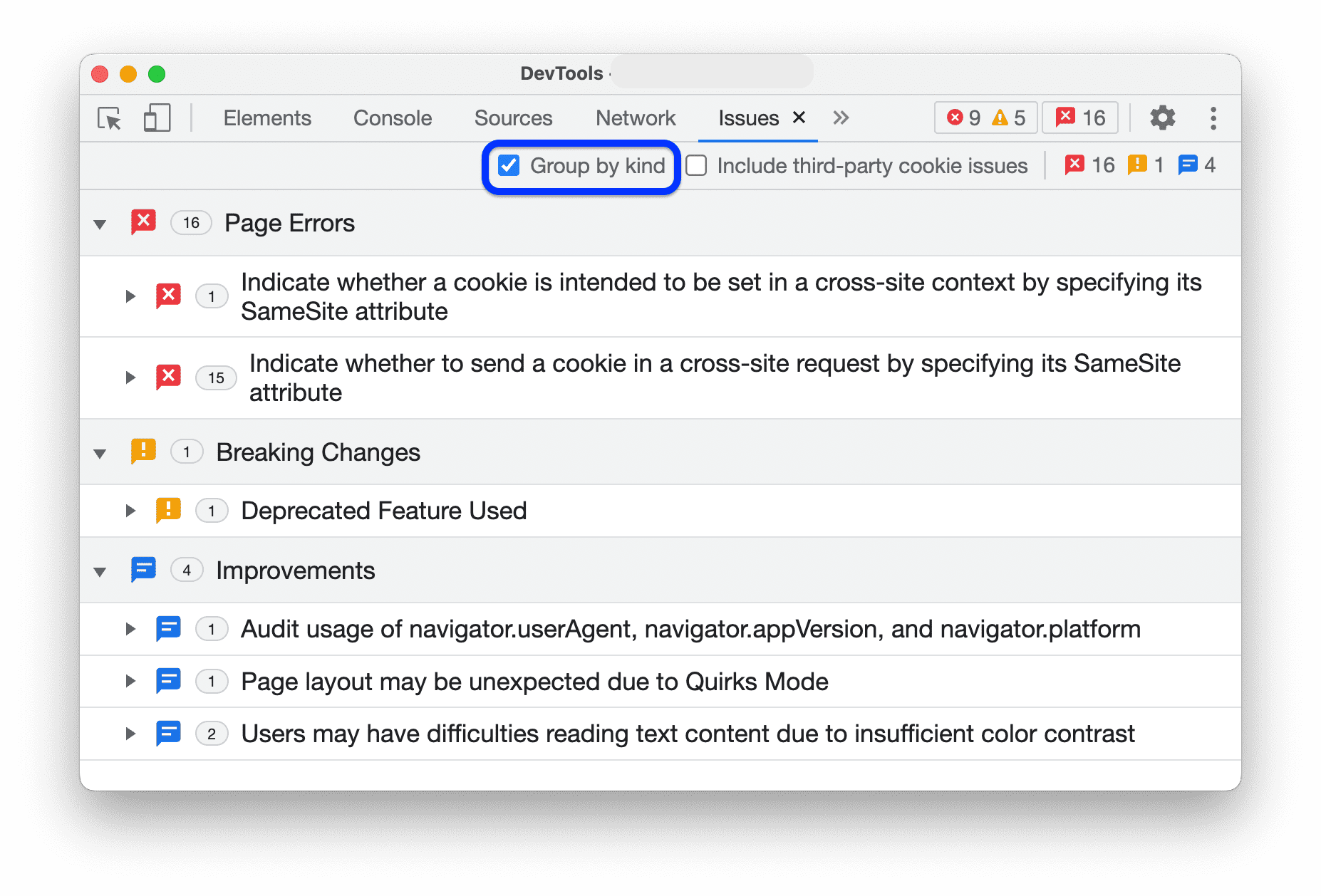
В панели «Проблемы» подсчитывается количество затронутых ресурсов по каждой проблеме и отображается оно рядом с ее заголовками. Кроме того, вы можете сгруппировать проблемы по степени серьезности:
 Ошибки страниц , о которых сообщает Chrome.
  Критические изменения , такие как устаревание функций.
  Улучшения , предложенные инструментами разработчика.
Для группировки вопросов проверьте  Сгруппируйте элементы по типу в панели действий в верхней части панели «Проблемы» .
Включите вопросы, касающиеся третьих сторон.
В панели «Проблемы» по умолчанию отображаются проблемы, связанные с использованием сторонних файлов cookie.
Проблемы с файлами cookie сторонних разработчиков можно найти в разделе «ЗАТРОНУТЫЕ РЕСУРСЫ», где отсутствует ссылка.
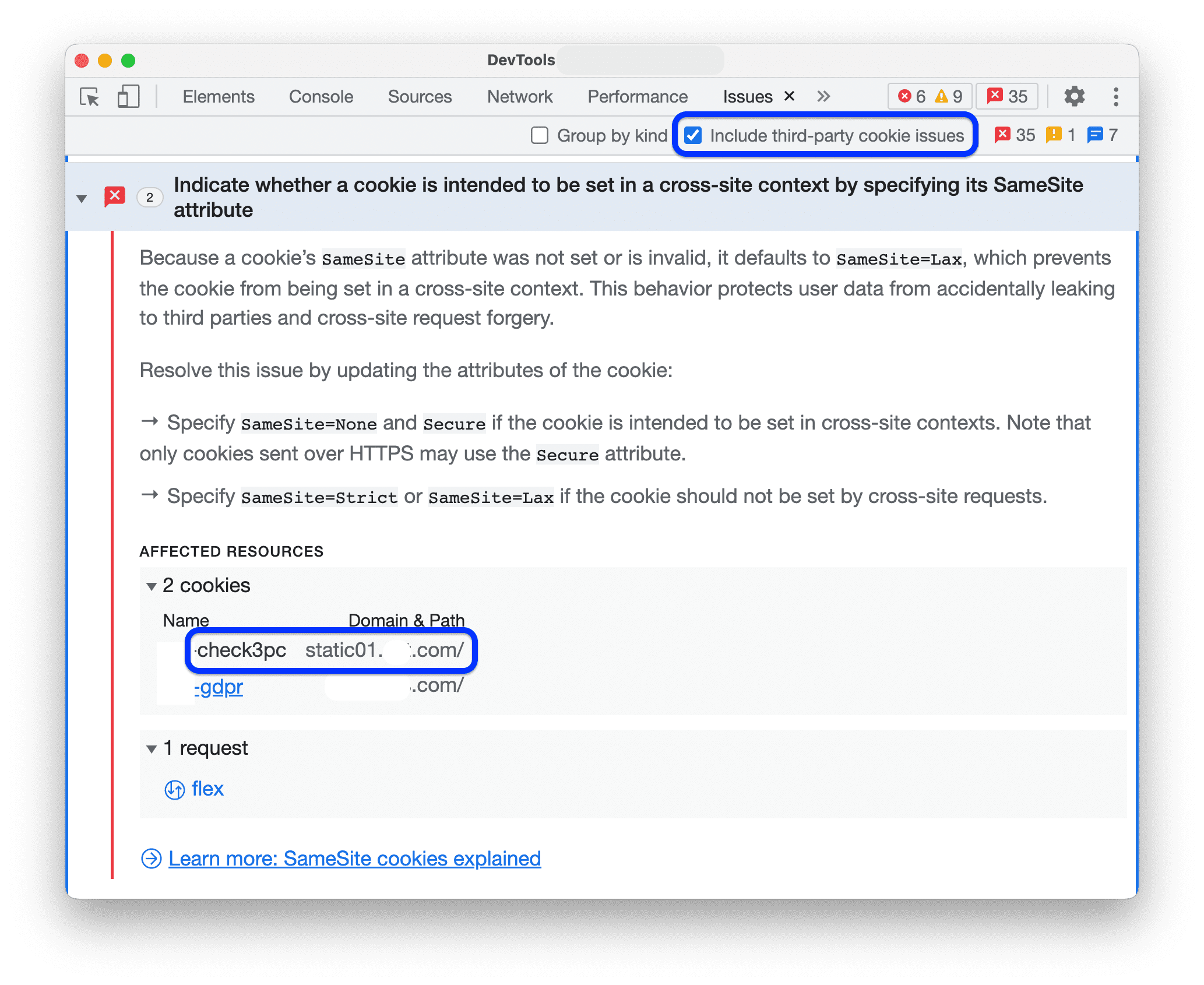
Чтобы скрыть подобные проблемы, следует...  Включите информацию о проблемах с файлами cookie сторонних разработчиков в панель действий в верхней части панели «Проблемы» .
Скрыть проблемы
Чтобы скрыть проблему, выберите « Скрывать подобные проблемы из списка».  Меню с тремя точками рядом с проблемой.
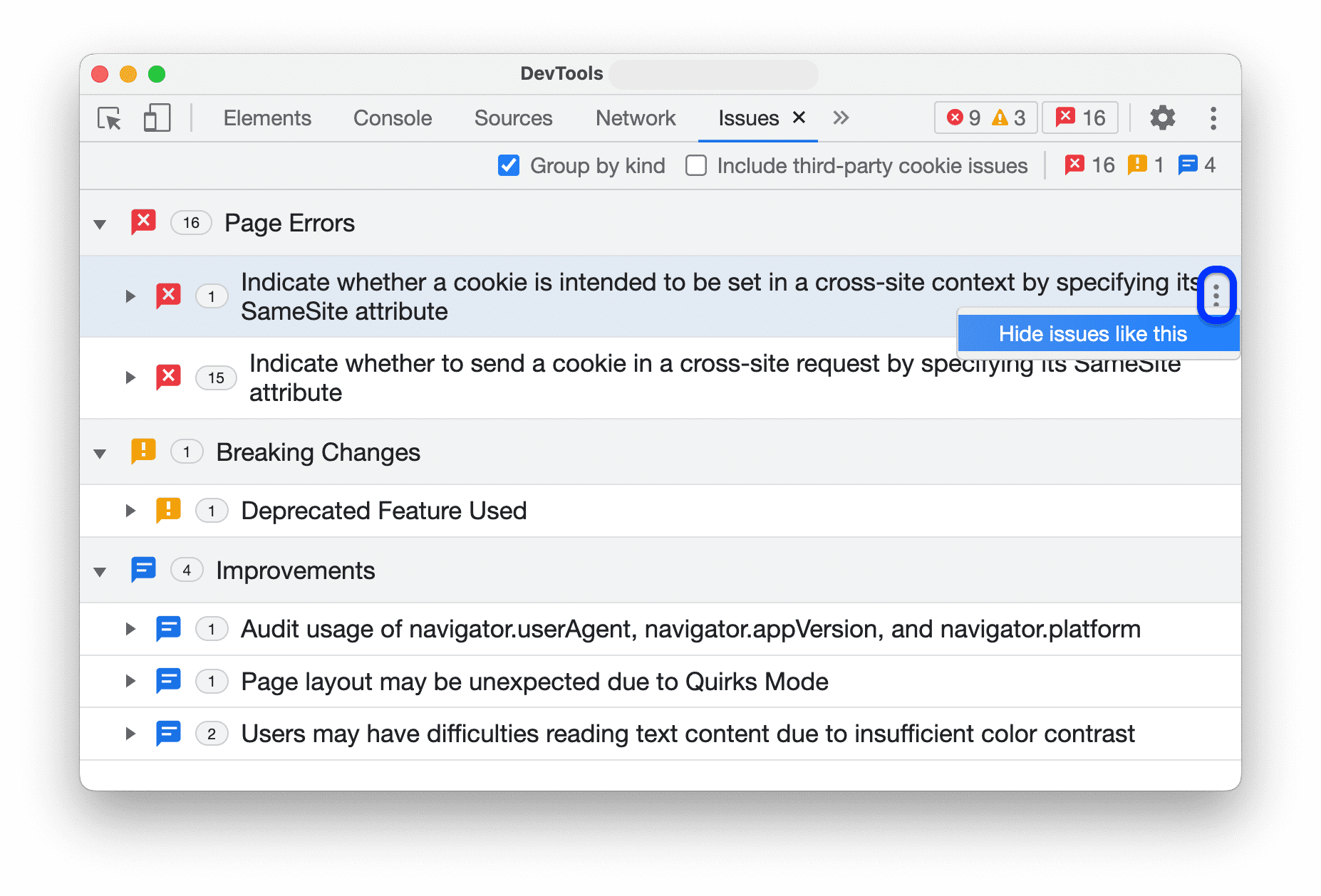
Чтобы увидеть список скрытых проблем, прокрутите страницу вниз до раздела «Скрытые проблемы» и разверните его.
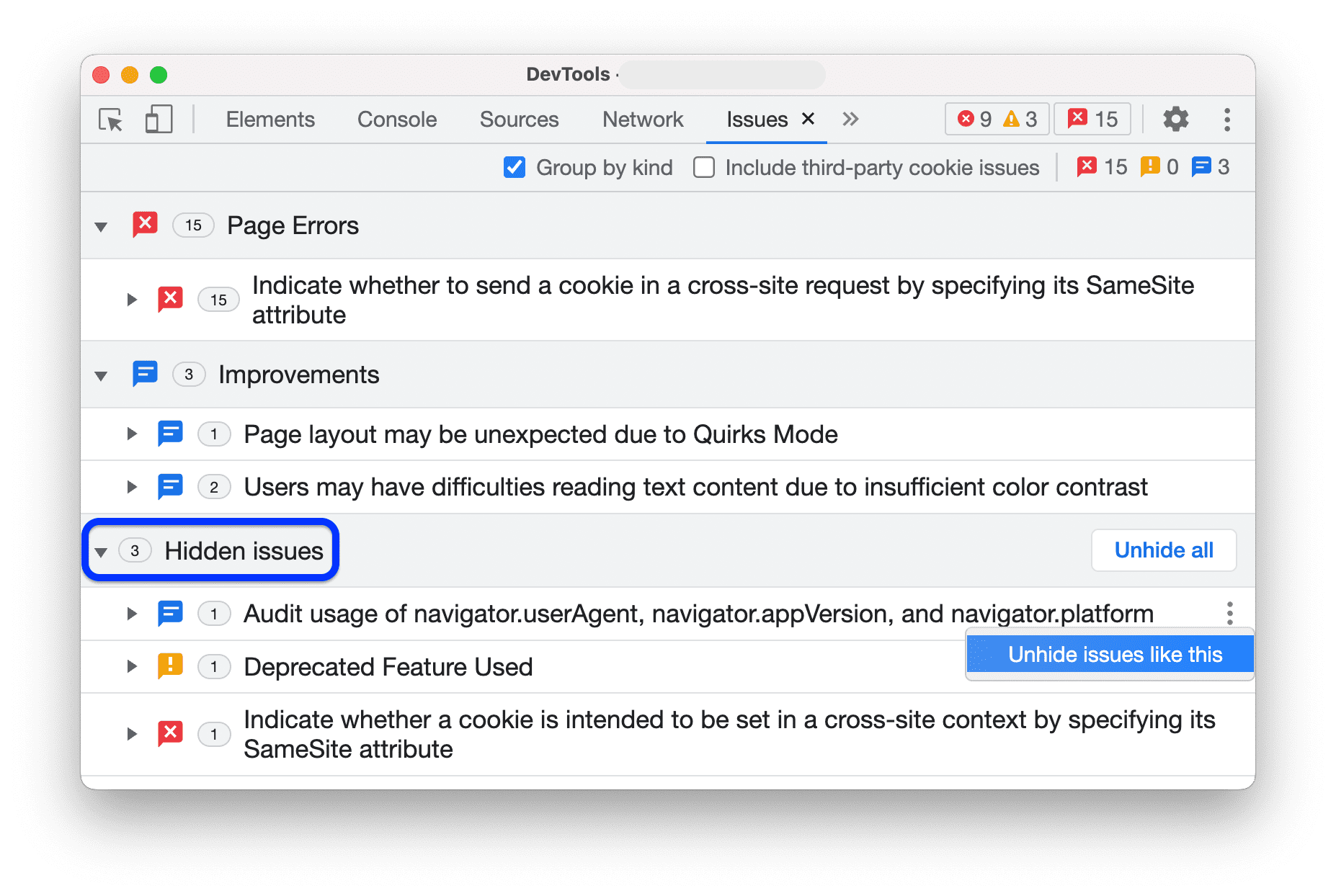
Чтобы отобразить все проблемы, нажмите «Показать все» . Чтобы отобразить конкретную проблему, выберите «Показать проблемы, подобные этой» в меню.  Меню с тремя точками рядом с проблемой.
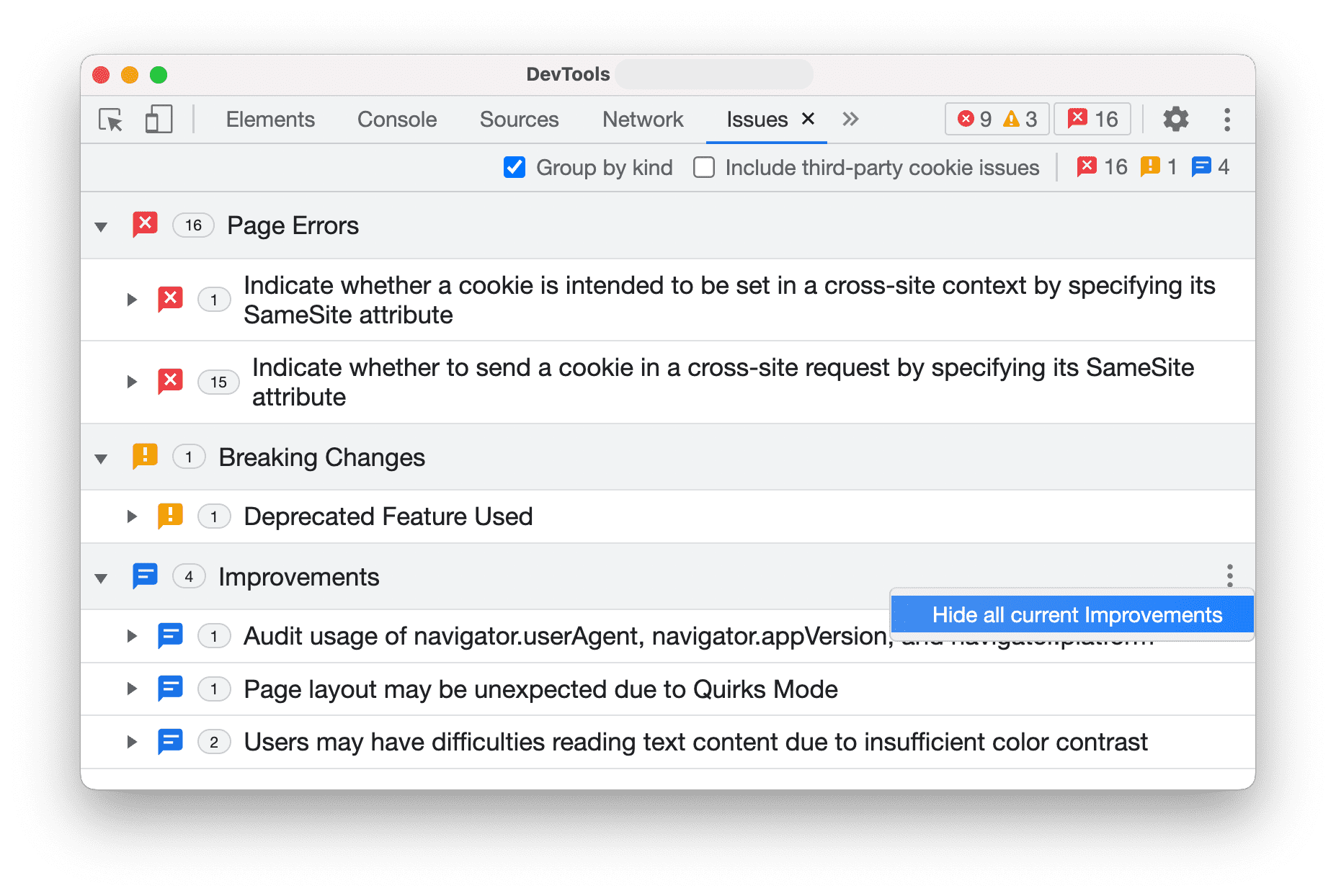
Кроме того, при включенной функции группировки вы можете скрывать целые группы задач, используя то же меню с тремя точками рядом с группой.
Рассматривайте проблемы в контексте.
Для расследования вопроса:
В разделе «Затронутые ресурсы» щелкните ссылку на ресурс, чтобы просмотреть его в соответствующем контексте в инструментах разработчика. Ссылка переведет вас на панель «Сеть» .
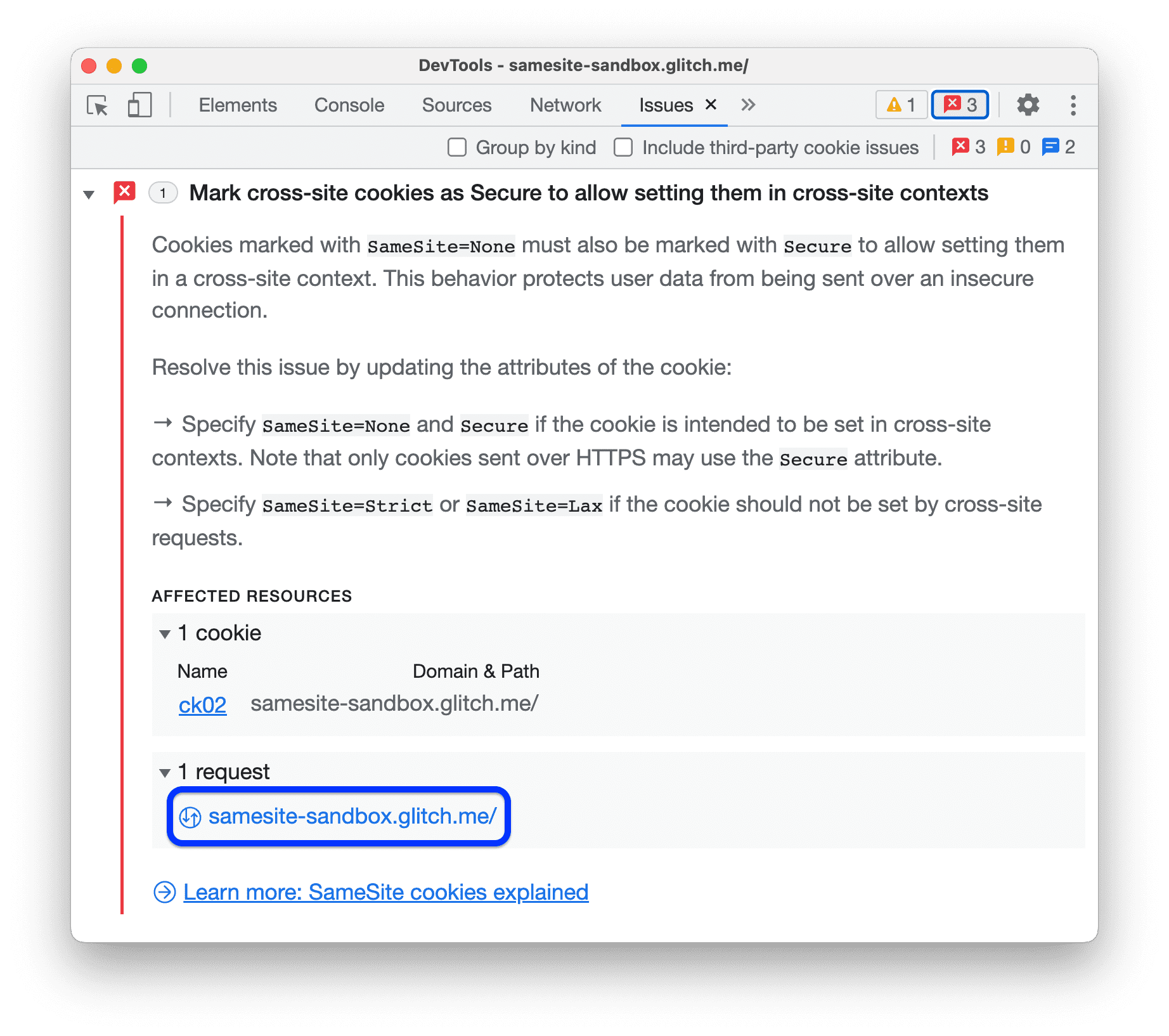
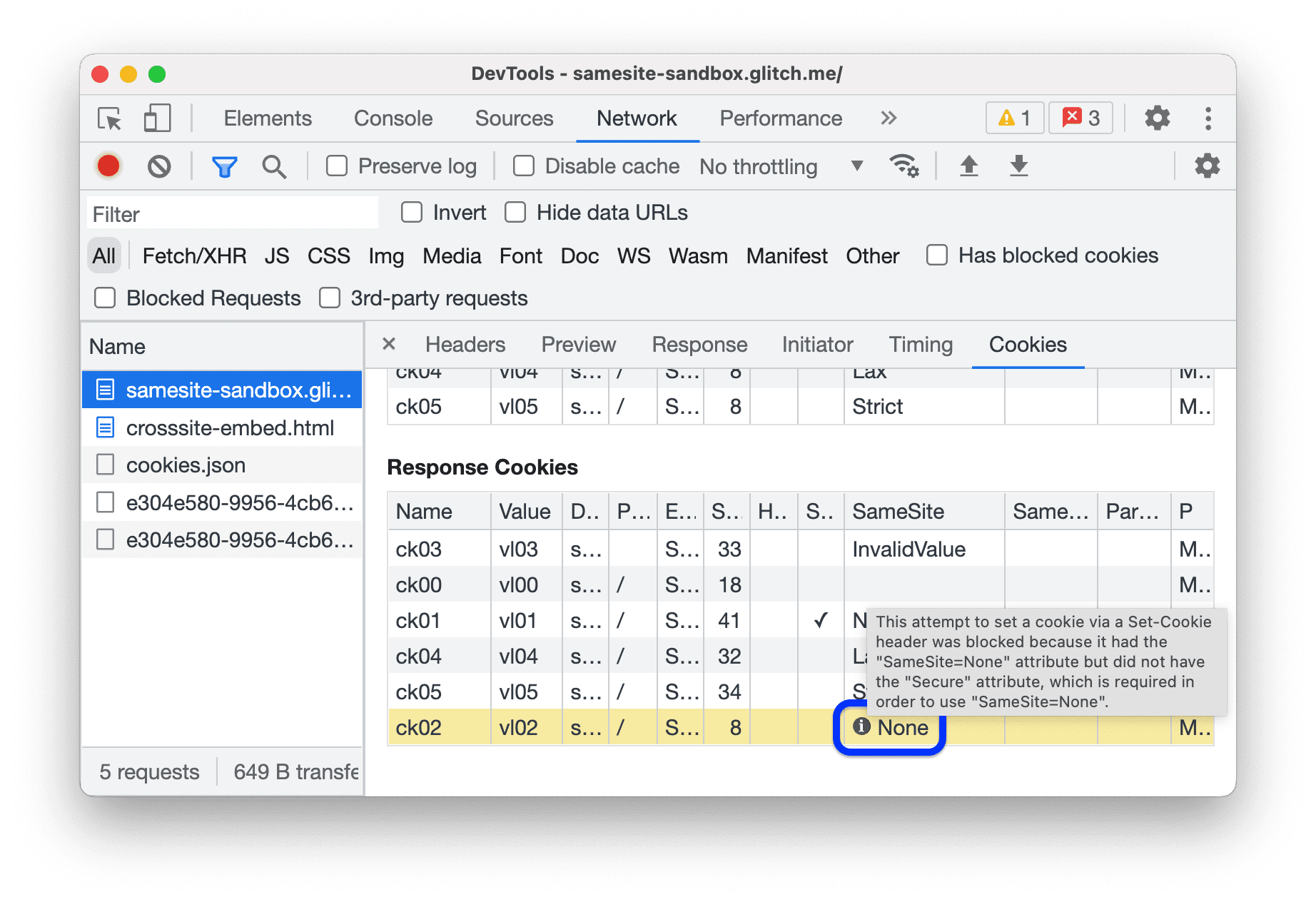
Прокрутите вниз, чтобы увидеть элемент с проблемой: в данном случае, это cookie
ck02. Наведите курсор на Справа находится значок информации, позволяющий увидеть проблему и способы ее решения.