
Gebruik het paneel 'Problemen' om oplossingen te vinden voor problemen die door de browser zijn gedetecteerd, zoals problemen met cookies en gemengde inhoud.
Overzicht
Door veelvoorkomende problemen te verzamelen en te groeperen, vermindert het paneel 'Problemen' de overdaad aan meldingen en de rommel in de console .
Het panel Issues rapporteert tot nu toe het volgende:
- Cookieproblemen
- Gemengde inhoud
- COEP-kwesties
- CORS-fouten
- Problemen met de Quirks-modus
- (Voorbeeld) Problemen met laag contrast
- Problemen met vertrouwde webactiviteit
- Problemen met het laden van stylesheets
- Ongeldige
@propertyCSS-regels - schendingen van het contentbeveiligingsbeleid
- Problemen met autocomplete-attributen
Toekomstige versies van Chrome zullen meer soorten problemen ondersteunen.
Open het paneel 'Problemen'
- Ga naar een pagina met problemen die opgelost moeten worden.
- Open DevTools .
Klik op de knop ' Openstaande problemen' ernaast.
 Instellingen in de rechterhoek van de actiebalk bovenaan. Afhankelijk van de ernst van het probleem kan de knop rood gekleurd zijn.
  , geel
  , of blauw
  icon.
icon. 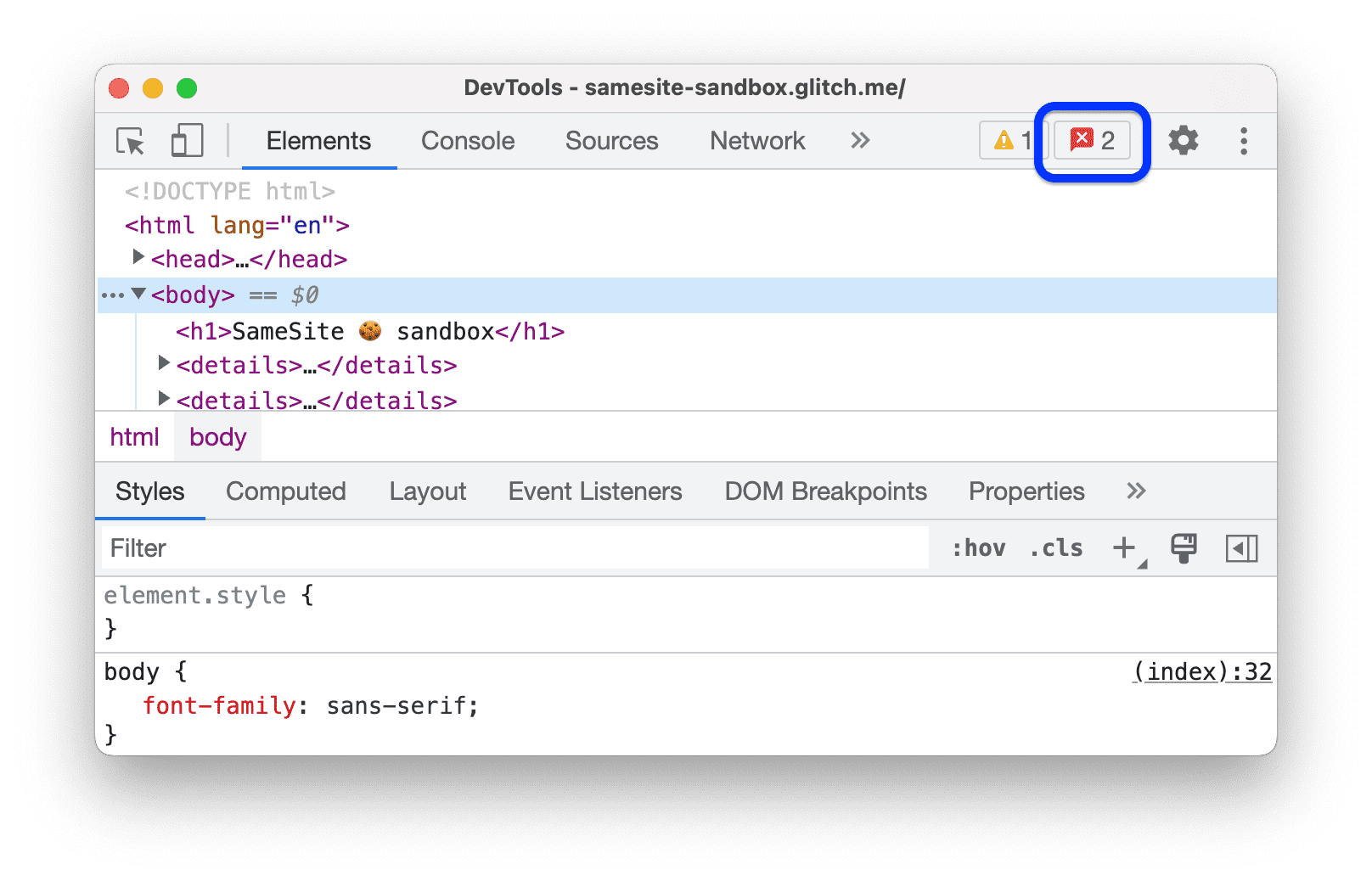
U kunt ook 'Problemen' selecteren in het gedeelte 'Problemen' .
 Menu met meer hulpmiddelen .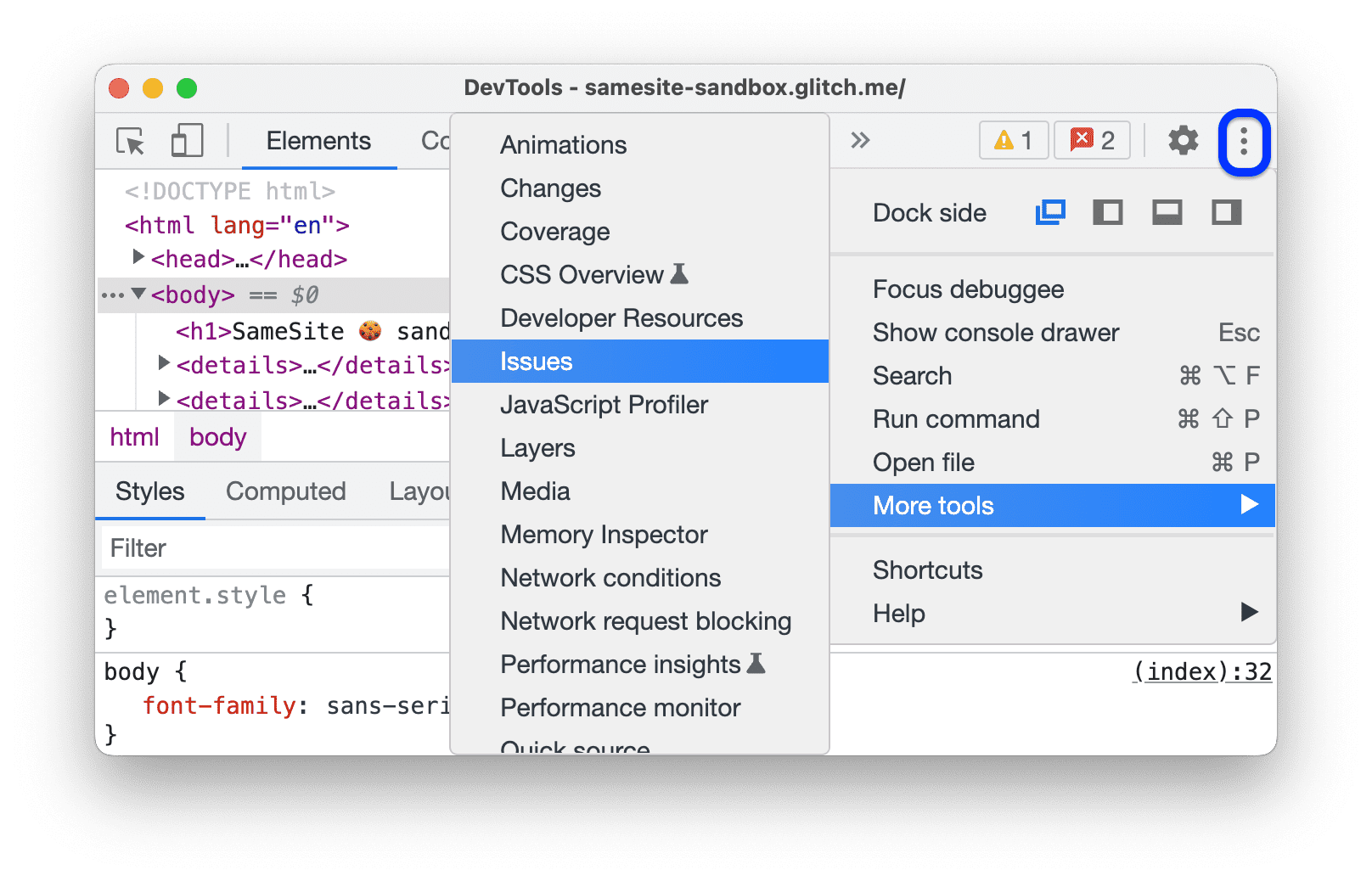
Zodra je in het paneel 'Problemen' bent, is het wellicht handig om de pagina opnieuw te laden om nog meer problemen op te sporen, die zich ditmaal voordoen tijdens het laden van de pagina.
De console kan ook problemen weergeven die door de browser zijn gemeld . Je zult echter merken dat dergelijke problemen (zoals de cookie-waarschuwing in de onderstaande schermafbeelding) moeilijk te begrijpen zijn. Het is niet duidelijk wat je moet doen om het op te lossen.
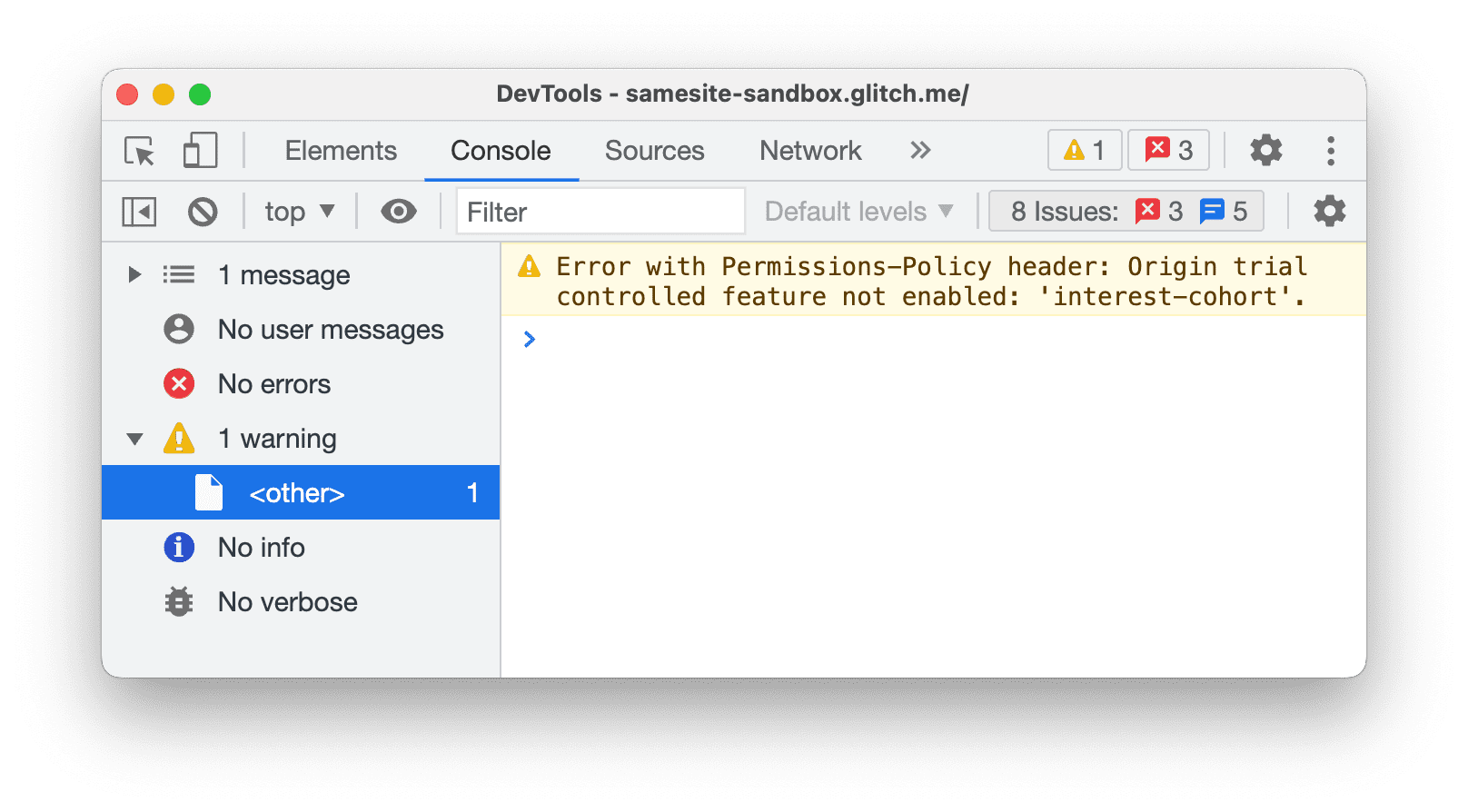
Aan de andere kant biedt het paneel 'Problemen' u bruikbare inzichten.
Bekijk items in het paneel 'Problemen'.
Het paneel 'Problemen' toont waarschuwingen van de browser op een gestructureerde, geaggregeerde en bruikbare manier.
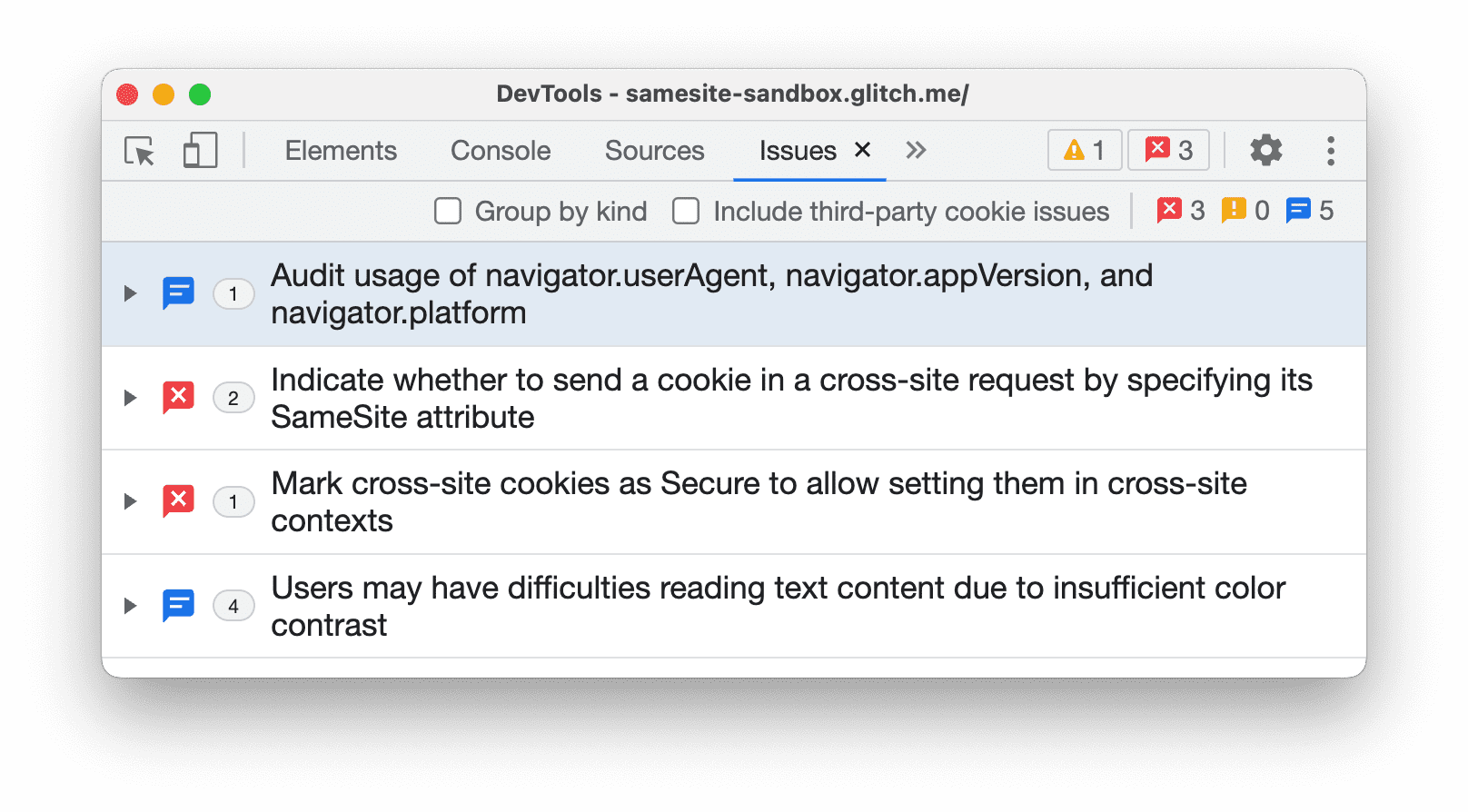
Klik op een item in het paneel 'Problemen' om het probleem uit te vouwen en instructies te krijgen over hoe u het kunt oplossen en welke bronnen erbij betrokken zijn.
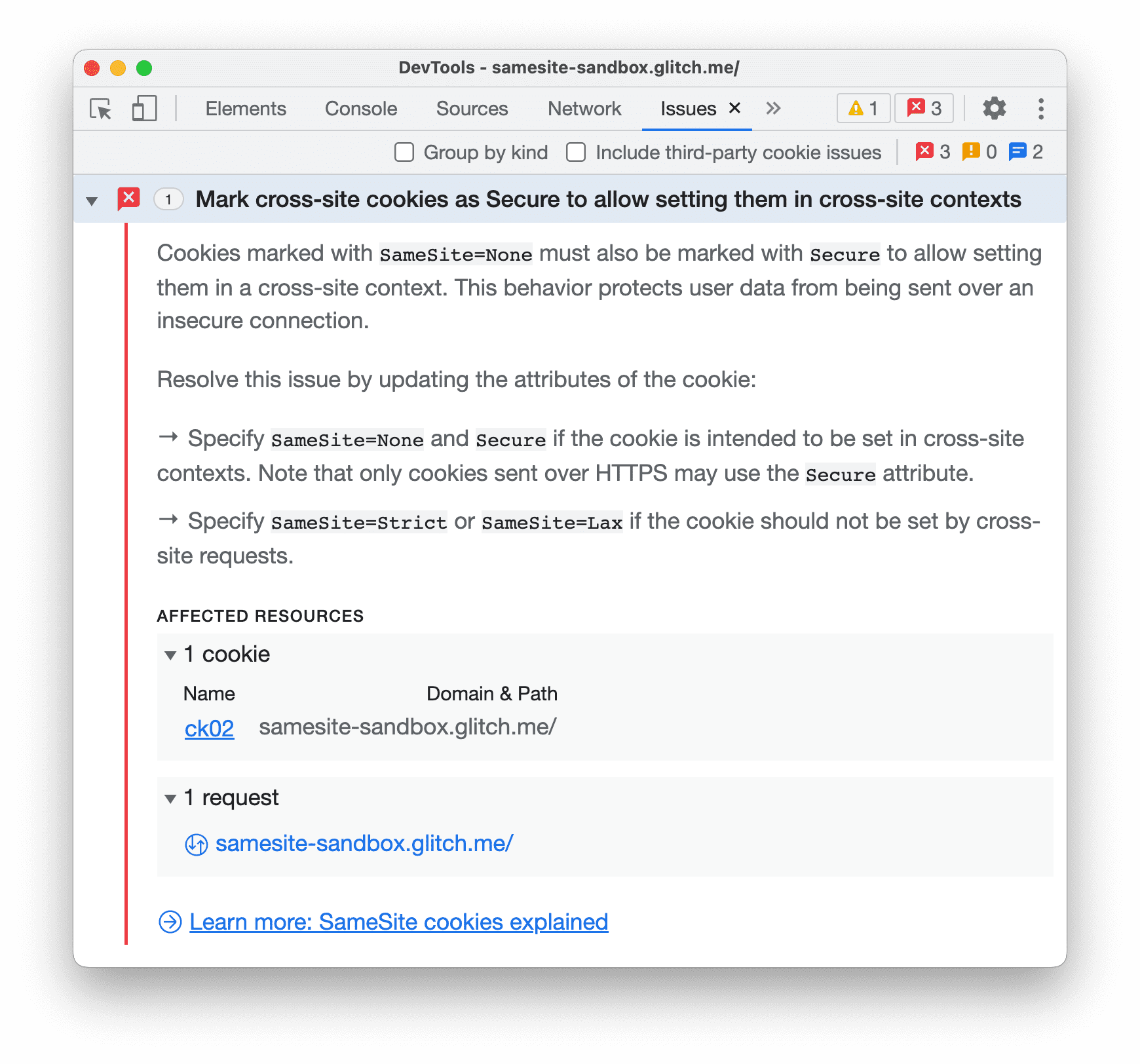
Elk item bestaat uit vier onderdelen:
- Een kop die het probleem beschrijft.
- Een beschrijving die de context en de oplossing biedt.
- Een sectie 'BETROKKEN BRONNEN' die linkt naar bronnen binnen de juiste DevTools-context, zoals het Netwerk , Bronnen , Elementen en andere panelen.
- Links naar verdere richtlijnen.
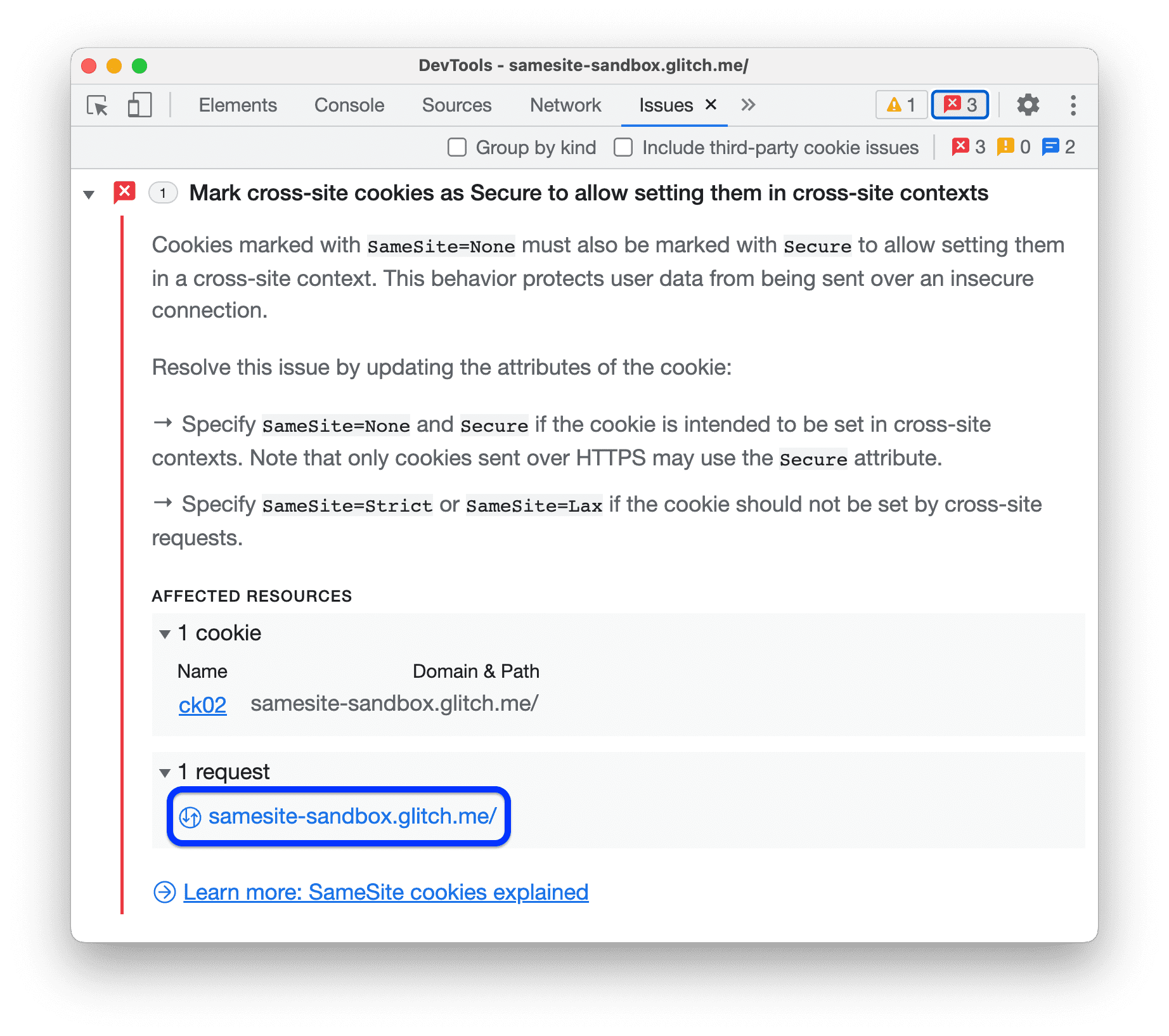
Klik op de items in BETROKKEN HULPBRONnen om de problemen in context te bekijken .
Groeperingsproblemen per soort
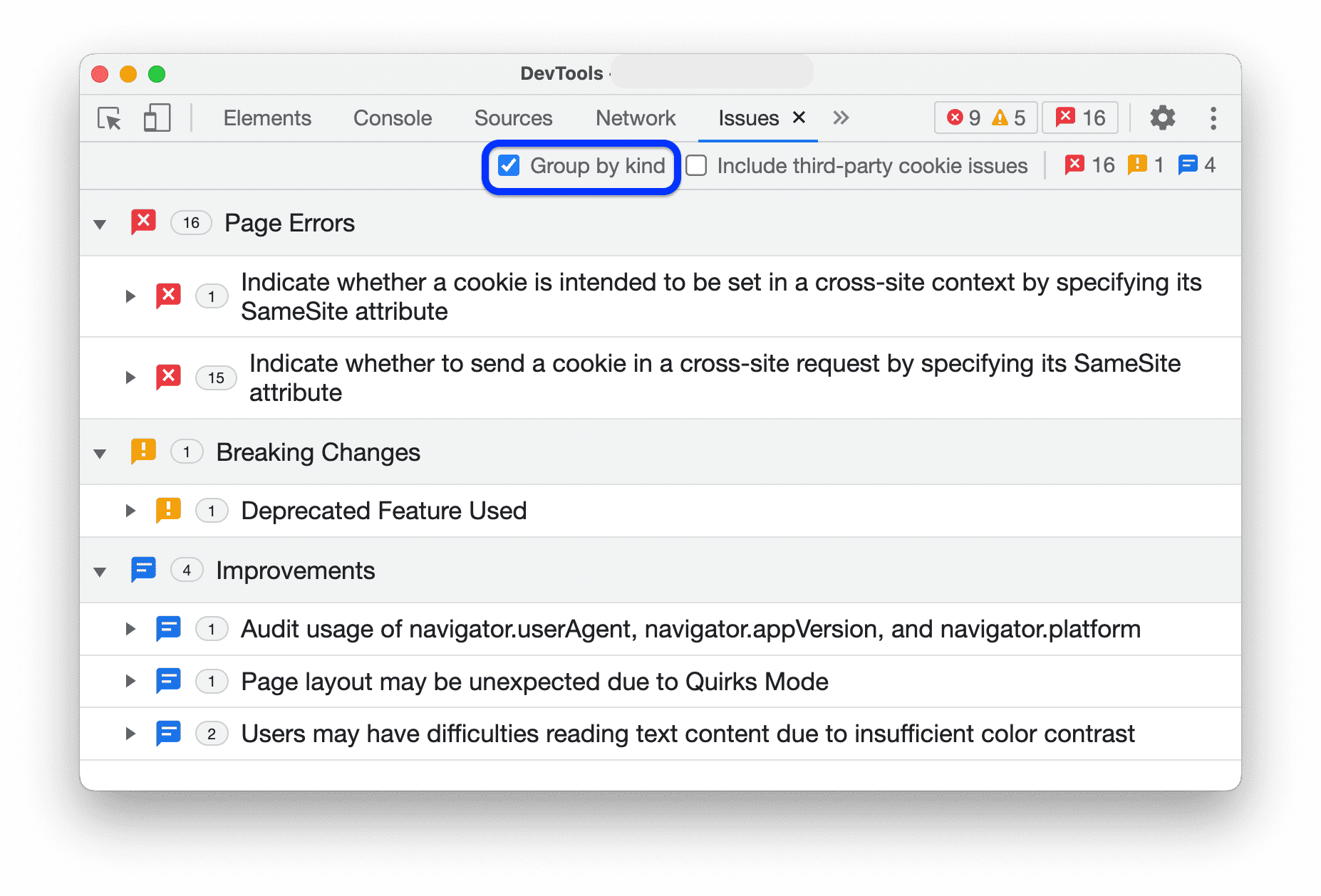
Het paneel 'Problemen' telt het aantal getroffen resources voor elk probleem en toont dit naast de titels. Daarnaast kunt u de problemen sorteren op ernst in drie groepen:
 Paginafouten die Chrome meldt.
  Ingrijpende wijzigingen , zoals het afschaffen van functionaliteit.
  Verbeteringen die DevTools voorstelt.
Om problemen te groeperen, controleer  Groepeer op type in de actiebalk bovenaan het paneel Problemen .
Betrek kwesties van derden.
Het paneel 'Problemen ' toont standaard problemen met cookies van derden.
Problemen met cookies van derden kunt u vinden in het gedeelte 'BETROKKEN BRONNEN', waar een link ontbreekt.
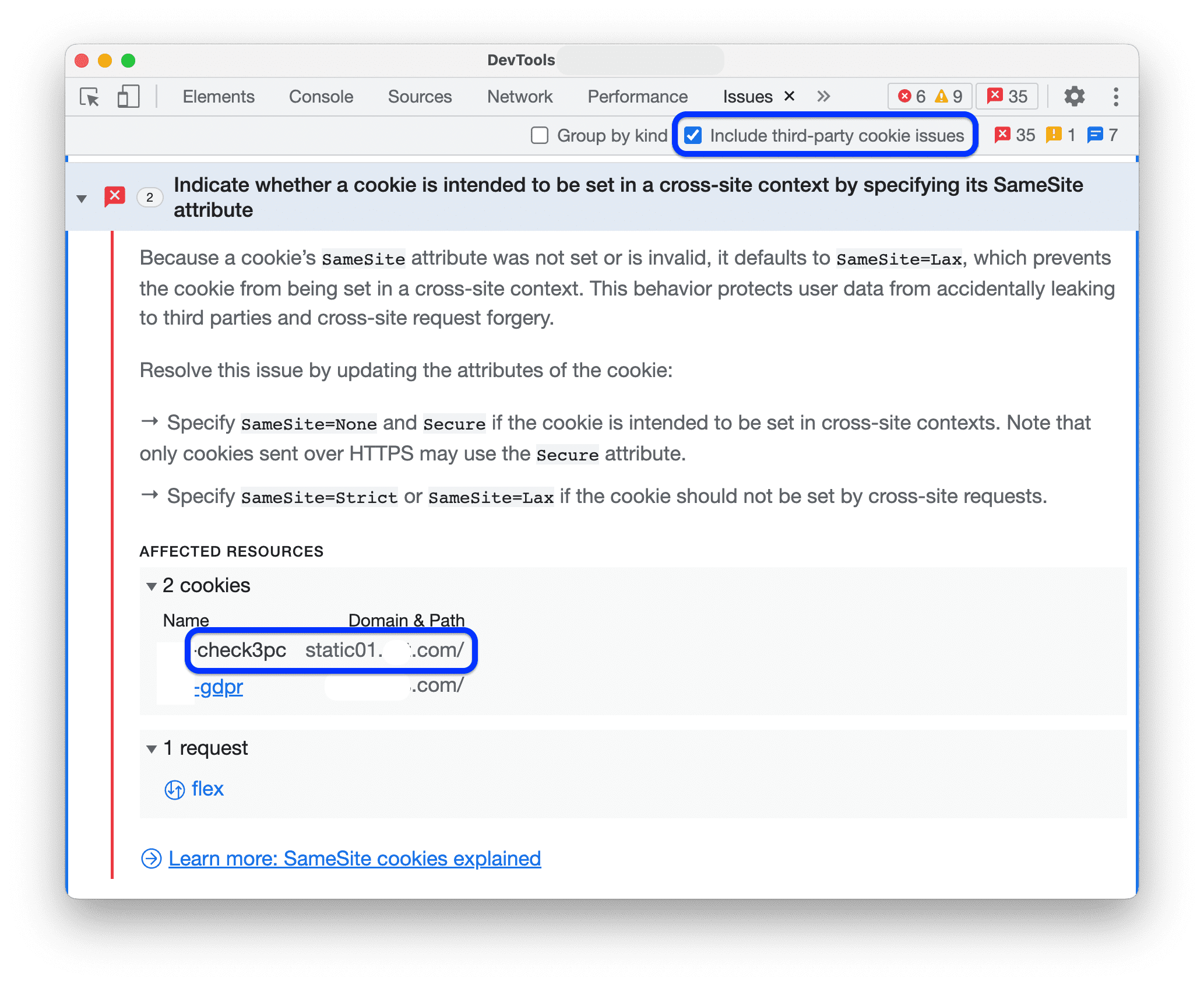
Om dergelijke problemen te verbergen, duidelijk  Voeg problemen met cookies van derden toe aan de actiebalk bovenaan het paneel 'Problemen' .
Problemen verbergen
Om een probleem te verbergen, selecteer je 'Problemen zoals deze verbergen' in het menu.  Het menu met drie puntjes naast het probleem.
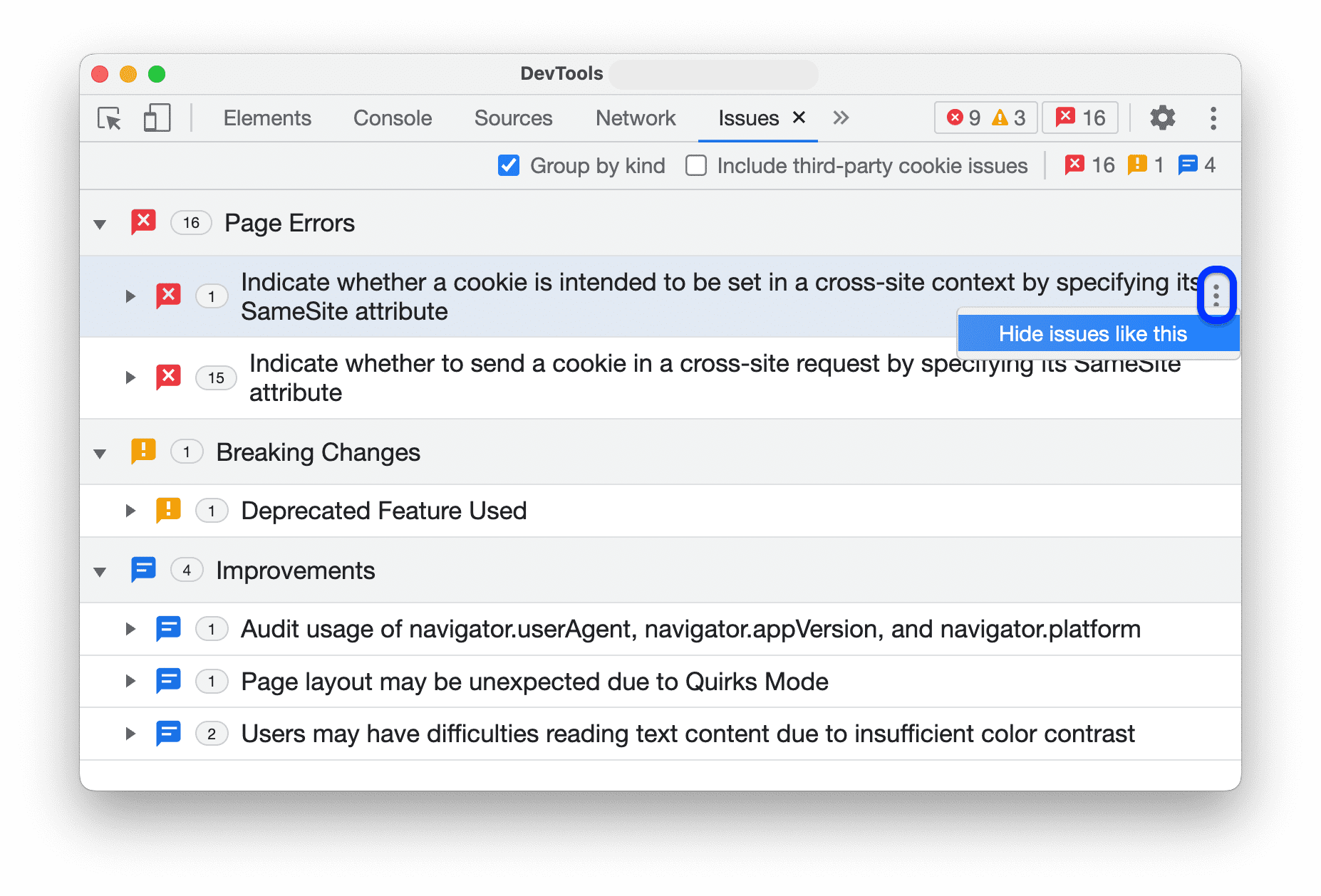
Om de lijst met verborgen problemen te bekijken, scrollt u naar beneden naar het gedeelte 'Verborgen problemen' en vouwt u dit uit.
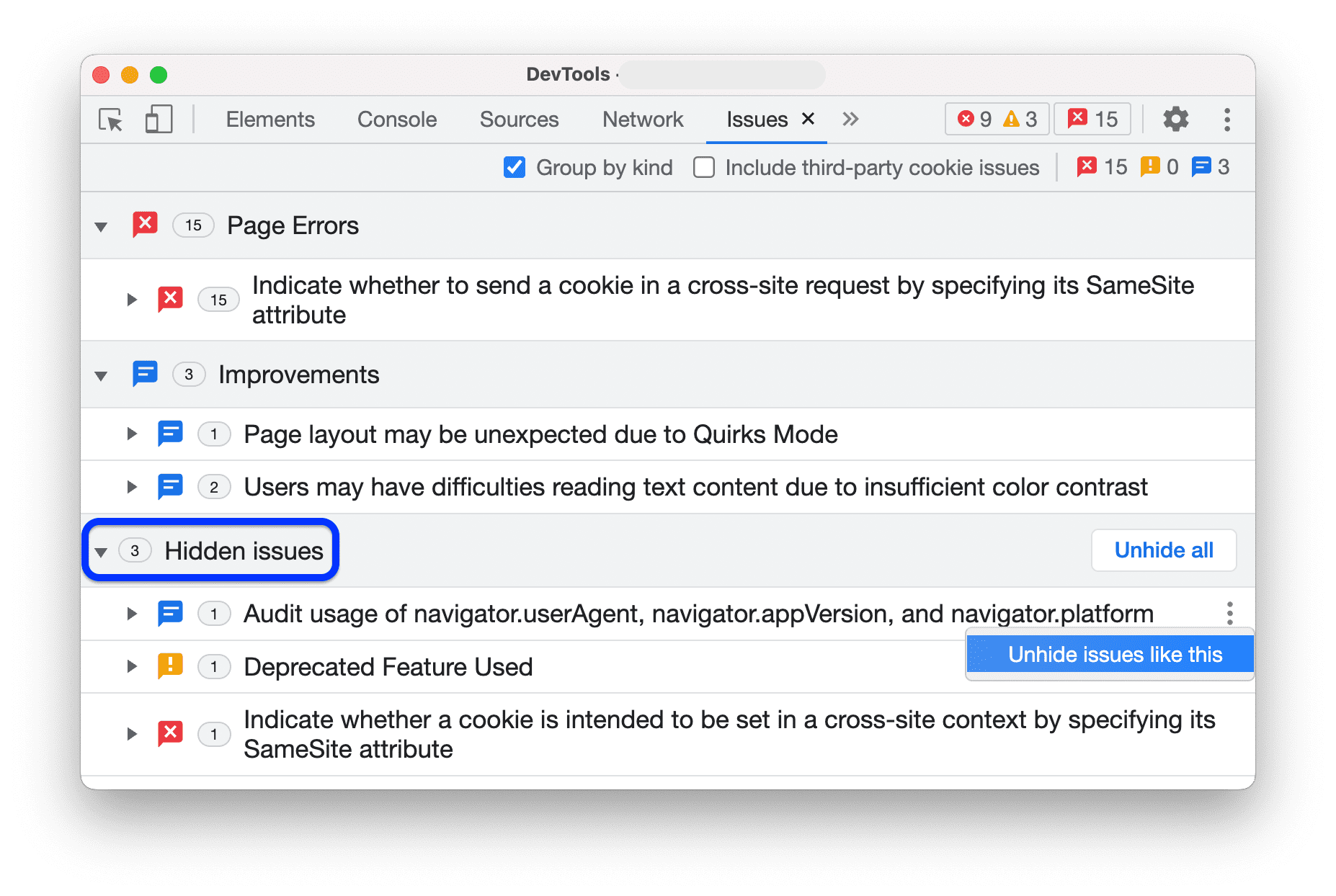
Om alle problemen weer te geven, klikt u op Alles weergeven . Om een specifiek probleem weer te geven, selecteert u 'Vergelijkbare problemen weergeven' in het menu.  Het menu met drie puntjes naast het probleem.
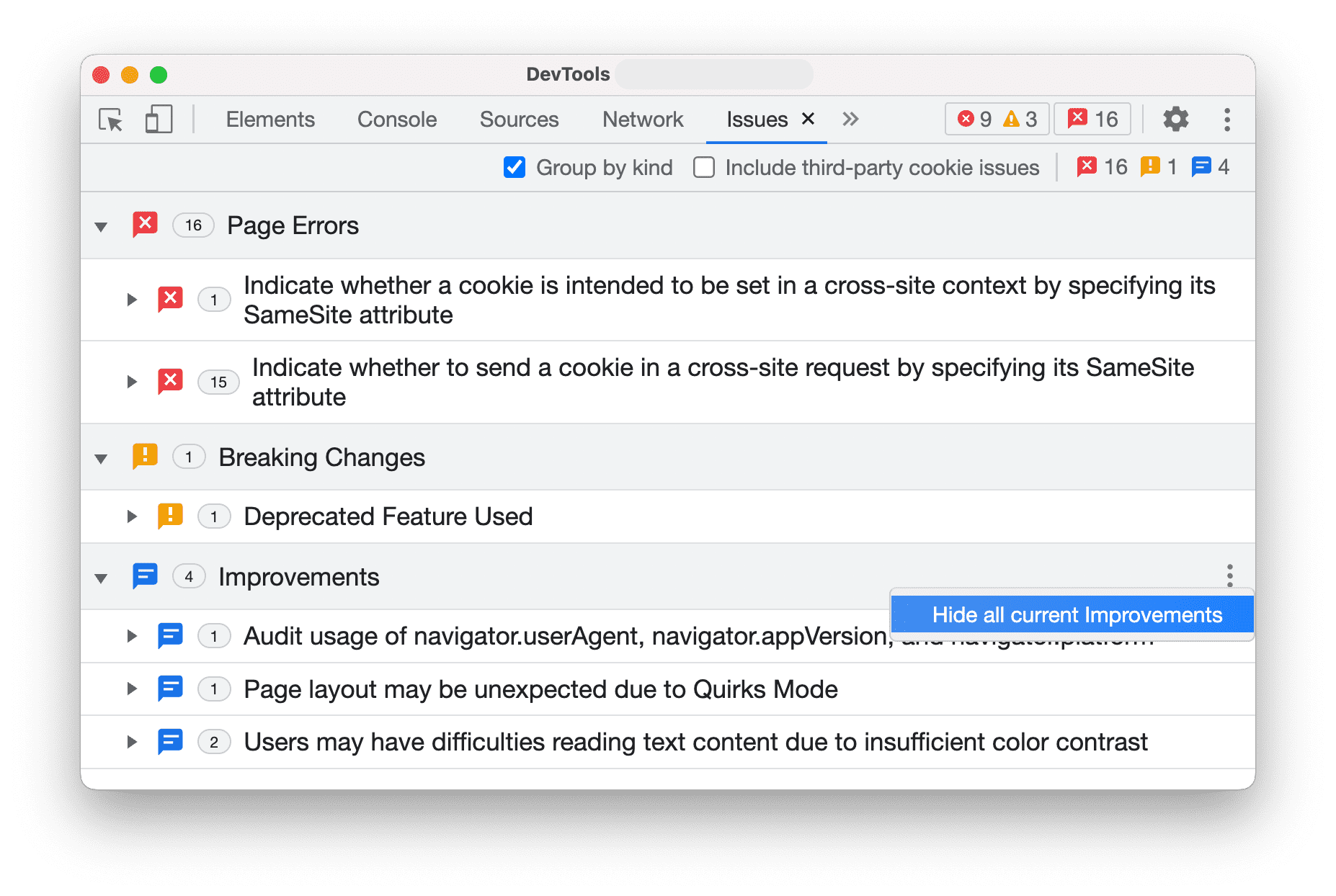
Bovendien kunt u, wanneer groepering is ingeschakeld , complete groepen problemen verbergen met behulp van hetzelfde menu met de drie puntjes naast een groep.
Bekijk problemen in context
Om een probleem te onderzoeken:
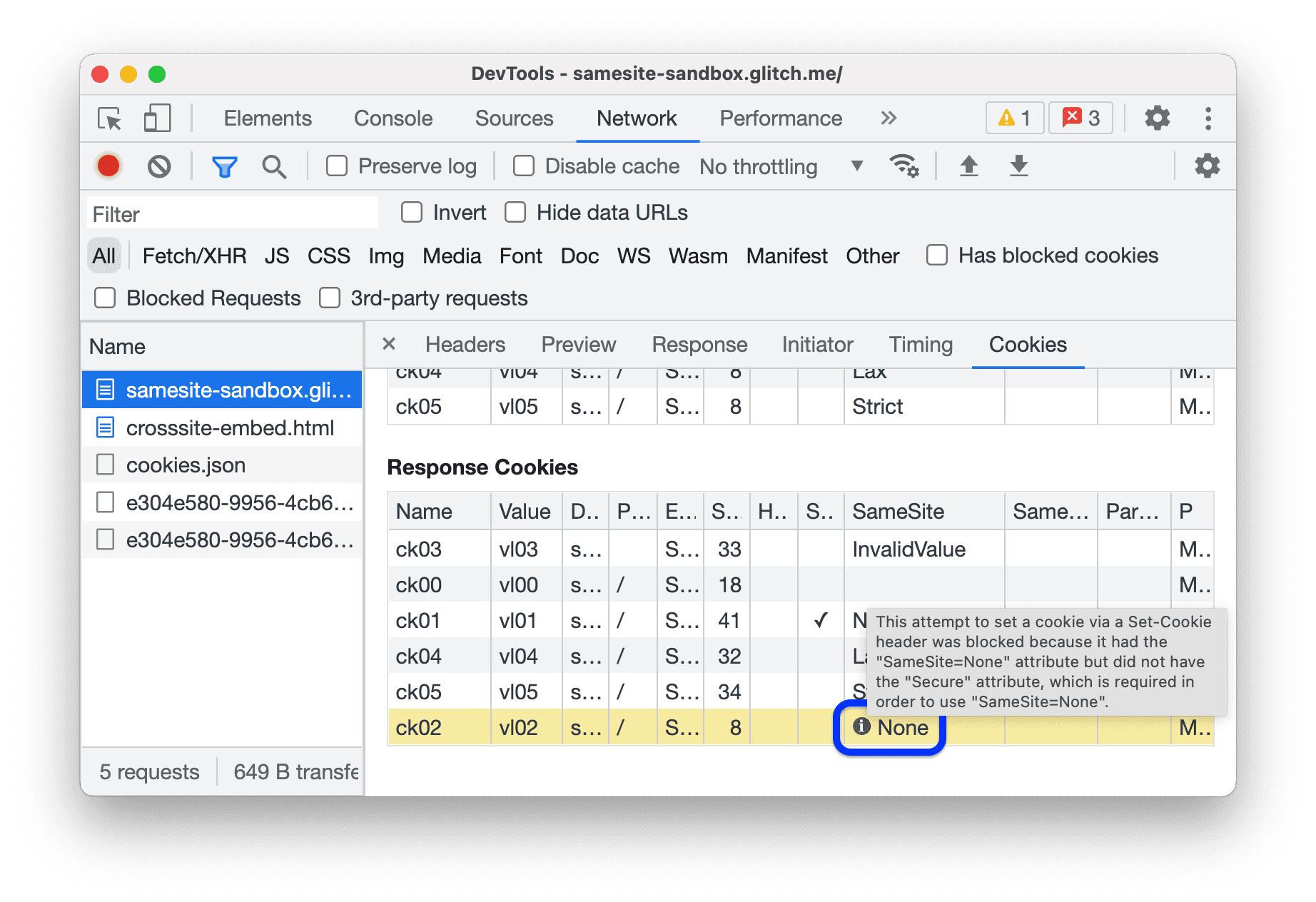
In het gedeelte 'BETROKKEN BRONNEN ' klikt u op een bronlink om het item in de juiste context binnen DevTools te bekijken. De link brengt u naar het paneel 'Netwerk' .
Scroll naar beneden om het item met het probleem te bekijken: in dit geval de cookie
ck02. Beweeg de muis over het item. Klik op het informatiepictogram aan de rechterkant om het probleem en de oplossing te bekijken.