



[問題] パネルを使用して、Cookie の問題や混合コンテンツなど、ブラウザで検出された問題の解決策を見つけます。
概要
[問題] パネルでは、一般的な問題が収集されてグループ化されるため、コンソールでの通知の疲労感や混乱を軽減できます。
現在、[問題] パネルには次の情報が表示されます。
- Cookie に関する問題
- 混合コンテンツ
- COEP に関する問題
- CORS エラー
- Quirks モードに関する問題
- (プレビュー)低コントラストの問題
- Trusted Web Activity に関する問題
- スタイルシートの読み込みに関する問題
- 無効な
@propertyCSS ルール - コンテンツ セキュリティ ポリシー違反
- autocomplete 属性に関する問題
Chrome の今後のバージョンでは、より多くの問題タイプがサポートされる予定です。
[問題] パネルを開く
- 問題を修正するページにアクセスします。
- DevTools を開きます。
上部のアクションバーの右端にある
![設定] をタップします。](https://developer.chrome.google.cn/static/docs/devtools/issues/image/settings-d0ca5b87cd8c8.svg?authuser=19&hl=ja) [設定] の横にある [未解決の問題] ボタンをクリックします。問題の重大度に応じて、ボタンには赤色の
[設定] の横にある [未解決の問題] ボタンをクリックします。問題の重大度に応じて、ボタンには赤色の  、黄色の
、黄色の  、青色の
、青色の  のいずれかのアイコンが表示されます。
![赤いアイコンの付いた [Open Issues] ボタン。](https://developer.chrome.google.cn/static/docs/devtools/issues/image/the-open-issues-button-a-4592eaddcb486.png?authuser=19&hl=ja)
または、
![[その他のツール] メニュー。](https://developer.chrome.google.cn/static/docs/devtools/issues/image/more-tools-menu-d6cd9a9b52526.svg?authuser=19&hl=ja) [その他のツール] メニューから [問題] を選択します。
[その他のツール] メニューから [問題] を選択します。![[その他のツール] メニューの [問題] パネル。](https://developer.chrome.google.cn/static/docs/devtools/issues/image/the-issues-tab-more-tool-58b074e9cc1c7.png?authuser=19&hl=ja)
[問題] パネルを開いたら、ページを再読み込みして、今度はページの読み込み中に発生する問題をさらに検出します。
![ページを再読み込みした後に、問題が 1 つ増えた [問題] パネル。](https://developer.chrome.google.cn/static/docs/devtools/issues/image/the-issues-tab-one-more-19c93f270dca9.png?authuser=19&hl=ja)
コンソールには、ブラウザから報告された問題も表示されることがあります。ただし、このような問題(下のスクリーンショットの Cookie 警告など)は理解しにくいことがわかります。問題を解決するために何をすべきかが明確でない。
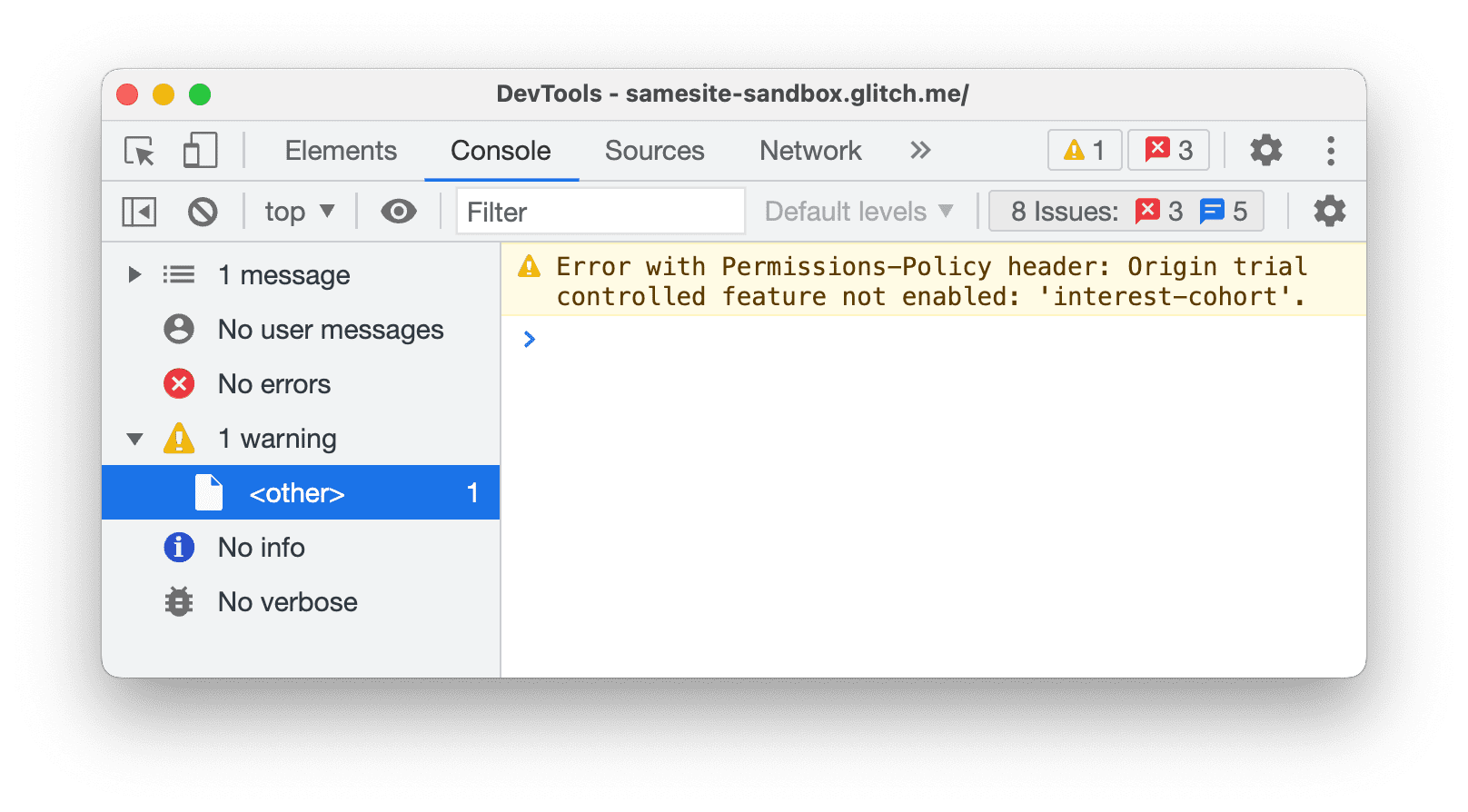
一方、[問題] パネルには、行動につながる分析情報が表示されます。
[問題] パネルでアイテムを表示する
[Issues] パネルには、ブラウザからの警告が構造化され、集計され、対応可能な形で表示されます。
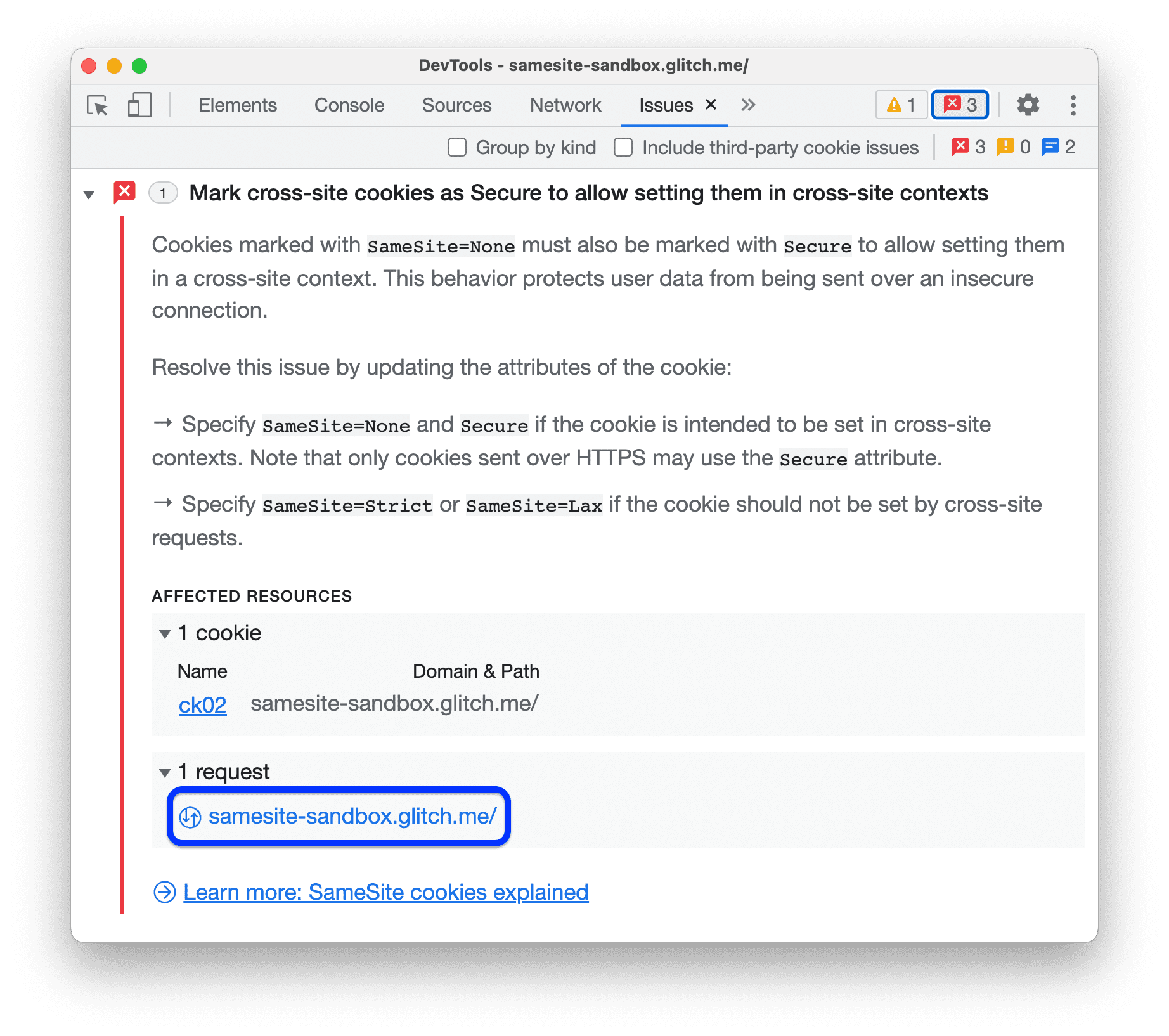
[問題] パネルの項目をクリックして問題を開き、問題の解決方法と影響を受けるリソースの検索方法に関するガイダンスを表示します。
![クロスサイト Cookie の問題が展開された [問題] パネル。](https://developer.chrome.google.cn/static/docs/devtools/issues/image/the-issues-tab-a-cross-s-4f4a58de61e42.png?authuser=19&hl=ja)
各項目には次の 4 つのコンポーネントがあります。
- 問題の説明の見出し。
- コンテキストと解決策を提供する説明。
- 適切な DevTools コンテキスト内のリソース([ネットワーク]、[ソース]、[要素] などのパネル)にリンクする [影響を受けるリソース] セクション。
- 詳細なガイダンスへのリンク。
[影響を受けるリソース] の項目をクリックして、コンテキストで問題を表示します。
問題を種類別にグループ化する
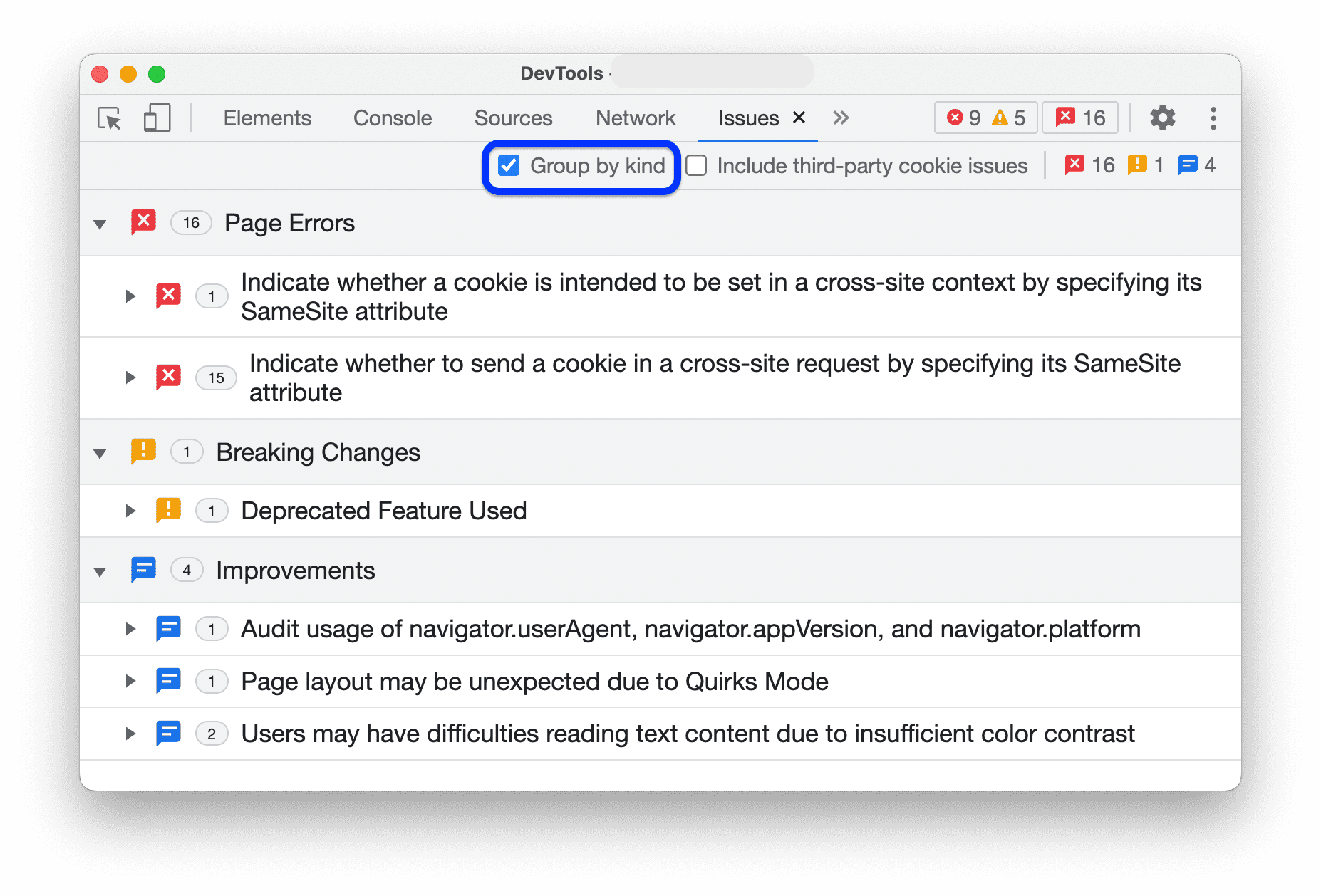
[問題] パネルには、各問題の影響を受けるリソースの数が見出しの横に表示されます。また、問題の重大度に応じて、次の 3 つのグループの種類で問題を整理することもできます。
- Chrome が報告する
 Page Errors。
 - 非推奨などの
 互換性を損なう変更。
  DevTools が提案する改善点。
問題をグループ化するには、[問題] パネルの上部にあるアクションバーで  [種類でグループ化] をオンにします。
サードパーティの問題を含める
[問題] パネルには、デフォルトでサードパーティ Cookie の問題が表示されます。
サードパーティ Cookie の問題は、リンクが欠落している [影響を受けるリソース] セクションにあります。
![[影響を受けるリソース] セクションにリンクされたリソースがないサードパーティ Cookie。](https://developer.chrome.google.cn/static/docs/devtools/issues/image/third-party-cookie-withou-ca05851e925f2.png?authuser=19&hl=ja)
このような問題を非表示にするには、[問題] パネルの上部にあるアクションバーで、[![消去] をタップします。](https://developer.chrome.google.cn/static/docs/devtools/issues/image/clear-9dfef7f5bba3b.svg?authuser=19&hl=ja) サードパーティの Cookie の問題を含める] のチェックを外します。
サードパーティの Cookie の問題を含める] のチェックを外します。
問題を非表示にする
問題を非表示にするには、問題の横にある  その他アイコンのメニューから [類似の問題を非表示] を選択します。
![問題の横にあるその他アイコン(縦に 3 つ点が並んだアイコン)のメニューに [このような問題を非表示にする] オプションが表示されます。](https://developer.chrome.google.cn/static/docs/devtools/issues/image/the-hide-issues-this-opt-46440b13d9065.png?authuser=19&hl=ja)
非表示の問題のリストを表示するには、[非表示の問題] セクションまで下にスクロールして、セクションを開きます。
![[非表示にした問題] セクション。](https://developer.chrome.google.cn/static/docs/devtools/issues/image/the-hidden-issues-section-06a9ea6b63a5d.png?authuser=19&hl=ja)
すべての問題を表示するには、[すべて再表示] をクリックします。特定の問題を表示するには、問題の横にある  その他メニューから [この問題の非表示を解除] を選択します。
また、グループ化を有効にすると、グループの横にある同じ 3 つのドットのメニューを使用して、問題のグループ全体を非表示にできます。
![[改善] グループを非表示にするオプションを含むその他メニュー。](https://developer.chrome.google.cn/static/docs/devtools/issues/image/the-three-dot-menu-an-op-8db6884e8d338.png?authuser=19&hl=ja)
コンテキストで問題を表示する
問題を調査するには、次の手順に従います。
[影響を受けるリソース] セクションで、リソースリンクをクリックして、DevTools の適切なコンテキストでアイテムを表示します。リンクをクリックすると、[ネットワーク] パネルに移動します。
スクロールして、問題のあるアイテム(この場合は Cookie
ck02)を表示します。右側の 情報アイコンにカーソルを合わせると、問題とその解決方法が表示されます。
![[ネットワーク] パネルで、情報アイコンにカーソルを合わせるとツールチップが表示されます。](https://developer.chrome.google.cn/static/docs/devtools/issues/image/the-network-panel-shows-64dc9b00bcf7a.png?authuser=19&hl=ja)