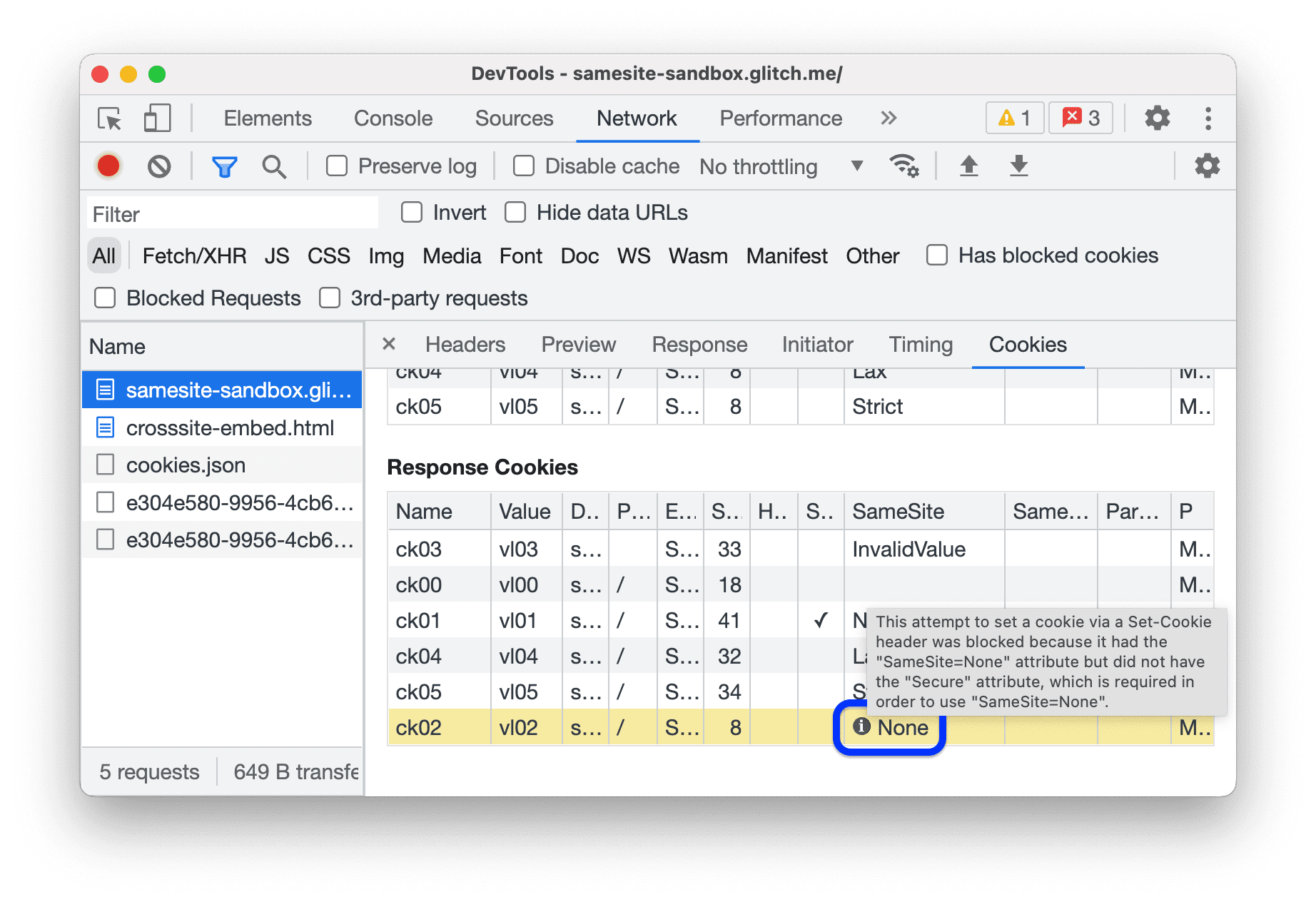
Utilizza il riquadro Problemi per trovare soluzioni ai problemi rilevati dal browser, ad esempio problemi relativi ai cookie e contenuti misti.
Panoramica
Raccogliendo e raggruppando i problemi comuni, il riquadro Problemi riduce l'affaticamento da notifiche e il disordine nella console.
A partire da ora, il riquadro Problemi segnala:
- Problemi con i cookie
- Contenuti misti
- Problemi relativi a COEP
- Errori CORS
- Problemi relativi alla modalità non standard
- (Anteprima) Problemi di basso contrasto
- Problemi relativi all'attività web attendibile
- Problemi di caricamento del foglio di stile
- Regole CSS
@propertynon valide - Violazioni della Content Security Policy
- Problemi relativi all'attributo di completamento automatico
Le versioni future di Chrome supporteranno altri tipi di problemi.
Apri il riquadro Problemi
- Visita una pagina con problemi da risolvere.
- Apri DevTools.
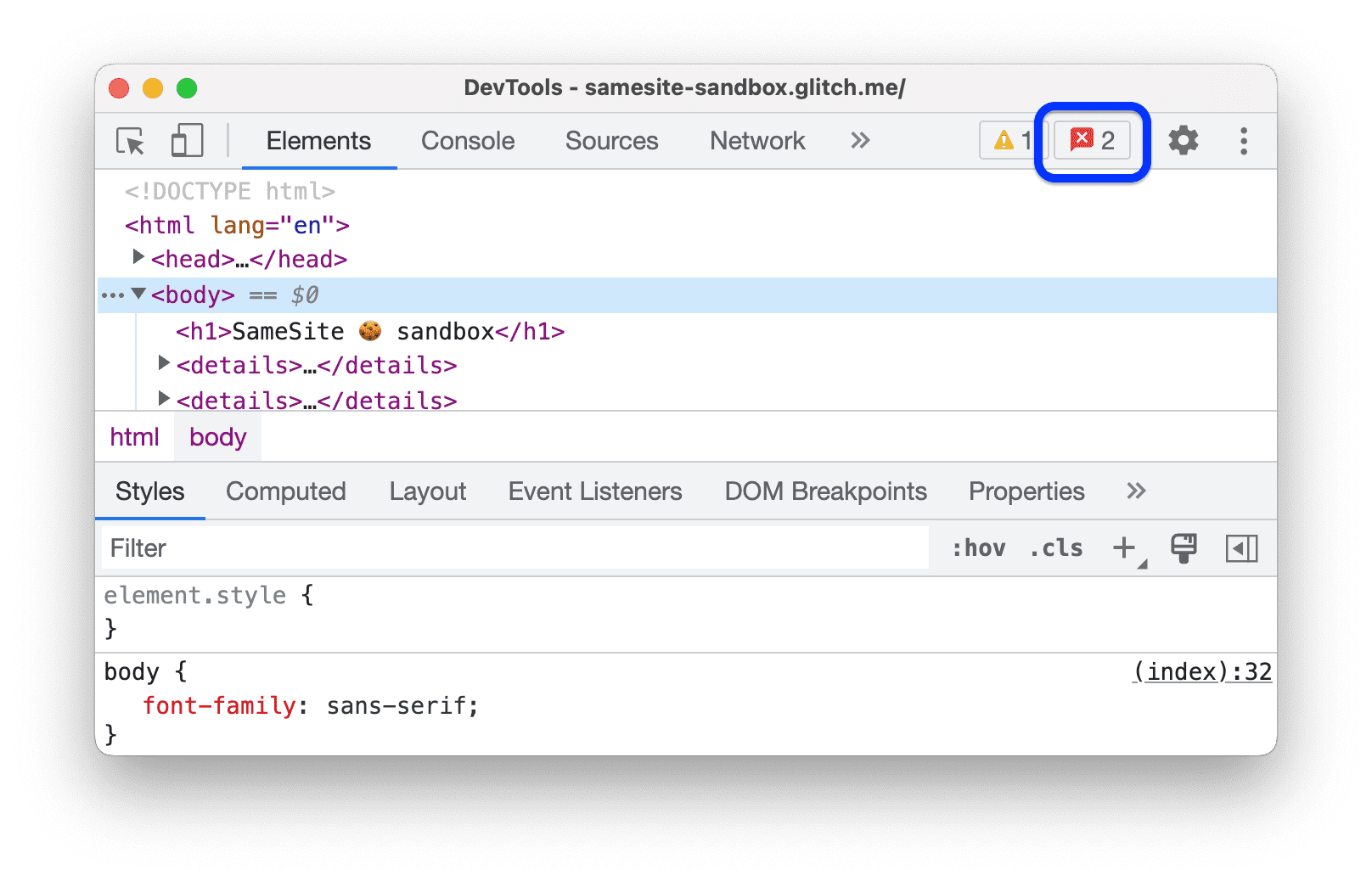
Fai clic sul pulsante Problemi aperti accanto a
 Impostazioni nell'angolo destro della barra delle azioni in alto. A seconda della gravità del problema, il pulsante può avere un'icona rossa
  , gialla
  o blu
o blu  .
.
In alternativa, seleziona Problemi dal menu
 Altri strumenti.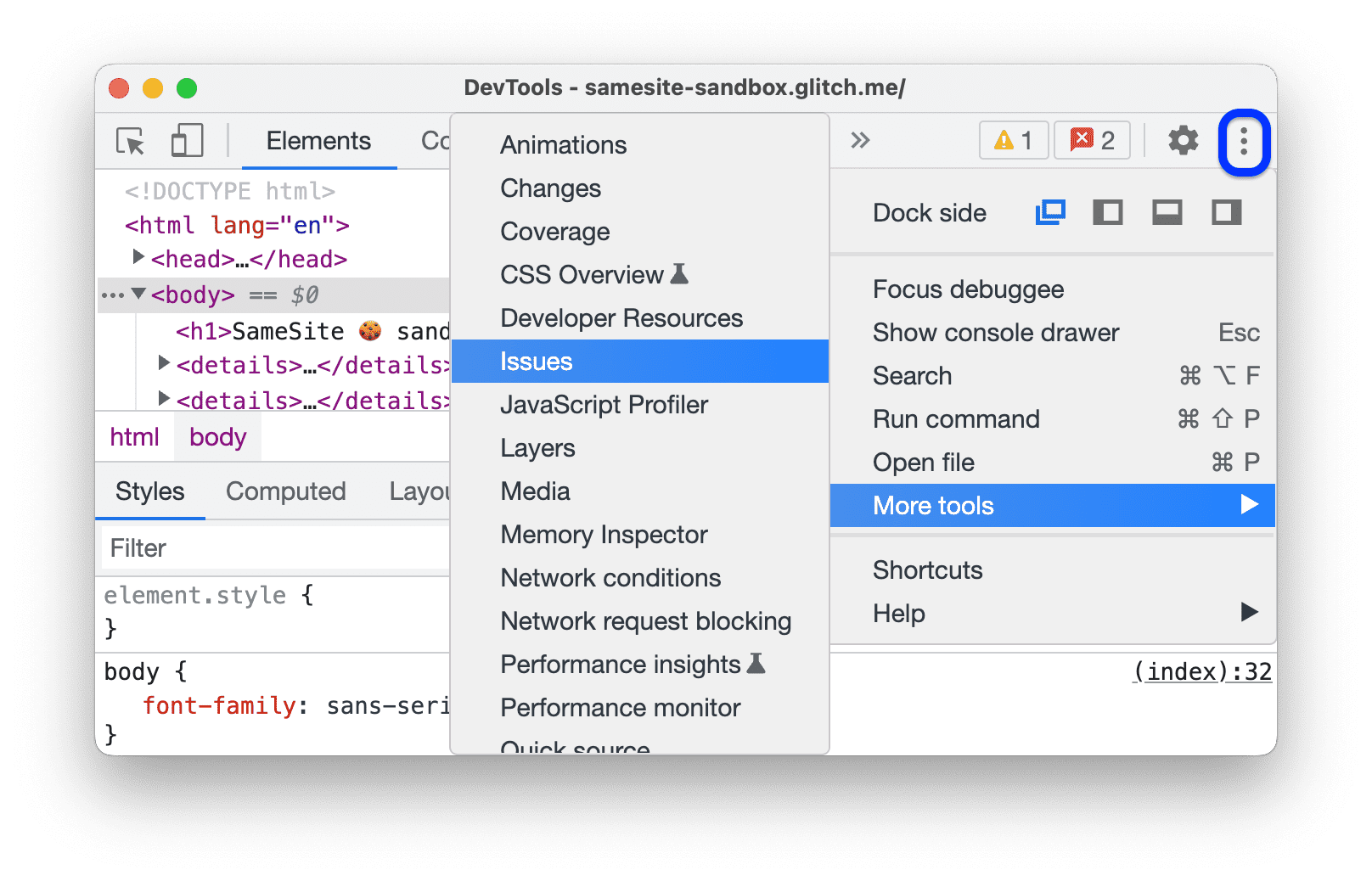
Una volta visualizzato il riquadro Problemi, ti consigliamo di ricaricare la pagina per rilevare ancora più problemi, questa volta durante il caricamento della pagina.
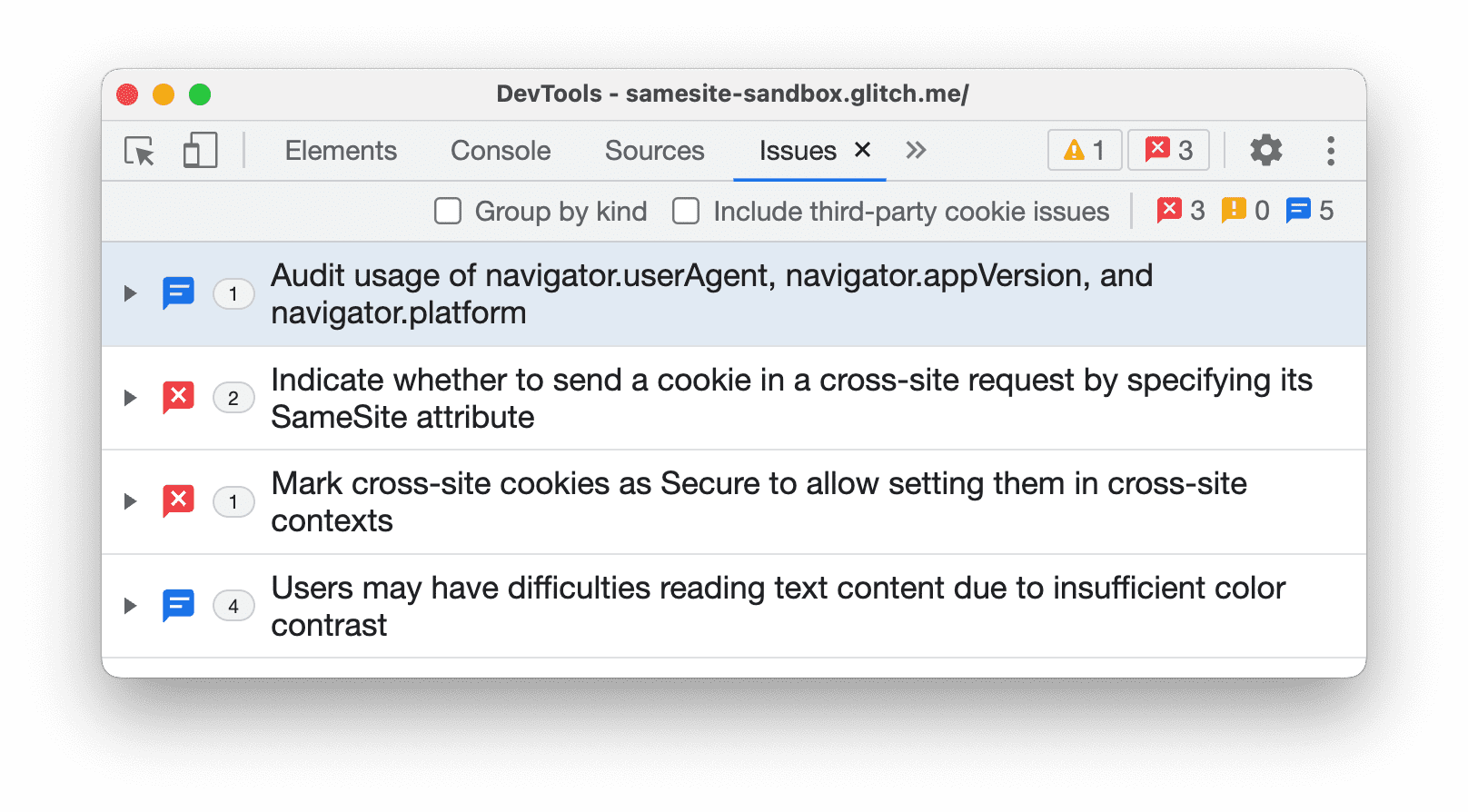
La console potrebbe anche mostrare problemi segnalati dal browser. Tuttavia, noterai che questi problemi (come l'avviso sui cookie nello screenshot qui sotto) sono difficili da comprendere. Non è chiaro cosa devi fare per risolvere il problema.
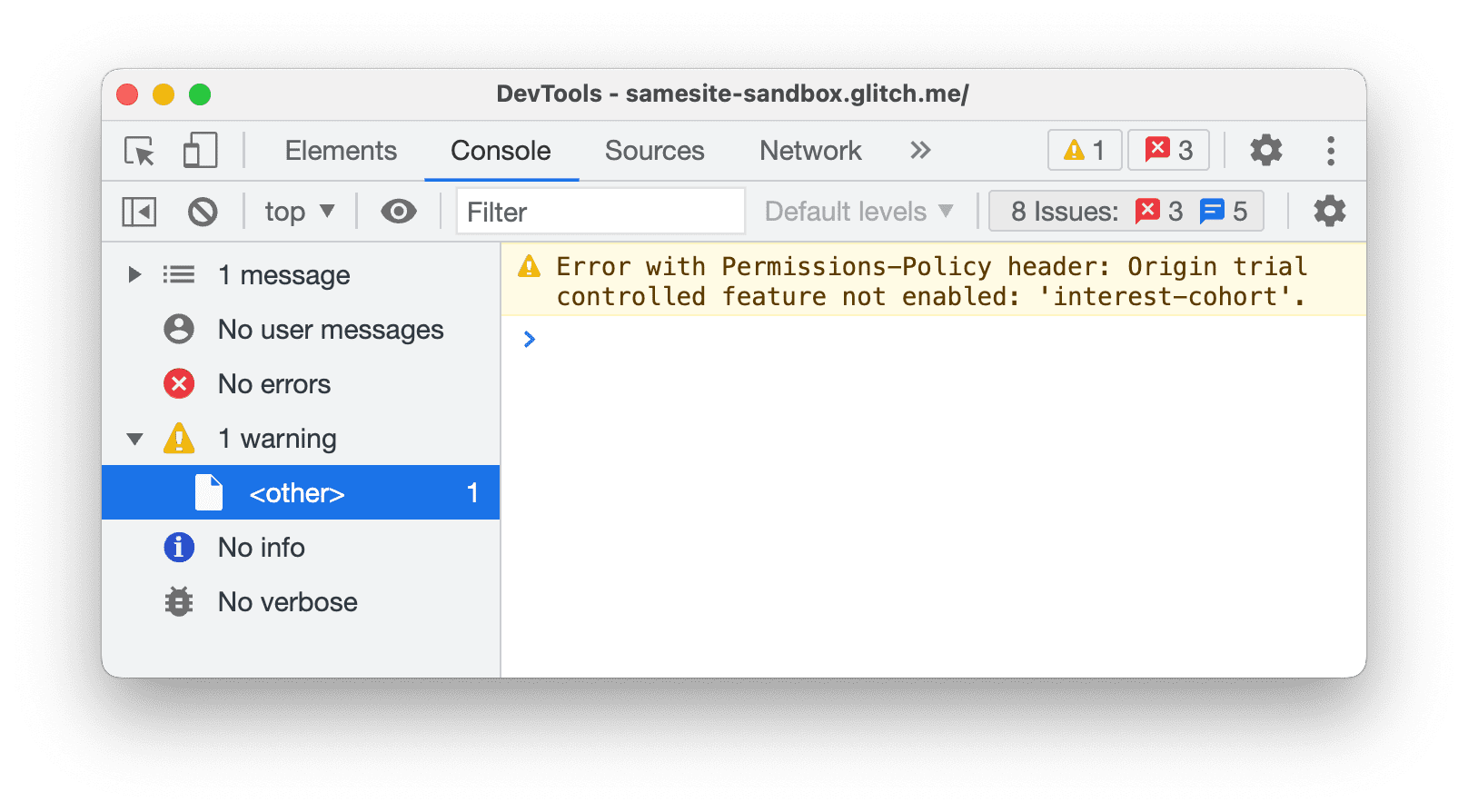
D'altra parte, il riquadro Problemi fornisce informazioni strategiche.
Visualizzare gli elementi nel riquadro Problemi
Il pannello Problemi mostra gli avvisi del browser in modo strutturato, aggregato e pratico.
Fai clic su un elemento nel riquadro Problemi per espandere il problema e ricevere indicazioni su come risolverlo e trovare le risorse interessate.
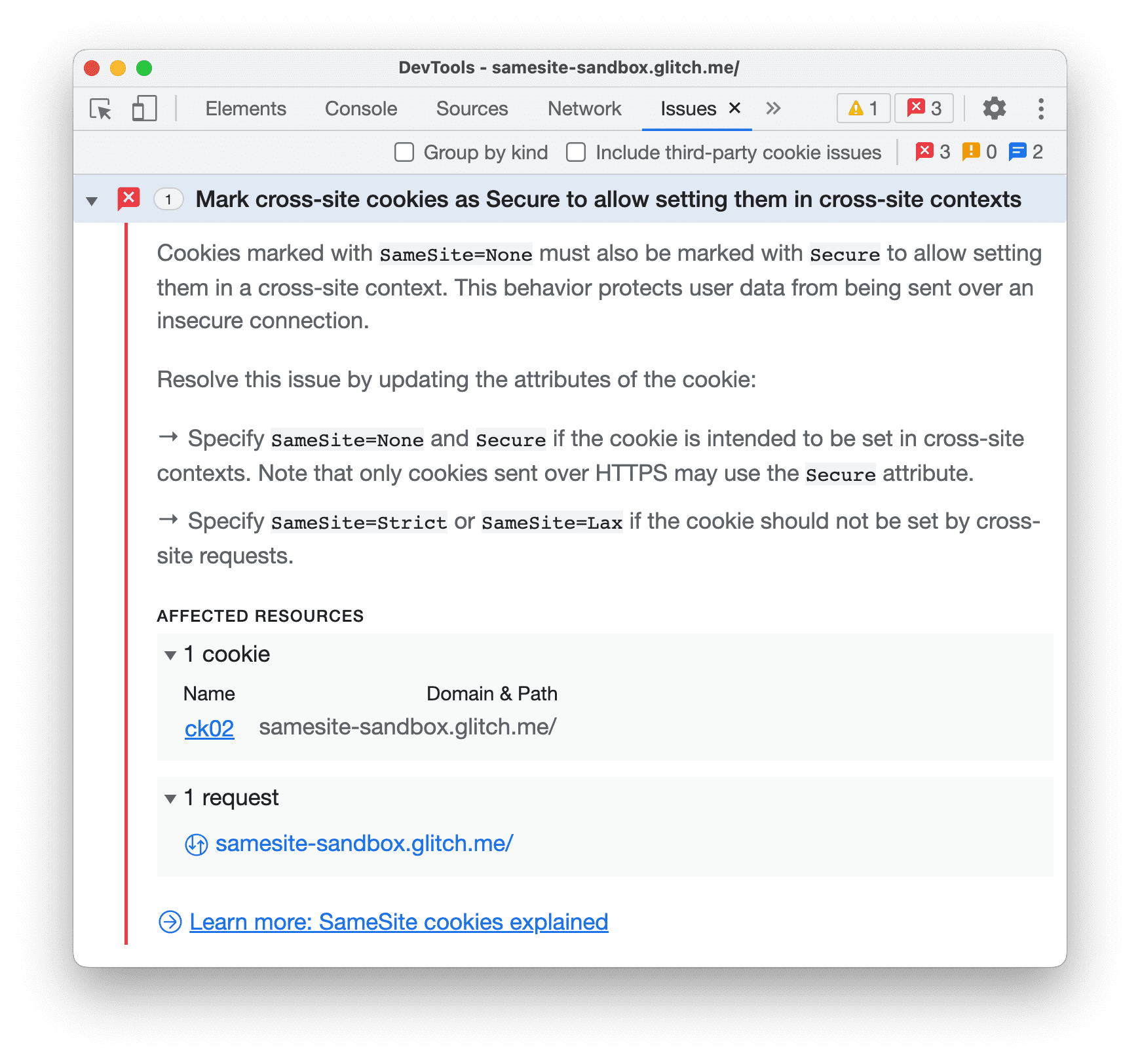
Ogni elemento ha quattro componenti:
- Un titolo che descrive il problema.
- Una descrizione che fornisce il contesto e la soluzione.
- Una sezione RISORSE INTERESSATE che rimanda alle risorse all'interno del contesto appropriato di DevTools, ad esempio i pannelli Rete, Origini, Elementi e altri.
- Link a ulteriori indicazioni.
Fai clic sugli elementi in RISORSE INTERESSATE per visualizzare i problemi nel contesto.
Raggruppa i problemi per tipo
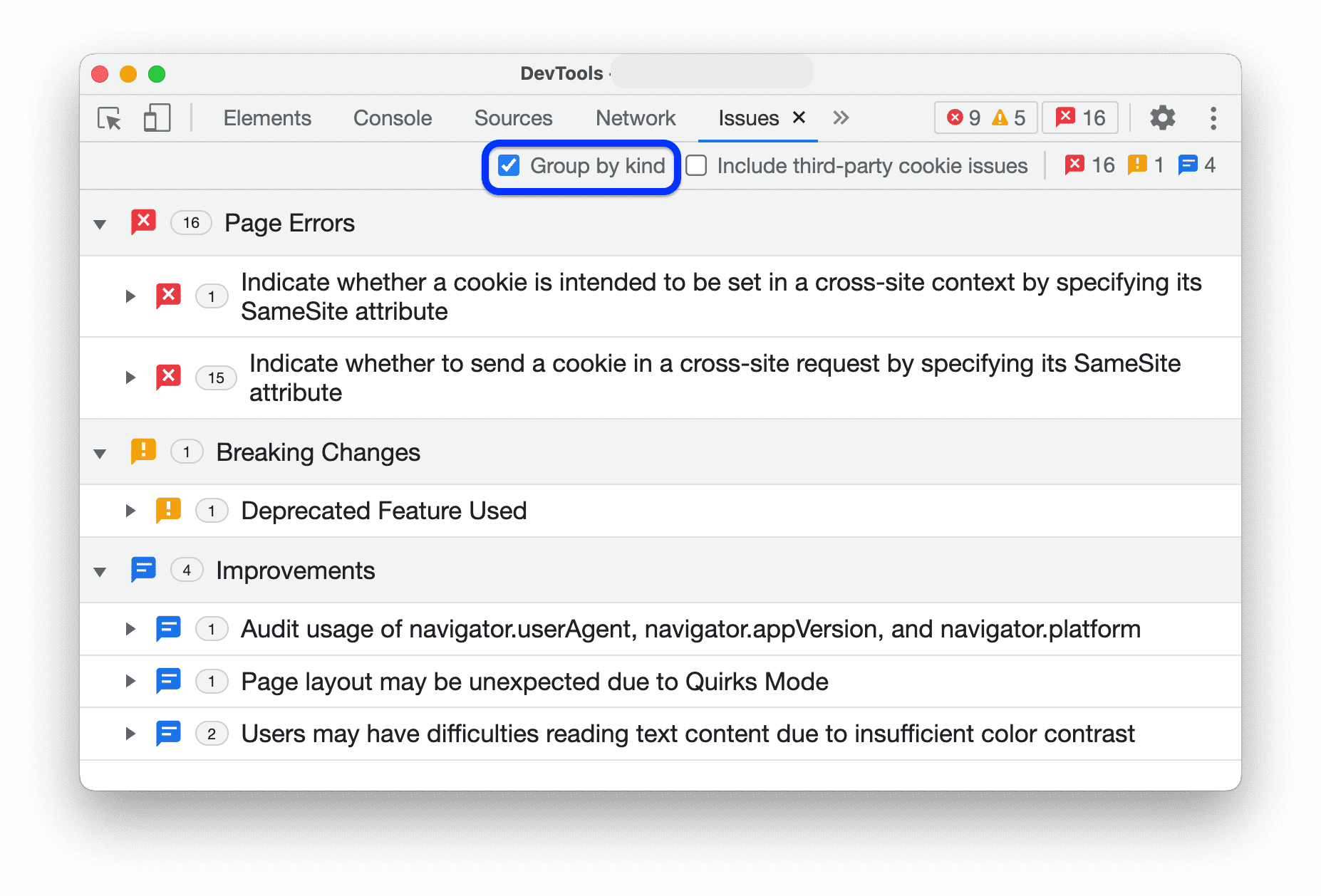
Il riquadro Problemi conteggia il numero di risorse interessate per ogni problema e lo mostra accanto ai titoli. Inoltre, puoi organizzare i problemi in base alla gravità in tre tipi di gruppi:
 Errori della pagina segnalati da Chrome.
 Modifiche che causano errori, come i ritiri.
 Miglioramenti suggeriti da DevTools.
Per raggruppare i problemi, seleziona  Raggruppa per tipo nella barra delle azioni nella parte superiore del riquadro Problemi.
Include problemi di terze parti
Il riquadro Problemi mostra i problemi relativi ai cookie di terze parti per impostazione predefinita.
Puoi trovare i problemi relativi ai cookie di terze parti nella sezione RISORSE INTERESSATE senza un link.
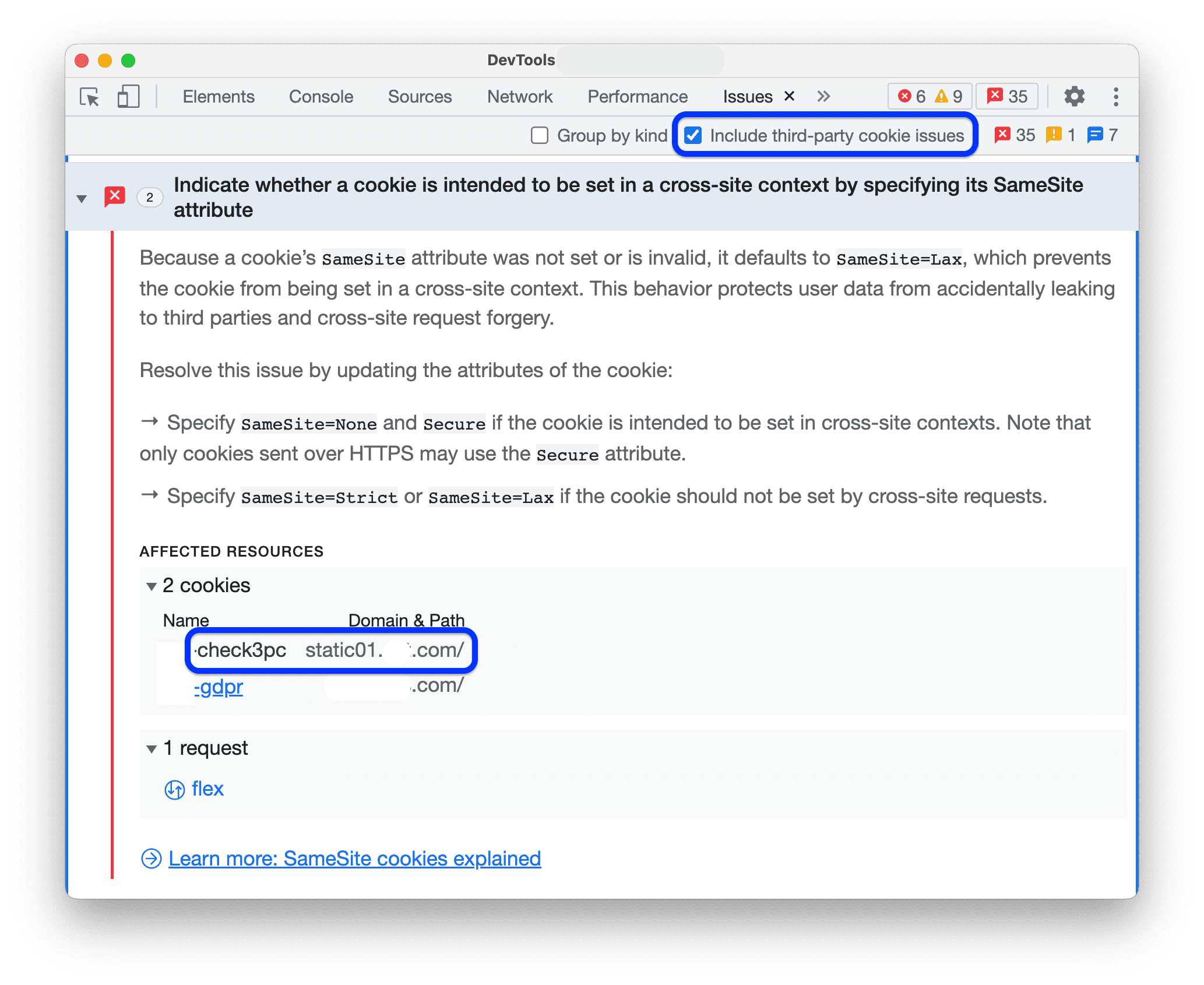
Per nascondere questi problemi, deseleziona  Include problemi di cookie di terze parti nella barra delle azioni nella parte superiore del riquadro Problemi.
Nascondere i problemi
Per nascondere un problema, seleziona Nascondi problemi simili a questo dal menu con tre puntini  accanto al problema.
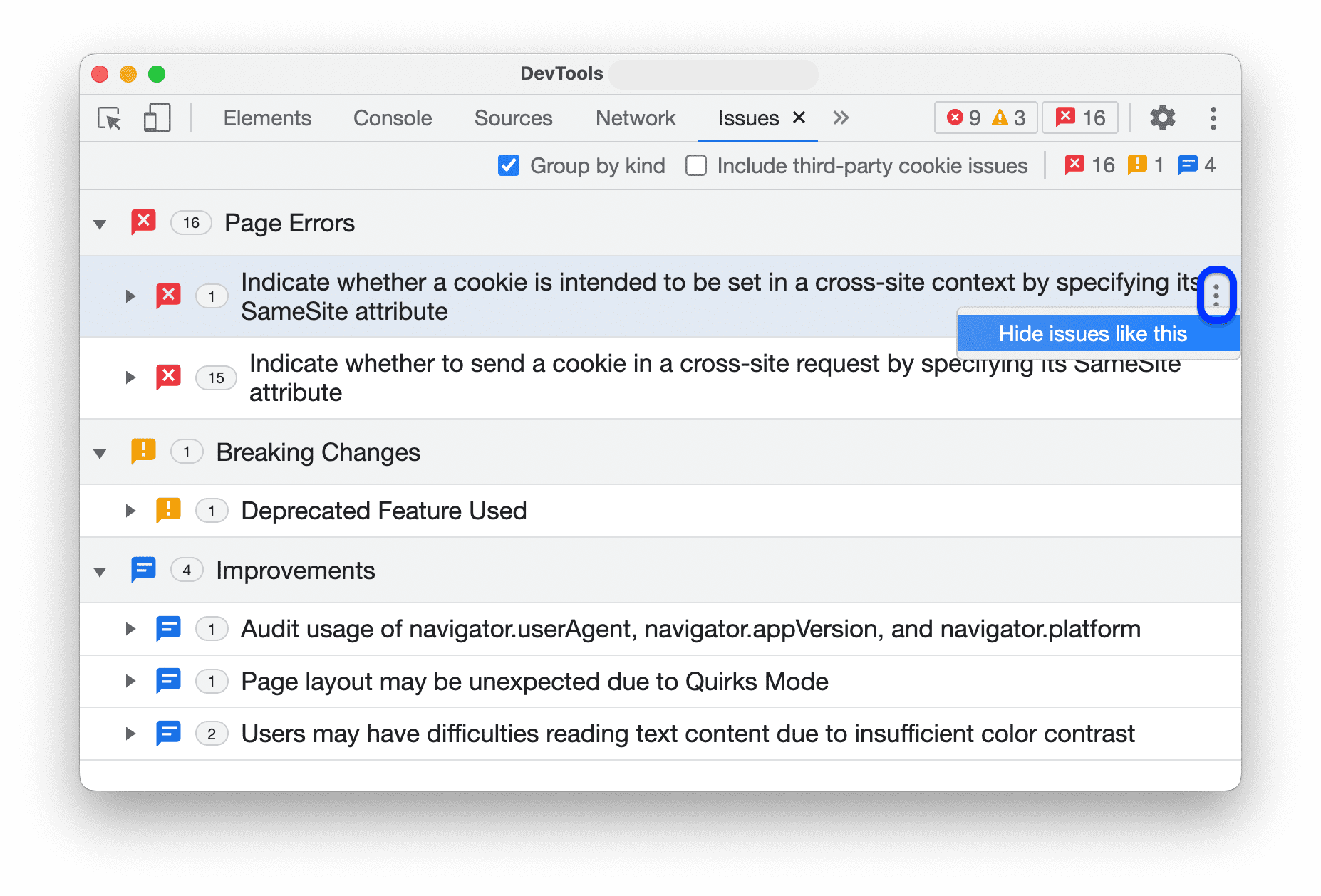
Per visualizzare l'elenco dei problemi nascosti, scorri verso il basso fino alla sezione Problemi nascosti ed espandila.
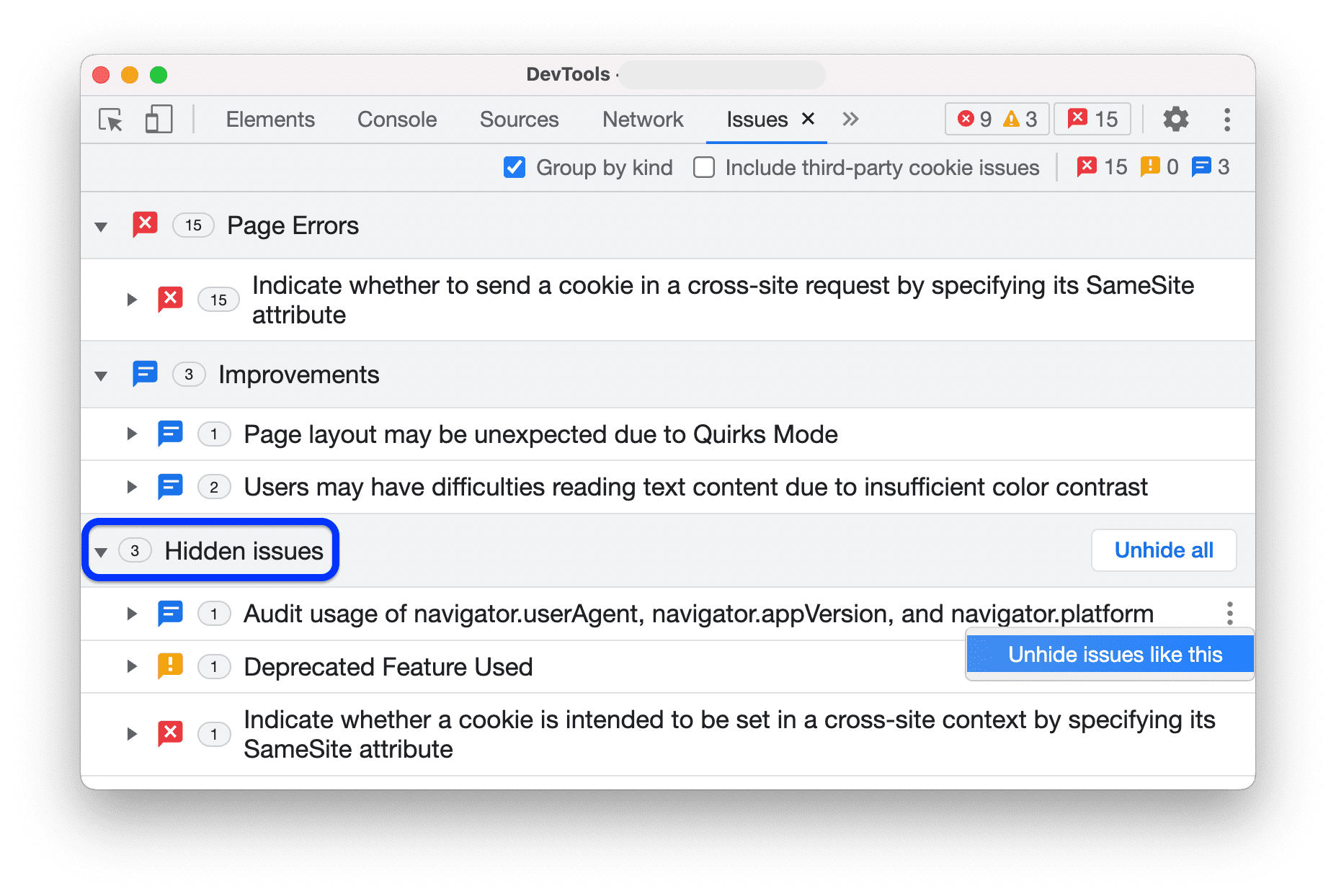
Per visualizzare tutti i problemi, fai clic su Scopri tutti. Per visualizzare un problema specifico, seleziona Mostra problemi simili dal menu con tre puntini  accanto al problema.
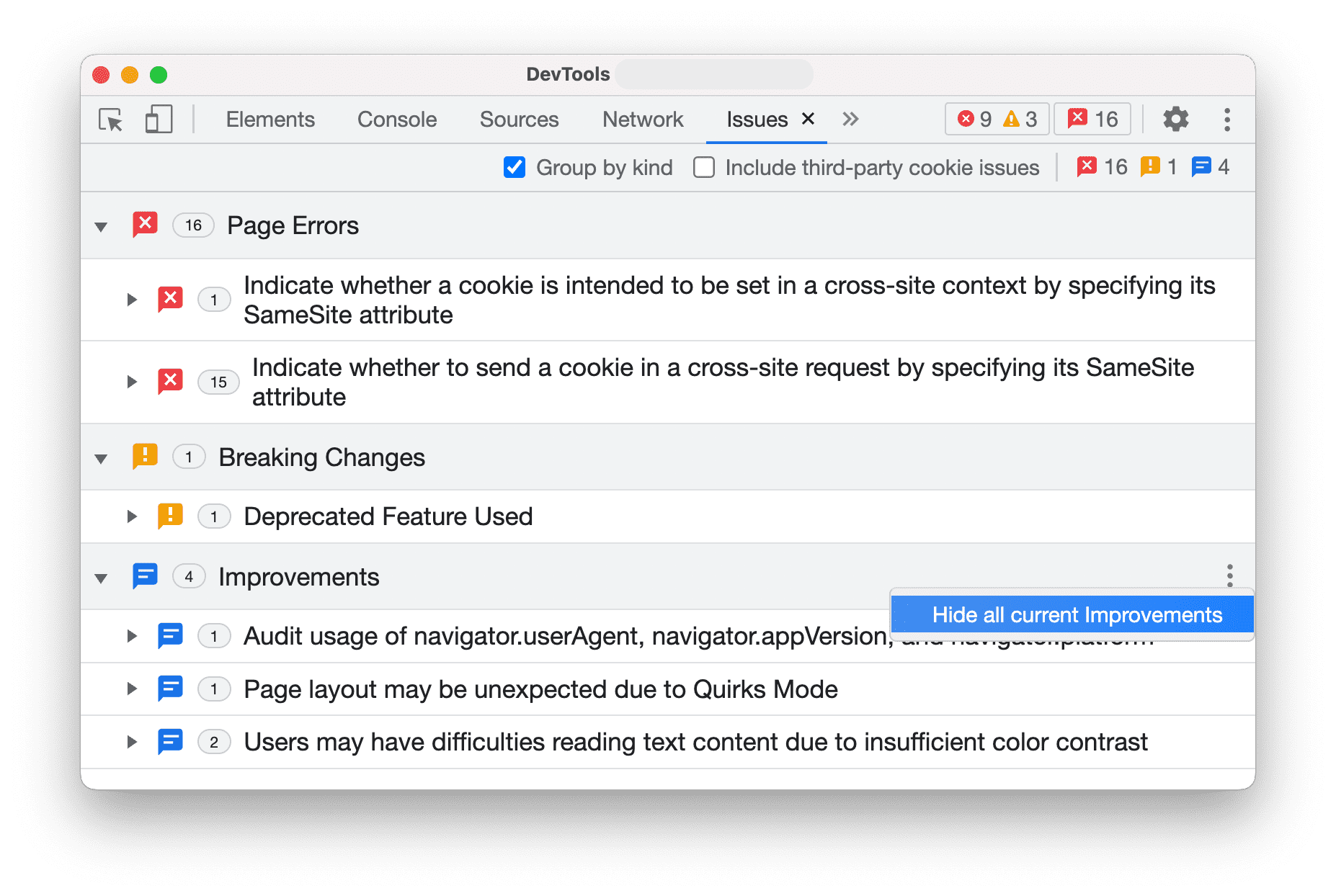
Inoltre, con il raggruppamento attivato, puoi nascondere interi gruppi di problemi utilizzando lo stesso menu con tre puntini accanto a un gruppo.
Visualizzare i problemi nel contesto
Per esaminare un problema:
Nella sezione RISORSE INTERESSATE, fai clic sul link di una risorsa per visualizzare l'elemento nel contesto appropriato all'interno di DevTools. Il link ti rimanda al pannello Rete.
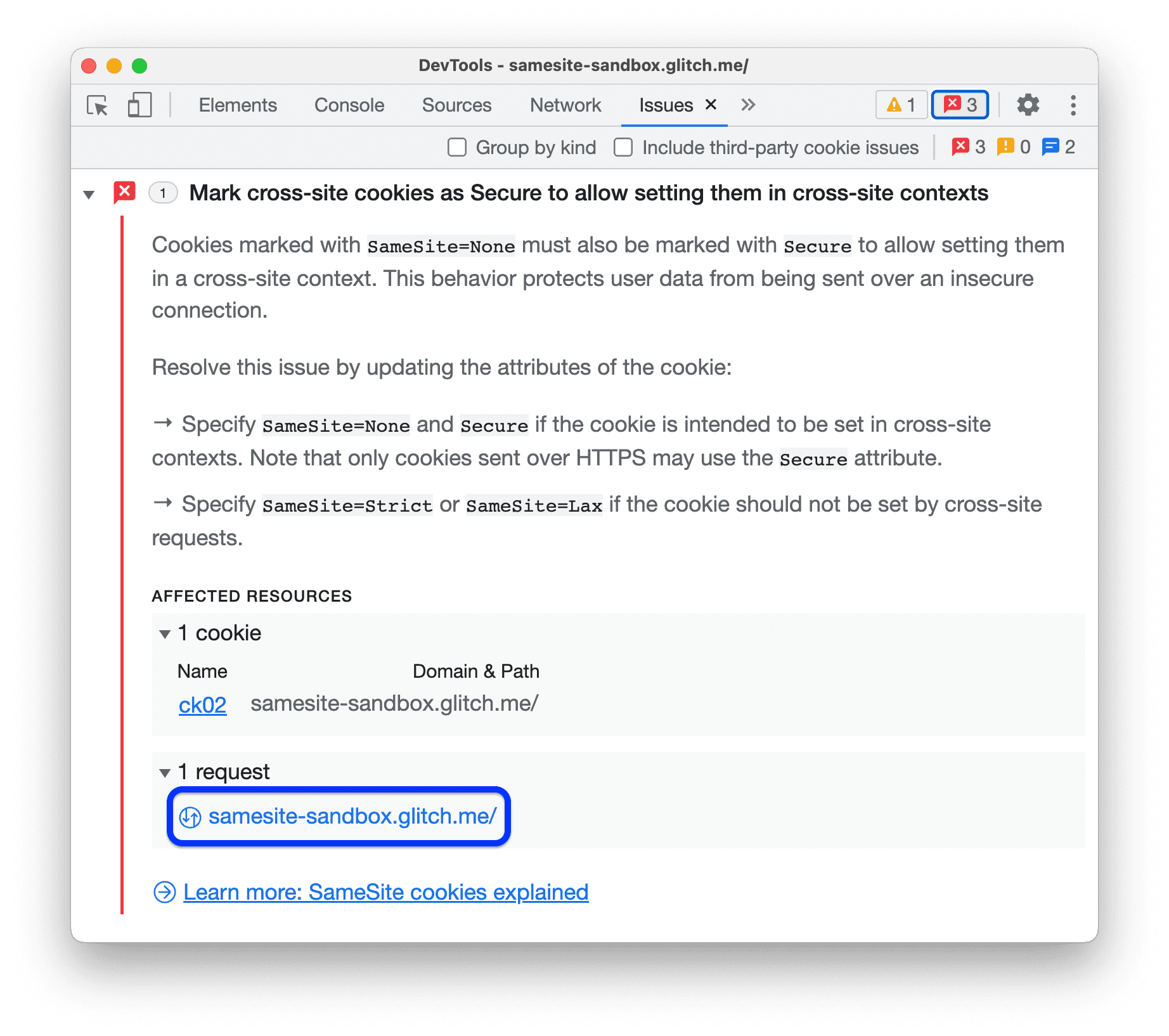
Scorri per visualizzare l'elemento con un problema: in questo caso, il cookie
ck02. Passa il mouse sopra l'icona Informazioni a destra per visualizzare il problema e come risolverlo.