
Utilisez le panneau Problèmes pour trouver des solutions aux problèmes détectés par le navigateur, tels que les problèmes de cookies et le contenu mixte.
Présentation
En collectant et en regroupant les problèmes courants, le panneau Problèmes réduit la fatigue liée aux notifications et l'encombrement dans la console.
Pour le moment, le panneau Problèmes indique :
- Problèmes de cookies
- Contenu mixte
- Problèmes liés à COEP
- Erreurs CORS
- Problèmes liés au mode Quirks
- (Aperçu) Problèmes de faible contraste
- Problèmes liés aux activités Web fiables
- Problèmes de chargement de la feuille de style
- Règles CSS
@propertynon valides - Non-respect du règlement relatif à la sécurité du contenu
- Problèmes liés à l'attribut de saisie semi-automatique
Les futures versions de Chrome seront compatibles avec d'autres types de problèmes.
Ouvrir le panneau "Problèmes"
- Accédez à une page présentant des problèmes à résoudre.
- Ouvrez les outils pour les développeurs.
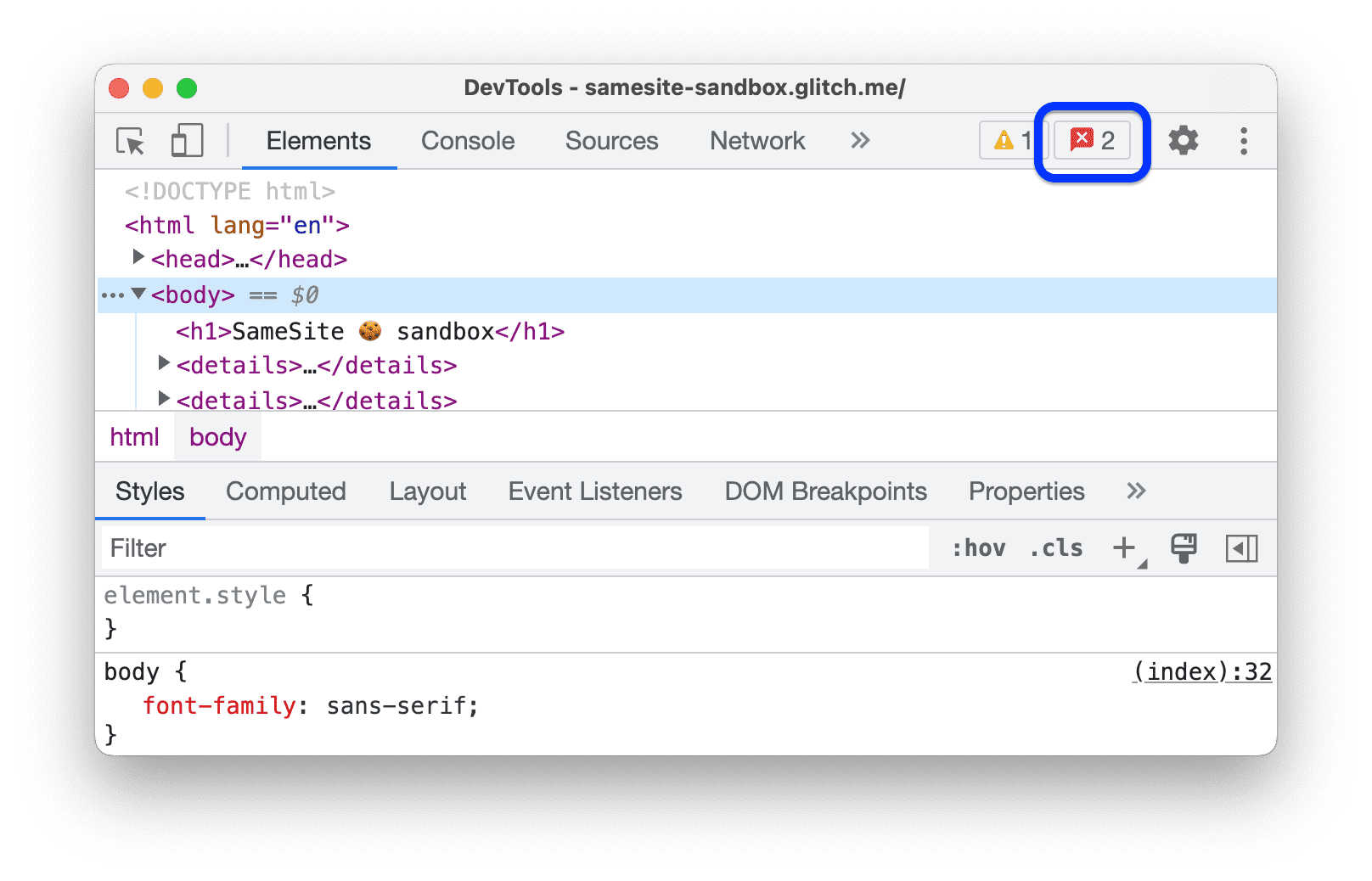
Cliquez sur le bouton Problèmes ouverts à côté de
 Paramètres en haut à droite de la barre d'action. En fonction de la gravité du problème, le bouton peut être associé à une icône rouge
  , jaune
  ou bleue
  .
.
Vous pouvez également sélectionner Problèmes dans le menu
 Autres outils.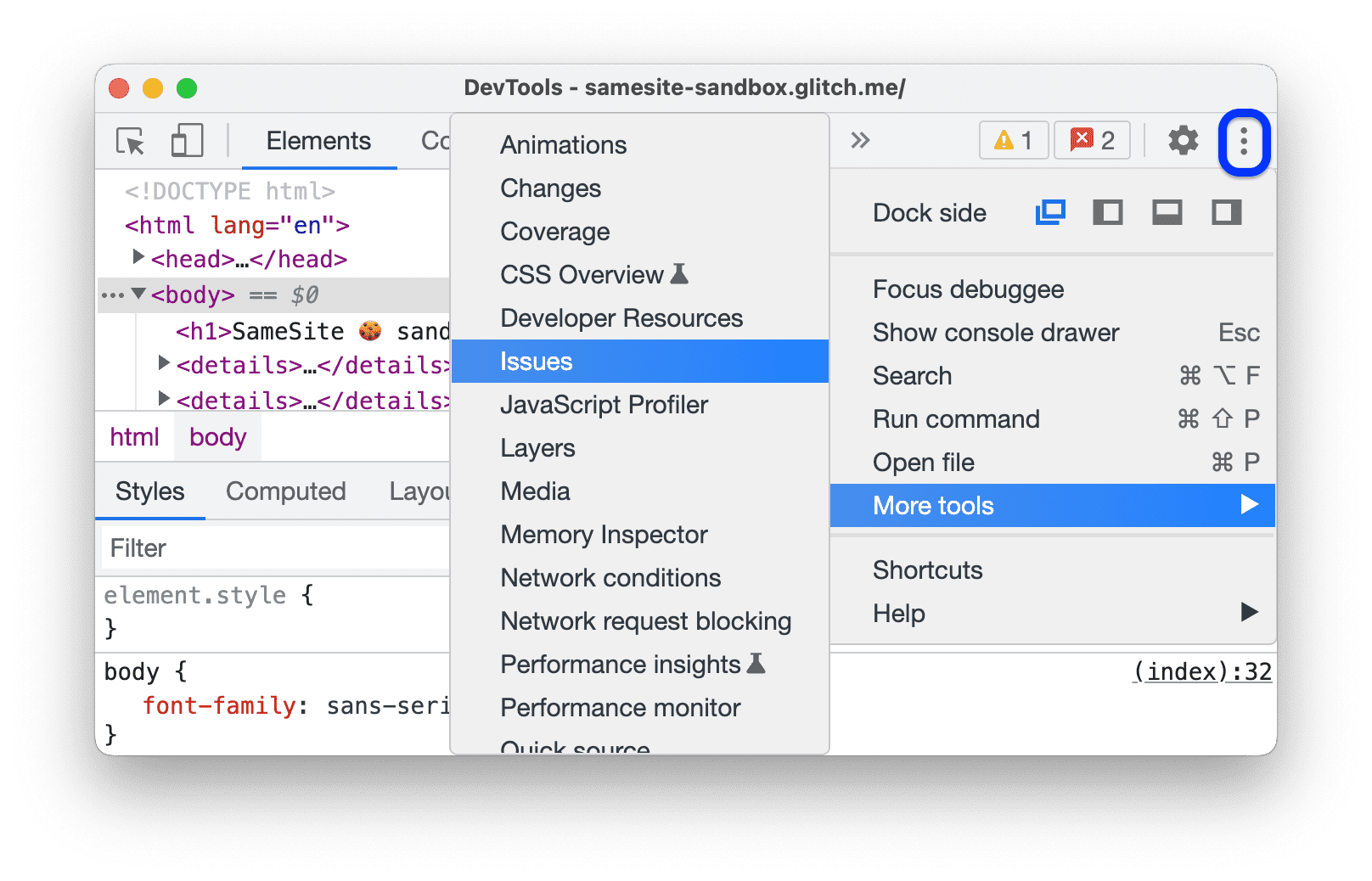
Une fois que vous êtes dans le panneau Problèmes, vous pouvez actualiser la page pour détecter encore plus de problèmes, cette fois-ci survenus lors du chargement de la page.
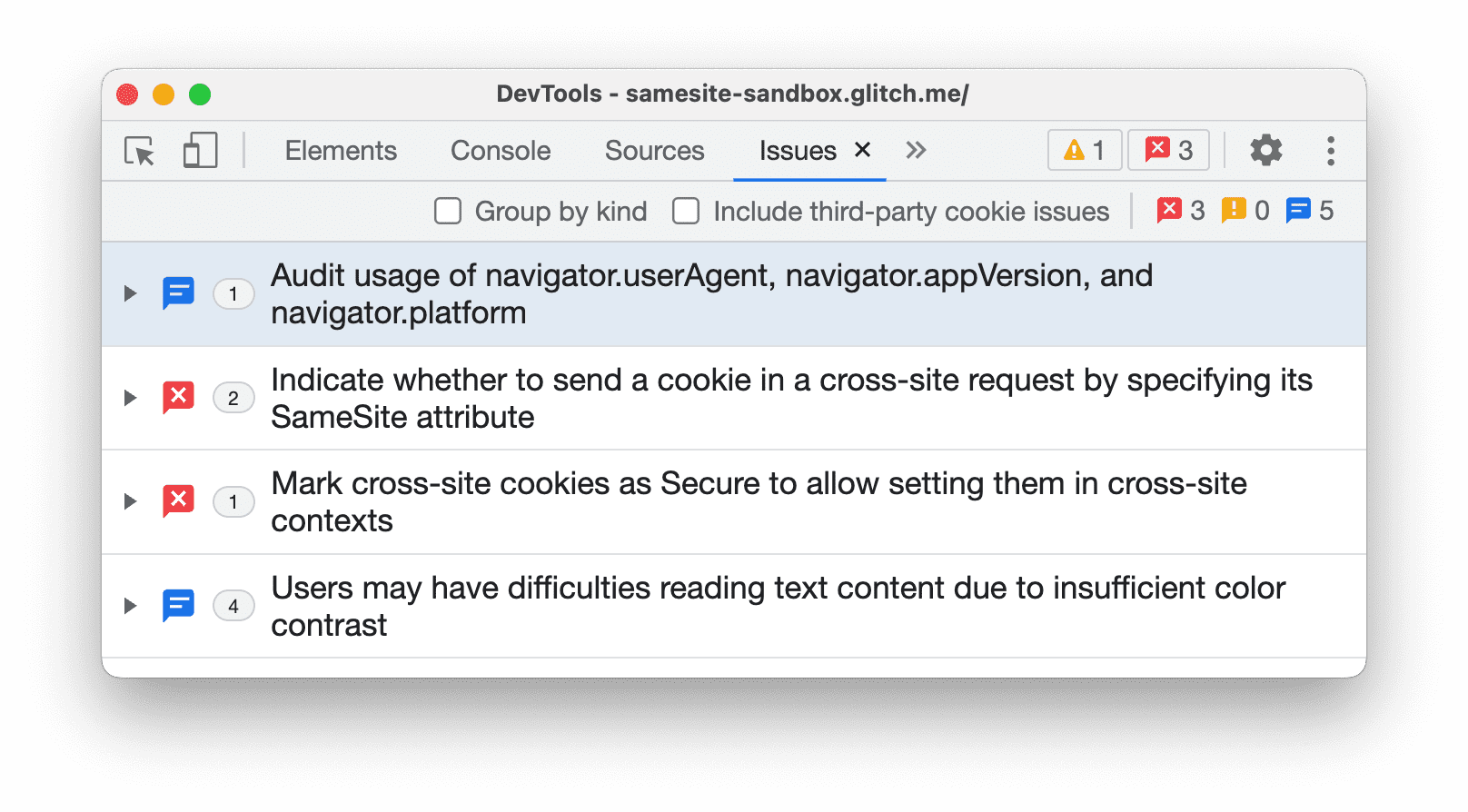
La console peut également afficher les problèmes signalés par le navigateur. Toutefois, vous remarquerez que ces problèmes (comme l'avertissement concernant les cookies dans la capture d'écran ci-dessous) sont difficiles à comprendre. Vous ne savez pas comment résoudre le problème.
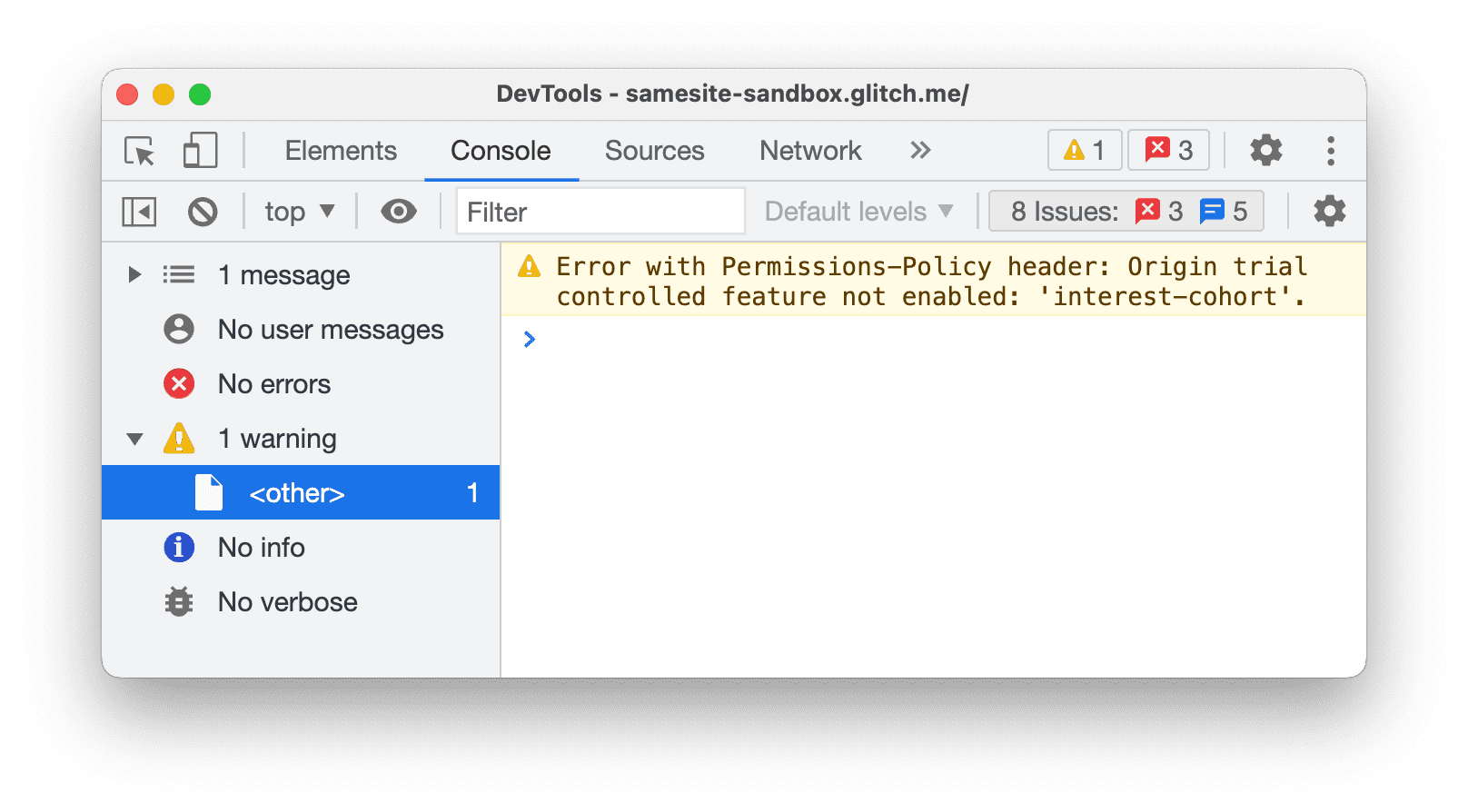
En revanche, le panneau Problèmes vous fournit des informations exploitables.
Afficher les éléments dans le panneau "Problèmes"
Le panneau Problèmes présente les avertissements du navigateur de manière structurée, agrégée et exploitable.
Cliquez sur un élément du panneau Problèmes pour développer le problème et obtenir des conseils sur la façon de le résoudre et de trouver les ressources concernées.
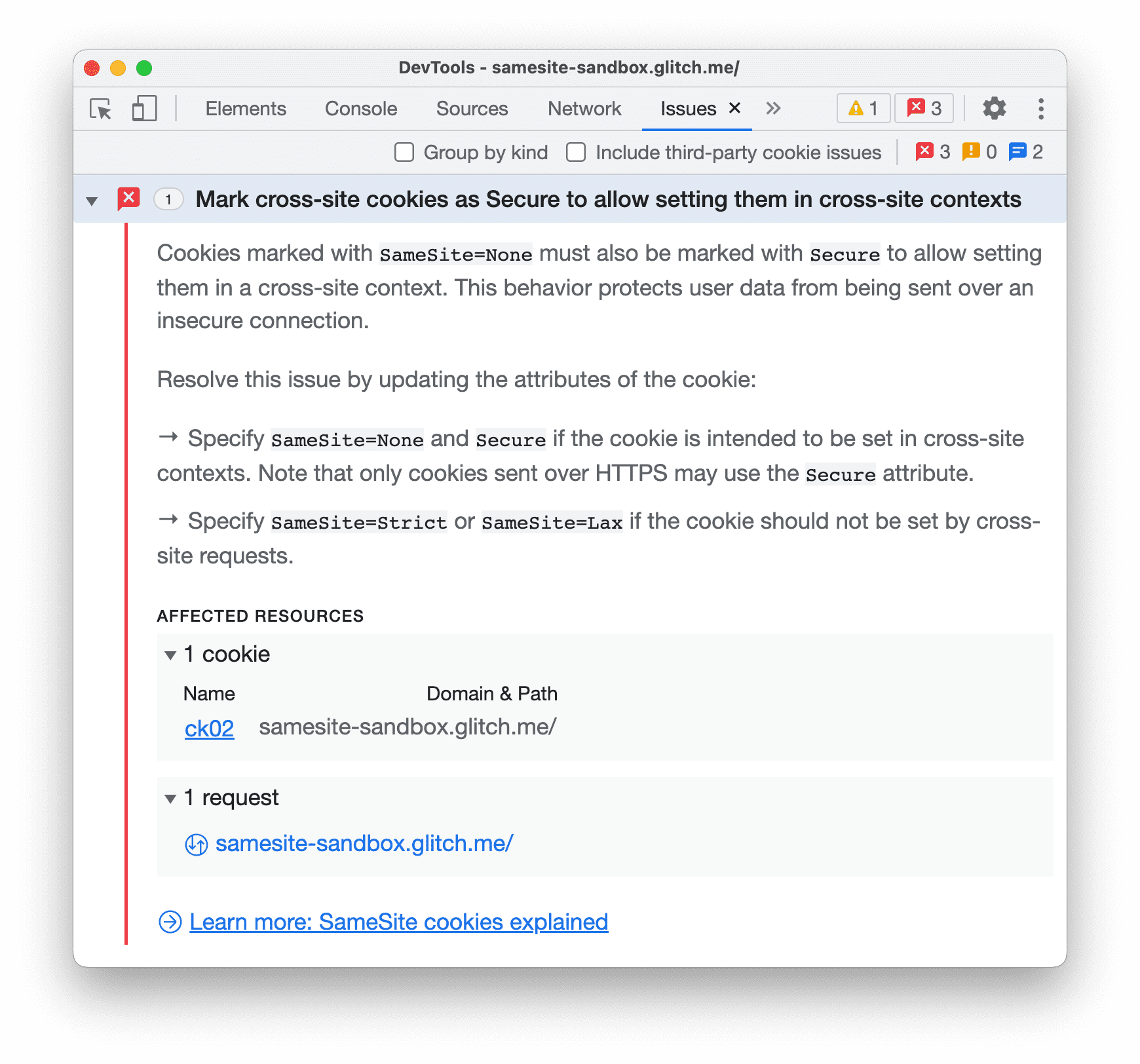
Chaque élément comporte quatre composants :
- Titre décrivant le problème.
- Description fournissant le contexte et la solution.
- Une section RESSOURCES AFFECTÉES qui renvoie vers des ressources dans le contexte approprié des outils de développement, comme les panneaux Réseau, Sources, Éléments et d'autres.
- Liens vers des conseils supplémentaires.
Cliquez sur les éléments dans RESSOURCES CONCERNÉES pour afficher les problèmes dans leur contexte.
Regrouper les problèmes par type
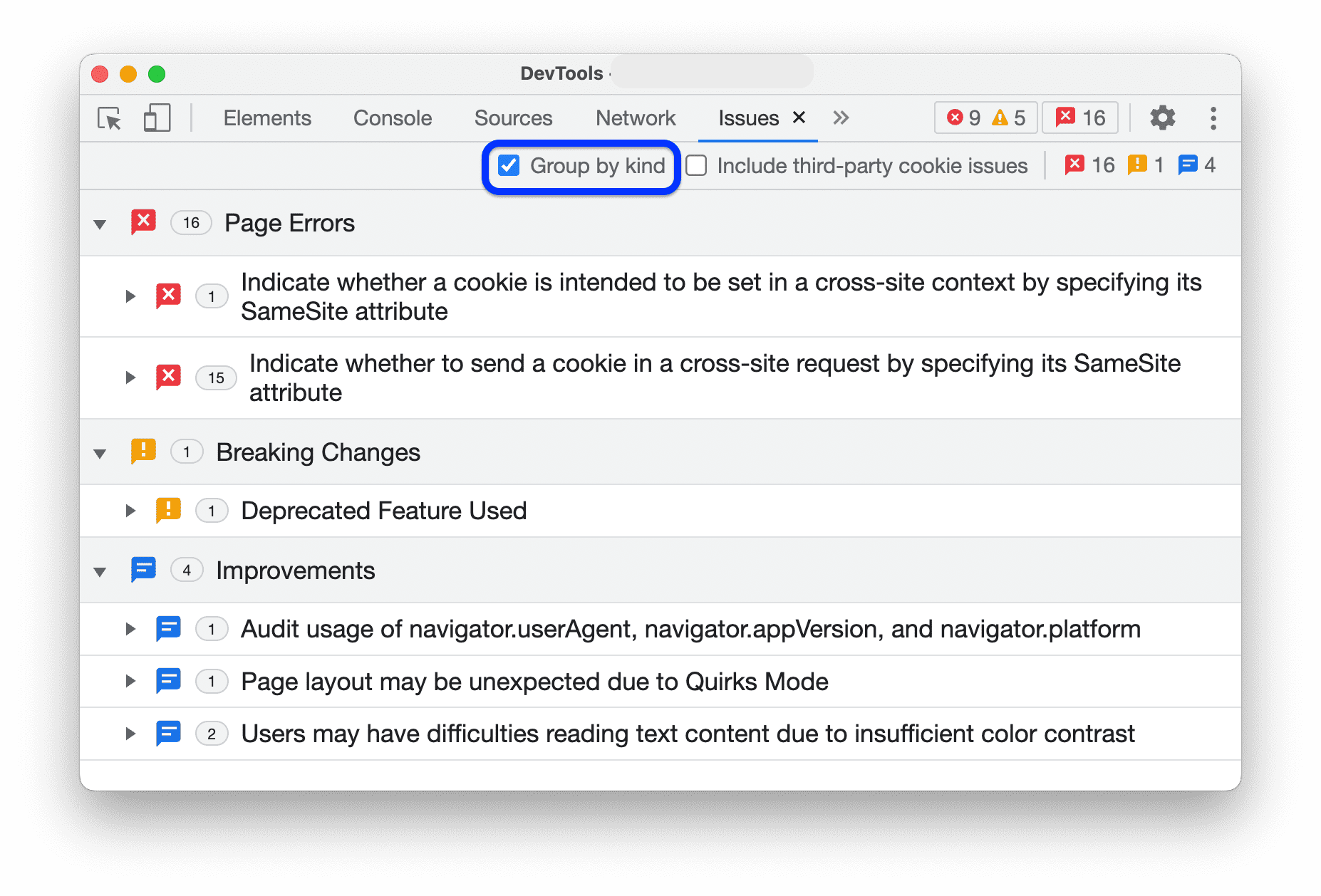
Le panneau Problèmes indique le nombre de ressources concernées pour chaque problème et l'affiche à côté de leur titre. Vous pouvez également organiser les problèmes par niveau de gravité dans trois types de groupes :
 Erreurs de page signalées par Chrome.
 Modifications majeures, telles que les abandons.
 : améliorations suggérées par les outils de développement.
Pour regrouper les problèmes, cochez  Regrouper par type dans la barre d'action en haut du panneau Problèmes.
Inclure les problèmes tiers
Le panneau Problèmes affiche les problèmes de cookies tiers par défaut.
Vous pouvez trouver les problèmes de cookies tiers dans la section RESSOURCES CONCERNÉES sans lien.
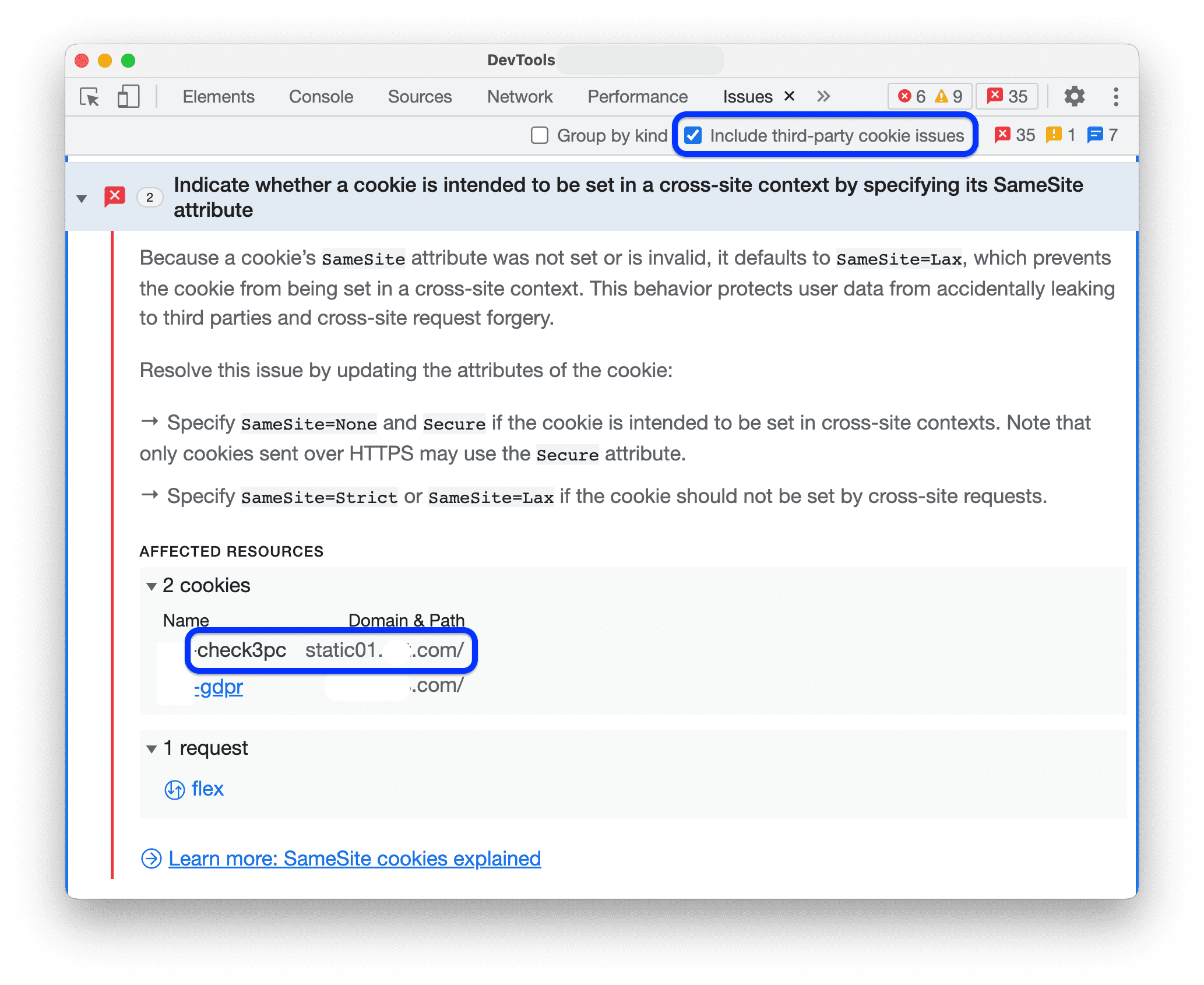
Pour masquer ces problèmes, décochez  Inclure les problèmes des cookies tiers dans la barre d'action en haut du panneau Problèmes.
Masquer les problèmes
Pour masquer un problème, sélectionnez Masquer les problèmes similaires dans le menu à trois points  à côté du problème.
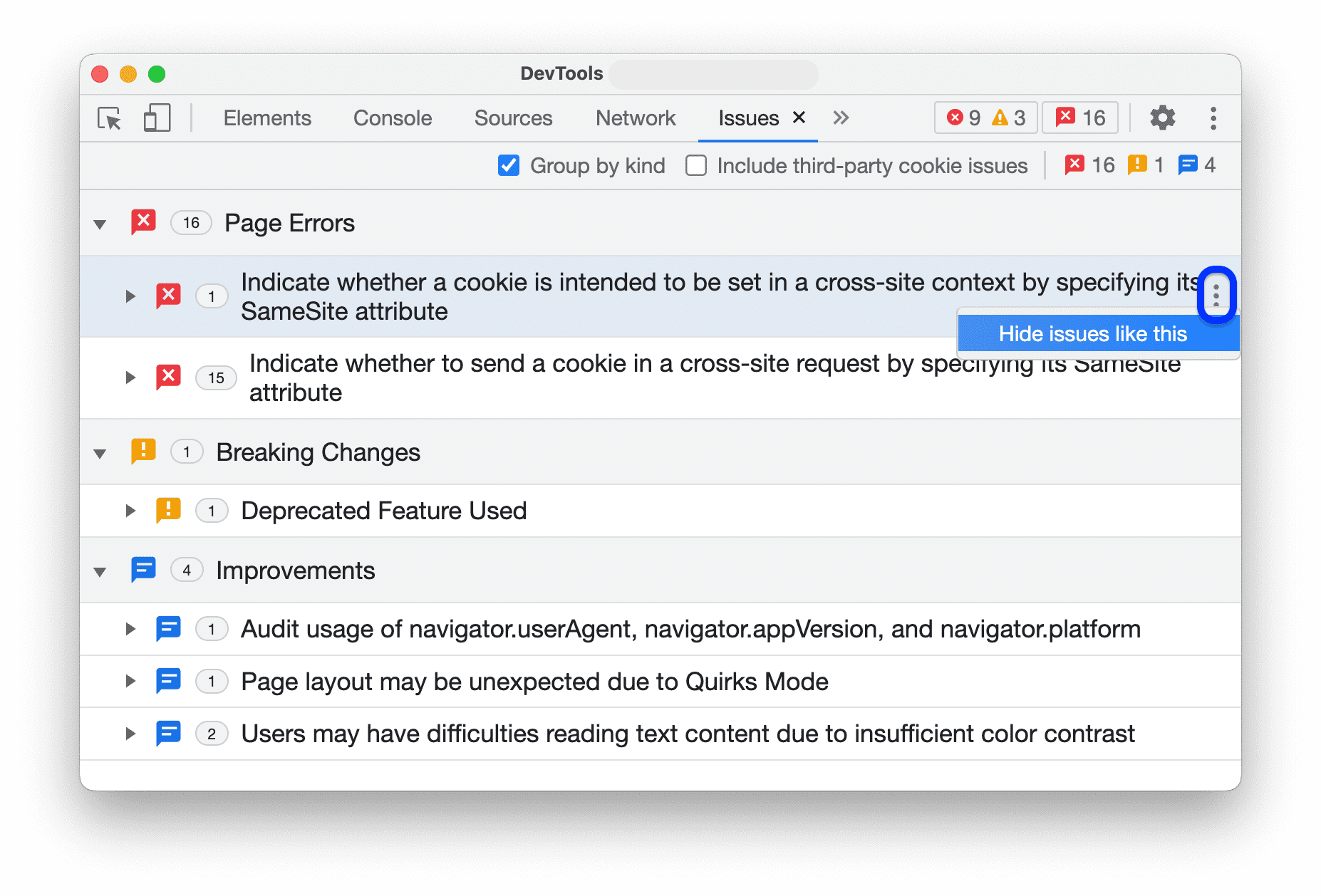
Pour afficher la liste des problèmes masqués, faites défiler la page jusqu'à la section Problèmes masqués, puis développez-la.
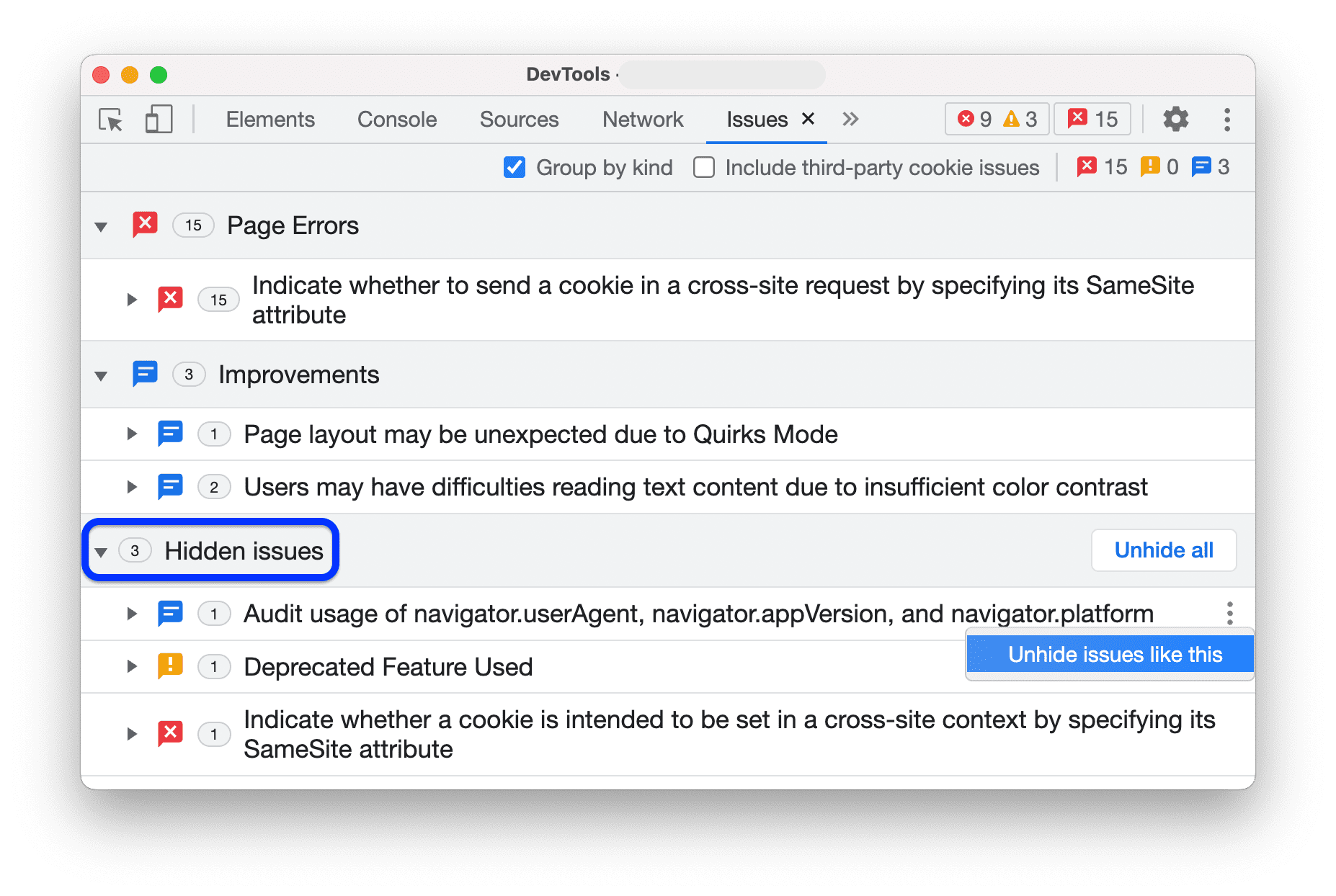
Pour afficher tous les problèmes, cliquez sur Afficher tout. Pour afficher un problème spécifique, sélectionnez Afficher les problèmes de ce type dans le menu à trois points  à côté du problème.
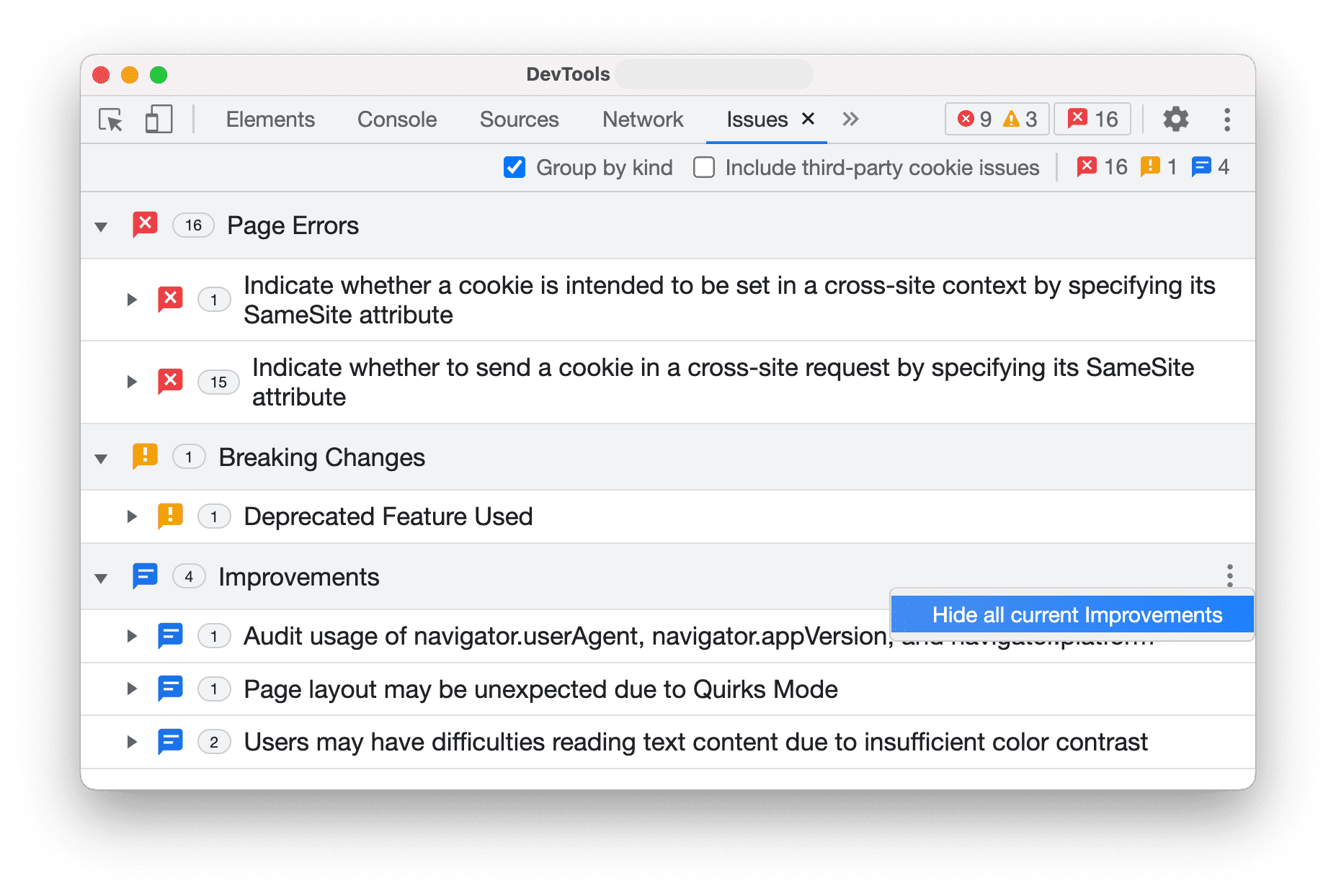
De plus, lorsque le regroupement est activé, vous pouvez masquer des groupes entiers de problèmes à l'aide du même menu à trois points à côté d'un groupe.
Afficher les problèmes en contexte
Pour analyser un problème :
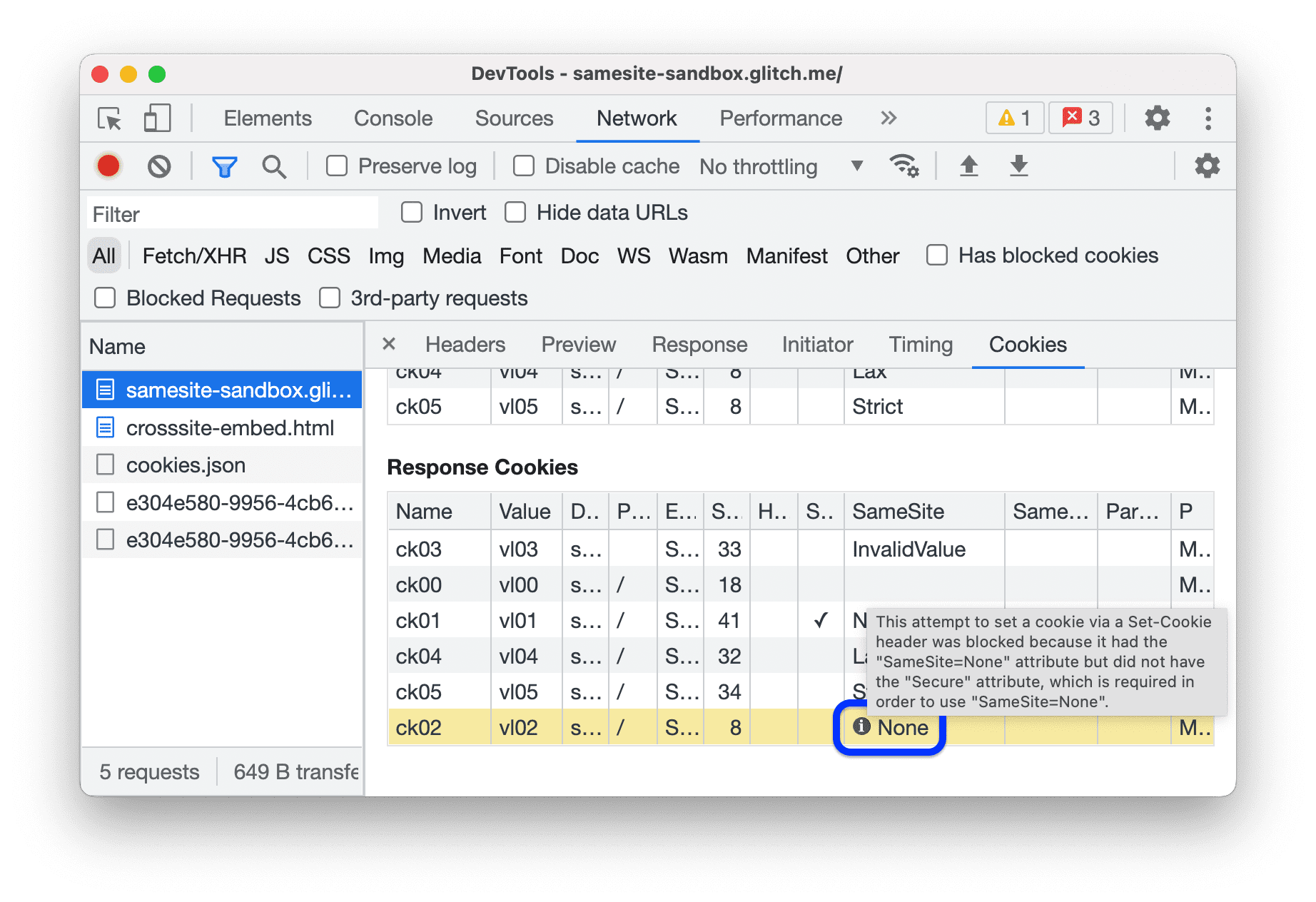
Dans la section RESSOURCES CONCERNÉES, cliquez sur le lien d'une ressource pour afficher l'élément dans le contexte approprié des outils de développement. Le lien vous redirige vers le panneau Réseau.
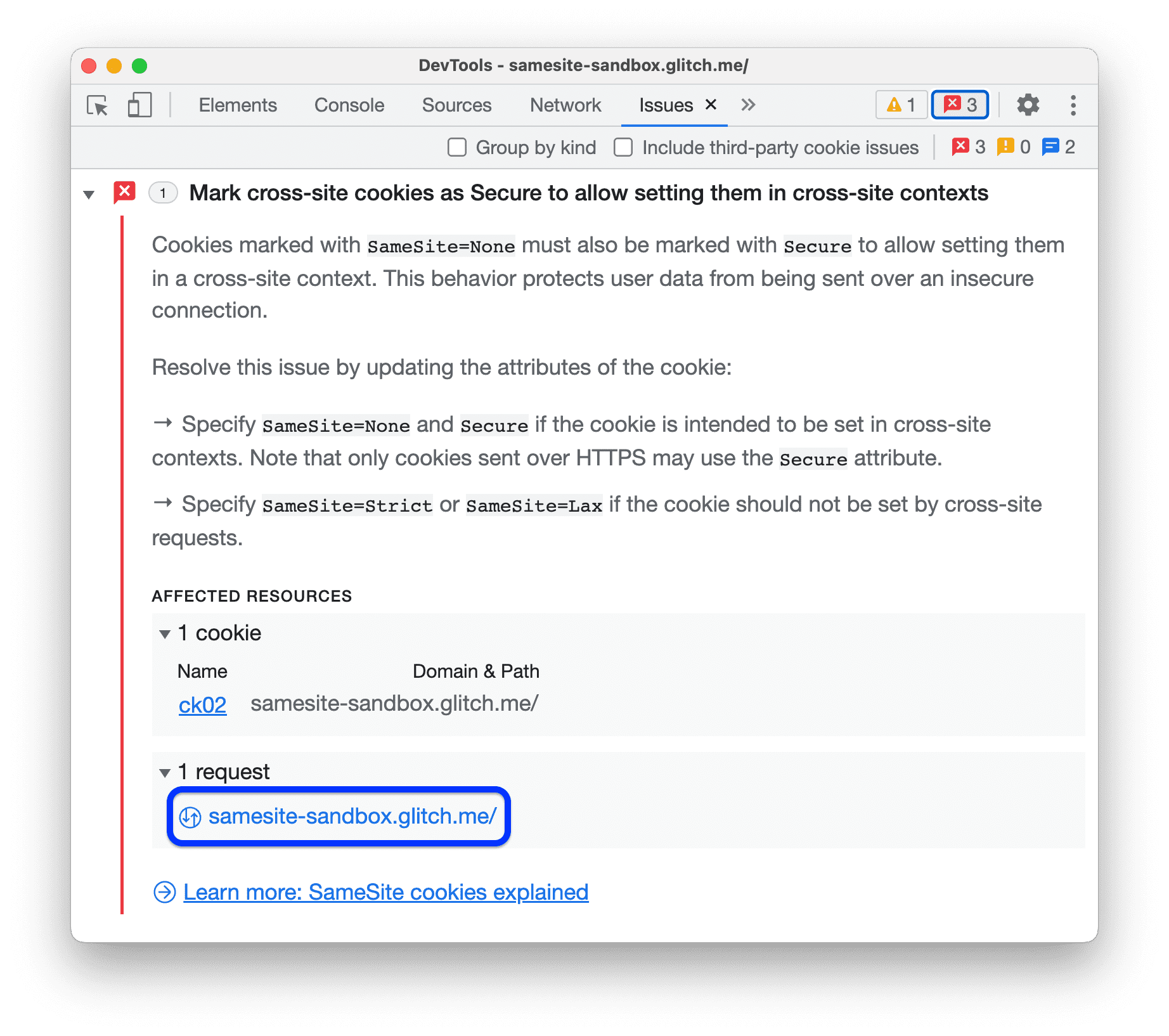
Faites défiler la page pour afficher l'élément posant problème (dans le cas présent, le cookie
ck02). Pointez sur l'icône d'informations à droite pour voir le problème et comment le résoudre.