
使用问题面板查找浏览器检测到的问题(例如 Cookie 问题和混合内容)的解决方案。
概览
通过收集和归类常见问题,问题面板可减少控制台中的通知疲劳和杂乱情况。
目前,“问题”面板会报告以下内容:
- Cookie 问题
- 混合内容
- COEP 问题
- CORS 错误
- Quirks 模式问题
- (预览版)低对比度问题
- Trusted Web Activity 问题
- 样式表加载问题
- 无效的
@propertyCSS 规则 - 违反内容安全政策
- 自动补全属性问题
未来的 Chrome 版本将支持更多问题类型。
打开“问题”面板
- 访问存在问题的网页以进行修正。
- 打开开发者工具。
点击顶部操作栏右角
 设置旁边的未解决的问题按钮。根据问题的严重程度,该按钮可能带有红色
  、黄色
、黄色  或蓝色
或蓝色  图标。
图标。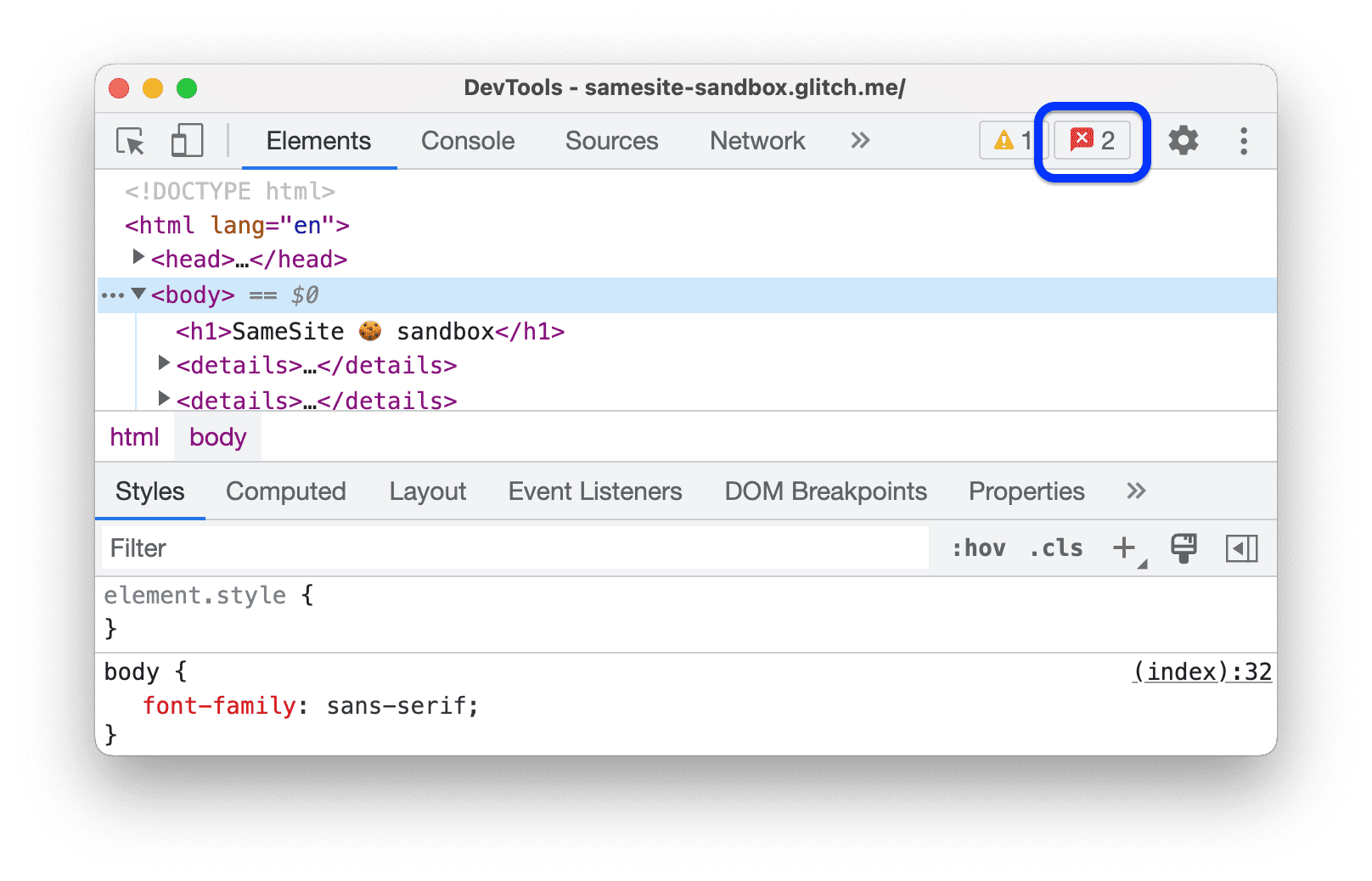
或者,您也可以从
 More tools 菜单中选择问题。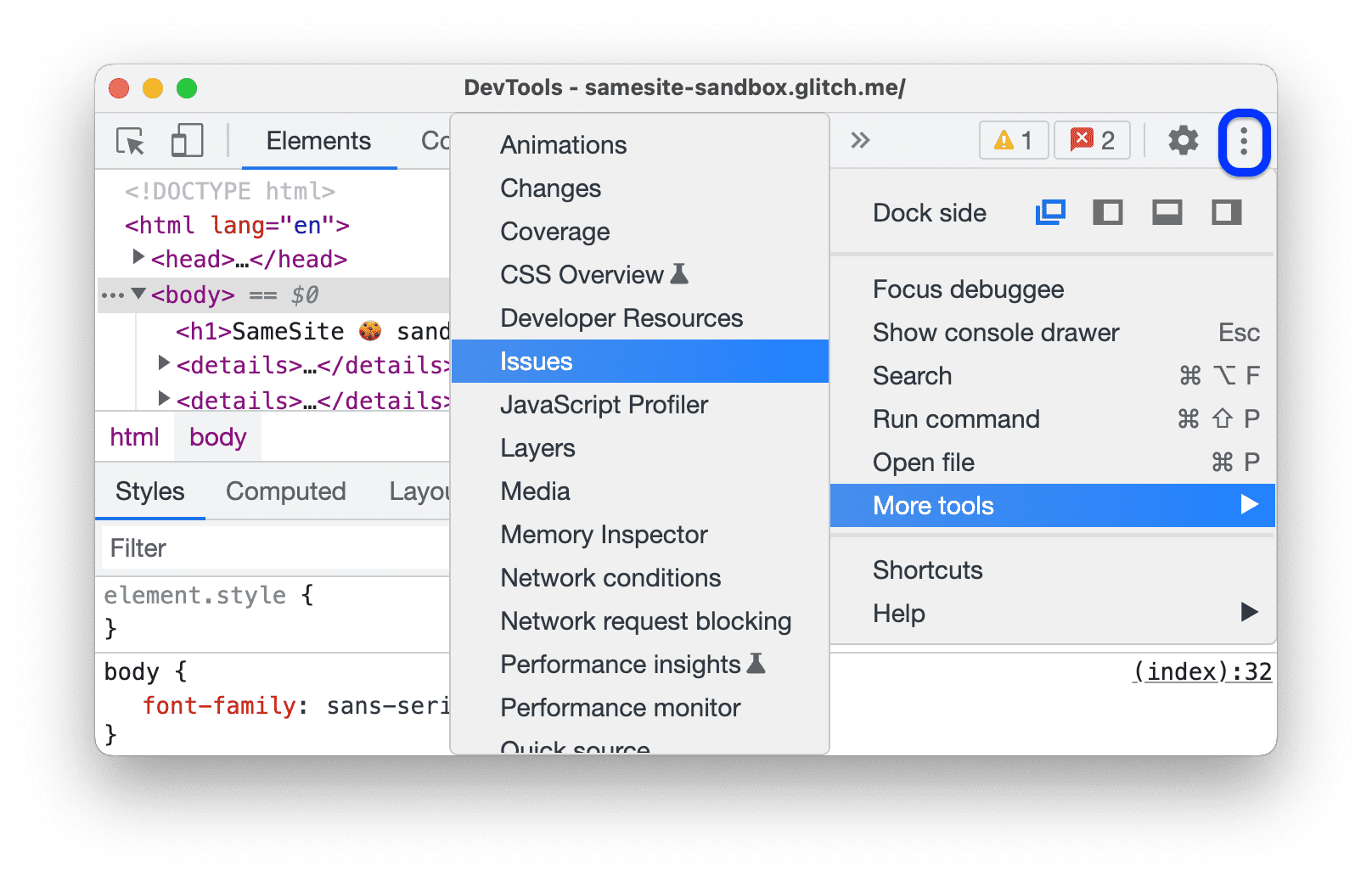
进入问题面板后,您可能需要重新加载页面,以便捕获更多问题,这次是发生在页面加载期间的问题。
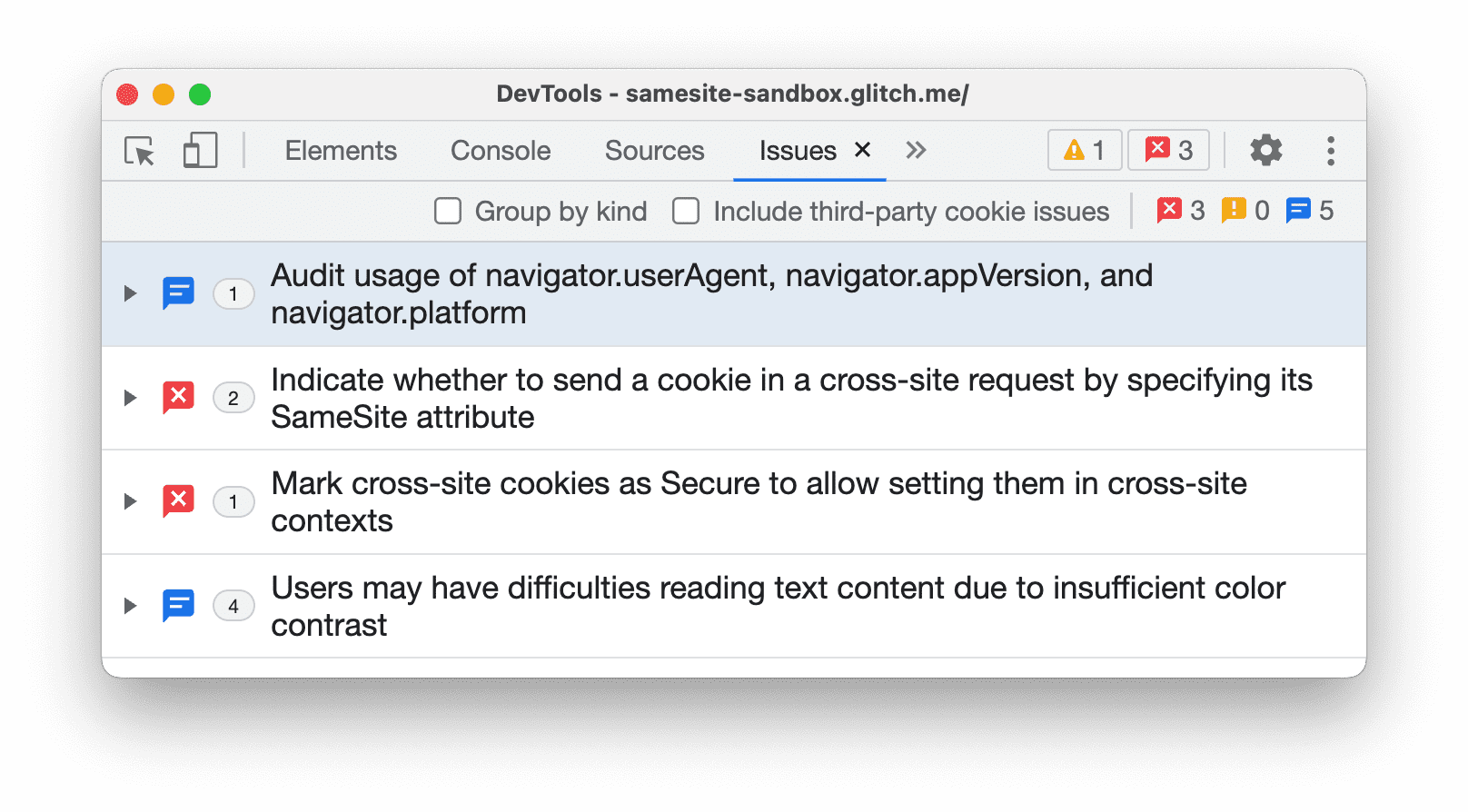
控制台可能还会显示浏览器报告的问题。不过,您会发现,此类问题(例如下方屏幕截图中的 Cookie 警告)很难理解。您不清楚需要采取哪些措施来解决问题。
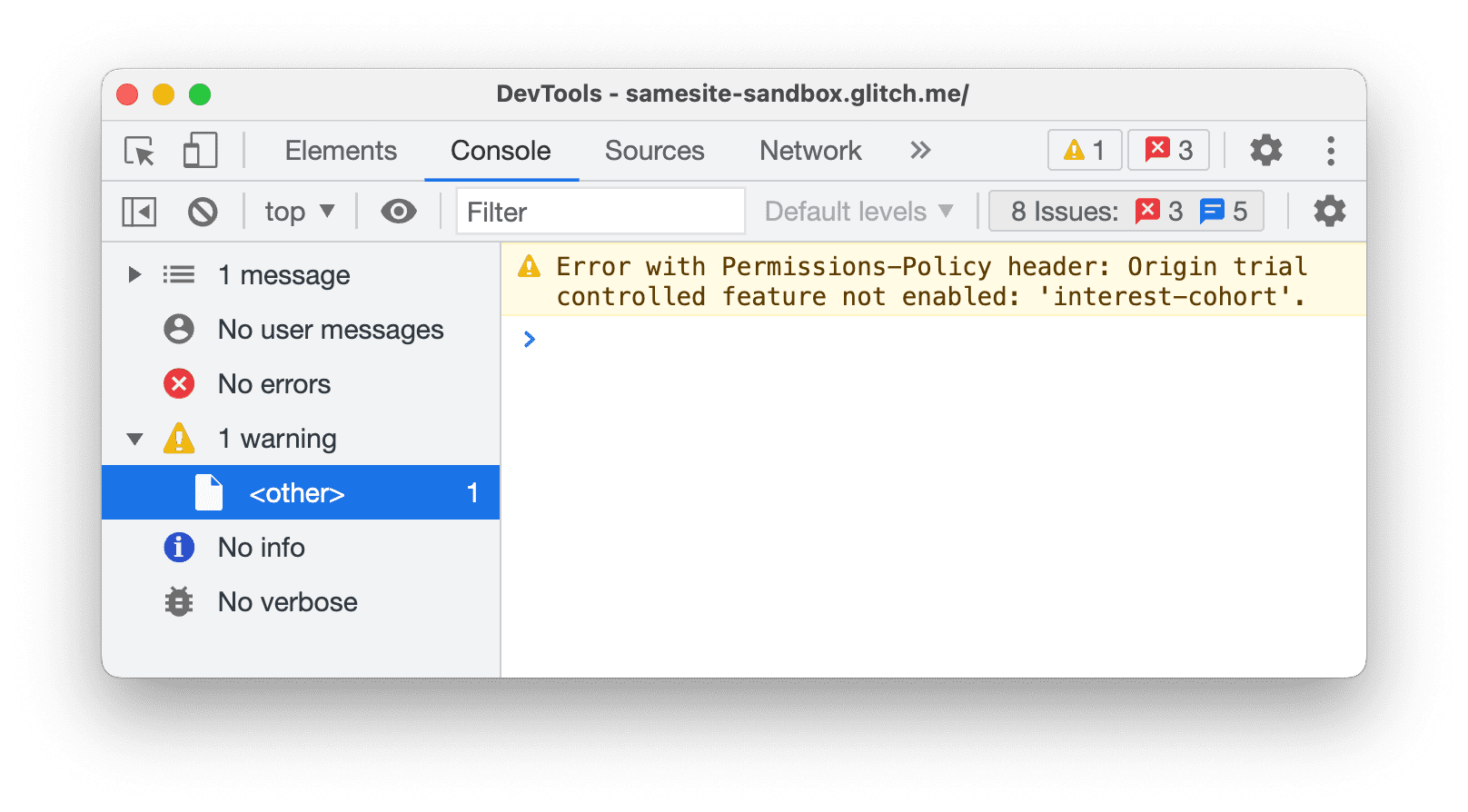
另一方面,“问题”面板可为您提供实用分析洞见。
在“问题”面板中查看项目
问题面板以结构化、汇总且可操作的方式呈现浏览器发出的警告。
点击问题面板中的某个问题,展开该问题,并获取有关如何解决该问题以及如何查找受影响资源的指导。
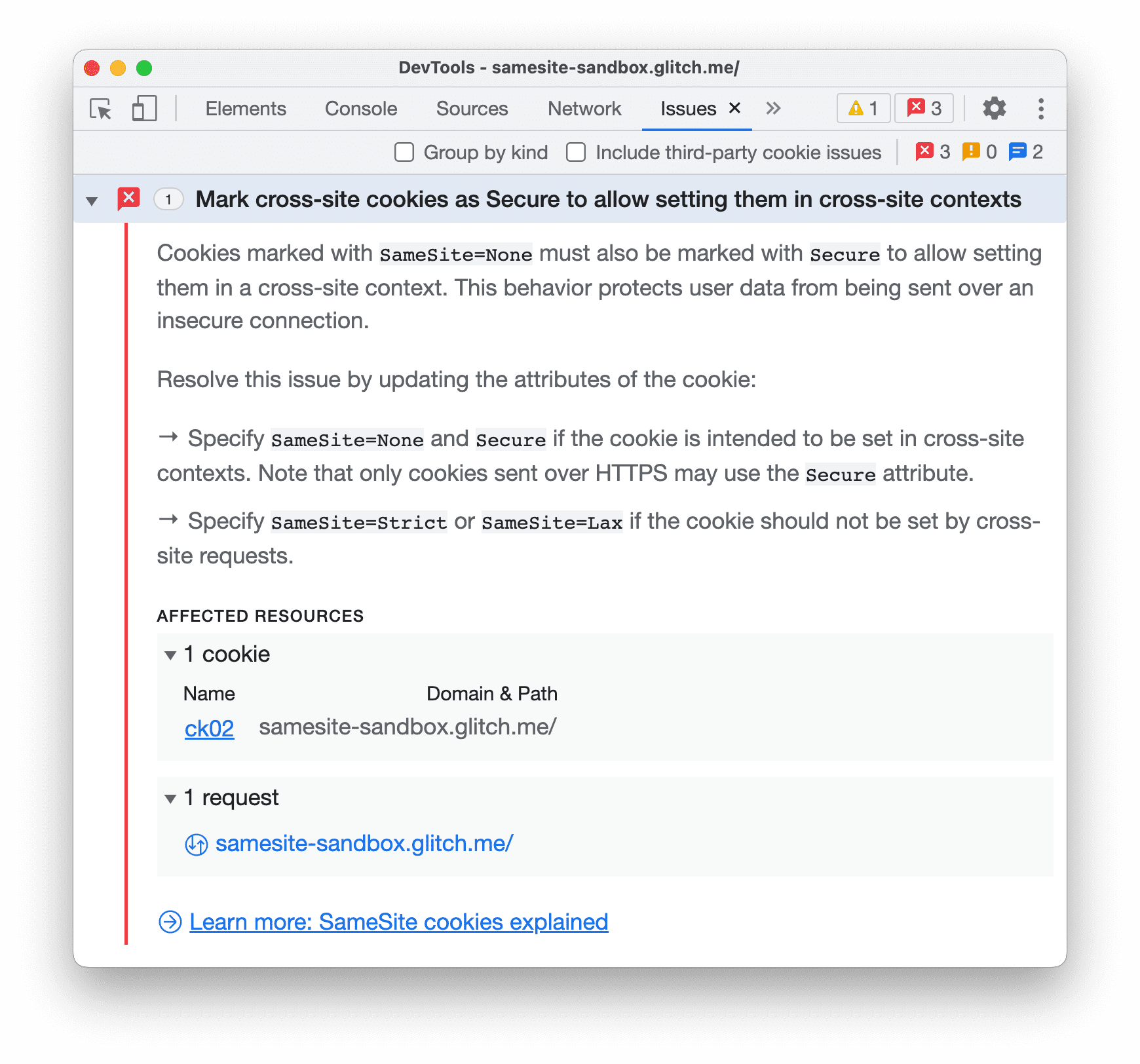
每个项目都包含四个组成部分:
- 描述问题的标题。
- 提供背景信息和解决方案的说明。
- 受影响的资源部分,其中包含指向相应开发者工具上下文中的资源的链接,例如网络、来源、元素和其他面板。
- 指向更多指导信息的链接。
点击受影响的资源中的项,即可查看上下文中的问题。
按问题类型分组
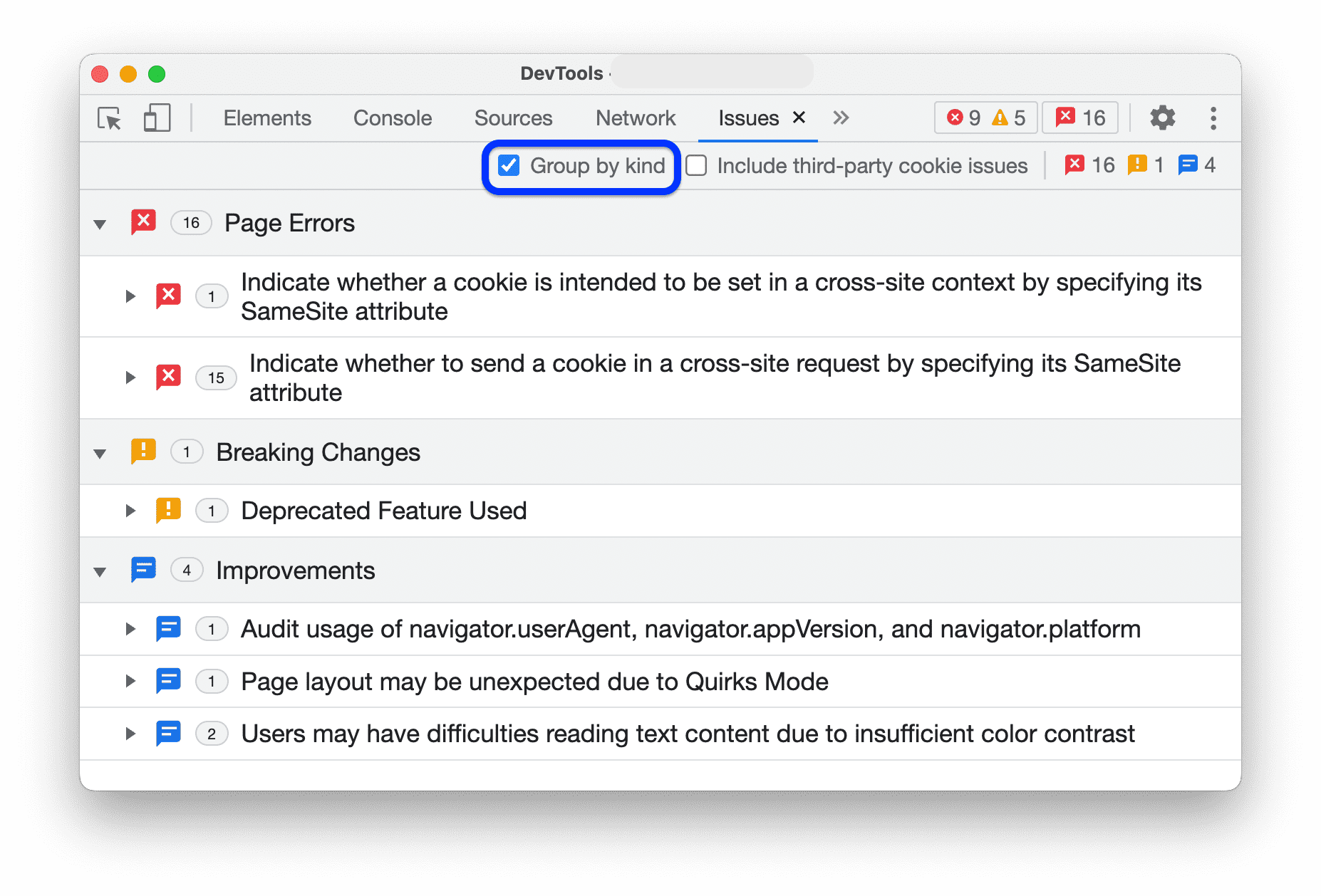
问题面板会统计每个问题影响的资源数量,并将其显示在相应问题的标题旁边。此外,您还可以按问题的严重程度将问题整理为以下三类:
 Chrome 报告的网页错误。
 重大更改,例如弃用。
- 开发者工具建议的
 改进。
改进。
如需对问题进行分组,请在问题面板顶部操作栏中选中 按类型分组。
包含第三方问题
问题面板默认显示第三方 Cookie 问题。
您可以在受影响的资源部分中找到缺少链接的第三方 Cookie 问题。
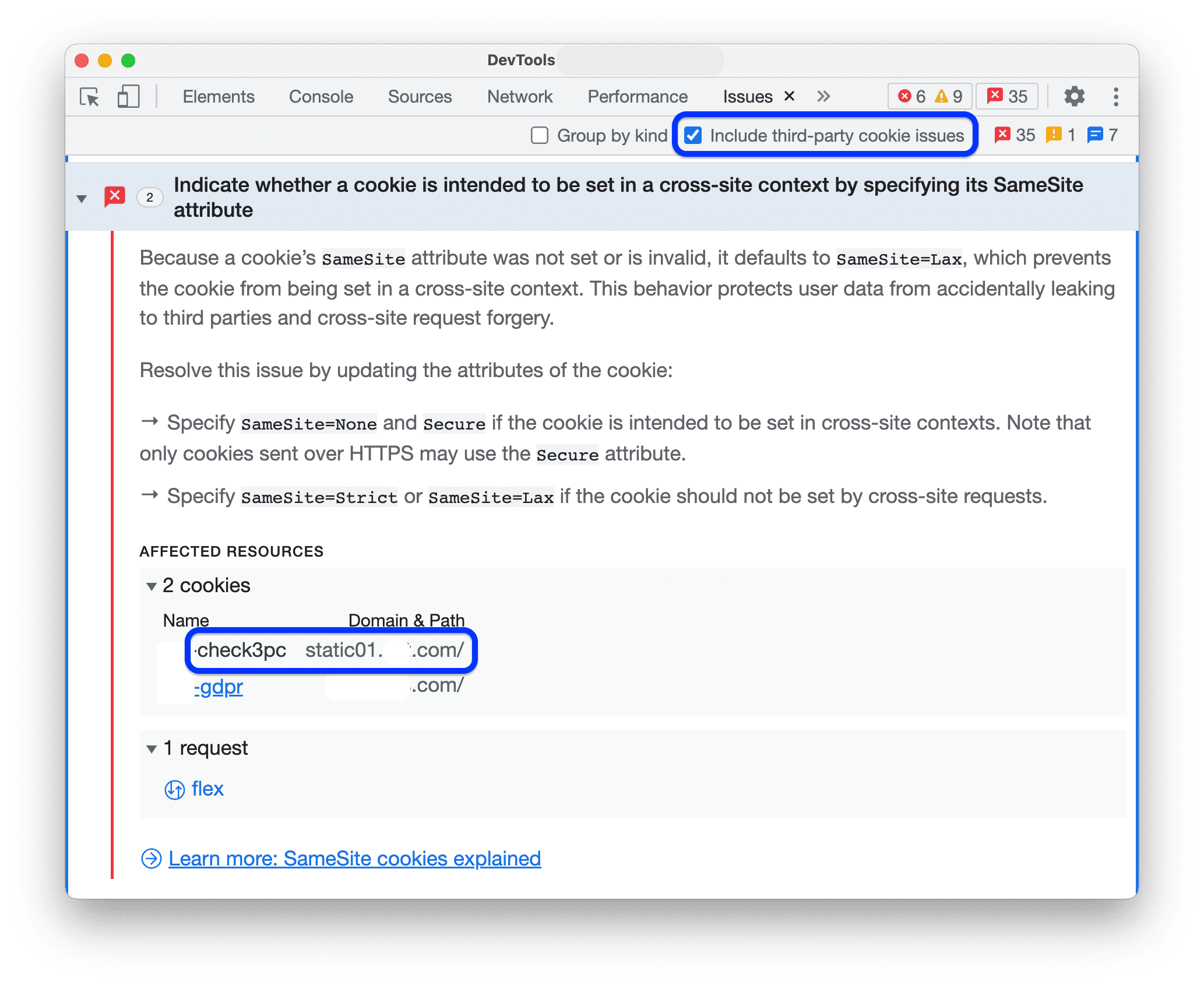
如需隐藏此类问题,请在问题面板顶部操作栏中清除  Include third-party cookie issues。
隐藏问题
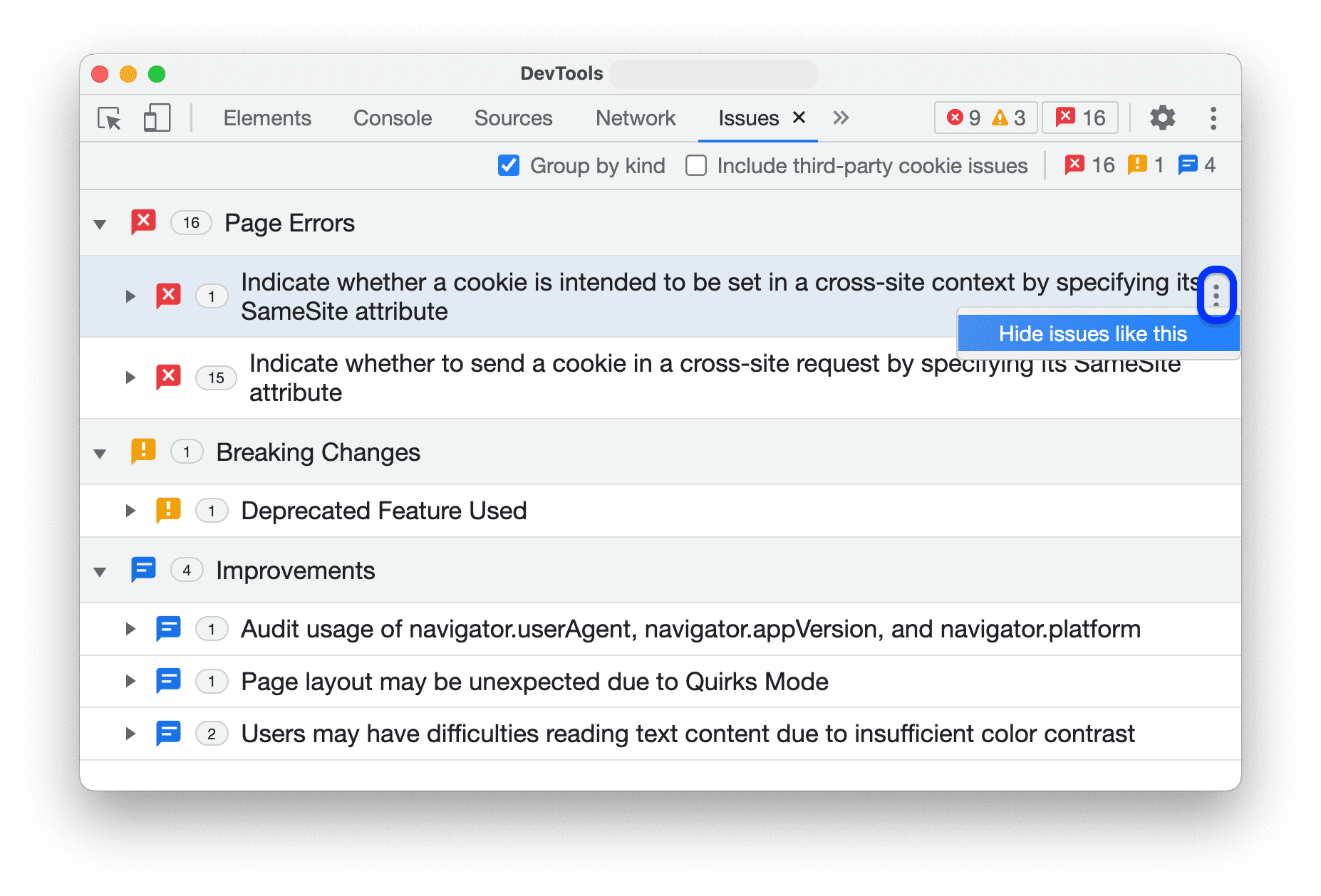
如需隐藏问题,请从问题旁边的  三点状菜单中选择隐藏类似问题。
如需查看隐藏问题的列表,请向下滚动到隐藏问题部分并展开该部分。
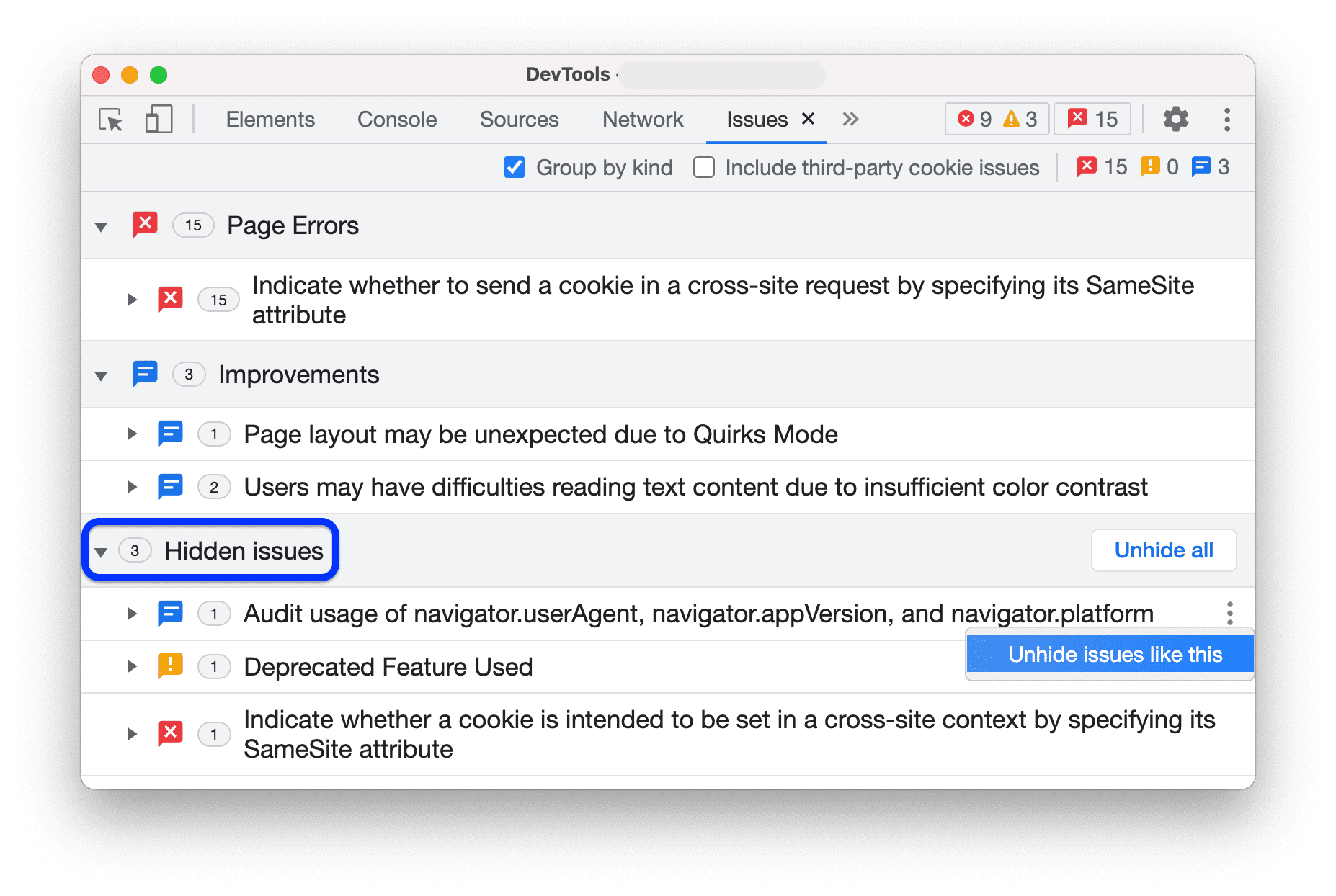
如需显示所有问题,请点击全部取消隐藏。如需显示特定问题,请从该问题旁边的  三点状菜单中选择取消隐藏类似问题。
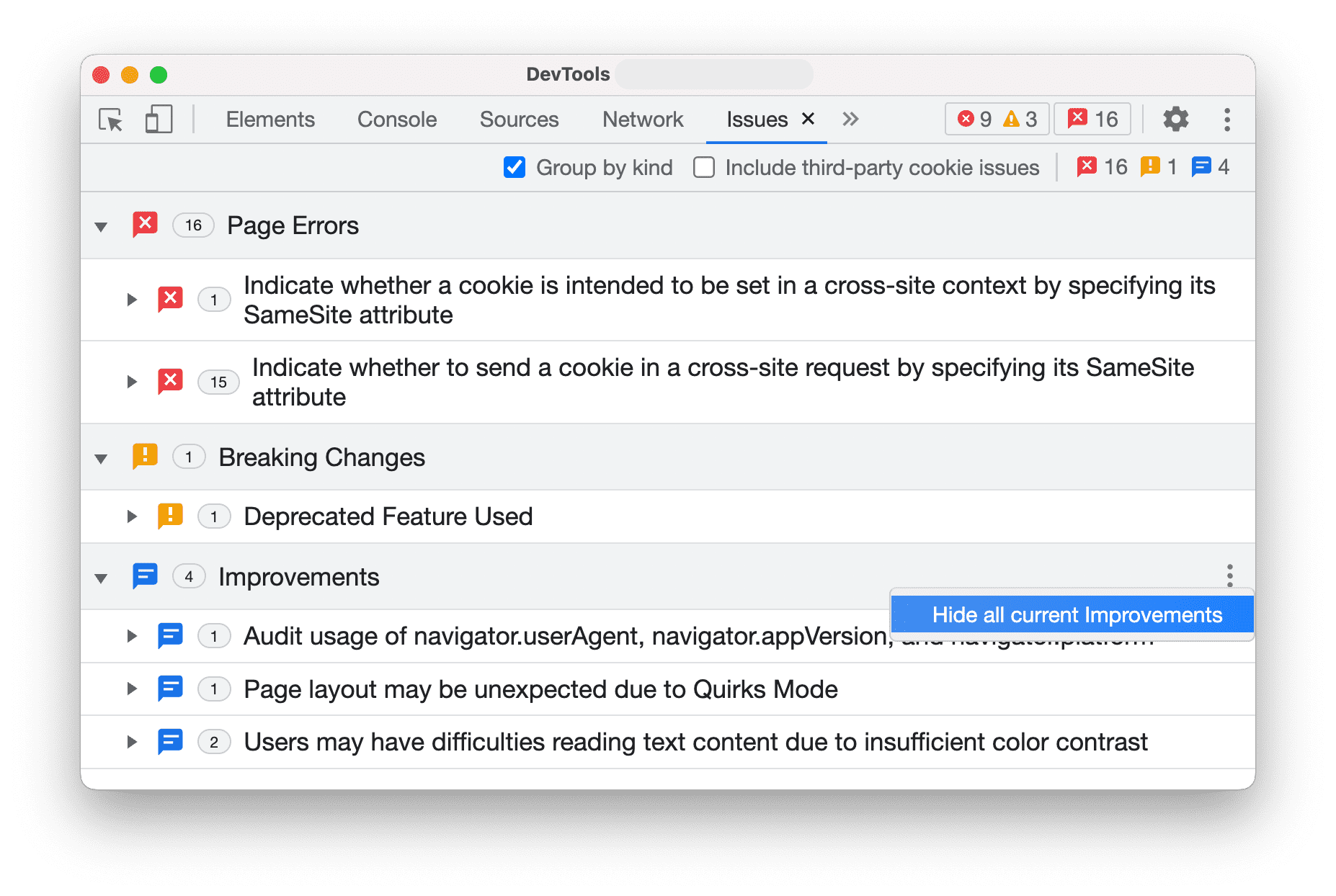
此外,启用分组功能后,您可以使用群组旁边的同一三点状菜单隐藏整个问题群组。
在上下文中查看问题
如需调查某个问题,请执行以下操作:
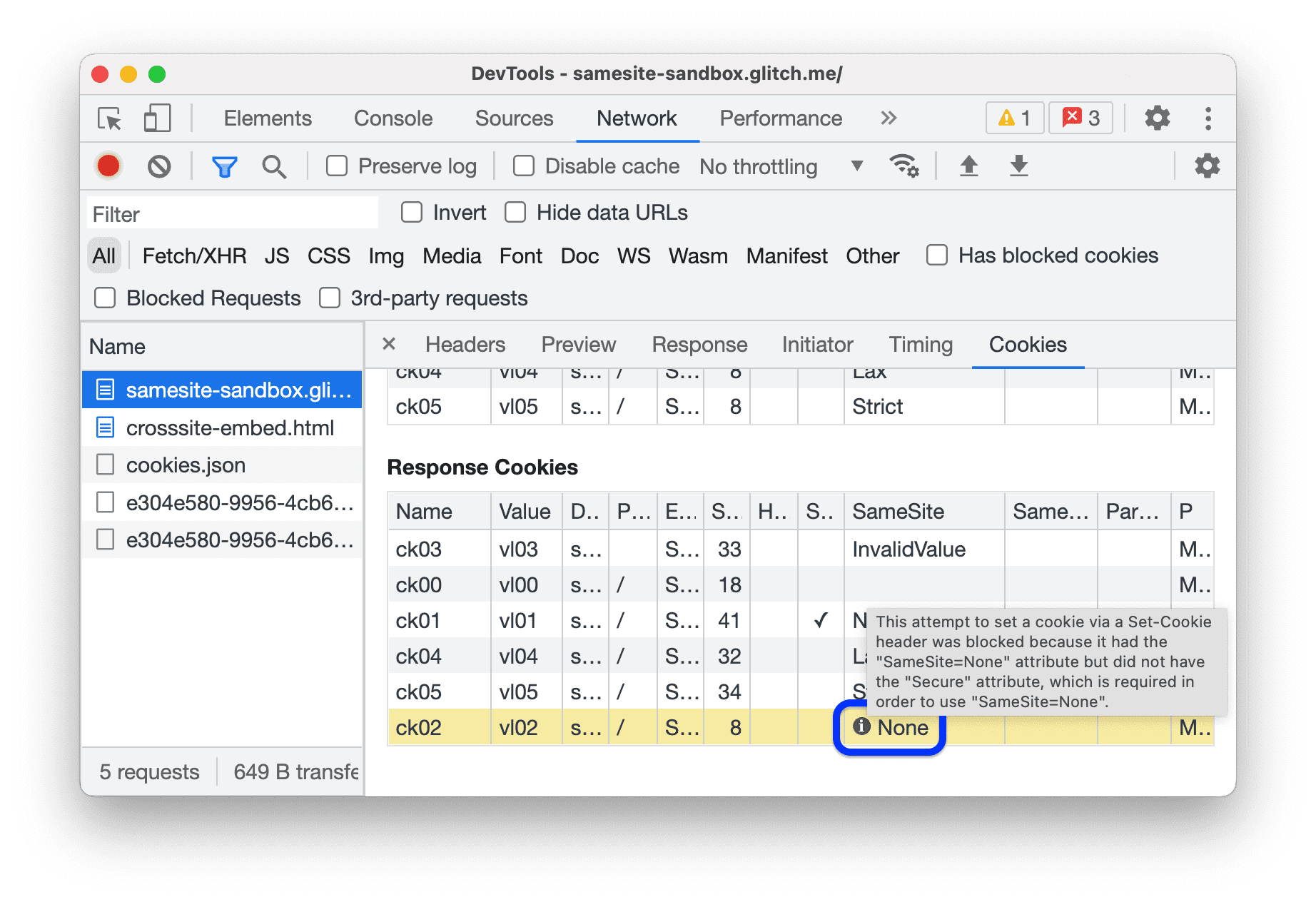
在受影响的资源部分中,点击资源链接可在开发者工具中查看相应上下文中的商品。该链接会将您带到网络面板。
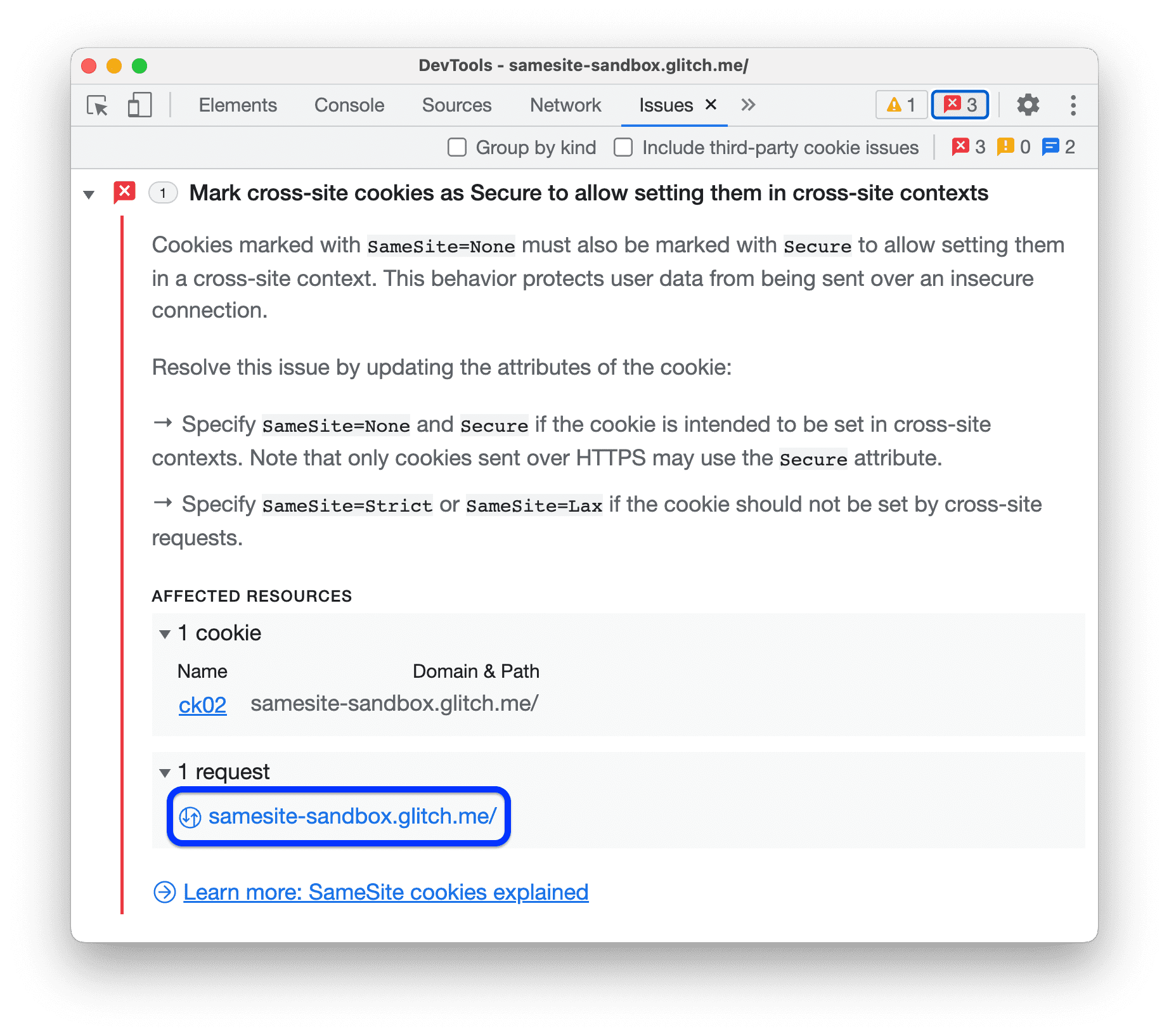
滚动以查看存在问题的商品,在本例中为 Cookie
ck02。将鼠标悬停在右侧的 信息图标上,即可查看问题及解决方法。