


Jecelyn Yeen

Sofia Emelianova
颜色选择器提供了一个用于更改 color 和 *-color 声明的 GUI,让您只需点击一下即可创建、转换和调试非高清和 HD 颜色。
如需深入了解新的色彩空间,请参阅高清 CSS 色彩指南。
打开颜色选择器并更改颜色
使用颜色选择器,只需点击一下即可更改颜色值:
- 在元素面板中选择一个元素。
在样式窗格中,找到要更改的
color或*-color声明。每个
color或*-color值左侧都有一个小方块图标,其中包含相应颜色的预览效果。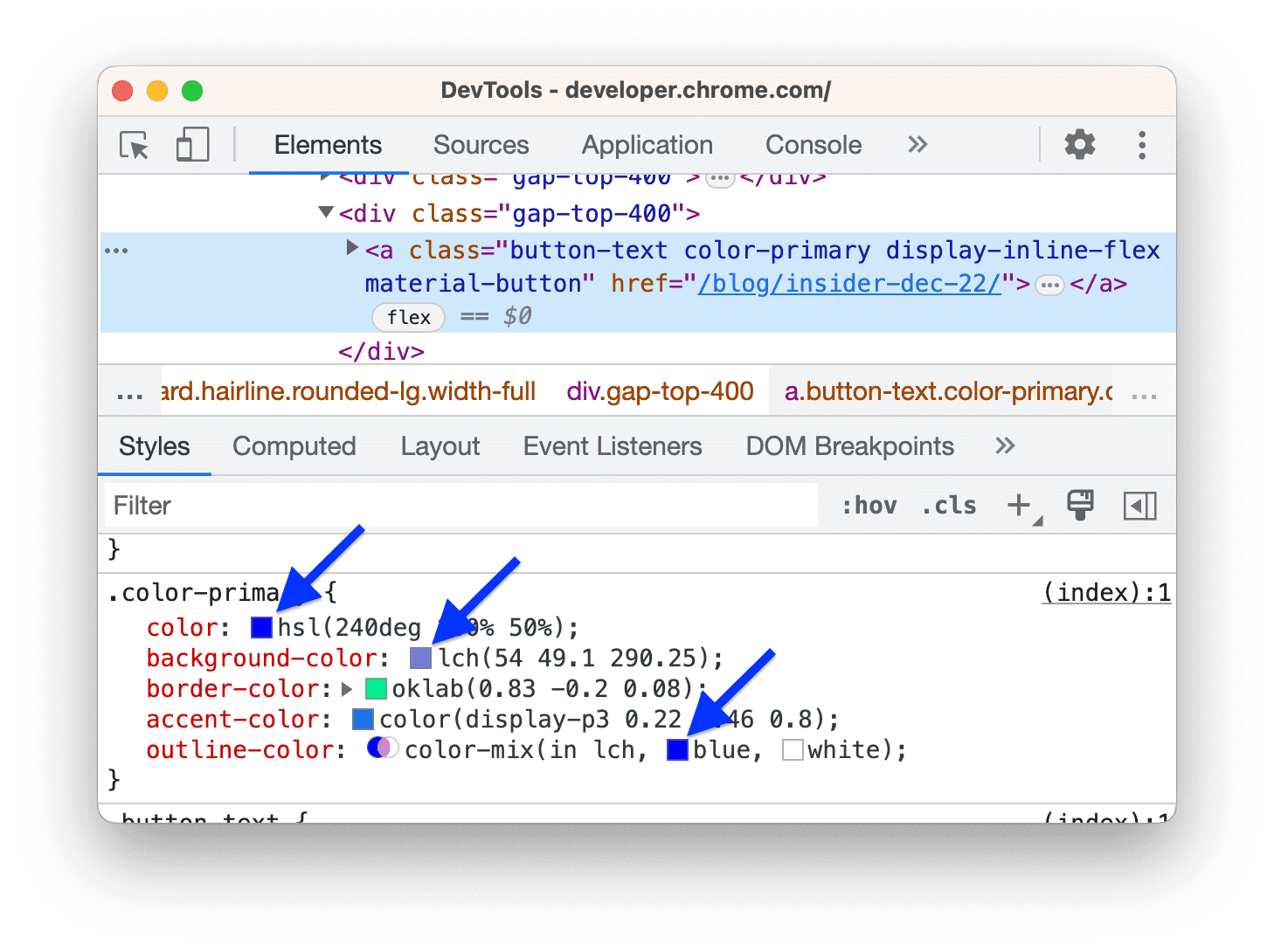
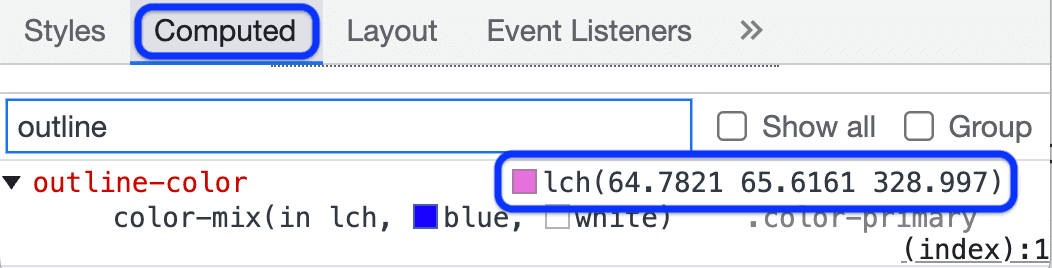
如需检查计算出的值,请使用“计算”窗格。
- 点击颜色旁边的预览方块,打开颜色选择器。
- 如需更改颜色,请使用颜色选择器的任意界面元素。
颜色选择器元素
下面介绍了颜色选择器的每个界面元素:
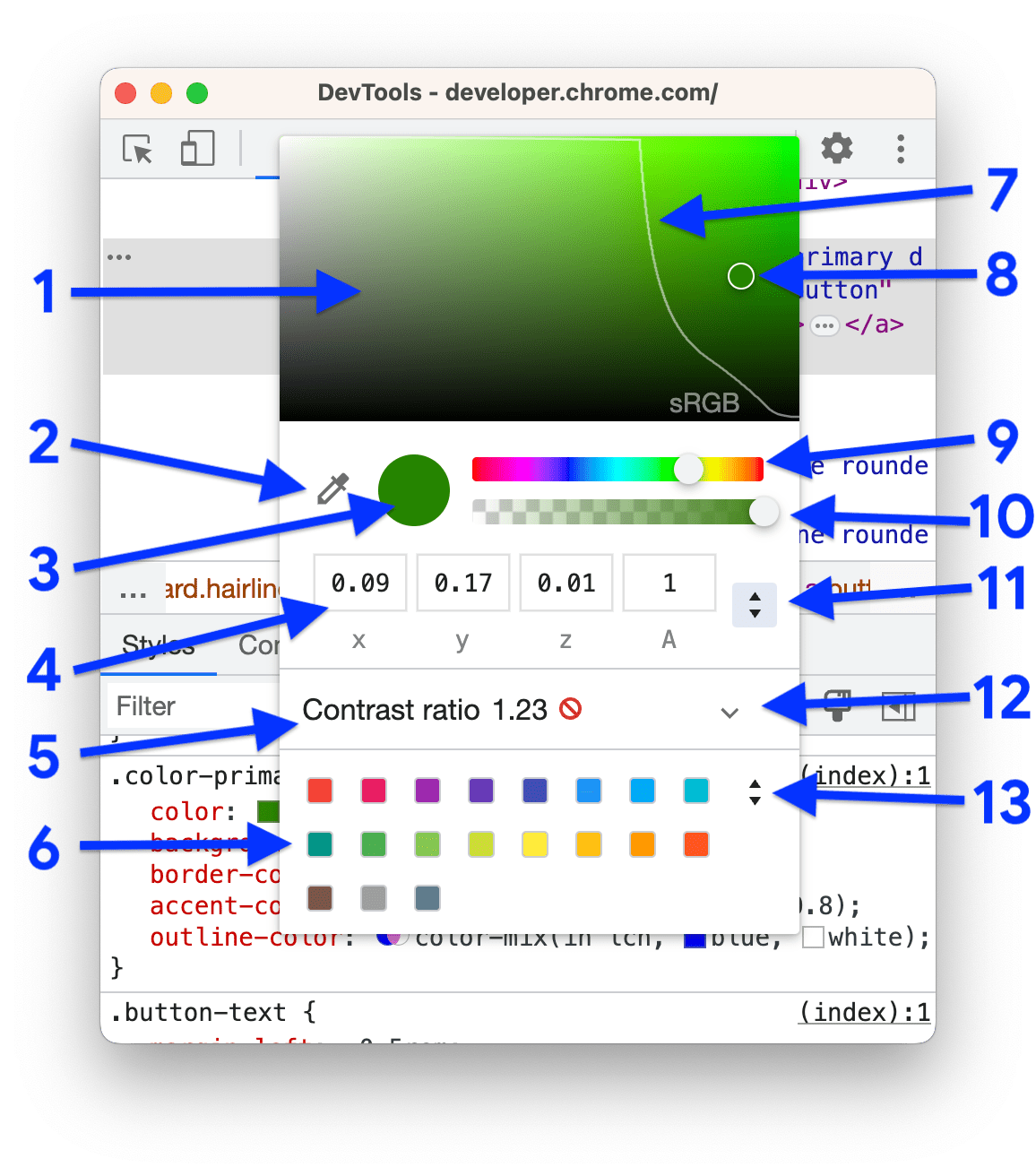
- Shades。
- 取色器。请参阅使用取色器在任意位置取色。
- 复制到剪贴板。将显示值复制到剪贴板。
- 显示值。所选颜色空间的实参。
- 对比度。仅适用于
color值。它是color和background-color之间的差值。 - 调色板。点击某个方块即可将颜色更改为该方块的颜色。
- 色域边界。此行仅适用于新的颜色空间和
color()函数。它们可以生成高清和非高清色彩。此行可让您区分高清和非高清内容。 - 色环。在色调中拖动此圆圈可更改显示值。
- 色调滑块。
- 不透明度滑块。
- 显示值切换器。从下拉列表中选择一个色彩空间。请参阅转换颜色。
- 扩大对比度。打开相应部分,以便您修正对比度。
调色板切换器。点击该按钮可在以下模式之间切换:
- Material Design 调色板。
- 自定义调色板。如需手动将当前颜色添加到此调色板,请点击
 。
。 - CSS 变量调色板。列出网页上的所有自定义 CSS 变量(附加了
--)。 - 网页颜色调色板。为了生成此调色板,开发者工具会查找样式表中的所有颜色。
选择色彩空间
如需选择色彩空间,请执行以下操作:
按住 Shift 键并点击颜色值旁边的预览图标。系统会显示一个下拉列表。
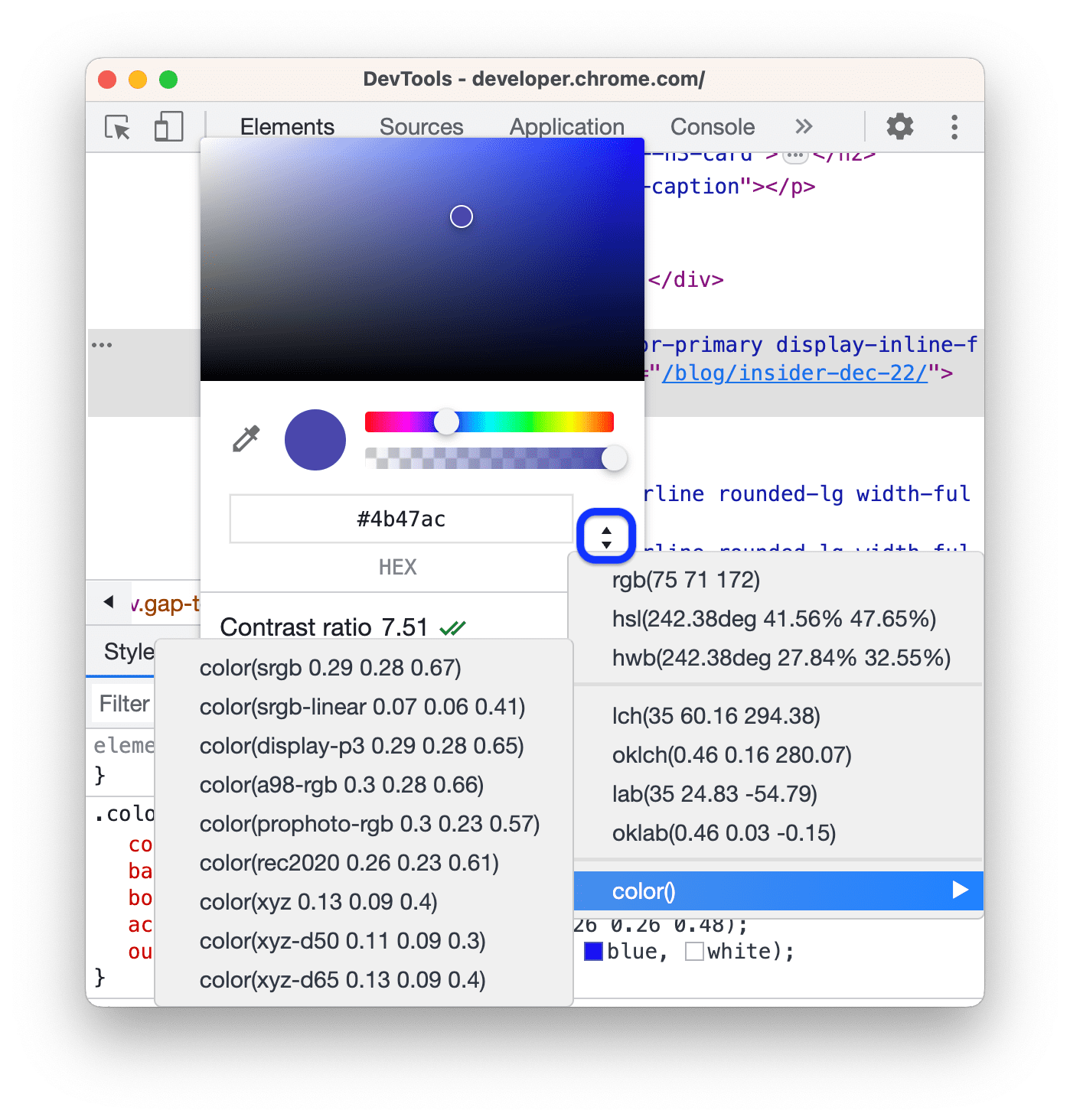
选择以下任一色彩空间:
或者,选择一个新聊天室:
或由
color(<color_space> X X X)函数定义的空间。
转换颜色
当您使用显示值切换器在颜色空间之间切换时,DevTools 会自动转换值。
将鼠标悬停在该图标上,即可查看原始值。
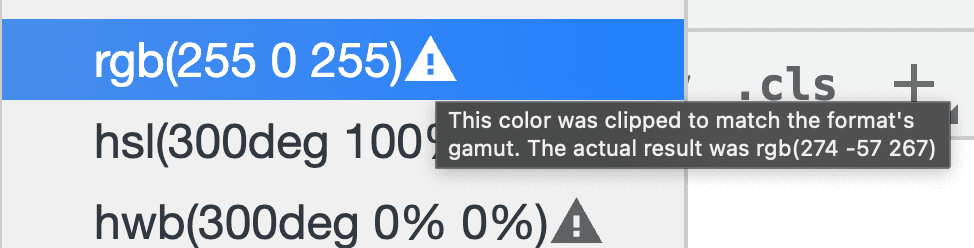
下一个视频展示了转化在实际应用中的效果。
修正对比度
如需解决 color 声明的对比度问题,请执行以下操作:
- 打开
color值旁边的颜色选择器。 - 展开 Contrast ratio
 部分。
部分。 使用符合相应准则的建议颜色:
- 点击相应准则旁边的
 。
。 - 在顶部的色调预览中,拖动相应线条下方的色圈。
- 点击相应准则旁边的
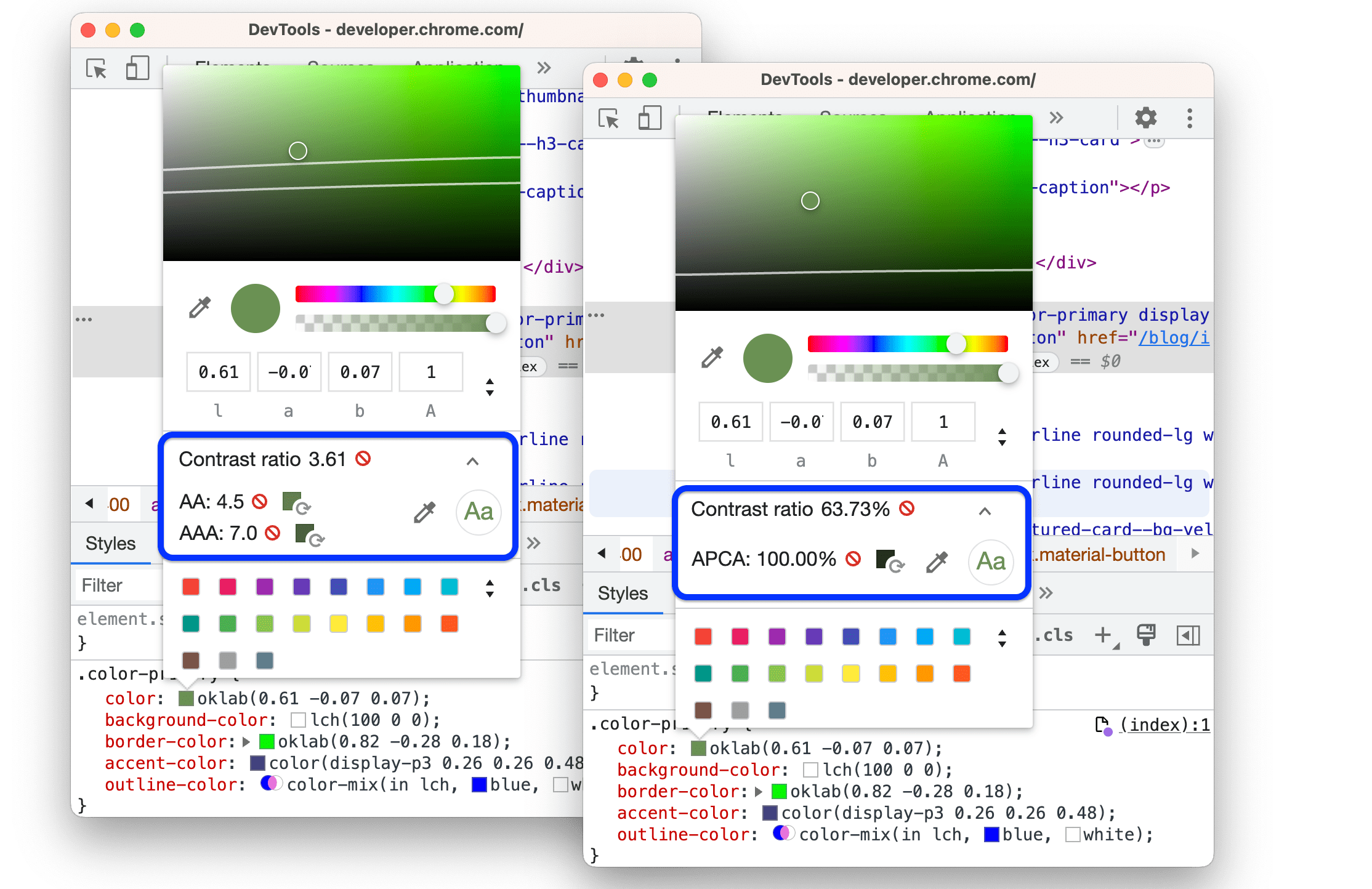
默认情况下,颜色选择器会建议符合 APCA 的值。
或者,您也可以将其设置为建议符合 WebAIM 指南的值。在  设置 > 偏好设置 > 元素中,取消选中
  高级感知对比度算法 (APCA)… 复选框。
如需一次性获取所有对比度问题列表,请按照提高网站的可读性指南操作。
使用取色器在任意位置取色
 取色器可以从网页和屏幕上的任何位置取样颜色。
如需从屏幕上的任意位置选择颜色,请执行以下操作:
- 打开颜色选择器,然后执行以下操作之一:
- 点击
 按钮。
按钮。 - 按 C 键可激活取色器。如需停用,请按 Esc。
- 点击
- 在取色器处于活动状态时,将鼠标悬停在目标颜色上,然后点击以进行采样。
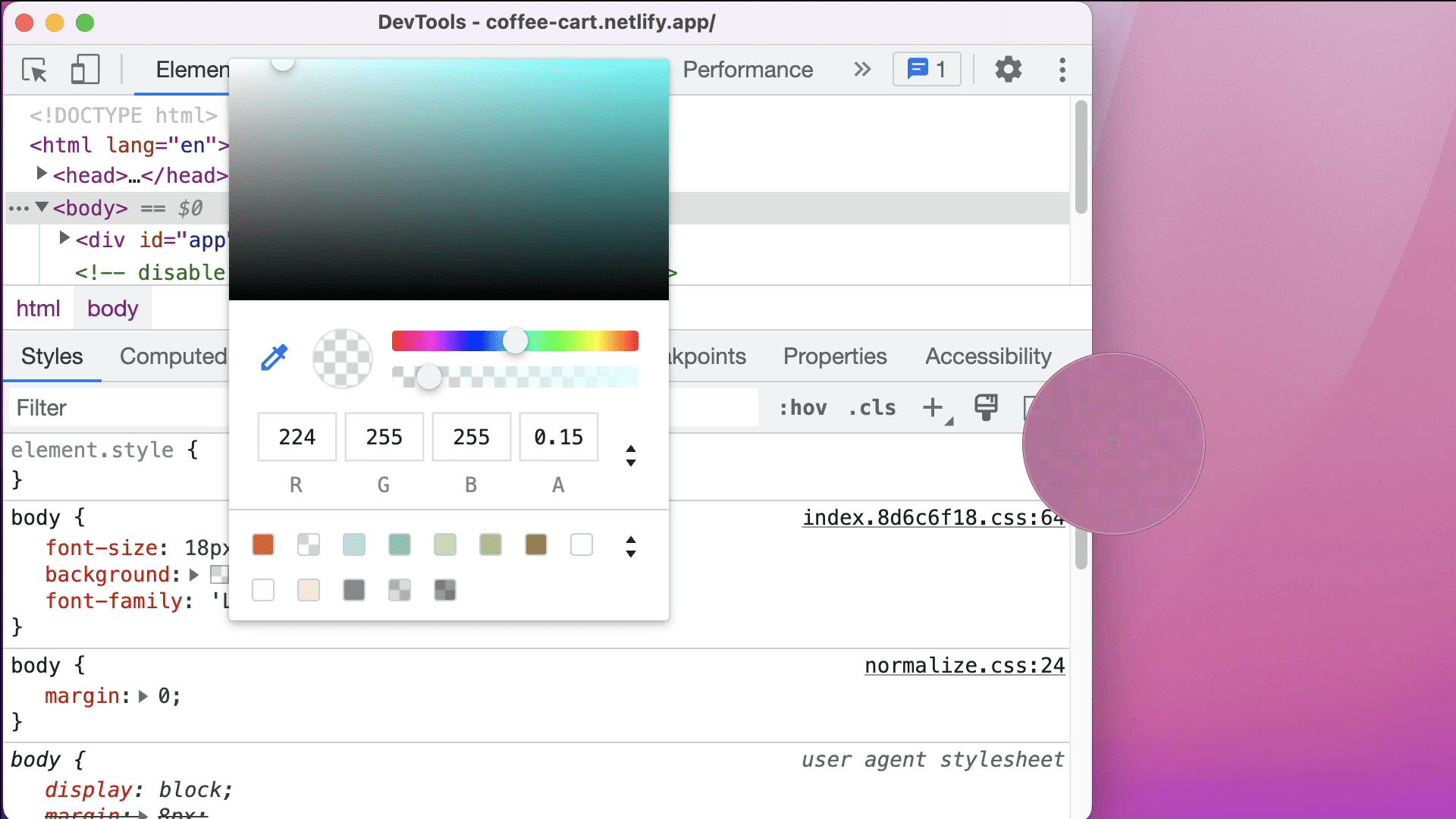
在此示例中,颜色选择器显示当前颜色值为 rgb(224 255 255 / 15%)。当您点击 Chrome 之外的区域时,此颜色会变为粉色。