


W tym interaktywnym samouczku dowiesz się, jak rejestrować i filtrować wiadomości w konsoli Narzędzi deweloperskich w Chrome.
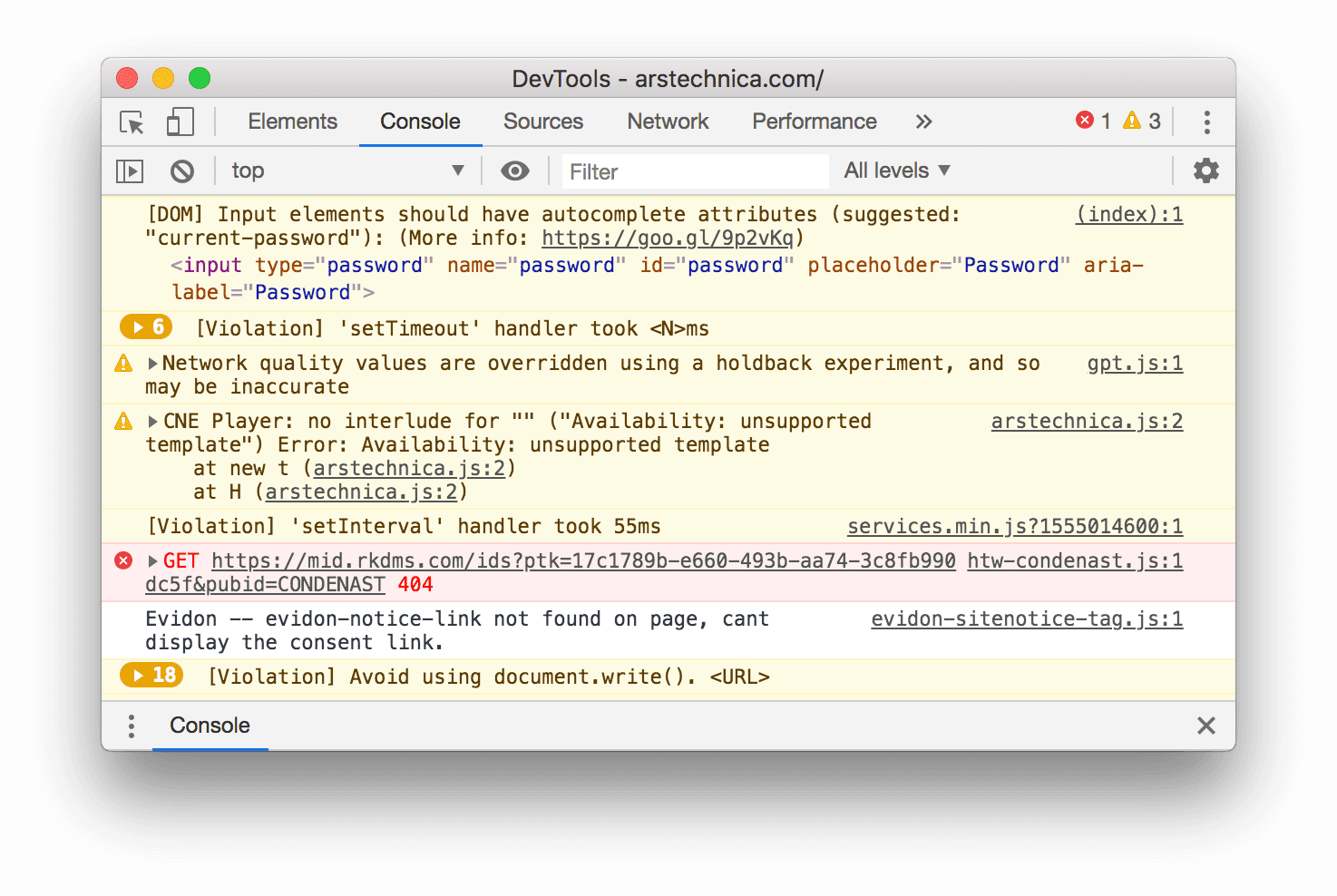
Ten samouczek należy przejść w podanej kolejności. Zakładamy, że znasz podstawy tworzenia stron internetowych, np. wiesz, jak za pomocą JavaScriptu dodać interaktywność do strony.
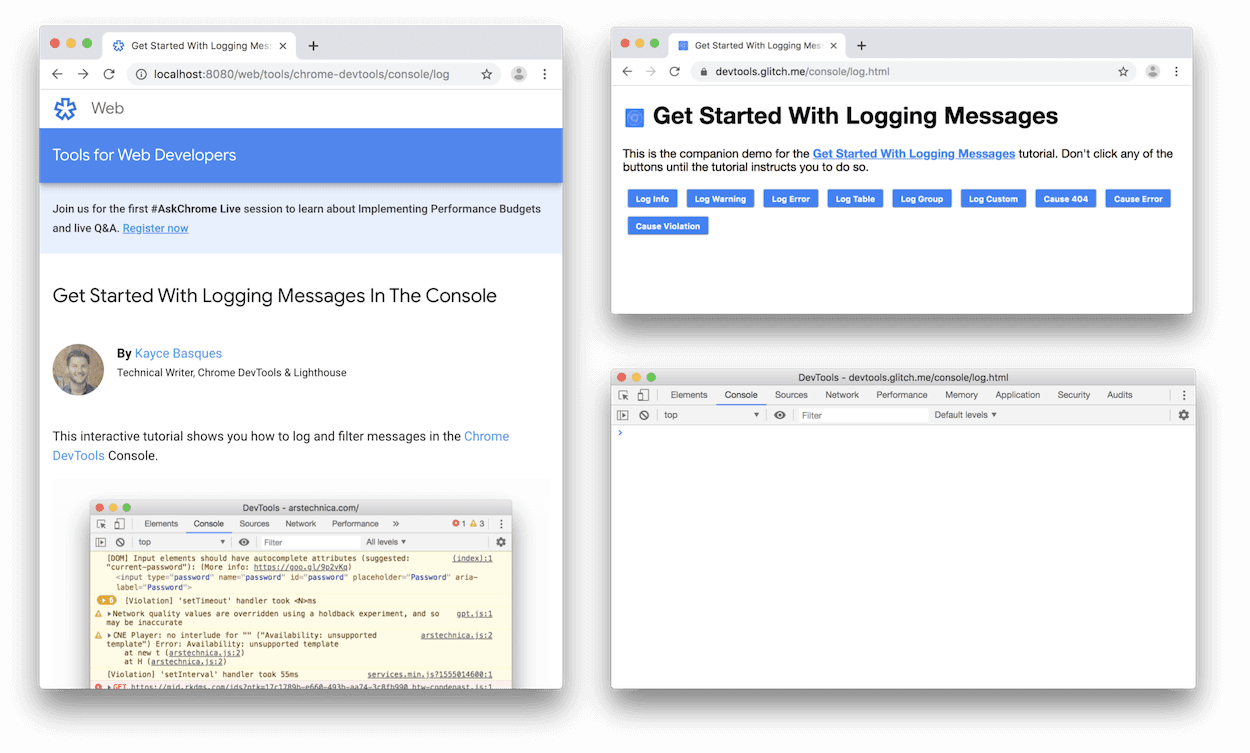
Konfigurowanie wersji demonstracyjnej i Narzędzi deweloperskich
Ten samouczek został zaprojektowany tak, aby można było otworzyć wersję demonstracyjną i samodzielnie wypróbować wszystkie procesy. Gdy będziesz wykonywać kolejne kroki, łatwiej zapamiętasz procesy.
- Otwórz wersję demonstracyjną.
Opcjonalnie: przenieś wersję demonstracyjną do osobnego okna. W tym przykładzie samouczek znajduje się po lewej stronie, a wersja demonstracyjna po prawej.
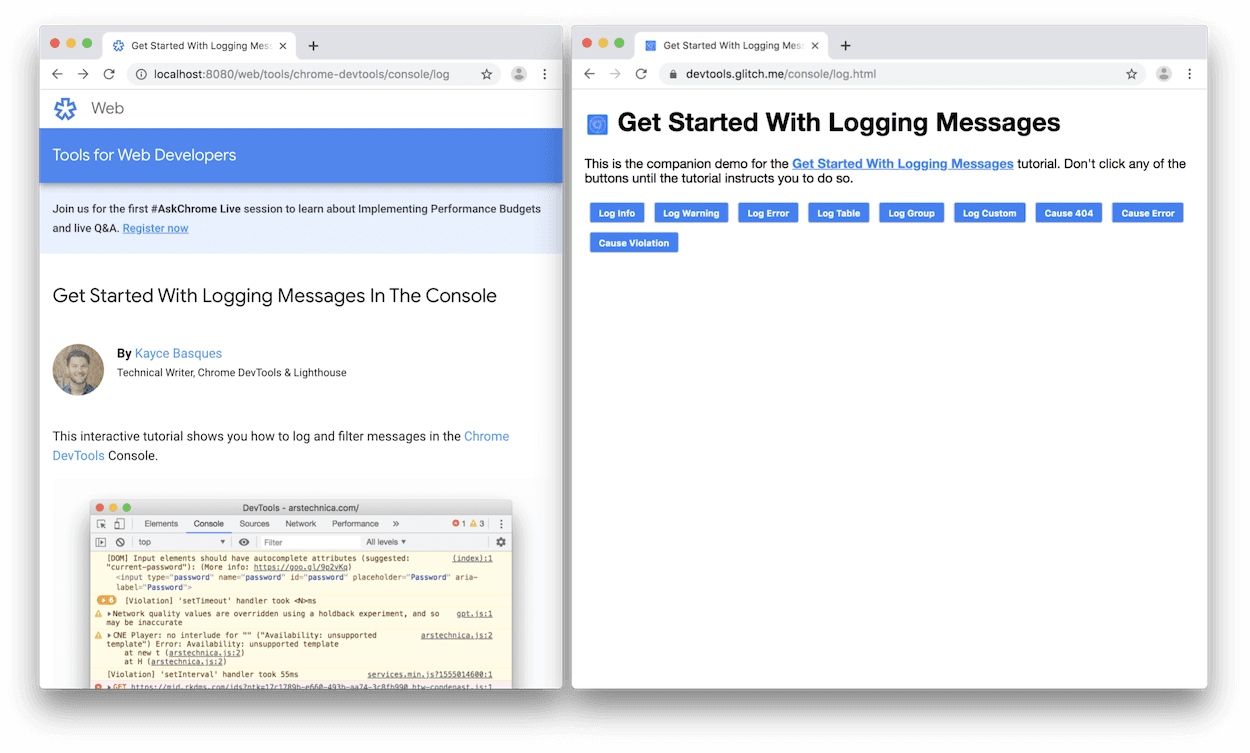
Skup się na wersji demonstracyjnej, a następnie naciśnij Ctrl+Shift+J lub Command+Option+J (Mac), aby otworzyć Narzędzia deweloperskie. Domyślnie Narzędzia deweloperskie otwierają się po prawej stronie wersji demonstracyjnej.
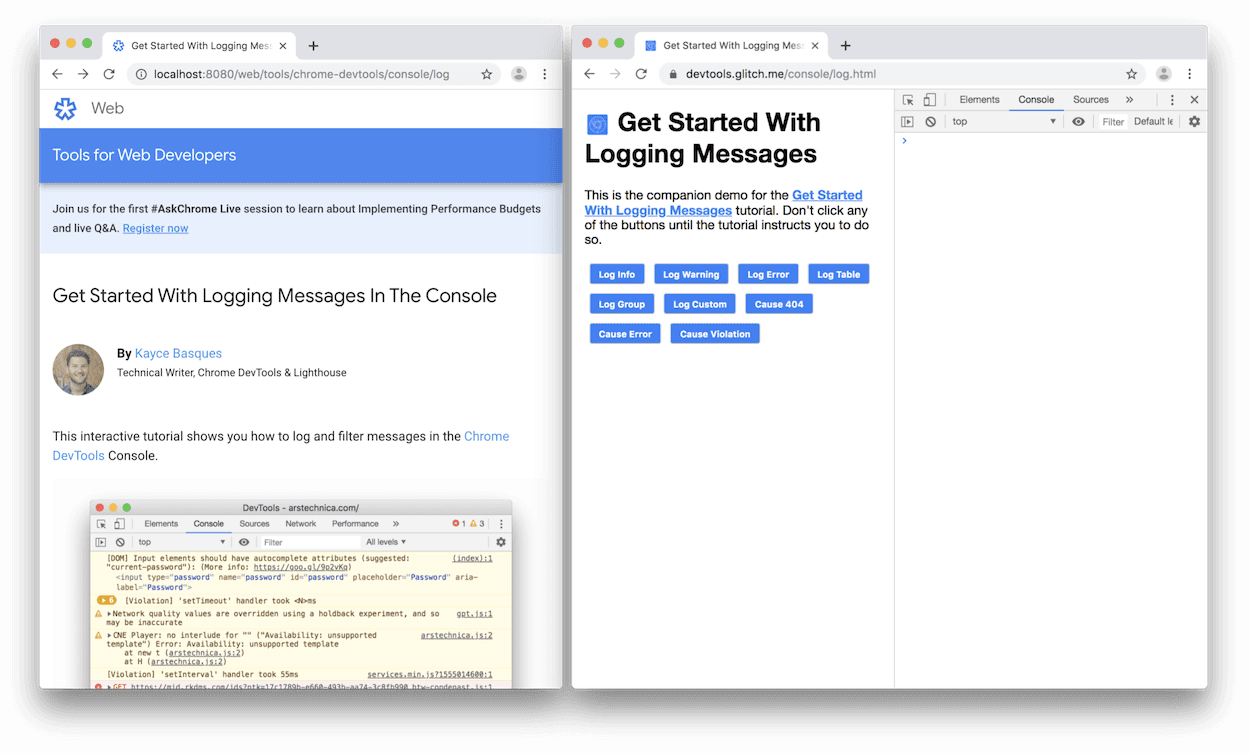
Opcjonalnie: zadokuj Narzędzia deweloperskie u dołu okna lub oddokuj je do osobnego okna.
Narzędzia deweloperskie zadokowane u dołu wersji demonstracyjnej:
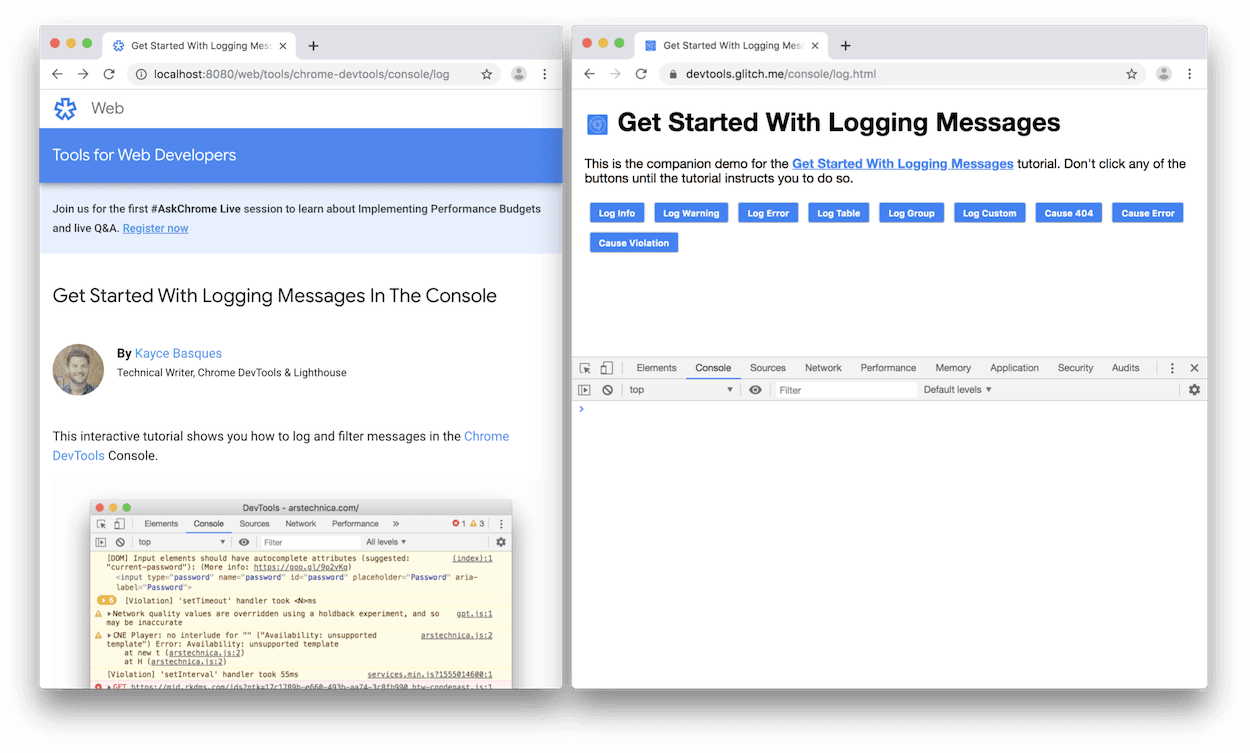
Narzędzia deweloperskie oddokowane w osobnym oknie:
Wyświetlanie wiadomości rejestrowanych przez JavaScript
Większość wiadomości wyświetlanych w konsoli pochodzi od programistów stron internetowych, którzy napisali kod JavaScript strony. Celem tej sekcji jest zapoznanie Cię z różnymi typami wiadomości, które prawdopodobnie zobaczysz w konsoli, oraz wyjaśnienie, jak samodzielnie rejestrować każdy typ wiadomości za pomocą własnego kodu JavaScript.
W wersji demonstracyjnej kliknij przycisk Log Info (Zarejestruj informacje). W konsoli zostanie zarejestrowany komunikat
Hello, Console!.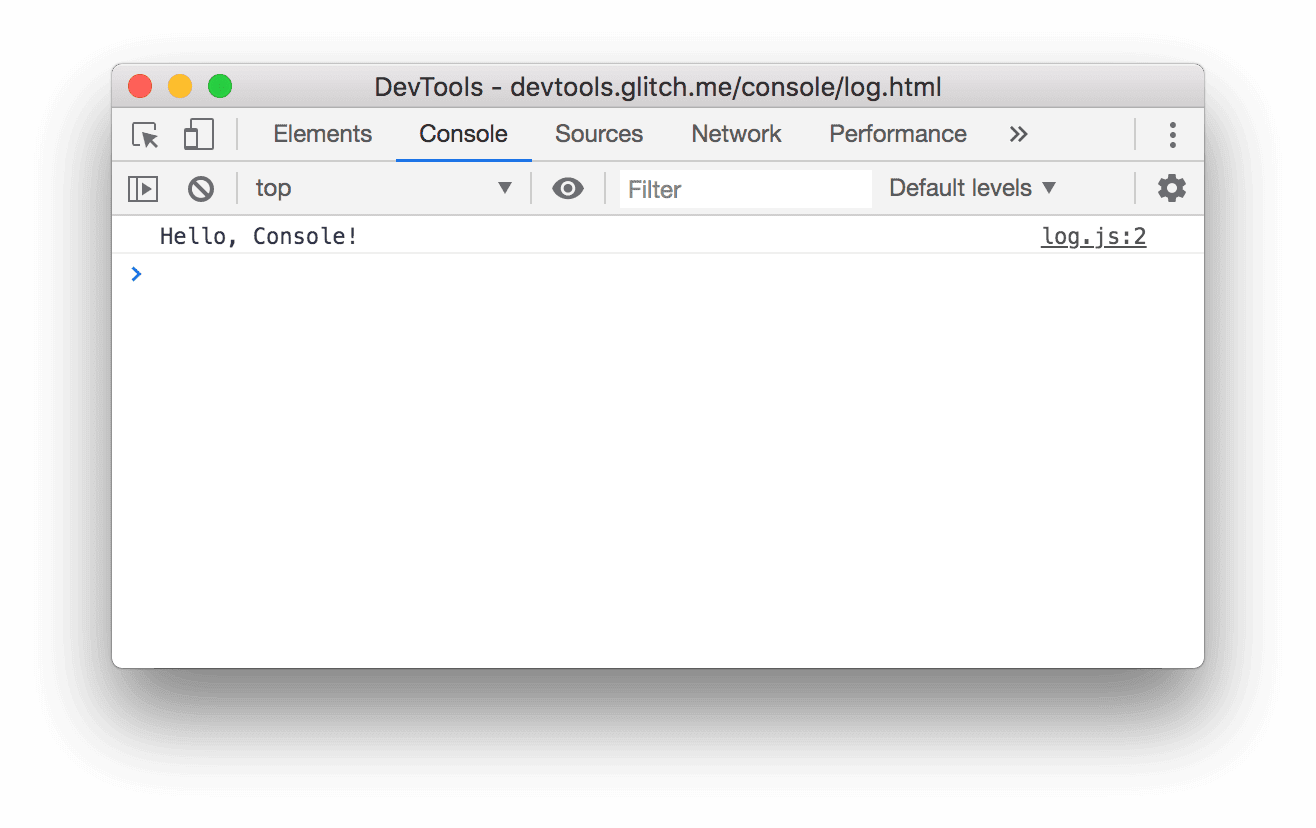
Obok komunikatu
Hello, Console!w konsoli kliknij log.js:2. Otworzy się panel Źródła i zostanie wyróżniony wiersz kodu, który spowodował zarejestrowanie komunikatu w konsoli.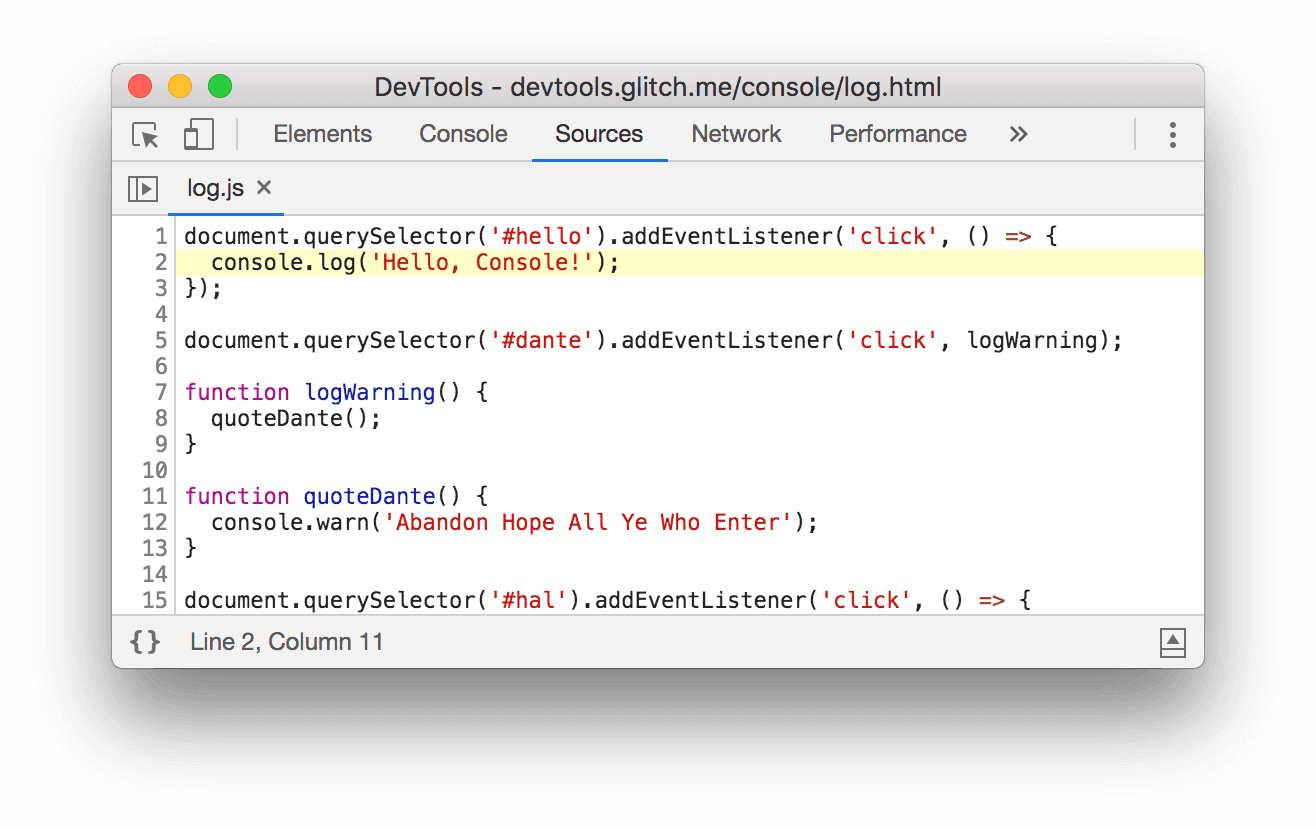
Komunikat został zarejestrowany, gdy kod JavaScript strony wywołał funkcję
console.log('Hello, Console!').Wróć do konsoli , korzystając z dowolnego z tych procesów:
- Kliknij kartę Konsola.
- Naciśnij Ctrl+[ lub Command+[ (Mac), aż konsola będzie aktywna.
- Otwórz menu poleceń, zacznij wpisywać
Console, wybierz polecenie Show Console Panel, a następnie naciśnij Enter.
W wersji demonstracyjnej kliknij przycisk Log Warning (Zarejestruj ostrzeżenie). W konsoli zostanie zarejestrowany komunikat
Abandon Hope All Ye Who Enter.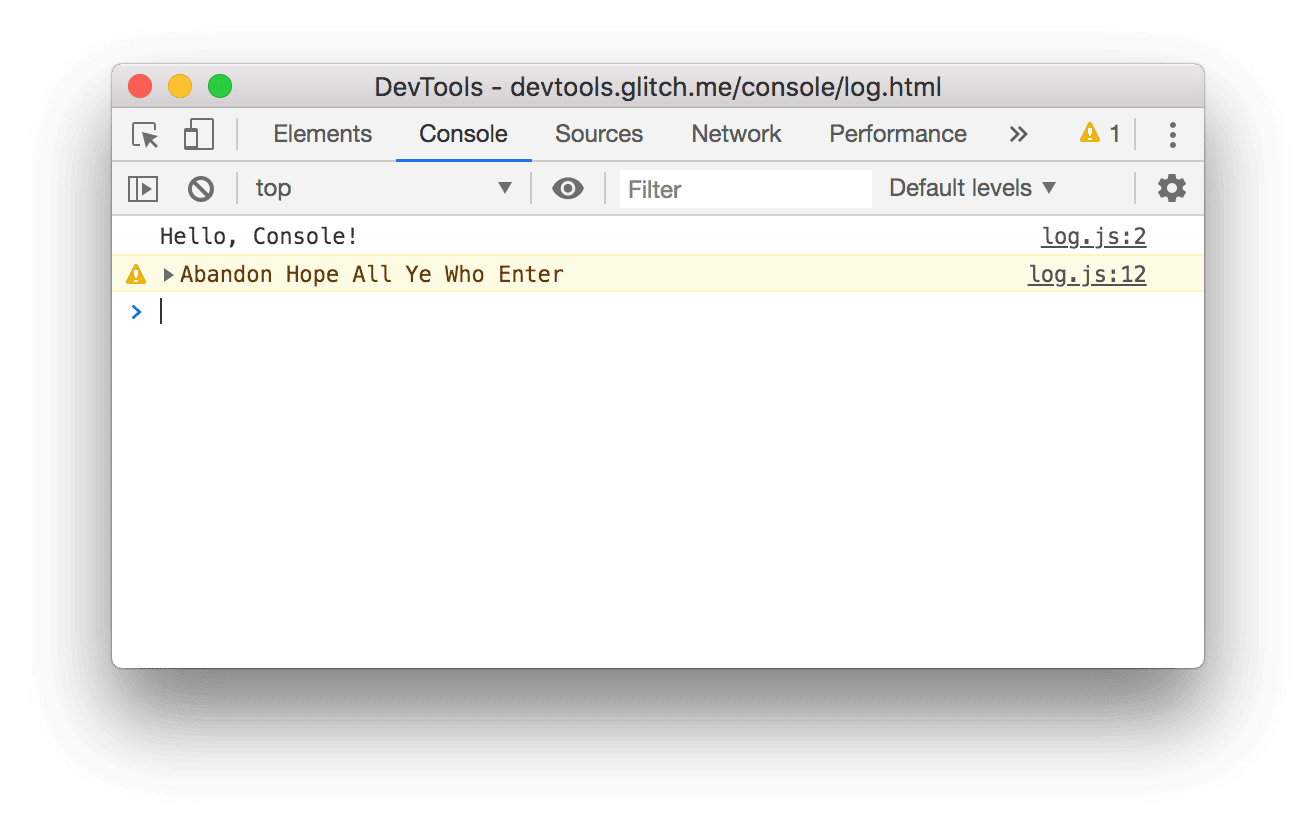
Komunikaty sformatowane w ten sposób są ostrzeżeniami.
Opcjonalnie: kliknij log.js:12 , aby wyświetlić kod, który spowodował sformatowanie komunikatu w ten sposób, a następnie wróć do konsoli. Zrób to, gdy chcesz zobaczyć kod, który spowodował zarejestrowanie komunikatu w określony sposób.
Kliknij ikonę Rozwiń
 przed komunikatem
 Abandon Hope All Ye Who Enter. Narzędzia deweloperskie wyświetlają zrzut stosu prowadzący do wywołania.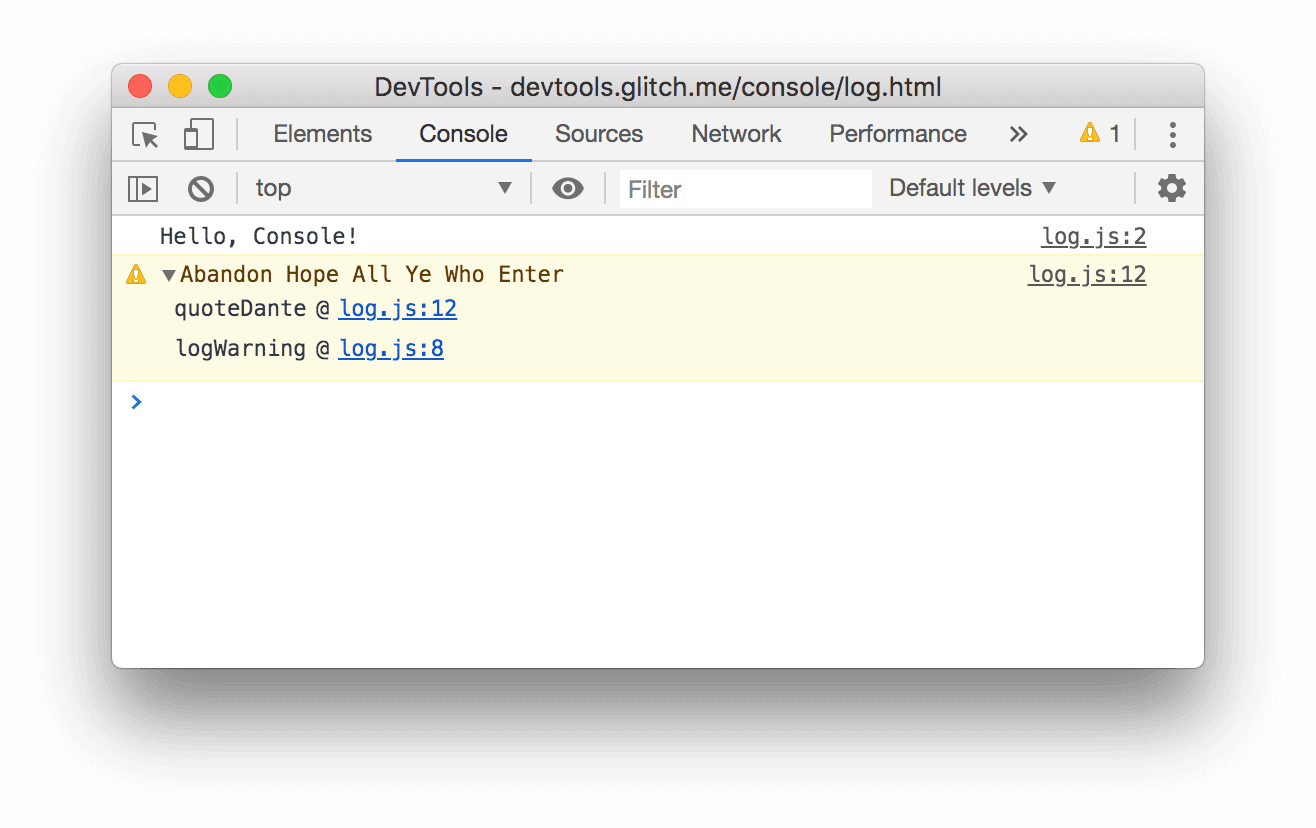
Zrzut stosu informuje, że wywołano funkcję o nazwie
logWarning, która z kolei wywołała funkcję o nazwiequoteDante. Innymi słowy, wywołanie, które nastąpiło jako pierwsze, znajduje się u dołu zrzutu stosu. Zrzuty stosu możesz rejestrować w dowolnym momencie, wywołując funkcjęconsole.trace().Kliknij Log Error (Zarejestruj błąd). Zostanie zarejestrowany ten komunikat o błędzie:
I'm sorry, Dave. I'm afraid I can't do that.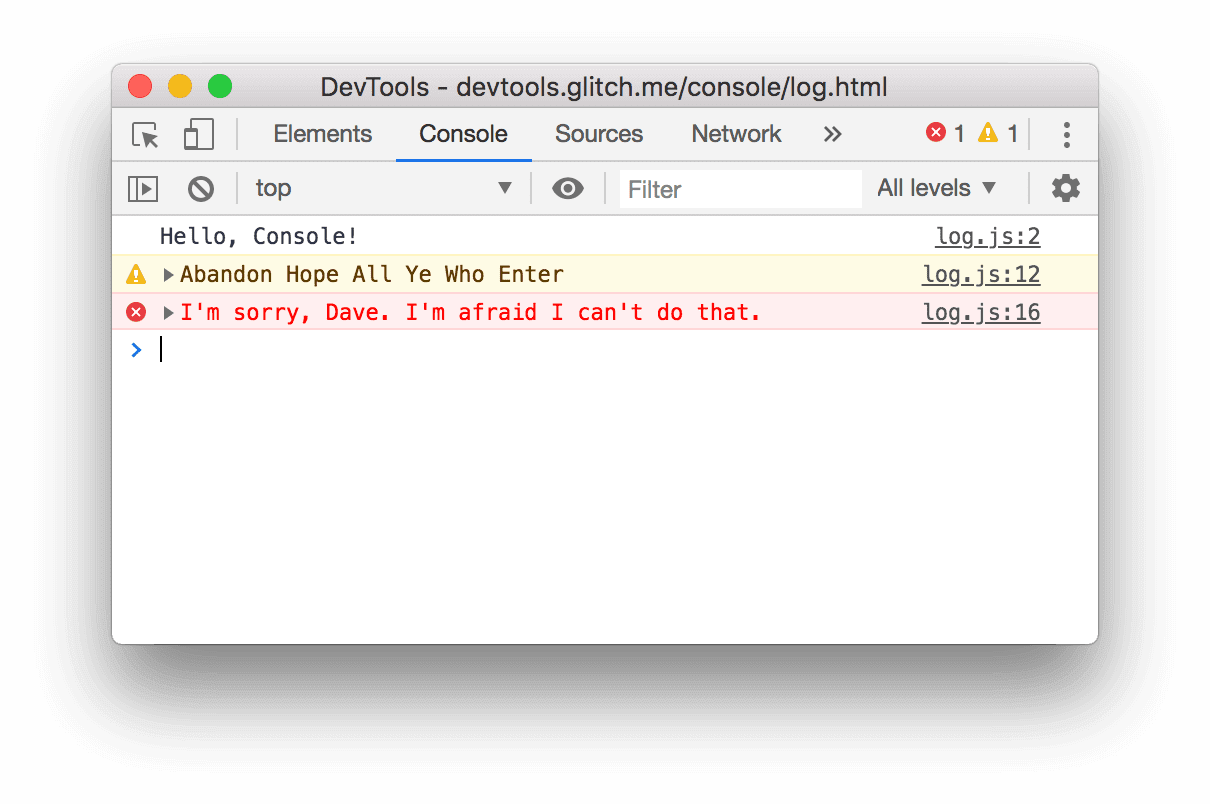
Kliknij Log Table (Zarejestruj tabelę). W konsoli zostanie zarejestrowana tabela o znanych artystach.
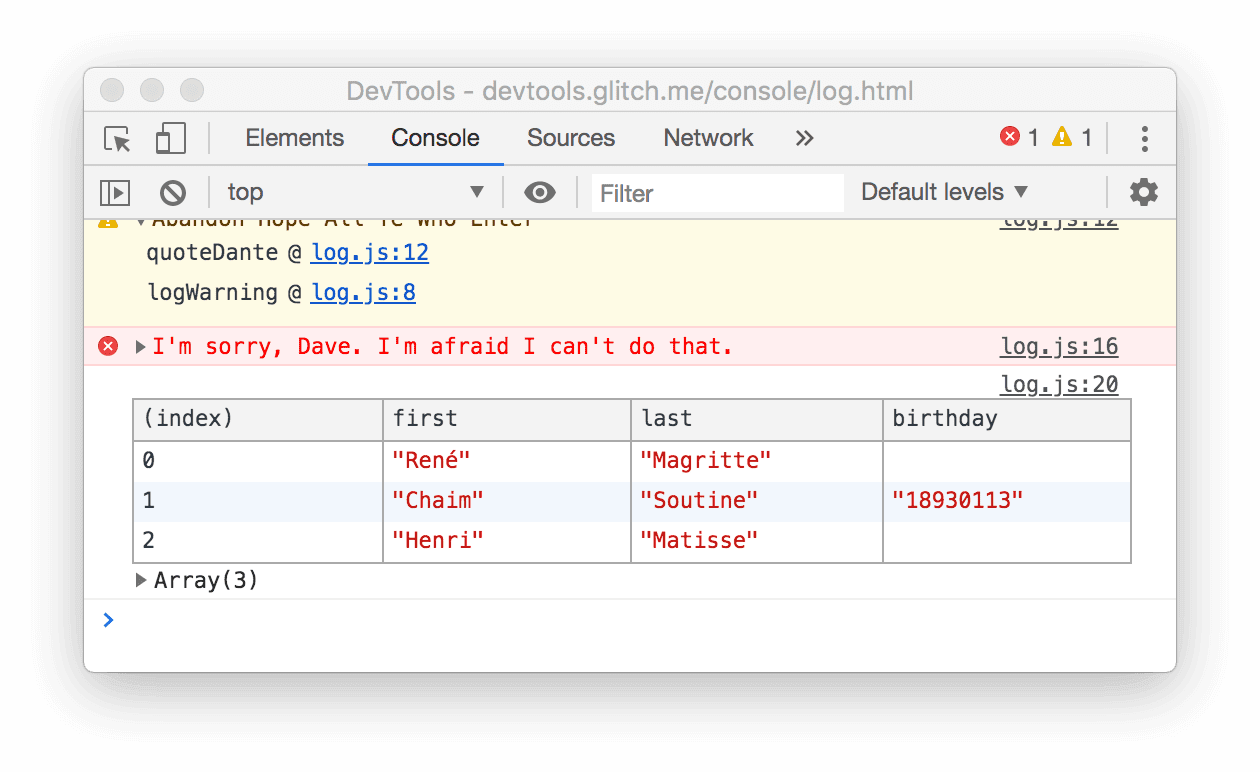
Zwróć uwagę, że kolumna
birthdayjest wypełniona tylko w jednym wierszu. Sprawdź kod, aby dowiedzieć się, dlaczego tak jest.Kliknij Log Group (Zarejestruj grupę). Nazwy 4 znanych żółwi walczących z przestępczością są zgrupowane pod etykietą
Adolescent Irradiated Espionage Tortoises.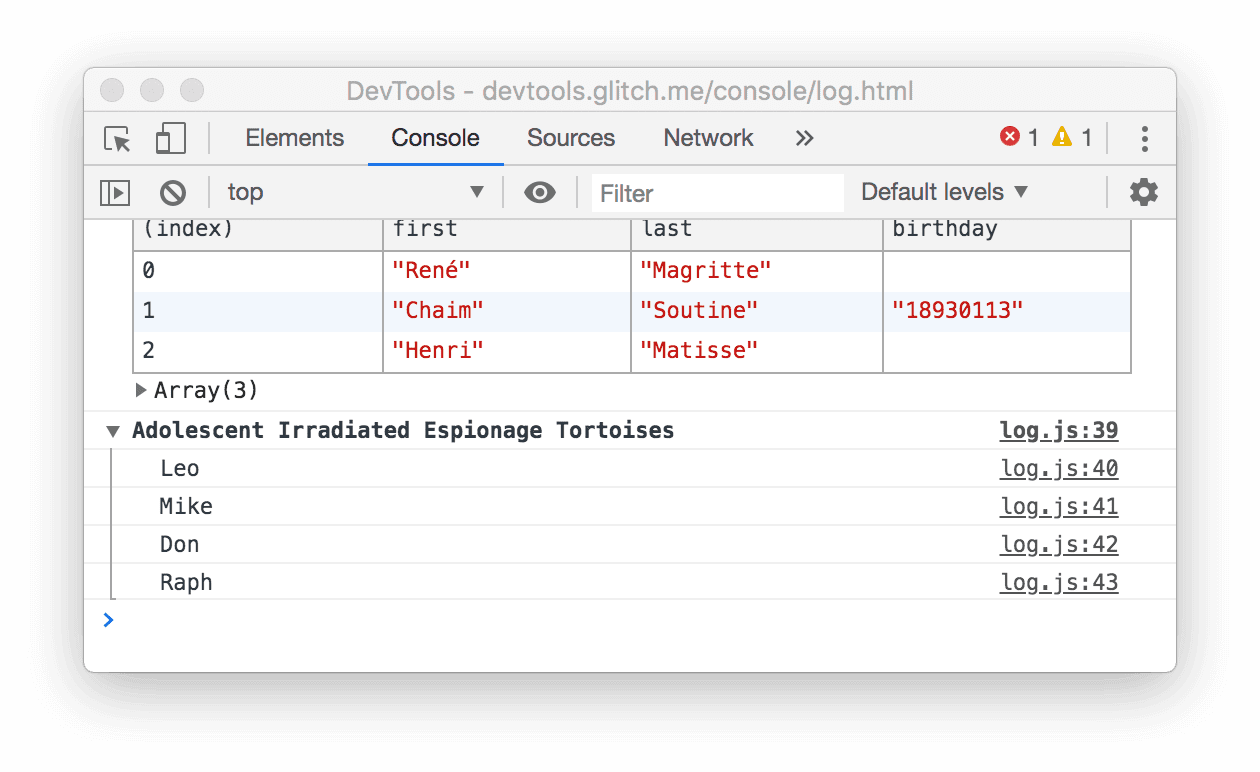
Kliknij Log Custom (Zarejestruj niestandardowe). W konsoli zostanie zarejestrowany komunikat z czerwoną obwódką i niebieskim tłem.
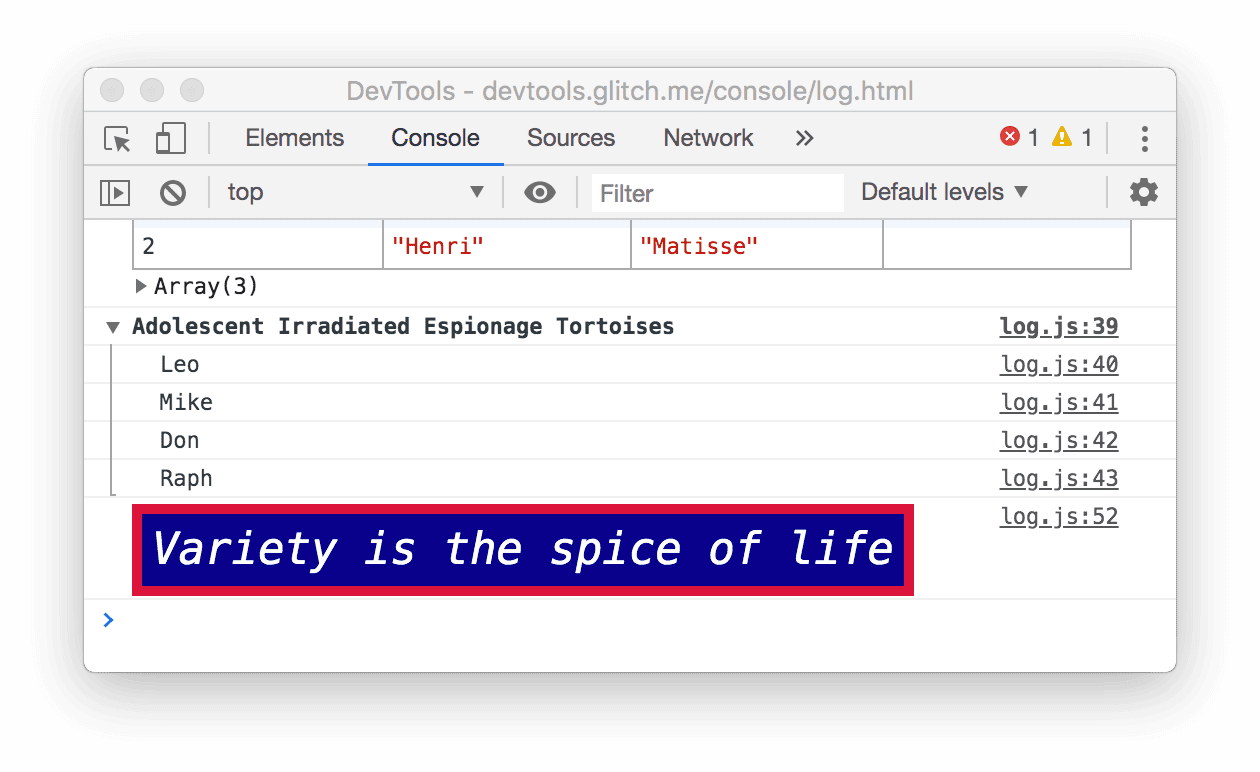
Główna idea jest taka, że gdy chcesz rejestrować komunikaty w konsoli z poziomu JavaScriptu, używasz jednej z metod console. Każda metoda formatuje komunikaty inaczej.
Istnieje więcej metod niż te, które zostały zaprezentowane w tej sekcji. Na końcu samouczka dowiesz się, jak poznać pozostałe metody.
Wyświetlanie wiadomości rejestrowanych przez przeglądarkę
Przeglądarka też rejestruje komunikaty w konsoli. Zwykle dzieje się tak, gdy występuje problem ze stroną.
Kliknij Cause 404 (Wywołaj błąd 404). Przeglądarka rejestruje błąd sieci
404, ponieważ kod JavaScript strony próbował pobrać plik, który nie istnieje.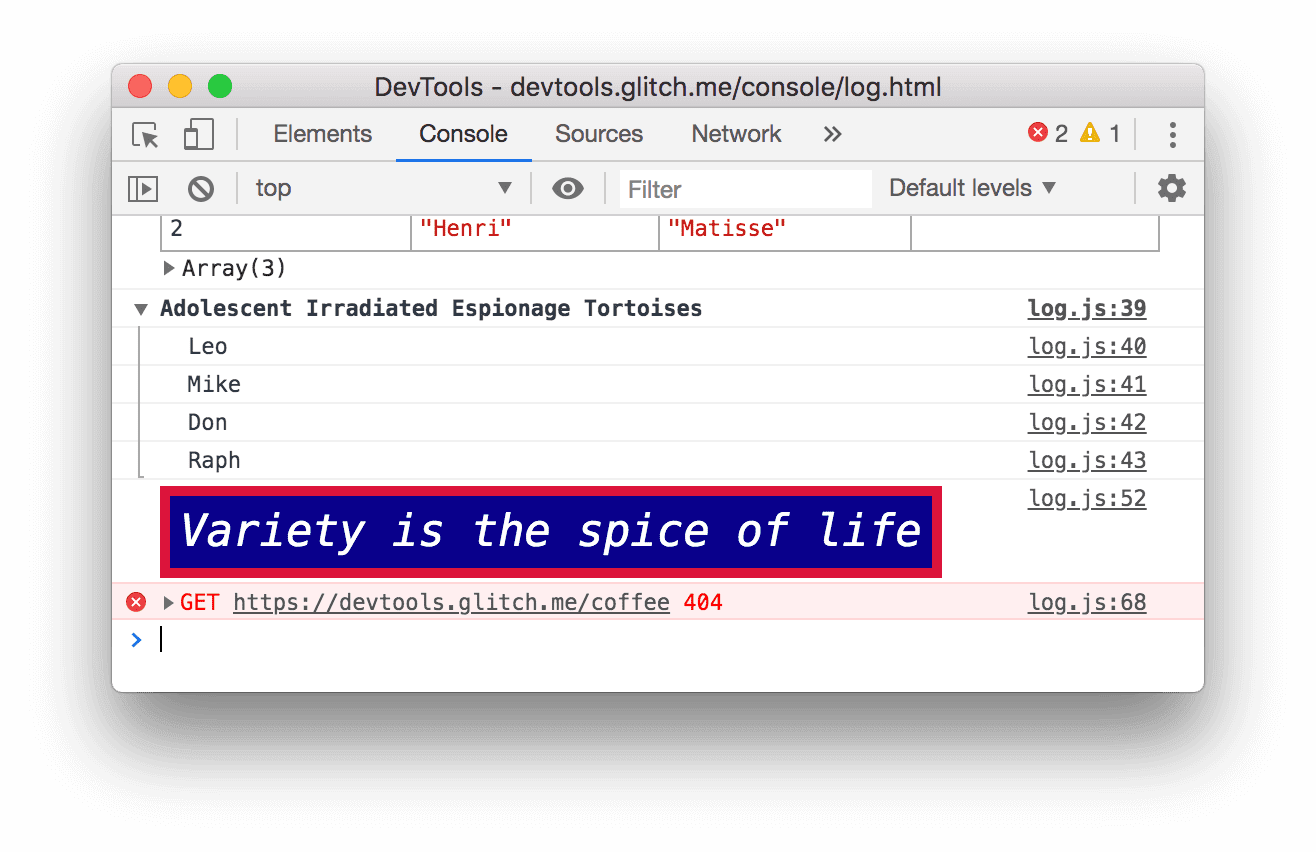
Kliknij Cause Error (Wywołaj błąd). Przeglądarka rejestruje nieobsłużony błąd
TypeError, ponieważ kod JavaScript próbuje zaktualizować węzeł DOM, który nie istnieje.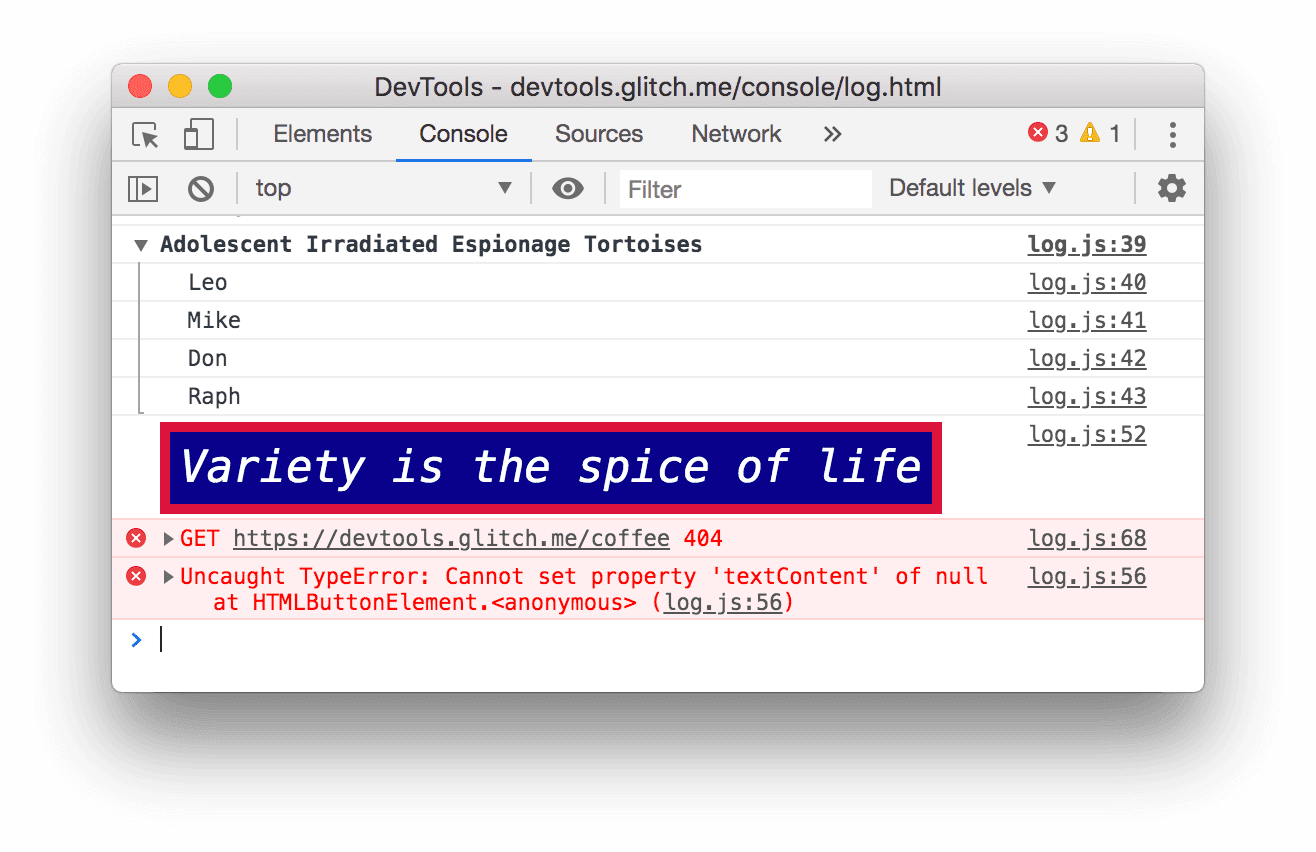
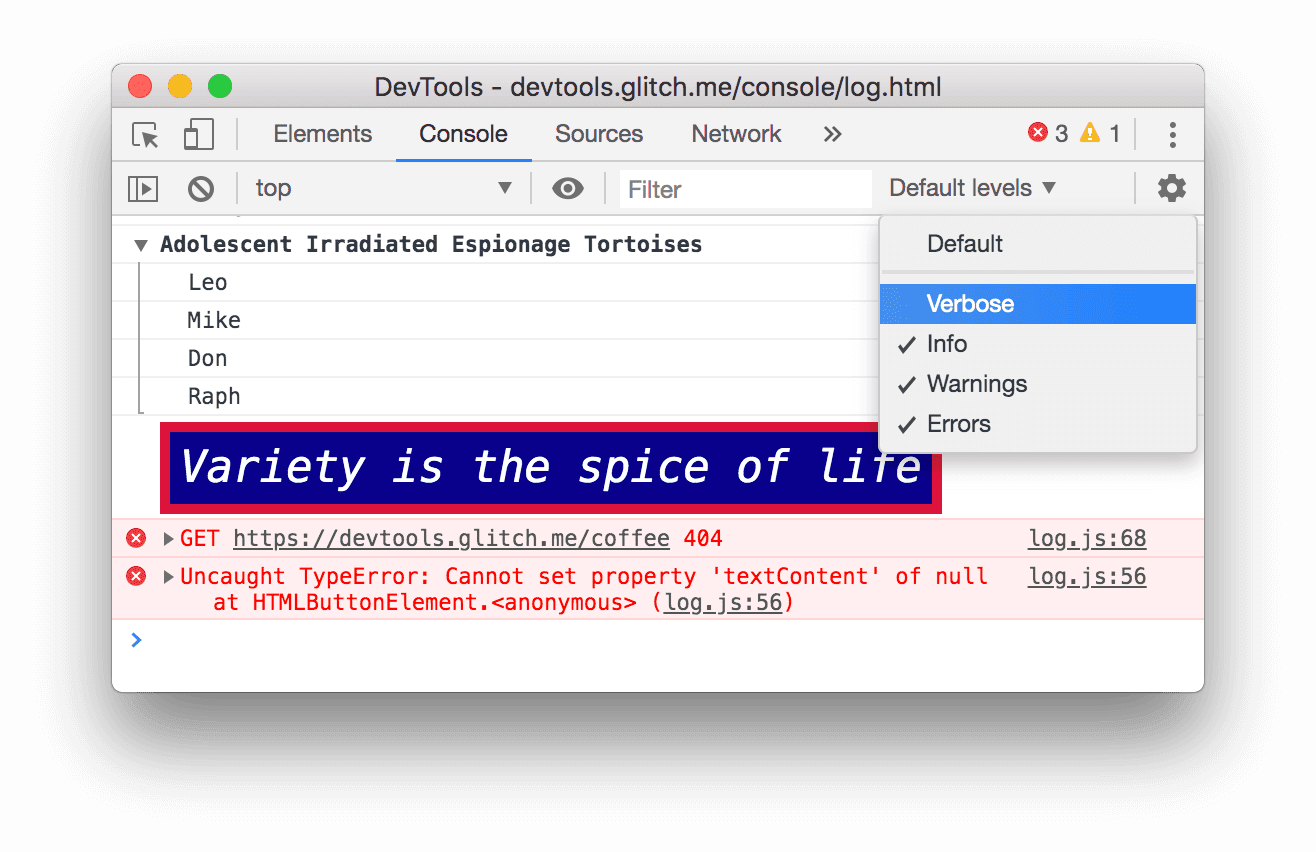
Kliknij menu Log Levels (Poziomy logowania) i włącz opcję Verbose (Szczegółowe), jeśli jest wyłączona. Więcej informacji o filtrowaniu znajdziesz w następnej sekcji. Musisz to zrobić, aby mieć pewność, że następny zarejestrowany komunikat będzie widoczny. Uwaga: jeśli menu rozwijane Domyślne poziomy jest wyłączone, może być konieczne zamknięcie paska bocznego konsoli. Więcej informacji o pasku bocznym konsoli znajdziesz w sekcji Filtrowanie według źródła komunikatu poniżej.
Kliknij Cause Violation (Wywołaj naruszenie). Strona przestaje odpowiadać na kilka sekund, a następnie przeglądarka rejestruje w konsoli komunikat
[Violation] 'click' handler took 3000ms. Dokładny czas trwania może się różnić.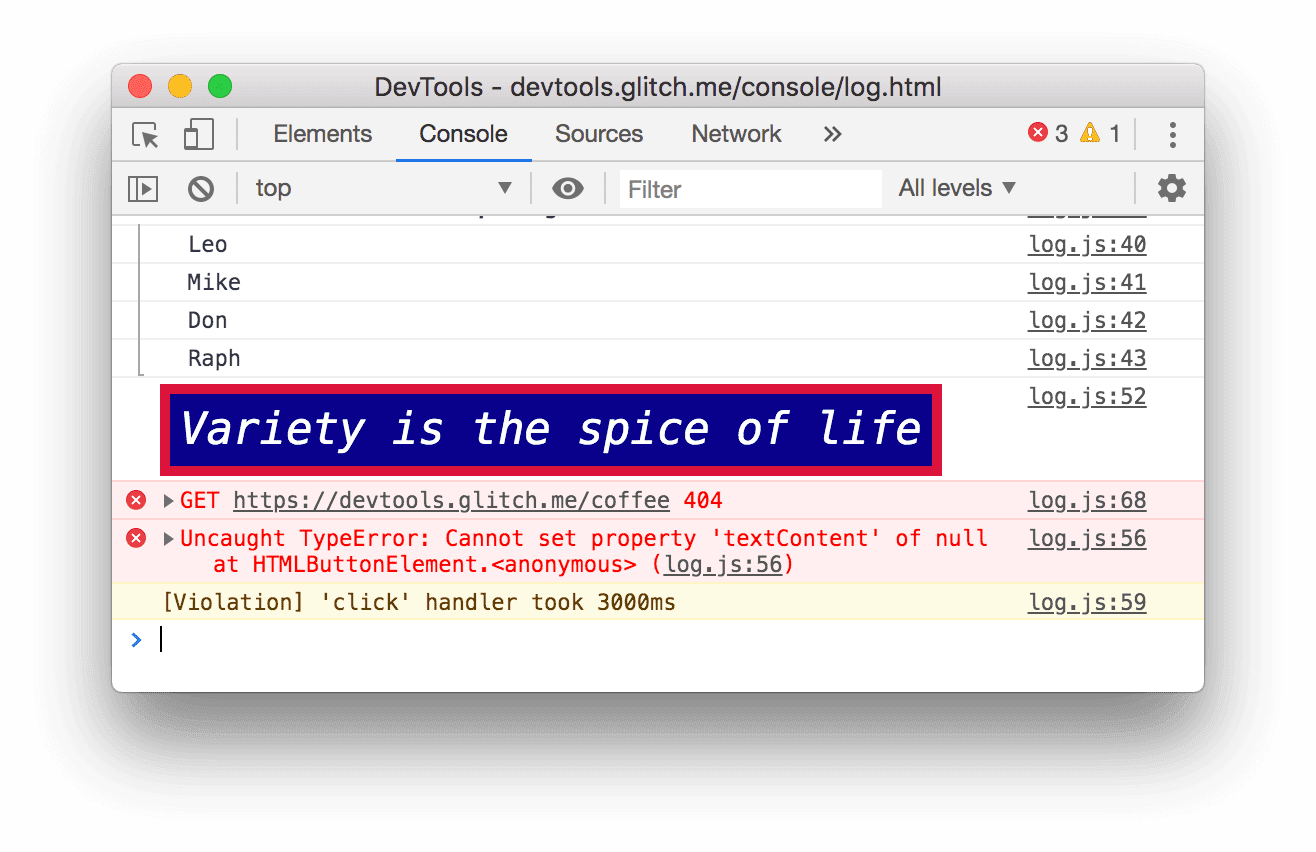
Filtrowanie wiadomości
Na niektórych stronach konsola może być zalewana komunikatami. Narzędzia deweloperskie oferują wiele różnych sposobów filtrowania komunikatów, które nie są istotne dla wykonywanego zadania.
Filtrowanie według poziomu logowania
Każda metoda console.* ma przypisany poziom ważności: Verbose (Szczegółowe), Info (Informacje), Warning (Ostrzeżenie) lub Error (Błąd). Na przykład console.log() to komunikat na poziomie Info, a console.error() to komunikat na poziomie Error.
Aby filtrować według poziomu logowania:
Kliknij menu Log Levels (Poziomy logowania) i wyłącz opcję Errors (Błędy). Poziom jest wyłączony, gdy nie ma już obok niego znacznika wyboru. Komunikaty na poziomie
Errorznikają.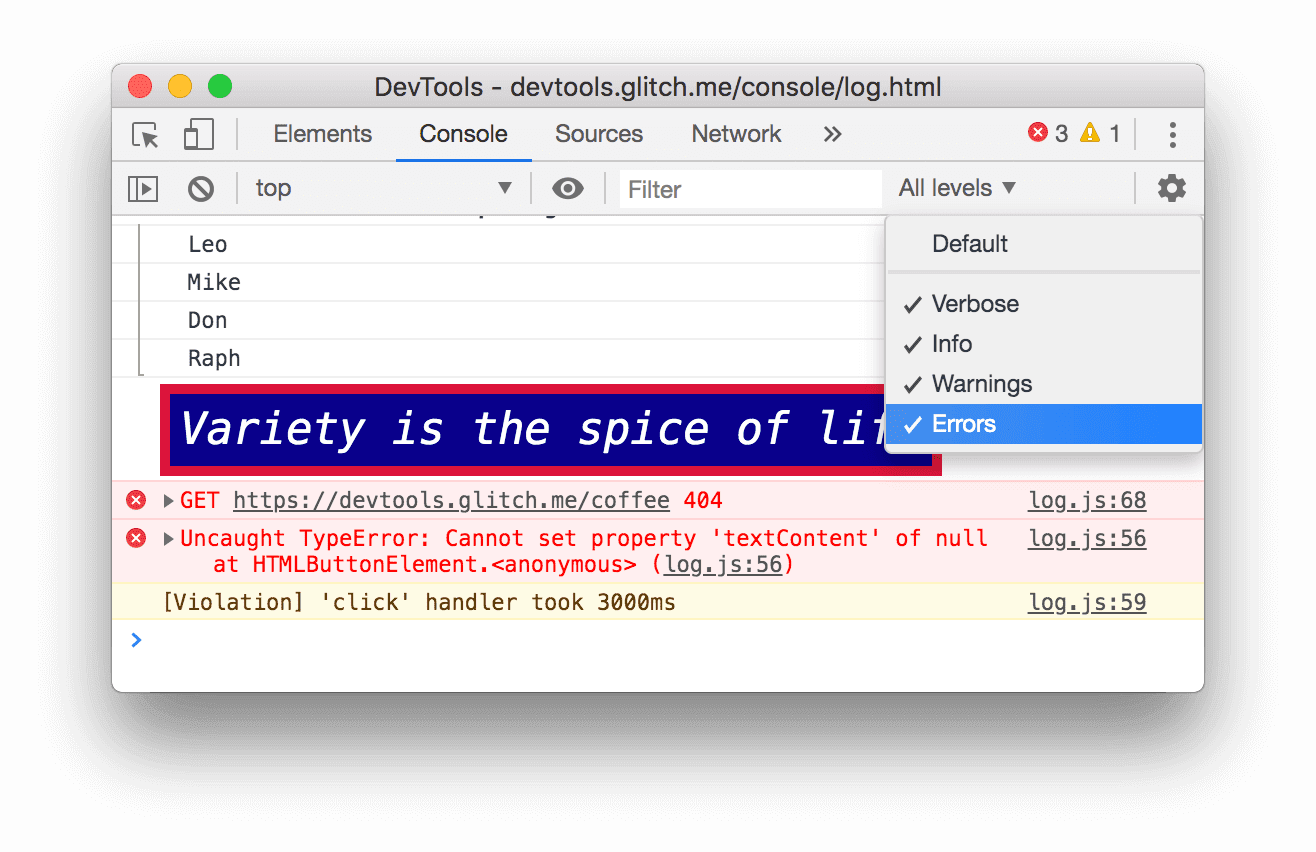
Ponownie kliknij menu Log Levels (Poziomy logowania) i włącz opcję Errors (Błędy). Komunikaty na poziomie
Errorpojawią się ponownie.
Filtrowanie według tekstu
Jeśli chcesz wyświetlać tylko komunikaty zawierające dokładny ciąg znaków, wpisz ten ciąg w polu Filtr.
Wpisz
Davew polu Filtr. Wszystkie komunikaty, które nie zawierają ciągu znakówDave, zostaną ukryte.
Usuń
Davez pola Filtr. Wszystkie komunikaty pojawią się ponownie.
Filtrowanie według wyrażenia regularnego
Jeśli chcesz wyświetlać wszystkie komunikaty zawierające wzorzec tekstu, a nie konkretny ciąg znaków, użyj wyrażenia regularnego.
Wpisz
/^[AH]/w polu Filtr. Wpisz ten wzorzec w RegExr, aby dowiedzieć się, co robi.![Odfiltrowywanie wszystkich wiadomości, które nie pasują do wzorca `/^[AH]/`.](https://developer.chrome.google.cn/static/docs/devtools/console/log/image/filtering-any-message-d-a0b17462a87b8.png?authuser=8&hl=pl)
Usuń
/^[AH]/z pola Filtr. Wszystkie komunikaty będą ponownie widoczne.
Filtrowanie według źródła komunikatu
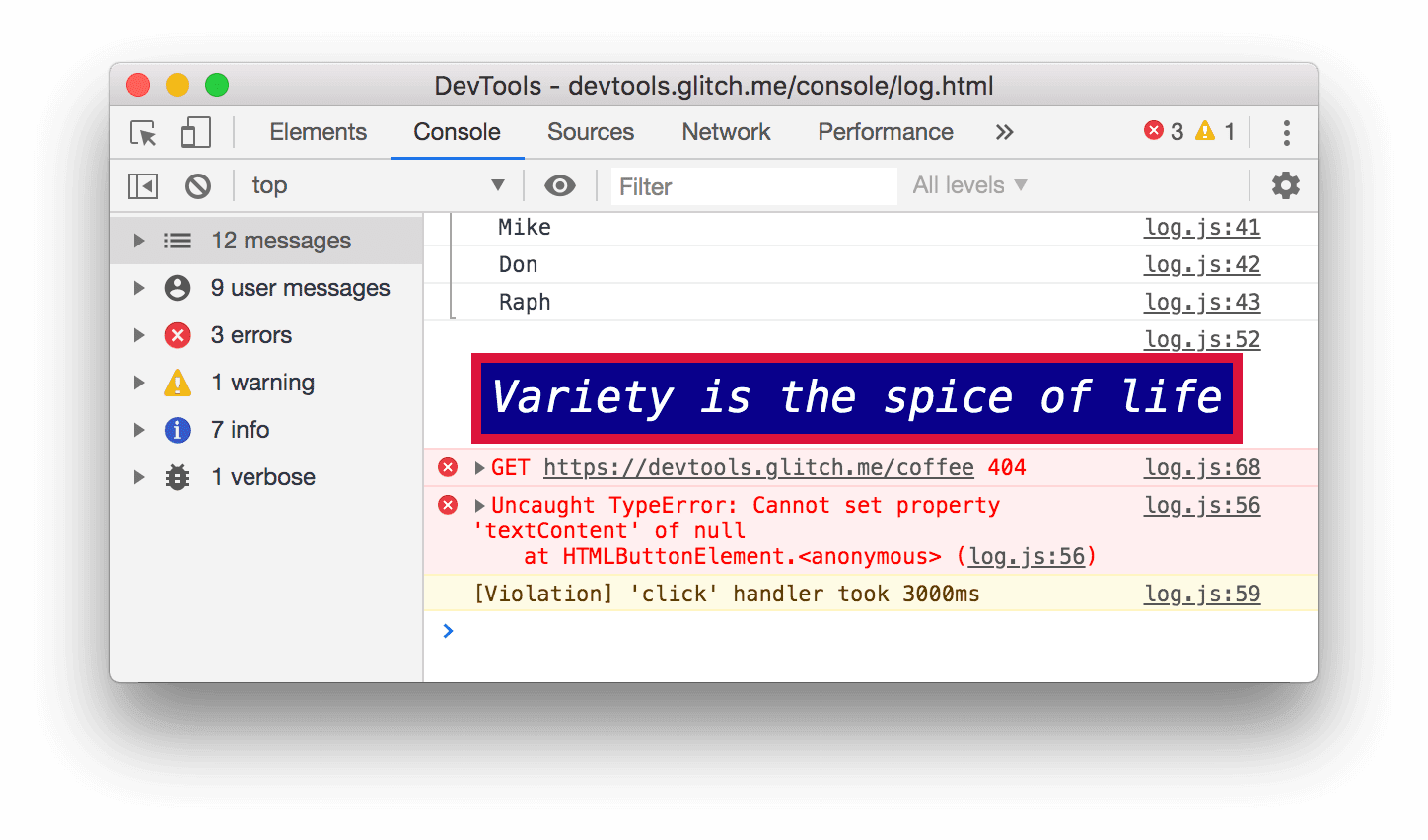
Jeśli chcesz wyświetlać tylko komunikaty pochodzące z określonego adresu URL, użyj paska bocznego.
Kliknij Pokaż pasek boczny konsoli
 .
.
Kliknij ikonę Rozwiń
 obok opcji
12 Messages (12 komunikatów). Na pasku bocznym wyświetla się lista adresów URL, które spowodowały zarejestrowanie komunikatów. Na przykład
obok opcji
12 Messages (12 komunikatów). Na pasku bocznym wyświetla się lista adresów URL, które spowodowały zarejestrowanie komunikatów. Na przykład log.jsspowodował zarejestrowanie 11 komunikatów.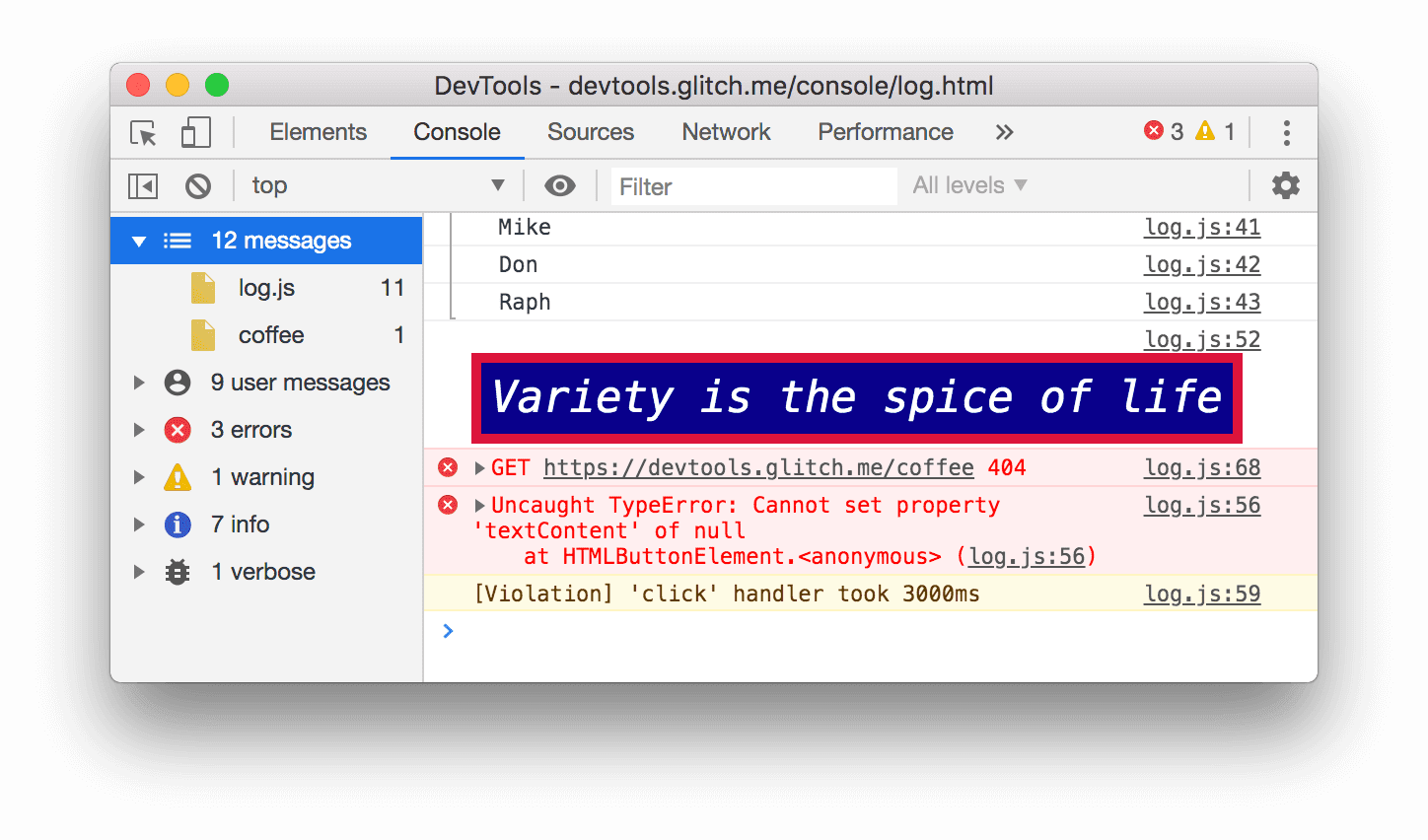
Filtrowanie według komunikatów użytkownika
Gdy wcześniej klikniesz Log Info, skrypt wywoła funkcję console.log('Hello, Console!'), aby
zarejestrować komunikat w konsoli. Komunikaty rejestrowane w ten sposób z poziomu JavaScriptu są nazywane komunikatami użytkownika. Natomiast gdy klikniesz Cause 404, przeglądarka zarejestruje komunikat na poziomie Error informujący, że nie można znaleźć żądanego zasobu. Takie komunikaty są uważane za komunikaty przeglądarki. Za pomocą paska bocznego możesz odfiltrować komunikaty przeglądarki i wyświetlać tylko komunikaty użytkownika.
Kliknij 9 User Messages (9 komunikatów użytkownika). Komunikaty przeglądarki zostaną ukryte.
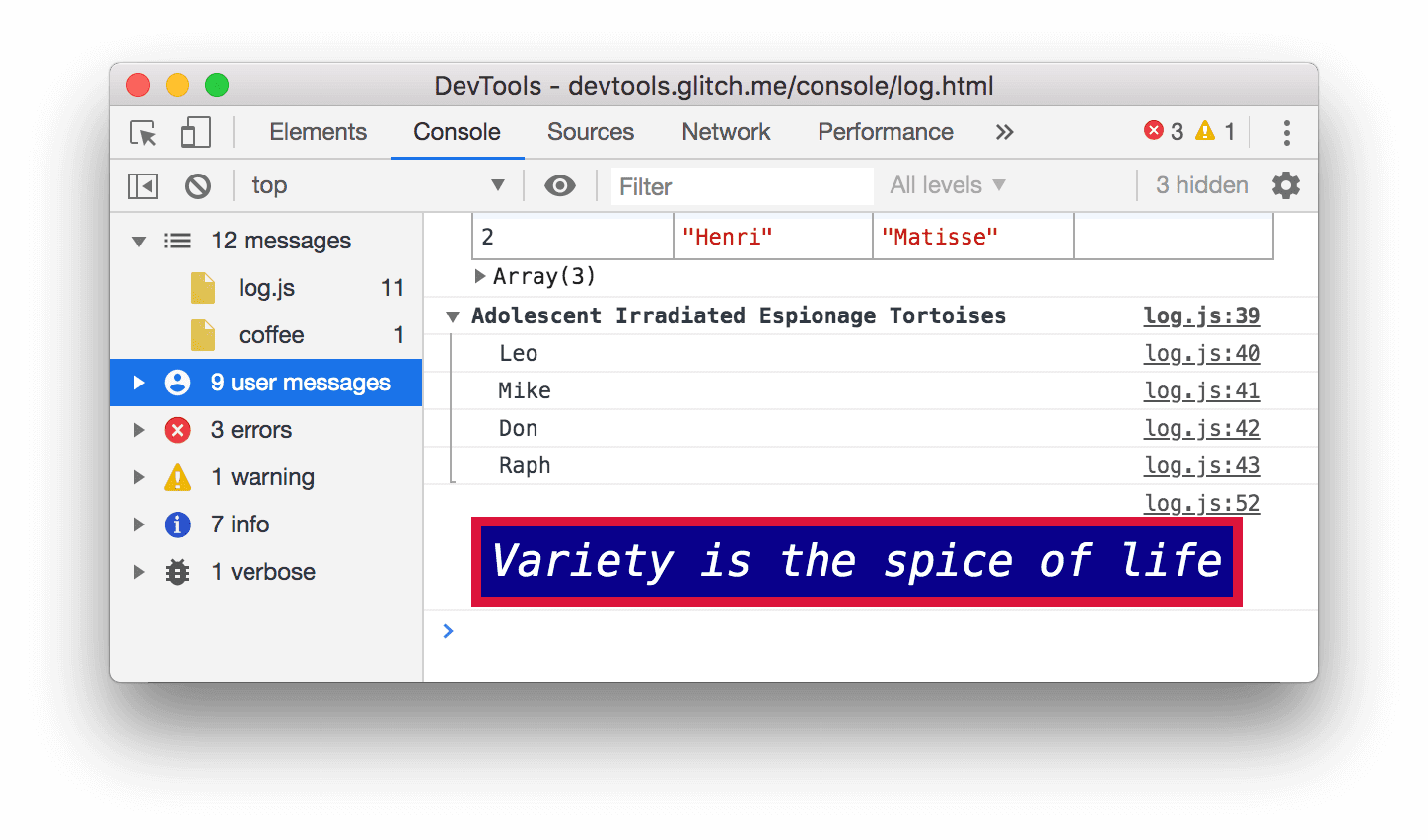
Kliknij 12 Messages (12 komunikatów), aby ponownie wyświetlić wszystkie komunikaty.
Korzystanie z konsoli razem z dowolnym innym panelem
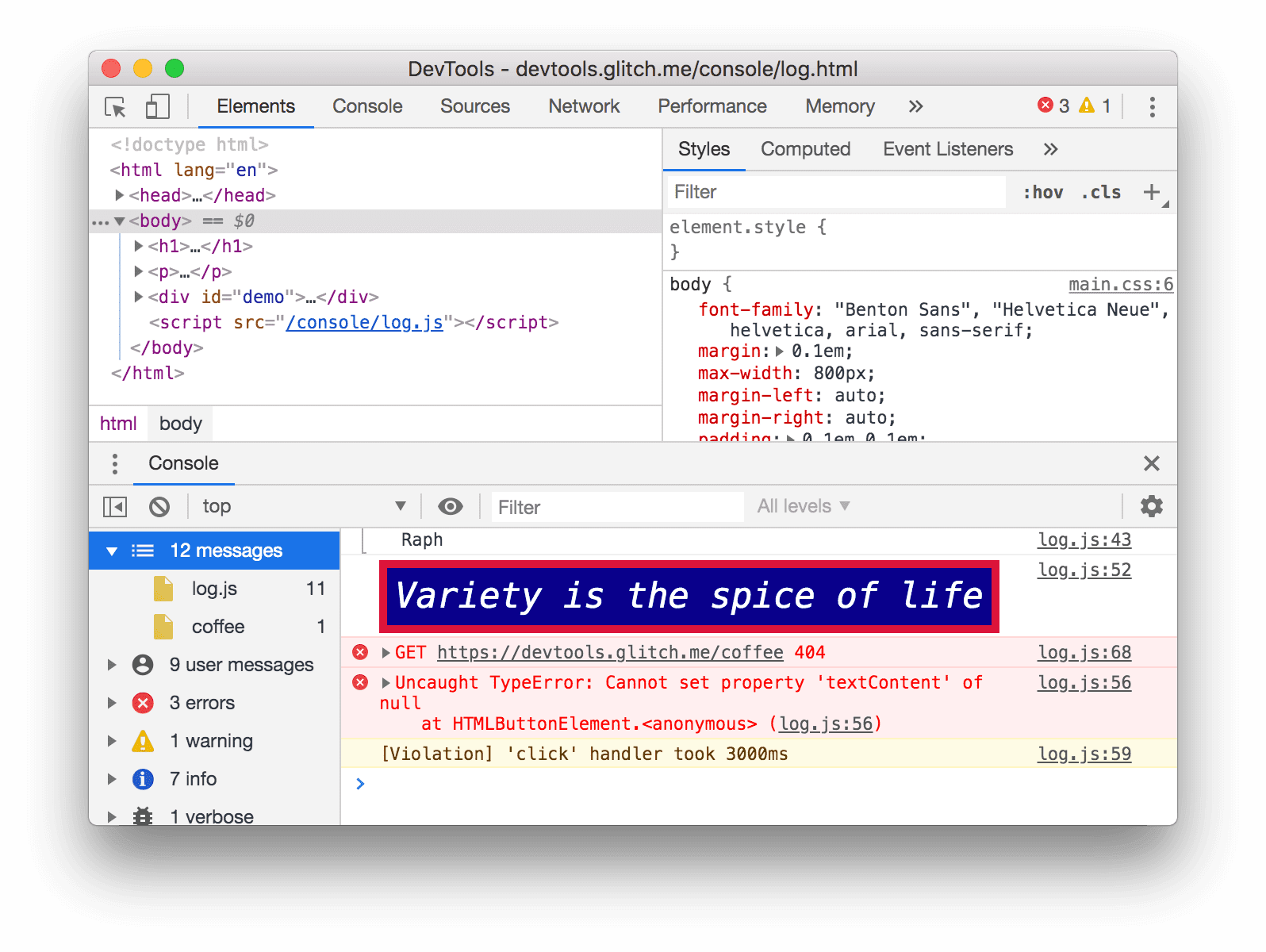
Co zrobić, jeśli edytujesz style, ale musisz szybko sprawdzić log konsoli? Użyj szuflady.
- Kliknij kartę Elementy.
Naciśnij Escape. Otworzy się karta Konsola w szufladzie. Ma ona wszystkie funkcje konsoli , których używasz w tym samouczku.
Dalsze kroki
Gratulacje! Samouczek został ukończony. Kliknij Dispense Trophy (Wydaj trofeum), aby otrzymać trofeum.
- Aby poznać więcej funkcji i procesów związanych z interfejsem konsoli, zapoznaj się z dokumentacją konsoli.
- Aby dowiedzieć się więcej o wszystkich metodach
console, które zostały zaprezentowane w sekcji Wyświetlanie wiadomości rejestrowanych przez JavaScript, i poznać inne metodyconsole, które nie zostały omówione w tym samouczku, zapoznaj się z dokumentacją interfejsu Console API. - Aby dowiedzieć się, co jeszcze możesz zrobić za pomocą Narzędzi deweloperskich, zapoznaj się z przewodnikiem Pierwsze kroki.
- Aby dowiedzieć się więcej o wszystkich metodach formatowania i stylizowania
console, zapoznaj się z artykułem Formatowanie i stylizowanie komunikatów w konsoli.