


Użyj panelu Aplikacja, aby sprawdzać, modyfikować i debugować wiele aspektów aplikacji internetowej, w tym jej plik manifestu, komponenty Service Worker, pamięć i dane z pamięci podręcznej.
Przegląd
Panel Aplikacja jest podzielony na 4 sekcje zawierające podmenu. Są to te sekcje i podmenu:
Aplikacja: zawiera ogólne informacje o aplikacji, w tym jej plik manifestu, procesy robocze usługi i pamięć.
- Karta Manifest prezentuje informacje z
manifest.jsonw przyjazny dla użytkownika sposób. W odpowiedniej sekcji wyświetlane są też błędy i ostrzeżenia (jeśli występują). - Karta Service workers umożliwia sprawdzanie i debugowanie service workerów przez emulowanie zdarzeń push, aktualizowanie usługi i inne działania.
- Karta Pamięć zawiera wykres kołowy pokazujący rozkład pamięci używanej przez pamięć podręczną, IndexedDB i procesy w tle. Możesz też wyczyścić dane witryny i zasymulować niestandardowy limit miejsca na dane.
- Karta WebMCP umożliwia sprawdzanie, debugowanie i testowanie narzędzi AI po stronie klienta, które Twoja witryna udostępnia agentom AI.
Miejsce na dane: możesz wyświetlać i edytować różne metody przechowywania danych używane przez aplikację internetową.
- Listy Local i Session storage umożliwiają wybór źródła i edytowanie par klucz-wartość powiązanych metod przechowywania.
- Lista IndexedDB zawiera bazy danych i umożliwia sprawdzanie magazynów obiektów w przeglądarce.
- Lista Pliki cookie umożliwia wybranie pochodzenia i edytowanie par klucz-wartość.
- Prywatne tokeny stanu i grupy zainteresowań umożliwiają sprawdzanie odpowiednich tokenów i grup, jeśli takie istnieją.
- Lista Pamięć współdzielona umożliwia wybranie źródła oraz sprawdzenie i edytowanie powiązanych par klucz-wartość.
- Lista Pamięć podręczna zawiera dostępne pamięci podręczne i umożliwia sprawdzanie, filtrowanie i usuwanie ich zasobów.
Usługi w tle: sprawdzaj, testuj i debuguj usługi w tle.
- Karta Pamięć podręczna stanu strony internetowej umożliwia przeprowadzanie testów pamięci podręcznej stanu strony internetowej w przeglądarce. Raportuje też problemy, które mogą uniemożliwiać korzystanie z pamięci podręcznej stanu strony internetowej.
- Na karcie Pobieranie w tle możesz rejestrować aktywność z interfejsu Background Fetch API przez maksymalnie 3 dni.
- Karta Synchronizacja w tle umożliwia rejestrowanie aktywności z interfejsu Background Sync API przez maksymalnie 3 dni.
- Na karcie Łagodzenie śledzenia przekierowań możesz identyfikować i usuwać stan witryn, które wydają się śledzić użytkowników w witrynach za pomocą techniki śledzenia przekierowań.
- Karta Powiadomienia umożliwia nagrywanie wiadomości push przez maksymalnie 3 dni.
- Karta Moduł obsługi płatności umożliwia rejestrowanie zdarzeń modułu obsługi płatności przez maksymalnie 3 dni.
- Karta Okresowa synchronizacja w tle umożliwia rejestrowanie kluczowych zdarzeń przez maksymalnie 3 dni w cyklu życia okresowej synchronizacji w tle, np. rejestrowania synchronizacji, przeprowadzania synchronizacji w tle i wyrejestrowywania.
- Karta Ładowanie spekulacyjne umożliwia debugowanie ładowania spekulacyjnego. Wyświetla stan spekulacyjny, zbiory reguł i próby ładowania spekulacyjnego.
- Karta Wiadomości push umożliwia nagrywanie wiadomości push przez maksymalnie 3 dni i ich rejestrowanie.
- Karta interfejsu API do raportowania monitoruje Twoją witrynę i zgłasza wywołania wycofanych interfejsów API oraz naruszenia bezpieczeństwa.
- Na karcie Sesje powiązane z urządzeniem możesz wyświetlić informacje o sesjach powiązanych z urządzeniem i sprawdzić powiązane z nimi zdarzenia.
Ramki: dzielą strony i zasoby na wiele widoków i wyświetlają odpowiednie informacje, takie jak Bezpieczeństwo i izolacja, Content Security Policy, dostępność interfejsu API i inne.
Otwórz panel Aplikacja
Aby otworzyć panel Aplikacja:
- Otwórz Narzędzia deweloperskie.
- Otwórz menu poleceń, naciskając:
- macOS: Command+Shift+P
- Windows, Linux, ChromeOS: Ctrl+Shift+P
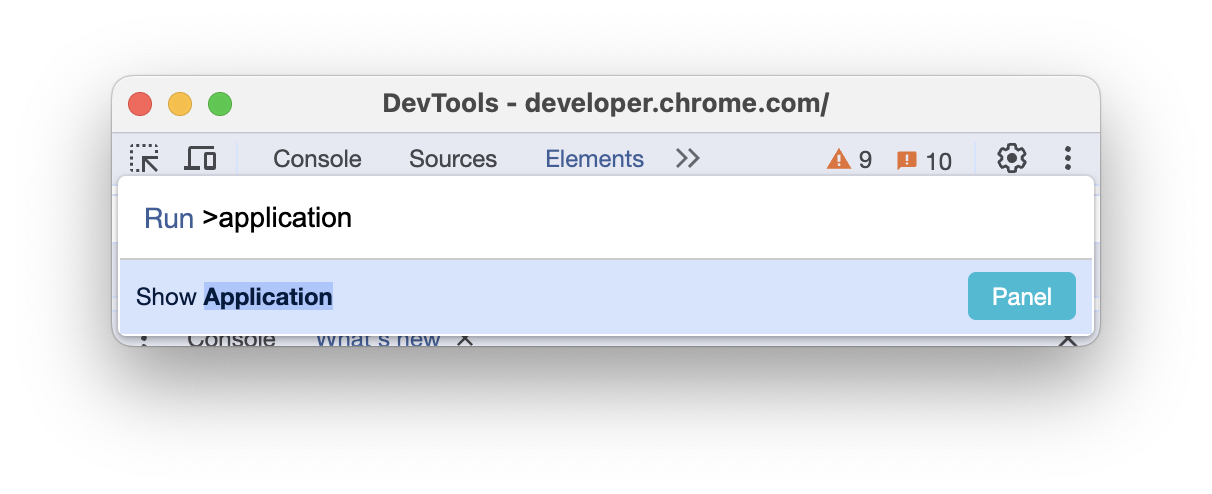
- Zacznij pisać
application, wybierz Pokaż aplikację i naciśnij Enter. U góry okna narzędzi deweloperskich pojawi się panel Aplikacja.
Panel Aplikacja możesz też otworzyć w ten sposób:
- Na pasku działań u góry kliknij Więcej paneli i z listy wybierz Aplikacja.
- W prawym górnym rogu kliknij Więcej opcji > Więcej narzędzi > Aplikacja.