


Im Bereich Anwendung können Sie viele Aspekte Ihrer Web-App untersuchen, ändern und debuggen, z. B. ihr Manifest, Service Worker, Speicher und Cache-Daten.
Übersicht
Der Bereich Anwendung ist in vier Abschnitte mit Untermenüs unterteilt. Die Abschnitte und Untermenüs sind:
Anwendung: Enthält allgemeine Informationen zur App, einschließlich des Manifests, der Service Worker und des Speichers.
- Auf dem Tab Manifest werden Informationen aus
manifest.jsonnutzerfreundlich dargestellt. Außerdem werden im entsprechenden Abschnitt Fehler und Warnungen angezeigt, sofern vorhanden. - Auf dem Tab Service Worker können Sie Service Worker untersuchen und debuggen, indem Sie Push-Ereignisse emulieren, einen Dienst aktualisieren und vieles mehr.
- Der Tab Speicher enthält ein Kreisdiagramm, das die Verteilung des von Cache-Speicher, IndexedDB und Service Workern verwendeten Speichers zeigt. Sie können auch Websitedaten löschen und ein benutzerdefiniertes Speicherkontingent simulieren.
- Auf dem Tab WebMCP können Sie die clientseitigen KI-Tools, die Ihre Website für KI-Agenten bereitstellt, untersuchen, debuggen und testen.
Speicher: Hier können Sie die verschiedenen Speichermethoden einer Web-App ansehen und bearbeiten.
- In den Listen Lokal und Sitzungsspeicher können Sie einen Ursprung auswählen und die Schlüssel/Wert-Paare der zugehörigen Speichermethoden bearbeiten.
- Die Liste IndexedDB enthält Datenbanken und ermöglicht es Ihnen, Objektspeicher über den Browser zu untersuchen.
- In der Liste Cookies können Sie einen Ursprung auswählen und die Schlüssel/Wert-Paare bearbeiten.
- Mit Private State Tokens und Interessengruppen können Sie die entsprechenden Tokens und Gruppen prüfen, sofern vorhanden.
- In der Liste Freigegebener Speicher können Sie einen Ursprung auswählen und die zugehörigen Schlüssel/Wert-Paare prüfen und bearbeiten.
- Die Liste Cache storage (Cache-Speicher) enthält verfügbare Caches. Sie können die Ressourcen darin prüfen, filtern und löschen.
Hintergrunddienste: Hintergrunddienste prüfen, testen und debuggen.
- Auf dem Tab Back-Forward-Cache können Sie Tests für den Back-Forward-Cache im Browser ausführen. Außerdem werden Probleme gemeldet, die das Caching von Back- und Forward-Schaltflächen verhindern können.
- Auf dem Tab Background Fetch (Abruf im Hintergrund) können Sie bis zu drei Tage lang Aktivitäten aus der Background Fetch API aufzeichnen.
- Auf dem Tab Hintergrundsynchronisierung können Sie Aktivitäten aus der Background Sync API für bis zu drei Tage aufzeichnen.
- Auf dem Tab Eindämmung von Bounce-Tracking können Sie den Status von Websites, die anscheinend websiteübergreifendes Tracking mithilfe der Bounce-Tracking-Technik durchführen, identifizieren und löschen.
- Auf dem Tab Benachrichtigungen können Sie Push-Benachrichtigungen bis zu drei Tage lang aufzeichnen.
- Auf dem Tab Zahlungshandler können Sie bis zu drei Tage lang Ereignisse des Zahlungshandlers aufzeichnen.
- Auf dem Tab Regelmäßige Hintergrundsynchronisierung können Sie Schlüsselereignisse für bis zu drei Tage im Lebenszyklus der regelmäßigen Hintergrundsynchronisierung aufzeichnen, z. B. die Registrierung für die Synchronisierung, die Durchführung einer Hintergrundsynchronisierung und die Deregistrierung.
- Auf dem Tab Spekulative Ladevorgänge können Sie spekulative Ladevorgänge debuggen. Dort werden der spekulative Status, die Regelsätze und die Versuche zum spekulativen Laden angezeigt.
- Auf dem Tab Push-Benachrichtigungen können Sie Push-Benachrichtigungen für bis zu drei Tage aufzeichnen und protokollieren.
- Auf dem Tab Reporting API wird Ihre Website überwacht und es werden eingestellte API-Aufrufe und Sicherheitsverstöße gemeldet.
- Auf dem Tab Gerätegebundene Sitzungen können Sie Informationen zu gerätegebundenen Sitzungen ansehen und zugehörige Ereignisse prüfen.
Frames: Seiten und Ressourcen werden in mehrere Ansichten unterteilt und relevante Informationen wie Sicherheit und Isolation, Content Security Policy und API-Verfügbarkeit werden angezeigt.
Bereich „Anwendung“ öffnen
So öffnen Sie den Bereich Anwendung:
- Öffnen Sie die Entwicklertools.
- Öffnen Sie das Befehlsmenü, indem Sie Folgendes drücken:
- macOS: Befehlstaste + Umschalttaste + P
- Windows, Linux, ChromeOS: Strg + Umschalttaste + P
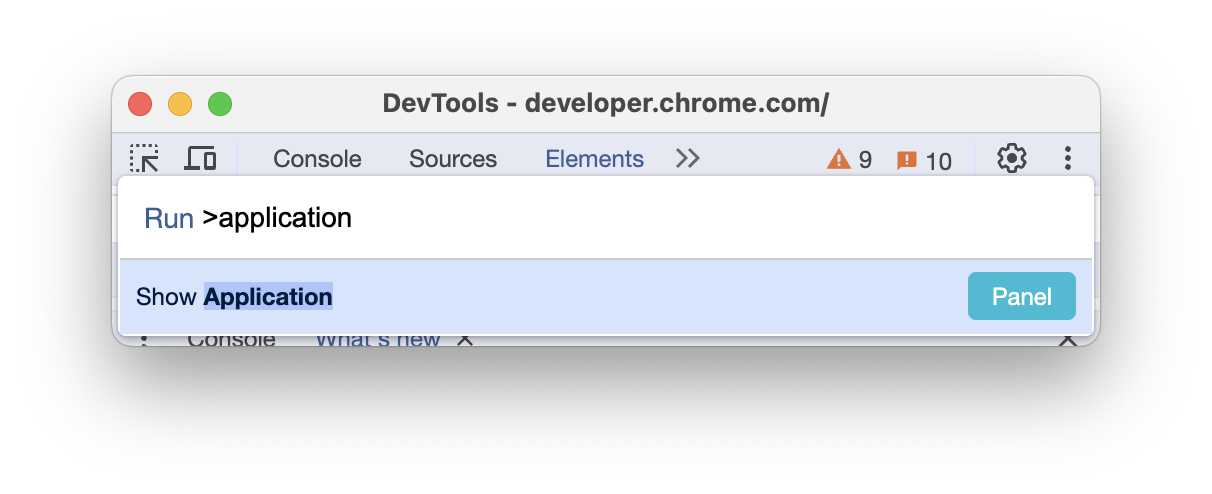
- Geben Sie
applicationein, wählen Sie Anwendung anzeigen aus und drücken Sie die Eingabetaste. In den Entwicklertools wird der Bereich Anwendung oben im Fenster angezeigt.
Alternativ können Sie das Feld Anwendung auf folgende Weise öffnen:
- Klicken Sie oben in der Aktionsleiste auf Weitere Bereiche und wählen Sie im Drop-down-Menü Anwendung aus.
- Wählen Sie rechts oben Weitere Optionen > Weitere Tools > Anwendung aus.