


استخدِم لوحة التطبيق لفحص العديد من جوانب تطبيق الويب وتعديلها وتصحيح الأخطاء فيها، بما في ذلك ملف البيان وعاملو الخدمات وبيانات مساحة التخزين والبيانات المخزّنة مؤقتًا.
نظرة عامة
تنقسم لوحة التطبيق إلى أربعة أقسام تحتوي على قوائم فرعية. في ما يلي هذه الأقسام والقوائم الفرعية:
التطبيق: يحتوي على معلومات شاملة عن التطبيق، بما في ذلك ملف البيان وعاملو الخدمات ومساحة التخزين.
- تعرض علامة التبويب ملف البيان المعلومات من
manifest.jsonبطريقة سهلة الاستخدام. كما تعرض الأخطاء والتحذيرات، إن وُجدت، في القسم المقابل. - تتيح لك علامة التبويب عاملو الخدمات فحص عاملي الخدمات وتصحيح الأخطاء فيهم من خلال محاكاة أحداث الإشعارات الفورية وتعديل خدمة وغير ذلك.
- تحتوي علامة التبويب مساحة التخزين على رسم بياني دائري يوضّح توزيع الذاكرة المستخدَمة من خلال مساحة التخزين المؤقت وIndexedDB ومشغّلي الخدمات. يمكنك أيضًا محو بيانات الموقع الإلكتروني ومحاكاة مساحة التخزين المتوفّرة المخصّصة.
- تتيح لك علامة التبويب WebMCP فحص أدوات الذكاء الاصطناعي من جهة العميل التي يعرضها موقعك الإلكتروني لوكلاء الذكاء الاصطناعي وتصحيح الأخطاء فيها واختبارها.
مساحة التخزين: يمكنك عرض طرق التخزين المختلفة التي يستخدمها تطبيق الويب وتعديلها.
- تتيح لك قائمتَا و مساحة التخزين المحلية اختيار مصدر وتعديل أزواج المفاتيح والقيم لطرق التخزين المرتبطة.
- تحتوي قائمة IndexedDB على قواعد البيانات وتتيح لك فحص مخازن الكائنات من المتصفّح.
- تتيح لك قائمة ملفات تعريف الارتباط اختيار مصدر وتعديل أزواج المفاتيح والقيم.
- تتيح لك علامتَا التبويب رموز حالة الخصوصية ومجموعات الاهتمامات فحص الرموز والمجموعات المقابلة، إن وُجدت.
- تتيح لك قائمة مساحة التخزين المشترَكة اختيار مصدر وفحص أزواج المفاتيح والقيم المرتبطة وتعديلها.
- تحتوي قائمة مساحة التخزين المؤقت على ذاكرات التخزين المؤقت المتاحة وتتيح لك فحص مواردها وفلترتها وحذفها.
خدمات تُشغَّل في الخلفية: يمكنك فحص الخدمات التي تُشغَّل في الخلفية واختبارها وتصحيح الأخطاء فيها.
- تتيح لك علامة التبويب التخزين المؤقت للصفحات إجراء اختبارات على ميزة "التخزين المؤقت للصفحات" في المتصفّح. كما تعرض المشاكل التي قد تمنع التخزين المؤقت للصفحات.
- تتيح لك علامة التبويب التحميل في الخلفية تسجيل النشاط من Background Fetch API لمدة تصل إلى ثلاثة أيام.
- تتيح لك علامة التبويب المزامنة في الخلفية تسجيل النشاط من Background Sync API لمدة تصل إلى ثلاثة أيام.
- تتيح لك علامة التبويب إجراءات التخفيف من التتبّع الارتدادي تحديد حالة المواقع الإلكترونية التي يبدو أنّها تتتبّع إجراءات المستخدم على مواقع إلكترونية متعددة باستخدام أسلوب التتبّع الارتدادي وحذفها.
- تتيح لك علامة التبويب الإشعارات تسجيل الرسائل الفورية لمدة تصل إلى ثلاثة أيام.
- تتيح لك علامة التبويب معالج الدفع تسجيل أحداث "معالج الدفع" لمدة تصل إلى ثلاثة أيام.
- تتيح لك علامة التبويب المزامنة الدورية في الخلفية تسجيل الأحداث الرئيسية لمدة تصل إلى ثلاثة أيام في دورة حياة المزامنة الدورية في الخلفية، مثل التسجيل للمزامنة وإجراء مزامنة في الخلفية وإلغاء التسجيل.
- تتيح لك علامة التبويب عمليات التحميل المبني على توقُّع تصحيح الأخطاء في عمليات التحميل المبني على توقُّع. تعرض هذه العلامة حالة التحميل المبني على توقُّع ومجموعات القواعد ومحاولات التحميل المبني على توقُّع.
- تتيح لك علامة التبويب الرسائل الفورية تسجيل الرسائل الفورية لمدة تصل إلى ثلاثة أيام وتسجيلها.
- تراقب علامة التبويب Reporting API موقعك الإلكتروني وتُبلغ عن طلبات البيانات من واجهة برمجة التطبيقات التي تم إيقافها والانتهاكات الأمنية.
- تتيح لك علامة التبويب الجلسات المقيّدة بالجهاز عرض معلومات عن الجلسات المقيّدة بالجهاز وفحص الأحداث المرتبطة بها.
الإطارات: تقسم الصفحات والموارد إلى طرق عرض متعددة، وتعرض معلومات ذات صلة، مثل الأمان والعزل وسياسة أمان المحتوى ومدى توفّر واجهة برمجة التطبيقات وغير ذلك.
فتح لوحة "التطبيق"
لفتح لوحة التطبيق ، اتّبِع الخطوات التالية:
- افتح "أدوات مطوّري البرامج".
- افتح قائمة الأوامر بالضغط على:
- في نظام التشغيل macOS: Command+Shift+P
- في أنظمة التشغيل Windows وLinux وChromeOS: Control+Shift+P
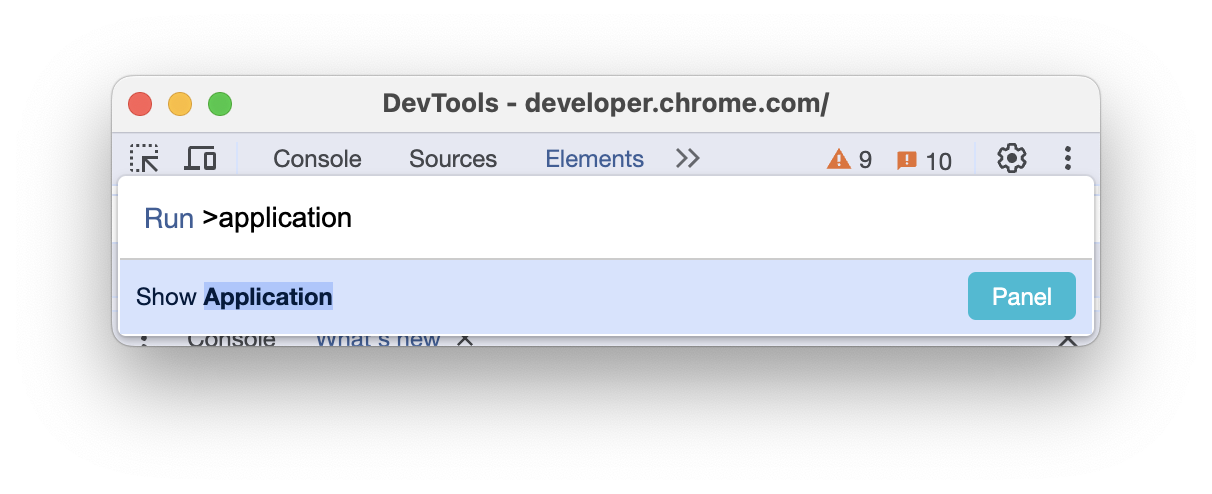
- ابدأ بكتابة
application، ثم انقر على عرض التطبيق واضغط على Enter. تعرض "أدوات مطوّري البرامج" لوحة التطبيق في أعلى نافذة "أدوات مطوّري البرامج".
بدلاً من ذلك، يمكنك فتح لوحة التطبيق بإحدى الطرق التالية:
- في شريط الإجراءات في أعلى الصفحة، انقر على المزيد من اللوحات واختَر التطبيق من القائمة المنسدلة.
- في أعلى يسار الصفحة، انقر على المزيد من الخيارات > المزيد من الأدوات > التطبيق.