


Usa el panel Application para inspeccionar, modificar y depurar muchos aspectos de tu app web, incluidos su manifiesto, los service workers, el almacenamiento y los datos de la caché.
Descripción general
El panel Aplicación se divide en cuatro secciones que contienen submenús. A continuación, se indican estas secciones y submenús:
Aplicación: Contiene información general sobre la app, incluido su manifiesto, los service workers y el almacenamiento.
- En la pestaña Manifiesto, se presenta la información de
manifest.jsonde una manera fácil de usar. También muestra los errores y las advertencias, si los hay, en la sección correspondiente. - La pestaña Service workers te permite inspeccionar y depurar service workers emulando eventos push, actualizando un servicio y mucho más.
- La pestaña Almacenamiento contiene un gráfico circular que muestra la distribución de la memoria que usan el almacenamiento de caché, IndexedDB y los Service Workers. También puedes borrar los datos del sitio y simular una cuota de almacenamiento personalizada.
- La pestaña WebMCP te permite inspeccionar, depurar y probar las herramientas de IA del cliente que tu sitio web expone a los agentes de IA.
Almacenamiento: Consulta y edita los diferentes métodos de almacenamiento que usa una app web.
- Las listas Local y Session storage te permiten seleccionar un origen y editar los pares clave-valor de los métodos de almacenamiento asociados.
- La lista IndexedDB contiene bases de datos y te permite inspeccionar almacenes de objetos desde el navegador.
- La lista Cookies te permite seleccionar un origen y editar los pares clave-valor.
- Los tokens de estado privado y los grupos de interés te permiten inspeccionar los tokens y los grupos correspondientes, si los hay.
- La lista Almacenamiento compartido te permite seleccionar un origen, y revisar y editar los pares clave-valor asociados.
- La lista Almacenamiento en caché contiene las cachés disponibles y te permite inspeccionar, filtrar y borrar sus recursos.
Servicios en segundo plano: Inspecciona, prueba y depura servicios en segundo plano.
- La pestaña Memoria caché atrás/adelante te permite ejecutar pruebas en la memoria caché atrás/adelante del navegador. También informa los problemas que pueden impedir el almacenamiento en caché atrás/adelante.
- La pestaña Recuperación en segundo plano te permite registrar la actividad de la API de Background Fetch durante un máximo de tres días.
- La pestaña Sincronización en segundo plano te permite registrar la actividad de la API de Background Sync durante un máximo de tres días.
- La pestaña Bounce tracking mitigations te permite identificar y borrar el estado de los sitios que parecen realizar un seguimiento entre sitios con la técnica de seguimiento por rebote.
- La pestaña Notificaciones te permite grabar mensajes push durante un máximo de tres días.
- La pestaña Payment handler te permite registrar eventos de Payment Handler durante un máximo de tres días.
- La pestaña Sincronización periódica en segundo plano te permite registrar eventos clave durante un máximo de tres días en el ciclo de vida de la sincronización periódica en segundo plano, como el registro para la sincronización, la realización de una sincronización en segundo plano y la cancelación del registro.
- La pestaña Cargas especulativas te permite depurar las cargas especulativas. Muestra el estado especulativo, los conjuntos de reglas y los intentos de carga especulativa.
- La pestaña Mensajes push te permite grabar mensajes push durante un máximo de tres días y registrarlos.
- En la pestaña API de Reporting, se supervisa tu sitio y se informan las llamadas a la API obsoletas y los incumplimientos de seguridad.
- En la pestaña Sesiones vinculadas a dispositivos, puedes ver información sobre las sesiones vinculadas a dispositivos y los eventos asociados.
Marcos: Divide las páginas y los recursos en varias vistas, y muestra información relevante, como Seguridad y aislamiento, Política de seguridad del contenido, Disponibilidad de la API y mucho más.
Abre el panel Application.
Para abrir el panel Application, haz lo siguiente:
- Abre las Herramientas para desarrolladores.
- Abre el menú de comandos presionando lo siguiente:
- macOS: Comando + Mayúsculas + P
- Windows, Linux y ChromeOS: Ctrl + Mayúsculas + P
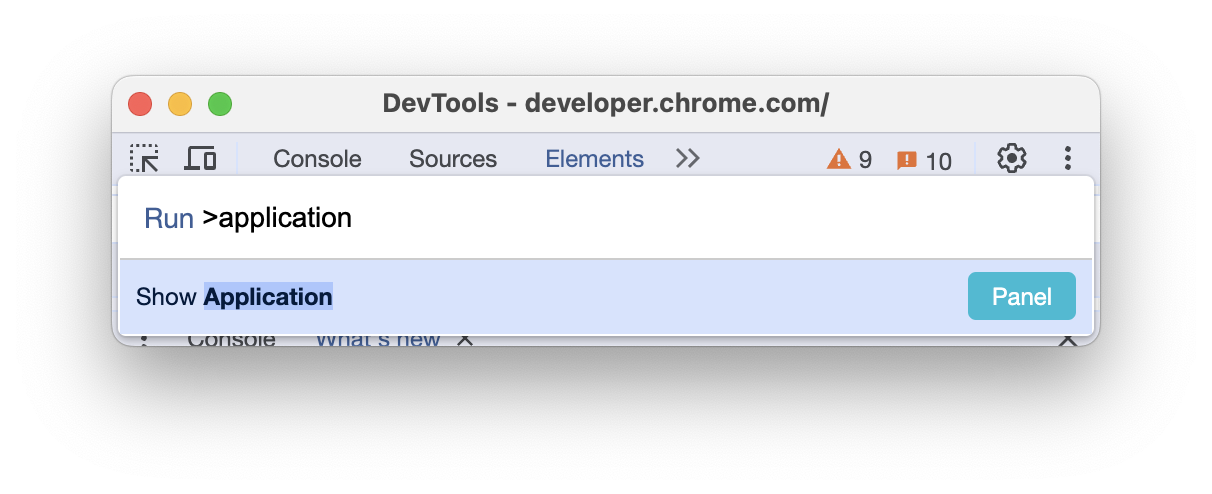
- Comienza a escribir
application, selecciona Show Application y presiona Intro. Las Herramientas para desarrolladores muestran el panel Application en la parte superior de la ventana de Herramientas para desarrolladores.
Como alternativa, puedes abrir el panel Application de las siguientes maneras:
- En la barra de acciones de la parte superior, haz clic en Más paneles y selecciona Aplicación en la lista desplegable.
- En la esquina superior derecha, selecciona Más opciones > Más herramientas > Aplicación.