


Utilizza il riquadro Applicazione per esaminare, modificare ed eseguire il debug di molti aspetti della tua app web, inclusi il manifest, i service worker, lo spazio di archiviazione e i dati della cache.
Panoramica
Il riquadro Applicazione è suddiviso in quattro sezioni contenenti sottomenu. Di seguito sono riportate queste sezioni e i relativi sottomenu:
Applicazione: contiene informazioni generali sull'app, tra cui il manifest, i service worker e l'archiviazione.
- La scheda Manifest presenta le informazioni di
manifest.jsonin modo intuitivo. Inoltre, mostra eventuali errori e avvisi nella sezione corrispondente. - La scheda Service worker ti consente di ispezionare ed eseguire il debug dei service worker emulando gli eventi push, aggiornando un servizio e altro ancora.
- La scheda Archiviazione contiene un grafico a torta che mostra la distribuzione della memoria utilizzata dall'archiviazione della cache, da IndexedDB e dai service worker. Puoi anche cancellare i dati del sito e simulare una quota di spazio di archiviazione personalizzata.
- La scheda WebMCP ti consente di ispezionare, eseguire il debug e testare gli strumenti di AI lato client che il tuo sito web espone agli agenti AI.
Archiviazione: visualizza e modifica i diversi metodi di archiviazione utilizzati da un'app web.
- Gli elenchi Locale e Archiviazione sessione ti consentono di selezionare un'origine e modificare le coppie chiave-valore dei metodi di archiviazione associati.
- L'elenco IndexedDB contiene i database e ti consente di esaminare gli object store dal browser.
- L'elenco Cookie ti consente di selezionare un'origine e modificare le coppie chiave-valore.
- I token di stato privato e i gruppi di interesse ti consentono di esaminare i token e i gruppi corrispondenti, se presenti.
- L'elenco Spazio di archiviazione condiviso ti consente di selezionare un'origine e di esaminare e modificare le coppie chiave-valore associate.
- L'elenco Archivio cache contiene le cache disponibili e ti consente di esaminare, filtrare ed eliminare le relative risorse.
Servizi in background: ispeziona, testa ed esegui il debug dei servizi in background.
- La scheda Cache back-forward ti consente di eseguire test sulla cache back-forward nel browser. Inoltre, segnala i problemi che potrebbero impedire la memorizzazione nella cache back/forward.
- La scheda Recupero in background consente di registrare l'attività dell'API Background Fetch per un massimo di tre giorni.
- La scheda Sincronizzazione in background consente di registrare l'attività dell'API Background Sync per un massimo di tre giorni.
- La scheda Mitigazioni del monitoraggio del rimbalzo ti consente di identificare ed eliminare lo stato dei siti che sembrano eseguire il monitoraggio tra siti utilizzando la tecnica di monitoraggio del rimbalzo.
- La scheda Notifiche ti consente di registrare le notifiche push per un massimo di tre giorni.
- La scheda Gestore pagamenti ti consente di registrare gli eventi del gestore pagamenti per un massimo di tre giorni.
- La scheda Sincronizzazione periodica in background ti consente di registrare gli eventi chiave fino a tre giorni nel ciclo di vita della sincronizzazione periodica in background, ad esempio la registrazione per la sincronizzazione, l'esecuzione di una sincronizzazione in background e l'annullamento della registrazione.
- La scheda Caricamenti speculativi ti consente di eseguire il debug dei caricamenti speculativi. Mostra lo stato speculativo, i set di regole e i tentativi di caricamento speculativo.
- La scheda Messaggi push ti consente di registrare i messaggi push per un massimo di tre giorni e di registrarli.
- La scheda API di reporting monitora il tuo sito e segnala le chiamate API ritirate e le violazioni della sicurezza.
- La scheda Sessioni associate al dispositivo consente di visualizzare informazioni sulle sessioni associate al dispositivo ed esaminare gli eventi correlati.
Frame: divide le pagine e le risorse in più visualizzazioni e mostra informazioni pertinenti, come Sicurezza e isolamento, Content Security Policy, disponibilità delle API e altro ancora.
Apri il riquadro Applicazione
Per aprire il riquadro Applicazione:
- Apri DevTools.
- Apri il menu dei comandi premendo:
- macOS: Comando+Maiusc+P
- Windows, Linux, ChromeOS: Ctrl+Maiusc+P
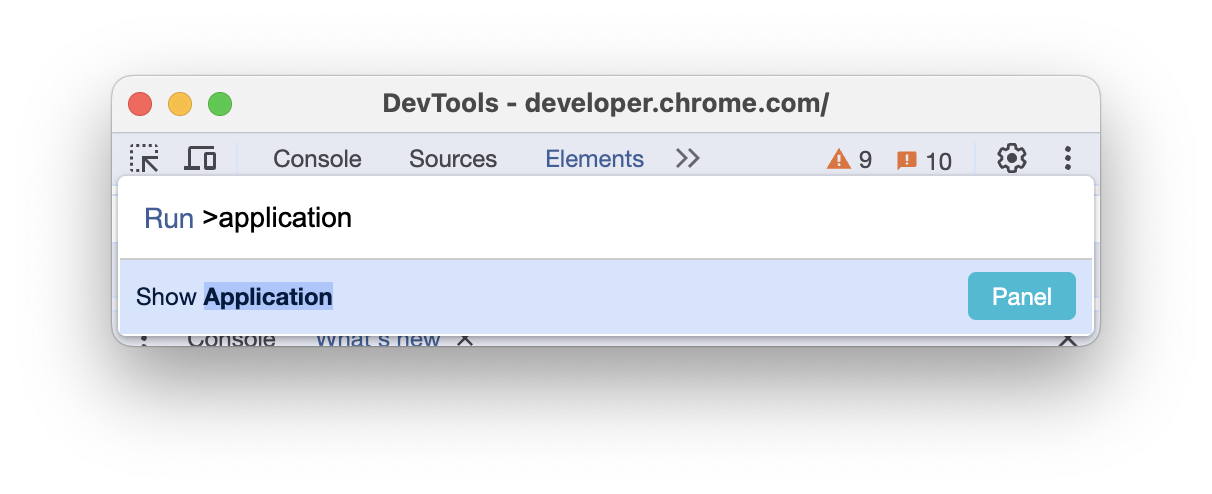
- Inizia a digitare
application, seleziona Mostra applicazione e premi Invio. DevTools mostra il riquadro Applicazione nella parte superiore della finestra DevTools.
In alternativa, puoi aprire il riquadro Applicazione nei seguenti modi:
- Nella barra delle azioni in alto, fai clic su Altri riquadri e seleziona Applicazione dall'elenco a discesa.
- Nell'angolo in alto a destra, seleziona Altre opzioni > Altri strumenti > Applicazione.