


Dale St. Marthe
使用「應用程式」面板檢查、修改及偵錯網頁應用程式的許多方面,包括資訊清單、服務工作人員、儲存空間和快取資料。
總覽
「應用程式」面板分為四個部分,內含子選單。這些部分和子選單如下:
應用程式:包含應用程式的整體資訊,包括資訊清單、服務工作人員和儲存空間。
- 「資訊清單」分頁會以簡單易懂的方式呈現
manifest.json中的資訊。如果對應部分有錯誤和警告,也會顯示在該部分。 - 您可以在「Service workers」(服務工作人員) 分頁中檢查及偵錯服務工作人員,方法包括模擬推送事件、更新服務等。
- 「儲存空間」分頁包含圓餅圖,顯示快取儲存空間、IndexedDB 和 Service Worker 所用記憶體的分布情形。您也可以清除網站資料,並模擬自訂儲存空間配額。
- 您可以在「WebMCP」WebMCP分頁中檢查、偵錯及測試網站向 AI 代理公開的用戶端 AI 工具。
儲存空間:查看及編輯網頁應用程式使用的不同儲存方法。
- 您可以在「本機」和「工作階段儲存空間」清單中選取來源,並編輯相關聯儲存方法的鍵/值組合。
- 「IndexedDB」IndexedDB 清單包含資料庫,可讓您從瀏覽器檢查物件儲存區。
- 您可以在「Cookie」清單中選取來源,並編輯鍵/值組合。
- 私密狀態權杖和興趣群組可讓您檢查對應的權杖和群組 (如有)。
- 您可以在「共用儲存空間」清單中選取來源,並檢查及編輯相關聯的鍵/值組合。
- 「快取儲存空間」清單會列出可用的快取,並讓您檢查、篩選及刪除這些快取的資源。
背景服務:檢查、測試及偵錯背景服務。
- 您可以在「往返快取」分頁中,對瀏覽器的往返快取執行測試。並回報可能導致無法快取返回/前進狀態的問題。
- 「背景擷取」分頁最多可記錄 3 天的 Background Fetch API 活動。
- 您可以在「背景同步」分頁中,記錄最多三天的Background Sync API 活動。
- 您可以在「跳轉追蹤因應措施」分頁中,找出並刪除疑似使用跳轉追蹤技術進行跨網站追蹤的網站狀態。
- 在「通知」分頁中,你可以錄製最多三天的推播訊息。
- 「付款處理常式」分頁最多可記錄三天的付款處理常式事件。
- 您可以在「定期背景同步」分頁中,記錄定期背景同步生命週期內最多三天的重要事件,例如註冊同步、執行背景同步,以及取消註冊。
- 您可以在「推測載入項目」分頁中,對推測載入項目進行偵錯。顯示推測狀態、規則集和推測載入嘗試。
- 在「推播訊息」分頁中,你可以記錄推播訊息最多三天,並將其記錄下來。
- 「Reporting API」分頁會監控網站,並回報已淘汰的 API 呼叫和安全性違規事項。
- 您可以在「裝置綁定工作階段」分頁中查看裝置綁定工作階段的相關資訊,並檢查相關事件。
框架:將網頁和資源劃分為多個檢視畫面,並顯示相關資訊,例如「安全性與隔離」、「內容安全政策」、「API 可用性」等。
開啟「應用程式」面板
開啟「應用程式」面板:
- 開啟開發人員工具。
- 按下下列按鍵開啟「命令」選單:
- macOS:Command+Shift+P 鍵
- Windows、Linux、ChromeOS:Ctrl+Shift+P 鍵
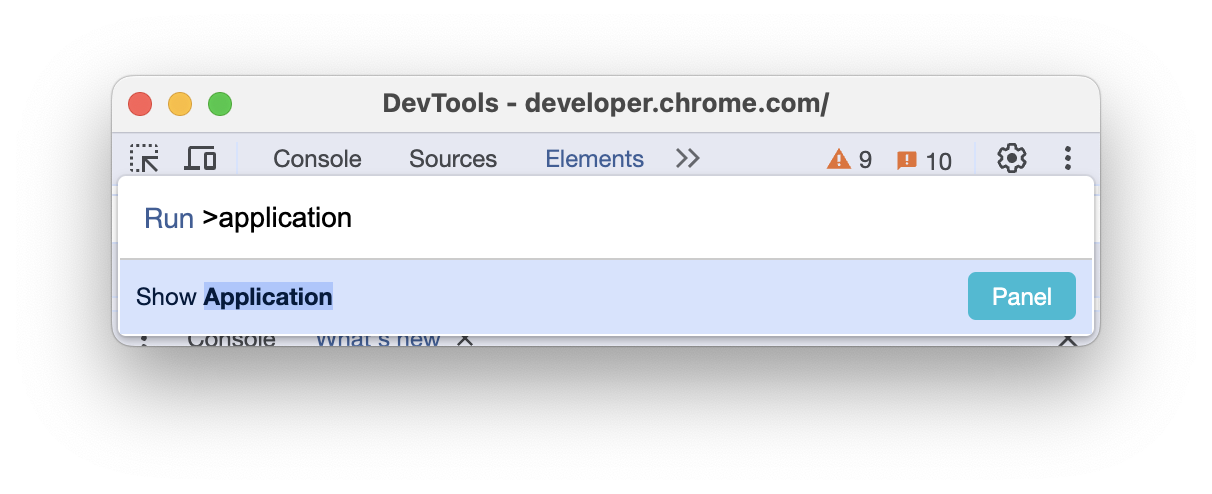
- 開始輸入
application,選取「顯示應用程式」,然後按下 Enter 鍵。開發人員工具會在視窗頂端顯示「應用程式」面板。
或者,您也可以透過下列方式開啟「應用程式」面板:
- 在頂端的動作列中,依序點按 「更多面板」,然後從下拉式清單中選取「應用程式」。
- 依序選取右上角的 「更多選項」 >「更多工具」 >「應用程式」。